Digitale Löschfunktion - Textalk Abicart
Am 19. Juni 2026 treten neue Änderungen des Fernabsatzgesetzes (FAG) in Kraft. Die größte Änderung ist das Erfordernis einer digitalen Widerrufsfunktion - im Volksmund als "Rückgängig-Button" bekannt.
Ziel des Gesetzes ist es, den Online-Verbraucherschutz zu stärken und so genannten "Dark Patterns" (Gestaltungen, die es dem Kunden erschweren, etwas zu widerrufen oder zu ändern) entgegenzuwirken. Kurz gesagt: Es soll für einen Kunden nun genauso einfach sein, einen Kauf digital zu stornieren, wie er ihn abgeschlossen hat.
Neue gesetzliche Vorschrift: Der „Widerrufsbutton“ im E-Commerce
Am 19. Juni 2026 treten neue Änderungen des Fernabsatzgesetzes (DAL) in Kraft. Die größte Änderung ist die Verpflichtung zur Bereitstellung einer digitalen Widerrufsfunktion – im Volksmund als „Widerrufsschaltfläche“ bekannt.
Ziel des Gesetzes ist es, den Verbraucherschutz im Internet zu stärken und sogenannten „Dark Patterns“ (Designs, die es dem Kunden erschweren, eine Bestellung zu stornieren oder zu ändern) entgegenzuwirken. Kurz gesagt: Es soll für einen Kunden nun genauso einfach sein, einen Online-Kauf zu widerrufen, wie ihn getätigt zu haben.
Eine neue gesetzliche Vorschrift besagt, dass Online-Shops ihren Kunden eine einfache, digitale Möglichkeit bieten müssen, ihr Widerrufsrecht auszuüben – ohne anrufen oder manuell eine E-Mail senden zu müssen.
Wichtig: Frist 19. Juni
Wenn Ihr Online-Shop diese Funktion nach dem 19. Juni nicht bietet, kann dies als Verstoß gegen das Marketinggesetz angesehen werden, was zu Sanktionen führen und die Widerrufsfrist des Kunden erheblich verlängern kann.
Was bedeutet das für Sie als Online-Händler?
- Deutliche und leicht zugängliche Funktion: Sie müssen eine deutlich platzierte Funktion anbieten (z. B. unter „Meine Seiten“ oder über einen direkten Link in der Bestellbestätigung), über die der Kunde mitteilen kann, dass er von seinem Widerrufsrecht Gebrauch machen möchte. Der Kunde sollte nicht anrufen oder manuell eine E-Mail senden müssen.
- Sofortige Bestätigung: Wenn ein Kunde anklickt, dass er seinen Kauf widerrufen möchte, muss das System dem Kunden automatisch und unverzüglich eine Empfangsbestätigung (eine Quittung) zusenden.
- Unveränderte Widerrufsfrist: Das Widerrufsrecht selbst ändert sich nicht – es gilt weiterhin eine 14-tägige Widerrufsfrist für die Waren/Dienstleistungen, die unter das Gesetz fallen. Lediglich die Art und Weise, wie der Kunde dies mitteilen kann, wird vereinfacht.
- Die Bedeutung der Einhaltung des Gesetzes: Wenn Ihr Online-Shop nach dem 19. Juni nicht über diese Funktion verfügt, kann dies als Verstoß gegen das Marketinggesetz angesehen werden, was zu Sanktionen führen und die Widerrufsfrist des Kunden erheblich verlängern kann.
Schritt 1 – Aktivieren Sie das Widerrufsformular in Ihrem Shop
Der erste Schritt besteht darin, das Widerrufsformular für Ihre Kunden sichtbar und zugänglich zu machen. Sie können dies über den integrierten Link in der Fußzeile tun oder indem Sie eigene Links im Menü oder auf anderen Seiten erstellen.
Option A: Einen Link in der Fußzeile aktivieren
Unterstützte Theme-Versionen
Diese Einstellung ist nur in Fabrikk 1.6 sowie in Nordic, Hadje, Bountiful, Emporium, Trailblazer und Brew 1.1 sowie Azalea 1.2 verfügbar.
Empfehlung: Wenn Ihr Shop eine ältere Theme-Version als Fabrikk 1.6, Nordic/Hadje/Bountiful/Emporium/Trailblazer/Brew 1.1 oder Azalea 1.2 verwendet, empfehlen wir Ihnen dringend, ein Upgrade durchzuführen. Die neuesten Theme-Versionen sind für moderne Webtechnologien optimiert, was Ihrem Shop eine deutlich bessere Leistung, schnellere Ladezeiten und eine stärkere Suchmaschinenoptimierung (SEO) bietet.
- Gehen Sie zu „Darstellung“ → „Themes“ → „Aktives Theme bearbeiten“ → „Inhalt“ → „Fußzeile“.
- Scrollen Sie nach unten zur Einstellung „Link zum Widerrufsformular“.
- Wähle die Option „Ein“. Wenn du den Standardtext für den Link ändern möchtest, kannst du dies im Feld direkt darunter tun.
- Klicken Sie auf „Speichern“.
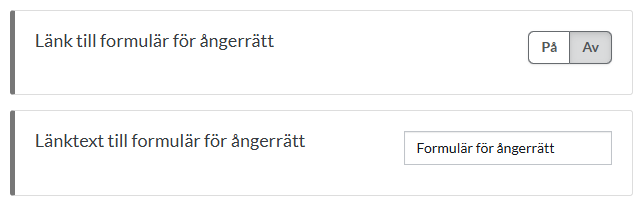
Sobald der Link aktiviert ist, wird er unten links im Shop unter den Adressdaten des Shops angezeigt.
Falls Ihre Fußzeile kein Adressfeld enthält, ist das kein Problem – Sie können den Link dennoch als benutzerdefinierten HTML-Text in Ihre Fußzeile einfügen.
Wenn du in allen vier Spalten der Fußzeile benutzerdefinierten HTML-Code verwendest, kannst du einen manuellen Link zur Widerrufsseite erstellen, indem du diese Schritte befolgst:Der Link wird dann in der Fußzeile angezeigt. Sie können dieselben Schritte auch in Ihren anderen Shops ausführen.
- Gehe zu „Darstellung“ → „Themes“ → „Bearbeiten“ → „Inhalt“ → „Fußzeile“.
- Fügen Sie den Linktext für den Widerrufs-Link in einen beliebigen HTML-Block ein.
- Befolgen Sie anschließend Option B.
Option B: Einen eigenen Link auf einer Seite erstellen
Wenn du von anderen Stellen im Shop aus auf das Formular verlinken möchtest – zum Beispiel von der Seite „AGB & Info“ –, kannst du ganz einfach einen normalen Textlink erstellen.
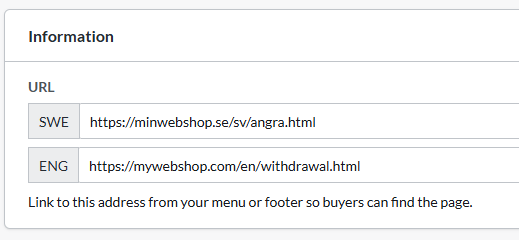
- Gehen Sie zu Seiten → Systemseiten → Widerrufsantrag (Cancel purchase). Kopieren Sie die Adresse aus dem Feld „URL“.
Beachte, dass sich die Systemseite in einem Multi-Shop-System im Unter-Shop befindet.
- Navigieren Sie zu der Seite, auf der Sie den Link platzieren möchten, zum Beispiel Seiten → Systemseiten → AGB & Info.
- Geben Sie den Text ein, auf den der Kunde klicken soll, zum Beispiel „Zum Formular für den Widerruf“. Markieren Sie den Text mit der Maus und klicken Sie auf das Link-Symbol in der Symbolleiste, um Ihre URL einzufügen.
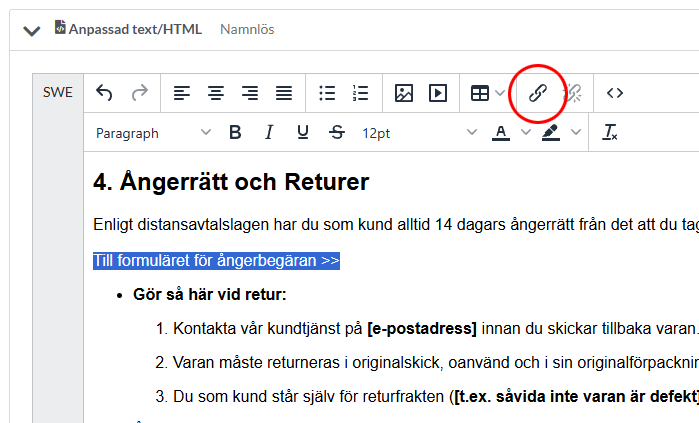
- Fügen Sie den Link zum Widerrufsformular in das Feld „URL“ ein und speichern Sie die Änderungen.
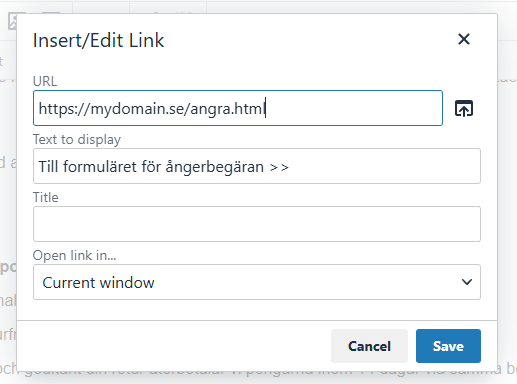
- Klicken Sie anschließend erneut auf „Speichern“, damit die Seite die Änderungen übernimmt.
Option C: Einen Link zum Menü hinzufügen
- Gehen Sie zu Seiten → Systemseiten → Widerrufsantrag. Kopieren Sie die Adresse, die im Feld „URL“ ganz oben auf der Seite steht.
- Navigieren Sie anschließend zum Menü des Themes: „Darstellung“ → „Themes“ → „Aktives Theme bearbeiten“ → „Inhalt“ → „Menü“.
Bei einigen Themes, zum Beispiel „Fabrikk“, befindet sich das Menü unter „Inhalt“ → „Kopfzeile“.
- Scrollen Sie ganz nach unten auf der Seite zu „Menüpunkt“.
- Klicken Sie auf „Hinzufügen“, wählen Sie „Benutzerdefinierter Link“ und fügen Sie den Link zum Widerrufsformular in das Feld darunter ein.
- Im Feld „Linktitel“ geben Sie an, wie der Link im Menü heißen soll.
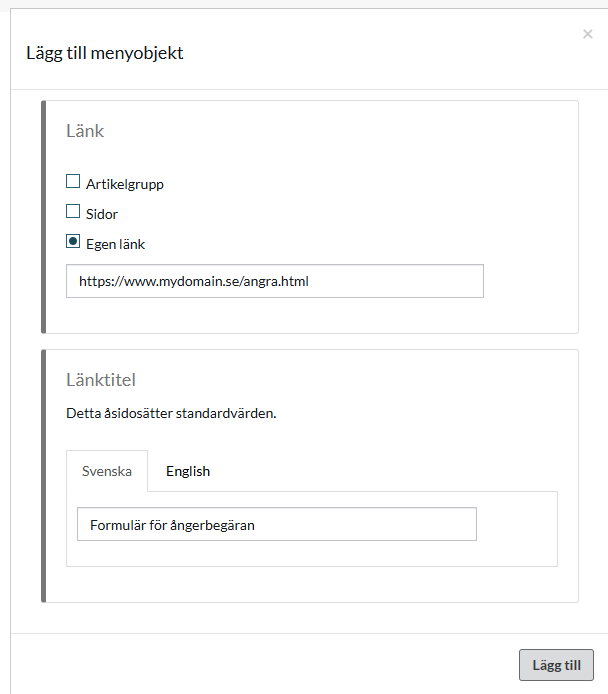
- Klicken Sie auf „Hinzufügen“ und anschließend auf die Schaltfläche „Speichern“ im Theme.
Schritt 2 – So sieht es für den Kunden aus
Wenn das Formular aktiv ist, durchlaufen Ihre Kunden folgenden Ablauf, wenn sie einen Kauf widerrufen möchten.
1. Der Kunde navigiert zum Widerrufsformular.
Um seinen Kauf zu widerrufen, ruft der Kunde eine spezielle Seite zum Widerrufsrecht auf. Dort gibt er die Bestellnummer und die zugehörige E-Mail-Adresse ein.
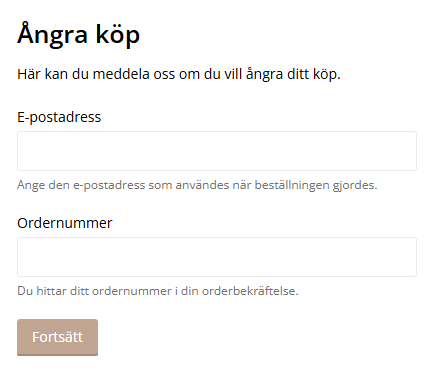
2. Der Kunde sendet seinen Antrag ab.
Sobald das System überprüft hat, dass die Bestellung im Shop vorhanden ist, wird eine neue Seite angezeigt, auf der der Kunde eine Nachricht verfassen und seinen Antrag absenden kann.
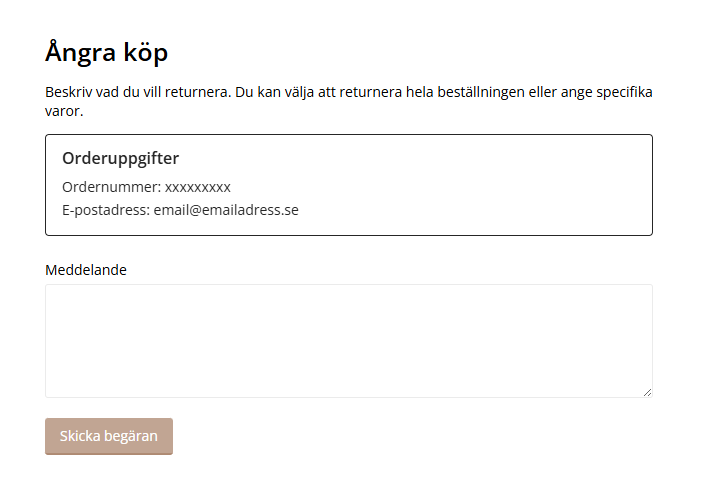
3
. Der Kunde bestätigt per E-Mail.
Nachdem der Kunde auf „Anfrage senden“ geklickt hat, erhält er eine E-Mail, in der er seine Anfrage bestätigen muss. Sobald dies geschehen ist, wird der Vorgang an die Filiale weitergeleitet.
Schritt 3 – Eingegangene Widerrufsanträge bearbeiten
Sobald Anfragen eingehen, kannst du sie alle an einem Ort im Admin-Bereich bearbeiten.
Unter „Bestellungen“ → „Widerrufsanträge“ werden alle eingegangenen Anträge Ihrer Kunden gesammelt. Neue, noch nicht bearbeitete Anträge erhalten automatisch den Status „Neu“. Um die Liste übersichtlich zu sortieren, können Sie Ihre Anträge nach den Statusoptionen „Alle“, „Neu“, „Genehmigt“ oder „Abgelehnt“ filtern.
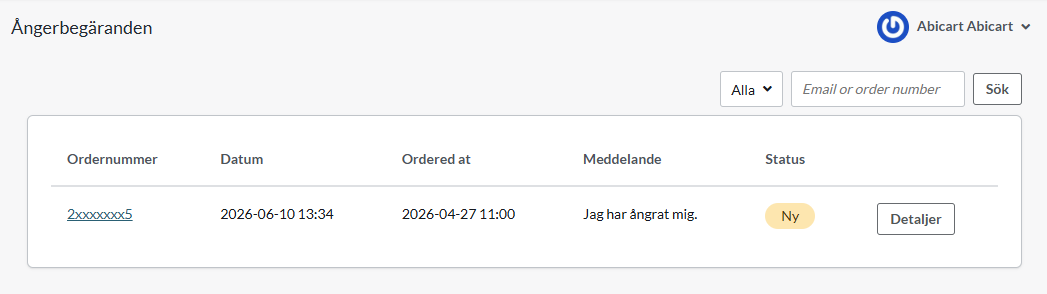
Klicken Sie auf „Details“, um eine detaillierte Ansicht des jeweiligen Widerrufsantrags anzuzeigen.
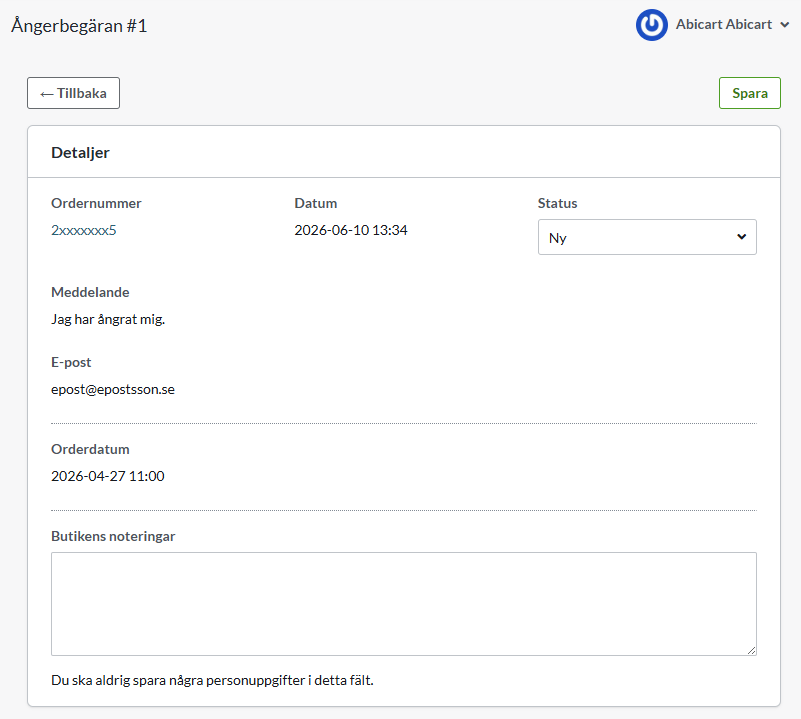
Beachten Sie, dass die Bestellung in dieser Ansicht nicht direkt geändert werden kann. Die Seite zeigt lediglich den Widerrufsantrag des Kunden an – hier bearbeiten Sie den Status des Antrags und können eigene Notizen hinzufügen. Wenn die Bestellung angepasst oder storniert werden soll, erfolgt dies auf der Bestellseite. Klicken Sie auf die Bestellnummer, um dorthin zu gelangen.
Wenn die Bearbeitung abgeschlossen ist, kennzeichnen Sie den Antrag als „Angenommen“ oder „Abgelehnt“.
E-Mails an den Kunden werden von der E-Mail-Adresse gesendet, die im Feld „Absender der Bestellbestätigung“ (Einstellungen >> E-Mail) angegeben ist.
Die E-Mail-Benachrichtigung an Ihren Shop wird an die E-Mail-Adresse gesendet, die im Feld „Kopien der Bestellbestätigung“ (Einstellungen >> E-Mail) angegeben ist.