So fügen Sie Ihren Abicart Product Feed zum Google Merchant Centre hinzu - Textalk Abicart
Dies ist ein zweistufiger Prozess:
- Bereiten Sie Ihren Produkt-Feed in Abicart vor
- Fügen Sie den geplanten Feed zu Ihrem Google Merchant Centre-Konto hinzu
Schritt 1: Bereiten Sie Ihren Feed in Abicart vor
Erforderliche Voraussetzungen
Stellen Sie sicher, dass für jedes Produkt in Ihrem Abicart-Shop die folgenden Felder ausgefüllt sind:
- Artikelnummer
- Produktname
- Beschreibung und/oder Einleitungstext
- Produktgruppe
- Preis
- GTIN (Global Trade Item Number)
- Google-Taxonomie-Code
Wenn Sie weitere Attribute benötigen (z. B. Filialcode, Filialadresse, Zertifikate), gehen Sie zu Sortiment → Einstellungen → Produktattribute.
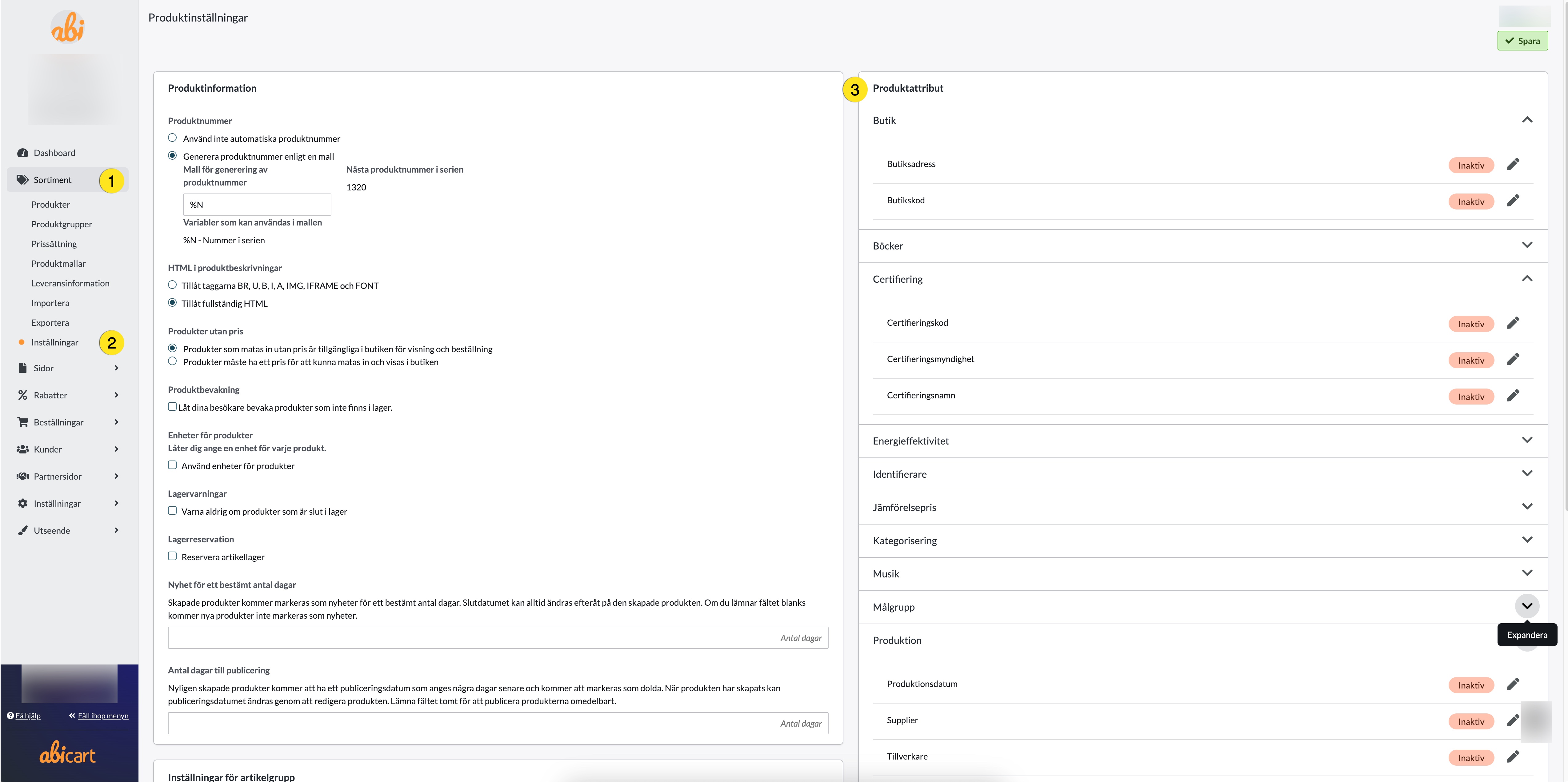
Lassen Sie uns die Google-Produkttaxonomie durchgehen, da sie der wichtigste Faktor dafür ist, dass Ihre Produkte im Google-Feed erscheinen. Selbst wenn alle anderen Pflichtfelder ausgefüllt sind, verhindert ein fehlender Google-Taxonomie-Code, dass das Produkt in Ihren Feed aufgenommen wird.
Was ist die Google-Produkttaxonomie?
Die Google-Produkttaxonomie ist eine hierarchische Liste vordefinierter Produktkategorien, die Google verwendet, um alle Artikel in seinem Shopping-Ökosystem zu organisieren. Stellen Sie sich das wie verschachtelte Ordner vor, von breiten Kategorien (z. B. „Elektronik“) bis hin zu sehr spezifischen („Elektronik -> Computer > Computerzubehör > USB-Hubs“).
Warum das wichtig ist
- Bessere Sichtbarkeit und gezieltere Ansprache
Durch die korrekte Zuordnung zur Google-Produkttaxonomie werden Ihre Artikel bei den relevantesten Suchanfragen angezeigt. Wenn Google genau versteht, was Sie verkaufen, kann es Ihre Produkte mit Suchanfragen wie „USB-Hub für MacBook“ abgleichen, anstatt mit dem allgemeinen Begriff „Elektronik“. - Einheitliche Klassifizierung
Durch die Verwendung der offiziellen Taxonomie vermeiden Sie fehlerhafte Kennzeichnungen. Alle – Händler, Google und Endkunden – verwenden dieselben Kategorienamen und numerischen IDs, was Fehler und Ablehnungen im Merchant Center reduziert. - Vereinfachte Berichterstellung und Gebotsoptimierung
Wenn Ihre Artikel einer standardisierten Kategorie zugeordnet sind, können Sie sie im Merchant Center und in Google Ads gruppieren, um einheitliche Berichte, Gebotsanpassungen und eine einheitliche Kampagnenstruktur zu gewährleisten. Sie können beispielsweise die Gebote für „Elektronik -> Audio -> Kopfhörer“ als Ganzes erhöhen, anstatt jede SKU einzeln anzupassen. - Genaue Steuerberechnung
In Regionen wie den USA gelten für bestimmte Produktkategorien spezifische Steuersätze. Durch die Angabe des richtigen Taxonomie-Codes wendet Google automatisch die korrekten Steuerregeln an, was die Einhaltung der Vorschriften gewährleistet und Überraschungen an der Kasse vermeidet.
So fügen Sie die Google-Taxonomie in Abicart hinzu oder aktualisieren sie
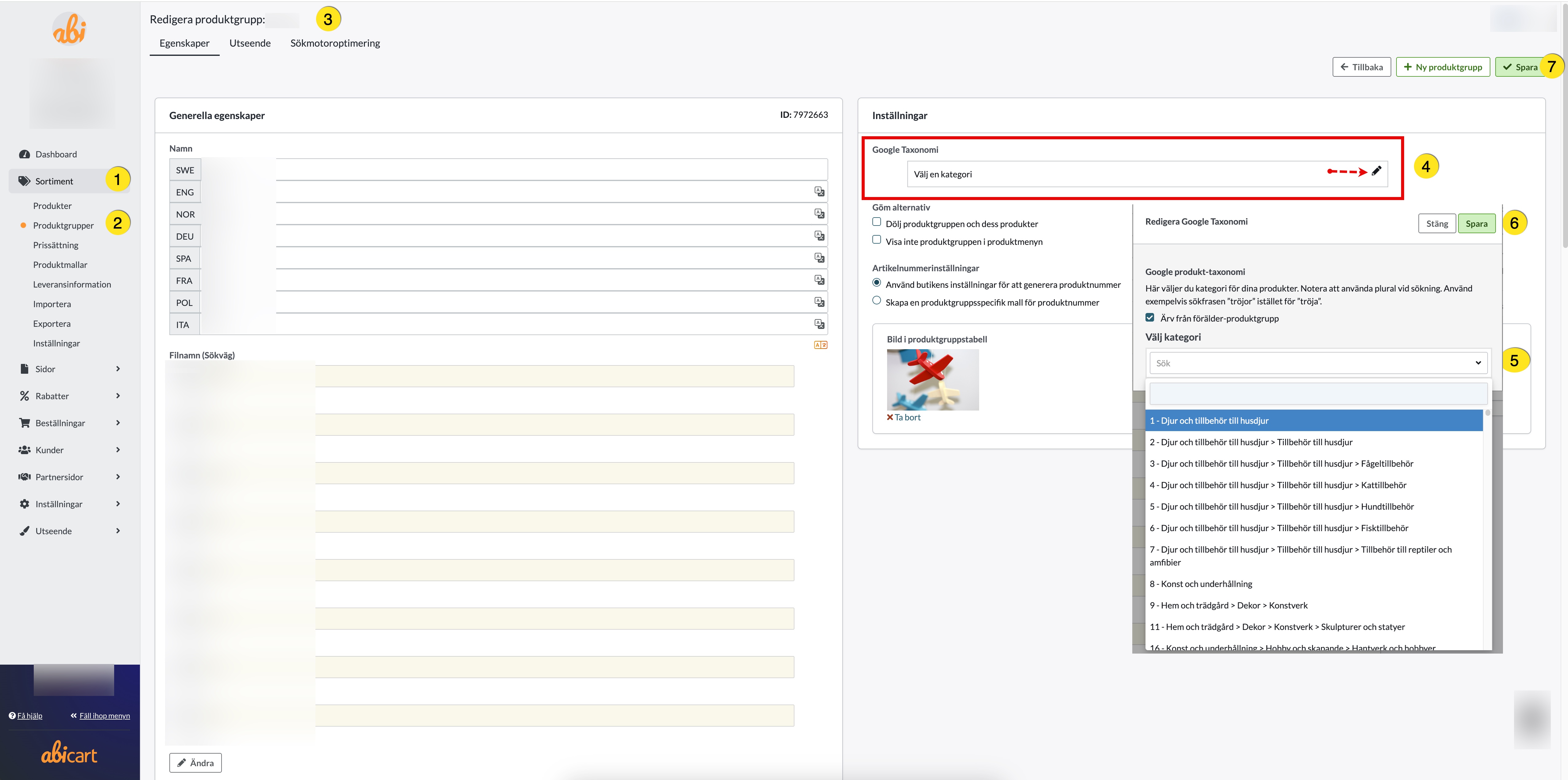
- Sortiment → Produktgruppen → Produktgruppe bearbeiten
Weisen Sie der gesamten Gruppe einen Taxonomie-Code zu.
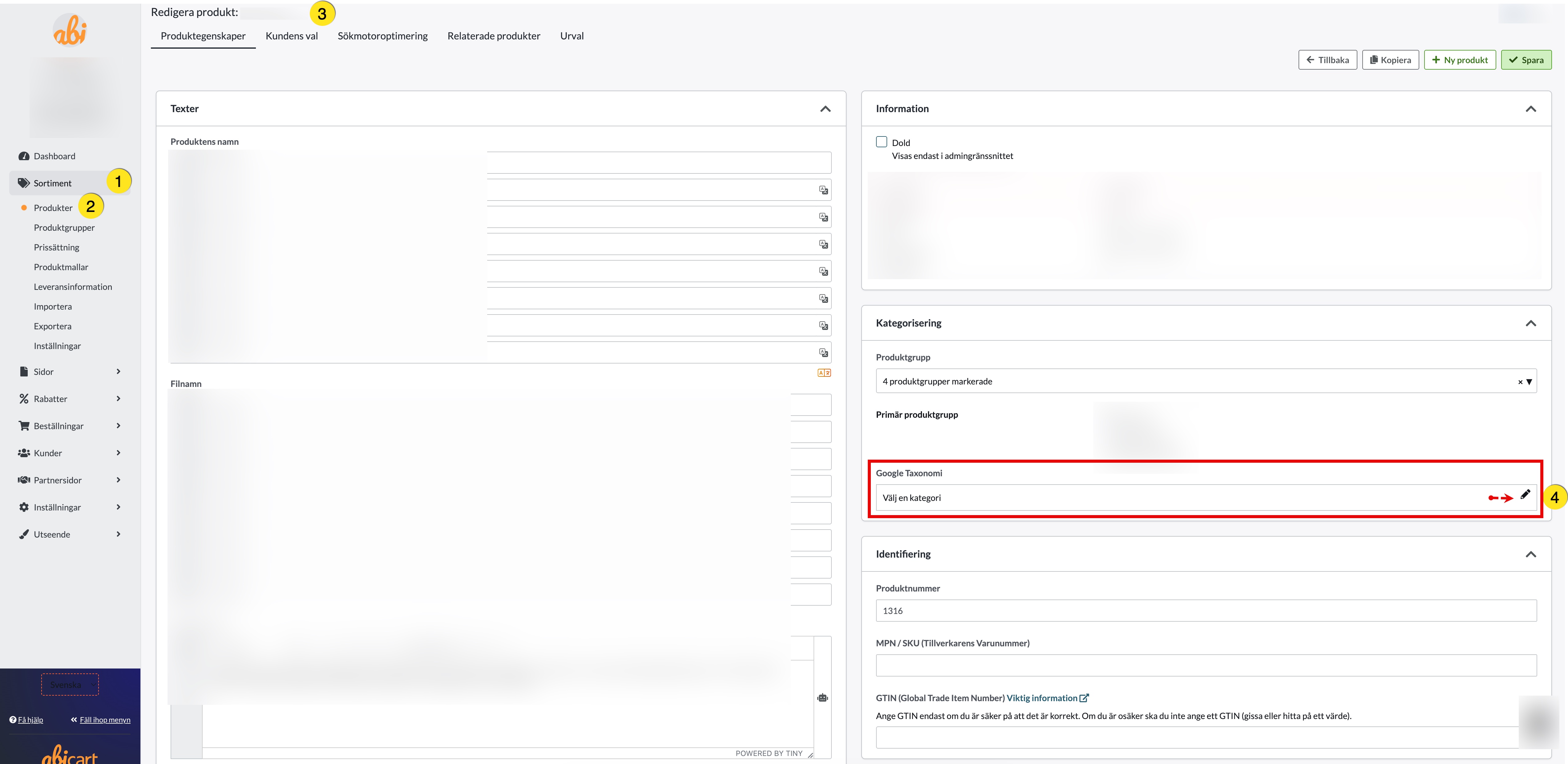
- Sortiment → Produkte → Produkt bearbeiten
Geben Sie unter „Produktgruppen“ einen Taxonomie-Code pro Produkt ein, um die Gruppeneinstellungen zu überschreiben.
- Sortiment → Import
Erstellen Sie eine Importdatei mit den Spalten
„Produktnummer“und„Google-Taxonomie“und importieren Sie diese für eine Massenaktualisierung.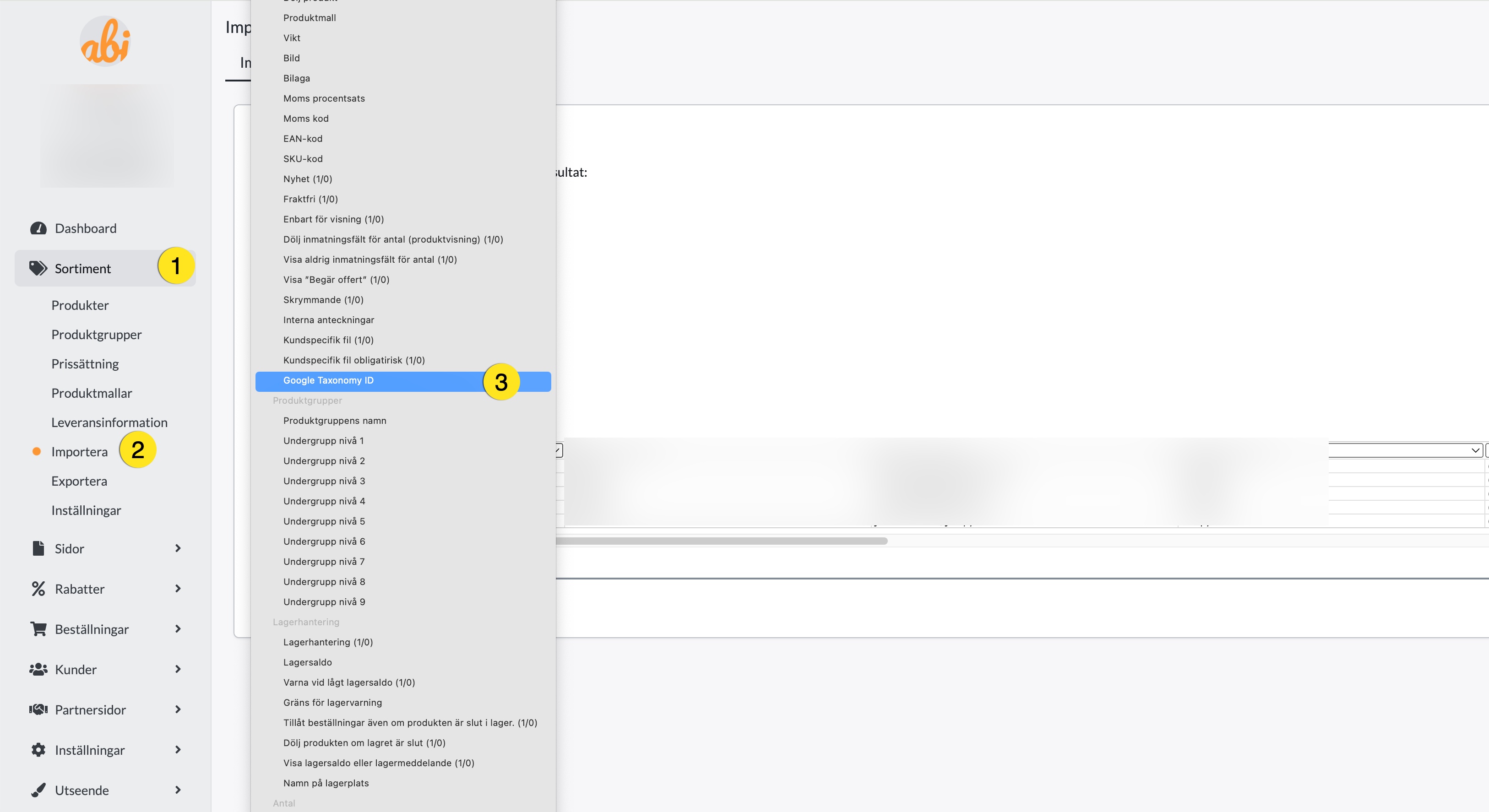
Generieren Sie Ihre Feed-URL
- Gehen Sie zu Einstellungen → Externe Verknüpfungen → Produkt-Feeds → Google-Feed
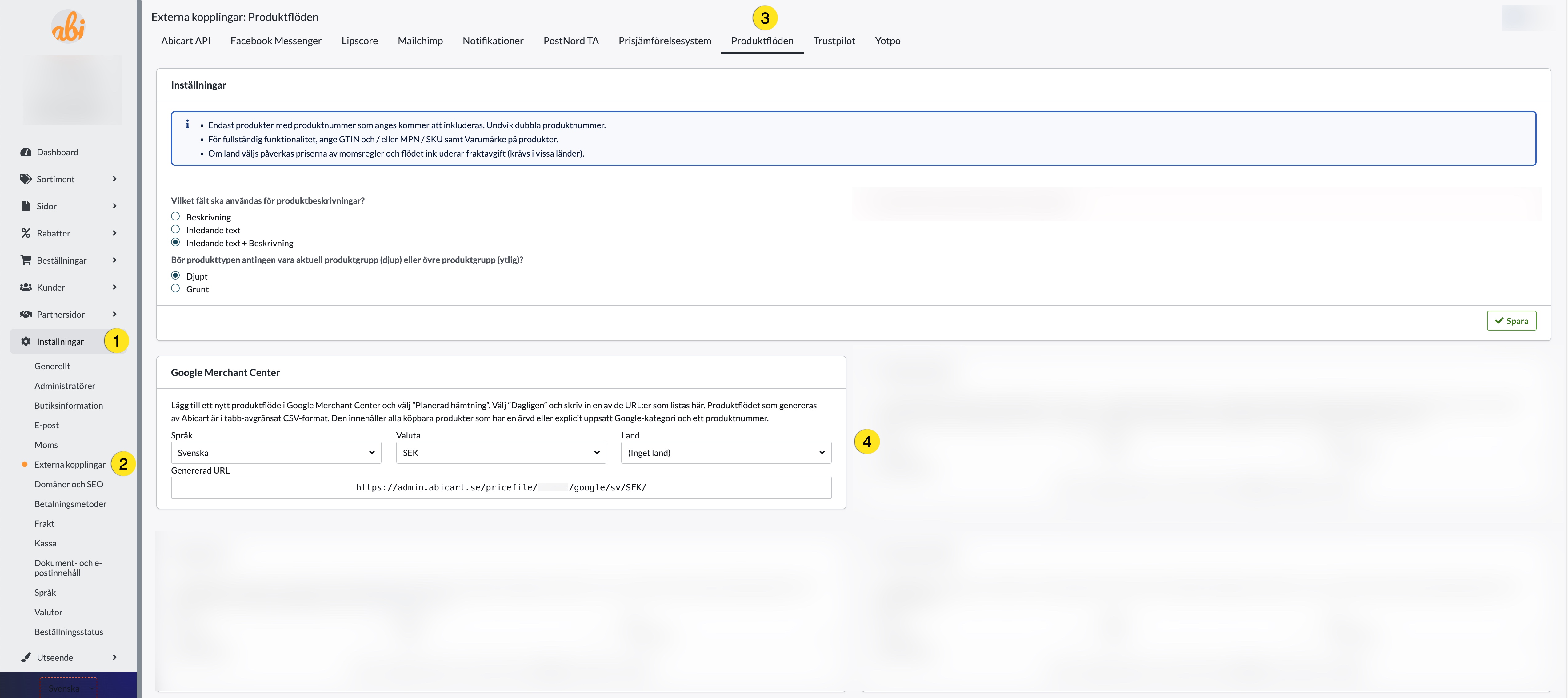
- Wählen Sie Land, Sprache und Währung aus
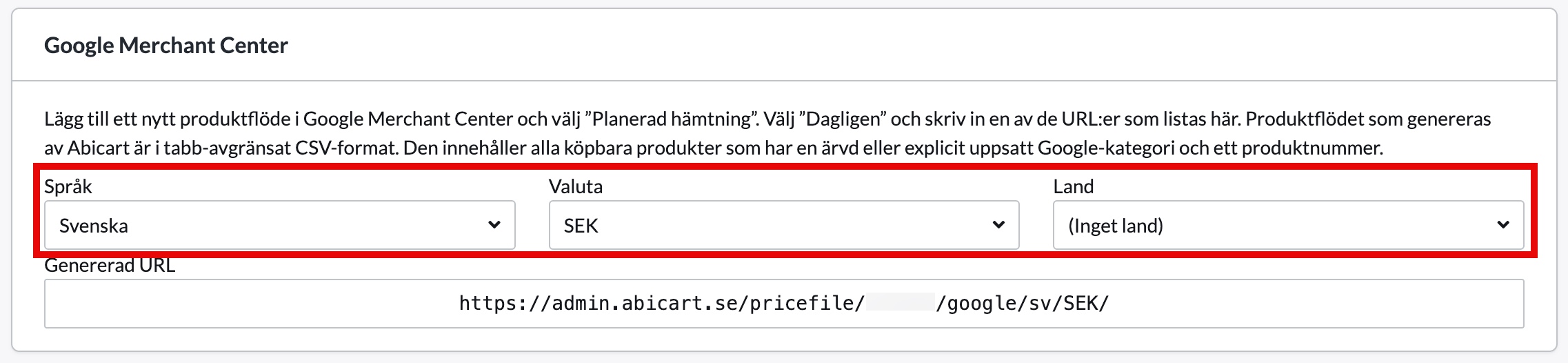
- Kopieren Sie die von Abicart generierte endgültige Feed-URL.
Hinweis: Versandinformationen werden nur einbezogen, wenn Sie hier ein Lieferland auswählen. Wenn Sie den Versand stattdessen direkt im Google Merchant Center einrichten möchten, können Sie diesen Schritt überspringen.
Schritt 2: Fügen Sie den Feed im Google Merchant Center hinzu
- Öffnen Sie das Google Merchant Center
Gehen Sie zu https://merchants.google.com und melden Sie sich an.
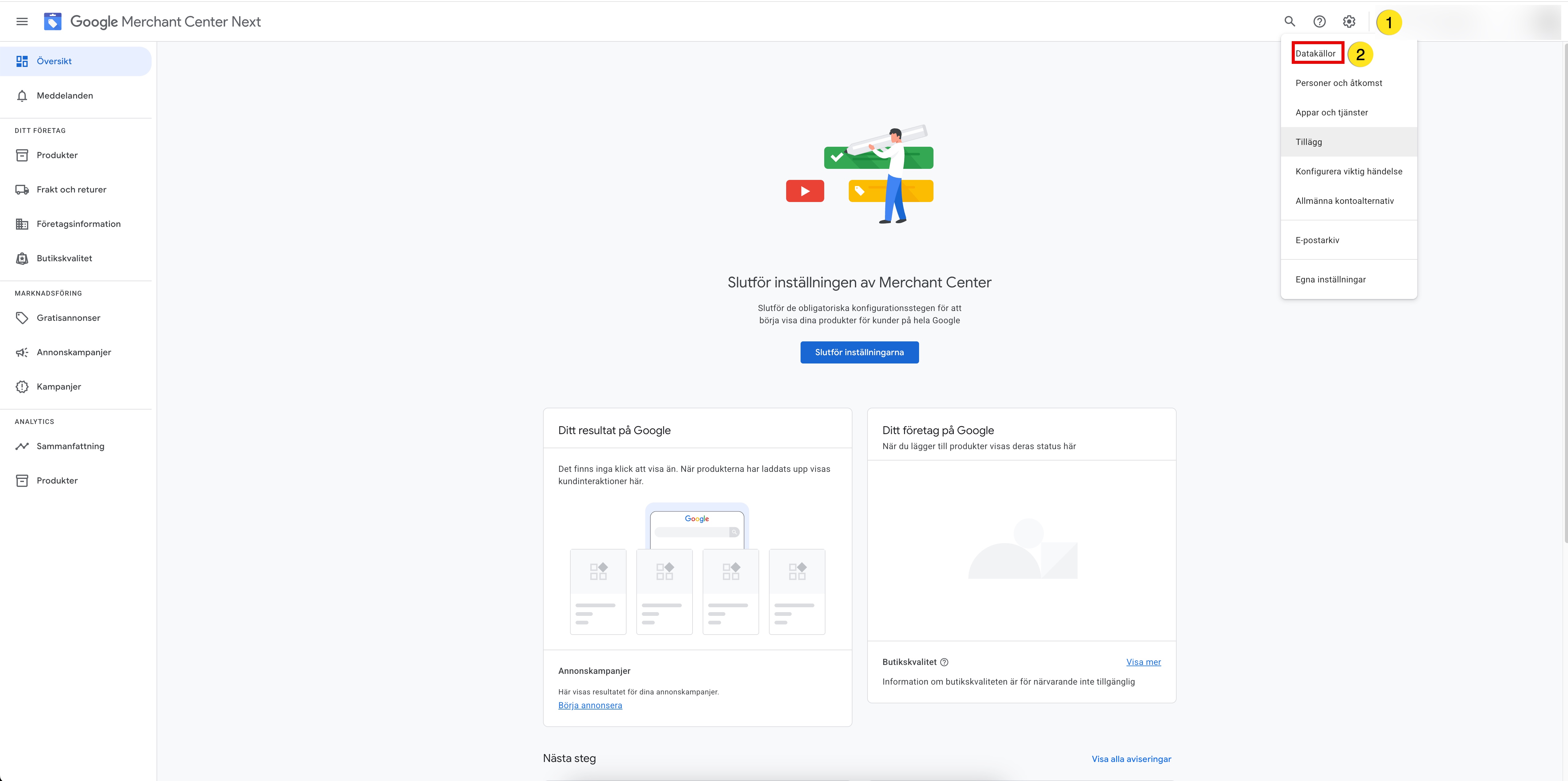
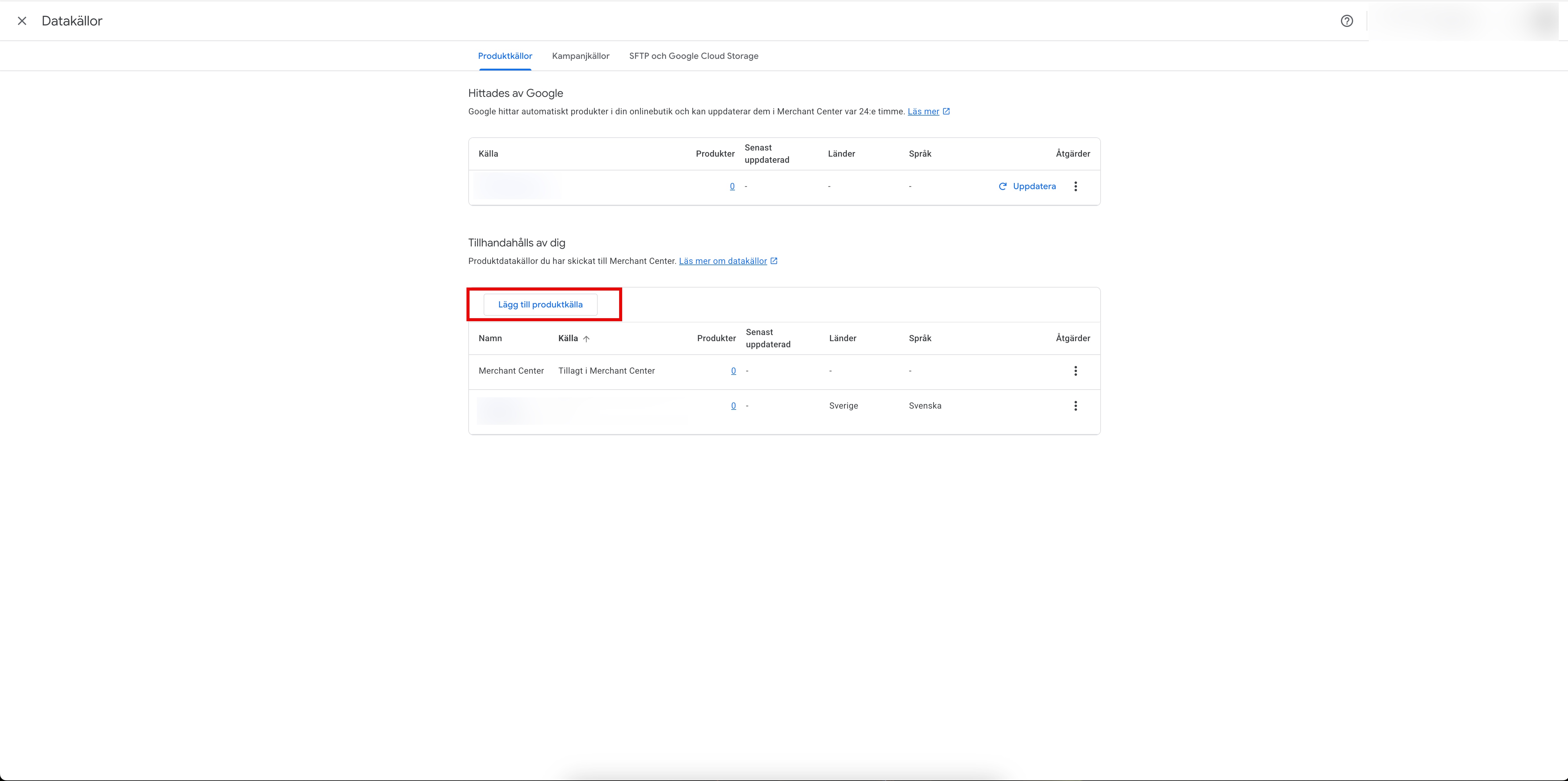
- Gehen Sie zu „Feeds“
Klicken Sie oben rechts auf „Tools & Einstellungen“ (Schraubenschlüssel-Symbol) und wählen Sie „Datenquelle“.
- Erstellen Sie einen geplanten Abruf
Klicken Sie auf „+“ und wählen Sie „Geplanter Abruf“.
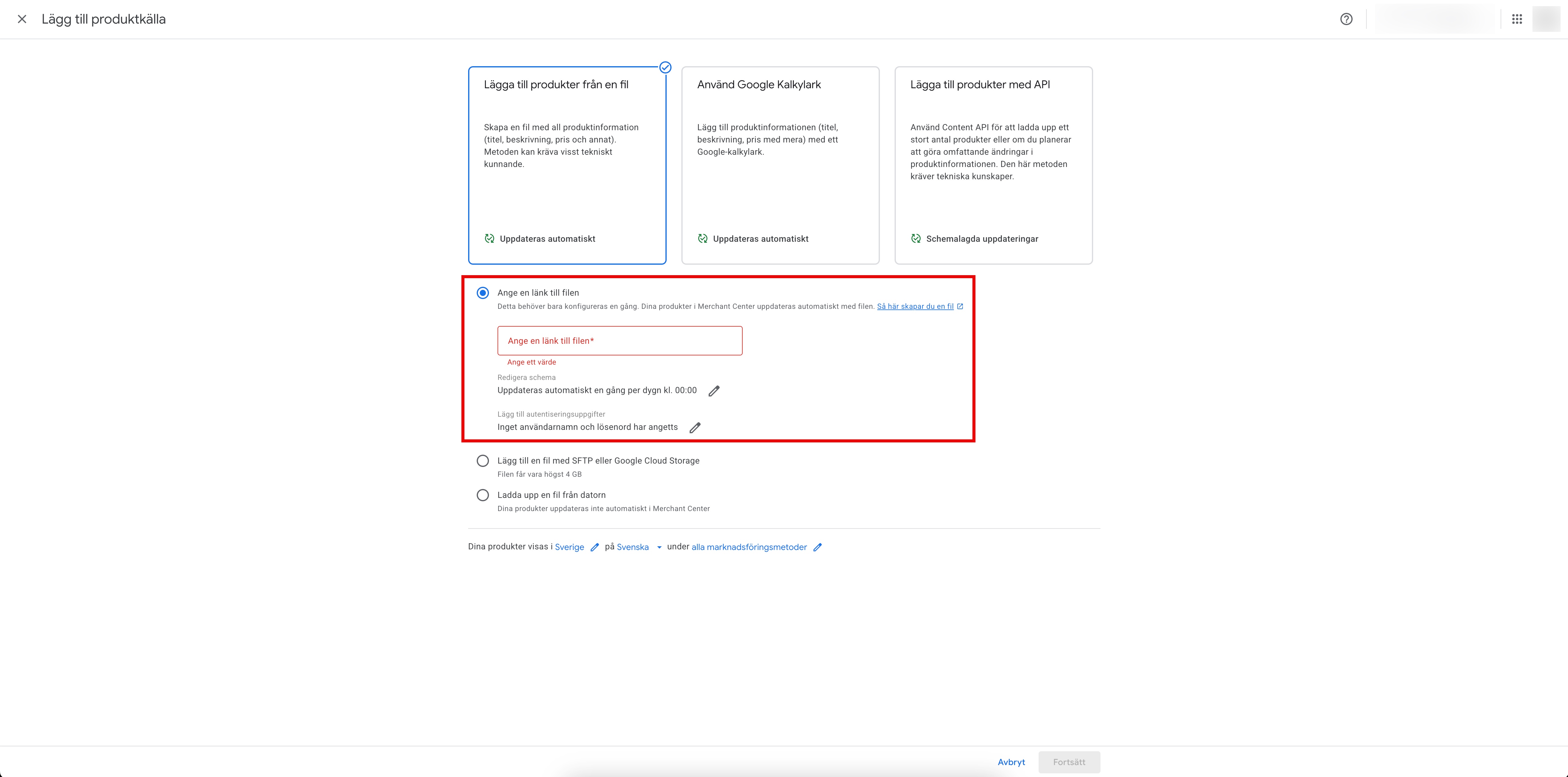
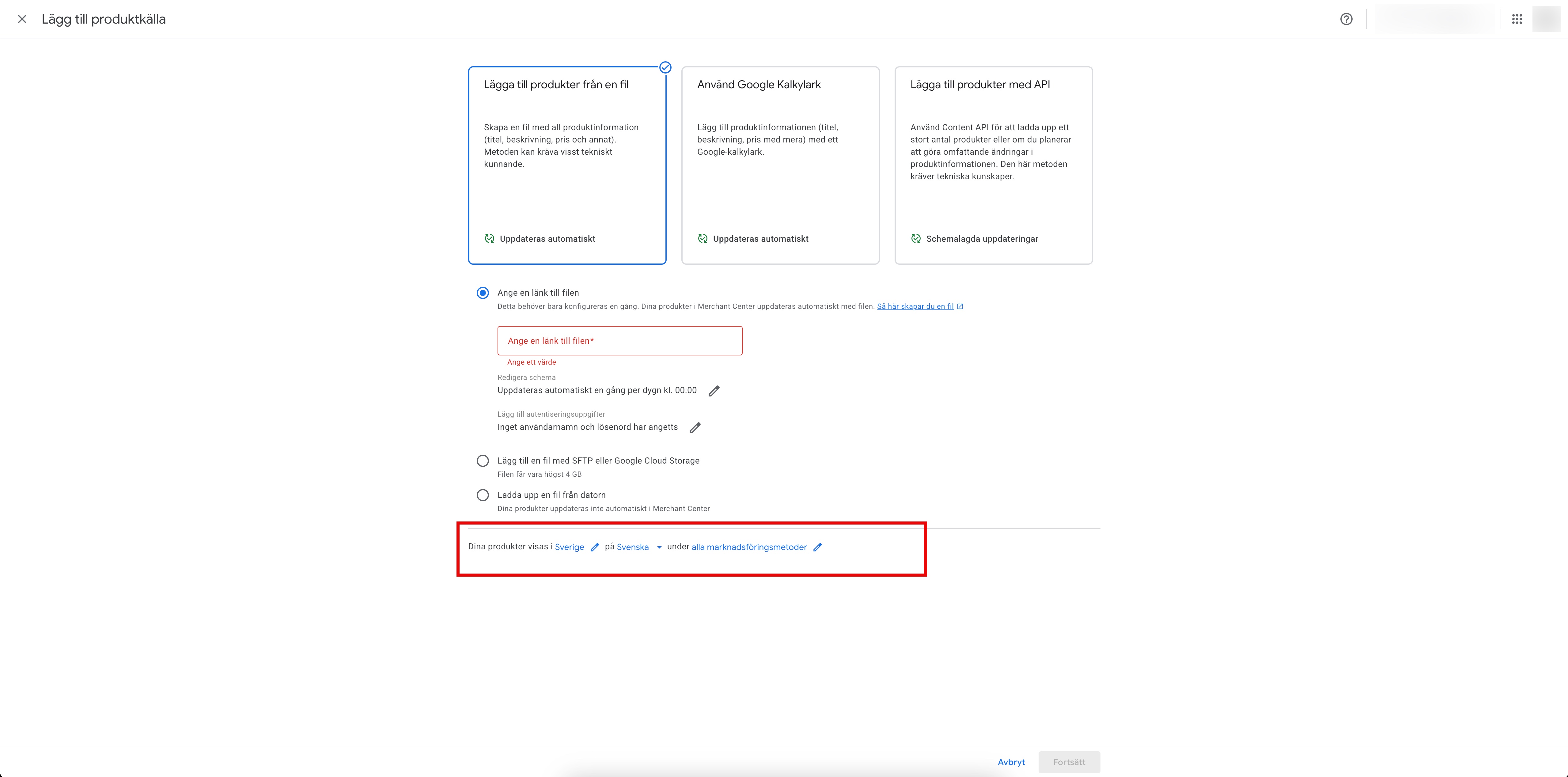
- Geben Sie die Feed-Details ein
- Feed-Name: z. B. „Abicart Daily Feed“
- Verkaufsland & Sprache: Passen Sie diese an Ihre Abicart-Einstellungen an
- Abruf-URL: Fügen Sie die URL ein, die Sie aus Abicart kopiert haben
- Rufen Sie den Abrufplan ein
- Wählen Sie die Häufigkeit (täglich, wöchentlich, monatlich)
- Zeit angeben (in der Zeitzone Ihres Kontos)
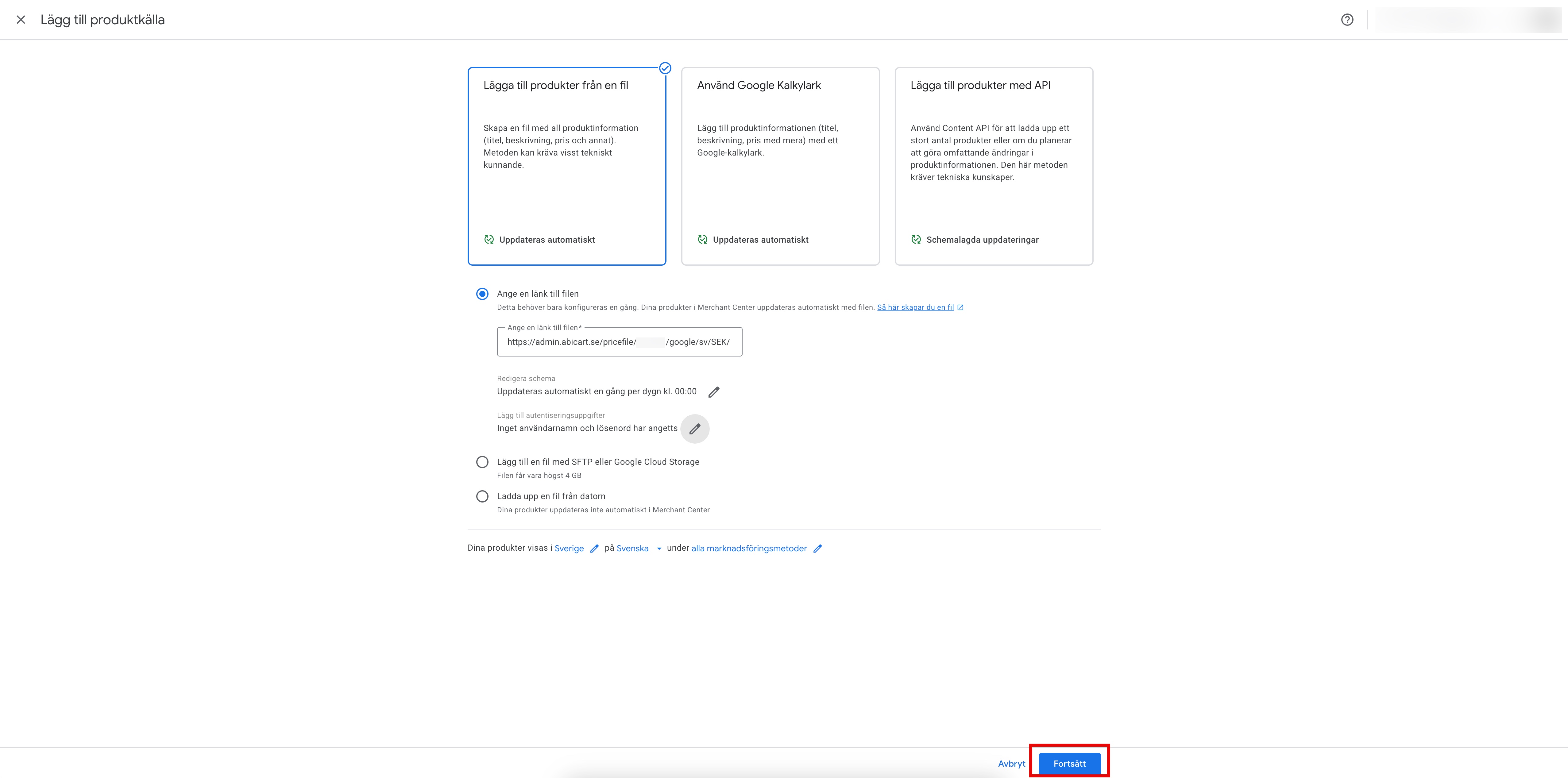
- Überprüfen & Erstellen
Klicken Sie auf „Feed erstellen“. Google ruft Ihren Feed zum nächsten geplanten Zeitpunkt ab.
Tipps & Fehlerbehebung
- URL-Zugriff überprüfen: Öffnen Sie Ihre Feed-URL in einem Browser, um sicherzustellen, dass die Datei geladen wird.
- Diagnose überwachen: Überprüfen Sie den Reiter „Diagnose“ im Merchant Center auf Fehler oder Warnungen.
- Automatische Aktualisierungen: Alle Änderungen in Abicart werden beim nächsten geplanten Abruf übernommen.
Mit diesen Schritten wird Ihr Abicart-Produkt-Feed automatisch mit dem Google Merchant Center synchronisiert und auf dem neuesten Stand gehalten.