Erstellen und verknüpfen Sie ein Tag Manager-Konto - Textalk Abicart

Erste Schritte mit Google Tag Manager
Eine Kurzanleitung dazu, was der Tag Manager ist, wie er funktioniert und wie Sie ihn mit Ihrem Shop verknüpfen.
Google Tag Manager ist eines der Tools von Google zum Einbinden verschiedener Skripte. Anstatt die Skripte direkt in den Shop einzubinden, kannst du alle Skripte an einem Ort in Google Tag Manager sammeln und verwalten.
Alle unsere aktuellen Themes unterstützen den Google Consent Mode, was bedeutet, dass der Tag Manager die Einwilligungen Ihrer Besucher zur Nutzung ihrer Daten berücksichtigt.
Google Tag Manager besteht aus vier grundlegenden Komponenten:
Container, Tags, Trigger, Variablen
Die grundlegenden Komponenten
Container
Im Englischen wird dies als „Container“ bezeichnet. Wenn du dich zum ersten Mal bei Tag Manager anmeldest, erstellst du einen Container, der eine „Container-ID“ erhält. Diese ID musst du in dein Theme einfügen – wie das geht, erklären wir weiter unten. In einen Container fügt man Tags, Trigger und Variablen ein.
Tags
Ein Tag ist ein Code-Schnipsel, der auf einer Seite eingefügt wird. Vielleicht hast du ein Facebook-Pixel, das in den Google Tag Manager eingefügt werden soll. Dann fügst du es als Tag ein.
Auslöser
Der Auslöser legt fest, wann und wo das Tag verwendet werden soll. Ein Tag funktioniert nicht ohne mindestens einen Auslöser.
Variablen
Variablen können sowohl in Tags als auch in Auslösern verwendet werden. Sie enthalten einen Wert, zum Beispiel den Bestellwert.
Ein Tag-Manager-Konto erstellen und verknüpfen
Schritt 1: Anmelden
Gehen Sie zu http://www.google.com/tagmanager und melden Sie sich mit Ihrem Gmail-Konto an.
Schritt 2: Ein Konto und einen Container erstellen
Erstellen Sie zunächst ein Konto und anschließend einen Container, der eine ID erhält. Diese ID muss anschließend in das Theme Ihres Shops eingefügt werden.
- Klicken Sie auf „Create Account“.
- Unter „Setup Container“ gibt es ein Feld für „Container name“, in das du die Webadresse (Domainname) des Shops eingibst.
- Wählen Sie unter „Where to Use Container“ die Option „Web“ aus.
- Klicken Sie anschließend auf die Schaltfläche „Create“.
Schritt 3: Kopiere deine Container-ID
Sobald du dies getan hast, erscheint ein Fenster mit einem Code. Kopiere den Code, der mit „GTM-“ beginnt – es ist also nur der in der Abbildung unten rot markierte Code, der in dein Theme eingefügt werden muss.
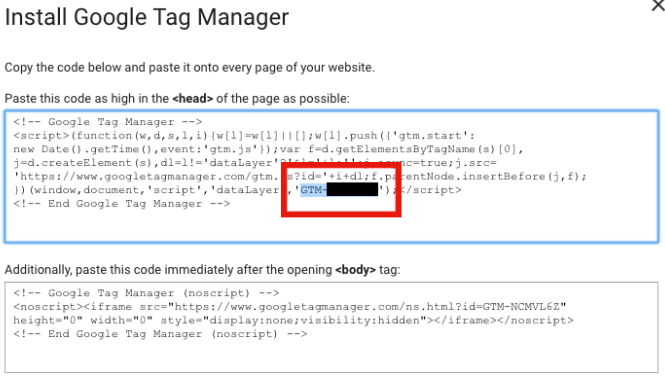
Klicken Sie anschließend auf „OK“, um das Fenster zu schließen.
Schritt 4: Fügen Sie die GTM-ID in das Theme Ihres Shops ein
Gehen Sie zu:
Darstellung → Themes → Theme auswählen, bearbeiten → Plugins → Google → Google Tag Manager
Gib den GTM-Code in das Feld für Google Tag Manager ein. Vergiss nicht, die Änderungen zu speichern.