Kustom Versandassistent (KSA) - Versandmethoden in Abicart - Textalk Abicart
1) KSA mit eigenen Liefermethoden in Abicart
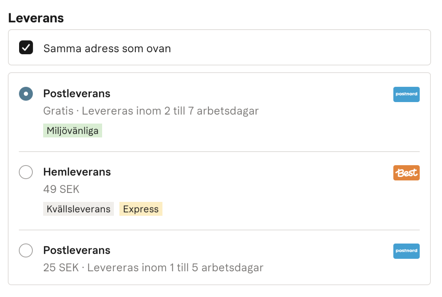
Bei diesem Set von KSAs werden die von Ihnen in Abicart erstellten Liefermethoden weiterhin verwendet, aber anstatt dass die Liefermethoden unter dem Warenkorb in der Kasse erscheinen, werden sie im Kustom-Zahlungsfenster aufgeführt. Die Anzeige Ihrer Liefermethoden zusammen mit den Kundendaten usw. im Kustom-Fenster sorgt für ein individuelles Checkout-Erlebnis, bei dem der Kunde alle Entscheidungen direkt im Kustom-Checkout trifft.
So machen Sie es:
Einstellungen in Abicart
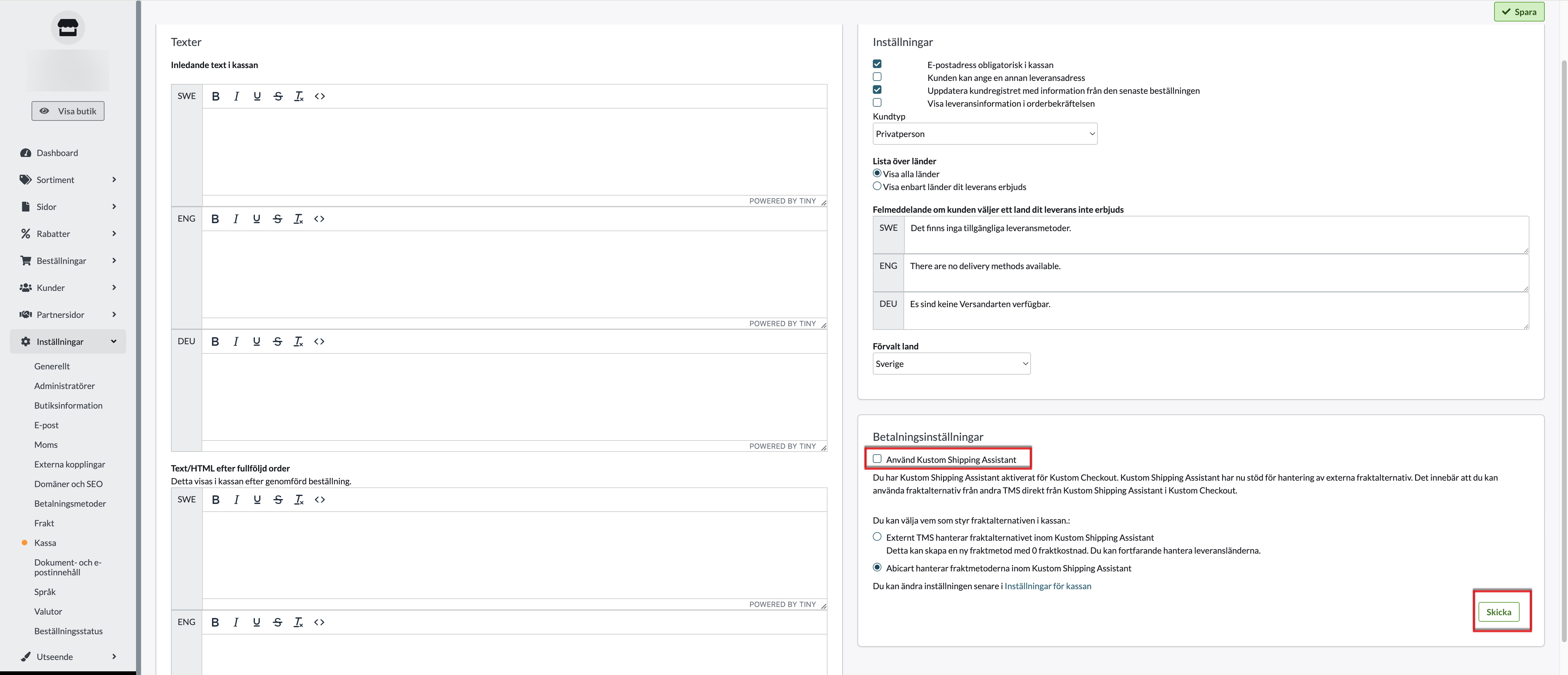
1) Gehen Sie zu Einstellungen >> Kassierer
2) Markieren Sie das Kästchen "Kustom Shipping Assistant verwenden" >> Speichern
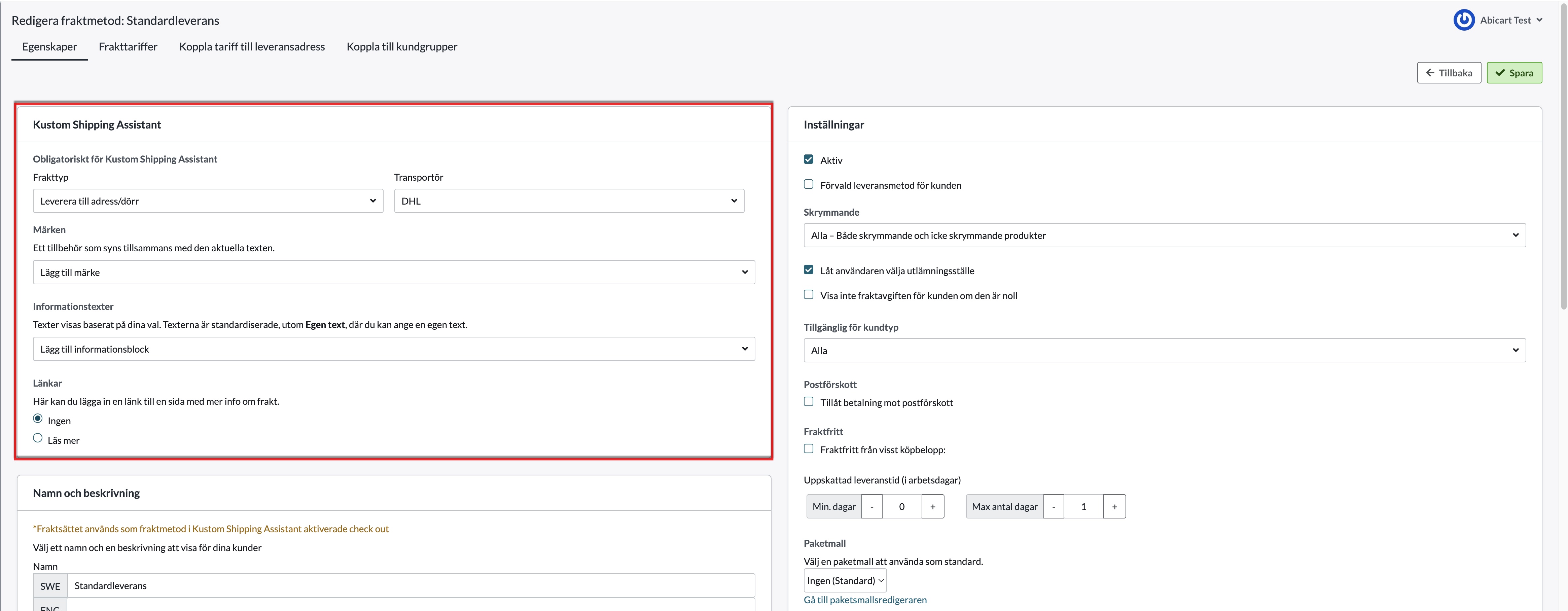
3) Gehen Sie zu Einstellungen >> Versand
4) Bearbeiten Sie Ihre Versandmethoden, indem Sie auf das Symbol " Bearbeiten" klicken
5) Für jede Versandart, die Sie an der Kasse anzeigen möchten, können Sie drei Merkmale einstellen:
Versandart:
Hier wird die Versandart festgelegt.
- "Lieferung an Adresse/Tür" - Lieferung nach Hause
- "Paket im Geschäft abholen" - Abholung im Geschäft
- "Lieferung an nicht spezifizierten Abholpunkt" - Lieferung an nicht spezifizierten Abholpunkt
- "Zustellung über Postnetz" - Zustellung an Postagentur
- "Spediteur entscheidet über Versandart" - Spediteur entscheidet über Versandart
- "Digitale Lieferung für herunterladbare Produkte" - Digitale Lieferung für herunterladbare Produkte
Zusteller:
Wählen Sie das Transportunternehmen, das Sie für diese Versandart verwenden möchten. Siehe Optionen in der Liste.
Geschätzte Lieferzeit (in Arbeitstagen):
Geben Sie die geschätzte Anzahl von Arbeitstagen für die Zustellung ein
6) Klicken Sie auf Speichern
Jetzt können Sie den Klarna Versandassistenten in Ihrem Geschäft aktivieren.
Um KSA zu aktivieren, gehen Sie wie folgt vor:
7) Gehen Sie zu Einstellungen >> Zahlungsarten
8) Bearbeiten Sie Ihre Zahlungsmethode Kustom Checkout
9) Markieren Sie "Kustom Versandassistent verwenden".
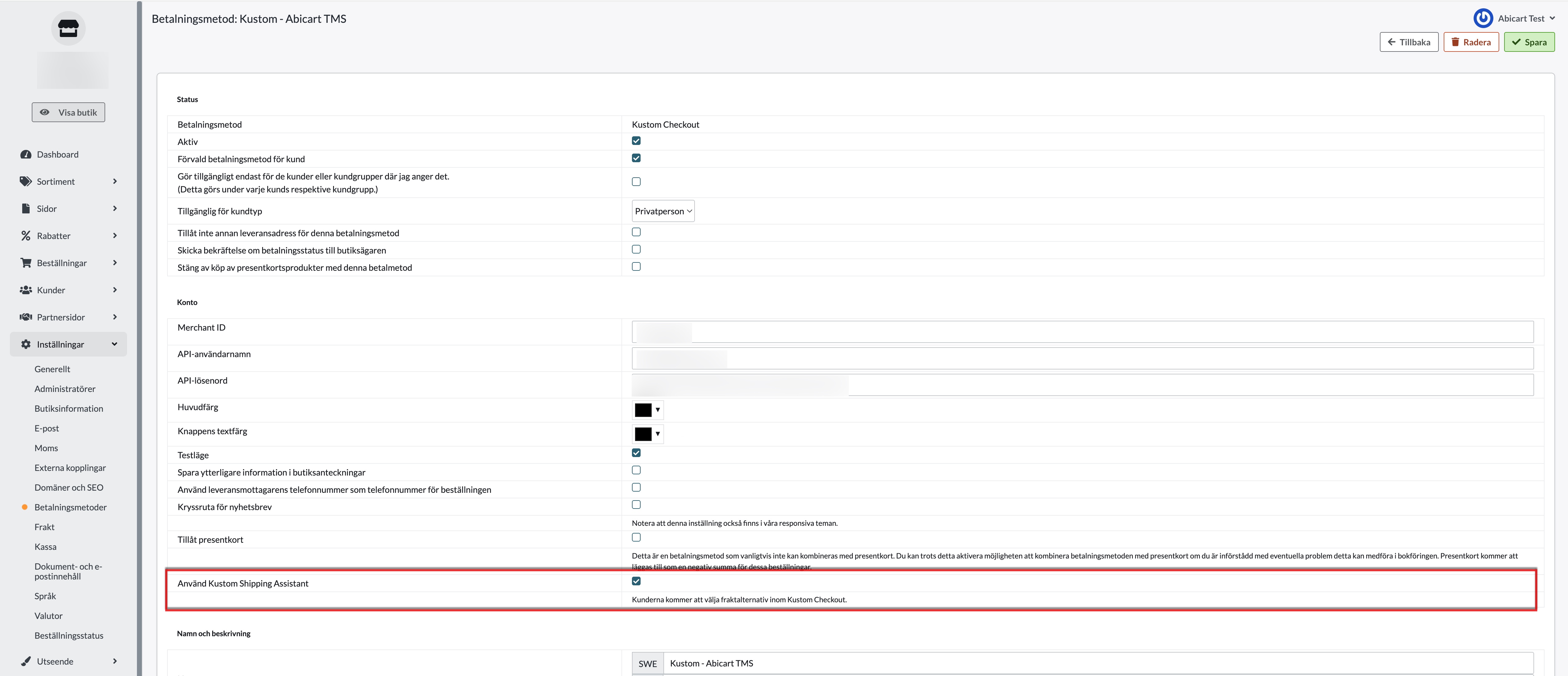
10) Speichern
Wenn Sie auf "Speichern" klicken, werden Ihre Versandmethoden im Zahlungsfenster von Klarna an der Kasse angezeigt: