Zwei-Faktor-Authentifizierung (2FA) - Textalk Abicart
Abicart Admin · Kontosicherheit
Zwei-Faktor-Authentifizierung (2FA) aktivieren
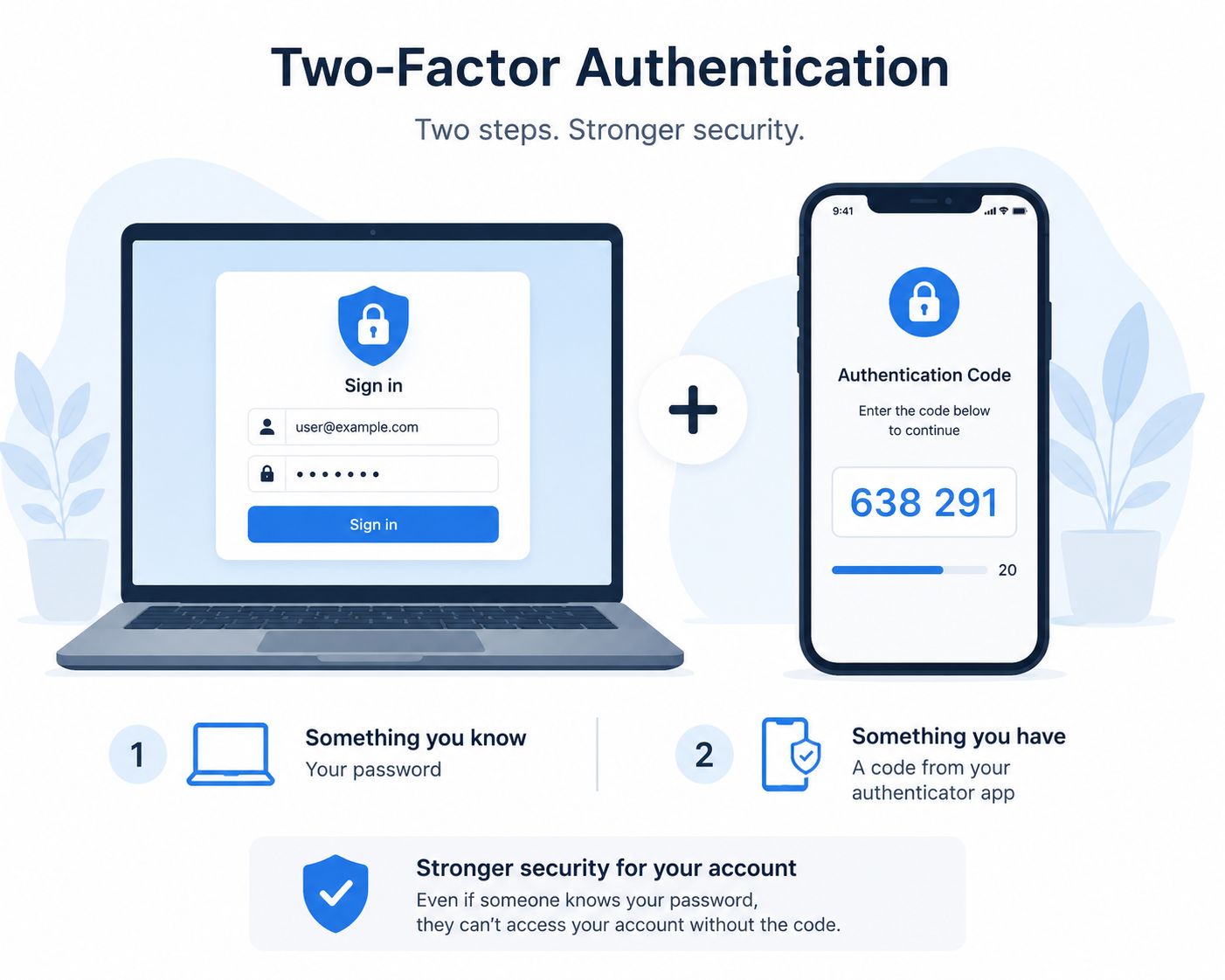
Die Zwei-Faktor-Authentifizierung (2FA) bietet Ihrem Admin-Konto bei Abicart zusätzlichen Schutz. Normalerweise melden Sie sich mit Benutzername und Passwort an. Wenn 2FA aktiviert ist, geben Sie zusätzlich einen 6-stelligen Einmalcode aus einer Authentifizierungs-App auf Ihrem Smartphone ein. Das bedeutet: Selbst wenn jemand Ihr Passwort in die Hände bekäme, könnte er sich ohne den Code aus Ihrer App nicht anmelden.
Warum 2FA aktivieren?
Passwörter werden oft gestohlen. Sie werden auf mehreren Websites wiederverwendet, erraten, durch Phishing gestohlen oder tauchen bei einem Datenleck auf, das nicht einmal etwas mit Abicart zu tun hat. Mit der Zwei-Faktor-Authentifizierung reicht es nicht aus, dass jemand Ihr Passwort in die Hände bekommt: Wer sich anmeldet, muss zusätzlich einen sechsstelligen Code eingeben, der alle 30 Sekunden auf Ihrem Smartphone wechselt. Wenn du über dein Admin-Konto Zahlungen, Kundendaten oder Shop-Einstellungen verwaltest, bietet die 2FA einen wichtigen zusätzlichen Schutz, falls dein Passwort jemals bekannt werden sollte.
Bevor du loslegst
Sie benötigen:
- Ein Smartphone mit einer installierten Authentifizierungs-App, zum Beispiel Google Authenticator, Microsoft Authenticator, Authy, 1Password oder Bitwarden. Jede gängige Authentifizierungs-App funktioniert.
- Deinen aktuellen Benutzernamen und dein Passwort für Abicart.
- Ein paar ungestörte Minuten, da die Einstellungsseite den Vorgang nicht zwischenspeichert.
So aktivierst du 2FA
Gehen Sie im Admin-Menü zu „Mein Profil “ und suchen Sie die Registerkarte „Sicherheit“.
- 1
Klicke auf „2FA aktivieren“
Es öffnet sich ein Fenster mit einem für dich einzigartigen QR-Code.
- 2
Scannen Sie den QR-Code
Öffne deine Authentifizierungs-App und füge ein neues Konto hinzu, indem du den Code auf dem Bildschirm scannst. Lässt sich der Code nicht scannen, beispielsweise weil du dich am selben Gerät befindest, das die Kamera benötigen würde? Klicke auf „Textcode anzeigen“, um stattdessen einen Code zu erhalten, den du manuell in die App eingeben kannst.
- 3
Gib den 6-stelligen Code aus der App ein
Die App zeigt nun eine sechsstellige Nummer an, die sich ständig ändert. Geben Sie die aktuelle Nummer im Einstellungsfenster ein und klicken Sie auf „Verifizieren und aktivieren“. Damit wird bestätigt, dass die Authentifizierungs-App richtig eingerichtet ist.
- 4
Speichere deine Wiederherstellungscodes
Sobald 2FA aktiviert ist, zeigt Abicart acht Wiederherstellungscodes an. Bewahre diese an einem sicheren Ort auf, zum Beispiel in einem Passwort-Manager oder auf einem ausgedruckten Zettel in einer verschlossenen Schublade. Sie sind dein einziger Zugang, falls du dein Smartphone verlieren solltest.
- 5
Kreuze „Ich habe die Codes gespeichert “ an und schließe das Fenster
Die Schaltfläche zum Schließen des Fensters ist deaktiviert, bis du bestätigst, dass du die Codes gespeichert hast. Wenn du das Fenster schließt, werden die Codes nicht automatisch erneut angezeigt, aber du kannst deine verbleibenden Codes später jederzeit auf derselben Sicherheitskarte einsehen.
Spätere Anmeldung
Wenn 2FA aktiviert ist, erfolgt bei jeder Anmeldung ein Verifizierungsschritt, unabhängig davon, welchen Weg du für die Anmeldung wählst.
Mit Benutzername und Passwort
Mit dem Schnelllink per E-Mail
Unabhängig davon, welchen Weg du wählst, bist du nicht sofort vollständig angemeldet, sobald das Passwort (oder der E-Mail-Link) bestätigt wurde: Du gelangst auf eine Seite, auf der du nach dem Bestätigungscode gefragt wirst. Gib die aktuelle Nummer aus der App ein und klicke auf „Bestätigen“.
Sie haben 15 Minuten Zeit. Wenn Sie den Code nicht innerhalb von 15 Minuten nach der Passwortüberprüfung eingeben, läuft die Verifizierungsseite ab und Sie müssen den Anmeldevorgang von vorne beginnen.
Wiederherstellungscodes
Wiederherstellungscodes sind deine Absicherung für den Fall, dass dein Smartphone verloren geht, gestohlen wird oder zurückgesetzt wird. Bei der Aktivierung von 2FA erhältst du acht Codes, von denen jeder genau einmal verwendet werden kann.
Verwenden eines Codes zum Einloggen
Klicke auf der Verifizierungsseite auf „Ich habe mein Gerät verloren / Wiederherstellungscode verwenden“. Das Feld wechselt dann so, dass du einen Wiederherstellungscode anstelle eines Codes aus der App eingeben kannst. Wenn du einen deiner gespeicherten Codes eingibst, wird dieser verbraucht und kann nicht erneut verwendet werden.
Deine verbleibenden Codes anzeigen
Gehe jederzeit zurück zu „Mein Profil“ → „Sicherheit“ und klicke auf „Wiederherstellungscodes anzeigen“, um zu sehen, wie viele du noch hast. Da du die Codes hier einsehen kannst, ist es besonders wichtig, dein Abicart-Konto sicher zu halten.
Gehen dir die Codes aus? Es gibt keine Schaltfläche, um einzelne Codes nachzuladen. Wenn du nur noch einen oder zwei Codes übrig hast, deaktiviere die 2FA und aktiviere sie erneut, um einen neuen Satz mit acht Codes zu erhalten.
2FA deaktivieren
Gehe zu „Mein Profil“ → „Sicherheit“ und klicke auf „2FA deaktivieren“. Du musst dein aktuelles Passwort bestätigen, bevor die 2FA deaktiviert wird. Auf diese Weise kann niemand, der sich lediglich in einer bereits geöffneten Sitzung befindet, den Schutz unbemerkt deaktivieren.
Gut zu wissen
Hier erfährst du, wozu die Funktion dient und welche Einschränkungen derzeit bestehen.
Vorteile
- ✓VerhindertAnmeldungen mit einem durchgesickerten, wiederverwendeten oder erratenen Passwort: Der Angreifer benötigt dennoch dein Smartphone.
- ✓Funktioniertmit Authentifizierungs-Apps, die du vielleicht bereits installiert hast – du musst keine neue App kaufen oder dich in eine neue App einarbeiten.
- ✓Es sindkeineSMS erforderlich, sodass du sowohl SMS-Kosten als auch das Risiko vermeidest, dass Nachrichten abgefangen werden.
- ✓Decktbeide Anmeldemöglichkeitenab: mit Passwort und über den passwortfreien Schnelllink.
- ✓DankWiederherstellungscodesbedeutet ein verlorener Handy nicht gleich den Verlust deines Kontos.
- ✓Kostenlosund in etwa zwei Minuten eingerichtet.
- ✓Deine2FA-Daten werden vor dem Speichern verschlüsselt – niemals im Klartext.
Gut zu wissen
- –Esgibt noch keine Funktion „Dieses Gerät merken“: Du gibst bei jeder Anmeldung einen Code ein, auch auf deinem eigenen Computer.
- –WennSie sowohl Ihr Smartphone als auch Ihre Wiederherstellungscodesverlieren, gibt es keinen Weg zurück in das Produkt. In diesem Fall müssen Sie sich an den Abicarts-Support wenden, um die 2FA zurücksetzen zu lassen.
- –JederAdministrator aktiviert die 2FA für sein eigenes Konto. Es gibt noch keine gemeinsame Einstellung für den gesamten Shop, mit der Sie die 2FA für alle Mitarbeiter vorschreiben können.
- –Für die Codesmuss die Uhrzeit des Handys korrekt eingestellt sein. Wenn Datum und Uhrzeit des Handys nicht stimmen, können gültige Codes abgelehnt werden.
- –Giltnicht an der Kasse Ihres Shops, sondern nur für das Admin-Konto, das Sie und Ihre Mitarbeiter zur Verwaltung des Shops nutzen.
Häufig gestellte Fragen
Welche Authentifizierungs-Apps kann ich verwenden?
Alle Apps, die TOTP unterstützen (der Standard hinter den meisten Authentifizierungs-Apps), funktionieren: Google Authenticator, Microsoft Authenticator, Authy, 1Password, Bitwarden und die meisten Passwort-Manager mit integrierter Authentifizierung.
Kann ich dasselbe Konto auf mehr als einem Gerät hinzufügen?
Ja. Wenn Sie 2FA aktivieren, können Sie denselben QR-Code (oder denselben Textcode) in einer App auf einem zweiten Smartphone oder Tablet scannen, um einen zusätzlichen Code-Generator zu erhalten. Abicart muss davon nichts wissen, dies ist eine Eigenschaft des Code-Standards selbst.
Der Code wird ständig abgelehnt. Was ist das Problem?
Der häufigste Grund ist, dass die Uhrzeit des Smartphones nicht synchronisiert ist, da die Codes zeitabhängig sind und nur etwa 30 Sekunden lang gültig sind. Überprüfe, ob Datum und Uhrzeit auf dem Smartphone automatisch eingestellt werden, und versuche es dann mit dem nächsten angezeigten Code.
Ich habe mein Smartphone verloren und finde die Wiederherstellungscodes nicht. Was soll ich tun?
Wenden Sie sich über Ihren üblichen Kanal an den Abicarts-Support. Dort wird Ihre Identität überprüft und die 2FA für Ihr Konto zurückgesetzt, sodass Sie sich wieder anmelden und die 2FA bei Bedarf auf einem neuen Gerät neu einrichten können.
Hat das Auswirkungen auf meine Kunden an der Kasse?
Nein. Dies schützt das Admin-Konto, das Sie und Ihre Mitarbeiter zur Verwaltung des Shops nutzen. Es hat keinen Einfluss darauf, wie Kunden Konten erstellen oder in Ihrem Online-Shop einkaufen.
Kann ich 2FA für die Mitarbeiter verpflichtend machen?
Noch nicht. Jede Person mit einem Admin-Konto aktiviert 2FA für ihr eigenes Konto über ihre eigene Profilseite. Es gibt noch keine Einstellung auf Inhaberebene, die dies für alle Mitarbeiter vorschreibt.