Massenhafte Änderung der Preise - Textalk Abicart
Es gibt zwei Möglichkeiten, Produktpreise in der Masse zu ändern.
Massenaktualisierung von Preisen
Zwei Möglichkeiten, die Preise für viele Produkte gleichzeitig zu aktualisieren, sowie Hinweise zur sicheren Vorgehensweise.
Option 1: Massenrabatt über „Sortiment“ → „Produkte“
Verwenden Sie diese Option, wenn Sie Rabatte auf bestimmte Produkte gewähren möchten.
Schritte
- Gehen Sie zu Sortiment → Produkte.
- Markieren Sie die Produkte, für die Sie einen Rabatt gewähren möchten.
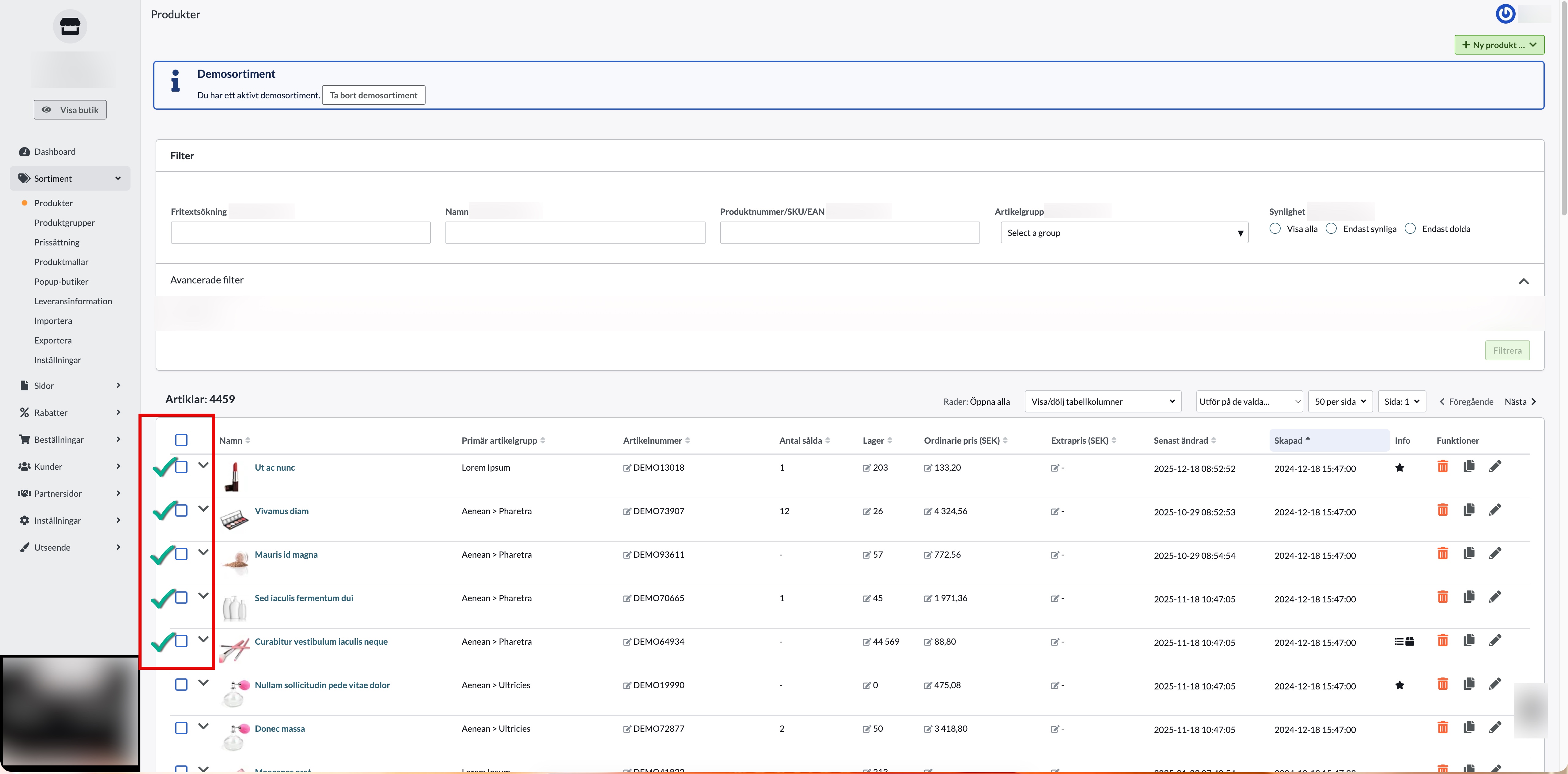
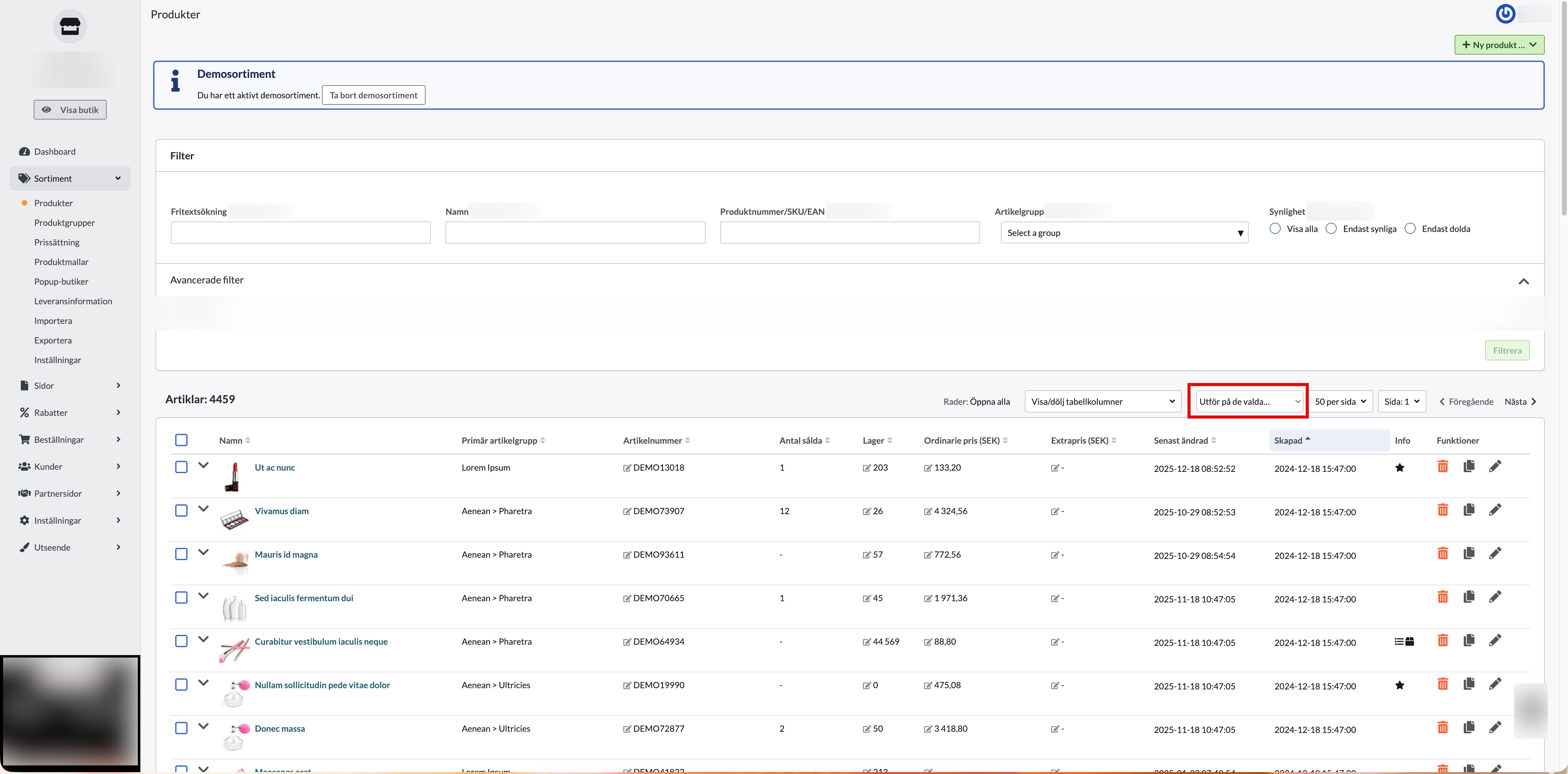
- Klicken Sie bei den ausgewählten Produkten auf „Ausführen“.
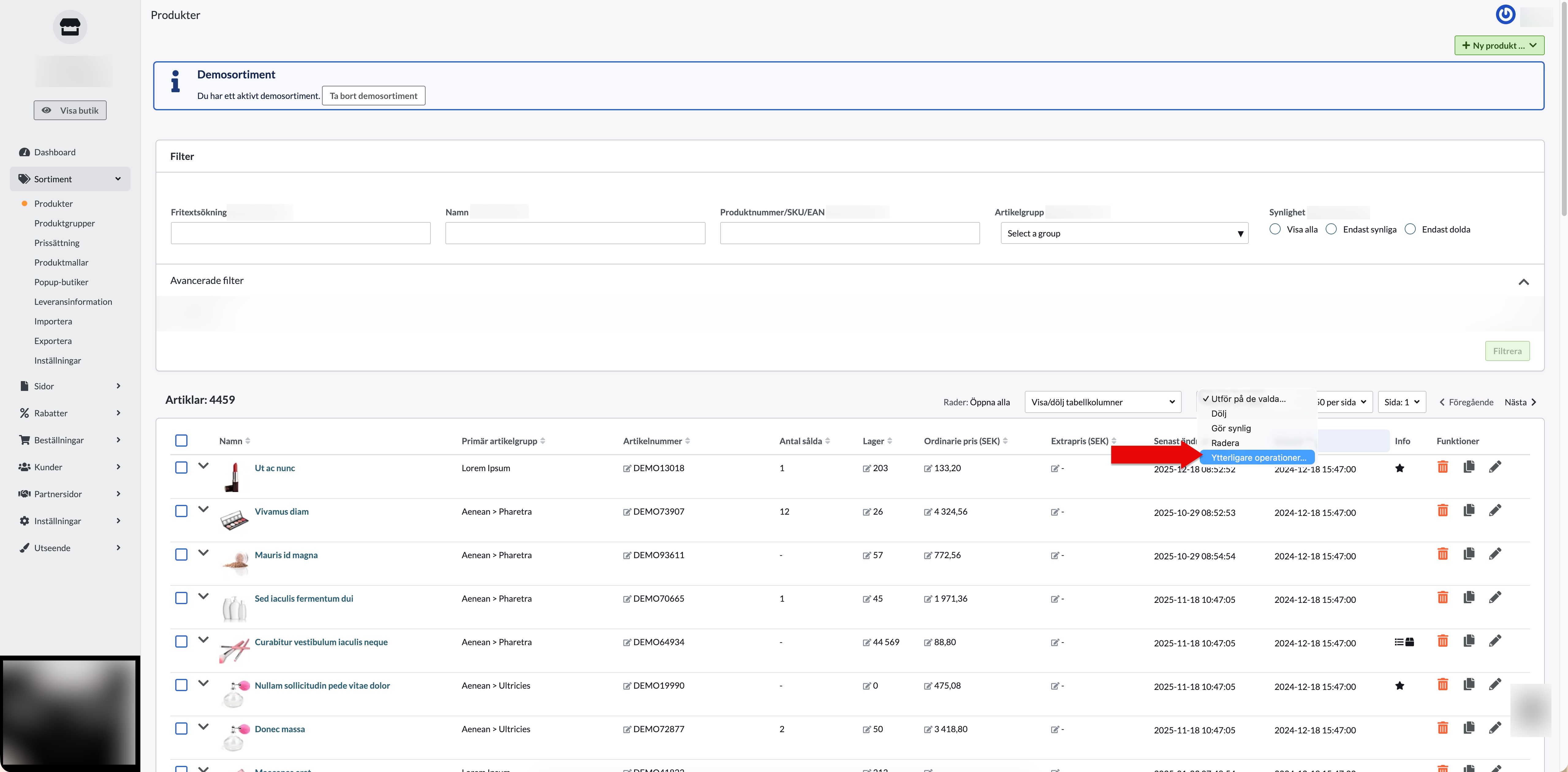
- Wählen Sie „Weitere Aktionen“.
- Geben Sie den Prozentsatz ein, um den Sie den Preis senken möchten (z. B. 20).
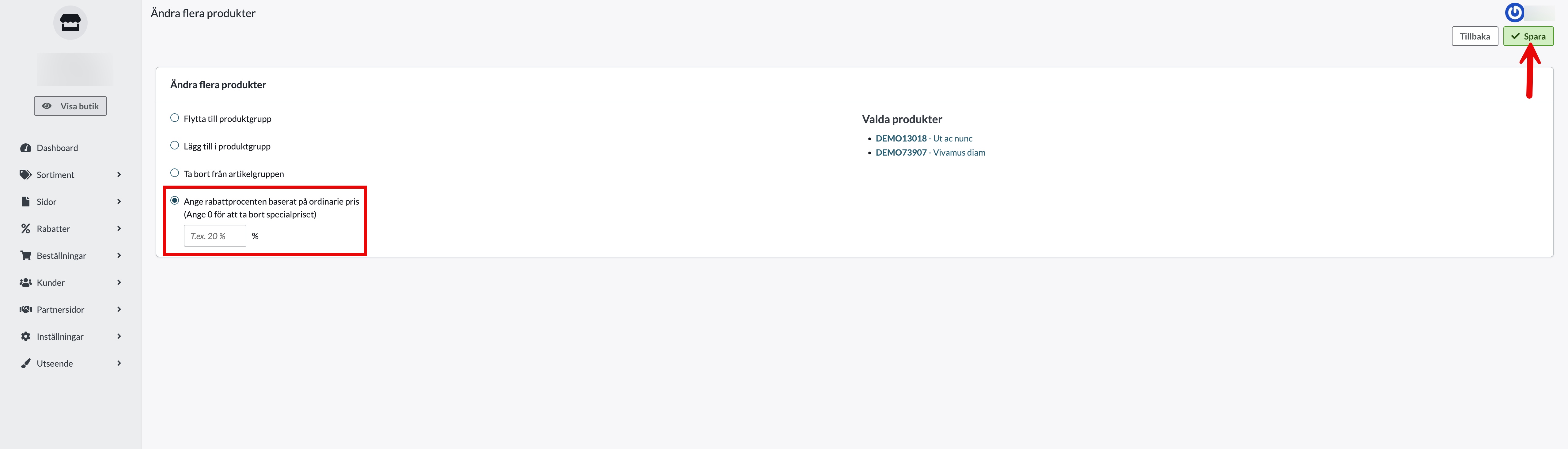
- Klicken Sie auf „OK“.
Die ausgewählten Produkte werden nun um den angegebenen Prozentsatz rabattiert.
Vorteile
- Sie können einzelne Produkte auswählen.
- Funktioniert unabhängig von der Produktgruppe.
- Schnell und einfach bei kleineren Anpassungen.
- Eignet sich gut für Kampagnen oder gezielte Angebote.
Nachteile
- Sie können die Preise nur senken (nicht erhöhen).
- Weniger effektiv bei großen Preisanpassungen.
- Erfordert die manuelle Auswahl der Produkte.
Mögliche Fehlermeldung
Wenn Sie diese Aktion ausführen, kann folgende Fehlermeldung angezeigt werden:
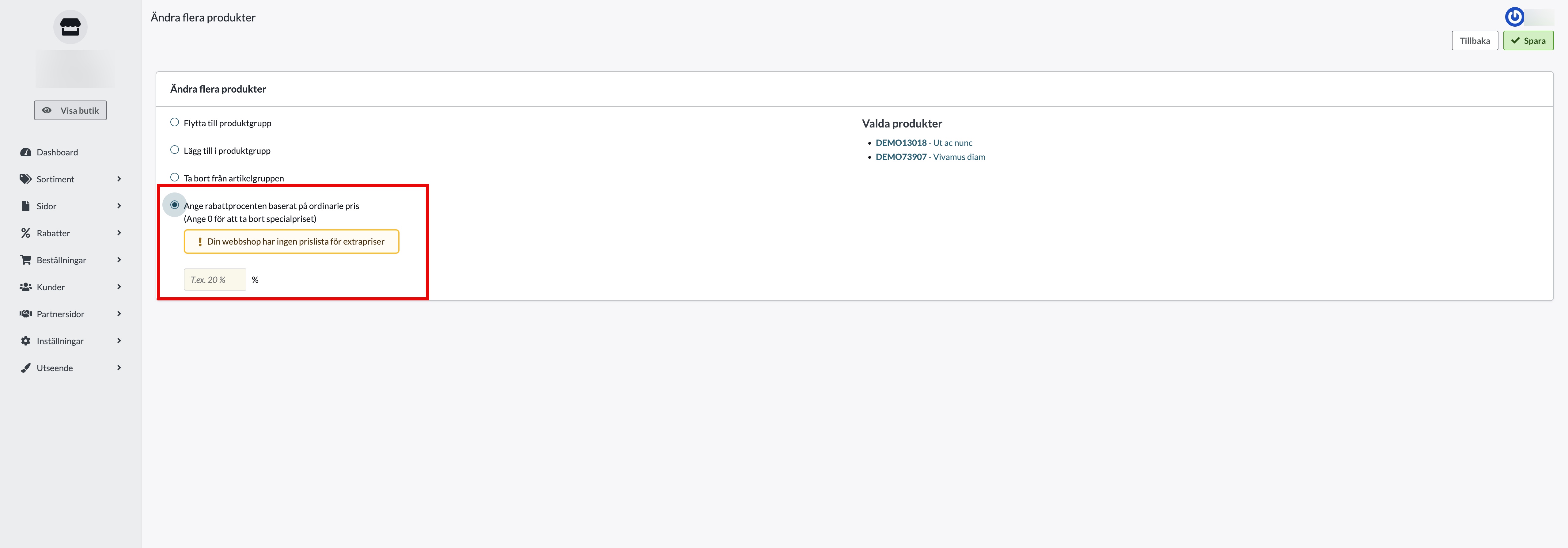
Was bedeutet das?
Der Fehler tritt auf, wenn unter „Sortiment“ → „Preisgestaltung“ → „Verwendung“ keine Sonderpreisliste mit Ihrem Shop verknüpft ist.
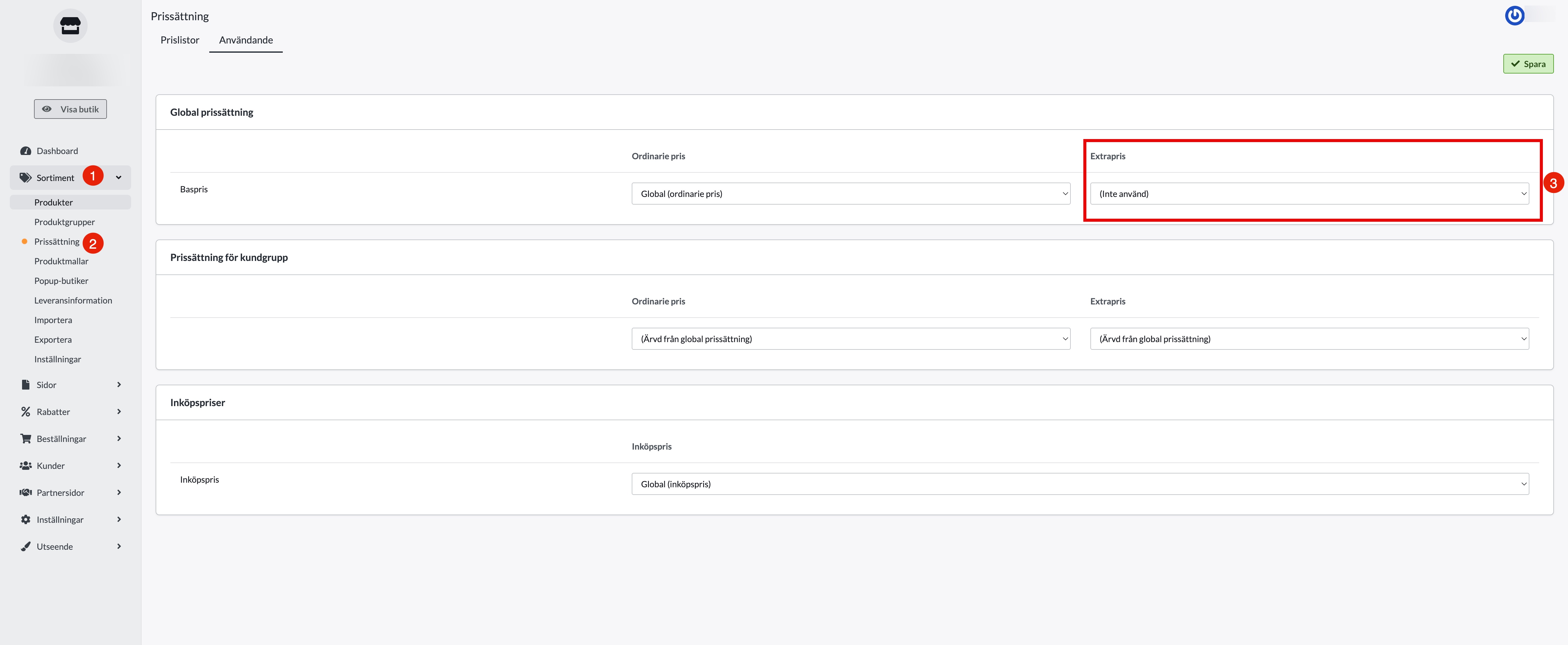
So beheben Sie den Fehler
- Gehen Sie zu Sortiment → Preisgestaltung → Verwendung.
- Überprüfen Sie, ob dem Shop eine Sonderpreisliste zugeordnet ist.
- Wenn keine Preisliste ausgewählt ist, wählen Sie die richtige Preisliste aus.
- Speichern Sie die Änderungen.
Sobald eine Preisliste verknüpft ist, sollten Sie die Massenänderung problemlos durchführen können.
Option 2: Massenänderung über „Sortiment“ → „Preisgestaltung“
Verwenden Sie diese Option, wenn Sie die Preise für eine ganze Produktgruppe oder alle Produkte erhöhen oder senken möchten.
Schritte
- Gehen Sie zu Sortiment → Preisgestaltung.
- Wählen Sie eine bestimmte Produktgruppe oder „Alle Produkte“ aus.
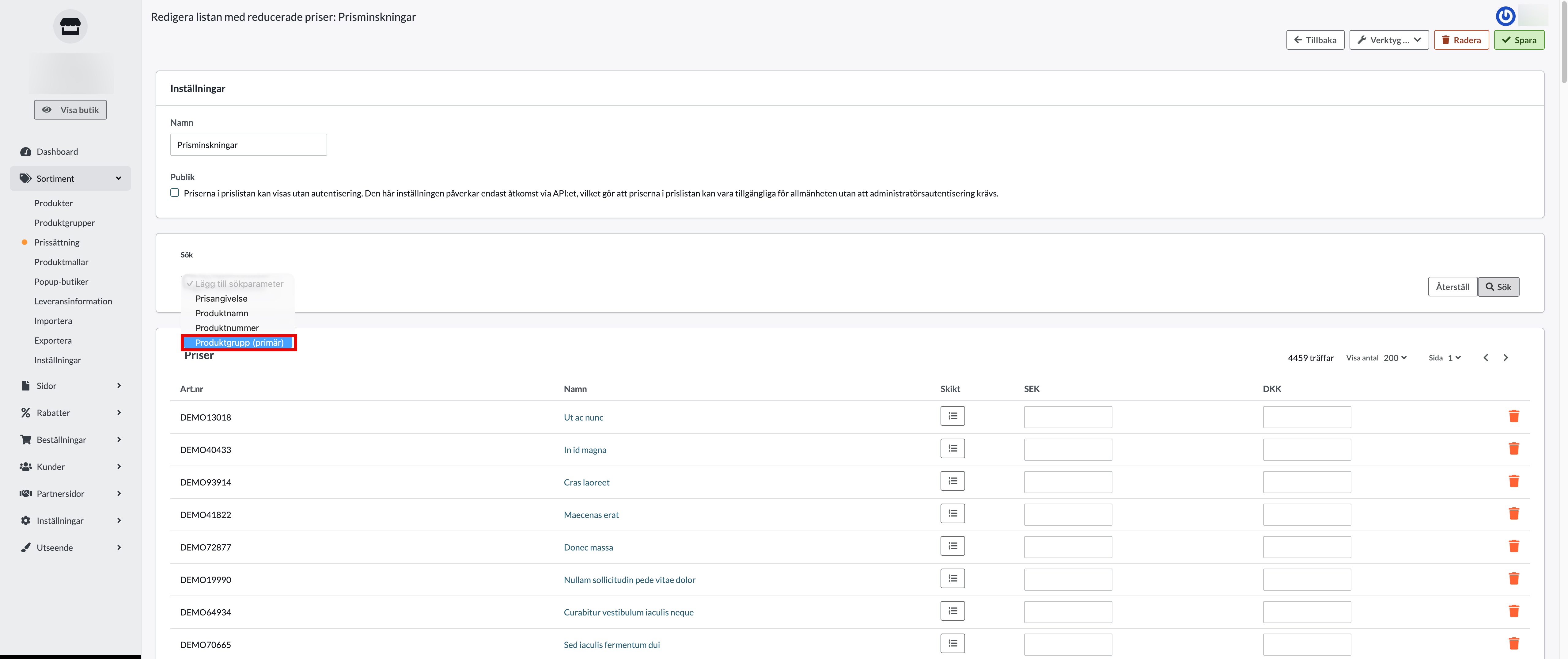
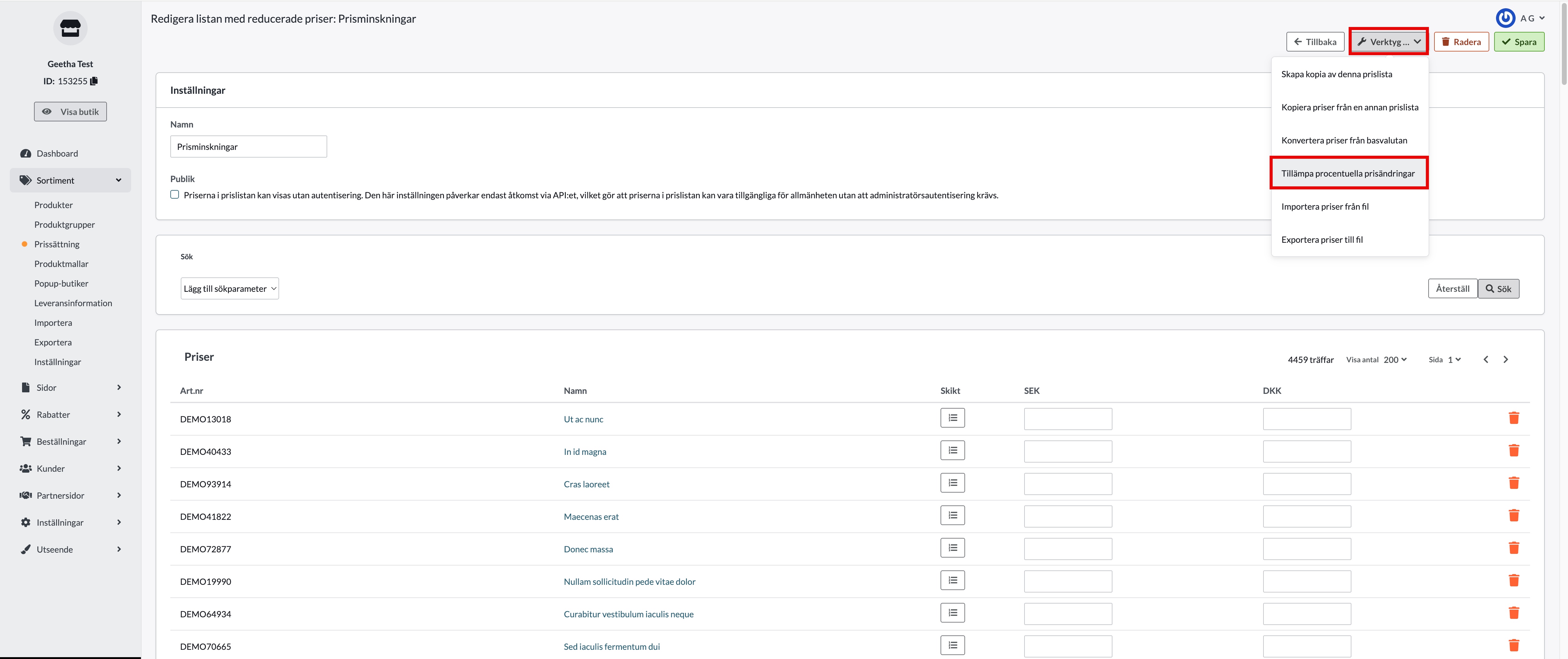
- Klicken Sie oben rechts auf „Extras “.
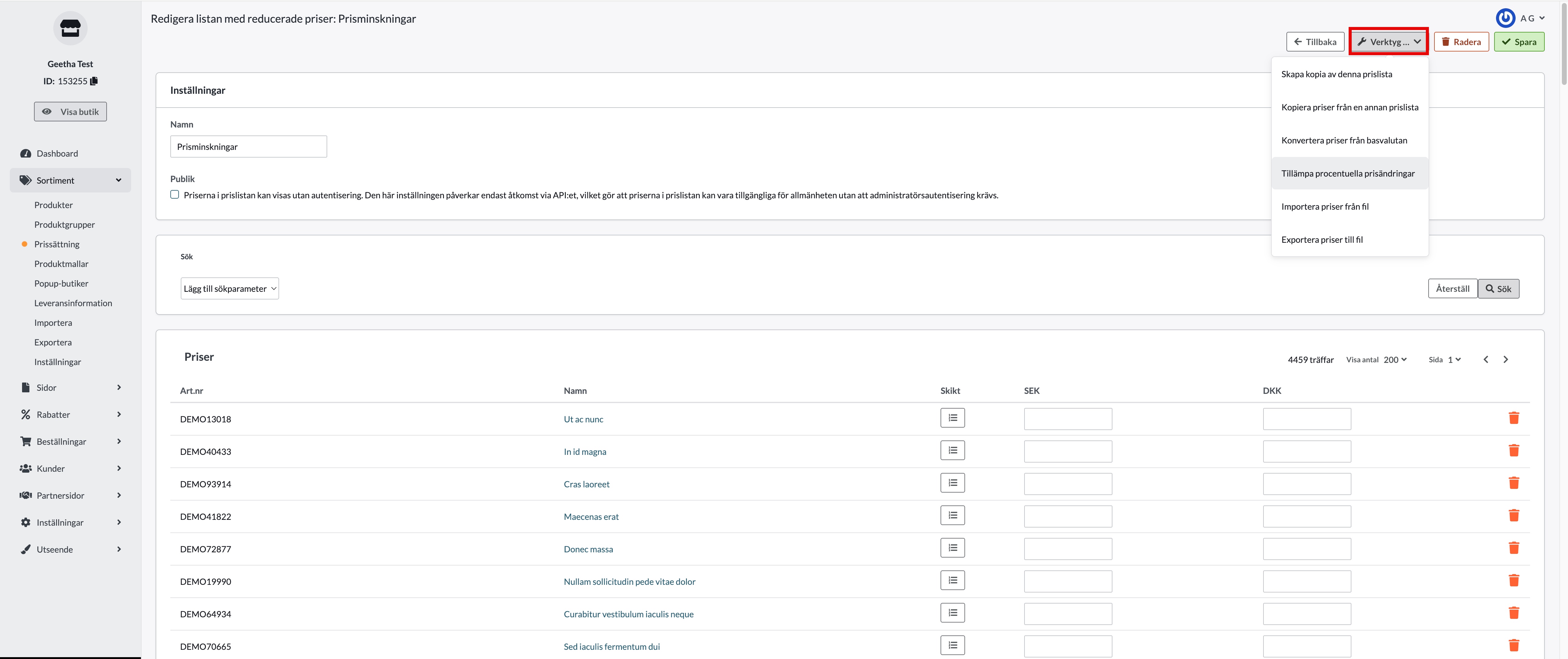
- Wählen Sie „Prozentuale Änderung anwenden“.
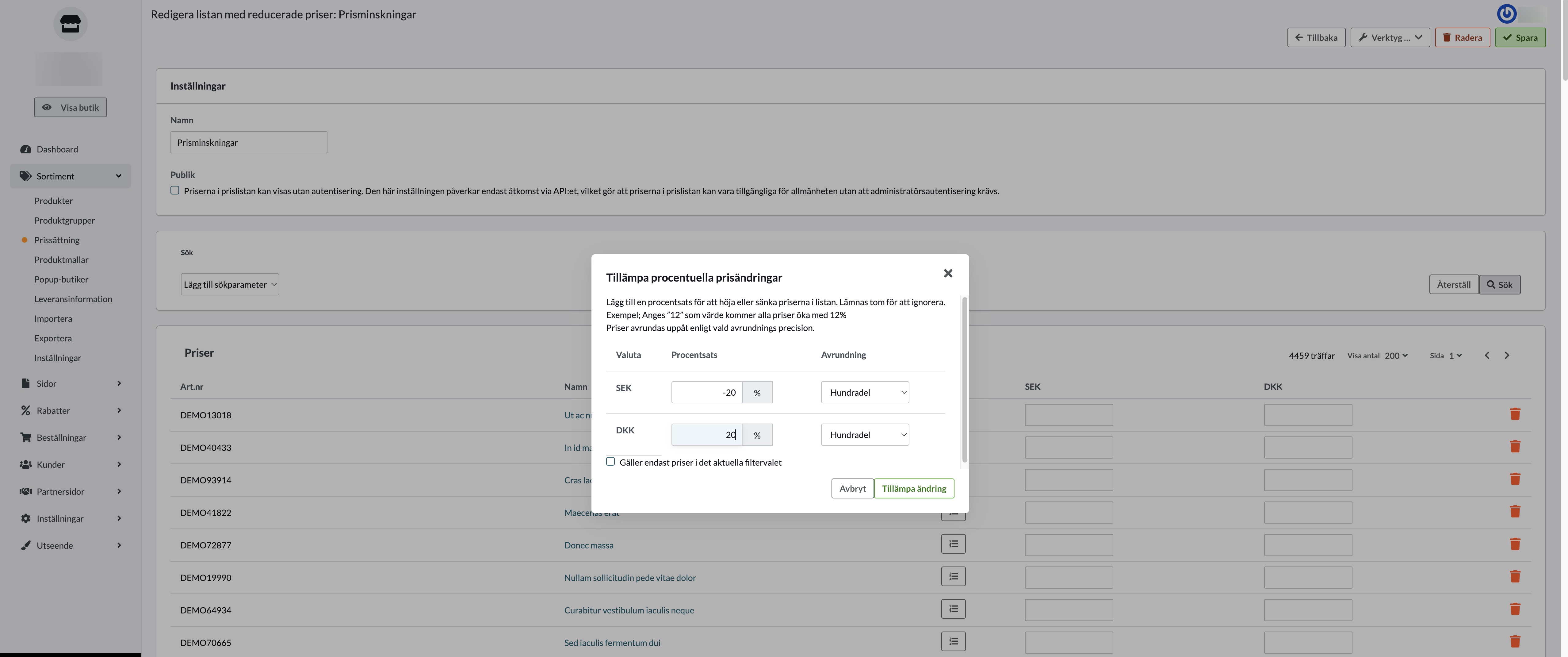
- Geben Sie den Prozentsatz ein:
- Einen negativen Wert (z. B. -20), um den Preis zu senken.
- Einen positiven Wert (z. B. 10), um den Preis zu erhöhen.
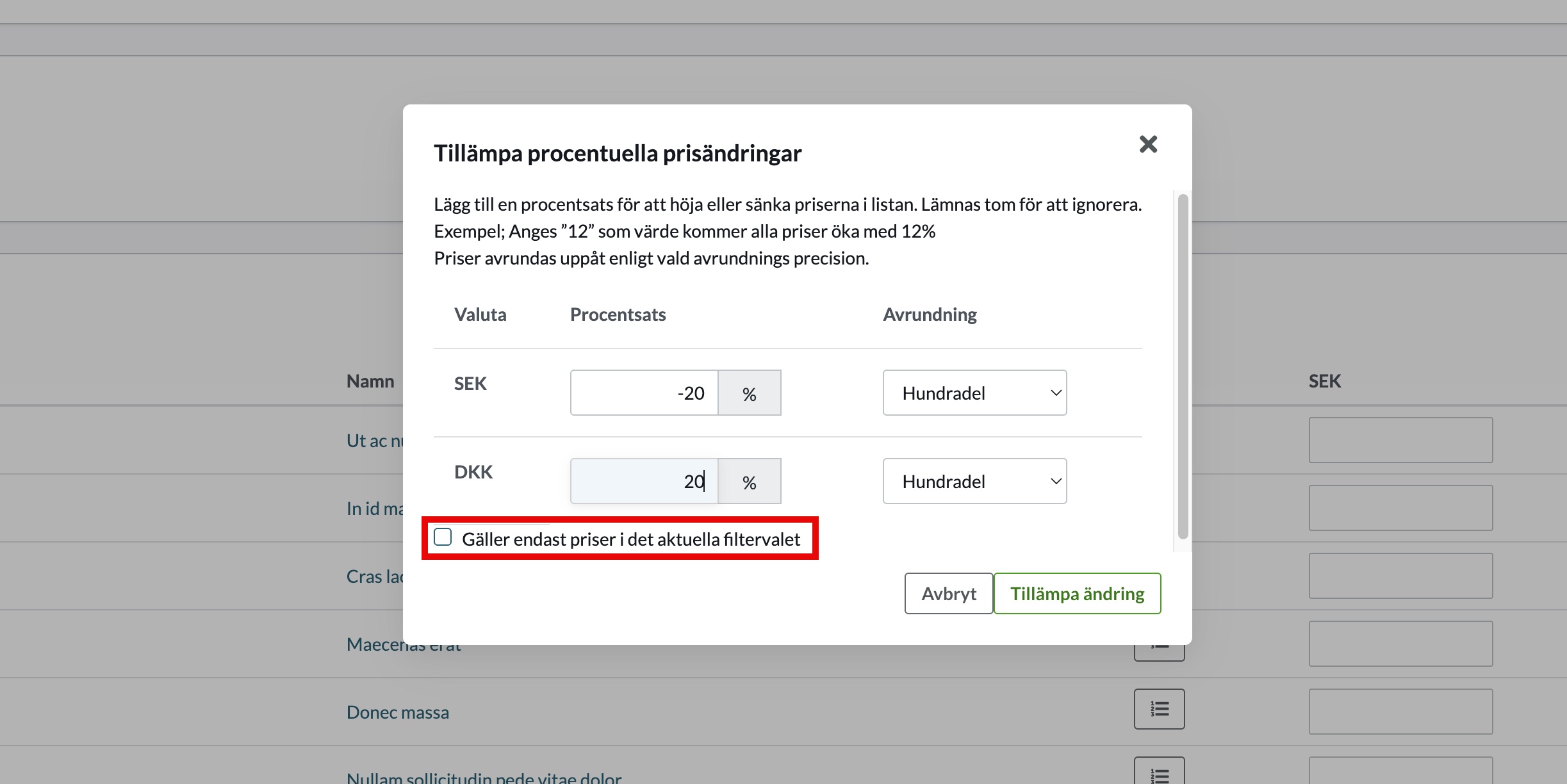
- Stellen Sie sicher, dass die Änderung nur für die ausgewählte Gruppe gilt.
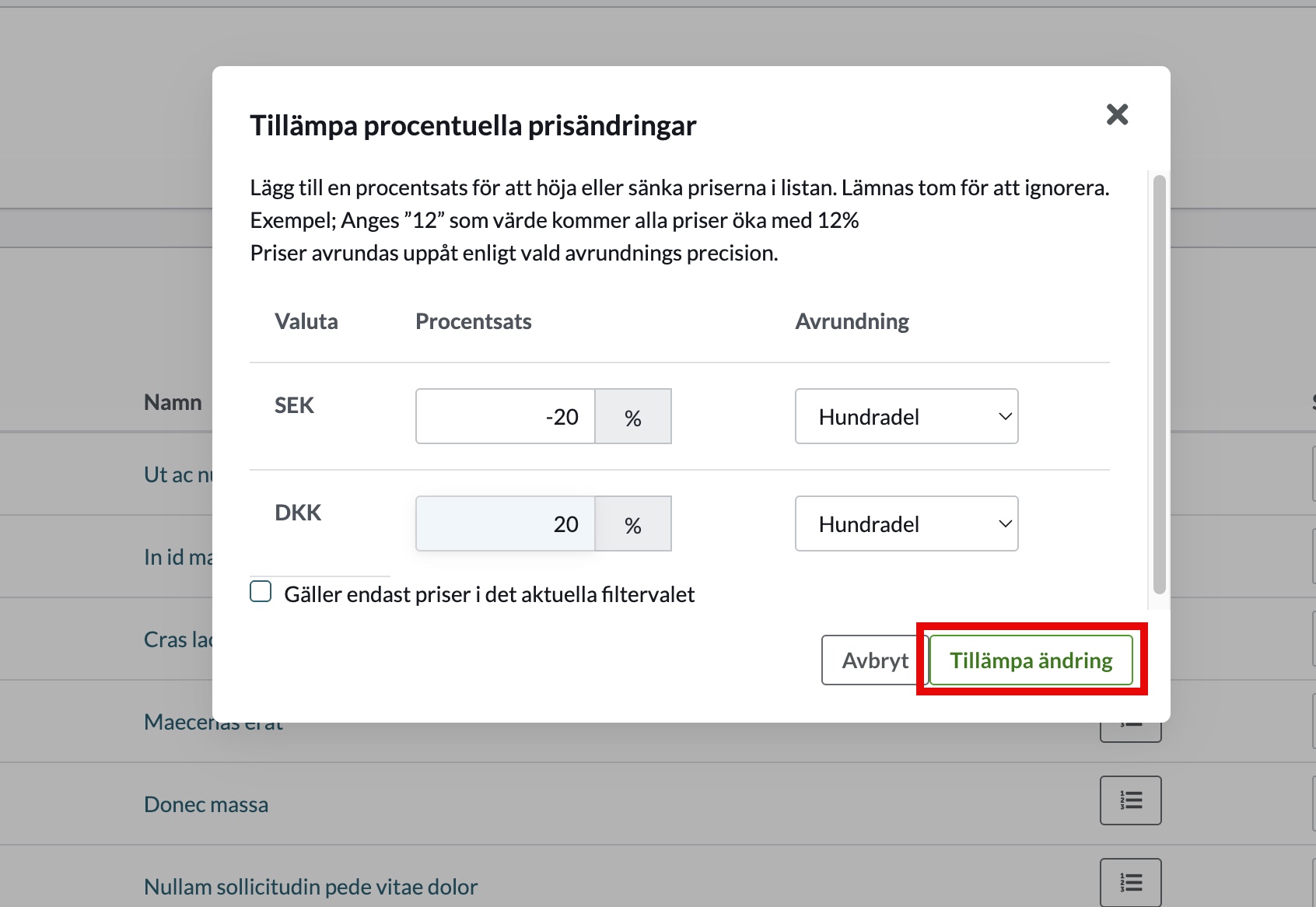
- Bestätigen Sie die Änderung.
Vorteile
- Sie können Preise sowohl erhöhen als auch senken.
- Effizient bei umfangreichen Preisanpassungen.
- Gewährleistet eine einheitliche Änderung innerhalb einer gesamten Produktgruppe.
- Spart Zeit bei umfangreichen Aktualisierungen.
Nachteile
- Sie können keine einzelnen Produkte auswählen.
- Gilt nur für Produktgruppen oder alle Produkte.
- Es besteht die Gefahr, versehentlich mehr Produkte als beabsichtigt zu ändern.
Empfehlung: Arbeiten Sie mit einer Kopie
Bevor Sie Massenänderungen vornehmen, empfehlen wir Ihnen, eine Kopie der Preisliste zu erstellen.
Warum?
- Sie haben eine Sicherungskopie.
- Sie können die Änderungen in Ruhe überprüfen.
- Sie können zum Original zurückkehren, falls etwas schiefgeht.
So geht’s
- Gehe zu „Sortiment“ → „Preisgestaltung“ und öffne die Preisliste.
- Klicken Sie auf „Kopieren“.
- Geben Sie einen neuen Namen ein, speichern Sie die Datei und nehmen Sie Ihre Änderungen in der Kopie vor.
- Wenn alles korrekt ist, aktiviere die neue Preisliste.