
3 min read
Beställningar >> Offerter

Så fungerar funktionen Beställningar >> Offerter
Att kunna erbjuda dina kunder en enkel och smidig köpupplevelse är en viktig del av att driva en framgångsrik webshop. Med Abicarts "Offerter"-funktion kan du enkelt skapa en order åt din kund och skicka orderbekräftelse till kund att godkänna. Det underlättar beställningsprocessen om du och kund redan har kontakt kring vad de vill beställa. I denna manualartikel går vi igenom hur du skapar en offert i Abicart, steg för steg.
Steg 1: Logga in i Abicart-admin
Logga in på ditt Abicart-administratörskonto.
Steg 2: Navigera till "Beställningar >> Offerter"
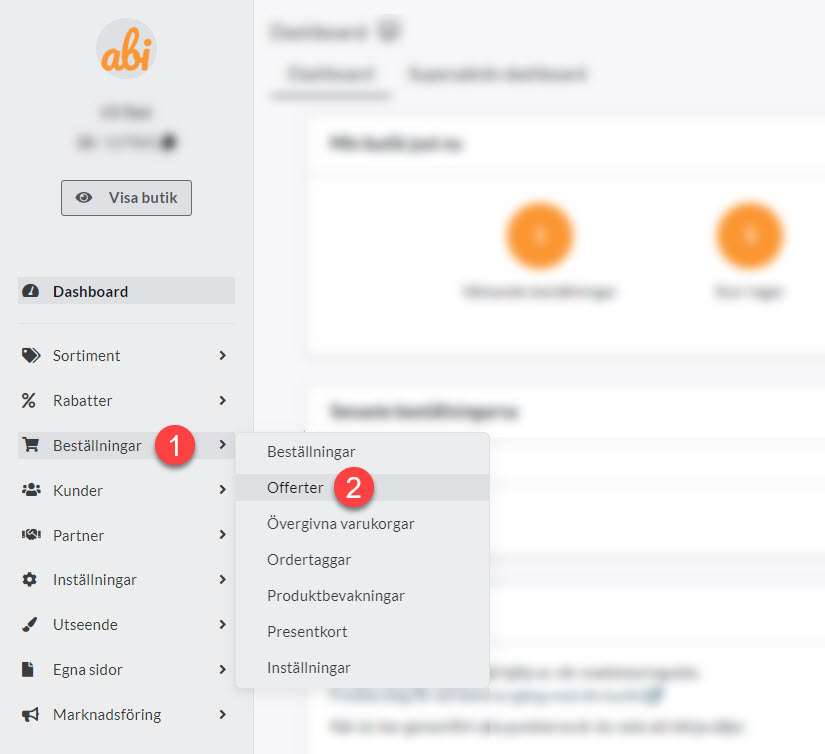
I menyn till vänster, klicka på "Beställningar" och sedan på "Offerter". Här kommer du att se en översikt över alla offerter som har skapats.
Steg 3: Skapa en ny offert
Klicka på knappen "Skapa beställing/offert" för att skapa en ny beställning. Då kommer du till en sida där du väljer ordern:
- Valuta
- Språk
- Betalningsmetod
- Leveransmetod
Steg 4: Klicka på "Lägg till"
Nu kommer du till beställningssidan och kan fylla i det som kvarstår.Steg 5: Fyll i kunduppgifter
Fyll i kundens uppgifter, såsom namn, adress och kontaktinformation. Be kund om rätt uppgifter om du inte redan fått dem.
Steg 6: Lägg till produkter i offerten
Klicka på "Lägg till artikel" för att lägga till de produkter som kunden önskar beställa. Sök sedan på artikelns namn eller art.nr >> Klicka på rätt artikel bland dina sökträffar >> Klicka sedan på "Lägg i varukorg".
Nu kan du ange antal och redigera övriga tillgängliga fält. Du kan lägga till fraktavgift och betalningsavgift samt redigera priset på produkten.
Steg 7: Redigera leveransmetoden
Om du vill byta leveransmetoden kan du göra det nu. Klicka i så fall på pennan i rutan "Leverans".
Steg 8: Slutför beställningen och skicka orderbekräftelse till kunden
När du har lagt till alla nödvändiga uppgifter klickar du på "Slutför köp". Då skickas en orderbekräftelse till kunden. Kontakta kunden via mejl på det sätt ni haft kontakt och be kund se över ordern. Om kund vill ändra något kan du fortsätta redigera order så länge ordern inte är markerad som betald. Du kan alltså lägga till, ta bort och t.ex. redigera pris så länge ordern inte är markerad som betald.
Steg 9: Fakturera kunden manuellt
Efter att kunden godkänt orderbekräftelsen kan du fakturera kunden manuellt. Fakturera via ditt affärssystem eller en annan extern tjänst för fakturaunderlag, alternativt hantera betalningen via övrig manuell betalningsmetod (t.ex. via bankgiro). När du fakturerat / stämt av att du fått in betalningen (t.ex. via bankgiro) markerar du ordern som betald. Du kan ladda ner kvittot för ordern under "Skriv ut" på ordersidan.
Steg 10: Packa & skicka ordern
När du packat, bokat och skickat ordern markerar du ordern som skickad inne på ordersidan.
Klart!