Digital ångerfunktion - Textalk Abicart
Den 19 juni 2026 träder ändringar i kraft i lagen om distansavtal (DAL). Den största nyheten är kravet på en digital ångerfunktion, ofta kallad ”ångerknappen”.
Viktigt att notera: Detta lagkrav gäller endast B2C (försäljning från företag till konsument). Renodlad B2B-handel omfattas inte av det nya kravet.
Syftet med lagen är att stärka konsumentskyddet online och motverka så kallade "dark patterns" (design som gör det svårt för kunden att avsluta eller ändra något). Kort sagt: Det ska nu vara lika enkelt för en kund att ångra ett köp digitalt som det var att genomföra det.
Nytt lagkrav: "Ångerknappen" i e-handeln
Den 19 juni 2026 träder nya ändringar i distansavtalslagen (DAL) i kraft. Den största förändringen är kravet på en digital ångerfunktion - populärt kallad "ångerknappen".
Syftet med lagen är att stärka konsumentskyddet online och motverka så kallade "mörka mönster" (designs som gör det svårt för kunden att avboka eller ändra något). Kort sagt: det ska nu vara lika enkelt för en kund att ångra ett köp online som det var att genomföra det.
Ett nytt lagkrav innebär att nätbutiker måste ge kunderna ett enkelt, digitalt sätt att utöva sin ångerrätt - utan att behöva ringa eller skicka ett manuellt mejl.
Viktigt: Deadline 19 juni
Om din webbshop saknar denna funktion efter den 19 juni kan det ses som ett brott mot marknadsföringslagen, vilket kan leda till sanktioner och att kundens ångerfrist förlängs avsevärt.
Vad innebär det här för dig som e-handlare?
- Tydlig och lättillgänglig funktion: Du måste erbjuda en tydligt placerad funktion (t.ex. på "Mina sidor" eller via en direktlänk i orderbekräftelsen) där kunden kan meddela att de vill använda sin ångerrätt. Kunden ska inte behöva ringa eller skicka ett manuellt mejl.
- Omedelbar bekräftelse: När en kund klickar på att de vill ångra sitt köp, måste systemet automatiskt skicka ut ett mottagningsbevis (en kvittens) till kunden direkt.
- Oförändrad ångerfrist: Själva ångerrätten ändras inte - det är fortfarande 14 dagars ångerrätt som gäller för de varor/tjänster som omfattas av lagen. Det är bara sättet kunden kan meddela det på som blir enklare.
- Vikten av att följa lagen: Om din webbshop saknar denna funktion efter den 19 juni kan det ses som ett brott mot marknadsföringslagen, vilket kan leda till sanktioner och att kundens ångerfrist förlängs avsevärt.
Steg 1 - Aktivera ångerformuläret i din butik
Det första steget är att göra ångerformuläret synligt och tillgängligt för dina kunder. Du kan göra detta via den inbyggda sidfotslänken eller genom att skapa egna länkar i menyn eller på andra sidor.
Alternativ A: Aktivera en länk i sidfoten
Temaversioner som stöds
Denna inställning finns endast i Fabrikk 1.6, samt i Nordic, Hadje, Bountiful, Emporium, Trailblazer och Brew 1.1, samt Azalea 1.2.
Rekommendation: Om din butik använder en äldre temaversion än Fabrikk 1.6, Nordic/Hadje/Bountiful/Emporium/Trailblazer/Brew 1.1 eller Azalea 1.2, rekommenderar vi starkt att du uppgraderar. Senaste temaversionen är optimerade för modern webbteknik, vilket ger din butik betydligt bättre prestanda, snabbare laddtider och starkare SEO (sökmotoroptimering).
- Gå till Utseende → Teman → Redigera det aktiva temat → Innehåll → Sidfot.
- Scrolla ner till inställningen Länk till formulär för ångerrätt.
- Välj alternativet På. Om du vill ändra standardtexten för länken kan du göra det i fältet direkt under.
- Klicka på Spara.
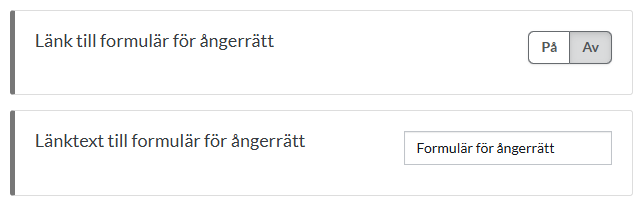
När länken är aktiverad kommer den visas längst ner till vänster i butiken, under butikens adressuppgifter.
Om du inte har något adressfält i din sidfot är det okej - du kan ändå lägga till länken som en anpassad HTML-text i din sidfot.
Om du använder anpassad HTML i alla fyra kolumnerna i sidfoten kan du skapa en manuell länk till ångersidan genom att följa dessa steg:Länken visas då i sidfoten. Du kan följa samma steg i dina andra butiker också.
- Gå till Utseende → Teman → Redigera → Innehåll → Sidfot.
- Lägg till länktexten för ångerlänken i valfritt HTML-block.
- Följ sedan Alternativ B.
Alternativ B: Skapa en egen länk på en sida
Vill du länka till formuläret från andra ställen i butiken - till exempel från sidan för "Villkor & info" - kan du enkelt skapa en vanlig textlänk.
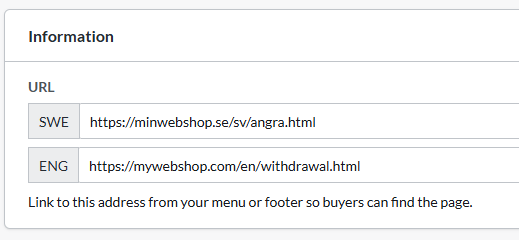
- Gå till Sidor → Systemsidor → Ångerbegäran (Cancel purchase). Kopiera adressen som står i fältet URL.
Notera att i ett flerbutikssystem finns systemsidan i underbutiken.
- Navigera till den sida där du vill placera länken, till exempel Sidor → Systemsidor → Villkor & info.
- Skriv den text som kunden ska klicka på, till exempel "Till formuläret för ångerbegäran". Markera texten med musen och klicka på länk-ikonen i verktygsfältet för att klistra in din URL.
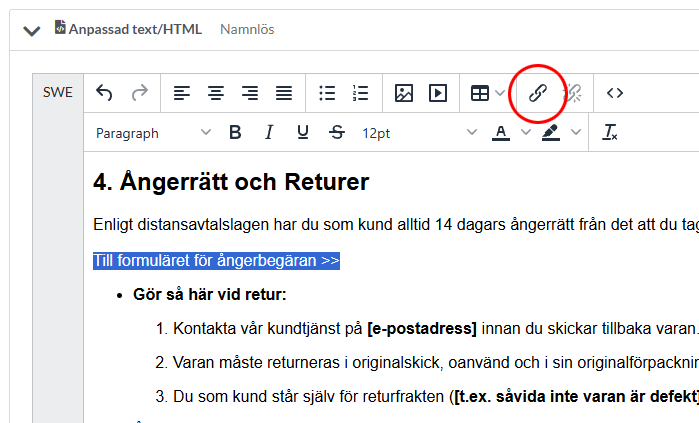
- Klistra in länken till ångerformuläret i fältet "URL" och spara.
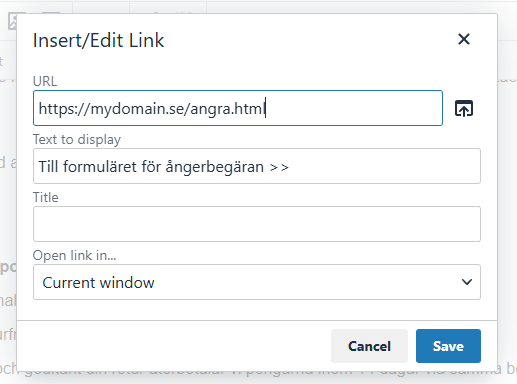
- Klicka sedan på Spara igen så att sidan sparar ändringarna.
Alternativ C: Lägg till en länk i menyn
- Gå till Sidor → Systemsidor → Ångerbegäran. Kopiera adressen som står i fältet URL högst upp på sidan.
- Navigera sedan till menyn i temat: Utseende → Teman → Redigera det aktiva temat → Innehåll → Meny.
I vissa teman, exempelvis Fabrikk, finns menyn under Innehåll → Sidhuvud.
- Scrolla längst ner på sidan till "Menyobjekt".
- Klicka på "Lägg till", välj "Egen länk" och klistra in länken till ångerformuläret i fältet under.
- I rutan "Länktitel" anger du vad länken ska heta i menyn.
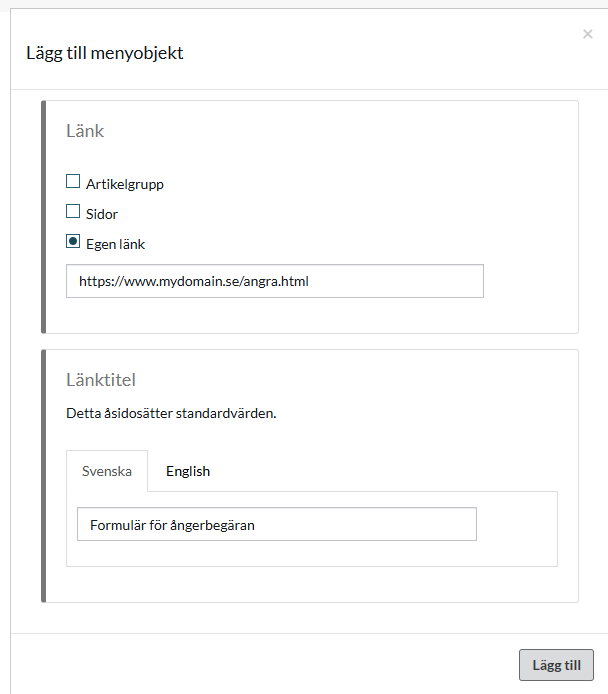
- Klicka på "Lägg till" och sedan på spara-knappen i temat.
Steg 2 - Så här ser det ut för kunden
När formuläret är aktivt är detta det flöde dina kunder går igenom när de vill ångra ett köp.
1. Kunden navigerar till ångerformuläret.
För att ångra sitt köp går kunden till en dedikerad sida för ångerrätt. Där fyller de i ordernummer och tillhörande e-postadress.
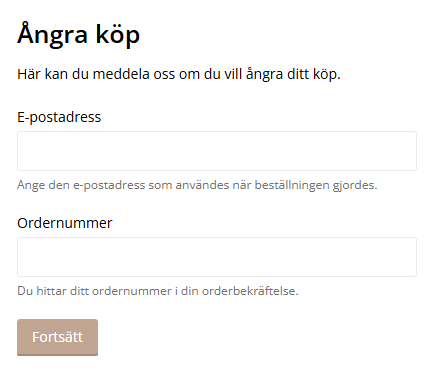
2. Kunden skickar in sin begäran.
När systemet har verifierat att ordern finns i butiken visas en ny sida där kunden kan skriva ett meddelande och skicka in sin begäran.
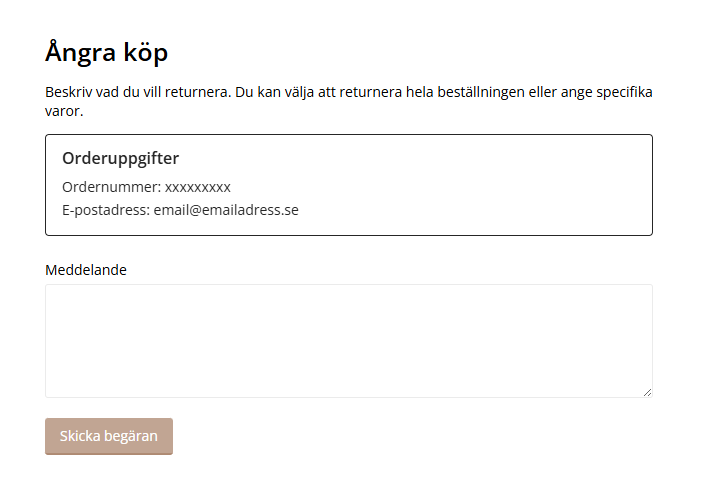
3. Kunden bekräftar via e-post.
När kunden har klickat på Skicka begäran skickas ett e-postmeddelande där de behöver bekräfta sin begäran. Så snart detta är gjort skickas ärendet vidare till butiken.
Steg 3 - Hantera inkomna ångerärenden
När ärenden börjar komma in kan du hantera dem alla på ett ställe i adminpanelen.
Under Beställningar och fliken Ångerärenden samlas alla inkomna ärenden från dina kunder. Nya, ohanterade ärenden får automatiskt statusen Ny. För att smidigt sortera i listan kan du filtrera dina ärenden utifrån statusvalen Alla, Ny, Godkända eller Nekade.
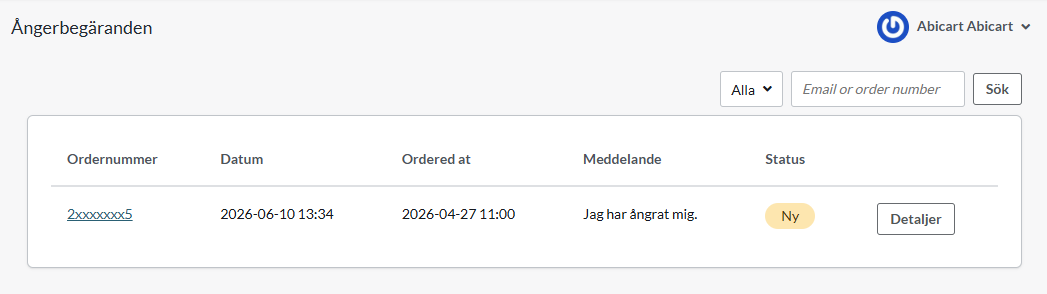
Klicka på "Detaljer" för att se en detaljerad vy av respektive ångerbegäran.
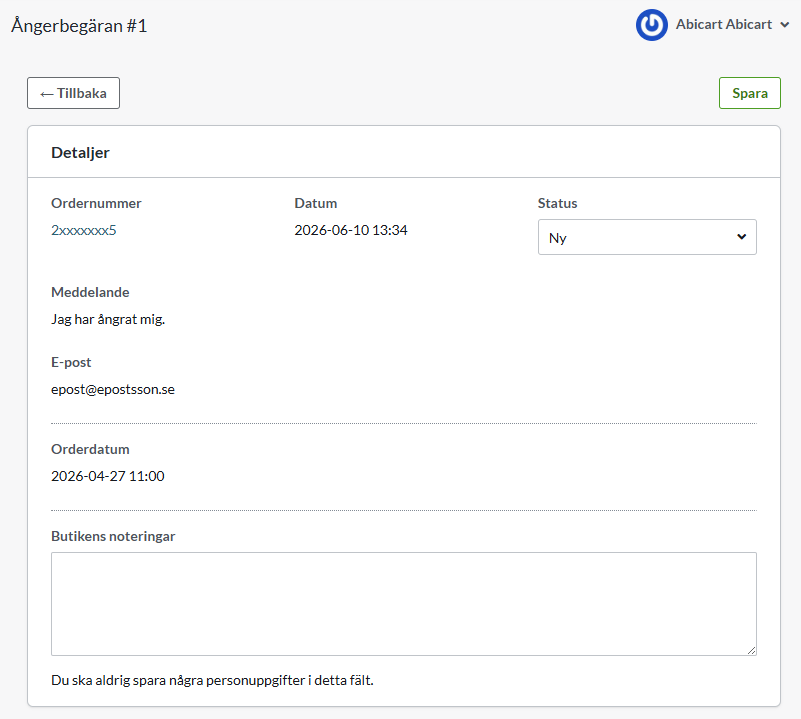
Notera att ordern inte kan ändras direkt i den här vyn. Sidan visar bara kundens ångerbegäran - här hanterar du statusen för ärendet och kan lägga till egna anteckningar. Om ordern ska justeras eller makuleras görs detta på ordersidan. Klicka på ordernumret för att ta dig dit.
När hanteringen är klar markerar du begäran som 'Accepterad' eller 'Nekad'.
E-post
Mejl till kunden skickas från e-postadressen angiven i fältet Avsändare orderbekräftelse (Inställningar >> E-post)
Mejl-notifikationen till din butik skickas till e-postadressen angiven i fältet orderbekräftelsekopior (Inställningar >> E-post)