


3 min read
Google Merchant Center
Vad är Google Merchant Center?
Google Merchant Center är ett kostnadsfritt, webbaserat verktyg från Google där du laddar upp och hanterar all information om de produkter du säljer — saker som titlar, beskrivningar, priser, bilder och tillgänglighet.
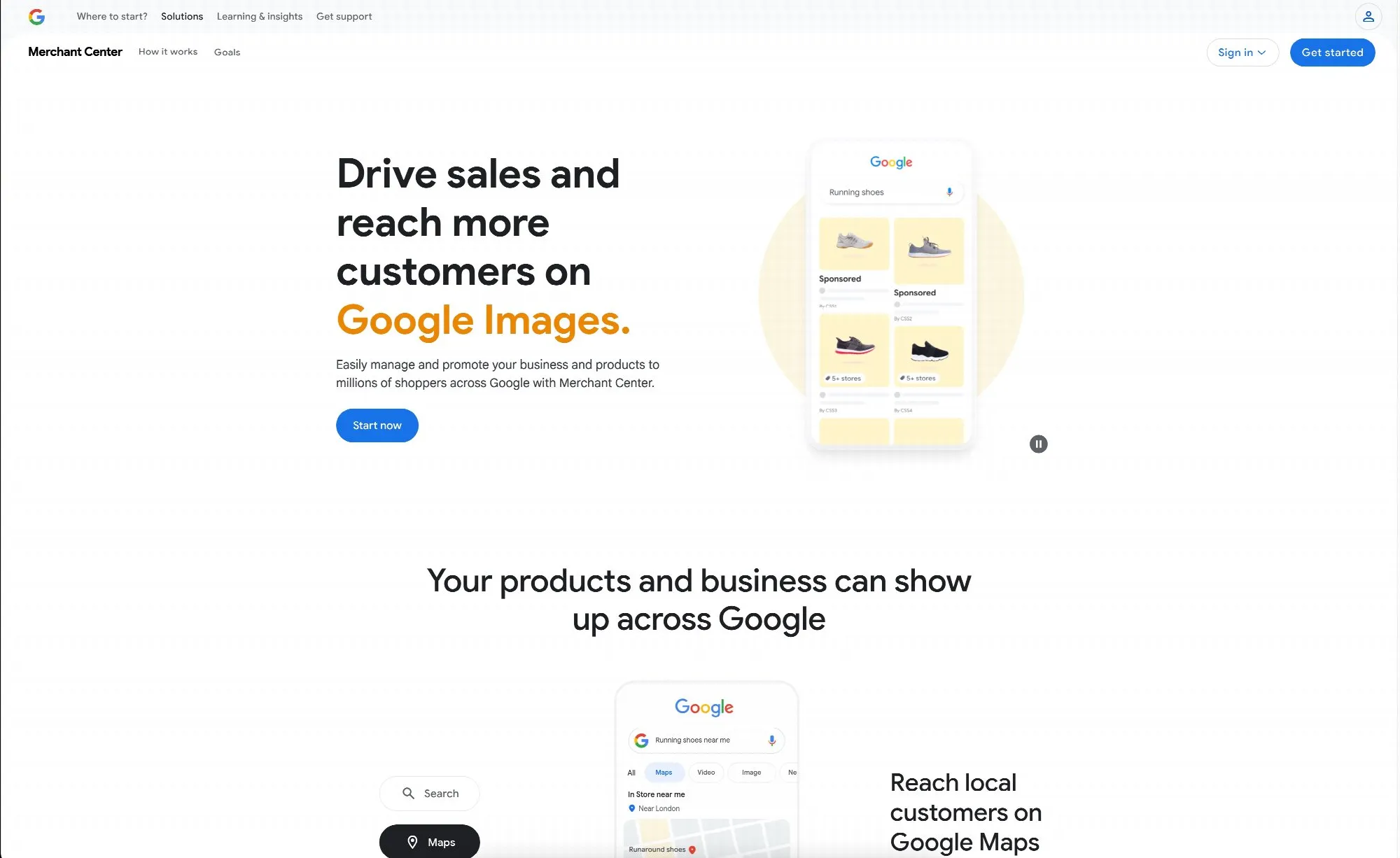
Varför använda det?
- Få dina produkter på Google: När din produktdata finns i Merchant Center kan Google visa dina varor på Google Shopping, i Free Listing och i Betalda Shopping-annonser.
- Håll produktinformation uppdaterad: Merchant Center låter dig schemalägga regelbundna uppdateringar (via ett feed) så att Google alltid har dina senaste priser, lagersaldon och nya produkter.
- Nå fler kunder: Genom att göra dina produkter synliga där folk söker ökar chansen att shoppare hittar din butik och köper från dig.
- Övervaka prestanda och åtgärda problem: Du kan se vilka produkter som är godkända, vilka som har fel och hur de presterar — så att du snabbt kan rätta till eventuella problem.
Kort sagt: Google Merchant Center är som en bro som kopplar ihop din online butiks produktinformation med Googles shopping plattformar, vilket hjälper shoppare att hitta, jämföra och köpa dina produkter.
Hur man skapar ett Google Merchant Center-kontoFörutsättningar
Innan du börjar, se till att du har:
- Ett Google-konto (Gmail eller Google Workspace).
- En aktiv webbplats eller onlinebutik med egen domän (med HTTPS).
- (Valfritt) Ett Google Ads-konto om du planerar att köra Shopping-annonser.
Steg 1: Logga in eller skapa ett Google-konto
- Gå till sidan för Google-konton: https://accounts.google.com/signup
Har du redan ett Google-konto klickar du på Logga in istället. - Fyll i dina uppgifter: ange namn, e-postadress och ett säkert lösenord.
Godkänn Googles användarvillkor och integritetspolicy.
Steg 2: Gå till Google Merchant Center
- Navigera till Merchant Center: https://merchants.google.com
- Logga in med ditt Google-konto: klicka på Logga in uppe till höger och välj ditt konto.
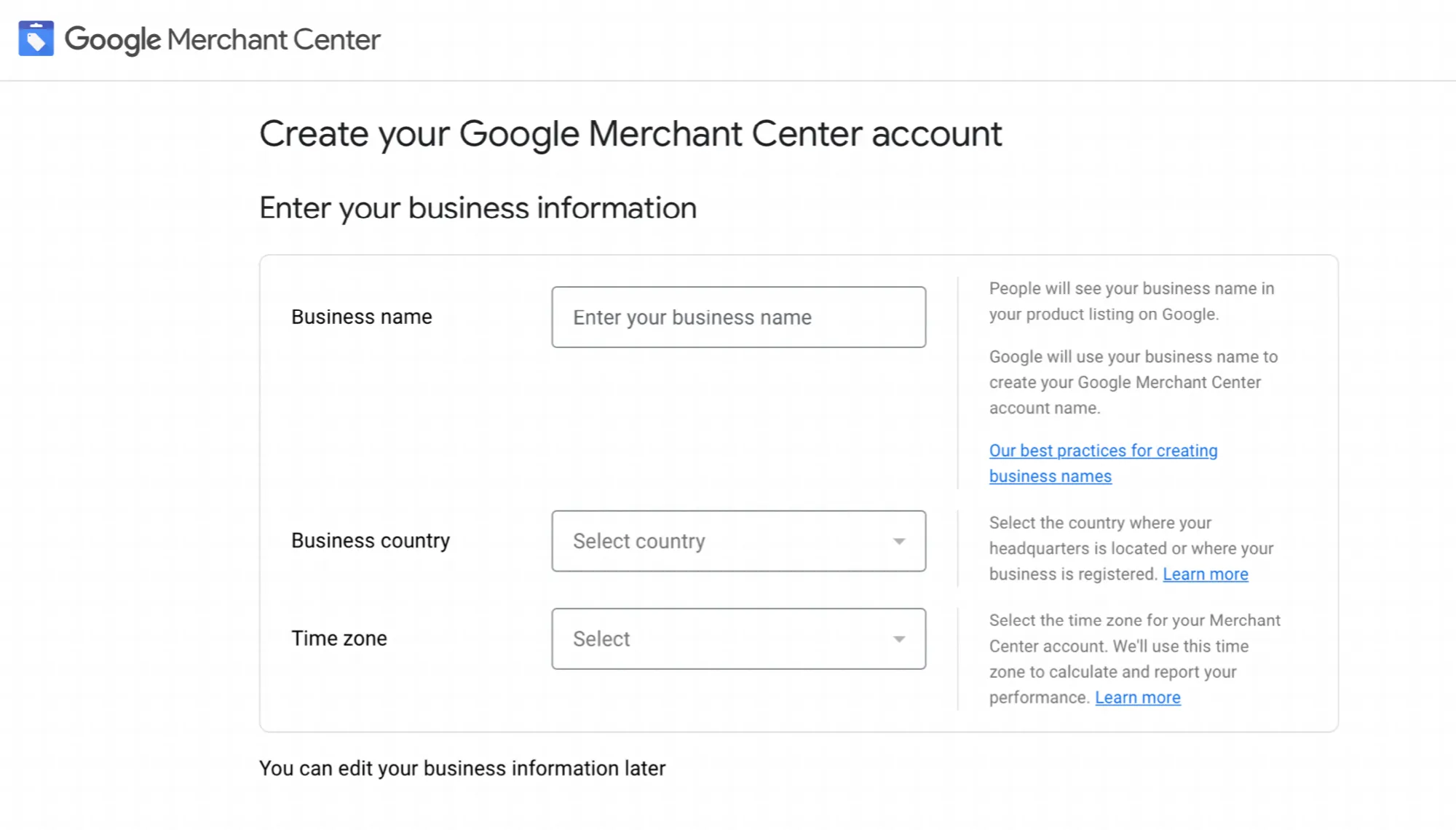
Steg 3: Ange företagsinformation
- Fyll i dina företagsuppgifter
- Företagsnamn: Det officiella namnet på din butik (visas i Shopping-annonser).
- Själland: Den marknad där du ska sälja dina produkter.
- Tidszon: Säkerställer korrekt rapportering och schemaläggning.
- Godkänn program villkoren: läs igenom och acceptera Google Merchant Center-villkoren.
Steg 4: Verifiera och gör anspråk på din webbplats
- Ange din webbplats-URL
I Merchant Center går du till Verktyg & Inställningar → Företagsinformation → Webbplats.
Skriv in din fullständiga domän, t.ex. https://www.dindoman.se - Välj verifieringsmetod
- HTML-filuppladdning: ladda ner Googles fil och ladda upp den i webbplatsens rotkatalog.
- HTML-tagg: Lägg till <meta>-taggen i <head> på din webbplats.
- Google Analytics eller Tag Manager: använd befintlig GA4- eller GTM-installation.
Efter implementation klickar du på Verifiera URL. När verifieringen lyckats klickar du på Gör anspråk på URL för att reservera den för ditt konto.
Steg 5: Ställ in frakt
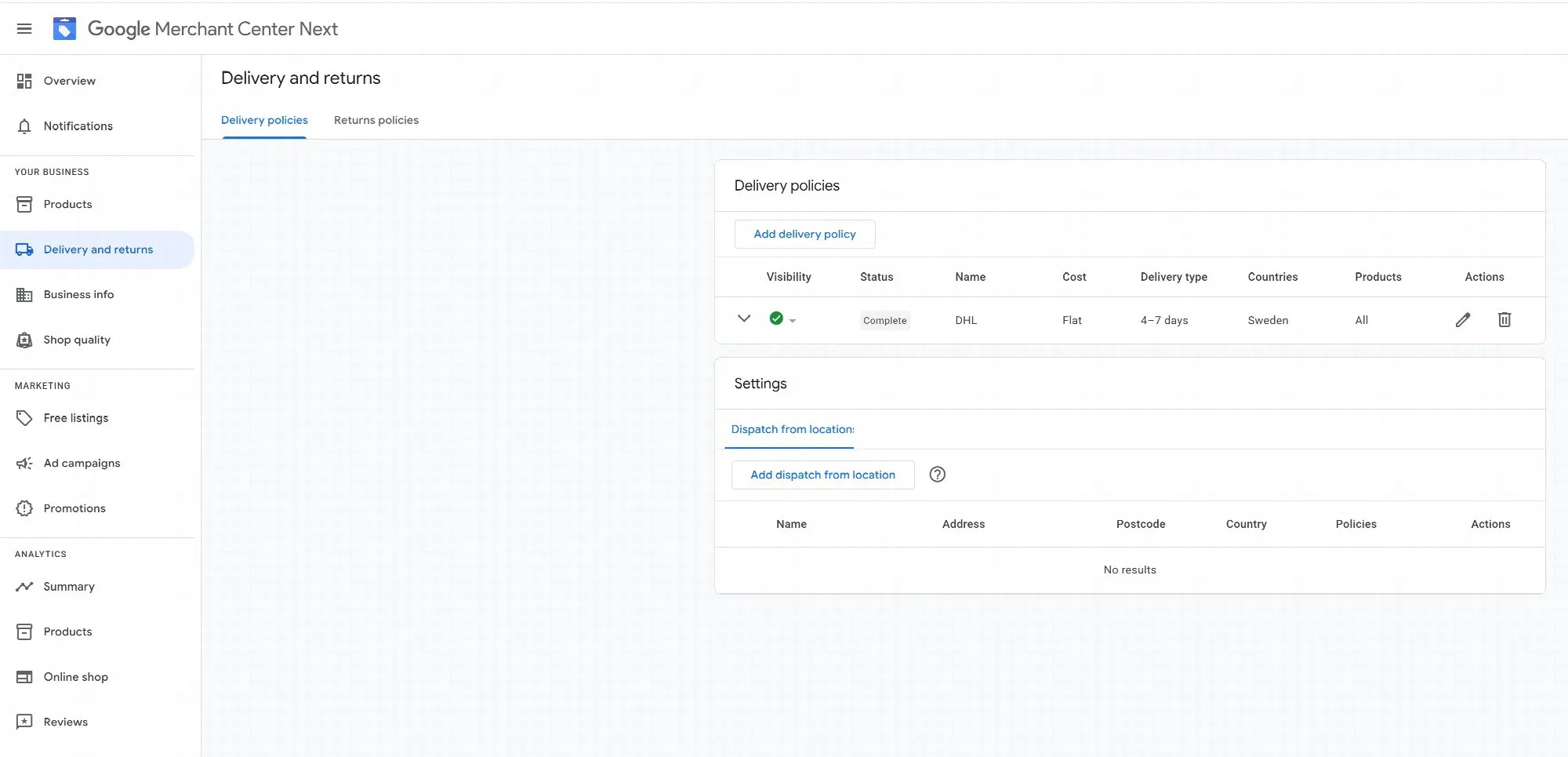
- Konfigurera frakt inställningar
Gå till Verktyg & inställningar (skiftnyckel-ikonen) → Frakt och retur. - Klicka på + Lägg till frakttjänst och definiera transporttider och kostnadsregler.
Slutlig genomgång och nästa steg
- Granska dina företagsuppgifter, webbplats verifiering och frakt inställningar.
- Ladda upp ditt första produkt-feed.
Resurser & länkar
- Registrera dig för Google Merchant Center: https://merchants.google.com
- Verifiera & gör anspråk på webbplats: https://support.google.com/merchants/answer/176793
- Guide för fraktinställningar: https://support.google.com/merchants/answer/12577710
- Koppla Google Ads: https://support.google.com/merchants/answer/12499498