Skapa och koppla ett Tag Manager-konto - Textalk Abicart

Kom igång med Google Tag Manager
En snabbguide till vad Tag Manager är, hur det fungerar och hur du kopplar det till din butik.
Google Tag Manager är ett av Googles verktyg för att lägga in olika script. Istället för att lägga in scripten direkt i butiken kan du samla och hantera alla script på ett ställe i Google Tag Manager.
Alla våra senaste teman har stöd för Google Consent Mode, vilket innebär att Tag Manager respekterar hur dina besökare sagt att du får använda deras data.
Google Tag Manager består av fyra grundläggande delar:
Behållare Taggar Utlösare Variabler
De grundläggande delarna
Behållare
På engelska heter det här "container". När du loggar in i Tag Manager första gången skapar du en behållare som får ett "container-id". Detta id ska du lägga in i ditt tema, vi går igenom hur du gör det längre ner. I en behållare lägger man taggar, utlösare och variabler.
Taggar
En tagg är en kodsnutt som läggs in på en sida. Du kanske har en Facebook-pixel som ska läggas in i Google Tag Manager. Då lägger du in den som en tagg.
Utlösare
Utlösaren säger när och var taggen ska användas. En tagg fungerar inte utan minst en utlösare.
Variabler
Variabler kan användas både i taggar och utlösare. De innehåller någon form av värde, exempelvis ordervärde.
Skapa och koppla ett Tag Manager-konto
Steg 1: Logga in
Gå till http://www.google.com/tagmanager och logga in med ditt Gmail-konto.
Steg 2: Skapa ett konto och en behållare
Först skapar du ett konto, och sedan en behållare (container) som får ett id. Detta id ska sedan läggas in i butikens tema.
- Klicka på "Create Account".
- Vid "Setup Container" finns ett fält för "Container name", där anger du butikens webbadress (domännamn).
- Vid "Where to Use Container" väljer du "Web".
- Klicka sedan på knappen "Create".
Steg 3: Kopiera ditt container-id
När du gjort detta kommer det upp en ruta med kod. Kopiera koden som börjar med GTM-, det är alltså bara koden markerad med rött i bilden nedan som ska läggas in i ditt tema.
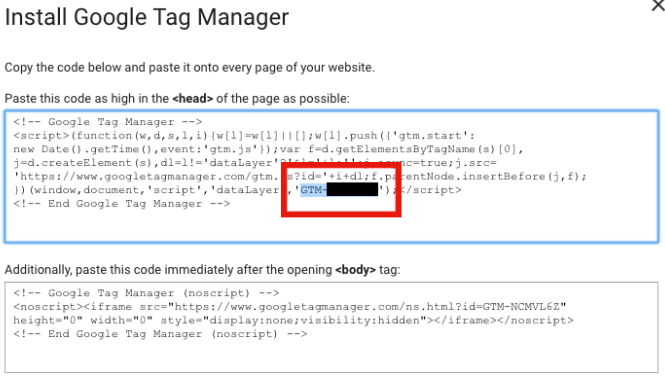
Klicka sedan på "OK" för att stänga rutan.
Steg 4: Lägg in GTM-id i butikens tema
Gå till:
Utseende → Teman → välj tema, redigera → Tillägg → Google → Google Tag Manager
Ange GTM-koden i fältet för Google Tag Manager. Glöm inte att spara.