Tips: Räkna om valutor i Google Sheets med funktionen GOOGLEFINANCE - Textalk Abicart

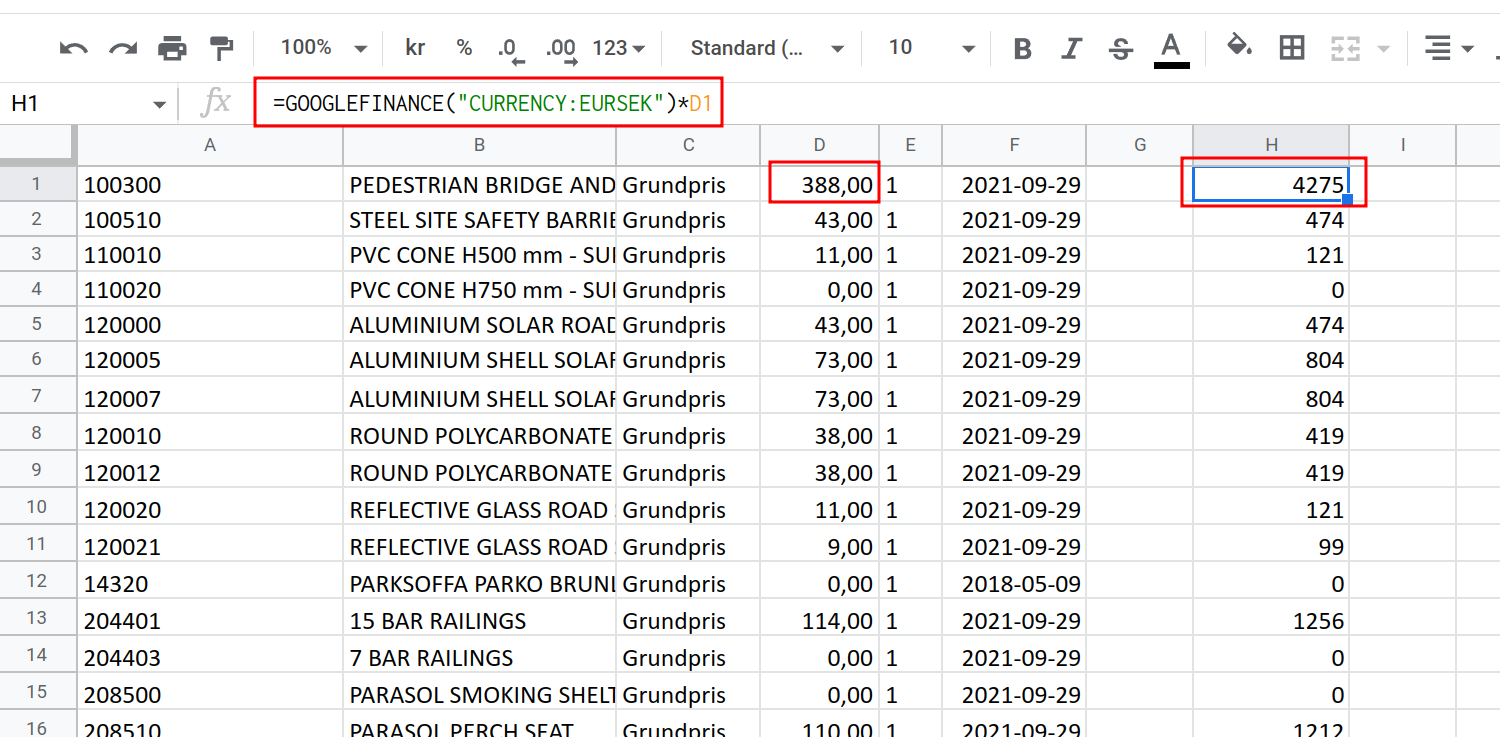
Så här ser formeln ut:
=GOOGLEFINANCE("CURRENCY:" + från_valuta + till_valuta, "price")
Där "från_valuta" är den valuta du vill omvandla från (t.ex. "USD" för amerikanska dollar) och "till_valuta" är den valuta du vill omvandla till (t.ex. "EUR" för euro).
Här är ett exempel på hur du kan använda GOOGLEFINANCE för att omvandla en valuta i en csv-fil:
- Öppna en ny Google Sheet och importera din csv-fil med valutor som du vill omvandla.
- Lägg till en ny kolumn i arbetsbladet där du vill visa den omvandlade valutan.
- Skriv in formeln =GOOGLEFINANCE("CURRENCY:" + A2 + B2, "price") i första cellen i den nya kolumnen, där A2 och B2 är de celler som innehåller den valuta du vill omvandla från och till.
- Tryck på Enter för att se resultatet av omvandlingen.
- Dra i nedre högra hörnet på cellen för att fylla formeln i resten av kolumnen.
Observera att GOOGLEFINANCE endast kan hämta finansiell information på engelska och att den kan vara begränsad till viss finansiell information beroende på din plats. Det är också viktigt att komma ihåg att finansiell information kan vara föremål för fördröjningar och kan vara oriktig eller ofullständig, så det är viktigt att verifiera informationen innan du tar beslut baserade på den.
Läs mer om GOOGLEFINANCE här https://support.google.com/docs/answer/3093281?hl=sv