Kustom Shipping Assistant (KSA) - Leveransmetoder i Abicart - Textalk Abicart
1. KSA med dina egna leveransmetoder i Abicart
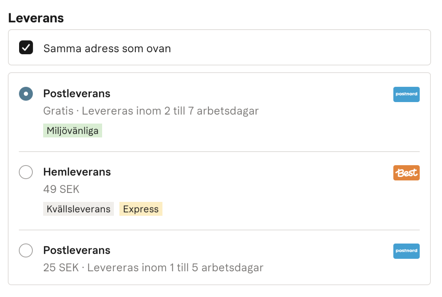
Med denna uppsättning av KSA används fortfarande leveransmetoderna du skapat i Abicart, men istället för att leveransmetoderna visas under varukorgen i kassan listas de i Kustoms betalfönster. Att visa dina leveransmetoder tillsammans med kunduppgifter mm. i Kustoms fönster ger en skräddarsydd kassaupplevelse där kund gör alla val direkt i Kustoms checkout.
Så här gör du:
Inställningar i Abicart
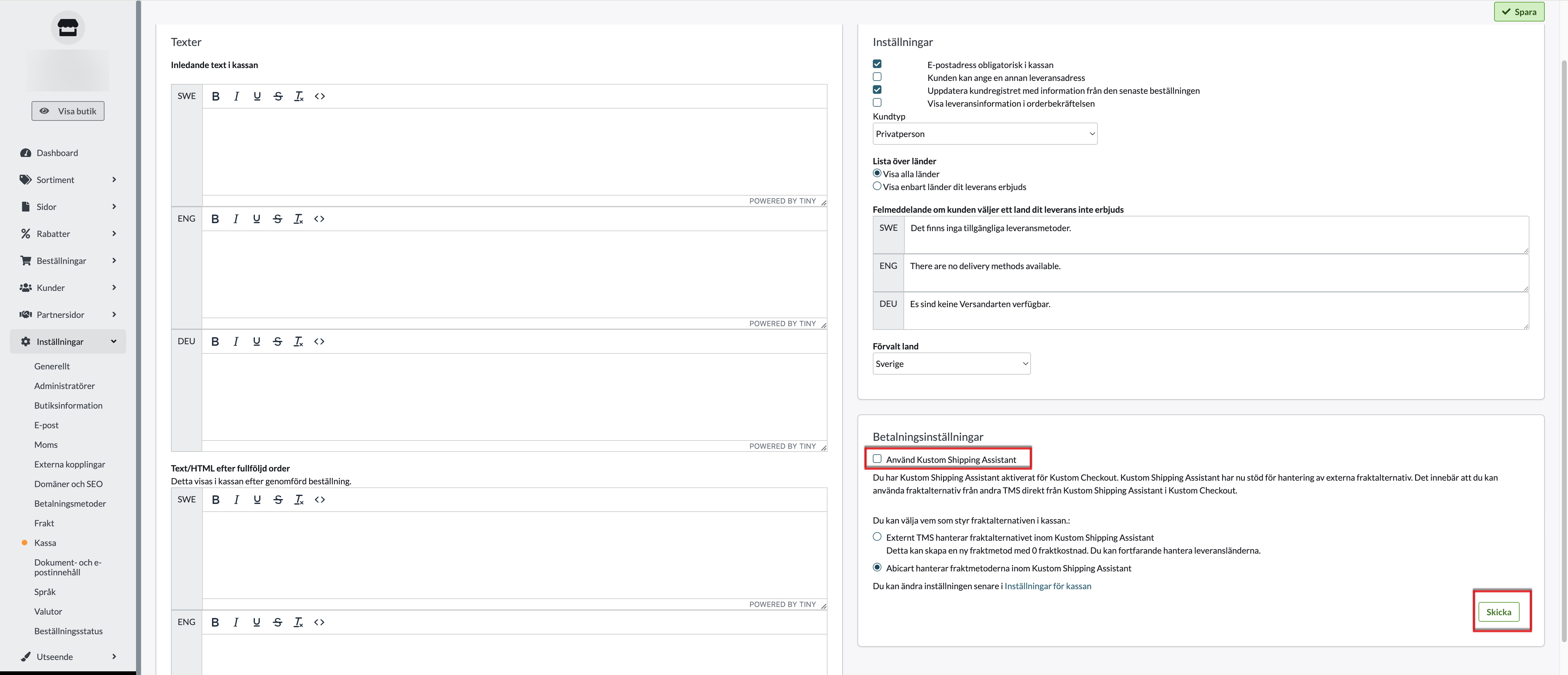
1) Gå till Inställningar >> Kassa
2) Bocka i rutan "Använd Kustom Shipping Assistant" >> Spara
3) Gå till Inställningar >> Frakt
4) Redigera dina leveransmetoder genom att klicka på symbolen Redigera
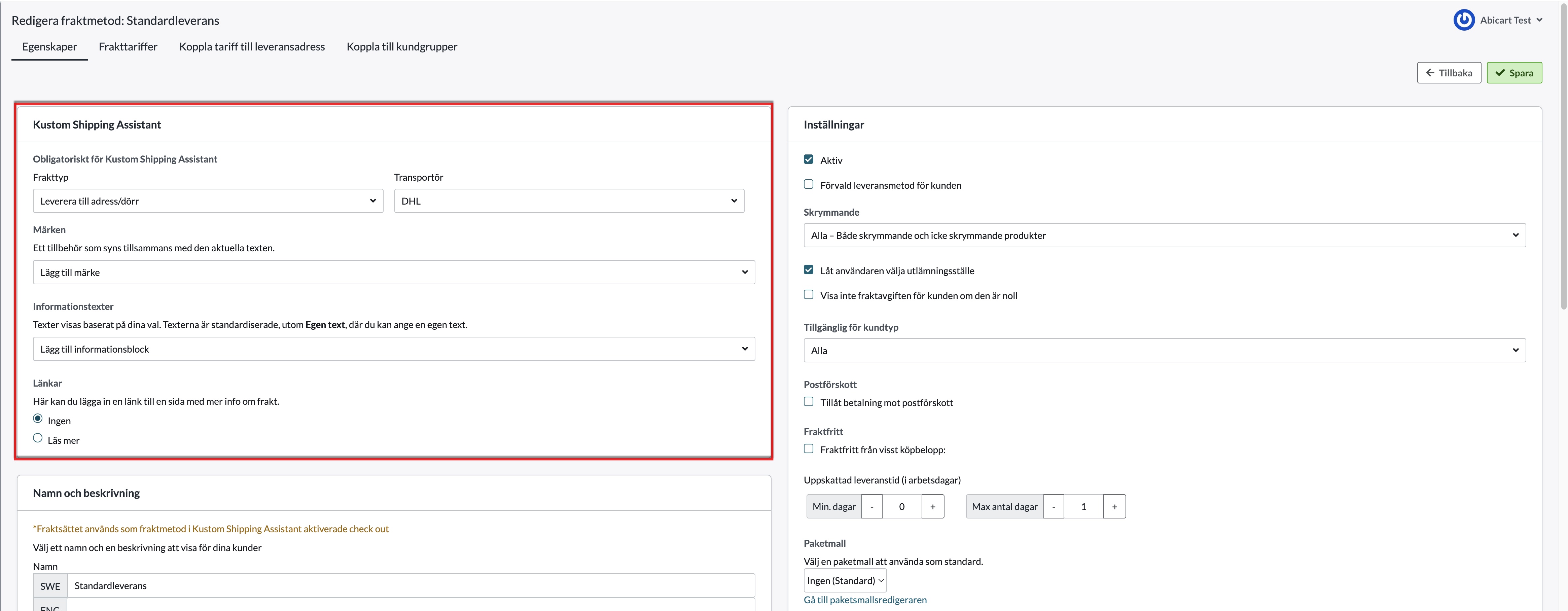
5) På varje leveransmetod du vill visa i kassan kan du ställa in tre funktioner:
Frakttyp:
Här ställs metoden för frakten in.
- ”Delivery to Adress/Door” – Hemleverans
- ”Pick parcel from Store” – Hämta i butik
- ”Delivery to unspecified Pickup point” – Leverans till ospecificerat utlämningställe
- ”Delivery using Postal Network” – Leverans till Postombud
- ”Carrier decides Shipping Method” – Transportör bestämmer leveranssätt
- ”Digital delivery for downloadable products” – Digital leverans för nedlandingsbara produkter
Transportör:
Välj vilken transportör du vill använda dig av för denna leveransmetod. Se alternativ i listan.
Uppskattad leveranstid (i arbetsdagar):
Ange uppskattad mängd arbetsdagar för leverans
6) Klicka på Spara
Nu är du redo att aktivera Klarna Shipping Assistant i din butik.
För att aktivera KSA gör du följande:
7) Gå till Inställningar >> Betalmetoder
8) Redigera din betalmetod Kustom Checkout
9) Kryssa i ”Använd Kustom Shipping Assistant”
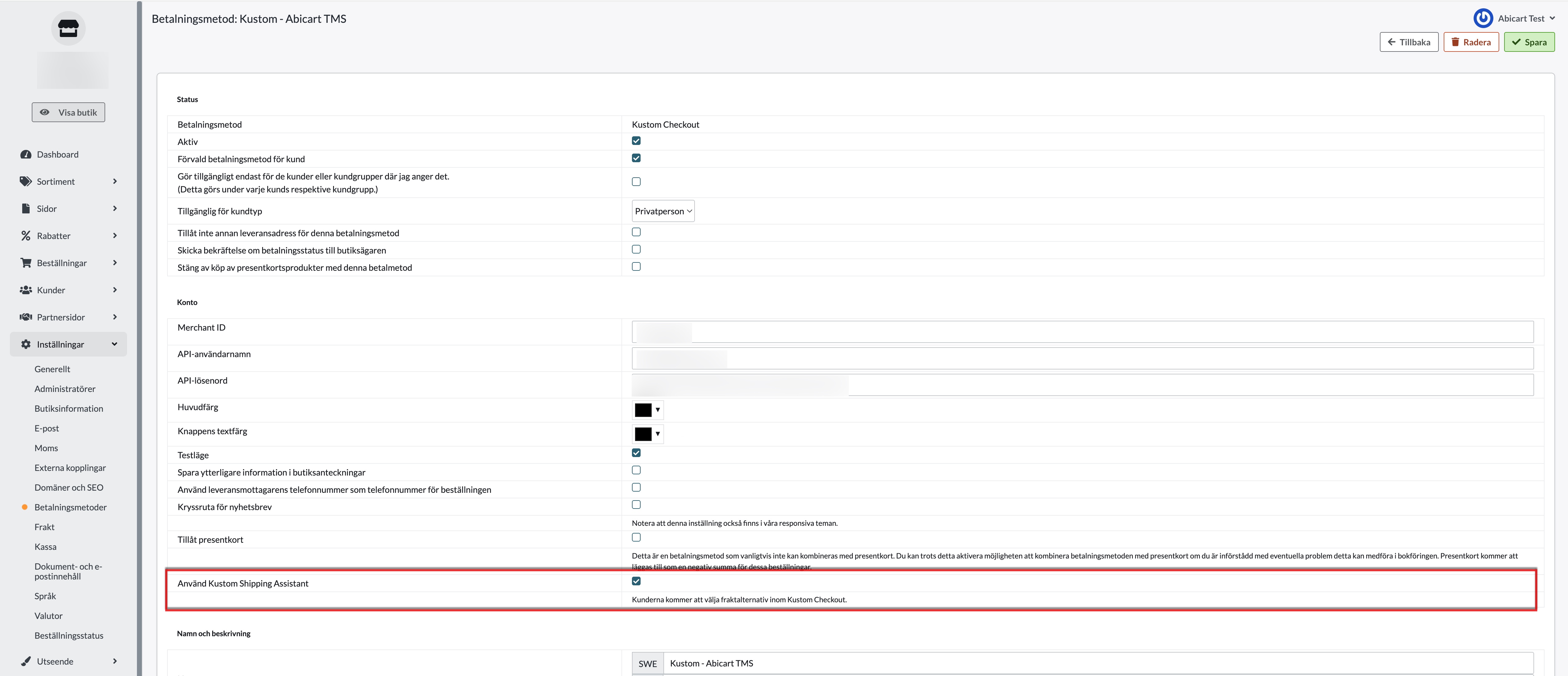
10) Spara
När du klickar på "Spara" kommer dina leveransmetoder att visas i Klarnas betalningsfönster i kassan: