Tvåfaktorautentisering (2FA) - Textalk Abicart
Abicart Admin · Kontosäkerhet
Aktivera tvåstegsverifiering (2FA)
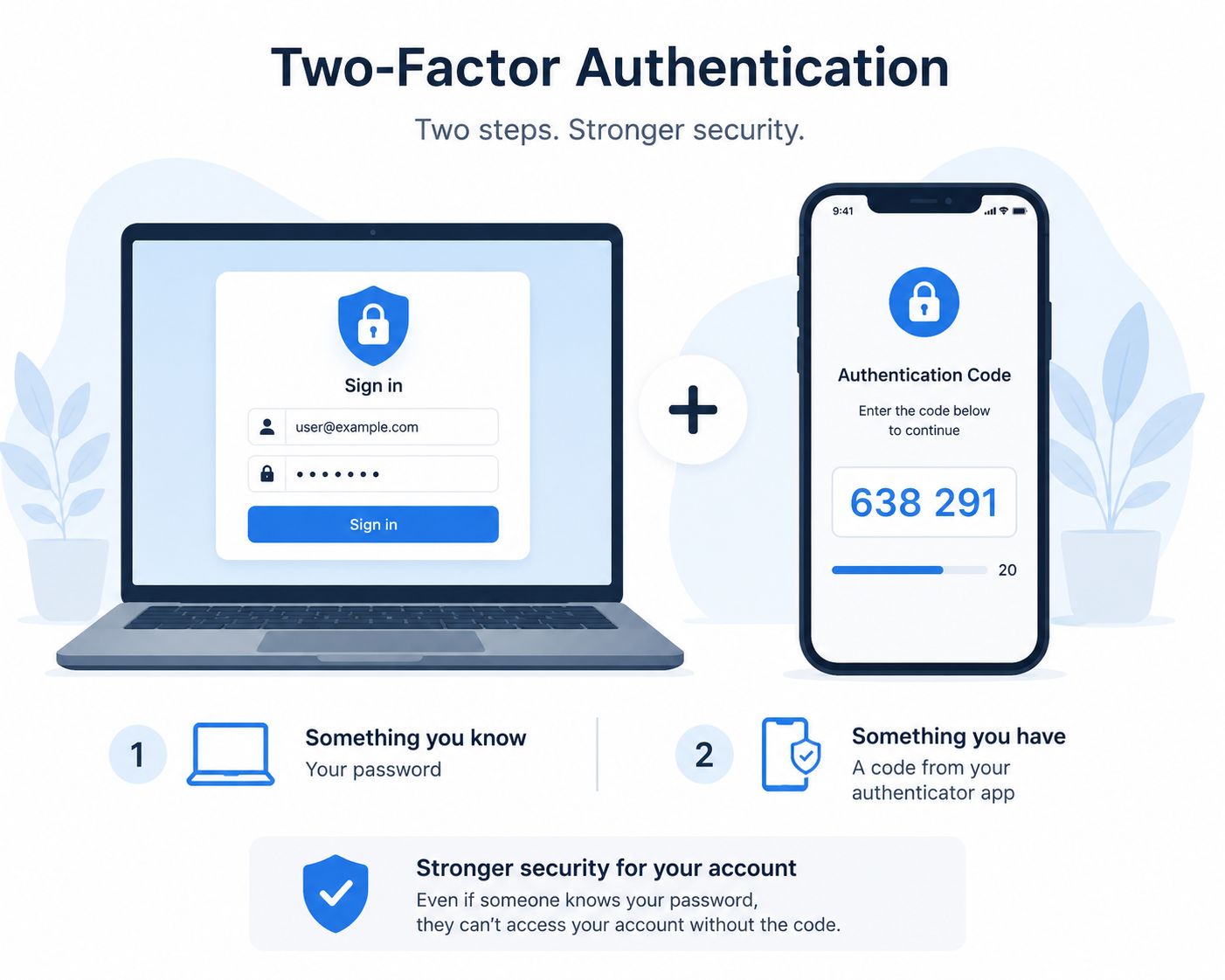
Tvåstegsverifiering (2FA) ger ditt admin-konto i Abicart ett extra skydd. Normalt loggar du in med användarnamn och lösenord. Med 2FA aktiverat anger du dessutom en engångskod med 6 siffror från en autentiseringsapp på din telefon. Det betyder att även om någon skulle komma över ditt lösenord kan de fortfarande inte logga in utan koden från din app.
Varför aktivera 2FA?
Lösenord läcker. De återanvänds på flera sajter, gissas, stjäls genom nätfiske eller dyker upp i ett dataintrång som inte ens har med Abicart att göra. Med tvåstegsverifiering räcker det inte att någon kommer över ditt lösenord: den som loggar in måste också ange en sexsiffrig kod som byts var 30:e sekund i din telefon. Om du hanterar betalningar, kunddata eller butiksinställningar från ditt admin-konto ger 2FA ett viktigt extra skydd om lösenordet någonsin skulle läcka ut.
Innan du börjar
Du behöver:
- En telefon med en autentiseringsapp installerad, till exempel Google Authenticator, Microsoft Authenticator, Authy, 1Password eller Bitwarden. Vilken vanlig autentiseringsapp som helst fungerar.
- Ditt nuvarande användarnamn och lösenord till Abicart
Så aktiverar du 2FA
Gå till Min profil i admin-menyn och leta upp fliken Säkerhet.
- 1
Klicka på Aktivera 2FA
Ett fönster öppnas med en QR-kod som är unik för dig.
- 2
Skanna QR-koden
Öppna din autentiseringsapp och lägg till ett nytt konto genom att skanna koden på skärmen. Går det inte att skanna, till exempel för att du sitter vid samma enhet som kameran skulle behöva? Klicka på Visa textkod för att i stället få en kod du kan skriva in manuellt i appen.
- 3
Ange den 6-siffriga koden från appen
Appen visar nu ett sexsiffrigt nummer som byts löpande. Skriv in det aktuella numret i inställningsfönstret och klicka på Verifiera och aktivera. Det här bekräftar att autentiseringsappen är rätt inställd.
- 4
Spara dina återställningskoder
När 2FA är aktiverat visar Abicart åtta återställningskoder. Spara dem på ett säkert ställe, till exempel i en lösenordshanterare eller på en utskriven lapp i en låst låda. De är din enda väg in om du skulle tappa bort telefonen.
- 5
Bocka i Jag har sparat koderna och stäng
Knappen för att stänga fönstret är inaktiv tills du bekräftar att du sparat koderna. När du stänger fönstret visas koderna inte automatiskt igen, men du kan alltid se dina återstående koder senare under samma säkerhetskort.
Att logga in efteråt
Oavsett vilken inloggningsmetod du använder blir du fullt inloggad först när lösenordet eller e-postlänken har verifierats. Du hamnar på en sida som frågar efter Verifieringskod. Ange det aktuella numret från appen och klicka på Verifiera.
Du har 15 minuter på dig. Hinner du inte ange koden inom 15 minuter från lösenordskontrollen går verifieringssidan ut, och du får börja om inloggningen från början.
Återställningskoder
Återställningskoder är din reserv om telefonen försvinner, blir stulen eller nollställs. Du får åtta koder när du aktiverar 2FA, och varje kod går att använda exakt en gång.
Använda en kod för att logga in
På verifieringssidan klickar du på Jag har tappat min enhet / Använd återställningskod. Fältet växlar då till att ta emot en återställningskod i stället för en kod från appen. Anger du en av dina sparade koder förbrukas den, och samma kod går inte att använda igen.
Se dina återstående koder
Gå tillbaka till Min profil → Säkerhet när som helst och klicka på Visa återställningskoder för att se hur många du har kvar. Eftersom du kan se koderna här är det extra viktigt att hålla ditt Abicart-konto säkert.
Börjar koderna ta slut? Det finns ingen knapp för att fylla på enskilda koder. Har du en eller två kvar stänger du av 2FA och sätter på det igen för att få en ny uppsättning med åtta koder.
Stänga av 2FA
Gå till Min profil → Säkerhet och klicka på Stäng av 2FA. Du får bekräfta ditt nuvarande lösenord innan det stängs av. På så sätt kan ingen som bara sitter vid en redan öppen session stänga av skyddet i tysthet.
Bra att veta
Här ser du vad funktionen hjälper till med och vilka begränsningar som finns idag.
Fördelar
- ✓Stoppar inloggningar med ett läckt, återanvänt eller gissat lösenord: angriparen behöver ändå din telefon.
- ✓Funkar med autentiseringsappar du kanske redan har installerade, du behöver inte köpa eller lära dig en ny app.
- ✓Inga sms behövs, så du slipper både sms-kostnader och risken att meddelanden fångas upp.
- ✓Täcker båda sätten att logga in: med lösenord och via den lösenordsfria snabblänken.
- ✓Återställningskoder gör att en borttappad telefon inte betyder ett förlorat konto.
- ✓Kostnadsfritt, och tar ungefär två minuter att sätta på.
- ✓Dina 2FA-uppgifter krypteras innan de sparas, aldrig i klartext.
Bra att känna till
- –Det finns ännu inget "kom ihåg den här enheten": du anger en kod varje gång du loggar in, även på din egen dator.
- –Tappar du bort både telefonen och dina återställningskoder finns ingen väg tillbaka i produkten. Då behöver du kontakta Abicarts support för att få 2FA nollställt.
- –Varje admin aktiverar 2FA för sitt eget konto. Det finns ännu ingen gemensam inställning för hela butiken som gör att du kan kräva 2FA av all personal.
- –Koderna kräver att telefonens klocka går rätt. Har telefonens datum och tid glidit iväg kan giltiga koder avvisas.
- –Gäller inte i din butiks kassa, bara för admin-kontot som du och personalen använder för att sköta butiken.
Vanliga frågor
Vilka autentiseringsappar kan jag använda?
Alla appar som stödjer TOTP (standarden bakom de flesta autentiseringsappar) fungerar: Google Authenticator, Microsoft Authenticator, Authy, 1Password, Bitwarden och de flesta lösenordshanterare med inbyggd autentisering.
Kan jag lägga till samma konto på mer än en enhet?
Ja. När du aktiverar 2FA kan du skanna samma QR-kod (eller skriva in samma textkod) i en app på en andra telefon eller surfplatta, så har du en extra kodgenerator. Abicart behöver inte veta om det, det är en egenskap hos själva kodstandarden.
Koden nekas hela tiden. Vad är fel?
Den vanligaste orsaken är att telefonens klocka inte är synkad, eftersom koderna bygger på tid och bara är giltiga i ca 30 sekunder. Kontrollera att datum och tid ställs in automatiskt på telefonen och prova sedan nästa kod som visas.
Jag har tappat telefonen och hittar inte återställningskoderna. Vad gör jag?
Kontakta Abicarts support via din vanliga kanal. De verifierar din identitet och nollställer 2FA på ditt konto så att du kan logga in igen och, om du vill, sätta upp det på nytt på en ny enhet.
Påverkar det här mina kunder i kassan?
Nej. Det här skyddar admin-kontot som du och personalen använder för att sköta butiken. Det påverkar inte hur kunder skapar konton eller handlar i din webbutik.
Kan jag göra 2FA obligatoriskt för personalen?
Inte än. Varje person med ett admin-konto aktiverar 2FA för sitt eget konto via sin egen profilsida. Det finns ännu ingen inställning på ägarnivå som kräver det för all personal.