Massändring av priser - Textalk Abicart
Det finns två sätt att ändra produktpriser i bulk.
Massändring av priser
Två sätt att uppdatera priser på många produkter samtidigt, samt hur du gör det säkert.
Alternativ 1: Massrabatt via Sortiment → Produkter
Använd detta alternativ om du vill ge rabatt på specifika produkter.
Steg
- Gå till Sortiment → Produkter.
- Markera de produkter du vill rabattera.
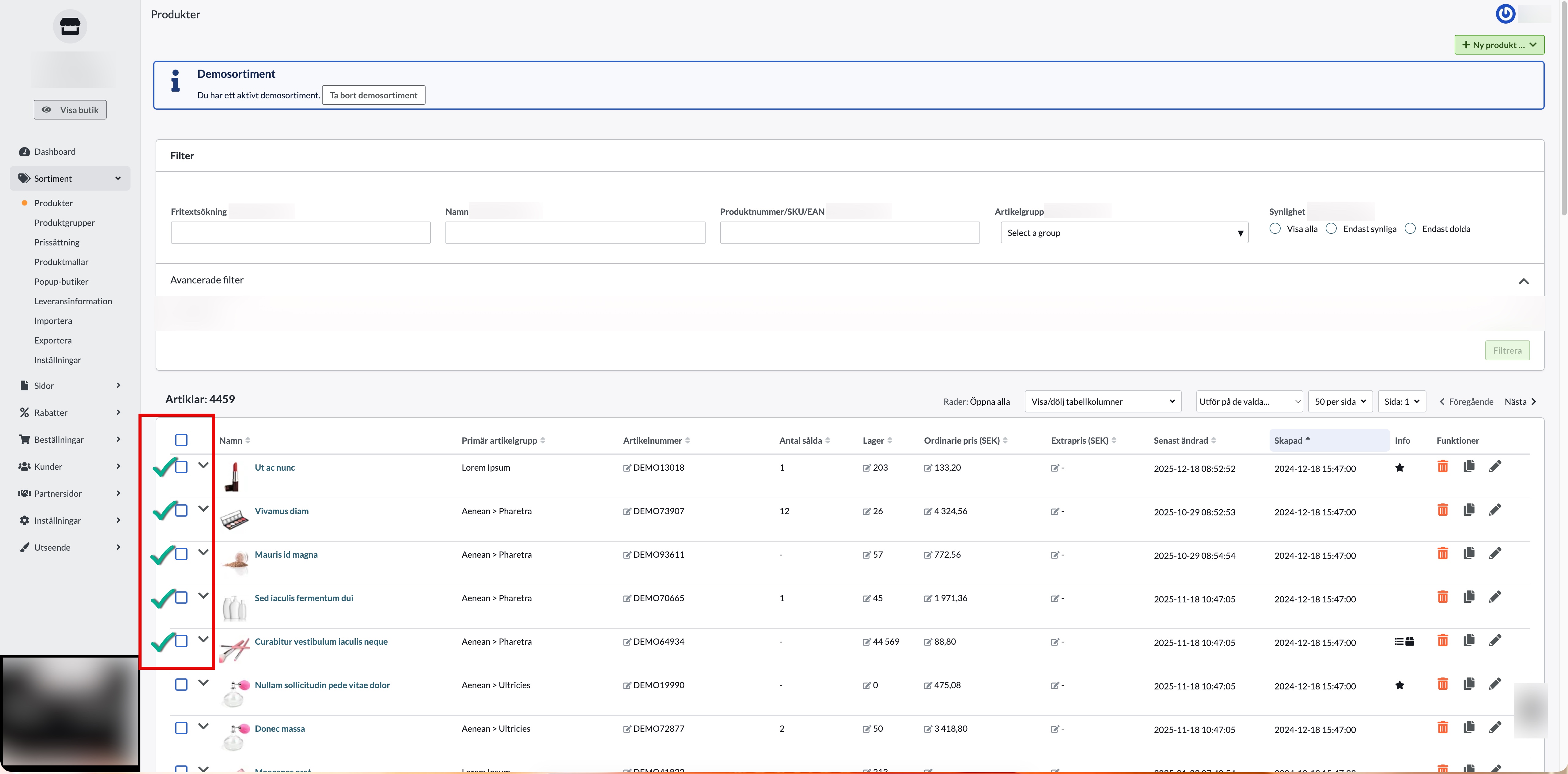
- Klicka på Utför på de valda.
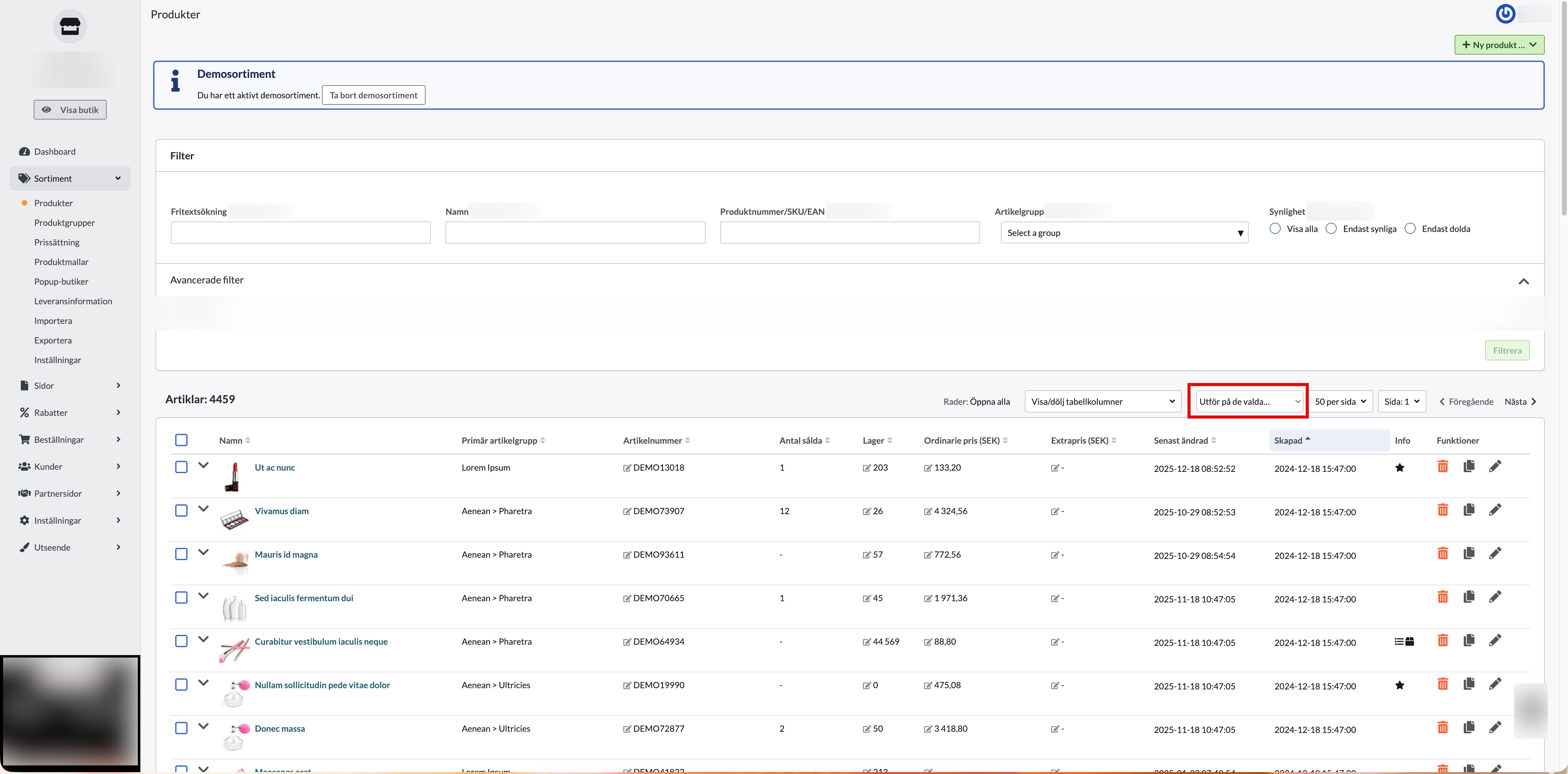
- Välj ytterligare Operationer.
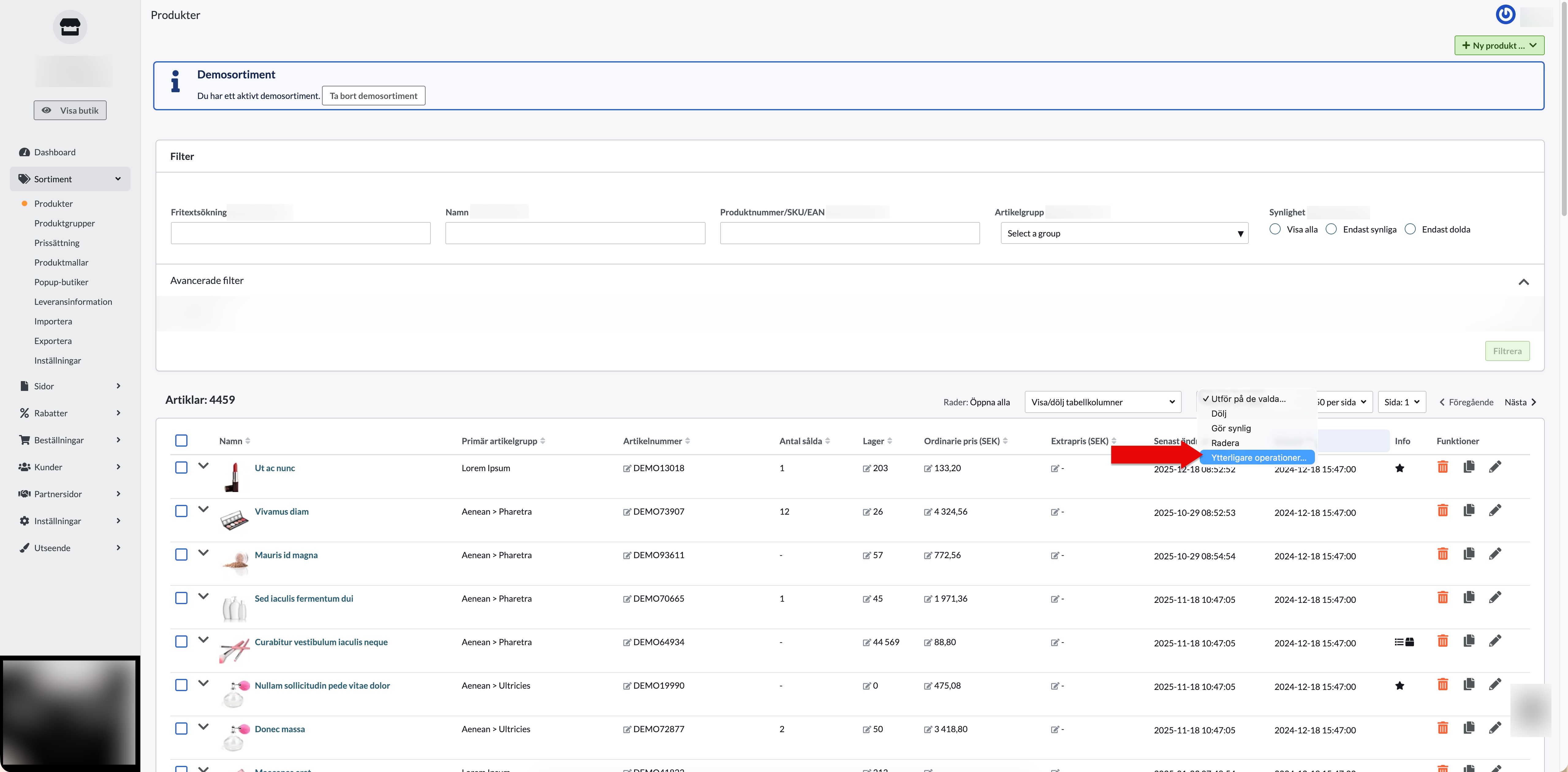
- Ange den procentsats du vill sänka priset med (t.ex. 20).
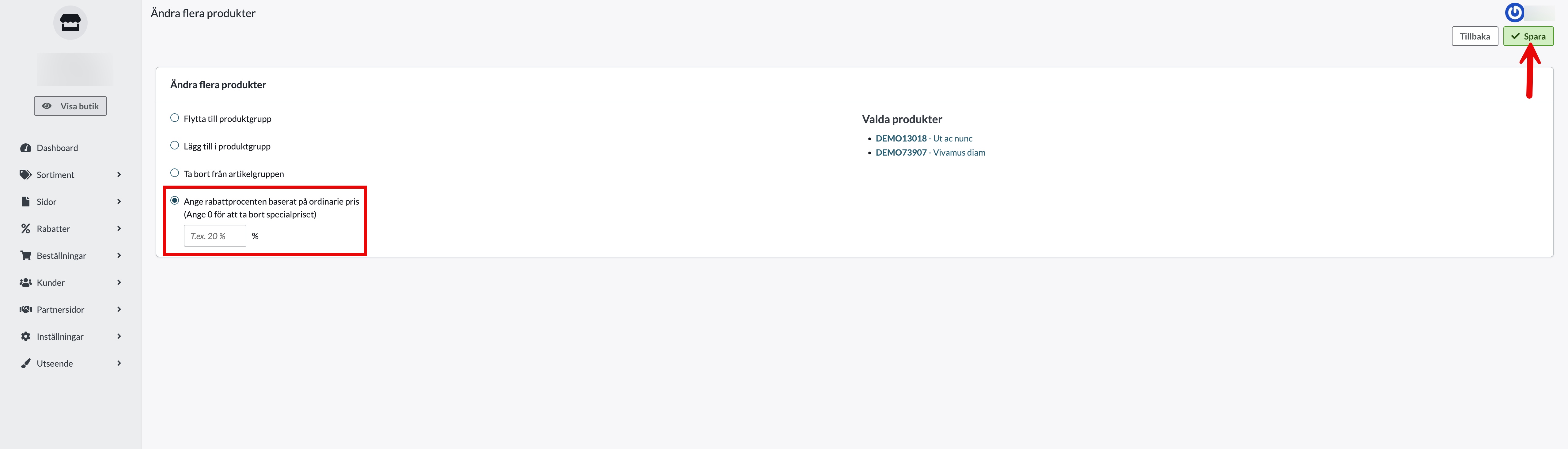
- Klicka på OK.
De valda produkterna rabatteras nu med angiven procentsats.
Fördelar
- Du kan välja enskilda produkter.
- Fungerar oavsett produktgrupp.
- Snabbt och enkelt vid mindre justeringar.
- Passar bra för kampanjer eller riktade erbjudanden.
Nackdelar
- Du kan endast sänka priserna (inte höja).
- Mindre effektivt vid stora prisjusteringar.
- Kräver manuell markering av produkter.
Möjligt felmeddelande
När du utför denna åtgärd kan följande felmeddelande visas:
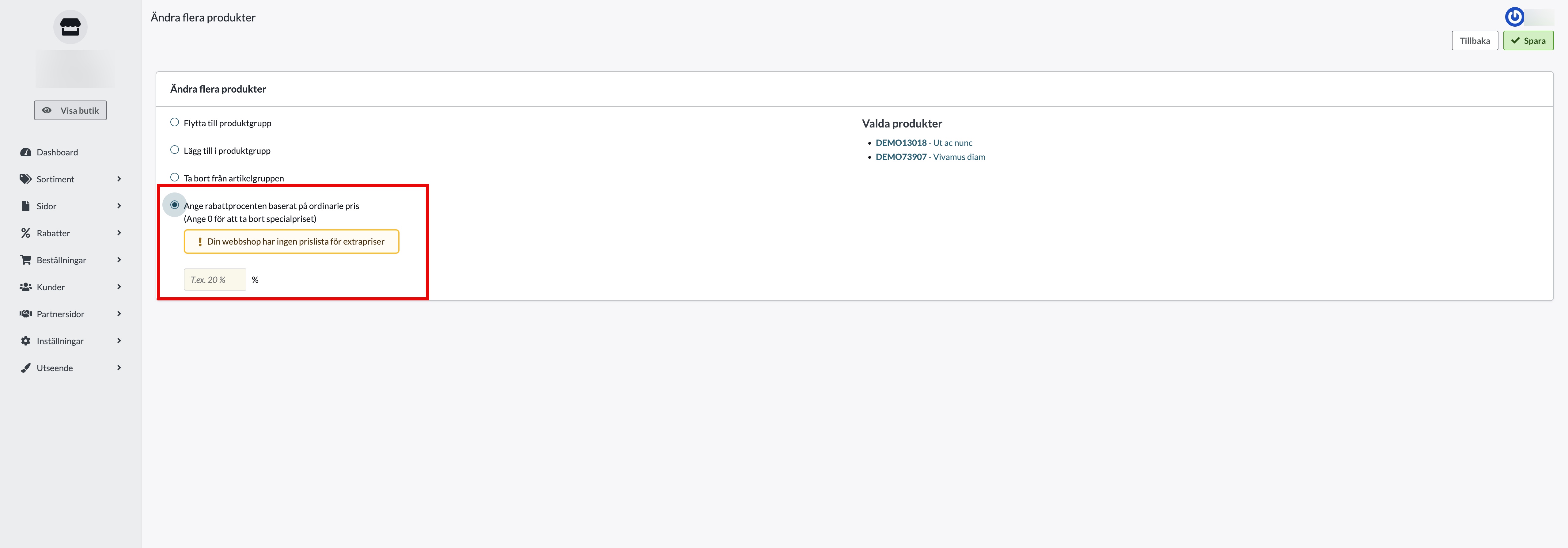
Vad betyder detta?
Felet uppstår när ingen specialprislista är kopplad till din butik under Sortiment → Prissättning → Användning.
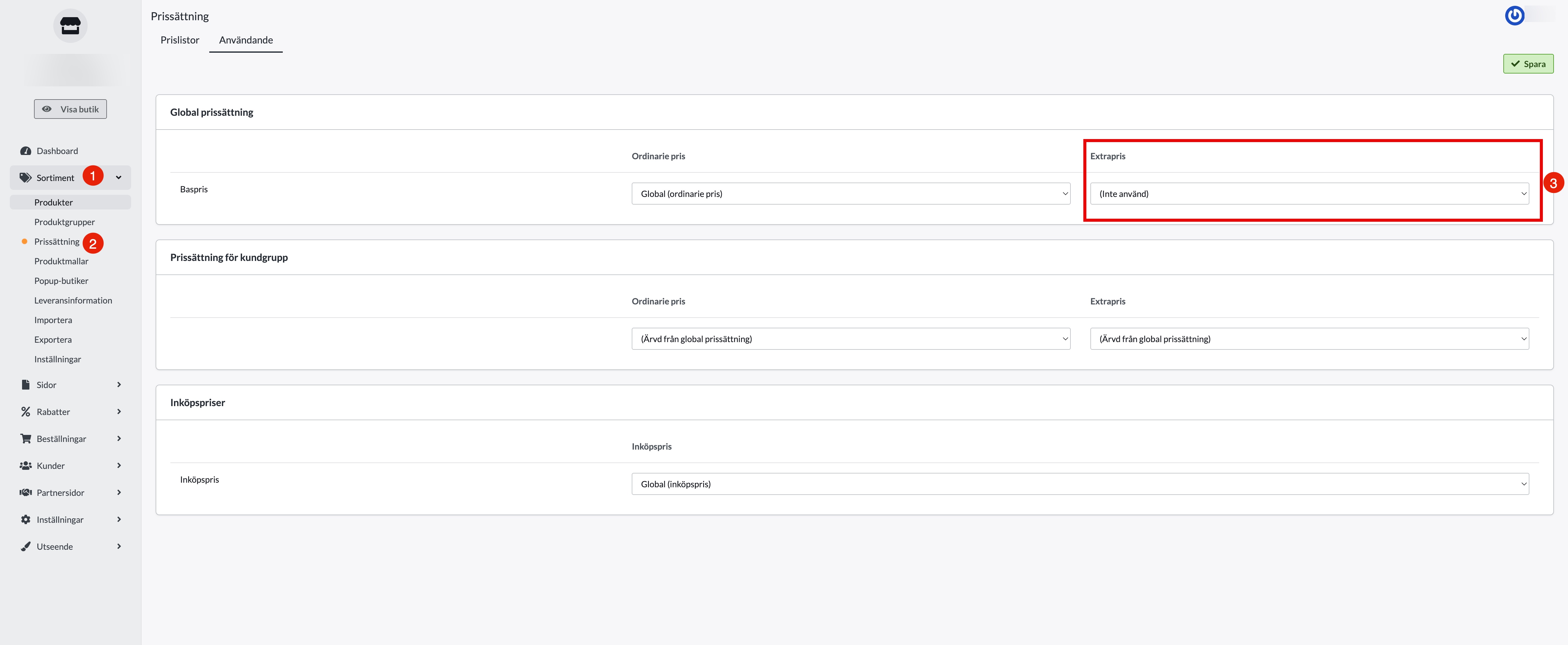
Så åtgärdar du felet
- Gå till Sortiment → Prissättning → Användning.
- Kontrollera om en specialprislista är kopplad till butiken.
- Om ingen prislista är vald, välj rätt prislista.
- Spara ändringarna.
När en prislista är kopplad ska du kunna genomföra massändringen utan problem.
Alternativ 2: Massändring via Sortiment → Prissättning
Använd detta alternativ om du vill höja eller sänka priser för en hel produktgrupp eller alla produkter.
Steg
- Gå till Sortiment → Prissättning.
- Välj en specifik produktgrupp eller Alla produkter.
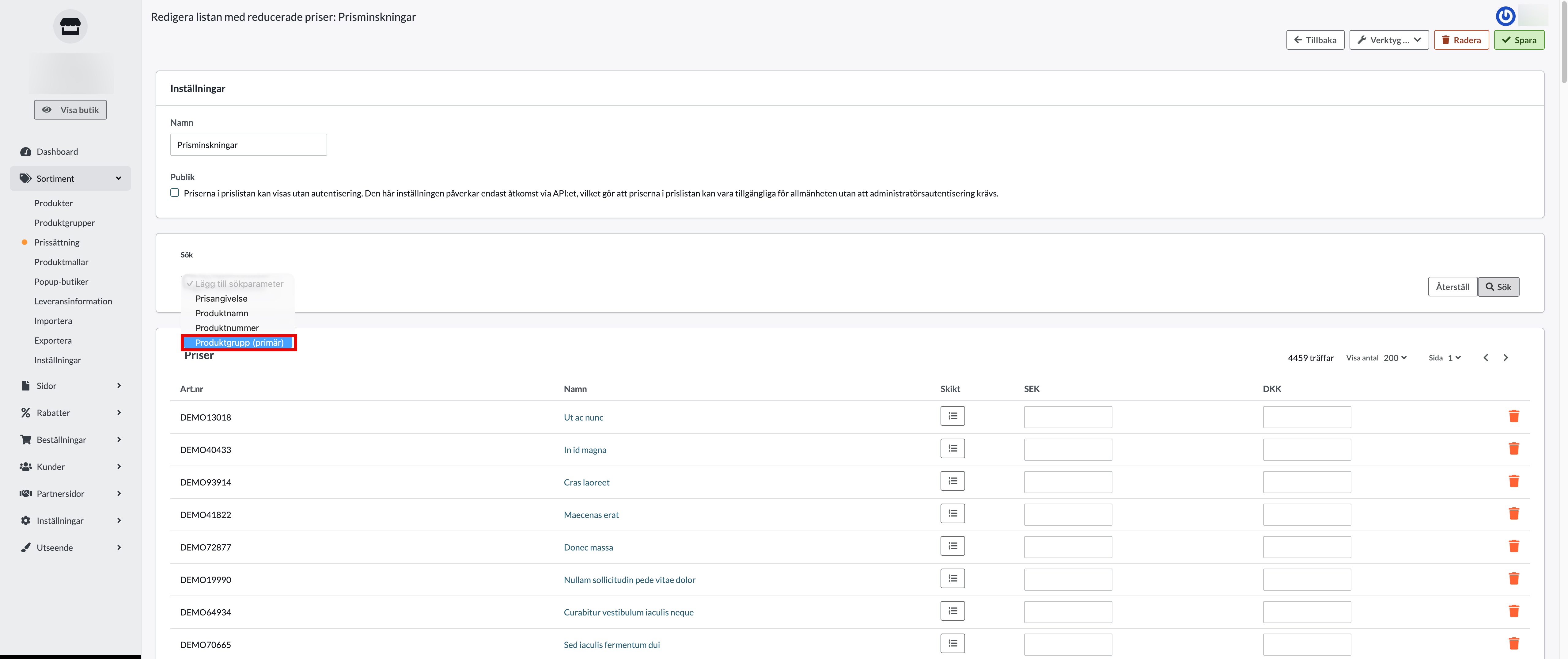
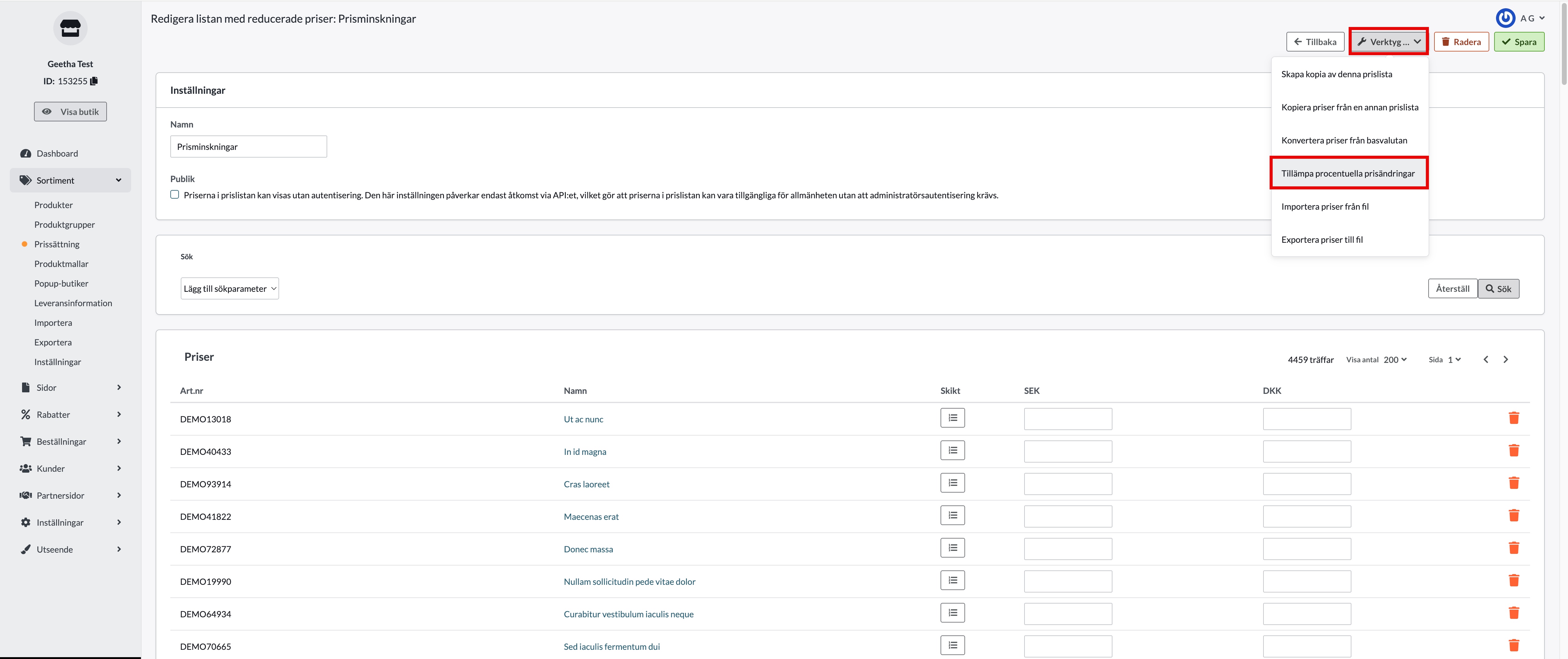
- Klicka på Verktyg uppe i högra hörnet.
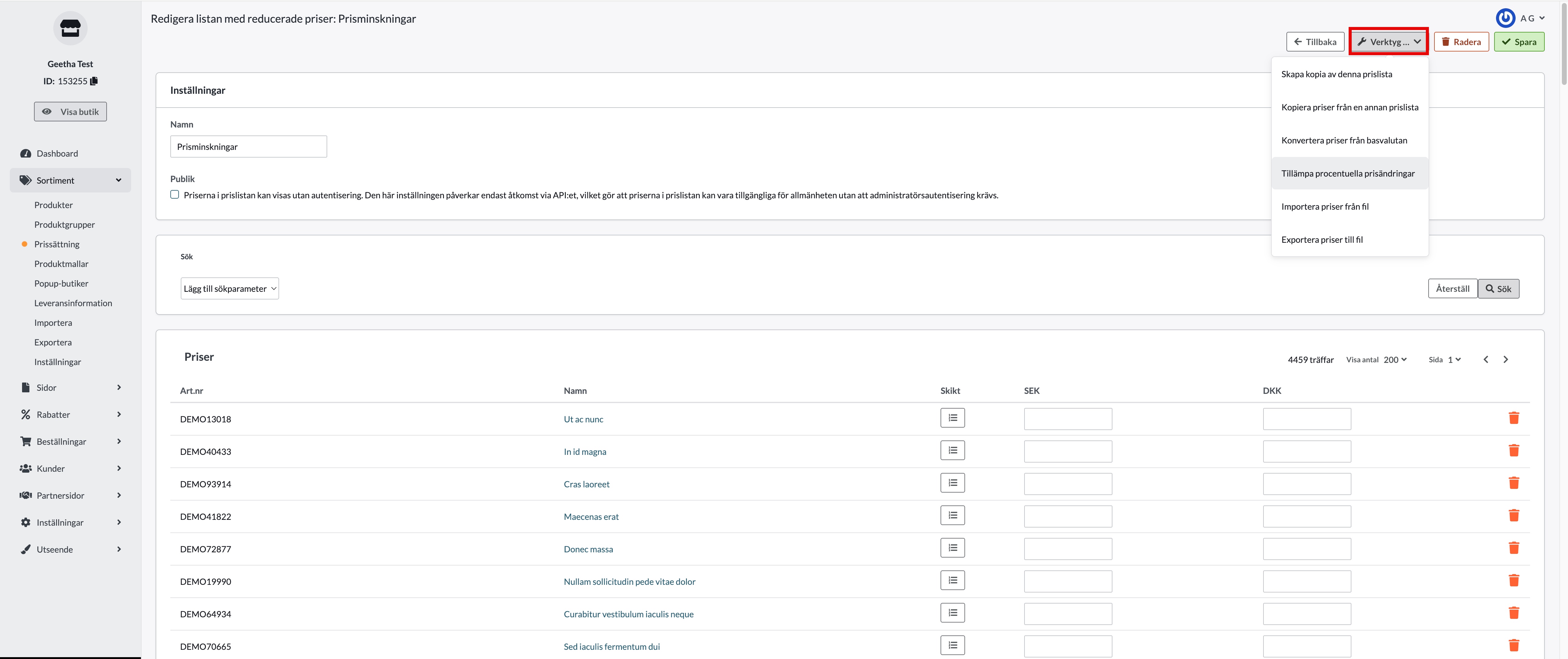
- Välj Tillämpa procentuell ändring.
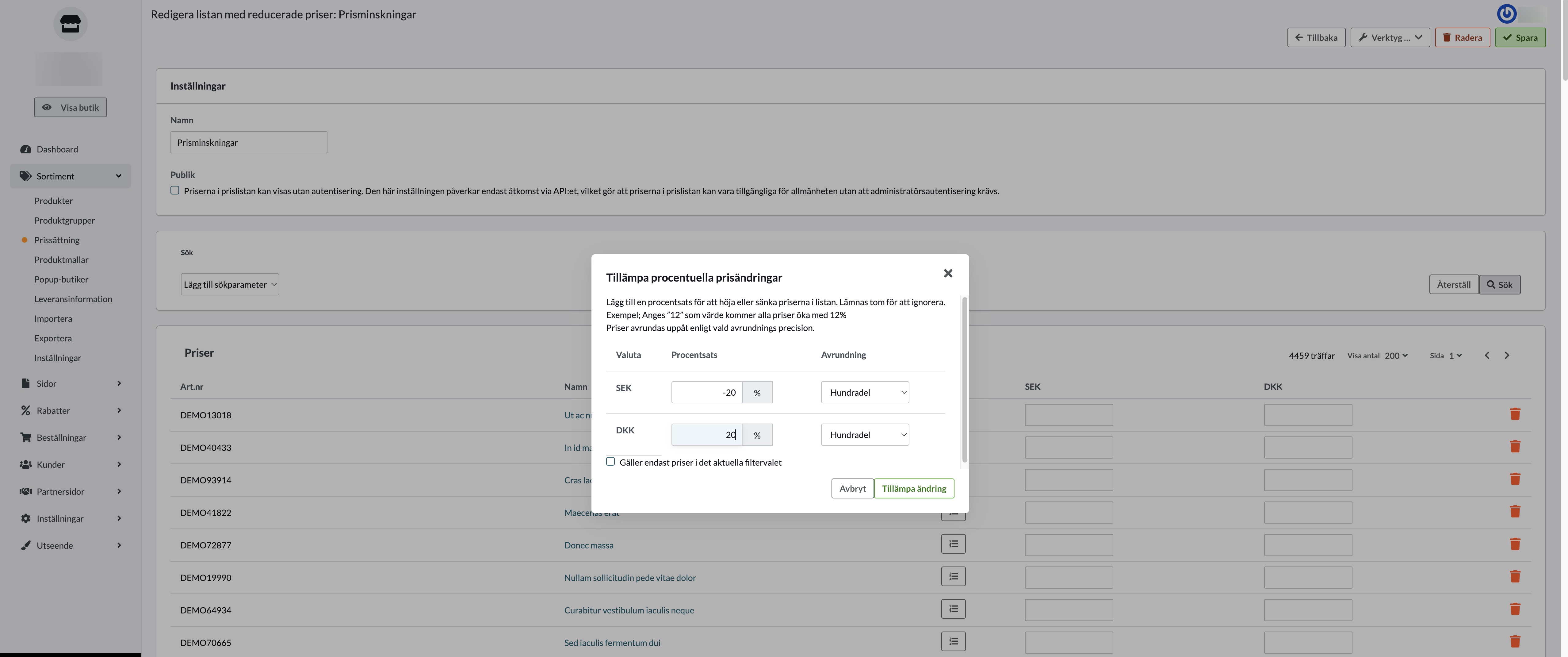
- Ange procentsatsen:
- Ett negativt värde (t.ex. -20) för att sänka priset.
- Ett positivt värde (t.ex. 10) för att höja priset.
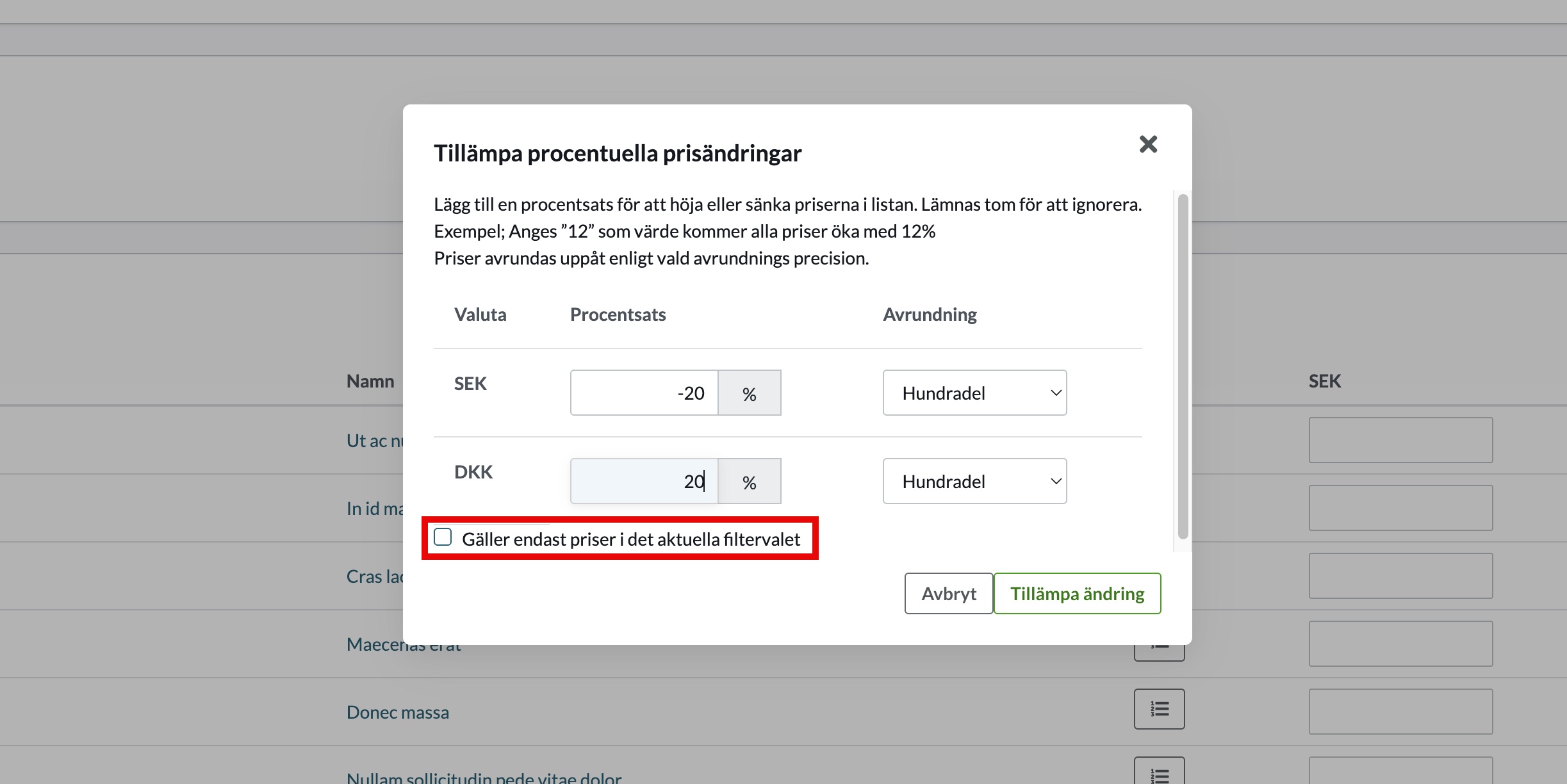
- Kontrollera att ändringen endast gäller den valda gruppen.
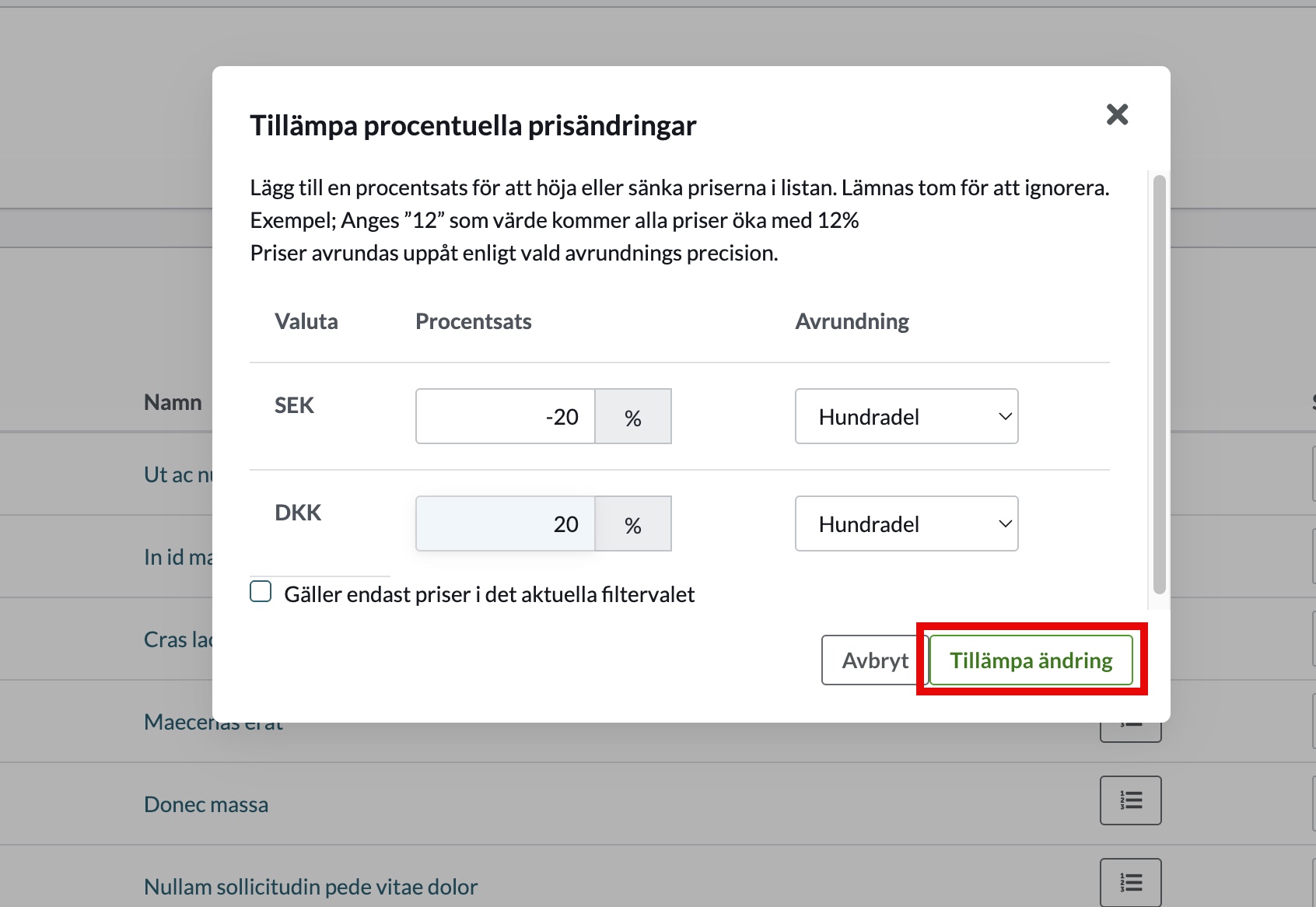
- Bekräfta ändringen.
Fördelar
- Du kan både höja och sänka priser.
- Effektivt för stora prisjusteringar.
- Säkerställer enhetlig ändring inom en hel produktgrupp.
- Sparar tid vid omfattande uppdateringar.
Nackdelar
- Du kan inte välja enskilda produkter.
- Gäller endast produktgrupper eller alla produkter.
- Risk att oavsiktligt ändra fler produkter än tänkt.
Rekommendation: Arbeta med en kopia
Innan du gör massändringar rekommenderar vi att du skapar en kopia av prislistan.
Varför?
- Du har en säkerhetskopia.
- Du kan granska ändringarna i lugn och ro.
- Du kan återgå till originalet om något blir fel.
Så gör du
- Gå till Sortiment → Prissättning och öppna prislistan.
- Klicka på Kopiera.
- Ange nytt namn, spara, och gör dina ändringar i kopian.
- När allt är korrekt, aktivera den nya prislistan.