


Kom igång med din webshop
-
Checklistan - 9 enkla steg för att komma igång med din butik!
27 Nov 2025
På dashboard i butiken finner du denna checklista:Kom igång snabbare med hjälp av vår snabbstartsguide:9 enkla steg för att komma igång med din butik!När du har genomfört alla punkterna är du redo att börja sälja!Lägg till produktgrupperLägg till produkterLägg till och redigera ditt temaLägg till en betalningsmetodLägg till leveransmetoderVillkorLäs mer här: Lägg till villkor och info Signera personuppgiftsbiträdesavtaletLäs mer här: Signera GDPR-avtal Lägg till ett domännamnGå live med din webshop (klicka ur Dölj butiken)Läs mer här: Gå live med din butik
-

Kom igång med din butik - Manual!
27 Nov 2025
Ge din webshop en flygande start med vårt unika Startpaket – helt GRATIS för Plus- och Pro-abonnemang! – din webshop förtjänar det bästa! Läs mer I den här manualen tar vi dig igenom de 9 viktigaste stegen för att du ska komma igång med att sälja i din butik. Nedanstående punkter kommer vi att gå igenom i texten. Vi kommer även länka till andra sidor för mer ingående inställningar och detaljerade steg. Klicka på rubriken för att komma direkt till det avsnittet du vill ha hjälp med: Lägg till produktgrupper Lägg till produkter Välj tema Lägg till betalningsmetoder Lägg till leveransmetoder Lägg till villkor och info Signera GDPR-avtal Lägg till Domän Gå live med din butik Lägg till produktgrupper Vi rekommenderar att du börjar med att lägga till produktgrupper, då produktgrupperna utgör menyn. Följ stegen nedan för att lägga till produktgrupper: Gå till Sortiment i vänstermenyn Klicka på Produktgrupper Klicka på **Lägg till din första produktgrupp! ** Gå igenom och fyll i fälten***** Du kan lägga till inledande text och bild på vardera produktgrupp***** Avsluta med Lägg till *****Dessa steg går vi igenom i detalj i manualen som är länkad nedan. Klicka nedan för en mer detaljerad beskrivning av varje steg. Manual - Produktgrupper Lägg till produkter Du kan välja att lägga till produkter manuellt eller via import. Gå till Sortiment i vänstermenyn Klicka på Produkter Välj om du vill Importera från en fil eller manuellt Lägga till din första produkt. Klicka nedan för en mer detaljerad beskrivning av varje steg. Manual - Lägg till dina första produkterManual - Importera med fil Lägg till Tema Det finns i dagsläget 8 olika teman att välja mellan och alla har olika design.Lägg till den som faller dig bäst i smaken. Gå till Utseende i vänstermenyn Klicka på Teman Välj fliken Temamallar Lägg till: Välj temat du vill använda i din butik.Demo: Här får du en inblick i hur temat kan se ut.Läs mer: Klicka här för att få lite extra information om temat. Under fliken Mina teman hittar du dina tillagda teman, det är även här du redigerar dem. Klicka på pennan för att redigera. Via ögat kan du förhandsgranska din butik. Klicka nedan för en mer detaljerad beskrivning av hur du redigerar i temat. Manual - Redigera temat Lägg till betalningsmetoder Vi har stöd för flera betalningsmetoder både inrikes eller om du vill sträcka dig globalt.Kom ihåg! Börja alltid med att skaffa ett avtal med leverantören. Gå till Inställningar i vänstermenyn. Klicka på Betalningsmetoder I listan “Lägg till en ny betalningsmetod” lägger du till ditt önskade betalningsalternativ. Avsluta med att klicka på Lägg till För information kring aktivering och övriga inställningar, gå in på länken nedan och leta fram din leverantör. Manual - Betalmetoder Lägg till leveransmetoder (Frakt) Här lägger du till dina olika leveransmetoder och namnger vilka leverantörer du kommer att skicka dina varorna med. Kom ihåg! Du behöver skapa separata avtal med de leverantör du valt. Gå tillInställningari vänstermenyn Klicka påFrakt Uppe i det högra hörnet klickar du på**Ny fraktmetod ** Här namnger du leverantören till exempel Postnord, DHL etc. Kom ihåg att bocka i “Aktiv” för att leveransmetoden ska vara synlig för kund. Avsluta medLägg till För information kring viktintervaller, avgifter, kopplingar mot länder/kundergrupper, fraktfritt etc. klicka på länken nedanför.Manual - Leveransmetoder Lägg till villkor och info Det är viktigt att tala om för dina kunder om vad som gäller i din butik till exempel info rörande returer, leveranstid etc. I Abicart finns en färdig mall som du kan använda dig av. Gå till Egna sidor i vänstermenyn Klicka på Villkor & info Mallen för Villkor och info: Mallen är skapad utifrån vad butiker generellt har för Villkor och info.De gula fälten nedan visar text du behöver ersätta med din egna. I mallen finns det färdiga rubriker som du kan använda dig av. Gå igenom och redigera texten under varje rubrik för att säkerställa att den stämmer överens med dina villkor. Följ stegen i manualen nedan för att göra dina “villkor och info” synliga ute på startsidan.Manual - Länka till egna sidor Signera GDPR-avtal 1. Klicka på Dashboard uppe i vänstermenyn 2. Klicka på knappen **Signera avtal 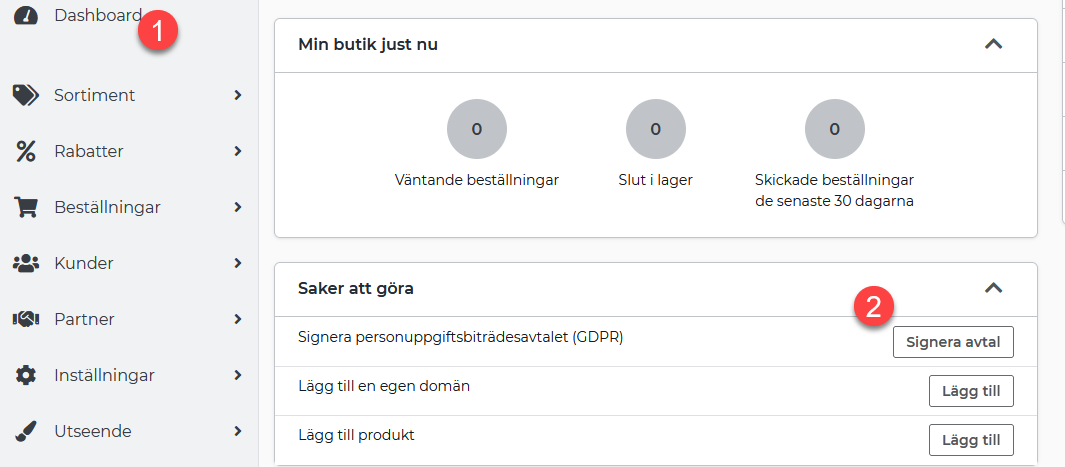** Välj om du vill Signera på annan enhet eller Signera på den här enheten. Nedan hittar du information kring GDPR för er som butiksägare.Manual - GDPR Lägg till Domän Domännamnet är adressen till din butik, exempelvis www.abicart.se.Att ha ett domännamn ger trovärdighet för dina kunder. Kom ihåg! Börja med att köpa ett domännamn. Det gör du via en domänleverantör eller via ett webbhotell. Gå till Inställningar i vänstermenyn Klicka på Domäner och SEO Klicka på fliken Domäner Skriv in ditt domännamn och avsluta med **Lägg till domän ** Gå till fliken URL- inställningar I rullistan väljer du domännamnet du precis lagt till. Avsluta med att klicka på Spara Klicka nedan för en detaljerad beskrivning kring hur du pekar om ditt domännamn.Manual - Koppla domän till butiken Gå live med din butik Nu när din butik börjar bli klar är det dags att göra den synlig. Gå till Inställningar i vänstermenyn Klicka på Generellt Bocka ur Dölj butiken Avsluta med att Spara
-

Att starta en webshop med Abicart är enkelt och smidigt
27 Nov 2025
Abicart erbjuder en mängd olika designmallar som du kan välja mellan för att skapa en professionell och användarvänlig webshop. Det finns också ett brett utbud av tilläggsmoduler som du kan använda för att utöka funktionaliteten på din webshop, till exempel betalningslösningar och leveransalternativ.Klicka här och starta din webshop - Gratis demo! Du kan komma igång snabbt genom att titta på den här introduktionsvideon:Det finns flera fördelar med att välja en prisvärd gör-det-själv-lösning som Abicart för att starta en webshop, i jämförelse med att anlita en dyr konsultlösning. För det första är det ekonomiskt fördelaktigt eftersom det är billigare att köpa en färdig e-handelsplattform än att betala för en konsult att skapa en från grunden. För det andra ger en gör-det-själv-lösning dig full kontroll över din webshop, så du kan göra ändringar och uppdateringar när det behövs utan att behöva vänta på en konsult.Abicart är ett bra exempel på en prisvärd gör-det-själv-lösning för e-handel. Det är en enkel och användarvänlig plattform som är lätt att använda, även om man inte har tidigare erfarenhet av att skapa en webshop. Den innehåller alla verktyg som behövs för att skapa en professionell webshop med ett brett utbud av produkter och betalningsalternativ. Det är ett smart val för personer eller företag som vill starta en e-handel verksamhet utan att behöva lägga ner för mycket pengar.Klicka här och starta din webshop - Gratis demo!
-

9 enkla steg för att komma igång med din butik!
27 Nov 2025
Ge din webshop en flygande start med vårt unika Startpaket – helt GRATIS för Plus- och Pro-abonnemang! – din webshop förtjänar det bästa! Läs mer I den här manualen tar vi dig igenom de 9 viktigaste stegen för att du ska komma igång med att sälja i din butik. Nedanstående punkter kommer vi att gå igenom i texten. Vi kommer även länka till andra sidor för mer ingående inställningar och detaljerade steg. Klicka på rubriken för att komma direkt till det avsnittet du vill ha hjälp med: Lägg till produktgrupper Lägg till produkter Välj tema Lägg till betalningsmetoder Lägg till leveransmetoder Lägg till villkor och info Signera GDPR-avtal Lägg till Domän Gå live med din butikLägg till produktgrupper Vi rekommenderar att du börjar med att lägga till produktgrupper, då produktgrupperna utgör menyn. Följ stegen nedan för att lägga till produktgrupper: Gå till Sortiment i vänstermenyn Klicka på Produktgrupper Klicka på **Lägg till din första produktgrupp! ** Gå igenom och fyll i fälten* Du kan lägga till inledande text och bild på vardera produktgrupp* Avsluta med Lägg till *Dessa steg går vi igenom i detalj i manualen som är länkad nedan. Klicka nedan för en mer detaljerad beskrivning av varje steg. Manual - Produktgrupper Youtube-video: Produktgrupper Lägg till produkter Du kan välja att lägga till produkter manuellt eller via import. Gå till Sortiment i vänstermenyn Klicka på Produkter Välj om du vill Importera från en fil eller manuellt Lägga till din första produkt. Klicka nedan för en mer detaljerad beskrivning av varje steg. Manual - Lägg till dina första produkterManual - Importera med fil Youtube-video: Produkter Lägg till Tema Det finns i dagsläget 8 olika teman att välja mellan och alla har olika design.Lägg till den som faller dig bäst i smaken. Gå till Utseende i vänstermenyn Klicka på Teman Välj fliken Temamallar Lägg till: Välj temat du vill använda i din butik.Demo: Här får du en inblick i hur temat kan se ut.Läs mer: Klicka här för att få lite extra information om temat. Under fliken Mina teman hittar du dina tillagda teman, det är även här du redigerar dem. Klicka på pennan för att redigera. Via ögat kan du förhandsgranska din butik. Klicka nedan för en mer detaljerad beskrivning av hur du redigerar i temat. Manual - Redigera temat Youtube-video: Våra teman Youtube-vide: Temainställningar Lägg till betalningsmetoder Vi har stöd för flera betalningsmetoder både inrikes eller om du vill sträcka dig globalt.Kom ihåg! Börja alltid med att skaffa ett avtal med leverantören. Gå till Inställningar i vänstermenyn. Klicka på Betalningsmetoder I listan “Lägg till en ny betalningsmetod” lägger du till ditt önskade betalningsalternativ. Avsluta med att klicka på Lägg till För information kring aktivering och övriga inställningar, gå in på länken nedan och leta fram din leverantör. Manual - Betalmetoder Youtube-video: Betalningsmetoder Lägg till leveransmetoder (Frakt) Här lägger du till dina olika leveransmetoder och namnger vilka leverantörer du kommer att skicka dina varorna med. Kom ihåg! Du behöver skapa separata avtal med de leverantör du valt. Gå tillInställningari vänstermenyn Klicka påFrakt Uppe i det högra hörnet klickar du på**Ny fraktmetod ** Här namnger du leverantören till exempel Postnord, DHL etc. Kom ihåg att bocka i “Aktiv” för att leveransmetoden ska vara synlig för kund. Avsluta medLägg till För information kring viktintervaller, avgifter, kopplingar mot länder/kundergrupper, fraktfritt etc. klicka på länken nedanför.Manual - Leveransmetoder Youtube-video: Frakt och leverans Lägg till villkor och info Det är viktigt att tala om för dina kunder om vad som gäller i din butik till exempel info rörande returer, leveranstid etc. I Abicart finns en färdig mall som du kan använda dig av. Gå till Egna sidor i vänstermenyn Klicka på Villkor & info Mallen för Villkor och info: Mallen är skapad utifrån vad butiker generellt har för Villkor och info.De gula fälten nedan visar text du behöver ersätta med din egna. I mallen finns det färdiga rubriker som du kan använda dig av. Gå igenom och redigera texten under varje rubrik för att säkerställa att den stämmer överens med dina villkor. Följ stegen i manualen nedan för att göra dina “villkor och info” synliga ute på startsidan.Manual - Länka till egna sidor Signera GDPR-avtal 1. Klicka på Dashboard uppe i vänstermenyn Klicka på knappen **Signera avtal ** Välj om du vill Signera på annan enhet eller Signera på den här enheten. Nedan hittar du information kring GDPR för er som butiksägare.Manual - GDPR Lägg till Domän Domännamnet är adressen till din butik, exempelvis www.abicart.se.Att ha ett domännamn ger trovärdighet för dina kunder. Kom ihåg! Börja med att köpa ett domännamn. Det gör du via en domänleverantör eller via ett webbhotell. Gå till Inställningar i vänstermenyn Klicka på Domäner och SEO Klicka på fliken Domäner Skriv in ditt domännamn och avsluta med **Lägg till domän ** Gå till fliken URL- inställningar I rullistan väljer du domännamnet du precis lagt till. Avsluta med att klicka på Spara Klicka nedan för en detaljerad beskrivning kring hur du pekar om ditt domännamn.Manual - Koppla domän till butiken Youtube-video: Domännamn Gå live med din butik Nu när din butik börjar bli klar är det dags att göra den synlig. Gå till Inställningar i vänstermenyn Klicka på Generellt Bocka ur Dölj butiken Avsluta med att Spara