


Andra artiklar av Rikard
-
Importera relaterade produkter (produktrelationslistor)
5 Mar 2026
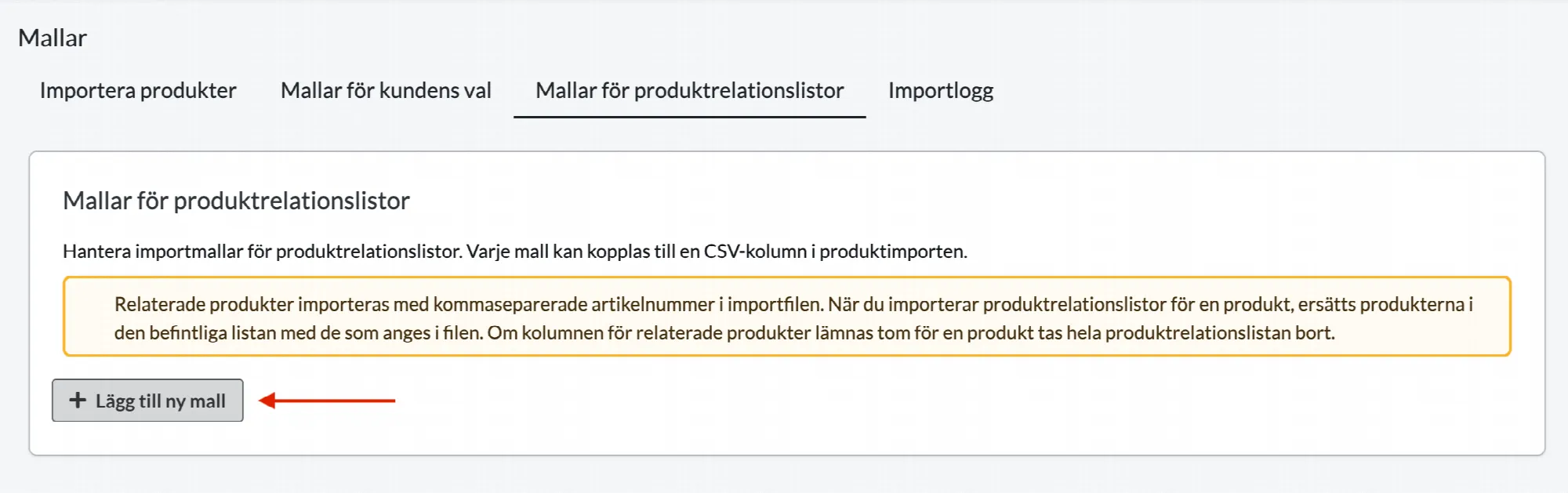
Med hjälp av produktimport kan du lägga till relaterade produkter i din butik via en importfil. Funktionen använder så kallade produktrelationslistor, där du anger relaterade produkter på en specifik produkt.I denna guide går vi igenom hur du skapar en importmall för relationslistor och hur du importerar relaterade produkter till dina produkter.Steg 1 – Skapa en mall för produktrelationslistor Innan du kan importera relaterade produkter behöver du skapa en mall för produktrelationslistor. Gå till Sortiment → Importera Öppna fliken Mallar för produktrelationslistor Klicka på Lägg till ny mall Ange: Namn på relationslistan (till exempel "Liknande produkter") Inställningar för synlighet Klicka på Skapa lista Mallen används för att tala om för systemet vilken relationslista importen ska uppdatera. Steg 2 – Förbered din importfil Relaterade produkter anges i importfilen med produktnummer, separerade med kommatecken.Viktigt att tänka på: Produktnummer för huvudprodukten måste finnas på samma rad De relaterade produkterna anges med produktnummer, separerade med kommatecken Exempel: I detta exempel kommer produkterna med produktnummer T-SHIRT-002, T-SHIRT-003 och T-SHIRT-004 läggas till som relaterade produkter på T-SHIRT-001. Steg 3 – Ladda upp din importfil Nu kan du importera relaterade produkter. Gå till Sortiment → Importera Ladda upp din importfil Dubbelkolla så att det är valt "Automatiskt" både vid "Fälten separeras med" samt "Teckenkodning" samt att "Uppdatera informationen" är vald vid "Om produkt redan finns i sortimentet". Steg 4 – Ange kolumner i importen För att systemet ska veta vilken information som finns i varje kolumn behöver du koppla kolumnerna till rätt egenskaper.Eftersom importfilen har tydliga kolumnrubriker är detta enkelt att göra.Du behöver exempelvis ange: kolumnen med produktnummer för huvudprodukten kolumnen med relaterade produkter – här väljer du namnet på den mall du skapade tidigare, till exempel "Liknande produkter" I det här exemplet finns det rubriker på första raden i varje kolumn i importfilen. Dessa vill vi inte importera, så vi kryssar i "Första raden innehåller kolumnrubriker".Här har vi valt kolumninnehåll för respektive kolumn i vår importfil: Produktnummer, Produktens namn (sv) och Relaterade produkter → Liknande produkter. Steg 4 – Starta importen När kolumnerna är kopplade klickar du på Starta importen.Systemet kommer nu att skapa eller uppdatera produktrelationslistan, beroende på om denna lista redan finns på produkten eller ej. Resultat efter import När importen är klar kan du kontrollera resultatet genom att: Öppna en produkt Gå till Relaterade produkter Här ser du att relationslistan har skapats och är kopplad till mallen som används för import.I detta exempel importerar vi endast en lista av relaterade produkter, men det går att importera flera produktrelationslistor för samma produkt. Lägg i så fall bara till ytterligare en kolumn för relaterade produkter (till exempel "Matchande accessoarer") och se till att skapa en motsvarande importmall innan du laddar upp importfilen.Det går endast att importera relaterade produkter till relationslistor som är kopplade till en importmall. Listor som skapats manuellt kan inte uppdateras via import.Här ser vi att produktrelationslistan "Liknande produkter" har skapats efter importen.Listan går att redigera manuellt i efterhand genom att klicka på namnet eller på "redigera"-ikonen på föregående sida. Viktigt att veta om import av relaterade produkter När du importerar produktrelationslistor gäller följande: Produkterna i den befintliga listan ersätts av de som anges i importfilen. Om kolumnen för relaterade produkter lämnas tom för en produkt i importfilen tas hela produktrelationslistan bort från produkten (om det redan finns en relationslista kopplad till denna importmall).
-
Gratis bilder: 21 webbplatser med gratis stockfoton
27 Nov 2025
Gratis stockfoton och AI-genererade bilder: De bästa källorna Världen av bilder på nätet har förändrats dramatiskt under de senaste åren. Utöver traditionella bildbanker gör generativ AI det nu möjligt att skapa unika bilder utifrån skriftliga instruktioner. Du kan beskriva motiv, stil och format som du behöver, och tjänsten genererar sedan en ny bild. Många verktyg kan även redigera befintliga bilder, lägga till eller ta bort objekt samt skapa flera varianter av samma koncept. Villkor, priser och användarrättigheter varierar mellan olika tjänster, så läs alltid igenom de aktuella villkoren innan du använder en AI-genererad bild i kommersiellt syfte. Några av de mest populära tjänsterna för AI-bildgenerering är: ChatGPT Images – skapar och redigerar bilder genom konversationsbaserade instruktioner. Midjourney – populärt för detaljerade, konstnärliga och mycket stiliserade bilder. Adobe Firefly – Adobes plattform för AI-bildgenerering och generativ redigering. Google Gemini – genererar och redigerar bilder direkt i Googles AI-assistent. Canva AI Image Generator – kombinerar bildgenerering med Canvas designverktyg och mallar. Ideogram – särskilt användbart för bilder som innehåller text, rubriker eller typografi. Leonardo.Ai – erbjuder bildgenerering, redigering och verktyg för att upprätthålla en enhetlig visuell stil. AI-genererade bilder kan vara ett användbart alternativ när du behöver ett unikt visuellt uttryck som inte finns i ett traditionellt bildbibliotek. Stockfotografi är fortfarande värdefullt när du behöver autentiska fotografier av riktiga människor, platser eller situationer. Fotografi har alltid varit en integrerad del av design. Nedan följer vårt uppdaterade urval av webbplatser som erbjuder gratis stockfoton och andra visuella resurser. Observera att ”gratis” inte nödvändigtvis innebär att bilden är fri från upphovsrätt. De flesta webbplatser använder numera egna licenser, och det kan finnas begränsningar gällande vidarefördelning, varumärken, igenkännbara personer och kommersiell användning. Kontrollera alltid licensen för den enskilda bilden innan du publicerar den. 1. StockSnap.ioStockSnap erbjuder en stor samling sökbara stockfoton i hög upplösning. Bilderna är tillgängliga under Creative Commons CC0-licensen, och källhänvisning krävs inte. 2. PexelsPexels tillhandahåller gratis stockfoton och videor som bidragits av fotografer från hela världen. Innehållet regleras av Pexels-licensen snarare än CC0. Källhänvisning krävs inte, men begränsningar gäller för återförsäljning, vidare distribution och vilseledande användning. 3. UnsplashUnsplash erbjuder en stor sökbar samling av gratis fotografier och illustrationer. Gratisbilder tillhandahålls under Unsplash-licensen, medan vissa ytterligare innehåll är tillgängligt via den betalda tjänsten Unsplash+. 4. VecteezyVecteezy tillhandahåller stockfoton, vektorgrafik, videor och designresurser. Tjänsten omfattar både gratis och betalt innehåll. Gratis nedladdningar kräver vanligtvis källhänvisning, så kontrollera vilken licens som anges för varje resurs. 5. PixabayPixabay erbjuder foton, illustrationer, vektorgrafik, videor, musik och andra medier. Innehållet kan i allmänhet användas och modifieras utan källhänvisning enligt Pixabay-innehållslicensen, med förbehåll för de användningsförbud som anges. 6. FoodiesFeedFoodiesFeed är specialiserat på högupplösta matbilder. Deras bilder är särskilt användbara för matbloggar, restauranger, recept och redaktionell design. 7. GratisographyGratisography erbjuder unika och okonventionella stockfoton som får användas i privata och kommersiella projekt enligt webbplatsens egen licens. Det är inte tillåtet att vidarebefordra originalfilerna. 8. Freestocks.orgFreestocks.org tillhandahåller gratis fotografier som täcker ämnen som människor, natur, mode, mat och teknik. Bilderna erbjuds under Creative Commons CC0-licensen. 9. PicographyPicography erbjuder högupplösta stockfoton som bidragits av olika fotografer. Webbplatsen beskriver sin kostnadsfria samling som CC0-innehåll. 10. FOCA StockFOCA Stock erbjuder gratis foton, videor och mallar för personliga och kommersiella projekt. Samlingen omfattar bilder på natur, teknik, arbetsmiljöer och stadsmiljöer. 11. PicjumboPicjumbo erbjuder gratis och premiumstockfoton i kategorier som inkluderar affärer, mode, mat, natur och teknik. Användningen omfattas av Picjumbos gällande villkor och licens. 12. KaboompicsKaboompics är specialiserat på sammanhängande fotosamlingar för varumärkesprofilering, livsstil, inredning, mat och mode. Bilder med standardlicens får användas i personliga och kommersiella projekt utan källangivelse. Bilder märkta med ”Editorial Use Only” (endast för redaktionellt bruk) har ytterligare begränsningar. 13. SkitterphotoSkitterphoto tillhandahåller fotografier som skapats av dess bidragsgivare och som görs tillgängliga som bilder i det offentliga området under CC0. 14. Life of PixLife of Pix erbjuder högupplösta fotografier från en gemenskap av fotografer. Kontrollera webbplatsens gällande villkor innan du använder eller vidareförmedlar en bild. 15. New Old StockNew Old Stock samlar in vintagefotografier från offentliga arkiv. Bilderna presenteras som fria från kända upphovsrättsliga begränsningar, men rättigheterna kan variera mellan olika arkiv och länder. Kontrollera den ursprungliga källan innan du använder dem. 16. ISO RepublicISO Republic erbjuder kostnadsfria stockfoton och videor inom områdena affärer, teknik, natur, resor och andra ämnen. Granska den gällande licensen och eventuella rättigheter från tredje part som är kopplade till bilden innan publicering. 17. StyledStockStyledStock tillhandahåller kostnadsfria stylade fotografier med fokus på mode, affärer, livsstil och traditionellt feminina visuella teman. Bilderna får användas kommersiellt utan källangivelse, med förbehåll för de begränsningar som anges i webbplatsens licens.
-
Bildstorlekar och proportioner
27 Nov 2025
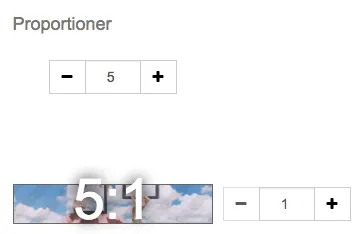
Planera och välj rätt storlek, bildförhållande och format för bilderna i din webbutik. Hur fungerar bilder i butiken? Bilder hanteras på två olika sätt. Produktbilder laddas upp direkt till respektive produkt. Alla andra bilder som används på anpassade sidor, i temat och på andra ställen laddas upp till filarkivet under Utseende → Filarkiv. Det är en bra idé att planera dina bilder innan du börjar ladda upp dem. Använd samma mått och bildförhållande för alla produktbilder. Detta skapar en enhetlig och professionell presentation på startsidan, kategorisidorna och produktsidorna. Hur redigerar man bilder? Bilder kan inte redigeras direkt i webbutiken. Redigera dem i ett bildredigeringsprogram innan du laddar upp dem. Adobe Photoshop är ett populärt betalt alternativ. Gratis eller webbläsarbaserade alternativ är bland annat GIMP, Paint.NET och Pixlr. Bildförhållanden Hur stor ska en bild vara, och vilken är den bästa storleken? Det finns inget entydigt svar, eftersom de rätta måtten beror på det bildförhållande som valts i ditt tema. Bildförhållandet beskriver förhållandet mellan bildens bredd och höjd. En bild med bildförhållandet 5:2 kan till exempel vara 5000 × 2000 pixlar, 2500 × 1000 pixlar eller 500 × 200 pixlar. Alla tre bilderna har samma form, men olika pixelstorlek. Om du vill ha kvadratiska bilder väljer du bildförhållandet 1:1 och laddar upp bilder som till exempel 1000 × 1000 pixlar. Bildspel Du hittar inställningarna för bildspelsblocket på startsidan under: Utseende → Teman → välj ett tema → Redigera → Innehåll → Startsida → Bildspel Exempel 1:Ställ in bildförhållandet för bildspelet till 5:1: Ladda sedan upp bilder som är 1500 × 300 pixlar: Exempel 2:Ställ in bildförhållandet till 3:1: Ladda sedan upp bilder som är 1500 × 500 pixlar: Beskärs bilden? Om du laddar upp en bild på 1500 × 300 pixlar men ställer in bildspelet på bildförhållandet 3:1 kommer bilden att beskäras. Bilden anpassas inte automatiskt för att matcha det valda bildförhållandet. Ladda upp en bild med samma bildförhållande som temainställningen för att undvika oönskad beskärning. Produktbilder Produktbilder visas både i produktlistor och på den enskilda produktsidan: Ladda upp bilden till produkten under: Sortiment → Produkter → välj en produkt → Redigera → Bilder → Ladda upp bild Ställ sedan in bildförhållandet i temat under: Utseende → Teman → välj ett tema → Redigera → Stil → Bilder Exempel 1: Kvadratiska produktbilderStäll in bildförhållandet till 1:1: Ladda sedan upp bilder som är 1000 × 1000 pixlar: Exempel 2: Produktbilder i liggande formatStäll in bildförhållandet till 3:2: Ladda sedan upp bilder som är 1500 × 1000 pixlar: Produktgruppbilder En produktgruppsbild visas på själva produktgruppen: Ladda upp produktgruppsbilder under: Sortiment → Produktgrupper → välj en produktgrupp → Redigera → Egenskaper → Bild i produktgruppstabellen Ställ in bildförhållandet i temat under: Utseende → Teman → välj ett tema → Redigera → Stil → Bilder Exempel 1: Kvadratiska bilderStäll in bildförhållandet till 1:1: Ladda sedan upp bilder som är 1000 × 1000 pixlar: Exempel 2: Bilder i liggande formatStäll in bildförhållandet till 3:2: Ladda sedan upp bilder som är 1500 × 1000 pixlar: Butiksfronter Bilderna i butiksfronterna i temat har bildförhållandet 5:4, oavsett hur många som visas i varje rad. De rekommenderade pixelstorlekarna ökar när färre butiksfronter visas, eftersom varje bild då tar upp mer utrymme. 4 butiksfronter:1000 × 800 pixlar 3 butiksfönster:1500 × 1200 pixlar 2 butiksfronter:2000 × 1600 pixlar 1 butiksfront:2500 × 2000 pixlar Att välja den bästa bildstorleken för en webbutik Det finns ingen bildstorlek som passar alla webbutiker. De rätta måtten beror på var bilden visas och på vilket bildförhållande som används i webbutikens design. Som en praktisk utgångspunkt fungerar kvadratiska produktbilder på 1000 × 1000 pixlar bra för många webbutiker. Det viktigaste är att använda ett konsekvent bildförhållande, se till att bilderna är skarpa och undvika filer som är större än nödvändigt. Rekommenderade bildstorlekar: snabböversikt Bildtyp Rekommenderade mått Bildförhållande Kvadratisk produktbild 1000 × 1000 px 1:1 Produktbild i liggande format 1500 × 1000 px 3:2 Bred bildspel eller banner 1500 × 500 px 3:1 Smal bildspel eller banner 1500 × 300 px 5:1 Butiksbild Minst 1000 × 800 px 5:4 Dessa mått är bra utgångspunkter snarare än absoluta krav. En större eller mindre bild kan ha exakt samma bildförhållande. Till exempel har både 1500 × 500 pixlar och 3000 × 1000 pixlar bildförhållandet 3:1. Bildstorlek och bildförhållande är inte samma sak Bilddimensionerna beskriver antalet pixlar i filen, till exempel 1000 × 1000 pixlar. Bildförhållandet beskriver förhållandet mellan bredden och höjden. 1:1 är en kvadrat. 3:2 är ett vanligt liggande format. 3:1 är brett och passar bra för banners. 5:1 är mycket brett och smalt. Om den uppladdade bilden inte stämmer överens med det bildförhållande som valts i temat kan en del av bilden bli beskuren. Använd samma bildförhållande för alla produktbilder Produktlistningarna kan se ojämna ut om bilderna har olika former. Välj en bildmall innan du fotograferar eller redigerar produkterna, och använd den genomgående i hela katalogen. Kvadratiska bilder är ett säkert val för många typer av produkter. Lämna lite utrymme runt produkten och placera den viktigaste delen nära mitten. Detta minskar risken för att viktiga detaljer tas bort om bilden beskärs i en annan vy eller försäljningskanal. Vilket bildformat bör du använda? JPEG eller JPG: Ett bra val för fotografier. Det ger oftast en bra balans mellan bildkvalitet och filstorlek. PNG: Användbart när transparens krävs, men filerna är ofta större än JPEG-filer. WebP: Kan ge mindre filer samtidigt som den goda bildkvaliteten bibehålls. Kontrollera att plattformen och uppladdningsfältet stöder detta format. SVG: Lämpligt för logotyper och enkla illustrationer, men normalt inte för produktfotografier. Ladda endast upp SVG-filer från en pålitlig källa. Produktbilder som hjälper kunderna att köpa Bra produktbilder är inte bara tekniskt korrekta. De bör också besvara de frågor som en kund kan ha innan hen genomför ett köp. Beroende på produkten bör du överväga att visa: produkten mot en ren, enhetlig bakgrund; produkten från flera vinklar; viktiga material, texturer och detaljer; produkten i användning i en relevant miljö; samt en indikation på storlek eller skala när det är svårt att bedöma detta. Se till att belysning, bakgrund, bildkomposition och avstånd är enhetliga i hela produktsortimentet. En enhetlig visuell stil gör katalogen lättare att överblicka och bidrar till att butiken upplevs som mer professionell. Använd beskrivande filnamn och alternativtext Ge bildfilerna meningsfulla namn innan du laddar upp dem. Till exempel är blue-linen-shirt-men.jpg mer användbart än IMG_4821.jpg. Lägg till kortfattad alternativtext som beskriver vad bilden visar. Alternativtext hjälper besökare som använder skärmläsare och ger sökmotorerna användbar kontext. Beskriv bilden på ett naturligt sätt och undvik att upprepa nyckelord. Dekorativa bilder som inte tillför någon information bör normalt sett ha tom alternativtext. Skapa en webbutik där dina produkter sticker ut Bra produktbilder förtjänar en butik som presenterar dem tydligt. Med Abicart kan du skapa en professionell webbutik, anpassa designen efter ditt varumärke och få personlig support när du behöver det. Starta din webbutik med Abicart