1 min read
Aktivera val av utlämningsställe - Service point Postnord TA / Shipmondo
1) Uppgradera din till PRO-abonnemanget och aktivera Postnord integrationen.
Här kan du läsa mer om integrationen Postnord TA.
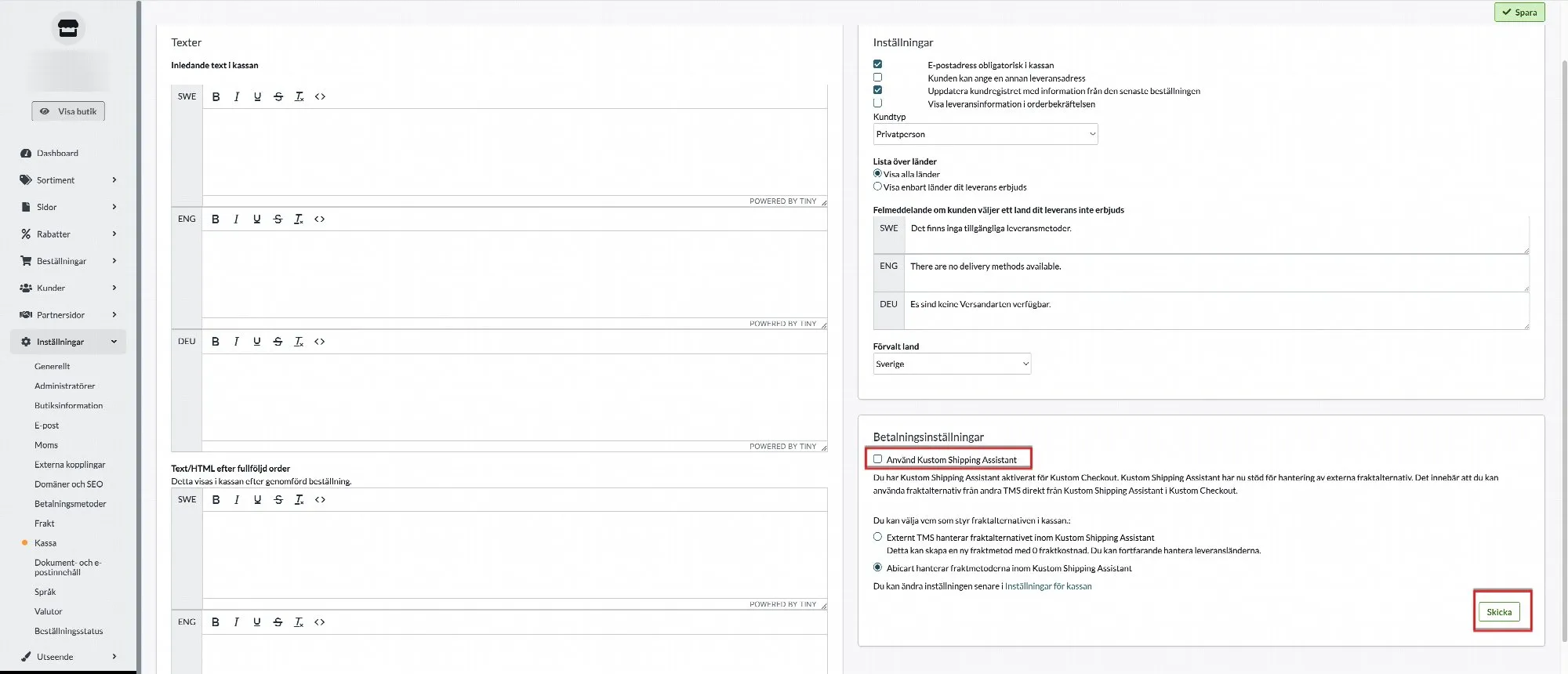
2) Inaktivera Kustom Shipping Assistant (KSA) (hoppa vidare till punkt 3 om du inte använder KSA)
3) Gå in Inställningar >> Frakt och redigera leveransmetoden som ska erbjuda leverans till utlämningsställe
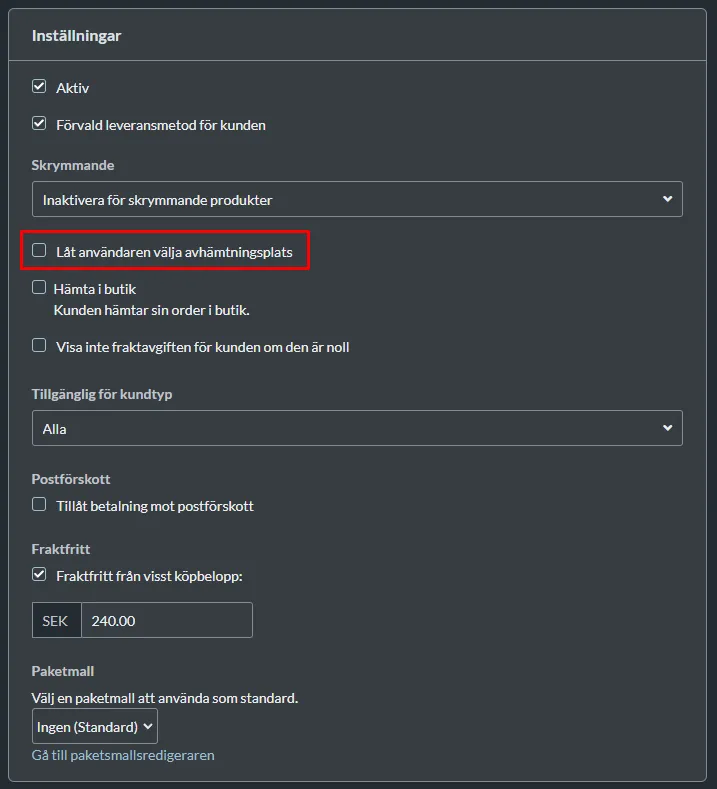
4) Bocka i rutan "Låt användaren välja avhämtningsplats" >> SPARA
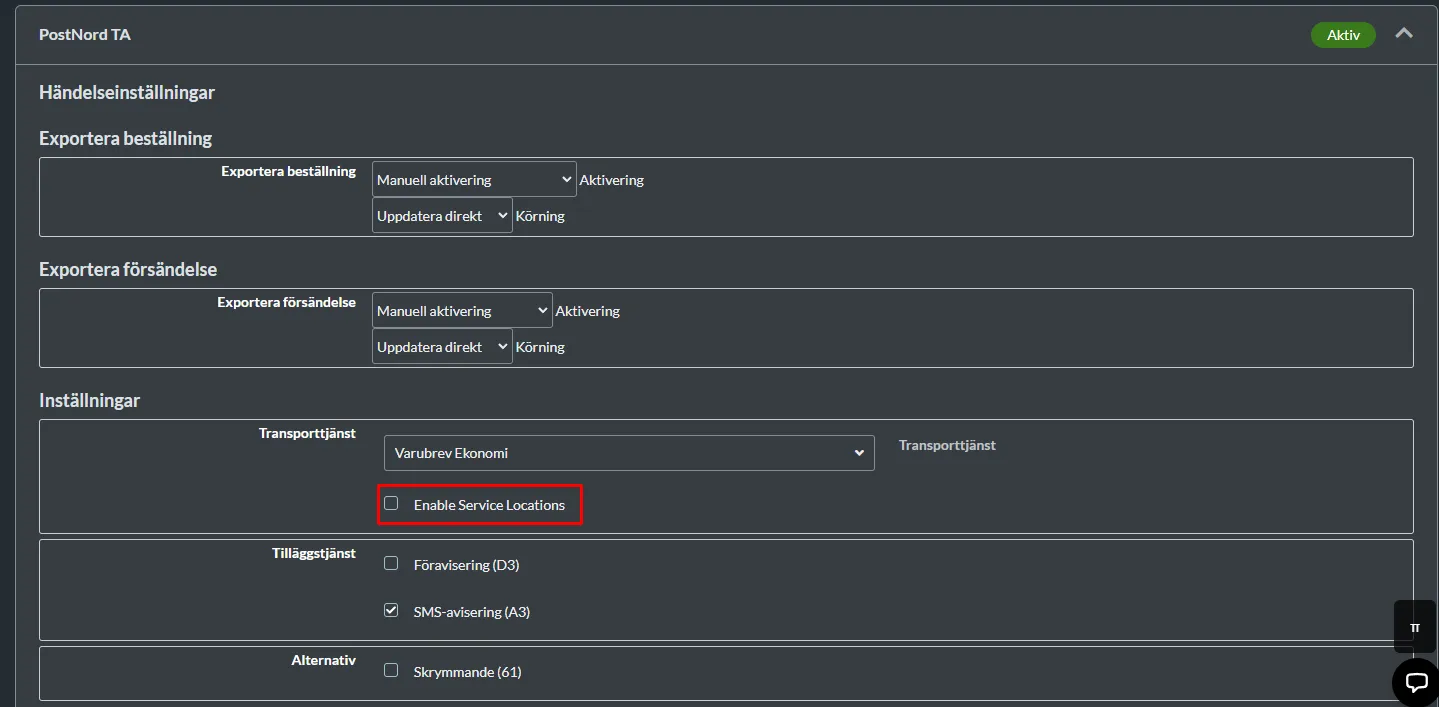
5) Fortsätt ner till händelseinställningar för Postnord TA / Shipmondo >> bocka i "Enable Service Locations" >> SPARA
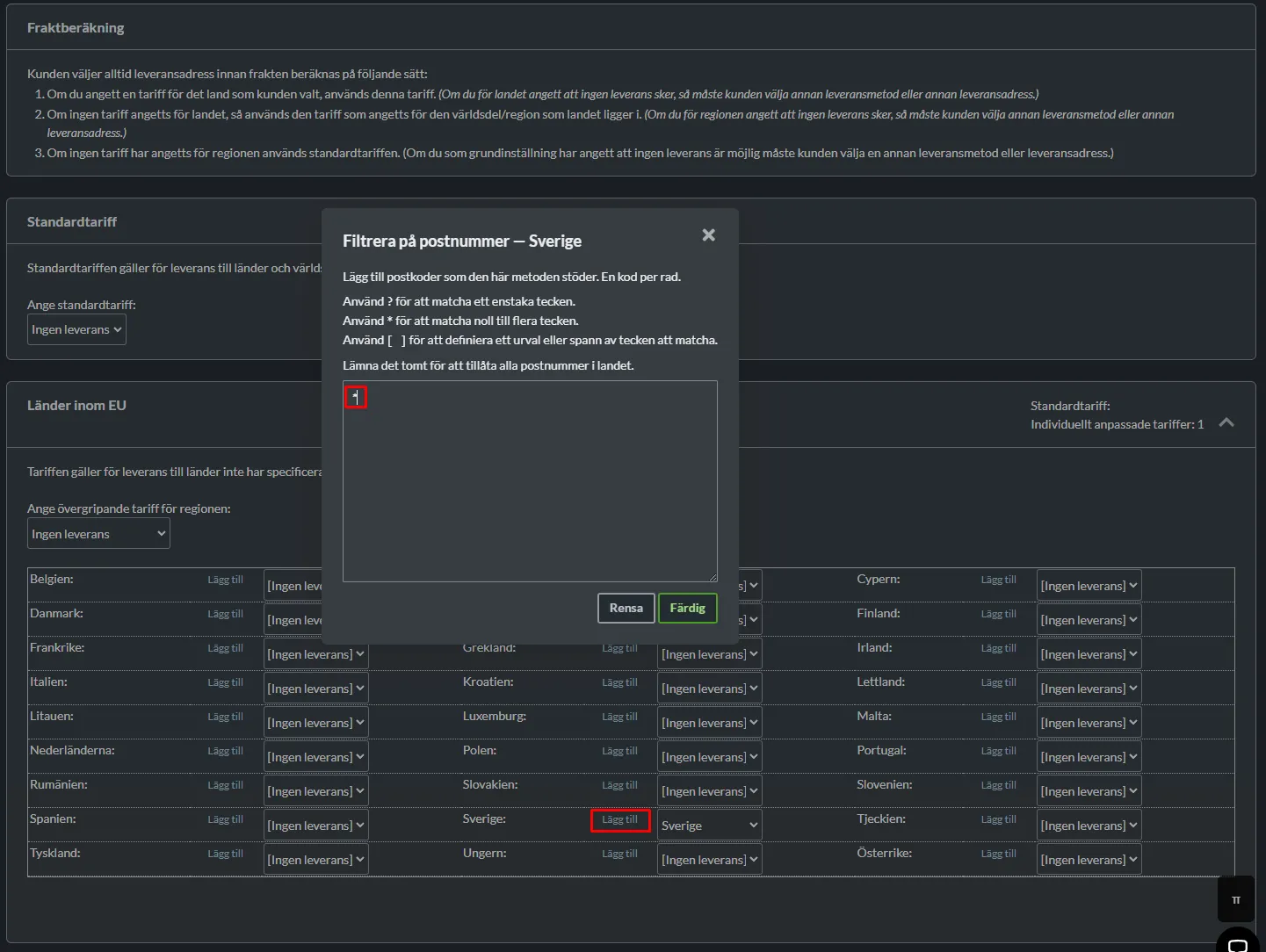
6) Gå till Koppla tariff till leveransadress >> Klicka upp Länder inom EU >> Sverige >> Klicka på "Lägg till" >> Skriv in * i postnummer-fältet >> Färdig >> SPARA
7) Klart!
Related pages
-
Frakt och leverans: Hämta i butik
2 Mar 2026
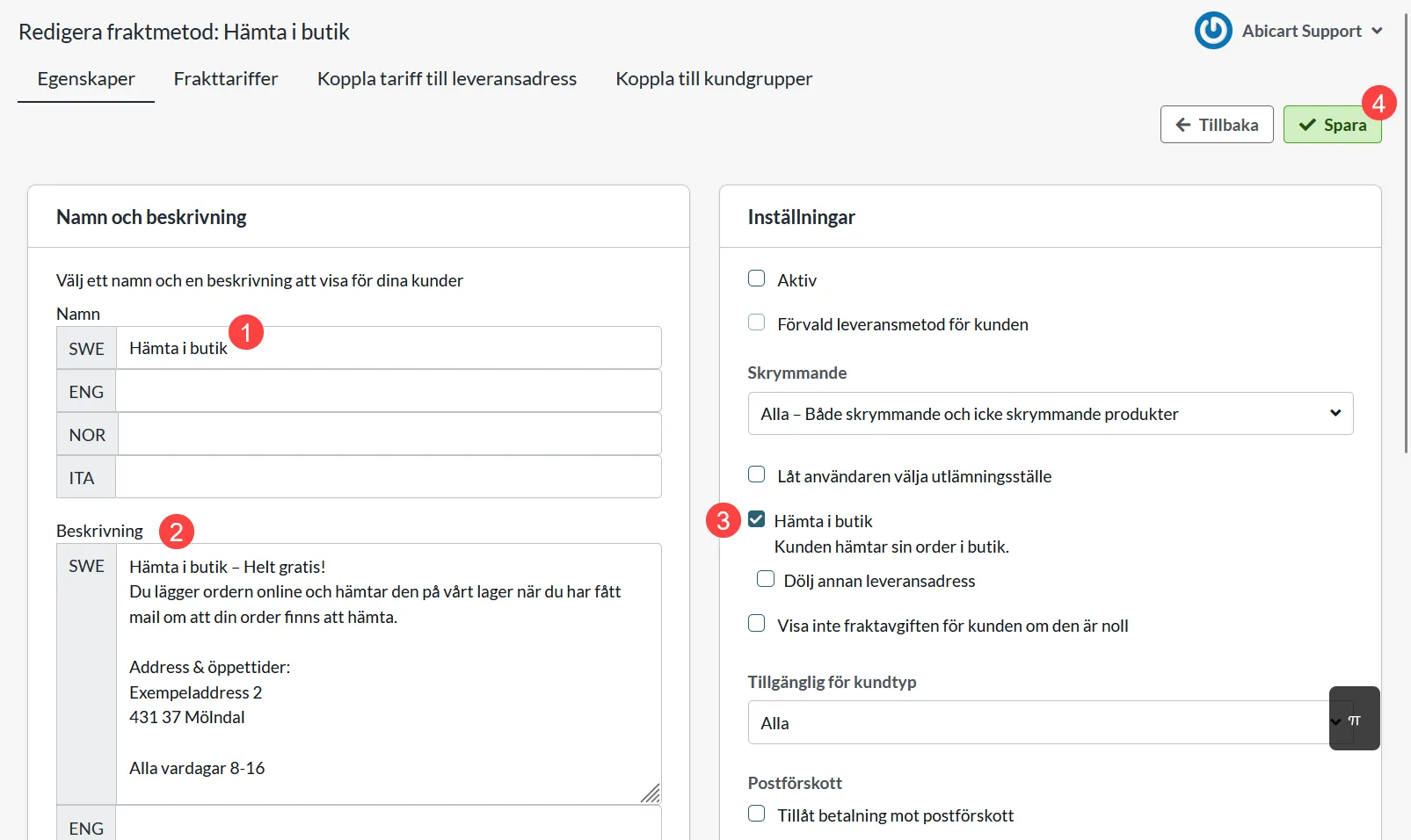
Skapa en leveransmetod för upphämtning i din fysiska butikInnan du skapar en leveransmetod är det bra att kolla på vår videoguide och läsa denna manual: Frakt och leverans: Hur skapar jag mina leveransmetoder? Videoguide Hämta i butik Inställningar >> Frakt >> +Ny fraktmetod 1) Skapa en ny leveransmetod och namnge den 2) Ange en beskrivning 3) Kryssa i rutan "Hämta i butik"Att kryssa i denna inställning är viktigt då den exkluderar leveransmetoden från ditt produktflöde. Utan denna inställning kommer missvisande information om gratis leveransmetod skickas till Google. 4) Klicka på Lägg till 5) Klicka på Frakttariffer >> Inför ny tariff 6) Namnge tariffen 7) Klicka på Lägg till 8) Klicka på Koppla tariff till leveransadress 9) Klicka på pilen för länder inom EU* *Om din butik eller lager för upphämtning ligger i ett annat land än inom EU väljer du den sektion som listar landet. 10) Klicka på landet 11) Klicka på den tariff du nyligen skapade 12) Spara Nu ser du att ett land fått en aktiv tariff: 13) Klicka på Egenskaper >> Kryssa i Aktiv för att aktivera leveransmetoden 14) Spara Klart!
-
Kustom Shipping Assistant (KSA) med Extern TMS Shipmondo
27 Nov 2025
Här kan du läsa om KSA med extern TMS Shipmondo.Så här gör du 1) Först har du följt manualen Kustom Shipping Assistant (KSA) - Leveransmetoder via extern TMS 2) Därefter: Logga in i Shipmondo och skapa din TMS samt ställ in vilka leveransmetoder du vill ska finnas tillgängliga. Dessa leveransmetoder kommer visas genom KSA i kassan i Abicart. 3) Logga in i Kustoms portal och lägg in Shipmondo som TMS. Se exempel från Kustom portal i manualen för extern TMS Postnord Shipmondo Nedan bild visar KSA checkout med extern TMS Shipmondo där du valt att använda leveransmetoderna Budbee Hemleverans och Postnord Utlämningställe: Extern TMS Shipmondo där du valt att använda leveransmetoderna Budbee Paketskåp och Postnord Utlämningställe: Du väljer vilka av Shipmondos leveransmetoder du vill använda genom att lägga till dem i Shipmondo: Läs mer här
-
Kustom Shipping Assistant (KSA) - Leveransmetoder i Abicart
27 Nov 2025
Den här artikeln visar hur du sätter upp Kustom Shipping Assistant enligt alternativ 1. Klicka här för att läsa mer om KSA och alternativ 2 (extern TMS) 1. KSA med dina egna leveransmetoder i Abicart Med denna uppsättning av KSA används fortfarande leveransmetoderna du skapat i Abicart, men istället för att leveransmetoderna visas under varukorgen i kassan listas de i Kustoms betalfönster. Att visa dina leveransmetoder tillsammans med kunduppgifter mm. i Kustoms fönster ger en skräddarsydd kassaupplevelse där kund gör alla val direkt i Kustoms checkout. Så här gör du: Inställningar i Abicart 1) Gå till Inställningar >> Kassa 2) Bocka i rutan "Använd Kustom Shipping Assistant" >> Spara 3) Gå till Inställningar >> Frakt 4) Redigera dina leveransmetoder genom att klicka på symbolen Redigera 5) På varje leveransmetod du vill visa i kassan kan du ställa in tre funktioner: Frakttyp: Här ställs metoden för frakten in. ”Delivery to Adress/Door” – Hemleverans ”Pick parcel from Store” – Hämta i butik ”Delivery to unspecified Pickup point” – Leverans till ospecificerat utlämningställe ”Delivery using Postal Network” – Leverans till Postombud ”Carrier decides Shipping Method” – Transportör bestämmer leveranssätt ”Digital delivery for downloadable products” – Digital leverans för nedlandingsbara produkter Transportör: Välj vilken transportör du vill använda dig av för denna leveransmetod. Se alternativ i listan. Uppskattad leveranstid (i arbetsdagar): Ange uppskattad mängd arbetsdagar för leverans 6) Klicka på Spara Nu är du redo att aktivera Klarna Shipping Assistant i din butik. För att aktivera KSA gör du följande: 7) Gå till Inställningar >> Betalmetoder 8) Redigera din betalmetod Kustom Checkout 9) Kryssa i ”Använd Kustom Shipping Assistant” 10) Spara När du klickar på "Spara" kommer dina leveransmetoder att visas i Klarnas betalningsfönster i kassan:
-
Kustom Shipping Assistant (KSA) med Extern TMS Postnord
27 Nov 2025
Här kan du läsa om hur du sätter upp KSA med extern TMS PostnordSå här gör du 1) Först har du följt manualen Kustom Shipping Assistant - Extern TMS 2) Därefter: Logga in i Postnord och skapa din TMS och ställt in vilka leveransmetoder du vill ska finnas tillgängliga. Dessa leveransmetoder kommer visas via KSA i kassan i din butik. Länkt till Postnord. 3) Logga in i Kustom portal och lägga in Postnord som TMS. Se steg nedan: Inställningar i Kustom 4) Logga in i Kustom's portal 5) Klicka Integrationer >> Frakt >> Lägg till ny 6) Ange namnet på TMS >> Välj rätt TMS i rullgardinsmenyn >> Lägg till "Identifierare" och "Nyckel". Det här är unika nycklar för respektive TMS och hittas i leverantörens portal. Om du har tecknat ett avtal med exempelvis Postnord kan du ladda ned nycklarna direkt i deras portal >> Klistra in dem här >> Klicka sedan på "Skapa profil". 8) Klicka på den nyligen skapade profilen och välj de länder du vill aktivera den för. Hur du hanterar en order med leveransmetod från TMS: 1) Beställningen slutförs och order skapas 2) Ordern skickas till angiven TMS - t.ex. Postnord (Abicart >> KSA >> TMS) 3) Hantera ordern i respektive portal - t.ex. Postnords portal 4) Markera ordern som skickad i Abicart 5) Klart!
-
Shipmondo
27 Nov 2025
Shipmondo är en tjänst inom e-handelslogistik som erbjuder företag möjligheten att hantera sina frakt- och leveransprocesser på ett effektivt sätt.Integration till Shipmondo TA ingår utan extra kostnad i Abicart Pro.Att tänka på innan integrationen aktiveras:Vikt måste anges på alla produkter. Vi kan inte exportera beställningar till Shipmondo utan vikt.Utöver viktuppgifterna är följande fält obligatoriska om du vill skapa tulldokument för export:HS-nummerUrsprungslandSKUMan måste välja en paketmall på leveransmetoden. Här finns mer information >>Ditt Shipmondo-konto måste ha ett saldo. Om saldot på Shipmondo-kontot är tomt kommer beställningar inte exporteras. Skapa gratiskontoSkapa ett konto gratis på Shipmondos hemsida: shipmondo.comAktivera integrationenInställningar som behöver göras hos ShipmondoLogga in på ditt konto hos Shipmondo och gå till Settings -> API-Access. Om det inte redan finns API-uppgifter inlagda, klicka på knappen "Generate API keys". Det kommer då visas ett användarnamn (API User) samt ett lösenord (API Key). Här finns mer information hur man gör detta i Shipmondos manual.Inställningar som behöver göras i AbicartUppgifterna som skapades i steget ovan behöver anges i butiken under Inställningar -> Externa kopplingar -> Shipmondo TA. Om inte "Shipmondo TA" finns under Externa kopplingar i din butik, kontakta Abicarts kundtjänst så aktiverar vi den för er. KontoinställningarAPI-användare - Ange uppgifter från fältet "API User" i Shipmondo.API Keys - Ange uppgifter från fältet "API Keys" i Shipmondo.Etiketter - Välj om etikettypen ska skrivas ut som PDF eller ZPL. Inställningar på leveransmetodernaMan behöver även aktivera integrationen på de leveransmetoder man vill ska använda Shipmondo. Det finns ett block längst ner på varje leveransmetod för detta. Gå till Inställningar -> Frakt -> välj leveransmetod och klicka på den för att redigera. Scrolla ner till Shipmondo TA - Händelseinställningar. Här finns tre olika rubriker:- Exportera beställning- Exportera försändelse- InställningarHär kan man välja att exportera hela beställningarna (Exportera beställning) eller dela upp varje beställning i olika försändelser (Exportera försändelse). Om man inte använder delleverans eller inte vet vilken man ska använda rekommenderar vi att man väljer "Exportera beställning". Man ska inte ha båda aktiva samtidigt. Exportera beställningAktivering - Rekommenderad inställning "Beställningen är registrerad".Körning - välj "Uppdatera direkt" när allt är klart.Vi rekommenderar att ni gör följande inställningar första gången och sedan klickar på spara-knappen. Detta innebär att integrationen inte är aktiverad på leveransmetoden men det går att välja transportör och ställa in allting innan man aktiverar funktionen.Då kommer det visas nya alternativ för att välja Transportör. Välj den transportör ni vill använda och klicka sedan på spara-knappen igen. Då kommer det visas en ny inställning för Transporttjänst.Välj transporttrjänst och klicka på spara-knappen ännu en gång.Då visas en ny inställning för Pakettyp. Rutan som finns under pakettyp, är en inställning för att använda eget avtal med transportören vid bokning av leverans. Om man inte kryssar i rutan är det Shipmondo-avtalet som gäller som default.När alla inställningar ovan är klara, glöm inte att aktivera exporten av beställningarna genom att välja "Uppdatera direkt" vid "Körning" och spara. Exportera försändelseDenna inställningen ska endast aktiveras om man använder delleverans. Om man redan har aktiverat "exportera order" ovan ska man inte aktivera denna funktionen också. För att aktivera export av försändelse:Aktivering - Rekommenderad inställning "Försändelsen är skickad".Körning - välj "Uppdatera direkt" när allt är klart.Vi rekommenderar att ni gör följande inställningar första gången och sedan klickar på spara-knappen. Detta innebär att integrationen inte är aktiverad på leveransmetoden men det går att välja transportör och ställa in allting innan man aktiverar funktionen. Då kommer det visas nya alternativ för att välja Transportör. Välj den transportör ni vill använda och klicka sedan på spara-knappen igen. Då kommer det visas en ny inställning för Transporttjänst.Välj transporttrjänst och klicka på spara-knappen ännu en gång.Då visas en ny inställning för Pakettyp. Rutan som finns under pakettyp, är en inställning för att använda eget avtal med transportören vid bokning av leverans. Om man inte kryssar i rutan är det Shipmondo-avtalet som gäller som default.När alla inställningar ovan är klara, glöm inte att aktivera exporten av beställningarna genom att välja "Uppdatera direkt" vid "Körning" och spara. InställningarI detta block kan inställningarna se lite olika ut beroende på vilken transporttjänst man har valt. Varje transporttjänst erbjuder olika inställningar för utlämningsställen och tjänster. Vi listar de som finns tillgängliga på ert konto hos Shipmondo och/eller den valda transporttjänsten. ServicesFör att skicka paketets spårningsnummer från Shipmondo till mottagaren bockar du i "Personalized e-mail" och "Personalized SMS". Därefter följer du Shipmondos anvisningar: Länk till manual.Leveransmallar: Abicart & Shipmondo-integrationShipmondo tillåter endast ett fraktland per fraktmetod. Om du behöver flera länder eller olika konfigurationer, använd Leveransmallar. Denna tvåstegsprocess låter dig skapa så många mallar du behöver i Shipmondo och sedan importera och tilldela dem i Abicart.Steg 1: Skapa shippingmallar i ShipmondoLogga in på ditt Shipmondo-konto.Navigera till Shipment → Template.Klicka på + Ny mall och konfigurera:AvsändarlandLeveranslandViktintervallPaketstorlekar / typerTransportörsinställningarSpara varje mall.Läs mer om shippingmallar:https://help.shipmondo.com/en/articles/1834976-shipment-templatesSteg 2: Aktivera & tilldela mallar i Abicart2.1 Aktivera LeveransmallarI Abicart, gå till Inställningar → Extern kopplingar → Shipmondo TA.Aktivera Leveransmallar.Klicka på Spara.Alla dina Shipmondo-mallar importeras nu.2.2 Tilldela mallar till fraktmetoderGå till Inställningar → Frakt → Redigera fraktmetoder.Välj den fraktmetod du vill koppla (t.ex. “Standardfrakt”).Under Shipmondo TA → Åtgärdsinställningar, välj en eller flera av de importerade mallarna.Klicka på Spara.Hur det fungerarNär en order läggs jämför Abicart:OrderviktUtlämningslandLeveranslandPakettyp / dimensioner… mot den valda shippingmallen. Den matchade mallen exporteras sedan till Shipmondo för etikettskapande och prisberäkning.Begränsningar & riktlinjerEndast en transportör per fraktmetodMallar gäller endast för den transportör som valts i metodens inställningar—ingen mixning mellan transportörer.Bästa mall baserat på viktOm flera mallar finns för samma land väljer Abicart den med det viktintervall som bäst matchar ordern.PakettyperEndast de pakettyper du lagt till (upp till 2 typer per metod) beaktas.SammanfattningSkapa alla nödvändiga mallar i Shipmondo (Shipment→ Template).Aktivera Shippingmallar i Abicart (Inställningar → Extern kopplingar → Shipmondo TA).Tilldela varje mall till dina fraktmetoder i Abicart (Inställningar → Frakt → Redigera fraktmetoder → Shipmondo TA).Din butik kan nu stödja flera länder, viktbaserade priser och anpassade paketregler—fullt automatiserat via dina Shipmondo-mallar.
-
Lägg till logotyp för betal- och leveransmetoder
27 Nov 2025
Visste du att du kan lägga till logotyper för dina betalnings- och leveransmetoder i kassan?Så här gör du:1) Klicka Utseende >> Teman >> Redigera aktivt tema2) Innehåll 3) Logotyper för betal- och leveransmetoder4) Klicka på de tre vertikala prickarna5) Välj mellan standardlogotyp och att ladda upp en egen bildDu kan ladda ner betalningsmetodens/leveransmetodens logo på deras hemsida söka namn + logga i din webbläsare. Tänk på att välja en bild god kvalité.6) Spara högst upp på sidan med gröna knappenUpprepa för alla betalningsmetoder och leveransmetoder du vill ska ha en logotyp
-
Utskriftinställningar Abicart ZPL Print App - Postnord integrationen
27 Nov 2025
Hur att ställa in utskriftinställningar för Abicart ZPL Print App - Postnord integrationen. När du har installerat Abicart ZPL PrintApp for Windows behöver du göra några inställningar på er dator för att utskriftsfönstret ska öppnas automatiskt när du väljer "utför funktion på markerade beställningar" i Abicart admin. Tips: I vissa fall händer det att utskriften inte startar korrekt om du redan har ett pop-up fönster öppet i din webbläsare. Stäng eventuella pop-ups innan du skickar din EDI-sändning. Vi är medvetna om problemet och kommer åtgärda det i nästa version av programmet.Så här gör du:0) Installera Abicart ZPL PrintApp for Windows och exportera en order till Postnord1) Beställningar >> Beställningar >> Ta fram en order som exporterats till Postnord2) Markera ordern >> Utför funktion på markerade >> EDI labels. Då laddas filen ner.3) Öppna utforskaren (file explorer)4) Markera filen (1)5) Välj Öppna med (Open with) (2)6) Välj choose another app (3)7) Välj Abicart ZPL Print App + bocka i rutan + OK8) Upprepa: Markera ordern >> Utför funktion på markerade >> EDI labelsNu kommer nedan fönster öppna sig (se bild).Klicka på (7) och välj (8)9) Upprepa för tredje gången: Markera ordern >> Utför funktion på markerade >> EDI labels 10) Välj sedan skrivare för utskrift och spara.Länk till manual: Postnord Skicka Direkt - Postnord TA
-
Postnord Skicka Direkt - Postnord TA
27 Nov 2025
Postnord Skicka Direkt finns som integration under Inställningar >> Externa kopplingar >> Postnord TA. Integration till Postnord TA ingår utan extra kostnad i Abicart Pro. Checklista innan integrationen påbörjas: Du behöver ange vikt på alla produkter i Abicart. Vi kan inte exportera produkter utan vikt. Butiksinformation: Fyll i adress och företagsinformation under Inställningar >> Butiksinformation. Anledning: Vi kan inte hämta Postnords mallar, utan måste istället skapa egna mallar via informationen på denna sidan. Orsaken är att det inte går att hämta Postnords mallar via deras API då de tillhör Skicka Direkt-portalen och kan inte nås externt. Information som krävs för att ställa in integrationen: Kontonummer: Skapa ett konto på https://www.postnord.se/ och kopiera ditt kontonummer (kundnummer). API-nycklar: Med kundnumret, skapa ett konto på https://developer.postnord.com/. När du är inloggad på Postnord-utvecklarkontot, gå till Min profil >> Appar och kopiera API-nycklarna. EORI-nummer: Detta är obligatoriskt om du planerar att använda tulldeklarationer. Lägg till denna information på inställningssidan för Postnord Integration. Kombination att använda för olika förhållanden: När du har lagt in alla uppgifter kan du styra fraktinställningarna under Inställningar >> Frakt >> välj leveransmetod >> Redigera >> Exportera komplett beställning: (Placerad / Betald / Manuell) Exportera försändelser individuellt: (manuellt, detta inkluderar inte att markera beställningen som "skickad") Exportera försändelser/beställningar efter ordern är markerad som ”skickad”. Markera den exporterade beställningen som skickad: Manuell aktivering under beställningssida: (Obs! Detta fungerar endast innan försändelsen är markerad som "skickad") Skriv ut Zebra-etiketter från din webbläsare Program för att skriva ut (zebra) .zpl-etiketter från din webbläsare på en Windows-dator. Kan användas tillsammans med Abicart integration till Postnord TA som ingår i Abicart PRO utan extra kostnad. Abicart ZPL PrintApp for Windows Fördelar: Postnord stöder export av flera försändelser. Du kan ställa in integrationen på så sätt att du kan exportera flera försändelser från samma order till Postnord automatiskt eller manuellt. Om avsnittet "Tulldeklaration" i våra Postnord-inställningar är inställda för CN22 eller CN23, kommer vi att exportera tulldata till Postnord. Vi kommer att exportera den information Postnord behöver för att hantera tulldeklaration. Oavsett plats. I flerbutikssystem används den specifika information från respektive underbutik som etiketter på beställningarna i Postnord. Saker att komma ihåg: Du kan inte använda integrationen mot nShift eller Postnord samtidigt. Om du vill använda båda kan du aktivera manuell aktivering under Inställningar >> Frakt >> Redigera fraktsätt >> Postnord-inställningar. Vi interagerar inte med fraktavgifter överhuvudtaget. Postnords uppskattning är inget vi kan påverka. Om du har markerat beställningen som "skickad" är det enda sättet att exportera beställningen att använda kombination 3. När en order är exporterad, går det inte att ta bort den från Postnord, det går inte heller att redigera den. Använd inte både "Exportera försändelse" och "Exportera beställning" såvida du inte använder "Manuell aktivering".
-
Postnummerstyrda tariffer
27 Nov 2025
Begränsa din leverans mot vissa postnummerVad är postnummerstyrda tariffer?Om man inte vill leverera inom ett helt land kan man begränsa leveransmetoden så att den endast fungerar för ett eller flera olika postnummer. Exempelvis om man har ett bageri och endast vill leverera inom Mölndal. Då kan man ange att endast leverera till postnummer som börjar med 431.Hur gör man?Gå till Inställningar -> Frakt och välj en leveransmetod. Klicka på leveransmetoden och sedan på fliken "Koppla tariff till leveransland". I detta exempel vill vi lägga till specifika postnummer inom Sverige så då klickar vi upp blocket "Länder inom EU". Framför Sverige visas en länk, "Lägg till".Då öppnas ett nytt fönster.I rutan kan man ange textsträngar för att styra vilka postnummer som leveransmetoden ska kunna leverera till.1234? - kommer matcha alla som börjar på 1234 och har exakt ett valfritt tecken efter det.123* - kommer matcha alla som börjar på 123 och har ett eller flera valfria tecken efter det1234[456] - kommer matcha alla som börjar på 1234 och avslutas med 4, 5 eller 6I vårt exempel vill vi endast leverera till Mölndal och anger då 431*Klicka sedan på "Färdig".Lägg till-länken har då ändrats till "Redigera".Klicka sedan på spara-knappen uppe till höger. Klart.
-
Kustom Shipping Assistant (KSA)
27 Nov 2025
Kom igång med Kustom Shipping Assistant (KSA) i din butikKustom Shipping Assistant (KSA) är tillgänglig tillsammans med den senaste versionen av Kustom Checkout - Länk till manualen: Kustom Checkout V3 KSA kan sättas upp på två sätt: Med dina egna leveransmetoder i Abicart (Dina leveransmetoderna visas i Kustoms fönster i kassan) Med externa leveransmetoder från TMS via Kustom (Leveransalternativen som finns hos inlagd TMS visas i Kustoms fönster i kassan) Med extern TMS kan kund välja utlämningställe i kassan *TMS = Transport Management System 1. KSA med dina egna leveransmetoder i Abicart Klicka här för att komma till manualen: Kustom Shipping Assistant (KSA) - Leveransmetoder i Abicart 2. KSA med leveransmetoder från extern TMS via Klarna Klicka här fär att komma till manualen: Kustom Shipping Assistant (KSA) - Leveransmetoder via extern TMS