


Beställningar
-

Anonymisera beställningar
27 Feb 2026
Att rensa och anonymisera gammal kunddata är inte bara god ordning – det är också ett sätt att skydda både dina kunder och ditt företag.Varför ska du anonymisera gamla beställningar? Att rensa och anonymisera gammal kunddata är inte bara god ordning – det är också ett sätt att skydda både dina kunder och ditt företag. Här är tre anledningar till varför du bör se över dina inställningar: Följ GDPR: Enligt dataskyddsförordningen får du inte spara personuppgifter längre än nödvändigt. När ett köp är avslutat och garantitiden gått ut finns det sällan anledning att ha kundens namn och adress kvar i systemet. Ökad säkerhet: Om din butik skulle drabbas av ett dataintrång är skadan betydligt mindre om du inte har åratal av gamla kunduppgifter sparade. Bättre prestanda: En renare databas gör att ditt system jobbar mer effektivt. Hur länge måste informationen sparas? Det är här det blir lite av en balansgång. Samtidigt som GDPR vill att du raderar uppgifter, kräver Bokföringslagen att du sparar underlag för din försäljning. Enligt Skatteverkets regler ska räkenskapsinformation (vilket inkluderar orderbekräftelser och fakturor) sparas i 7 år efter det kalenderår då räkenskapsåret avslutades. Så här fungerar inställningen i Abicart: I din butik kan du välja att automatiskt anonymisera orderinformation efter ett visst antal år. Vårt råd: Ställ in anonymisering på 7 år. Då behåller du den ekonomiska statistiken och underlagen som Skatteverket kräver, men du tar bort kundens personuppgifter (namn, adress, e-post) så att du samtidigt följer GDPR. Standardvalet "Aldrig": Om du behåller denna inställning sparas alla personuppgifter för evigt, vilket kan bryta mot GDPR-reglerna om personlig integritet. Vad händer vid anonymisering? När en order anonymiseras försvinner kopplingen till den specifika personen. Du kan fortfarande se vad som sålts och till vilket pris (vilket behövs för din bokföring och statistik), men du kan inte längre se vem som köpte varan. Aktivera anonymisering Gå till Beställningar -> Inställningar. Som default är "Aldrig" vald. Välj mellan 1-10 år, vi rekommenderar 7 år enligt Skatteverkets regler och spara. Systemet anonymiserar automatiskt gamla beställningar varje natt utifrån dina inställningar.
-
Personligt presentkort
27 Nov 2025
Du har nu möjlighet att skapa ditt eget presentkort! Gå till Sortiment -> Inställningar Scrolla ner på sidan tills du ser Presentkortsinställningar Klicka på: Custom PDF Välj din designade presentkortsmall från filarkivetOm du inte har laddat upp filen i filarkivet gör du det nu:Skapa en mapp >> döp den till t.ex. Presentkort custom design) >> Ladda upp pdf-filen >> dubbelklicka på filen för att välja den Välj ljus eller mörk text Spara! Din presentkortsmall måste ha följande inställningar: Filinformation Filens bredd 1134 pixlar Höjd på filen 506 pixlar DPI 144 Filformat pdf Textfältens positioner är låsta till samma positioner som på våra Dark och Light presentkort. Se exempel här Vill du ha personlig hjälp? Om du föredrar att inte göra det själv kan vår kundtjänst designa ett personligt presentkort åt dig. Kontakta oss för en prisuppgift så ordnar vi det.
-

Produktbevakning
27 Nov 2025
Missade dina kunder chansen att köpa en populär produkt på grund av att den var tillfälligt slut i lager? Denna funktion håller dina kunder uppdaterade och ser till att de inte missar när deras favoritprodukter åter finns tillgängliga. Läs vidare för att enkelt aktivera Produktbevakning och göra dina kunder glada!Produktbevakning ingår utan extra kostnad i Abicart Pro.Produktbevakning är en funktion som låter dina kunder bevaka produkter som är tillfälligt slut i lager. När varan åter är tillgänglig får kunden en påminnelse via e-post. Så här aktiverar du produktbevakning i din webshop:Gå in Sortiment >> Inställningar >> Produktbevakning >> Bocka i rutan >> Spara (Se bild nedan)Gå in Utseende >> Teman >> Redigera temat >> Produktsida >> "Produktbevakning" >> Klicka Aktivera >> SparaRedigera produkten >> Gå till Lagerhantering >> Kryssa i rutan "Låt dina besökare bevaka produkter som inte finns i lager" >> Klicka på Spara längst upp till höger.*Kan även aktiveras via produktimportNu när funktionen är aktiverad kommer köpknappen att bytas ut mot en "Bevaka"-knapp när en produkt är slut i lager. Kunden kan enkelt bevaka produkten genom att ange sin e-postadress. När varan åter finns i lager skickas ett automatiskt mail till alla som har bevakat produkten.Observera att produkter med inställningarna "Tillåt beställningar även om lagret är slut" eller "Dölj produkten om lagret är slut" inte kan bevakas. Dessutom kan endast huvudprodukten bevakas, inte enskilda kundval som storlekar eller färger.För att hålla koll på alla bevakningar kan du gå till Beställningar >> Produktbevakningar i Abicart-admin.Produktbevakning ingår i Abicart Plus och Pro-abonnemang, så om du inte redan använder denna kundvänliga funktion är det hög tid att prova den! Med Produktbevakning kan du säkerställa att dina kunder alltid får information om deras favoritprodukter och att de återkommer för att handla i din webshop.
-

Redigera beställningar
27 Nov 2025
Med den här funktionen kan du redigera kundinformation och/eller produkter på en beställning.Orderredigering ingår i abonnemangen Abicart Plus och Pro.Vad är orderredigering?Det här är en funktion som används för att ändra i en lagd beställning om du exempelvis får en retur eller om en kund vill plocka bort eller lägga till en produkt.Vad kan jag redigera?Du kan lägga till och ta bort produkter, redigera kundinformation, justera momsinställningar, ändra fraktavgift och byta leveransmetod. Partners och provisionsinställningar kan ej ändras.Om du använder Klarna Checkout Global (även kallad Klarna Checkout v3) kan du endast ändra kundinformationen i Klarna Online. Fältet med kundinformation är därför låst på alla dessa beställningar.Att tänka påOm en order är betald med egna betalmetoder så som "egen faktura", förskottsbetalning, postförskott eller liknande så kan du lägga till och ta bort produkter på ordern utan problem. Om en order är betald via tredje part, exempelvis Klarna, Svea, Payson, Nets eller liknande kan du endast redigera beställningen så att ordervärdet minskar jämfört med det ursprungliga köpbeloppet. Anledningen är att i de flesta fall görs det en kreditupplysning på köparen och då gäller endast den för det ursprungliga köpbeloppet.I vissa fall kan du lägga till produkter på ordern så att ordervärdet ökar, men endast i betalföretagets administration. Vi får inte göra dessa ändringar från vår plattform. E-postadress och leveransadress kan inte ändras om kunden använt Klarna Checkout. Detta beror på att Klarna hämtar leveransadressen från folkbokföringen.Hur redigerar jag en beställning?Gå till Beställningar -> Klicka på beställningsnumret.I varje box, "Information om beställda produkter", "Beställning", "Kunduppgifter", "Butikens noteringar" och "Leverans" finns en ikon, en penna i högra hörnet. Klicka på den för att redigera innehållet i respektive box.Hur makulerar jag en beställning?Klicka på knappen "Makulera" längst upp till höger. Om betalningsmetoden tillåter går det går det en signal till betalningsmetoden som makulerar ordern. I vissa fall tillåts inte signalen och då behöver du logga in betalningsmetodens admin >> söka upp ordern >> makulera manuellt. En uppmaning om detta kommer upp i admin om signalen inte går över, molla gärna ordern i båda system oavsett de första gångerna så att du känner dig bekväm med flödet.Nedan visas några redigeringsexempelÄndra fraktavgiftenKlicka först på redigeringsikonen uppe i högra hörnet i boxen "Information om beställda produkter".Då kommer det visas två nya ikoner till höger om fraktavgiften. Klicka på pennan för att redigera avgiften och på soptunnan för att ta bort avgiften helt.Ändra lagerantalÄndrar du "Antal" eller "Pris/st." räknas beloppet om automatiskt. Den ursprungliga summan kommer alltid att visas under:Du kan även lägga till produkter, fraktavgift och betalningsavgift via knapparna underprodukterna på ordern.Skicka en ny orderbekräftelseNär du redigerat ordern kan du skicka orderbekräftelsen på nytt till kunden. Klicka på Länken "Skicka om orderbekräftelse via e-post" längst ner i beställningen:Orderredigering och KlarnaOrderredigering ingår i abonnemangen Abicart Plus och ProOm du redigerar ordern innan du har aktiverat ordern (markerat den som betald) så kan du skicka över ändringarna till Klarna via knappen "Skicka ändringarna till Klarna". Om du redigerar ordern efter att ordern har aktiverats, eller om knappen "Skicka ändringarna till Klarna" inte finns, går det inte att skicka över ändringarna till Klarna. Du behöver då logga in i Kustom portalen och redigera ordern där manuellt. Om order aktiverats med original-beloppet behöver du göra en manuellt återbetalning av mellanskillnaden. Detta gör du i Kustom's merchant portal.OBS! I vissa fall får inte vi (Abicart) ändra på ordern i Klarna via vår integration. Finns inte knappen "Skicka ändringarna till Klarna" betyder det att vi inte får ändra på ordern via integrationen. Det betyder att du måste ändra ordern i Klarna Online, som om ordern var aktiverad.Minska ordersumma:Om ordern ännu inte är 14 dagar kan du redigera ordern och minska ordersumman i Abicart innan order markeras som betald. När du markerar ordern skickas den nya ordersumman över till Klarna.Om ordern är äldre än 14 dagar behöver du redigera ordern manuellt både i Klarna och Abicart. Därefter kan du kontakta kundtjänst för att få hjälp att markera ordern som betald i Abicart.Öka ordersumma:Ordern måste redigeras både i Abicart och i Klarna manuellt, oavsett om det gått 14 dagar eller inte. Ökad ordersumma skickas inte via integrationen enligt Klarnas bestämmelser.När båda systemen har rätt ordersumma kan du markera ordern som betald i Abicart.Orderredigering och SpecterLagersaldo ändras automatiskt i Abicart när du redigerar en order. Om du använder ett affärssystem som exempelvis Specter kommer lagersaldot inte att synkas över dit. Du behöver ändra detta manuellt i Specter.ReturOm hela ordern ska returneras makulerar du ordern. Lagersaldot regleras automatiskt. Säkerställ hos din betalningsmetod om orderbeloppet återbetalas automatiskt eller om du behöver återbetala manuellt.DelreturRedigera ordern enligt tidigare instruktioner. När du plockar bort en produkt från ordern regleras dess lagersaldo automatiskt. Skicka om orderbekräftelsen och se över delåterbetalning hos din betalningsmetod.Hur raderar jag en order? En order som leverats till slutkund ska aldrig raderas. Om du försöker radera en order makuleras den, vilket återställer lagersaldo och skickar ett mejl till kund.Gå istället in Beställningar >> Inställningar och ställ in "Anonymisera beställningar" >> Spara
-

Hur aktiverar jag en beställning?
27 Nov 2025
Debitera dina beställningar så att ni får era pengar utbetalda från tredje part. Under "Beställningar" listas alla beställningar som läggs i butiken. För de flesta betalsätt reserveras betalningen på ordern först och när den levereras till köparen måste den aktiveras. Om exempelvis en order är lagd med Klarna så ligger det en reservation hos Klarna som måste aktiveras innan köparens kort debiteras eller fakturan skickas ut. Först när detta är gjort kommer ordern aktiveras hos Klarna och era pengar kommer betalas ut. Detta kan man göra på två sätt. Aktivera en order i beställningslistanUnder "Beställningar" i vänstermenyn i admin listas alla beställningar och man kan aktivera en reserverad order i listan längst ut till höger genom att klicka på ikonen som är en "blixt". När man klickar på blixten så öppnas en popup-ruta med rubriken "Utför åtgärd". Här finns normalt sett två val, "Markera som betald (betalmetodens namn)" och "Skapa ny sändning och markera den som skickad" samt en knapp "Utför vada åtgärder". Båda valen är i kryssade som default och det vanligaste sättet är att endast klickar på knappen "Utför vada åtgärder". Då aktiveras ordern hos tredje part (i detta exempel Klarna) och den markeras även som skickad. Om man av någon anledning endast vill markera ordern som betald eller skickad kryssar man endast i det alternativ man vill göra och sedan klickar på knappen "Utför vada åtgärder". Aktivera en order inne på ordersidanMan kan även klicka in sig på ordern från orderlistan genom att klicka på ordernumret. Man kommer då in på ordersidan där man kan se alla artiklar som finns på ordern, kundinformation, betal- och leveransinformation.Till höger under artiklarna finns ett block som heter"Utför åtgärd". Här finns normalt sett två val, "Markera som betald (betalmetodens namn)" och "Skapa ny sändning och markera den som skickad" samt en knapp "Utför vada åtgärder". Båda valen är i kryssade som default och det vanligaste sättet är att endast klickar på knappen "Utför vada åtgärder". Då aktiveras ordern hos tredje part (i detta exempel Klarna) och den markeras även som skickad. Om man av någon anledning endast vill markera ordern som betald eller skickad kryssar man endast i det alternativ man vill göra och sedan klickar på knappen "Utför vada åtgärder".
-

Orderbekräftelser via Facebook Messenger
27 Nov 2025
Med den här funktionen kan du skicka orderbekräftelser direkt till kunden via Facebook Messenger. Vad är orderbekräftelser via Facebook Messenger? Den här funktionen ger köparen möjlighet att få sin orderbekräftelse skickad direkt till Facebook Messenger. Den vanliga orderbekräftelsen skickas ut precis som vanligt via e-post. En av fördelarna är om köparen har frågor gällande ordern så kan de svara direkt i orderbekräftelsen på Messenger och då skickas ett meddelande direkt till er Facebooksida. Som butiksägare ser man hela ordern direkt med artiklar, ordernummer, namn osv. och sedan visas köparens meddelande direkt under orderinformationen. Det blir alltså lättare att kommunicera direkt med kunderna gällande specifika ordrar.Den här funktionen ingår i abonnemangen Abicart Plus och Pro utan extra kostnad.Vad krävs för att du ska kunna använda Facebook Messenger?Du måste ha en sida (page) för din butik på Facebook (Det räcker inte med ett vanligt personkonto).Butiken måste använda något av våra responsiva teman. Butiken måste ha ett aktivt SSL-certifikat.Hur ser det ut i kassan för köparen?I kassan visas ett nytt block som ser ut så här:Hur ser orderbekräftelsen ut i Messenger för köparen?När ordern har lagts skickas ett meddelande med en sammanfattning på ordern som ser ut så här:Kunden kan även klicka på orderbekräftelsen för att visa en mer detaljerad orderbekräftelse som ser ut så här:Aktivera orderbekräftelser för Facebook MessengerGå till Inställningar -> Externa kopplingar -> Facebook Messenger.Kryssa i "Aktiv" och sedan klicka på "Fortsätt med Facebook" och logga in med ditt vanliga personkonto. Tänk på att detta personkontot måste vara administratör för din Facebooksida. När du loggat in så uppdateras listan vid "Sida" med en lista på alla Facebooksidor som man är administratör för. Välj butikens Facebooksida och spara. Nu behöver ni "vitlista" butikens domän i Facebook så logga in och gå till er Facebooksida. Klicka på "Inställningar" (Settings) överst på sidan.Klicka på "Messenger Platform" till vänster. Lägg till butikens domän i rutan "vitlistade domäner" (Whitelisted Domains)Här finns en mer detaljerad guide (på engelska) i Facebook for developers.
-

Skapa delleverans
27 Nov 2025
Information om hur man dellevererar beställningar Vad är delleverans? Om en beställning innehåller flera produkter och inte alla finns i lager kan du välja delleverera en order. Då skickar du några produkter åt gången i olika försändelser, istället för att skicka hela beställningen i en försändelse.Om en beställning innehåller flera produkter och inte alla finns i lager kan man delleverera en order och skicka några produkter åt gången i olika försändelser.Om man använder integrationen till nShift (Unifaun) eller Postnord (Pacsoft) så måste man ändra en inställning på leveransmetoderna för att försändelserna exporteras på korrekt sätt. Läs mer om detta under "Händelseinställningar" på respektive integrations manualsida.Hur gör jag en delleverans?Gå till "Beställningar" och klicka in er på en order som innehåller flera olika produkter. Till höger finns boxen "Leverans" och där visas även "Skapa delleverans". Klicka på knappen och då öppnas en popup-ruta som listar alla produkter på ordern. I detta exempel så finns inte den tredje produkten i lager just nu så vi kan endast leverera de två översta produkterna. Vi klickar på "Lägg till alla" eller så anger vi en etta i fältet för antal.Klicka sedan på "Skapa". Det har nu skapats en försändelse för de första två produkterna och klickar man på pilen till höger om "Skapad" fälls det ut mer information. Vi kan då lägga till en spårningskod, markera ordern som skickad eller redigera försändelsen. Försändelsen kan redigeras fram till att man har markerat den som skickad. Efter det går den inte att ändra på. Markera försändelsen som skickad när den är hanterad. Eftersom det fortfarande finns en produkt som inte är hanterad visas även texten "Ordern har ohanterade produkter." under. När produkten åter finns i lager så hanterar man den genom att skapa den andra försändelsen. Eftersom det endast är en produkt som är kvar klickar vi på "Skapa sändning".När den är skapad kan vi också markera försändelsen som skickad och då ser det ut så här:Vill man skapa en plocklista och/eller följesedel så kan man göra detta per försändelse genom att klicka på pilen till höger om försändelsen så att mer information fälls ut. Klicka sedan på knappen "Skriv ut..." och gör ert val. Tips: Skapa en beställningsstatus för ordrar med pågående delleveranser så blir det tydligt vilka ordrar som fortfarande väntar. Du kan läsa mer om beställningsstatus här.
-

Övergivna varukorgar
27 Nov 2025
Hantera kunder som inte slutfört köp i kassan.Vad är en övergiven varukorg?En övergiven varukorg är en beställning som har påbörjats genom att kunden har lagt produkter i varukorgen och sedan gått till kassan men som inte har slutfört ordern.För att en order ska räknas som en övergiven varukorg måste kunden ha angivit sin e-postadress i kassan samt att beställningen har varit orörd i minst 15 minuter.Hur fungerar funktionen?Under Beställningar -> Övergivna varukorgar (Abandoned carts) visas en lista på övergivna varukorgar. I nuläget kan du filtrera på fyra olika sätt:idagaktuell veckaaktuell månadförra månadenI nuläget kan du endast se den här informationen, och du kan inte kontakta köparen direkt via detta gränssnitt. Vill du kontakta kunden får du kopiera e-postadressen och sedan använda din vanliga e-postklient för detta.Vad kan du se för information?I nuläget kan du se kundens e-post, vilka produkter de hade i varukorgen samt vilket datum produkterna lades i varukorgen.Observera att dessa beställningar kanske inte längre kan köpas som visas i listan, det finns ingen garanti för att vagnens innehåll fortfarande är tillgängligt.
-

Beställningar
27 Nov 2025
Under ”Beställningar” finns alla beställningar som gjorts i butiken. Du kan bl.a. sortera, hantera, makulera och exportera beställningarna.Anpassa beställningslistanGenom att klicka på "Kolumner" kan du välja vilka kolumnrubriker du visar i orderlistan:Sök efter beställningarFör att söka fram beställningar mellan vissa datum, som är lagda med en viss betalmetod, eller efter ett specifikt ordernummer använder du funktionen "Lägg till sökparameter". Filtreringen sparas sedan så att den finns kvar när du besöker beställningssidan nästa gång.Sökning på "Land"En sökning på ”Land” ger träffar både på beställarens valda leveransland (dit leverans ska ske) och eget land (betalarens land). En sökning på ”Norway” visar alltså både beställningar som levereras till Norge och beställare i Norge som väljer att leverera till något annat land, exempelvis Sverige.Exportera beställningarOm du vill exportera alla beställningar finns det en funktion som skapar en CSV- eller en SKV-fil som du kan redigera på din dator och sedan importera tillbaka eller till ett annat system.Filtypen som skapas bestäms av butikens exportinställningar som kan justeras under Inställningar -> Generellt -> Exportinställningar.Om du vill ha endast ett urval av alla beställningar kan du fylla i värden i sökfunktionen på sidan och sedan klicka på ”Exportera beställningar”, t.ex. om du endast vill exportera beställningar mellan två specifika datum.Namnet på länder som exporteras står alltid på engelska, t.ex. ”Brazil”. Eventuella delstaterna eller provinser står på det aktuella landets huvudspråk, t.ex. ”Espírito Santo” (här: portugisiska).Om du exporterar en CSV-fil används punkt som decimalavskiljare (t.ex. 13.20 kr) och om du exporterar en SKV-fil används komma (t.ex. 13,20 kr).SammanfattningUnder sammanfattning finner du en överblick av butikens försäljning. Du kan lägga till sökparametrar för att filtrera sammanttningen.På bilderna nedan filtreras sammanfattning enligt datum:Utför funktion på markerade beställningarOm du vill skapa adressetiketter eller följesedlar kan du göra det här. Markera de aktuella beställningarna genom att kryssa i rutan längst till vänster om varje beställning och välj sedan funktion.Detaljerad orderinformationFör att se all information om en beställning kan man klickar på ordernumret. Man kommer då in på själva ordersidan och kan se vilka produkter som har köpts, kundinformtion samt vilka leverans- och betalmetod som är använd och eventuellt information om exportstatus till externa system (transport- och ekonomisystem). Du kan på vissa av blocken visa mer information genom att klicka på pilen i det övre högra hörnet. Om du t.ex. vill markera en beställning som betald men inte skickad klickar du på pilen på blocket ”Utför åtgärd”. Försäkra dig sedan om att endast den eller de åtgärder du vill utföra är markerade innan du klickar på knappen.Aktivera/debitera reserverade beställningarNär ett köp slutförs så reserveras beställningen i de flesta fall. Man behöver då aktivera/debitera ordern när den skickas iväg för att pengarna ska betalas ut. För att aktivera/debitera en order, gå till Beställningar -> klicka på ordernumret -> i boxen "Utför åtgärder", se till att kryssrutan "Debitera ([betalmetodens namn])" är markerad och klicka sedan på knappen "Utför valda åtgärder". Då kommer transaktionen aktiveras hos betaltjänsten och pengarna dras från köparens kort och/eller faktura skickas ut beroende på valt betalsätt.Du kan även aktivera ordern i orderlistan, genom att klicka på ikonen med en blixt längst ut till höger.
-
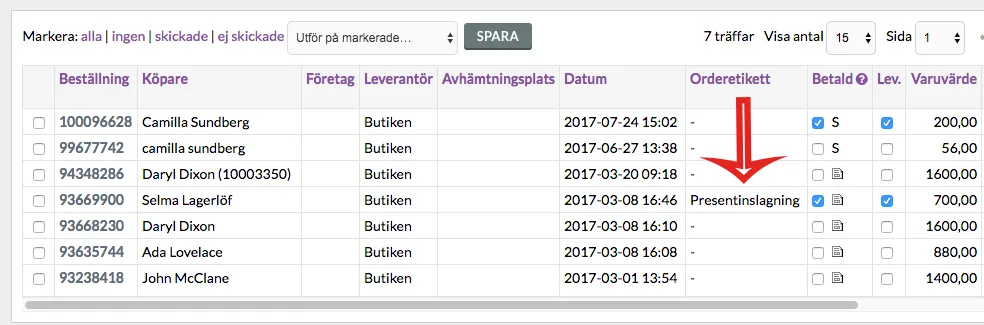
Orderetiketter / Ordertaggar
27 Nov 2025
Du kan tagga dina beställningar med olika etiketter, som kan användas för att filtrera fram sökningar.Vad är en orderetikett?Orderetiketter gör det lättare att sortera dina beställningar. Du kanske vill se vilka beställningar som inkluderar presentinslagning. Då kan du skapa en orderetikett som heter "presentinslagning". Sedan kan du välja att vissa beställningar ska ha den etiketten.Man kan säga att du taggar dina beställningar med hjälp av orderetiketter för att få en bättre överblick i admin:Ordertaggar ingår i abonnemangen Abicart Plus och Pro.Skapa en ordertaggGå till Beställningar -> OrdertaggarÖverst visas "Skapa ny orderetikett" och ett fält för "Namn". Skriv in namnet på orderetiketten som du vill skapa och klicka på spara-knappen. Alla orderetiketter som du skapat visas i en lista. Tagga ordrar med etiketterNär du har skapat en etikett dyker den upp en ny kolumn i beställningslistan. Klicka in dig på en beställning. Nere till höger ser du ett block som heter "Orderetikett". Här väljer du den orderetikett som du vill tagga just den här beställningen med:Spara uppe till höger.Filtrera beställningar efter etikettGå till Beställningar. I listan "Lägg till sökparameter", välj "Orderetikett". Det visas nu ett filter med en lista som innehåller alla orderetiketter som har skapats. Välj en etikett och klicka sedan på sök-knappen. Då visas alla beställningar som har den valda etiketten.
-

Hur fungerar presentkort?
27 Nov 2025
Skapa en presentkortsprodukt, generera en presentkortskod, aktivera presentkort. Presentkort ingår i abonnemangen PLUS och PRO. Hur fungerar presentkort? Du kan sälja presentkort i din butik eller generera en presentkorts-kod som du själv ger ut. När kunden använder ett presentkort dras beloppet direkt från totalbeloppet i kassan. Det innebär att presentkortet kan användas för att betala hela eller delar av ditt köp, så långt presentkortet räcker. Om presentkortet inte täcker hela ordersumman betalas resten med valfri tillgänglig detalningsmetod i kassan. Vad är skillnaden mellan en rabattkod och ett presentkort?Båda koderna skrivs in i samma fält. Presentkortet dras på totalbeloppet i kassan, medan en rabatt dras på produkterna i varukorgen. Utseendet på presentkort-PDF:en som skickas ut via mail redigeras i admin. Om du vill ge kunden ett presentkort med egen dsign kan du göra ett presentkort i exempelvis Photoshop >> klistra in koden >> spara som PDF >> maila till köparen manuellt (eller skriv ut och leverera fysiskt). Det finns olika sätt att skapa presentkort: 1. Presentkortsprodukt Skapa presentkortsprodukter via admin och låt dina kunder köpa presentkort i din webhsop. När en kund köper ett digitalt presentkort genereras som standard en PDF med tomma "Till"- och "Från"-fält, vilket är tänkt för att köparen själv ska kunna skriva ut eller vidarebefordra det. Men, om kunden fyller i en specifik mottagaradress och ett avsändarnamn direkt på presentkortsartikeln i butiken, skickas presentkortet automatiskt och direkt till den angivna mottagaren med dessa uppgifter ifyllda. När beställningen med presentkortet markerats som betald i admin skickas ett automatiskt mail till köparen eller mottagaren. Då får de presentkortet som en PDF. *Det är endast detta alternativ som skickar en presentkorts-PDF till kunderna automatiskt. Övriga alternativ nedan genererar en kod du själv ger ut. 2. Skapa presentkort själv via admin (Presentkorts-kod) När du skapar ett presentkort via admin får du en kod att lämna ut. Det skickas ingen presentkorts-PDF via mail, men du kan givetvis klistra in koden i ett egetdesignat presentkort och ge till kunden.Beställningar >> Presentkort >> Skapa presentkort 3. Generera presentkort i bulk - två sätt För dig som behöver skapa många presentkort går det att generera presentkort. Det är smidigt om du t.ex. säljer ett störra antl presentkort till företag via egen faktura. Du har två alternativ, se a) och b) nedan.Obs! Det skickas ingen presentkorts-PDF för genererade presentkort. a) Generera presentkort Kontakta Abicart support och be om hjälp att generera presentkort. Uppge följande information:- Valuta- Summa- Antal- Giltighet - t.ex. 2026-12-31 (om inget val görs blir presentkorten giltiga 1 år) b) Generera presentkort enligt fil Skapa en fil och skicka in till support med er förfrfrågan. Se exempelfil under "Bifogad fil" längst ner på sidan. Obligatoriska fält i filen:- Valuta (currency)- Summa (amount)- Giltighetstid (expiredate)- Avsändarens e-post (from_email) (kan vara butikens eller köparens) *Notera att filen innehåller information så som e-postadress, avsändare, mottagare etc. Det är för att du ska få en god översikt när presentkortet listas i admin. Inga presentkorts-PDF:er skickas till köpare/mottagare. *Om ni anger kod i kolumn H behöver varje kod vara unik (se exempel fil klägst ner på sidan). När koderna är genererade kan du snygga till filen och skicka den till kunden. T.ex. så att filen endast innehåller valuta, summa, gitlighetstid och själva koden. Kunden kan själv ange en kolumn för mottagare och fylla i vem som får vilken kod om så önskas. Det är endast du och dina administratörer i webbshoppen som kan se "Ursprungligt värde" och "Nuvarande värde" för presentkorten. Se Beställningar >> Presentkort. Kontakta Abicart support för att få hjälp att generera presentkort i bulk. Aktivera presentkort i butiken För att man ska kunna använda presentkort i butiken måste man först lägga till en betalmetod och sedan aktivera i temat. Steg 1) Lägg till betalmetoden för presentkort Gå till Inställningar -> Betalningsmetoder -> Lägg till ny betalmetod. I listan, välj "Presentkort" -> klicka på "Lägg till" -> klicka sedan på spara-knappen. Steg 2) Aktivera presentkortsfältet i temat Gå till Utseende -> Teman -> välj tema, redigera -> Innehåll -> Kassa. I blocket "Rabattkoder & Presentkort", välj "Aktiverad" och spara. Nu kommer inmatningsfältet visas i kassan: Steg 3) Tillåt presentkort för aktiv betalningsmetod i butiken För de flesta betalmetoder behöver man aktivera att de kan kombineras med presentkort i kassan. Inställningen för detta finns under Inställningar -> Betalningsmetoder -> Klicka in på aktiv betalmetod butiken har. Kryss i inställning för "Tillåt presentkort" -> Spara. De betalmetoder som kräver att man gör denna inställning är: Klarna Checkout Svea Checkout Payson Checkout Swedbank Pay Steg 4) Välj utseendet på presentkortet Gå till Sortiment -> Inställningar -> Presentkortinställningar -> Välj Presentkortsmall -> Spara. Det finns tre färger att välja på: Vad är en presentkortsprodukt? En presentkortsprodukt är en produkt för att sälja presentkort. Butiken kan skapa olika presentkortsartiklar med olika belopp, exempelvis 100 kr, 500 kr, 1000 kr osv. och sedan kan kunder handla presentkorten att t.ex. ge bort till en vän eller liknande. En vanlig fråga är om man kan skapa en presentkortsprodukt utan belopp där tanken är att köparen själv anger ett eget belopp. Det går tyvärr inte; presentkortsartiklar kan endast skapas med fasta belopp. Steg 5) Skapa en presentkortsprodukt Gå till Sortiment -> Produkter -> Ny produkt -> Nytt Presentkort Man kan i princip göra alla inställningar som på en vanlig produkt så som att ange beskrivning, koppla till produktgrupper osv. Vi går endast igenom de viktigaste egenskaperna här som giltighetstid, namn och pris. Giltighetstid Ange en giltighetstid för hur länge presentkortet ska vara aktivt. I Sverige är den vanligaste giltighetstiden satt till 1 år men butiksägaren kan välja detta själva. Namn Ange ett namn på presentkortsprodukten, exempelvis "Presentkort 500 kr". Prissättning Ange ett pris vad produkten ska kosta, exempelvis 500 kr. Vad är en presentkorts-kod? Om man som butiksägare vill ge bort ett presentkort, exempelvis till en vinnare i en tävling eller kanske som kompensation, så kan man generera en kod direkt i admin som man sedan ger till kunden. Notera: Ingen kod skickas ut automatiskt till kund när man skapar en presentkortskod i admin. Man måste själv se till att kunden får koden, exempelvis via e-post eller SMS. Skapa en presentkorts-kod Gå till Beställningar -> Presentkort -> Nytt presentkort Presentkorts-kod Det enklaste sättet att skapa en kod är att klicka på knappen "Generera kod". Det skapas då ett slumpmässigt nummer på 13 siffror. Ni kan även ange en egen kod om ni vill. Notera: Presentkortskoder måste vara unika. Du kan inte skapa flera presentkort med samma kod. Om någon har använt ett presentkort med exempelvis koden "present-100" så är den koden förbrukad. Du kan inte skapa ett nytt presentkort med samma kod igen. Mottagarens namn Frivilligt fält där man kan ange namnet på mottagaren till presentkortet. Mottagarens e-postadress Frivilligt fält där man kan ange e-postadressen på mottagaren till presentkortet. Avsändarens namn Frivilligt fält där man kan ange namnet på avsändaren till presentkortet. Avsändarens e-postadress Frivilligt fält där man kan ange e-postadressen på avsändaren till presentkortet. Ursprungligt värde Ange värdet på presentkortet, exempelvis 500 kr. Nuvarande värde Ett presentkort kan användas flera gånger tills hela beloppet är använt. I detta fält visas hur mycket pengar som finns kvar på använda presentkort. I vårt exempel så skapar vi ett nytt presentkort och då anger vi samma värde som vi angav i "Ursprungligt värde", alltså 500 kr. Valuta Om butiken har flera valutor aktiverade visas här en lista med dessa valutor. Man väljer då vilken valuta presentkortet ska skapas med. I vårt exempel väljer vi SEK. Giltigt t.o.m. Här väljer man hur länge presentkortet ska vara giltigt. Exempelvis en månad, ett år eller 10 år. I vårt exempel väljer vi ett år. Viktig info när det gäller köp av presentkortsartiklar Om en kund har köpt en presentkortsprodukt kommer koden skickas ut först när du har aktiverat/debiterat ordern. Gå till Beställningar och klicka in på ordern. I boxen "Utför åtgärd" ser du till att bocka i rutan "Markera som betald" och sedan klickar du på den gröna knappen "Utför valda åtgärder". Ordern kommer då markeras som betald och presentkortet aktiveras; mail med PDF skickas ut till kunden. Presentkortskoden visas på presentkortsprodukten överst på ordern. Exempel presetkorts-PDF: https://cdn.abicart.com/shop/ws3/156403/art53/223086653-c55388-191451983-ef9438-bulk_gc_exempel.csv