


Rabatter
-
Massändring av priser
2 Mar 2026
Det finns två sätt att ändra produktpriser i bulk.Massändring av priser Två sätt att uppdatera priser på många produkter samtidigt, samt hur du gör det säkert. Alternativ 1: Massrabatt via Sortiment → Produkter Använd detta alternativ om du vill ge rabatt på specifika produkter. Steg Gå till Sortiment → Produkter. Markera de produkter du vill rabattera. Klicka på Utför på de valda. Välj ytterligare Operationer. Ange den procentsats du vill sänka priset med (t.ex. 20). Klicka på OK. De valda produkterna rabatteras nu med angiven procentsats. Fördelar Du kan välja enskilda produkter. Fungerar oavsett produktgrupp. Snabbt och enkelt vid mindre justeringar. Passar bra för kampanjer eller riktade erbjudanden. Nackdelar Du kan endast sänka priserna (inte höja). Mindre effektivt vid stora prisjusteringar. Kräver manuell markering av produkter. Möjligt felmeddelande När du utför denna åtgärd kan följande felmeddelande visas: Vad betyder detta? Felet uppstår när ingen specialprislista är kopplad till din butik under Sortiment → Prissättning → Användning. Så åtgärdar du felet Gå till Sortiment → Prissättning → Användning. Kontrollera om en specialprislista är kopplad till butiken. Om ingen prislista är vald, välj rätt prislista. Spara ändringarna. När en prislista är kopplad ska du kunna genomföra massändringen utan problem. Alternativ 2: Massändring via Sortiment → Prissättning Använd detta alternativ om du vill höja eller sänka priser för en hel produktgrupp eller alla produkter. Steg Gå till Sortiment → Prissättning. Välj en specifik produktgrupp eller Alla produkter. Klicka på Verktyg uppe i högra hörnet. Välj Tillämpa procentuell ändring. Ange procentsatsen: Ett negativt värde (t.ex. -20) för att sänka priset. Ett positivt värde (t.ex. 10) för att höja priset. Kontrollera att ändringen endast gäller den valda gruppen. Bekräfta ändringen. Fördelar Du kan både höja och sänka priser. Effektivt för stora prisjusteringar. Säkerställer enhetlig ändring inom en hel produktgrupp. Sparar tid vid omfattande uppdateringar. Nackdelar Du kan inte välja enskilda produkter. Gäller endast produktgrupper eller alla produkter. Risk att oavsiktligt ändra fler produkter än tänkt. Rekommendation: Arbeta med en kopia Innan du gör massändringar rekommenderar vi att du skapar en kopia av prislistan. Varför? Du har en säkerhetskopia. Du kan granska ändringarna i lugn och ro. Du kan återgå till originalet om något blir fel. Så gör du Gå till Sortiment → Prissättning och öppna prislistan. Klicka på Kopiera. Ange nytt namn, spara, och gör dina ändringar i kopian. När allt är korrekt, aktivera den nya prislistan.
-

Rabattsystemet i Abicart: En komplett guide
27 Nov 2025
Abicart erbjuder en rad rabattfunktioner för att hjälpa dig att attrahera och behålla kunder på din e-handelsplattform. I denna artikel kommer vi att gå igenom de olika typer av rabatter som finns tillgängliga, hur de fungerar och hur du kan skapa och hantera dem. Rabatter blir synliga & dras av först i kassan Extrapris syns direkt på produktsidan & produktgruppsidan som -X SEK eller -X%Klicka här för att läsa mer om extrapris 1. Extrapriser När du skapar en fast rabatt kan du välja hur extrapriser på produkter hanteras. Det finns två alternativ: Rabatten utgår från eventuellt extrapris, annars normalpriset. Rabatten utgår från normalpriset. Om ett extrapris finns för produkten används alltid det lägsta priset. Läs mer om prissättning https://www.abicart.se/om-abicart/manual/produkter/prissattning/prissattning-prislistor-och-stafflade-priser 2. Fast rabatt En fast rabatt innebär att ett fast belopp dras av från priset på en eller flera produkter i varukorgen. Denna typ av rabatt gäller inte på totalbeloppet i kassan. Om du vill ge rabatt på totalbeloppet rekommenderas att använda presentkort istället.För att skapa en fast rabatt går du till Rabatter -> Ny rabatt -> Ny fast rabatt. Du anger rabatten i en prislista, exempelvis 50 kr. Om produkten läggs i varukorgen och är med i rabattens urval kommer det angivna beloppet dras av från produktens pris i kassan.Läs mer om fast rabatthttps://www.abicart.se/manual/fast-rabatt 3. Procentuell rabatt En procentuell rabatt innebär att en viss procent dras av från priset på en eller flera produkter i varukorgen. För att skapa en procentuell rabatt går du till Rabatter -> Ny rabatt -> Procentuell rabatt.Läs mer om procentuell rabatthttps://www.abicart.se/om-abicart/manual/rabatter/procentuell-rabatt 4. Rabatten köp X, betala för Y Denna typ av rabatt innebär att kunderna kan köpa ett visst antal produkter men endast betala för ett lägre antal, exempelvis köp 3, betala för 2. För att skapa en sådan rabatt går du till Rabatter -> Ny rabatt -> Köp X, betala för Y-rabatt.Läs mer om köp X, betala för Yhttps://www.abicart.se/om-abicart/manual/rabatter/hur-fungerar-rabatten-kop-x-betala-for-y 5. "Billigaste produkten gratis"-rabatt En "billigaste produkten gratis"-rabatt innebär att kunden får den billigaste produkten i varukorgen utan kostnad när de uppfyller de villkor som du ställer upp, till exempel att köpa en viss mängd produkter. Detta är ett effektivt sätt att uppmuntra kunder att köpa fler produkter från din webbshop och kan användas som en del av en kampanj eller försäljning.För att skapa en sådan rabatt i Abicart följer du stegen som beskrivs ovan i avsnittet "Skapa rabatten". I rabattinställningarna anger du hur många produkter kunden måste ha i varukorgen för att rabatten ska aktiveras. Sedan kan du schemalägga rabatten, använda koder om så önskas och välja vilka produkter eller kundgrupper som rabatten gäller för.Läs mer om "Billigaste produkten gratis"https://www.abicart.se/om-abicart/manual/rabatter/billigaste-produkten-gratis 6. Rabattkoder Du kan kräva att kunderna anger en rabattkod för att aktivera rabatten. För att skapa en ny kod klickar du på "Lägg till kod" och anger en egen rabattkod eller genererar en automatiskt. 7. Rabattkod för fri frakt En rabattkod för fri frakt innebär att kunder som anger koden vid kassan inte behöver betala för frakten av sina varor. Detta kan vara ett attraktivt erbjudande för att locka nya kunder eller belöna återkommande kunder.För att skapa en fri frakt-rabatt i Abicart följer du stegen som beskrivs ovan i avsnittet "Skapa rabatten". När du väljer rabatttypen "Fri frakt" kommer du att kunna ställa in schemaläggning, använda koder och välja vilka kundgrupper som rabatten gäller för.Genom att använda en kombination av olika rabatter och erbjudanden kan du skapa en attraktiv shoppingupplevelse för dina kunder, samtidigt som du ökar försäljningen och kundlojaliteten.Läs mer om Rabattkod för fri frakthttps://www.abicart.se/om-abicart/manual/rabatter/hur-fungerar-rabattkod-for-fri-frakt 8. Produkt- och kundurval När du skapar rabatter kan du välja vilka produkter och kundgrupper som ska påverkas av rabatten. Du kan välja att rabatten gäller hela sortimentet, specifika produkter, produktgrupper eller kundgrupper. 9. Aktiva rabatter och rabattbegränsningar Om det finns flera aktiva rabatter kommer systemet att välja den mest fördelaktiga rabatten för varje produkt. Det innebär att kunden endast kan få en rabatt per produkt. Flera rabatter kan alltså inte kombineras på samma produkt.Abicart erbjuder en mängd olika rabattsystem för att hjälpa företag att erbjuda attraktiva erbjudanden till sina kunder. Med fasta rabatter, procentuella rabatter och köp x, betala för y-rabatter kan företag skapa skräddarsydda kampanjer och belöna sina kunder på flera olika sätt. Användningen av rabattkoder, schemaläggning av kampanjer och möjligheten att välja specifika produktgrupper eller kundsegment gör att rabattsystemet i Abicart är både flexibelt och anpassningsbart. Så oavsett vilken typ av kampanj eller erbjudande du vill erbjuda dina kunder, finns det en rabattlösning som passar dina behov inom Abicart. Tänk på att alltid skapa en ny rabatt varje gång du vill ändra rabattsats eller villkor. Återanvänd aldrig en tidigare rabatt. Detta för att undvika fel i texter på ordrar.
-
Fast rabatt
27 Nov 2025
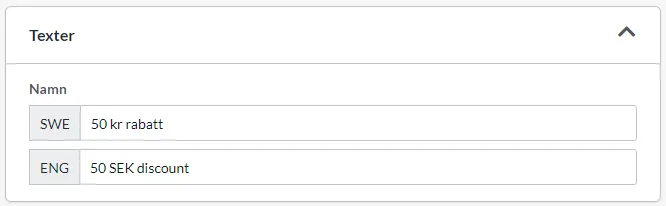
Notera att denna fasta rabatt endast ger rabatt på varje enskild produkt i varukorgen. Den ger inte rabatt på totalbeloppet. Vill man ge rabatt på totalbeloppet i kassan får man istället använda presentkort.Hur fungerar fast rabatt?Rabatten används när man vill ge ett fast belopp som rabatt på en eller flera produkter. Man anger då rabatten i en prislista, exempelvis 50 kr. Om produkten läggs i varukorgen och är med i rabattens urval kommer det angivna beloppet dras av från produktens pris i kassan. Rabatten måste anges på alla produkter i prislistan som ska ha rabatt.Skapa en fast rabattGå till Rabatter -> Ny rabatt -> Ny fast rabatt.I fältet "Namn" anger man namnet på rabatten. Detta namn visas i kassan om rabatten är applicerad på en produkt.ExtrapriserOm det finns extrapris på en eller flera produkter som inkluderas i rabatten kan man välja hur detta ska hanteras. Första valet, "Rabatten utgår från eventuellt extrapris, annars normalpriset" gör att rabatten dras av på eventuellt extrapris.Det andra valet, "Rabatten utgår från normalpriset. Om ett extrapris finns för produkten används alltid det lägsta priset." drar av rabatten från ordinarie pris. Om extrapriset är bättre än rabatten används extrapriset. Annars appliceras rabatten på ordinarie pris.PrisminskningslistaVälj vilken lista som ska användas. Det är i denna lista man anger beloppet för rabatten. När man skapar en rabatt första gången så kommer det skapas en standardlista. Den finns under Sortiment -> Prissättning -> Lista med reducerade priser.Klicka på namnet för att redigera listan. Då kommer alla produkter i butiken visas. Ange rabatten som ska dras av på varje produkt. I detta exempel anger vi 50 kr på en produkt. När man lägger produkten i varukorgen och går till kassan kommer rabatten dras av och namnet på rabatten kommer visas i kassan.Ange rabatt på flera produkterOm man behöver lägga in rabatt på många produkter kan man använda importfunktionen på prislistan. Importfilen ska vara en CSV-fil som innehåller tre kolumner med rubrikerna "Article", "Qty" samt valutakoden, i detta exempel "SEK". Ange det rabatterade priset på alla produkter som ska ha pris i kolumn C. Qty är för kvantitet och används inte i reducerade prislisor men måste finnas med för att importen ska fungera och den ska innehålla värdet noll på alla raderImportera CSV-filen på prislistanGå till Sortiment -> Prissättning och klicka på namnet på prislistan med de reducerade priser som ska uppdateras. Klicka sedan på "Verktyg" uppe till höger och sedan "Importera prislista till fil".OBS! Filen måste vara separerad med semikolonVälj filen och klicka sedan på "Import". Filen kommer importeras och sedan visas resultatet.
-

Ange procentuellt extrapris på flera produkter samtidigt
27 Nov 2025
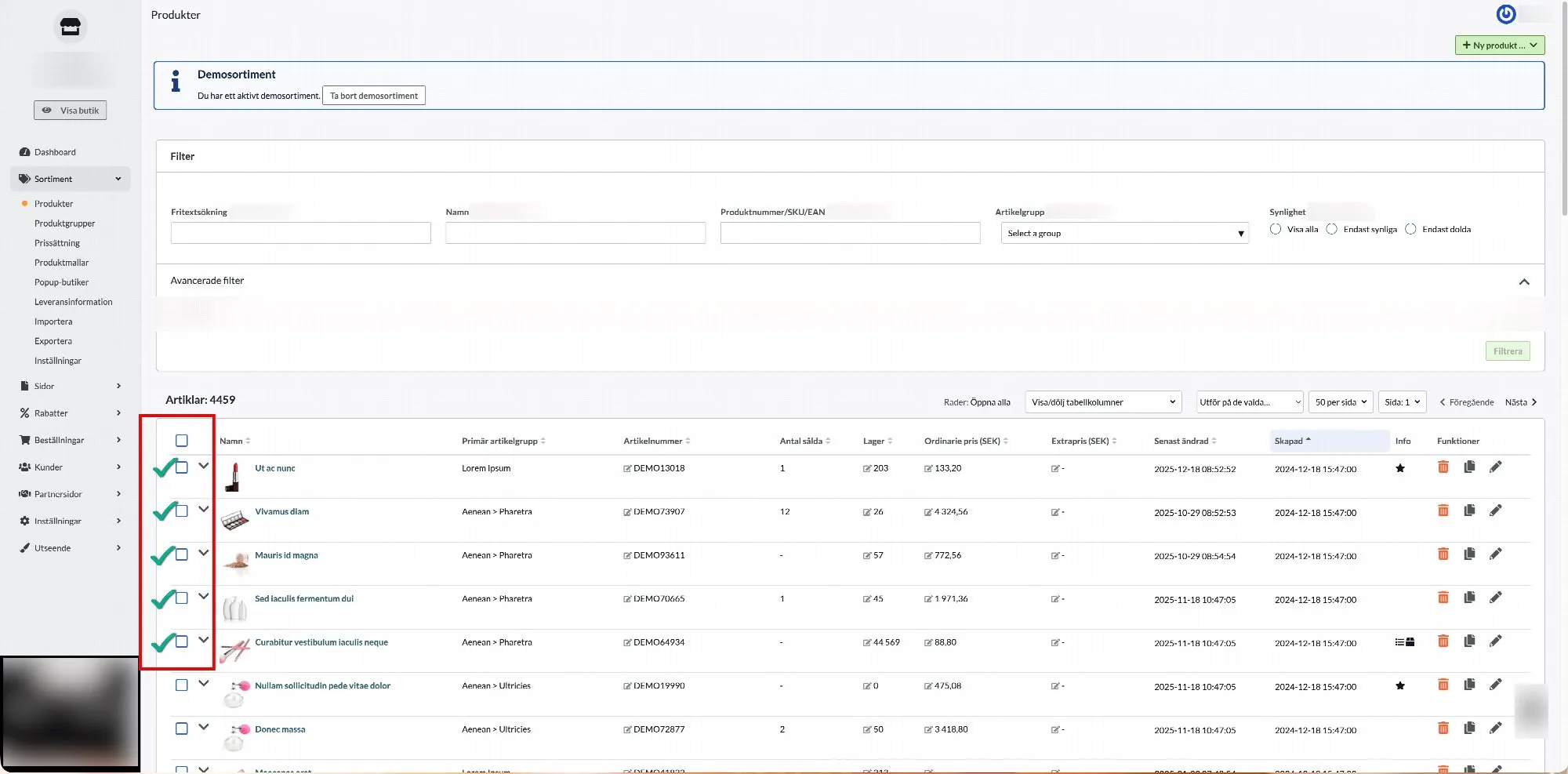
Ett snabbt sätt att ange procentuella extrapriser på flera produkter samtidigt utan att behöva använda import.Instruktioner för att ange nytt extrapris på en produktgruppOm man vill snabbt ändra extrapris på en specifik artikelgrupp finns det en funktion för detta. Skapa en ny artikelgrupp, i detta exempel har vi döpt den till "Black Friday". Vi lägger sedan till produkter i gruppen som ska ha ett nytt extrapris. Gå sedan till Sortiment -> Produkter. Klicka i rutan "Artikelgrupp" och välj sedan artikelgruppen du vill applicera extrapriser på, i detta exempel väljer vi "Black Friday". Klicka sedan på filtera-knappen. Nu visas alla produkter i den valda artikelgruppen.Kryssa i rutan ovanför den översta produkten så kommer alla produkter markeras.I listan "Utför på de valda" välj, "Ytterligare operationer..."I nästa steg, välj "Ange rabattprocent baserat på ordinarie pris".Ange exempelvis 20 i rutan för att applicera ett nytt extrapris på 20% lägre baserat på grundpriset. Klicka sedan på spara-knappen uppe till höger. Nu är det klart. De valda produkterna har fått ett nytt extrapris som är 20% lägre än ordinarie pris. Instruktioner för prislistor Gå till Sortiment -> Prissättning -> välj en prislista och klicka in er på den. Först söker man fram de produkter som man vill ange extrapris på. För att söka fram alla produkter i en viss produktgrupp lägger man till en sökparameter som heter "Produktgrupp (primary)".Klicka sedan på listan till höger.Välj vilken/vilka grupper som ska få nya extrapriser.Klicka sedan på SÖK-knappen så att produkterna visas nedanför.Klicka sedan på Verktyg-knappen uppe till höger och bocka i "Add percentage change to prices".Ange procentsats och eventuell avrundning.Kryssa sedan i "Only apply to prices in current filter selection". Då kommer endast de valda produktgrupperna att påverkas.Klicka sedan på "Apply change" och glöm inte att spara.Om du vill göra en prishöjning gör du samma sak fast anger ett plustecken innan procentsatsen du vill höja priserna med. T.ex. +10. Tänk på att göra prispåslaget i en kopia av din aktiva ordinarie prislista - t.ex. Global (vanligt pris).
-

Hur fungerar rabattkod för fri frakt?
27 Nov 2025
Skapa en rabatt som aktiveras via en kod i kassan som ger köparen fri frakt.Skapa rabattenKlicka på Rabatter -> Ny rabatt -> Fri frakt.Rabatter ingår i Abicart Plus och Abicart Pro.NamnAnge ett namn på rabatten. Detta namn visas i admin samt i kassan och på orderbekräftelsen. I vårt exempel anger vi "Fri frakt"SchemaläggningOm du vill att rabatten endast ska gälla en viss tid kan du ange start- och slutdatum. Tänk på att dygnet börjar kl 00.00 och slutar 23.59.Vill du exempelvis ha en rabatt som gäller under ett dygn anger du 2022-01-01 kl 00.00 som starttid och 2022-01-01 kl 23.59 som sluttid.KoderVill du att kunderna ska ange en rabattkod för att aktivera rabatten kryssar du i rutan "Använd koder". Längst ner i rutan visas befintliga koder på rabatten.För att skapa en ny kod klickar du på "Lägg till kod". I fältet "kod" kan du ange en egen rabattkod. Om du klickar på knappen "Generera" skapas en kod automatiskt.Antal gånger koden kan användasVill du begränsa koden till endast ett visst antal köp så anger du ett nummer i fältet. Annars är koden obegränsad.KundurvalHär kan du styra vilka kunder som har tillgång till rabatten. Du kan välja mellan "Samtliga kunder", "Alla kunder som inte är inloggade", "Samtliga inloggade kunder" eller en specifik kundgrupp.
-

Hur fungerar procentuell rabatt?
27 Nov 2025
Du kan skapa en procentuell rabatt som dras av på artiklarna i kassan. Rabatten fungerar så att det dras av ett värde på en eller flera produkter i kassan. Rabatten slår ut först i kassan för köparen. Vill du visa ett rabattavdrag direkt på produktsidan och i produktkategorierna ska du istället ange extrapris på produkten. Vill du ge rabatt på totalsumman i kassan ska du istället använda dig av presentkort. Om det finns flera aktiva rabatter så kommer systemet välja den bästa rabatten på varje produkt. Man kan alltså endast få en rabatt per produkt. Funktioner för rabatter ingår utan extra kostnad abonnemangen Abicart Plus och Pro.Rabatter dras av först när kund kommer till kassan medan extrapris syns på produktsidan & produktgruppsidan som -X SEK eller -X%. Klicka här för att läsa mer om extrapris. Ny generell rabattinställningDet finns en ny inställning för alla rabatter som styr urvalet som påverkas av rabatten.Standardinställningen är att den primära produktgruppen styr om produkten inkluderas i urvalet: endast de produkter som har markerad produktgrupp som primär inkluderas när produktgruppen markeras i rabattens urval.Den nya inställningen gör att alla produkter i produktgruppen att inkluderas i urvalet.Exempel:Produktgruppen Kläder innehåller 10 produkter. Endast 8 ligger har Kläder som primär produktgrupp. Med standard inställningen kommer dessa 8 omfattas av rabatten.Om den nya inställningen aktiveras kommer samtliga 10 inkluderas.Sortiment -> Inställningar -> Inställningar för artikelgrupp -> Rabattinställningar.Endast primär produktgrupp (default)Standardinställning: Som standard gäller rabatten endast för produkter i den primära produktgruppen.Alla produktgrupperNytt alternativ: Du kan nu välja att rabatten ska tillämpas på produkter oavsett vilken produktgrupp som är primär produktgrupp. Skapa en procentuell rabattKlicka på Rabatter -> Ny rabatt -> Procentuell rabatt.NamnAnge ett namn på rabatten. Detta namn visas i admin samt i kassan och på orderbekräftelsen. I vårt exempel anger vi "Höstrabatt 20%"RabattprocentAnge värdet på rabattprocenten. I vårt exempel anger vi 20 för 20%.ExtrapriserOm det finns extrapris på en eller flera produkter som inkluderas i rabatten kan man välja hur detta ska hanteras. Första valet, "Rabatten utgår från eventuellt extrapris, annars normalpriset" gör att rabatten dras av på eventuellt extrapris.Det andra valet, "Rabatten utgår från normalpriset. Om ett extrapris finns för produkten används alltid det lägsta priset." drar av rabatten från ordinarie pris. Om extrapriset är bättre än rabatten används extrapriset. Annars appliceras rabatten på ordinarie pris.Minsta varukorgsvärde (Minimum cart amount)Ange ett värde när rabatten ska börja gälla. Det angivna värdet jämförs med varukorgens ordervärde. Ordervärdet beräknas utifrån den totala kostnaden för inkluderade produkter, men inkluderar inte avgifter eller rabatter. Belopp anges MOMS exkl. moms.SchemaläggningOm man villa att rabatten endast ska gälla en viss tid kan man ange start- och slutdatum. Tänk på att dygnet börjar kl 00.00 och slutar 23.59.Vill man ha en rabatt som gäller exempelvis ett dygn anger man 2019-01-01 kl 00.00 som starttid och sedan 2019-01-01 kl 23.59 som sluttid.KoderVill man att kunderna ska ange en rabattkod för att aktivera rabatten kryssar man i rutan "Använd koder". Längst ner i rutan visas befintliga koder på rabatten.För att skapa en ny kod, klicka på fliken "Lägg till kod". I fältet "kod" kan man ange en egen rabattkod eller så klickar man på knappen "Generera" så skapas en kod automatiskt.Antal gånger koden kan användasVill man begränsa koden till endast ett visst antal köp så anger man ett nummer i fältet. Annars är koden obegränsad.ProdukturvalHär ställer man in vilken eller vilka produkter som ska påverkas av rabatten. Om rabatten ska gälla alla produkter kryssar man rutan till höger om "Hela sortimentet". Vill man markera en undergrupp kan man klicka på ikonen framför produktgruppens namn så kommer eventuella undergrupper fällas ut. Man kan söka fram en specifik produkt genom att ange namn eller artikelnummer. Det går även att markera hela produktgrupper. En rabatt per produktOm produkten ingår i mer än en aktiv rabatt kommer systemet välja att ge kund den mest fördelaktiga rabatten. Flera rabatter kan inte kombineras på samma produkt. KundurvalHär kan man styra vilka kunder som ska ha tillgång till rabatten. Man kan välja mellan "Samtliga kunder", "Alla kunder som inte är inloggade", "Samtliga inloggade kunder" eller en specifik kundgrupp.
-

Hur fungerar en rabatt där köparen får den billigaste produkten gratis?
27 Nov 2025
Rabatt: Billigaste produkten gratis Skapa en rabatt som gör den billigaste produkten i varukorgen gratis när ett visst antal artiklar uppnås. Rabatter ingår i abonnemangen Abicart Plus och Pro. Rabatter fungerar så att det dras av ett värde på en eller flera produkter i kassan, och rabatten visas därför endast för köparen i kassan. Vill du istället visa ett rabattavdrag direkt på produktsidan anger du extrapris på produkten. Vill du ge rabatt på totalsumman i kassan använder du presentkort istället. Om flera rabatter är aktiva samtidigt väljer systemet automatiskt den bästa rabatten för varje produkt. Du kan alltså endast använda en rabatt per produkt. Skapa rabatten Klicka på Rabatter → Ny rabatt → Billigaste produkten gratis. Namn Ange ett namn på rabatten. Namnet visas i admin, i kassan och på orderbekräftelsen. Exempel: "Köp 5 artiklar och få den billigaste produkten gratis". Rabattinställningar Ange hur många artiklar som kunden måste ha i varukorgen för att rabatten ska aktiveras. I det här exemplet anges fem. Rabatten aktiveras i kassan om varukorgens billigaste produkt finns med i rabatturvalet och antalet produkter i varukorgen uppnås (inställningen "Minsta antal produkter i ordern"). Kassans övriga produkter behöver inte vara med i rabatturvalet. Rabatten slår igenom så länge den billigaste produkten är med, förutsatt att varukorgen inte innehåller en billigare produkt som inte är med i urvalet. Schemaläggning Om rabatten bara ska gälla en viss tid anger du start- och slutdatum. Tänk på att dygnet börjar kl. 00.00 och slutar kl. 23.59. Vill du ha en rabatt som gäller under ett enda dygn anger du 2022-01-01 kl. 00.00 som starttid och 2022-01-01 kl. 23.59 som sluttid. Koder Vill du att kunderna ska ange en rabattkod för att aktivera rabatten kryssar du i rutan "Använd koder". Befintliga koder visas längst ner i rutan. Klicka på "Lägg till kod" för att skapa en ny. I fältet "Kod" kan du ange en egen rabattkod, eller klicka på "Generera" för att skapa en kod automatiskt. Antal gånger koden kan användas Vill du begränsa koden till ett visst antal köp anger du ett nummer i fältet. Annars är koden obegränsad. Produkturval Ställ in vilken eller vilka produkter som ska påverkas av rabatten. Kryssa i rutan till höger om "Hela sortimentet" om rabatten ska gälla alla produkter, eller sök fram en specifik produkt via namn eller artikelnummer. Det går även att markera hela produktgrupper. Obs! Om en produkt tillhör flera produktgrupper måste produktens primära produktgrupp vara markerad för att produkten ska komma med i rabatturvalet. Kundurval Styr vilka kunder som ska ha tillgång till rabatten genom att välja "Samtliga kunder", "Alla kunder som inte är inloggade", "Samtliga inloggade kunder" eller en specifik kundgrupp.
-

Hur fungerar rabatten köp x, betala för y?
27 Nov 2025
Köp 3, betala för 2, etc.Rabatter fungerar på så sätt att det dras av ett värde på en eller flera produkter i kassan. Rabatten visas när köparen kommer till kassan. Vill du visa ett prisavdrag direkt på produktsidan ska du istället ange extrapris på produkten. Vill du ge rabatt på totalsumman i kassan ska du istället använda dig av presentkort. Om det finns flera aktiva rabatter så kommer systemet välja den bästa rabatten på varje produkt. Man kan alltså endast få en rabatt per produkt. Rabatter ingår i abonnemangen Abicart Plus och Pro. Skapa köp X betala för Y-rabatt Klicka på Rabatter -> Ny rabatt -> Köp X, betala för Y-rabatt. Namn Ange ett namn på rabatten. Detta namn visas i admin samt i kassan och på orderbekräftelsen. I vårt exempel anger vi "Köp 3, betala för 2" Rabattinställningar Här finns två val. "Köp (antal):" är antalet av artikeln som kunden måste ha i varukorgen för att rabatten ska aktiveras. I vårt exempel anger vi en trea i detta fält. I fältet "Betala för (antal):" anger vi antalet artiklar köparen ska betala för. I vårt exempel anger vi en tvåa här. Denna rabatt fungerar på alla produkter inom rabattens produkturval. Det går alltså fint att blanda olika produkter, så länge inställningen "Tillåt att blanda produkter inom produkturvalet" är ibockad. Om du inte vill blanda produkter bockar du ur inställningen. Schemaläggning Om du vill att rabatten endast ska gälla en viss tid kan man ange start- och slutdatum. Tänk på att dygnet börjar kl 00.00 och slutar kl 23.59.Vill du exempelvis ha en rabatt som gäller ett dygn anger du 2022-01-01 kl 00.00 som starttid och sedan 2022-01-01 kl 23.59 som sluttid. Koder Vill du att kunderna ska ange en rabattkod för att aktivera rabatten kryssar du i rutan "Använd koder". Längst ner i rutan visas befintliga koder på rabatten. För att skapa en ny kod klickar du på "Lägg till kod". I fältet "kod" kan du ange en egen rabattkod. Klickar du på knappen "Generera" så skapas en kod automatiskt. Antal gånger koden kan användas Vill man begränsa koden till endast ett visst antal köp så anger du ett nummer i fältet. Annars är koden obegränsad. Produkturval Här ställer du in vilken eller vilka produkter som ska påverkas av rabatten. Om rabatten ska gälla alla produkter kryssar du i rutan till höger om "Hela sortimentet". Du kan även söka fram en specifik produkt genom att ange namn eller artikelnummer. Det går även att markera hela produktgrupper. OBS! Om en produkt tillhör flera produktgrupper så kan du nu välja om rabatten enbart ska gälla för produktens primära produktgrupp, vilket är standardinställningen, eller om det ska gälla för alla produktgrupper som den tillhör. Denna inställningen gör du under Sortiment -> Inställningar -> Inställningar för artikelgrupp. Kundurval Här kan du styra vilka kunder som ska ha tillgång till rabatten. Du kan välja mellan "Samtliga kunder", "Alla kunder som inte är inloggade", "Samtliga inloggade kunder" eller en specifik kundgrupp.
-

Aktivera inmatningsfält för rabatt- och presentkortskod i kassan
27 Nov 2025
Vill du aktivera inmatningsfältet för rabatt- och presentkortskoder? Då gör du såhär: Utseende >> Teman >> Redigera temat >> Kassa >> Aktivera "Rabattkoder & Presentkort" >> Spara Klart!