


7 min read
Prissättning, prislistor och stafflade priser

Vi rekommenderar ALLTID att kopiera prislistan du vill redigera. När du applicerat t.ex. procentuell prisändring går det inte att backa ett steg om det blir fel. Om du redigerar i en kopia kan du alltid börja om i en ny kopia om det första försöket blev fel.
Vad är prislistor?
En prislista är en lista med priser som du kan koppla till butikens grundpris, extrapris eller till en kundgrupp som ska ha specialanpassade priser.
Fördelen med prislistor är att du kan förbereda prisändringar i lugn och ro, ett par dagar innan prisändringen ska slå igenom och sedan växla prislista manuellt eller via en schemaläggning när de nya priserna ska börja gälla.
Prislistor hanteras under Sortiment -> Prissättning
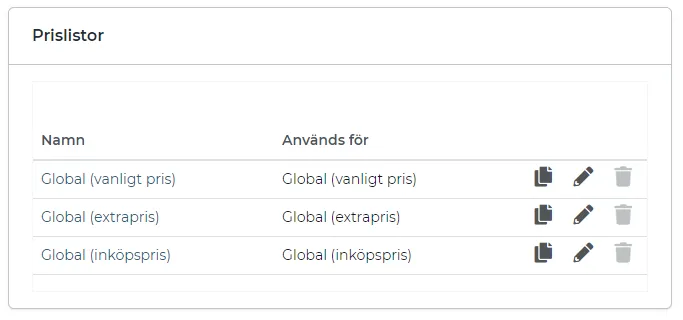
I Abicart Plus och Pro ingår obegränsat med prislistor. I Abicart Go finns det endast två prislistor, Global (vanligt pris) och Global (extrapriser).
Saker att ha koll på
- Normalpriser, extrapriser och inköpspriser hanteras i separata prislistor, som sedan kopplas dit de ska användas.
- Underbutiker och kundgrupper kan kopplas mot prislistor som då används istället för huvudlistan. Flera underbutiker och/eller kundgrupper kan kopplas mot samma lista.
- Lämnas ett prisfält tomt, så är produkten inte köpbar. Tillåter butiken gratisartiklar så kan man fylla i 0 som pris, men tomt fält kommer även med den inställningen göra produkt icke-köpbar.
- Ändrar man priser på produktsida eller produktlistan så kommer priset i aktiv prislista att ändras.
- Priser anges inklusive eller exklusive moms beroende på butikens grundinställningar för moms (Inställningar -> Moms -> Hantering av priser). Man kan alltså inte ha vissa prislistor inklusive moms och andra exklusive moms.
Konvertering
När funktionaliteten aktiveras kommer befintliga priser konverteras över till den nya strukturen. Butiken bör dock gå igenom priserna och bekräfta att det ser rätt ut, eftersom diverse inställningar påverkar hur konverteringen sker.
Normalt sett kommer det skapas tre olika prislistor, en för ordinarie pris (vanligt pris), en för extrapriser och en för inköpspriser. Om ingen produkt har något extrapris eller inköpspris skapas endast en prislista, Global (vanligt pris).
Koppla prislistor
Under Sortiment -> Prissättning -> fliken "Användande" kopplar man butikens prislistor.
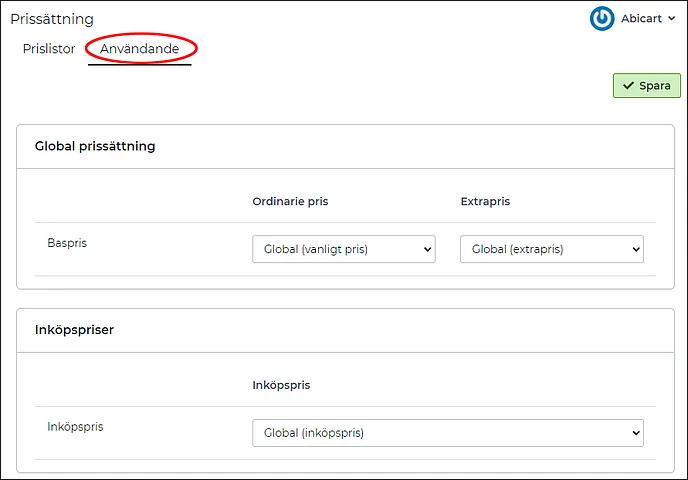
I exemplet ovan har vi tre prislistor kopplade i butiken. Ordinarie pris, extrapris samt inköpspris.
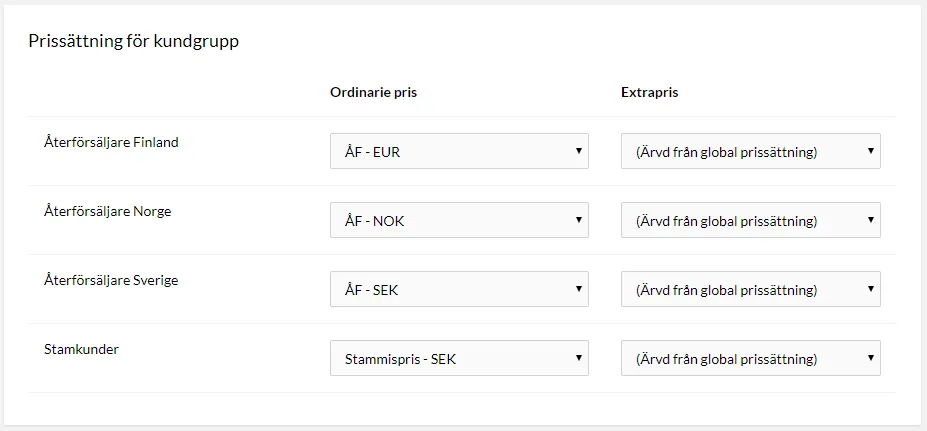
Om man använder kundgrupper kan man enkelt ställa in vilken prislista som varje kundgrupp ska använda. Dessa visas under blocket med "Global prissättning".
Skapa en ny prislista
Man kan skapa en ny prislista på lite olika sätt. Det vanligaste är att man går till Sortiment -> Prissättning och klickar på knappen "+Ny prislista" uppe i högra hörnet. Då skapas en tom prislista utan några priser.
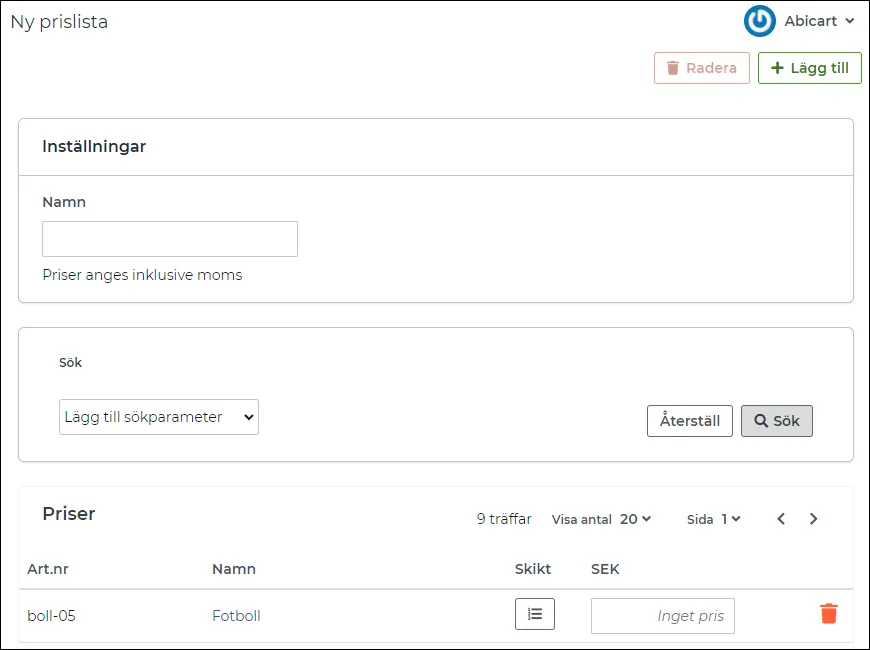
Namn - Ange ett namn på prislistan, exempelvis "Black Friday", "Kampanj" eller liknande. Detta visas inte någonstans ut mot kund utan endast i admin.
Sök - Om man har många artiklar och endast ska ange pris på vissa kan man enkelt lägga till en sökparameter för produktnummer eller produktnamn och sedan söka fram vilka artiklar man ska prissätta.
Om man inte vill skapa en tom prislista utan vill kopiera och redigera en befintlig prislista så går det också bra. Gå i så fall in på en befintlig prislista, klicka sedan på "Verktyg" uppe till höger och välj sedan "Skapa kopia av denna prislista". Man kan sedan döpa om den och uppdatera priserna manuellt.
Uppdatera priser i en prislista
Man kan uppdatera priserna på fyra olika sätt:
Ändra manuellt på produktsidan i administrationen
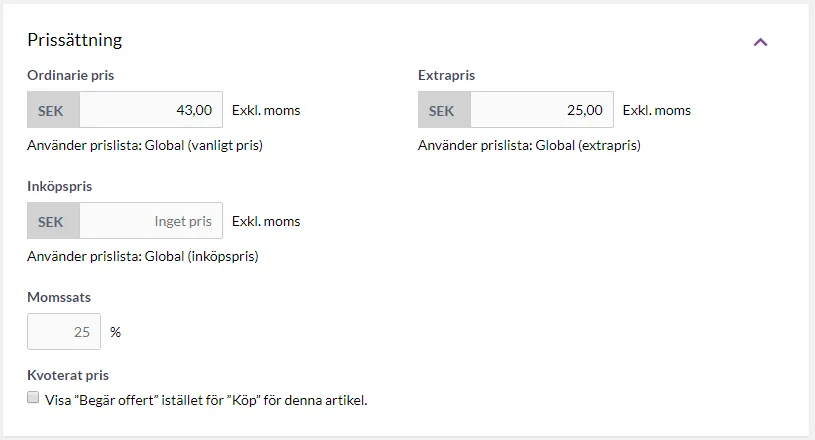
Gå in på produkten som vanligt (Sortiment -> Produkter -> redigera produkten -> Pris) och ange nytt pris. Exempelvis om man ändrar "vanligt pris" och "extrapris" på artikeln kommer även prislistorna för respektive pris att uppdateras, i detta fall "Global (vanligt pris)" och Global (extrapris).
Ändra manuellt i produktlistningen
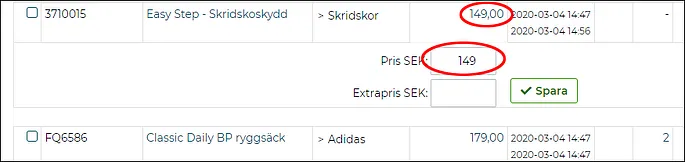
Gå till Sortiment -> Produkter och klicka på priset i produktlistan. Ange sedan det nya priset i rutan nedanför.
Ändra manuellt i prislistan
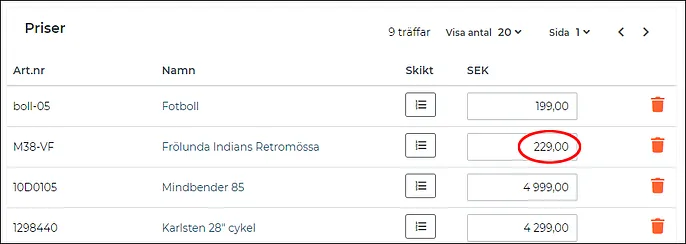
Gå in och ändra manuellt i prislistan (Sortiment -> Prissättning -> klicka på redigeringsikonen "pennan" till höger om prislistan). Här listas sedan alla artiklar i en lång lista och man kan ändra manuellt bakom varje produkt.
Ändra priser via import av textfil
Om man vill uppdatera alla priser i en prislista eller kanske skapa en helt ny kan man göra detta genom att importera en textfil.
Hur ska filen se ut?
Filen ska innehålla minst tre kolumner med följande rubriker:
- Article
- Qty
- Valutakod, exempelvis SEK
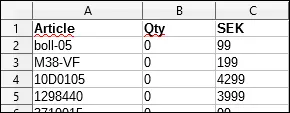
Har man flera valutor så anger man dessa i var sin kolumn eftervarandra. Se exempel.

För att uppdatera en befintlig prislista går man till Sortiment -> Prissättning och klickar in sig på en prislista via redigeringsikonen (pennan) ute till höger. Klicka sedan på kugghjulet uppe till höger, "Verktyg" och sedan "Import prices from file". 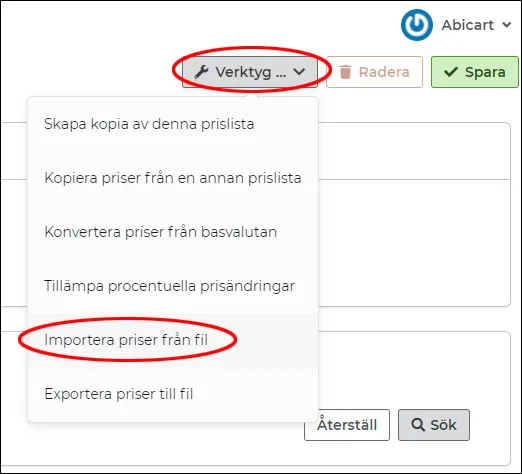
Då öppnas ett popup-fönster där man väljer sin importfil.
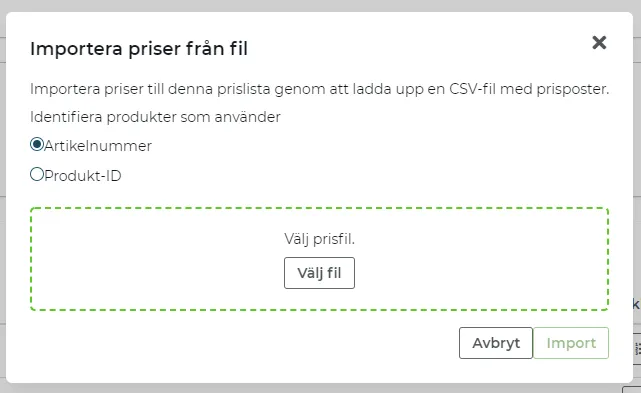
Det finns en inställning där man kan välja mellan produktnummer och produkt-ID. Detta är om man inte har några egna produktnummer på sina artiklar så kan man använda databasens produkt-id istället.
Välj filen och klicka på "ok". Filen kommer då analyseras och är allt okej visas en grön ruta under.
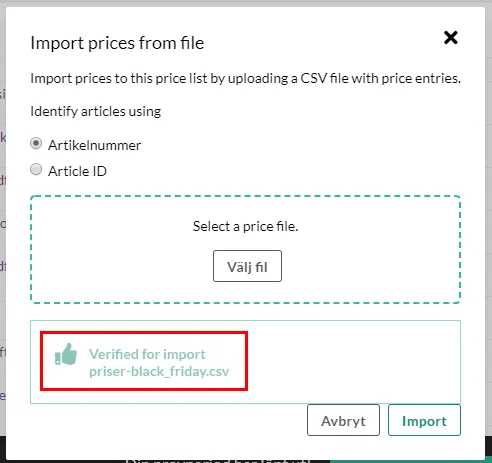
Klicka sedan på import-knappen och avvakta. Importen kan sedan ta en stund beroende på hur många artiklar som finns med i prislistan.
När sidan laddats om är allt klart och de nya priserna har lästs in på prislistan.
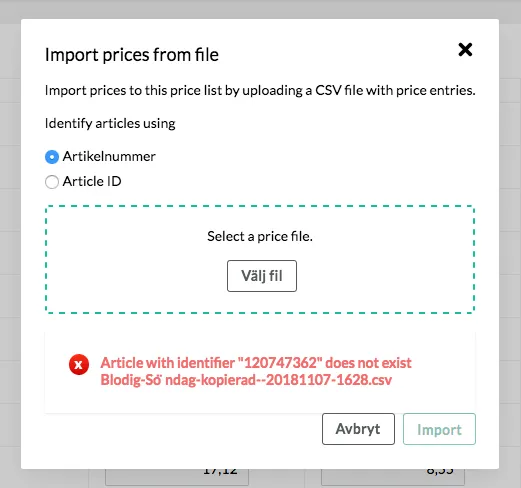
Om något är fel, exempelvis om det finns två artiklar med samma produktnummer eller om inte produktnumret finns så visas detta i rutan.
Ta bort stafflade priser via import
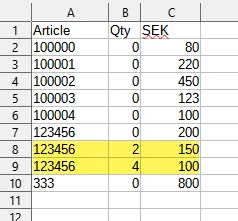
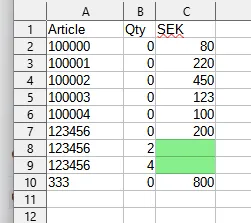
För att to bort stafflade priser via import exporterar du prislistan. Sedan redigerar du filen och tar bort priset; värdet i kolumnen "Qty" ska ligga kvar. Se exempel:
Kolumn A = Art.nr
Kolumn B = Stafflingen
Kolumn C = Priset
Så här ser filen ut efter export:
Redigera filen så att den ser ut som bilden nedan. Därefter importerar du filen i prislistan i admin igen.

Schemaläggning
(Endast Webshop Plus och Pro)
Butiken kan schemalägga en prislista som ska aktiveras vid en viss tidpunkt. Funktionen ersätter tidigare ”schemalagda extrapriser”, även känd som ”Black Friday”, och görs under Rabatter -> Schemaläggning.
Funktionen byter vilken lista som ska användas för extrapriser vid angiven tidpunkt. Det går också att ställa in om/när systemet ska återgå till tidigare aktiv prislista.
Skapa en ny schemaläggning
Rabatter -> Schemaläggning -> +Skapa schemalagd händelse
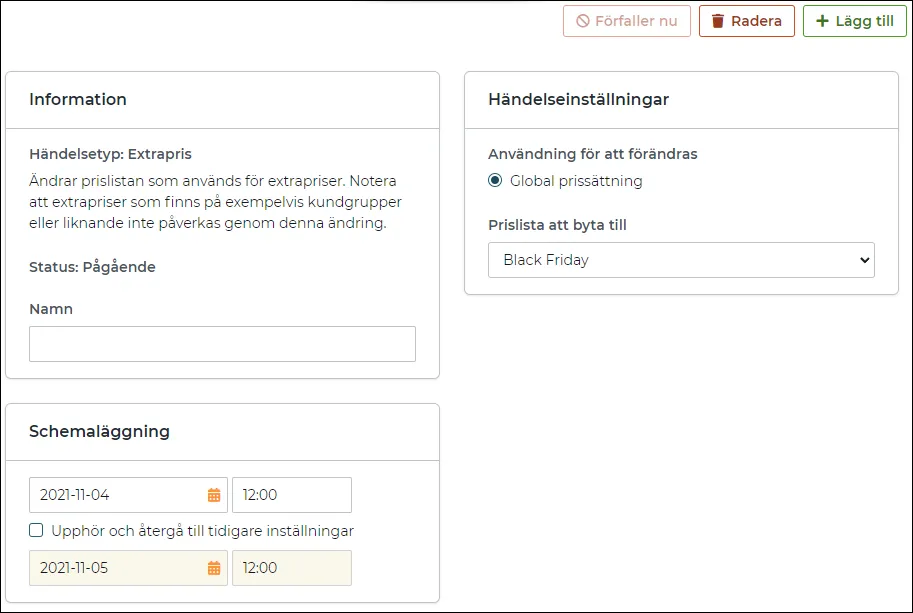
Namn - Ange ett namn på schemaläggningen, exempelvis "Black Friday". Detta visas inte någonstans ut mot kund utan endast i admin.
Schemaläggning - Ange ett datum när prislistan ska aktiveras.
Om man vill att denna prislista endast ska vara tillfällig kan man kryssa i "Inaktivera och återgå till ordinarie prislista" samt ange ett nytt datum när denna prislistan ska tas bort.
Händelseinställningar - Ange vilken prislista som ska aktiveras. I listan visas butikens alla prislistor.
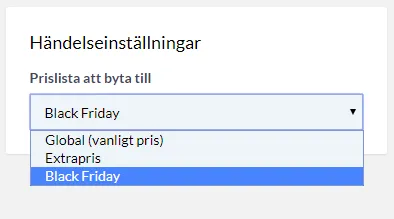
I detta exempel väljer vi "Black Friday".
Klicka sedan på "Lägg till" för att aktivera schemaläggningen.
Stafflade priser
Vill man ge kunderna billigare pris ju fler av samma produkt som köps kan man skapa stafflade priser. Gå till Sortiment -> Prissättning och välj sedan vilken prislista ni vill använda och klicka in er på den.
Mellan namn och pris finns en ikon med några punkter och streck. Klicka på den.
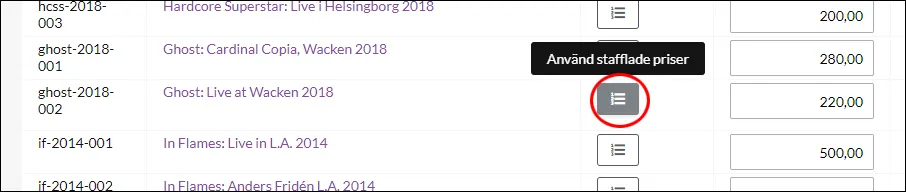
Då läggs det till en rad, en ruta för antal och sedan en ruta för pris.
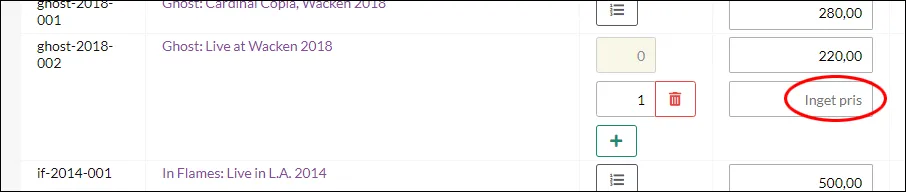
I detta exempel vill vi ge kunderna rabatt om dom köper tre artiklar så då anger vi en trea i rutan för antal samt priset vad styckpriset för tre stycken ska vara, 120 kr.

Sedan är det bara att spara prislistan. Klart.
I exemplet ovan så kommer styckpriset vara 220 kr om man köper en eller två artiklar. Köper man tre eller fler kommer styckpriset vara 120 kr.
Kommer man över ett gränsvärde, så gäller det priset samtliga antal (inte bara det antal som överskrider).
Visa stafflade priser på produktsidan
För att visa prisstegen på produktsidan behöver man aktivera detta i temat.
Gå till Utseende -> Teman -> välj tema, redigera -> Innehåll -> Produktsida.
Scrolla ner till "Pristabell" och klicka på knappen "Aktiverad" och spara.
Notera! Visning av stafflade priser på produktsidan fungerar endast på ordinarie pris. Det går inte att visa tabellen på produktsidan för eventuellt stafflade extrapriser.
Visa extrapris i procent eler värde?
För att visa extrapriset i kronor istället för -x% redigerar du butikens tema:
Gå till Produktgruppsida >> Skrolla ner till Extrapris i procent >> Byt till "värde" >> Spara
Klart!