


-

Butik - Attribut
31 Jul 2026
Butik Med attributen under Butik kan du koppla en produkt till en specifik fysisk butik. Det är praktiskt om du har flera butiker och vill visa var en vara finns tillgänglig. Fälten är valfria och kan visas för kunderna på produktsidan. Tillgängliga attribut: Butiksadress: den fysiska adressen till butiken Butikskod: en unik kod som identifierar butiken Om butikskod Använd butikskod för att märka en produkt med en kort identifierare för vilken fysisk butik den tillhör. Se till att koden är konsekvent för alla dina produkter, eftersom det är den som binder ihop produkten med en specifik butik. Använder du Googles lokala lagerannonser eller fordonsannonser? Google Merchant Center har ett eget krav på butikskod, och koden du anger här måste matcha den som är registrerad i din Google Business Profile. Läs Googles riktlinjer för butikskod för fullständiga formatkrav. Ställa in attribut under Butik 1. Aktivera attributen Gå till Sortiment → Produkter → Produktinställningar. I panelen till höger hittar du avsnittet Produktattribut. Scrolla ner tills du ser rubriken Butik. Klicka på pennikonen för det attribut du vill använda, välj önskad synlighet och klicka sedan på Spara. 2. Lägg till butiksuppgifter på en produkt Gå till Sortiment → Produkter och öppna den produkt du vill redigera. Scrolla ner till nedre högra delen av produktsidan. Där hittar du fälten för Butik, där du kan fylla i butiksadress och butikskod. Har du frågor är du varmt välkommen att kontakta vår kundtjänst.
-
Böcker - Attribut
21 May 2026
Böcker Attributen under Böcker låter dig lägga till information om bokprodukter. Alla fält är valfria och kan visas för kunder på produktsidan. Tillgängliga attribut: Författare: namnet på bokens författare Copyright: upphovsrättsår eller upphovsrättstext E-bok: anger om produkten finns tillgänglig som e-bok Utgåva: bokens utgåva (t.ex. 2:a utgåvan) eISBN: ISBN för den digitala versionen/e-boken Format: bokens format (t.ex. Inbunden, Häftad) Förlag (imprint): förlagens sub-etikett eller imprint ISBN: internationellt standardboknummer Språk: språket boken är skriven på Antal sidor: totalt antal sidor Utgivningsdatum: datumet boken publicerades Förlag: förlagets namn Källa: bokens källreferens eller ursprung Konfigurera bokattribut 1. Aktivera attributen Gå till Sortiment → Produkter → Produktinställningar. I panelen till höger, hitta sektionen Produktattribut. Scrolla ned tills du hittar rubriken Böcker. För varje attribut du vill använda, klicka på redigeringsikonen och välj önskad synlighetsalternativ, klicka sedan på Spara. 2. Lägg till bokuppgifter på en produkt Gå till Sortiment → Produkter och öppna den bokprodukt du vill redigera. Scrolla ned till det nedre högra hörnet på produktsidan. Där hittar du fälten under Böcker, där du kan fylla i relevant information för varje attribut. Om du har några frågor är du välkommen att kontakta kundtjänst.
-
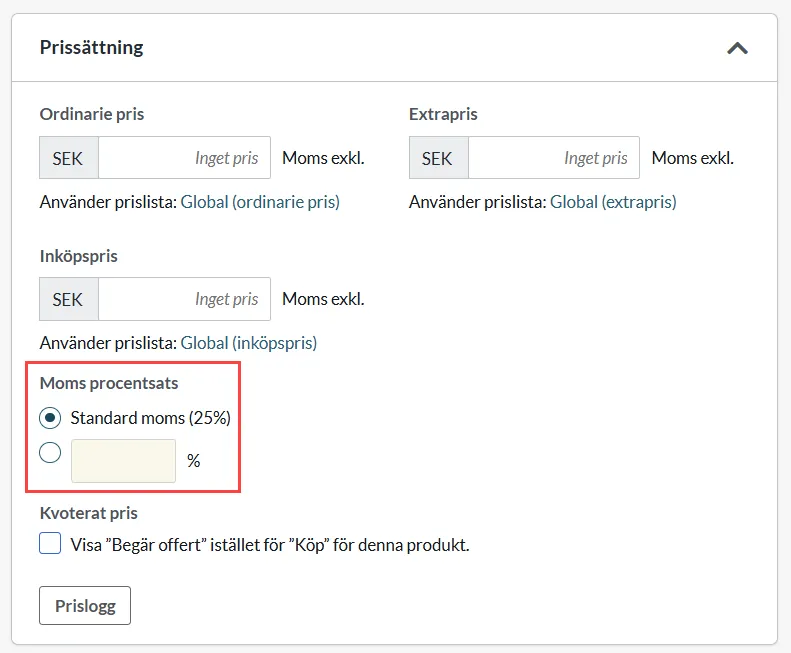
Byta momssats i butiken
25 Mar 2026
Den här manualen beskriver hur du ändrar momssatsen för butikens produkter och är en generell guide vid momsändringar. Inför den 1 april 2026, då momsen på livsmedel sänks från 12 % till 6 %, är det särskilt aktuellt att se över momssatserna.Läs även: Hur fungerar moms i butiken?Under Inställningar -> Moms finner du inställningen för standard momsvärde för butikens produkter. Den momssats som anges där används för alla artiklar med momsinställning "Standardmoms". Alla produkter har standard moms vald automatiskt när de skapas. Inställningen finns på produktsidan i admin under Prissättning -> Moms procentsats. Om produkten har en annan momssats anger du korrekt momssats per produkt: Det finns tre sätt att redigera momssatsen för dina produkter: - Ändra standardmoms- Ändra Moms procentsats per produkt manuellt- Ändra Moms procentsats per produkt via import 1) Standardmoms Inställningar -> Momssatser -> Ange Standard moms värde för artiklarna i din affär -> Spara *Notera att produkten måste ha "standardmoms" aktiverat för att få den momssats du anger som standardmoms. Om du tidigare haft 12% som standardmoms och även 12% som egen momssats per produkt, behöver du även ändra den egna momssatsen när du byter standardmoms. Detta kan du göra enligt punkt 2 eller 3. 2) Ändra moms procentsats per produkt manuellt För att ändra momssats per produkt går du in på produktsidan i admin: Sortiment -> Produkter -> Klicka på produkten du vill redigera -> Prissättning -> Moms procentsats -> Ange momssats -> Spara *Upprepa för alla berörda produkter 3) Ändra Moms procentsats per produkt via import För att ändra momssats för flera produkter med egen momssats exporterar du sortimentet -> Ändrar till rätt momssats i filen -> importerar - Klart! Obs! Notera att alla produkter behöver ha ett unikt artikelnummer för att kunna importeras. Om produkter saknar art.nr behöver du först ange det. Kontakta kundservice om du vill ha hjälp att generera slumpmässiga art.nr. Steg 1) Exportera följande:- Art.nr- Moms procentsats Läs mer om export här - Produktexport Steg 2) Ändra till önskad momssats i filen Sortera filen enligt kolumnen momssats och ändra t.ex. alla 12% till 6%. Om du bytt standardmoms från 12% till 6% ändrar du de produkter som fortfarande har 12% i filen, till 6%. Då har du ändrat de produkter som har egen momssats. Steg 3) Importera filen Läs mer om import här - Produktimport Notera: Om era priser är angivna inklusive moms påverkas inte slutpriset av en ändrad momssats. Om priserna däremot är angivna exklusive moms kommer slutpriset att förändras, eftersom momsen läggs på i kassan.
-
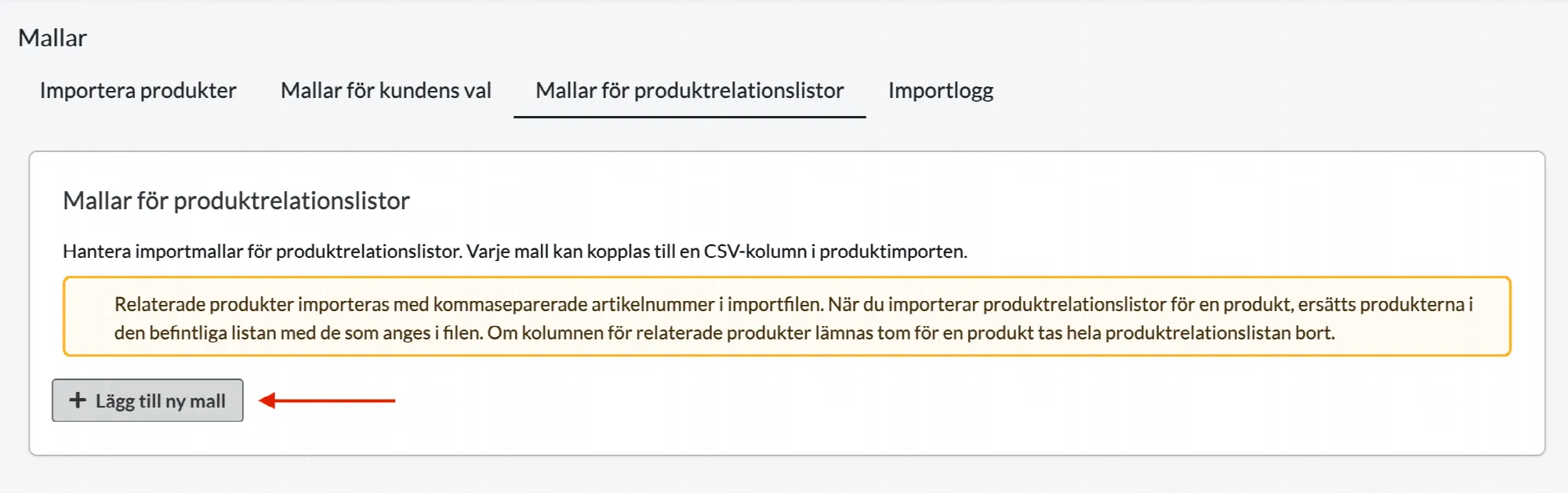
Importera relaterade produkter (produktrelationslistor)
5 Mar 2026
Med hjälp av produktimport kan du lägga till relaterade produkter i din butik via en importfil. Funktionen använder så kallade produktrelationslistor, där du anger relaterade produkter på en specifik produkt.I denna guide går vi igenom hur du skapar en importmall för relationslistor och hur du importerar relaterade produkter till dina produkter.Steg 1 – Skapa en mall för produktrelationslistor Innan du kan importera relaterade produkter behöver du skapa en mall för produktrelationslistor. Gå till Sortiment → Importera Öppna fliken Mallar för produktrelationslistor Klicka på Lägg till ny mall Ange: Namn på relationslistan (till exempel "Liknande produkter") Inställningar för synlighet Klicka på Skapa lista Mallen används för att tala om för systemet vilken relationslista importen ska uppdatera. Steg 2 – Förbered din importfil Relaterade produkter anges i importfilen med produktnummer, separerade med kommatecken.Viktigt att tänka på: Produktnummer för huvudprodukten måste finnas på samma rad De relaterade produkterna anges med produktnummer, separerade med kommatecken Exempel: I detta exempel kommer produkterna med produktnummer T-SHIRT-002, T-SHIRT-003 och T-SHIRT-004 läggas till som relaterade produkter på T-SHIRT-001. Steg 3 – Ladda upp din importfil Nu kan du importera relaterade produkter. Gå till Sortiment → Importera Ladda upp din importfil Dubbelkolla så att det är valt "Automatiskt" både vid "Fälten separeras med" samt "Teckenkodning" samt att "Uppdatera informationen" är vald vid "Om produkt redan finns i sortimentet". Steg 4 – Ange kolumner i importen För att systemet ska veta vilken information som finns i varje kolumn behöver du koppla kolumnerna till rätt egenskaper.Eftersom importfilen har tydliga kolumnrubriker är detta enkelt att göra.Du behöver exempelvis ange: kolumnen med produktnummer för huvudprodukten kolumnen med relaterade produkter – här väljer du namnet på den mall du skapade tidigare, till exempel "Liknande produkter" I det här exemplet finns det rubriker på första raden i varje kolumn i importfilen. Dessa vill vi inte importera, så vi kryssar i "Första raden innehåller kolumnrubriker".Här har vi valt kolumninnehåll för respektive kolumn i vår importfil: Produktnummer, Produktens namn (sv) och Relaterade produkter → Liknande produkter. Steg 4 – Starta importen När kolumnerna är kopplade klickar du på Starta importen.Systemet kommer nu att skapa eller uppdatera produktrelationslistan, beroende på om denna lista redan finns på produkten eller ej. Resultat efter import När importen är klar kan du kontrollera resultatet genom att: Öppna en produkt Gå till Relaterade produkter Här ser du att relationslistan har skapats och är kopplad till mallen som används för import.I detta exempel importerar vi endast en lista av relaterade produkter, men det går att importera flera produktrelationslistor för samma produkt. Lägg i så fall bara till ytterligare en kolumn för relaterade produkter (till exempel "Matchande accessoarer") och se till att skapa en motsvarande importmall innan du laddar upp importfilen.Det går endast att importera relaterade produkter till relationslistor som är kopplade till en importmall. Listor som skapats manuellt kan inte uppdateras via import.Här ser vi att produktrelationslistan "Liknande produkter" har skapats efter importen.Listan går att redigera manuellt i efterhand genom att klicka på namnet eller på "redigera"-ikonen på föregående sida. Viktigt att veta om import av relaterade produkter När du importerar produktrelationslistor gäller följande: Produkterna i den befintliga listan ersätts av de som anges i importfilen. Om kolumnen för relaterade produkter lämnas tom för en produkt i importfilen tas hela produktrelationslistan bort från produkten (om det redan finns en relationslista kopplad till denna importmall).
-
Massändring av priser
2 Mar 2026
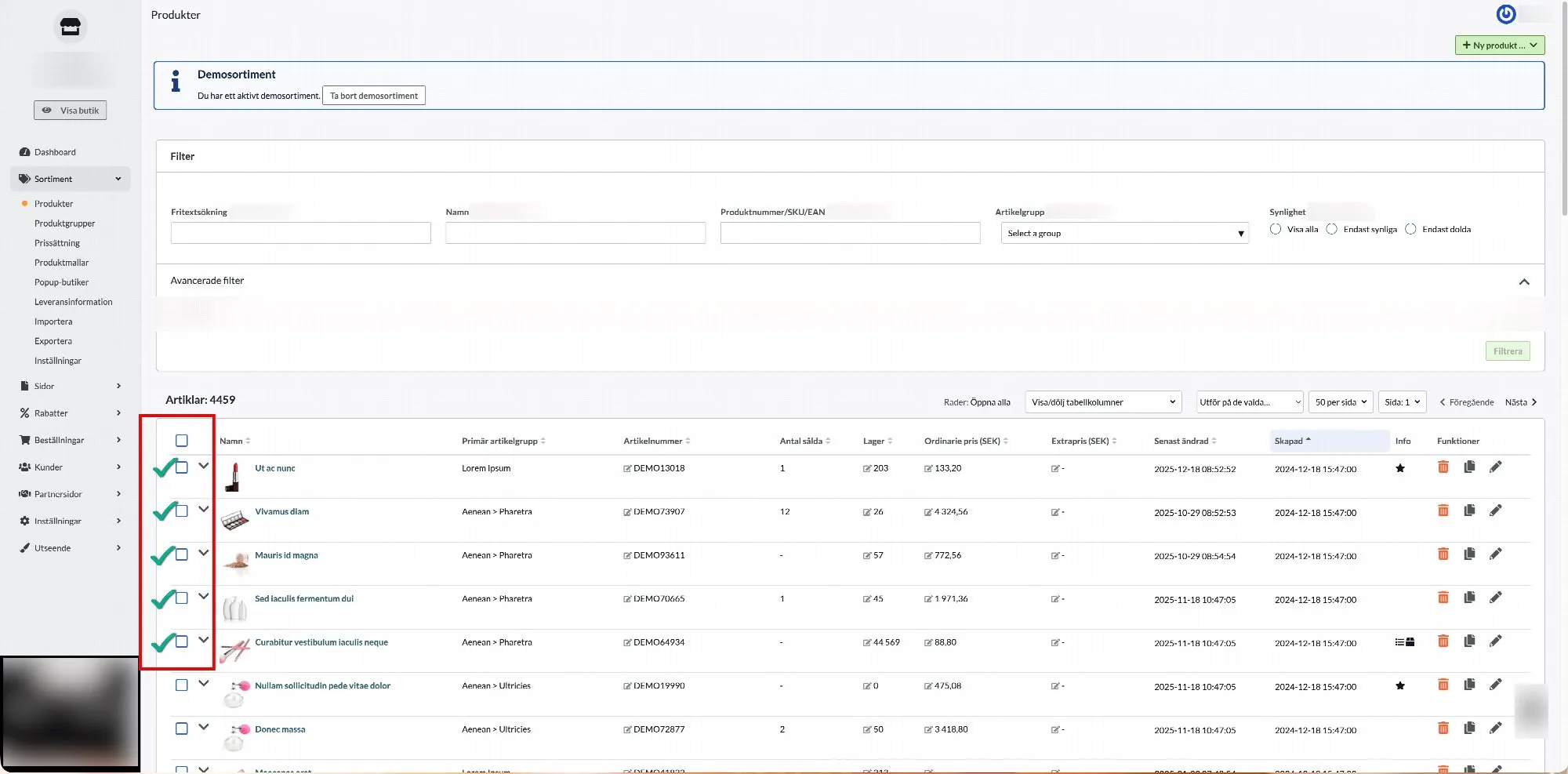
Det finns två sätt att ändra produktpriser i bulk.Massändring av priser Två sätt att uppdatera priser på många produkter samtidigt, samt hur du gör det säkert. Alternativ 1: Massrabatt via Sortiment → Produkter Använd detta alternativ om du vill ge rabatt på specifika produkter. Steg Gå till Sortiment → Produkter. Markera de produkter du vill rabattera. Klicka på Utför på de valda. Välj ytterligare Operationer. Ange den procentsats du vill sänka priset med (t.ex. 20). Klicka på OK. De valda produkterna rabatteras nu med angiven procentsats. Fördelar Du kan välja enskilda produkter. Fungerar oavsett produktgrupp. Snabbt och enkelt vid mindre justeringar. Passar bra för kampanjer eller riktade erbjudanden. Nackdelar Du kan endast sänka priserna (inte höja). Mindre effektivt vid stora prisjusteringar. Kräver manuell markering av produkter. Möjligt felmeddelande När du utför denna åtgärd kan följande felmeddelande visas: Vad betyder detta? Felet uppstår när ingen specialprislista är kopplad till din butik under Sortiment → Prissättning → Användning. Så åtgärdar du felet Gå till Sortiment → Prissättning → Användning. Kontrollera om en specialprislista är kopplad till butiken. Om ingen prislista är vald, välj rätt prislista. Spara ändringarna. När en prislista är kopplad ska du kunna genomföra massändringen utan problem. Alternativ 2: Massändring via Sortiment → Prissättning Använd detta alternativ om du vill höja eller sänka priser för en hel produktgrupp eller alla produkter. Steg Gå till Sortiment → Prissättning. Välj en specifik produktgrupp eller Alla produkter. Klicka på Verktyg uppe i högra hörnet. Välj Tillämpa procentuell ändring. Ange procentsatsen: Ett negativt värde (t.ex. -20) för att sänka priset. Ett positivt värde (t.ex. 10) för att höja priset. Kontrollera att ändringen endast gäller den valda gruppen. Bekräfta ändringen. Fördelar Du kan både höja och sänka priser. Effektivt för stora prisjusteringar. Säkerställer enhetlig ändring inom en hel produktgrupp. Sparar tid vid omfattande uppdateringar. Nackdelar Du kan inte välja enskilda produkter. Gäller endast produktgrupper eller alla produkter. Risk att oavsiktligt ändra fler produkter än tänkt. Rekommendation: Arbeta med en kopia Innan du gör massändringar rekommenderar vi att du skapar en kopia av prislistan. Varför? Du har en säkerhetskopia. Du kan granska ändringarna i lugn och ro. Du kan återgå till originalet om något blir fel. Så gör du Gå till Sortiment → Prissättning och öppna prislistan. Klicka på Kopiera. Ange nytt namn, spara, och gör dina ändringar i kopian. När allt är korrekt, aktivera den nya prislistan.
-
Skapa kampanjbaserad produktgrupp
2 Feb 2026
Du kan snabbt lyfta rätt produkter, styra trafiken dit du vill och öka både konvertering och snittköp – utan att ändra din ordinarie struktur. Varför skapa en kampanjbaserad produktgrupp? Genom att samla produkter för en aktuell kampanj i en egen produktgrupp blir köpupplevelsen både enklare och mer inspirerande för kunden. I stället för att leta i hela sortimentet möts kunden av ett tydligt urval som passar just det tillfället. Det skapar trygghet, sparar tid och gör det lättare att fatta köpbeslut. Skapa en produktgrupp utifrån din aktuella kampanj, till exempel Favoriter till Alla hjärtans dag eller Under 500 kr till mamma. Produktgrupper och Produkter
-

Exkludera från index
27 Nov 2025
Funktionen "Exkludera från index" låter dig specificera vissa produktgrupper eller produkttemplates som du inte vill ska visas i indexeringen. Detta innebär att produkter associerade med dessa grupper eller templates inte kommer att inkluderas i sökresultat eller produktfeeds.Instruktioner:Produktgrupp(er):Ange ID-numren för de produktgrupper du vill exkludera från indexeringen.Separera flera ID med mellanslag.Produkmall(ar):Ange ID-numren för de produkttemplates du vill förhindra från att indexeras.Separera flera ID med mellanslag.Notering:Använd denna inställning endast om du förstår dess syfte. Felaktig användning kan leda till att produkter inte visas i sökresultat eller produktfeeds, vilket kan påverka deras synlighet i din butik.Denna inställning är användbar om du har specifika produkter som du inte vill att kunderna ska hitta genom sökningar eller externa produktfeeds, såsom produkter under utveckling eller säsongsbetonade artiklar som för närvarande inte är tillgängliga.
-
Lägg till produkt
27 Nov 2025
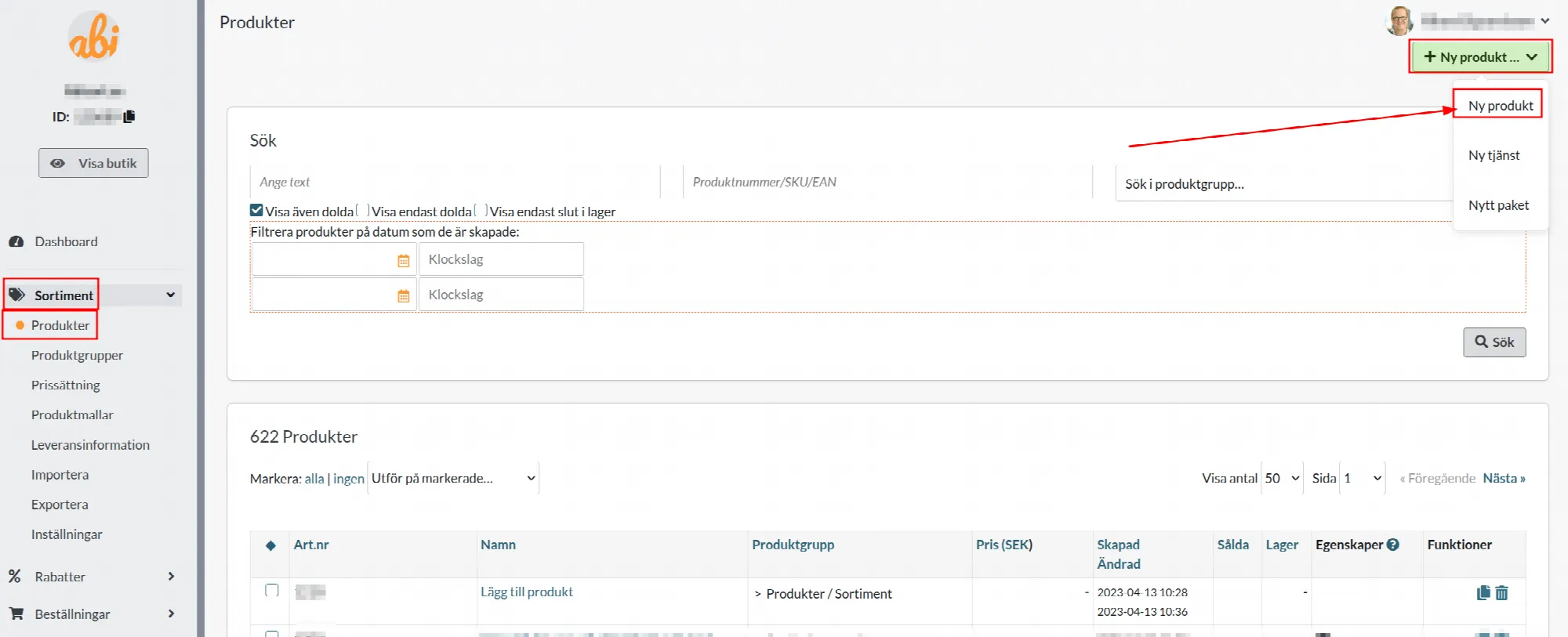
Gå till "Produkter" i Abicart-administrationen.Klicka på "+ Ny produkt..." uppe till höger.Välj "Ny produkt" och fyll i produktinformationen enligt följande:a. Produktens namn: Ange ett sökmotorvänligt namn, inkludera tillverkare eller varumärke.b. Inledande text: Skriv en kort sammanfattning av produkten.c. Beskrivning: Skriv en detaljerad beskrivning av produkten.d. Prissättning: Ange ordinarie pris, extrapris (om tillämpligt) och momssats.e. Lagerhantering: Aktivera lagerhantering, ange lagersaldo och lagermeddelanden för kunden.f. Egenskaper: Ange produktens vikt och välj en produktmall (om tillämpligt).g. Kvantitet: Ange minsta och största antal som kan köpas samt minsta steg för antal.h. Artikelinställningar: Markera produkten som nyhet, ladda upp kundspecifik fil (om tillämpligt) och ange andra inställningar.i. Information: Ange om produkten ska vara dold och vilken artikeltyp den är (produkt, paket, tjänst eller presentkort).j. Kategorisering: Välj produktgrupp(er) och eventuell Google Taxanomi.Klicka på "Spara" när du har fyllt i all information för att lägga till produkten i din Abicart-butik.Läs mer om Produkter
-

Radera / ta bort bilder via import (massåtgärd)
27 Nov 2025
Obs: Använd bara den här funktionen om du är säker på vad du gör.För att ta bort många bilder på samma gång kan du skapa en importfil som ser ut som nedanstående och importera denna.
-

Automatisera översättningen av dina produkttexter med Abicarts AI
27 Nov 2025
Konstruera produkttexter som når kunder över hela världen med Abicart! Automatisera översättningen av dina produkttexter till alla valfritt språk. Abicart är ett kraftfullt verktyg som ger dig den bästa översättningen av dina produkttexter, och är ett effektivt sätt att nå kunder över hela världen!Abicart har nu möjlighet att automatiskt översätta produkttexter. Vi använder oss av både Deepl och Google Translate för att skapa översättningar automatiskt.Med denna tjänst är det enklare än någonsin att nå nya marknader. Det gör det möjligt för företag att öka sin närvaro online och nå en bredare publik utan att behöva lägga tid och pengar på manuella översättningar.Vad som är ännu bättre är att den här tjänsten ingår utan extra kostnad i alla versioner av Abicart. Det innebär att alla våra användare kan dra nytta av den automatiska översättningen utan att det kostar extra.Så om du vill öka ditt företags närvaro online och nå en bredare publik, kan Abicart automatisk översättning vara den perfekta lösningen för dig.Med nuvarande tjänst, som ingår i alla versioner av Abicart, behöver du klicka på översättningknappen i admin, på varje produkt för sig.
-

Skapa produktbeskrivningar automatiskt med Abicarts AI
27 Nov 2025
Upptäck Abicarts AI-verktyg och skapa produktbeskrivningar automatiskt! Med Abicarts AI-verktyg kan du skapa kvalitativa produktbeskrivningar snabbt och enkelt. Det är lätt att använda och hjälper dig att spara tid och energi.
-

Automatisk produktexport via FTP/SFTP
27 Nov 2025
-

Videoguide: Importera bilder - Så här importerar du bilder i din Abicart Webshop
27 Nov 2025
-

Videoguide: Produktimport, så här importerar du produkter i Abicart
27 Nov 2025
I denna guide går vi igenom hur man importerar en fil med produkter.För att importera helt nya produkter måste vissa obligatoriska egenskaper finnas med i filen, såsom produktnummer, produktnamn på basspråket samt pris i basvalutan.För att uppdatera befintliga produkter behöver endast produktnummer samt den egenskapen man vill uppdatera, exempelvis lagersaldo eller pris, finnas med i filen.Många butiker brukar få produkter från sina leverantörer en textfil. Formaten som stöds är CSV, txt, Tab eller skv. Om Filen är i något annat format, exempelvis Excel XLS xlsx eller Mac och numbers, måste man spara om filen innan den kan importeras. Vi kommer gå igenom detta lite senare i Guiden. Börja med att öppna filen i ett kalkylprogram. I detta exempel använder vi gratisprogrammet LibreOffice Calc, men även Excel och andra kalkylprogram fungerar.Det viktigaste när man öppnar filen, och ser hur innehållet ser ut, det är att egenskaperna ligger i varsin kolumn, samt att specialtecken som å ä ö ser korrekta ut. Om det är något som inte är korrekt, måste man stänga ner filen och försöka öppna den igen. Om man använder LibreOffice Calc kan man enkelt se till att öppna filen korrekt. När man har dubbelklickat på filen så öppnas ett fönster med en förhandsgranskning. Man kan i detta fönster välja hur filen skall öppnas.I detta exempel ser lite rörigt ut i det stora fältet, så vi behöver göra några justeringar innan vi kan öppna filenOm vi tittar i förhandsgranskningsfönstret, så kan vi se på översta raden, att rubrikerna finns där och det även finns ett semikolon mellan varje rubrik. Vi kan då anta att det är semikolon, som är fältavgränsaren i denna filen. Vi kryssar i semikolon och ser hur det blir. Mycket bättre!Men det verkar ändå vara något som inte stämmer. Och det ser vi på vissa tecken som Å Ä och Ö. Detta betyder att teckenkodningen inte är korrekt inställd. Den vanligaste teckenkodningen som använda är Windows 1252, även kallad Windows latin 1, eller utf-8. I detta exempel är det ett exempel windows 1252 och win latin 1 som är förvald, och då testar vi ändra till utf-8. Nu ser det bra ut! Å, Ä och Ö stämmer. Sedan öppnar vi filen. Om vi tittar på produkterna så kan vi se att alla produkter, utom en, har lagersaldo, samt att fyra produkter har extrapris. Inga problem, denna filen går att importera.Tänk på att om filen är i något annat format än csv, txt, tab eller skv så måste filen sparas om. Gå i så fall till arkiv, Spara som. Vid filformat, välj text csv, kryssa i redigera filterinställningar och klicka sedan på spara-knappenI popup-rutan som visas, väljer vi utf-8 som teckenkodning, semikolon som fältavgräsnare, och så ser vi till att citattecken är valt i strängavgränsaren. Klicka sedan på OK-knappen.Nu är filen klar importeras.Gå till Sortiment / Importera. Välj filen som ska importeras och välj sedan automatiskt vid “fälten separeras med” samt “teckenkodning”. Då känner systemet av vilka avgränsare och teckenkodning som finns i filen.Klicka sedan på Fortsätt.Eftersom vår importfil innehåller kolumnrubriker på första raden, kryssar vi i “första raden innehåller kolumnrubriker”. Sedan måste du förklara för systemet vilken kolumn som innehåller vilken egenskap. Eftersom vi har kolumnrubriker på första raden är det enkelt att välja och matcha varje kolumn.I detta exempel vet vi att kolumnen som heter EAN är helt tom. Då behöver inte välja den, utan låta den vara inställd på “ignorera kolumnen”. Denna kommer då hoppas över i importen. Vet man med sig att man kommer göra om denna importen flera gånger, kanske en gång i veckan, eller en gång i månaden kan man spara en mall med kolumnordningen, så slipper man sitta och matcha kolumnerna en och en varje gång. Kryssa i så fall i “spara kolumnordning till framtida importer”. Klicka sedan på Starta importen.Om man har kryssat i “spara kolumnordning för framtida importer” så måste man ange ett namn på denna mall. Ange ett namn, exempelvis dagens datum samt nya produkter. Klicka sedan på spara och starta importen.Beroende på hur många produkter det är som ska importeras, så kan det ta allt från några sekunder till flera timmar. Vi kan se hur många rader som påträffades i filen, samt hur många produkter som importerades. Eftersom vi endast har sju produkter, så går det väldigt fort. Vi kan klicka på Produkter i menyn för att se hur resultatet blev. Här finns våra produkter. Vi kan även se till så att produkgrupperna blev rätt. Klicka på Produktergrupper i menyn, så visas här grupperna och deras undernivåer. Allt ser korrekt ut och denna filen är nu importerad. Hoppas att denna guide har klargjort hur man importerar produkter i Abicart. Kommentera gärna och lämna synpunkter i kommentarsfältet. Om du har frågor är du välkomna att kontakta vår kundtjänst genom att logga in i admin och klicka på Min kundtjänst.
-

Arbeta med egen HTML och CSS i Abicart (HTML på produktsidor)
27 Nov 2025
I Abicart har du stora möjligheter att påverka utseendet och innehållet.För att arbeta med egen HTML på produktsidor, gå till Sortiment -> Inställningar och välj Tillåt fullständig HTML i produktbeskrivningar. För att arbeta med egen HTML i Abicarts textredigeringsverktyg, gå till Inställningar -> Generellt och välj HTML i "Textredigeringsverktyg"Arbeta med egen CSS i ett tema:Gå till Utseende, Teman och välj redigera på aktuellt tema. Välj sedan fliken Stil och sedan Egen CSS
-

Skapa "Egna sidor" med produktgrupper och undergrupper
27 Nov 2025
Ett kreativt sätt att använda Abicart som CMS-verktyg är att bygga innehållssidor som produktgrupper. Som e-handelsplattform är givetvis Abicart optimerat för att bygga produktstrukturer med sortiment, men med lite fantasi kan du faktiskt använda Abicart för att bygga vilken webb som helst. Ett bra exempel är den här hemsidan - abicart.se är helt byggd med Abicart - och bara med standardkomponenter. Om du vill lägga upp egna sidor som ett menyobjekt med flera undersidor använder du dig av produktgrupper.Egna sidor och produktgrupper fungerar nästan precis likadant. De som skiljer dem åt är att produktgrupper kan läggas upp som huvudgrupp med undergrupper, och egna sidor endast kan ligga fristående.Det kan alltså vara användbart att lägga dina egna sidor som produktgrupper om du vill ha egna sidor samlade under ett och samma menyobjekt:Så här gör du:1) Gå till Sortiment >> Produktgrupper2) Klicka på Ny produktgrupp & ge gruppen det namn du vill ha som menyobjekt >> Spara genom att klicka på Lägg till. Detta blir din "huvudgrupp" - Nu återstår bara att skapa undergupperna!3) Klicka på huvudgruppen >> Klicka sedan på Ny undergrupp i rutan till höger.4) Namnge undergruppen >> Spara.5) Skriv in informationen till din "egna sida" eller kopiera befintlig egen sida och klistra in dess innehåll i den nya undergruppen.Du kan skriva in texten i fältet för "Bild och text i produktgruppstabell" eller under Valfri text/bild "Anpassat utseende" för en mer skräddarsydd sida. Lär dig mer om, anpassat utseende här: Länk till manualen - Produktgrupper6) Nu återstår bara att lägga in menyobjektet - Länk till manualen: Lägg till ett menyobjekt
-

Översättningar - Exportera/importera texter på flera språk
27 Nov 2025
När din butik expanderar och blir större så vill du kanske utöka sin shop med flera länder, valutor och språk. Tidigare behövde du översätta alla sina texter i administrationen manuellt (bortsett från sortimentet). Nu kan du istället exportera alla texter i butiken.Du måste först gå till Inställningar -> Språk för att aktivera de språk du vill ha i din butik.Vill du aktivera ett språk men inte visa det ute i butiken direkt klickar du i "Dold" på språket. Då visas endast språkfälten i butikens administration.Notera: Vid export av texter, gör inte ändringar i butiken innan du importerat det nya språket. Exporterade språksträngar importeras med samma nycklar, så om du gör ändringar i butiken innan import så finns risk att textsträngar importeras felaktigt.VideoguideExportera fil för översättningGå till Inställningar -> Språk -> Exportera.Exportera översättningarHär visas flera val som måste göras.Vilket språk vill du översätta från? - Här visas en lista med de språk som är inlagda i butiken under Inställningar -> Språk.Om du till exempel vill översätt från svenska till engelska väljer du svenska. Din exporterade fil kommer då innehålla tre kolumner. Id, källspråk (i detta exempel på svenska) och en tom kolumn där du skriver dina översättningar.Vilket filformat föredrar du? - Du kan välja mellan tre olika format som filen ska exporteras som, CSV (semikolon-separerad textfil), ODS (Libre Office) eller XLSX (Excel).Är du osäker på vad du ska välja så rekommenderar vi XLSX som enkelt kan öppnas i Excel.Vilken data vill du inkludera? - Vill du översätta alla texter som redan finns inlagda i butiken kryssar du i alla rutor för Artiklar, Artikelgrupper, Leveransmetoder, Betalningsmetoder, Leveransinformation, Artikelmall, Egna sidor och Tema.Tema - Här kommer en lista visas med butikens alla teman. Välj butikens aktiva team. I filen som exporteras finns det en färdig kolumn för översättningarna (translation) i exportfilen, varpå du skriver in dina översättningar för språket för respektive textfält.Klicka sedan på exportera.Var lägger jag in översättningarna i filen?När du har exporterat en fil så öppnar du den i ett kalkylprogram, exempelvis Excel, Libre Office Calc eller liknande. Då bör filen innehålla tre kolumner, key, content och translation och se ut ungefär så här.Kolumn A: key - Denna kolumn innehåller vilken egenskap texten gäller. På bilden ovan så är exempelvis rad 2 en "artikel" med artikel-id 12565483 och innehållet "aftertext" vilket är fältet för text som visas efter beställningen. I kolumn B på rad 2 kan vi se den svenska texten det gäller som är "Text efter beställning".Kolumn B: content - I den andra kolumnen visas i detta fall den svenska texten (då vi valde att exportera översättning från svenska ovan).Kolumn C: translation - I den tredje kolumnen översätter vi texten som står i kolumn B till det språk vi vill lägga till i butiken, exempelvis engelska. Hur importerar jag en fil när texterna har översatts?När du har översatt en fil och vill importera översättningar går du till Inställningar -> Språk -> Importera.Importera översättningarVälj språk att importera - Här visas en lista med butikens aktiva språk. Om du har översatt en fil från svenska och angett engelska texter i kolumn C väljer du "Engelska" i denna lista.Välj den fil som du vill importera - Välj den översatta filen från din dator.Klicka sedan på importera-knappen. Klart!Viktig informationTänk på att:Vid export av texter, gör inte ändringar i butiken innan du importerat det nya språket.Språket måste finnas tillagt i butiken.Du kan endast importera ett språk i taget.Om du har exporterat filen som CSV måste filen vara sparad med teckenkodning "UTF-8" och avgränsaren satt som "kommatecken" för att kunna importeras.
-

Produktimport med kundens val
27 Nov 2025
Du kan sälja produkter där köparen kan välja olika varianter, exempelvis storlek, färg, modell, material eller liknande. Detta kallas för "kundens val" i Abicart. För att inte behöva lägga in detta manuellt på varje produkt kan du göra detta via en import.VideoguideHur ska filen se ut för att importera kundens val?I en vanlig import behövs endast artikelnummer för att identifiera produkten men för att importera kundens val behövs även ett extra artikelnummer för själva valet (varianten). Så för att skapa en helt ny produkt med kundens val via import behövs minst följande egenskaper finnas med i filen:artikelnummer (för huvudprodukten)produktnamn (på butikens basspråk)artikelnummer för kundens valnamn på kundens val, exempelvis "Färg".pris (i butikens basvaluta)Exempel på hur importfilen kan se ut vid import av en produkt med tre storlekar och två färger.I exemplet ovan så kostar storlekarna small och medium lika mycket, 100 kr medans large kostar 125 kr. Du kan även importera produktens andra egenskaper som beskrivning, vikt osv. i importen, men ovan visas de kolumner som är obligatoriska för att skapa en ny produkt vid en import.Det spelar ingen roll i vilken ordning egenskaperna ligger i filen. När du gör själva importen så väljer du egenskap för varje kolumn. Mer om detta längre ner.Skapa importmallarFör att kunna importera kundens val behöver du först skapa s.k. importmallar för valmöjligheterna. Vill du exempelvis importera storlekar och/eller färger behöver du skapa en mall för varje kundens val. I detta exempel, en för "Storlek" och en för "Färg".Gå till Sortiment -> Importera.I översta blocket "Om import" finns en rubrik en bit ner som heter "Import av kundens val". Klicka sedan på länken "Mallar för import av kundens val".Klicka på "Lägg till ny".Här finns ett antal alternativ:Namn - Ange ett namn på mallen, exempelvis "Storlek".Detta val kan ha prispåverkan - Om vissa val ska kosta extra behöver du aktivera denna inställningen.Eventuell prispåverkan tillämpas innan priset multipliceras med de numeriska textfält som påverkar kvantiteten. - Om du använder två textfält där köparen själv ska ange olika värden, exempelvis om du säljer en produkt där köparen ska ange egna mått på höjd och bredd. Då kan du kryssa i denna inställningen så multipliceras dessa värden innan priset läggs på. Då får du exempelvis få ut ett kvadratmeterpris på produkten.Detta val kan ha viktpåverkan - Om vissa val väger mer än originalprodukten behöver du aktivera den här inställningen.Egna egenskaper (lagersaldo, artikelnummer, bild) - Vill du kunna ange lagersaldo eller koppla en bild till varje val så ska denna inställningen vara aktiverad. Du bör alltid kryssa i denna rutan.Klicka på spara-knappen när mallen är klar.Det vanligaste inställningarna är "Detta val kan ha prispåverkan" samt "Egna egenskaper".Om du har produkter med flera olika egenskaper, så som färg, storlek, modell, material osv. måste du skapa en mall för varje egenskap.Importera kundens val i AbicartGå till Sortiment -> Importera.Vid "Välj fil" väljer du filen du vill importera.Dubbelkolla så att det är valt "Automatiskt" både vid "Fälten separeras med" samt "Teckenkodning" samt att "Uppdatera informationen" är vald vid "Om produkt redan finns i sortimentet". Se bild.Klicka sedan på fortsätt-knappen nere till höger.Vi kommer då till följande sida.I det här exemplet finns det rubriker på första raden i varje kolumn i importfilen. Dessa vill vi inte importera, så vi kryssar i "Första raden innehåller kolumnrubriker".För att systemet ska veta vilken kolumn som innehåller respektive egenskap måste vi välja detta. Eftersom vi har tydliga kolumnrubriker är det enkelt att välja. Artikelnummer i första kolumnen och produktens namn i den andra osv. Välj kolumn för alla egenskaper som ska importeras.Har du många egenskaper så kan du behöva scrolla i sidled för att se alla kolumner. Är det någon egenskap du inte vill uppdatera väljer du "Ignorera kolumnen", så hoppas den över.Innan vi startar importen så finns det en kryssruta som heter "Spara kolumnordning till framtida importer". Om du har väldigt många egenskaper som du vill uppdatera, och du vet att du kommer att göra den här sortens import flera gånger, så kan du spara en mall för kolumnordningen.Om du kryssar i den så kan du nästa gång klicka på länken "Ladda sparad kolumnordning" istället för att välja varje kolumn en och en. Notera att det måste vara exakt samma kolumnordning i filen för att det ska bli rätt.Vet du att den här importen endast kommer att göras en gång så låter du kryssrutan vid "Spara kolumnordning till framtida importer" vara tom, och sedan klickar du på "Starta importen".Beroende på hur många rader (artiklar) det finns i filen så tar detta olika lång tid. Är det få rader går det på ett par sekunder men är det många, tusentals rader kan det ta en halvtimme, timme eller till och med flera timmar. Vänta tills allt är klart. Då ser det förhoppningsvis ut något liknande som den här bilden.I det här fallet fanns det sju rader i filen. Vi kryssade i att första raden innehöll rubriker, så den ignorerades. Resterande sex rader importerades.Att tänka på:Produkter med kundens val måste ha ett huvudartikelnummer samt ett unikt artikelnummer på varje val.Varianter av samma produkt måste ligga direkt under varandra i filen. De importeras i den ordning de finns angivna i filen.Exempel - Importera viktpåverkan & prispåverkan kundens val:Filen kan t.ex. se ut så här:Filen ska innehålla helhetsvikten/fullständigt pris. I admin räknas det sedan om till vikt- och/eller prispåverkan. T.ex. Huvudsaklig vikt 100g + 10g viktpåverkan på kundens val alternativet Abc123-1. Skrivs som 110g i filen.Importmallen i admin:Kolumnrubriker vid import:Välj:- Produktnummer- Produktens namn- Produktnummer under kundens val- Storelk (eller annan rubrik från importmallen du skapade)- Vikt (Behövs för viktpåverkan)- Pris (Behövs för prispåverkan)Kundens val produkten efter import:
-

Produktimport
27 Nov 2025
Om du har många produkter som ska läggas in i butiken eller som ska uppdateras så finns det en importfunktion. Det betyder att du slipper att göra det manuellt för varje produkt. Det är viktigt att tänka på att alla produkter måste ha ett unikt artikelnummer för att importen ska fungera. Kalkylprogram Du förbereder först importen i ett kalkylprogram, exempelvis Google Sheets (gratis), LibreOffice (gratis), OpenOffice (gratis) eller Excel (Windows), Numbers (Mac) . Du anger en egenskap i varje kolumn där artikelnumret är "nyckeln" produkten identifieras med. Om du exempelvis vill uppdatera pris och lagersaldo på flera produkter räcker det att du har tre kolumner i filen. Kolumn A för artikelnummer, kolumn B för pris och kolumn C för lagersaldo.Videoguide: Vilka filformat stöds? För att filen ska kunna importeras måste det vara en textfil av typen .CSV, .TXT eller .SKV.En textfil kan även innehåll olika teckenkodning och vår import stöder två olika, "Windows UTF-8 (universell)" och "Windows ISO-8859-1 (Latin 1, västeuropeisk)". Får ni en fil med artiklar från en leverantör bör ni kunna få dem i något av dessa format.Om ni skapar produkterna i ett kalkylprogram, exempelvis Excel så kan du välja filformat om du väljer "Spara som" och sedan väljer i listan "Filtyp". Vad behövs för att skapa en helt ny produkt via import? För att skapa en helt ny produkt krävs minst följande fält: Artikelnummer Produktens namn (på butikens basspråk) Produktbeskrivning (på butikens basspråk) Pris (på butikens basvaluta) Ett exempel på hur detta ser ut i en importfil: Notera att det inte går att importera produktpaket, endast "vanliga" produkter. Vad behövs för att uppdatera en befintlig produkt via import? Det är ganska vanligt att behöva uppdatera en egenskap på produkterna, exempelvis lagersaldo eller kanske sätta ett nytt pris vid en rea. För att uppdatera en produkt som redan finns i butiken behövs endast två kolumner i importfilen: artikelnummer samt den egenskapen som ska uppdateras, exempelvis pris. Ett exempel på hur detta ser ut i importfilen: Systemet använder då artikelnumret för att identifiera produkten och uppdaterar sedan priserna på alla artikelnummer som finns med i filen. Inget annat ändras på produkten än den eller de egenskaper som finns med i filen. Jag har en Excel-fil, hur importerar jag den? Många leverantörer använder Excel (xls, xlsx) som filformat och detta går inte att importera direkt i vårt system. Du måste först spara om filen till en textfil innan den går att importera. Nedan finns guider hur du sparar om en Excel-fil till textfil i Excel och "Libre Office (Open Office)". Excel (Microsoft Office): Öppna filen och gå sedan till Arkiv -> "Spara som". (Om du använder Excel 2007 klickar du på Microsoft Office-knappen och klickar sedan på Spara som.) Dialogrutan "Spara som" öppnas. Välj textfilformat för kalkylbladet i rutan "Filformat". Klicka på CSV (kommaavgränsad). Bläddra fram den plats där du vill spara den nya textfilen och klicka sedan på Spara. En dialogruta visas. Där står det att bara det aktuella kalkylbladet kommer att sparas i den nya filen. Om du är säker på att det aktuella kalkylbladet är det du vill spara som en textfil klickar du på OK. Du kan spara andra kalkylblad som separata textfiler genom att upprepa proceduren för varje kalkylblad. En andra dialogruta visas. I den står det att kalkylbladet kan innehålla funktioner som inte stöds av textfilformat. Klicka på Ja om du bara vill spara kalkylbladsdata i den nya textfilen. Filen är nu redo att användas vid import. Open Office / LibreOffice: Öppna filen och gå sedan till File -> Save As (Arkiv -> Spara som) Klicka på listan vid "Filformat" så att den fälls ut. Välj "Text CSV" Kryssa även i "Edit filter settings" (Anpassa filterinställningar) och klicka sedan på spara-knappen. Vid "Character set" (Teckenkodning), välj "Unicode (UTF-8)".Vid "Field delimiter" (Fältavgränsare), välj "kommatecken".Vid "Text delimiter" (Textavgränsare), välj "citattecken". Importera en fil med produkter i butiken Vi har nu en textfil i rätt format (se ovan) som innehåller produkter och är redo att importeras.Gå till Sortiment -> Importera.Vid "Välj fil" väljer du filen du vill importera.Dubbelkolla så att det är valt "Automatiskt" både vid "Fälten separeras med" samt "Teckenkodning" samt att "Uppdatera informationen" är vald vid "Om artikel redan finns i sortimentet". Se bild. Klicka sedan på fortsätt-knappen nere till höger. Vi kommer då till följande sida. I detta exempel finns det rubriker på första raden i varje kolumn i importfilen. Dessa vill vi inte importera utan kryssa i "Första raden innehåller kolumnrubriker". För att systemet ska veta vilken kolumn som innehåller respektive egenskap måste vi välja detta. Eftersom vi har tydliga kolumnrubriker är det enkelt att välja. Artikelnummer i första kolumnen och produktens namn i den andra osv. Välj kolumn för alla egenskaper som ska importeras. Har du många egenskaper så kan du behöva scrolla i sidled för att se alla kolumner. Är det någon egenskap du inte vill uppdatera väljer du "Ignorera kolumnen" så hoppas den över. Innan vi startar importen så finns det en kryssruta som heter "Spara kolumnordning till framtida importer". Om du har väldigt många egenskaper som du vill uppdatera, och du vet att du kommer att göra den här sortens import flera gånger, så kan du spara en mall för kolumnordningen. Om du kryssar i den så kan du nästa gång klicka på länken "Ladda sparad kolumnordning" istället för att välja varje kolumn en och en. Notera att det måste vara exakt samma kolumnordning i filen för att det ska bli rätt. Vet du att den här importen endast kommer att göras en gång så låter du kryssrutan vid "Spara kolumnordning till framtida importer" vara tom, och sedan klickar du på "Starta importen". Beroende på hur många rader (artiklar) det finns i filen så tar detta olika lång tid. Är det få rader går det på ett par sekunder men är det många, tusentals rader kan det ta en halvtimme, timme eller till och med flera timmar. Vänta tills allt är klart. Då ser det förhoppningsvis ut något liknande som den här bilden. I det här fallet fanns det sju rader i filen. Vi kryssade i att första raden innehöll rubriker, så den ignorerades. Resterande sex rader importerades. Importera flera produktkategorier på en produkt I Abicart Plus och Pro kan en produkt tillhöra flera produktgrupper, och detta går även att lösa via import. Du lägger då till en ny rad i filen och anger produktnumret igen för att sedan skriva namnet på den andra produktgruppen i kolumnen för produktgrupper. I det här exemplet kommer badbollen att hamna i tre produktgrupper: "Stranden", "Leksaker" (undergrupp till "Stranden") samt i "Erbjudande". Du kan endast lägga produkten i en produktgrupp via import. Om du vill ta bort kopplingen mellan en produkt och en produktgrupp behöver du göra det manuellt i admin. Importera flera bilder på en produkt För att importera flera bilder på en produkt lägger man till en ny rad i filen och anger artikelnumret igen för att sedan ange bildens filnamn/url på den andra bilden i bildkolumnen. I detta exempel kommer produkten Badboll få tre bilder importerade. Om du har en fil där bilderna ligger i olika kolumner får du lösa importen genom att importera varje bildkolumn för sig. Du gör en full import först med alla egenskaper och väljer "Bild" för den första bildkolumnen i filen. När den importen är klar gör du en ny import med endast produktnummer och bildkolumn 2. Finns det fler kolumner med bilder upprepar du importen med produktnummer samt bildkolumn 3, bildkolumn 4 osv. Exempel, hur ska import-filen se ut? Uppdatering av priser För att endast uppdatera priser på befintliga produkter så kan filen se ut så här: Det enda som behövs är artikelnummer på de produkter som ska få uppdaterat pris samt det nya priserna. Artikelnummer i kolumn A och de nya priserna i Kolumn B. Uppdatera lagersaldo För att endast uppdatera lagersaldo på befintliga produkter så kan filen se ut så här: I detta exempel behövs tre kolumner. Artikelnummer, lagerhantering (1 = ja, 0 = nej) samt lagersaldot. Vi importerar därför en etta i kolumn B för att aktivera lagerhantering på artikeln och sedan själva lagersaldot i kolumn C. F.A.Q. Fråga: Jag har gjort en import men alla rader ignorerades, varför? Svar: Troligtvis så är det en inställning i steg 1 av importen som är fel. Under Sortiment -> Import vid "Importinställningar" -> "Om artikeln redan finns i sortimentet:" så är "Ignorera" vald. Ändra inställningen till "Uppdatera informationen" och kör om importen. Fråga: Många av mina produkter är markerade som "Nyhet". Hur avmarkerar jag alla som nyhet på enklast sätt? Svar: Snabbaste sättet är att göra en export av alla produkter (Sortiment -> Export). Exportera egenskaperna "artikelnummer" samt "nyhet". Öppna filen i ett kalkylprogram och ange en nolla på alla rader i kolumnen "Nyhet". Spara filen och gör sedan en import. Då kommer alla artiklar avmarkeras som nyhet.
-

Produktexport
27 Nov 2025
Du kan exportera alla dina produkter, och deras egenskaper, i din butik till en textfil. Det är praktiskt ifall du exempelvis vill uppdatera flera produkter samtidigt, eller om du bara vill ha en backup av alla produkter.Produktexport under Sortiment >> Exportera är en funktion för att spara ner alla produkter i en textfil. Du kan välja att exportera alla egenskaper, eller bara några utvalda.Obs! Endast primärproduktgrupp går att exporta via denna export. Om du vill exportera alla produktgrupper för sortimentet kontaktar du oss via Min kundtjänst.Produktpaket kan ej exporteras, endast "vanliga" produkter. Hur använder jag produktexport?Gå till Produkter -> Export. Här kan du välja vilka egenskaper du vill exportera. Välj kolumner för export - Det finns två snabbval för att snabbt markera eller avmarkera alla egenskaper. Filtrera produkter innan export - Det finns en droplista där man kan göra ett urval innan man exporterar. Kryssa i den eller de produktgrupper du vill exportera.Det sedan endast produkterna som tillhör de markerade grupperna som kommer exporteras. Sparade urval - Om man regelbundet gör olika exporter kan man spara olika exportmallar för att underlätta. Markera de egenskaper du vill ha med i exporten och klicka sedan på "Spara urval". De kommer sedan sparas i en lista så att man enkelt kan välja en sparad mall. När du har gjort dina val trycker du på knappen "Exportera" som finns högst upp i det högra hörnet.Nu har du en textfil med de egenskaper du valde, som du kan använda till vad du vill. Filen går att öppna i kalkylprogram som Excel, Numbers, LibreOffice Calc, osv.OBS! Tänk på att alltid exportera egenskapen artikelnummer. Det är den primära nyckeln som används för att identifiera respektive artikel. Artikelnummer måste finnas med för att du ska kunna importera filen igen. En mer detaljerad instruktion på detta finns längre ner i artikeln.Du kan aktivera automotatisk generering av art.nr under Sortiment >> Inställningar >> Produktnummer. Då skapas det ett artikelnummer automatiskt när man skapar en ny produkt. Att tänka påInnan du exporterar bör du se över butikens exportinställningar. Dessa hittas under Inställningar -> Generellt -> Exportinställningar.Här kan du välja hur filen ska sparas, du kan välja t.ex "Avgränsare" och "Teckenkodning". AvgränsareDet finns tre olika "Avgränsare" att välja mellan: kommasemikolontabulatorVäljer du "komma" kommer filen att sparas med filändelsen .CSV.Väljer du "semikolon" kommer filen att sparas med filändelsen .SKV. Väljer du "tabulator" kommer filen att sparas med filändelsen .TAB. Alla dessa tre format går att öppna i alla kalkylprogram. Det vanligaste är att man sparar filen med "komma" och då får en textfil med .CSV-ändelse.TeckenkodningEn teckenkod (engelska: character encoding) är ett sätt att representera, koda, en vald uppsättning tecken, av binär digital kodning som används vid kommunikation och datalagring i datorer. Det finns två teckenkoder att välja mellan:ISO-8859-1 (Latin 1, västeuropeisk)UTF-8 (universell)Det vanligaste är att Windows använder "ISO-8859-1 (Latin 1, västeuropeisk)" och Mac och andra operativsystem använder UTF-8. Exportera en filGå till Sortiment -> Exportera.Här visas alla egenskaper som går att exportera i nuläget. Markera de egenskaper som ska exporteras, och kryssa även i rutan "Inkludera kolumnrubriker på första raden" nere till vänster. Klicka sedan på exportera-knappen uppe till höger. Sedan är det bara att avvakta lite. Normalt sett tar det 5-10 sekunder för att filen ska generera om man har 500-1000 produkter. Har du fler produkter kan det ta mycket längre tid. Öppna filen i kalkylprogrammetNär filen är exporterad så öppnar vi den i vårt kalkylprogram. Tänk på att öppna filen efter exportinställningarna vi gjorde ovan. Om vi sparade filen med filändelse CSV och teckenkodning UTF-8 måste filen öppnas på detta sätt i kalkylprogrammet för att det ska bli rätt. När filen har öppnats, kolla igenom den snabbt och se så att innehållet ligger i sina kolumner. Kolla även så att specialtecken som å, ä, ö är korrekta.Om något inte stämmer så spara inte filen nu. Då kommer den inte gå att använda igen. Utan stäng i så fall ner filen utan att spara. Tips och felsökningNedan finns exempel på vanliga fel som kan uppstå om du har öppnat filen med fel avgränsare och/eller fel teckenkodning.De exempel som visas nedan är gjorda i gratisprogrammet "LibreOffice Calc" som kan laddas ner här.Filen öppnas felOm allt ligger ”huller om buller” och inte kolumnvis när man öppnat exportfilen har man valt fel avgränsare. Om å,ä,ö och andra bokstäver har bytts ut mot ”konstiga” tecken och symboler har man även valt fel teckenkodning. I exemplet nedan är både avgränsare och teckenkodning fel. Man kan lösa detta på två sätt:- Se över exportinställningarna (inställningar > generellt) och ändra avgränsare och teckenkodning. Exportera sedan om filen. Nu bör den öppnas korrekt.- Välj hur kalkylprogrammet ska öppna filen. I Calc får man alltid en fråga om hur man ska öppna filen.Välj teckenkodning.Välj avgränsare.Förhandsgranskning på hur filen kommer se ut när den öppnas.I detta fall ser man redan i tredje rutan att informationen inte ligger i kolumner samt att texten ”Inköpspris” på första raden innehåller felaktiga tecken.För att öppna filen korrekt i detta exempel måste vi ändra:teckenkodning till ”UTF-8”avgränsaren till kommatecken.Nu ser vi i förhandsgranskningen att det ser korrekt ut. När vi sedan öppnar filen ser det bra ut:Pris med decimal får punkt istället för kommateckenFör svenska språket används kommatecken som decimalavskiljare i priser. För exempelvis engelska är det istället punkt.Om du öppnar exportfilen och prisernas decimalavskiljare är punkt istället för komma behöver du byta avgränsare i exportinställningarna. Om du använder semikolon som avgränsare kommer kommatecknet att användas som decimalavskiljare. Använder du kommatecken som avgränsare blir istället decimalavskiljaren punkt.I exemplet nedan är ”kommatecken” vald som avgränsare.I exemplet nedan är ”semikolon” vald som avgränsare.Första nollan försvinner i vissa kolumnerIbland börjar artikelnummer och/eller andra fält med en nolla och följt av andra siffror. Vissa kalkylprogram tolkar automatiskt fält som endast innehåller siffror som tal och då försvinner den inledande nollan när man öppnar filen. För att förhindra att detta inträffar måste vi tala om för programmet att kolumnerna ska tolkas som text och då kommer nollan vara kvar. Det gör vi innan vi öppnar filen i Calc.1. Klicka på kolumnrubriken som innehåller inledande nollor för att markera kolumnen.2. Välj sedan ”Text” i rullisten.När filen öppnas finns de inledande nollorna kvar.
-

Bildimport
27 Nov 2025
Om du har många produkter, och vill slippa lägga in bilder manuellt på varje produkt, kan du använda dig av bildimport. Bilder kan importeras samtidigt som andra produktegenskaper (pris, beskrivning, produktgrupp mm.).VideoguideHur fungerar bildimporten?Du kan inte lägga in en bild direkt i importfilen, istället måste du ange ett filnamn eller URL till bilden. Bilden måste finnas tillgänglig på en server vid importtillfället och det fungerar att importera bilder från en FTP-server eller en webbserver. Bilderna kommer att laddas ner och placeras på respektive produkt vid importtillfället.Efter att bildimporten är klar kan bilderna raderas från servern.WebbserverVid import där bilderna finns på en webbserver anger du bildens hela URL i bildkolumnen i importfilen.FTP-serverVid import där bilderna finns på en FTP-server behöver man ange inloggningsuppgifter (server, användarnamn och lösenord) till servern i steg 1 i importen (Produkter -> Produktimport).I importfilen anger man bildens filnamn i bildkolumnen.När du ska importera filen till Abicart fyller du i fälten för FTP-inställningar.Gå till Produkter -> Importera. Fyll i server, användarnamn, lösenord och katalog.Importera flera bilder på samma produktOm du ska lägga in flera bilder på en produkt måste du skapa en ny rad i importfilen för varje ny bild.Produktnumret (Kolumn A) upprepas för varje ny bild och sedan placerar du de nya bilderna på rätt rad i bildkolumnen (Kolumn C).I exemplet nedan kommer fotbollen att få två bilder och legobilen tre bilder.
-

Presentinslagning
27 Nov 2025
Du kan ge köparen valet att få sin beställning inslagen som present. Funktionen visas i kassan, där kunden kan välja att få sin order inslagen.Hur aktiverar jag presentinslagning?Gå till Utseende -> Teman -> välj ert tema, redigera. Gå sedan till fliken Innehåll -> Kassa -> Presentinslagning. Aktivera presentinslagning genom att klicka på knappen ”På”.Använd "Generera en presentinslagning-artikel" för att skapa presentinslagnings-artikeln. Presentinslagningen fungerar som att det är en extra produkt kunden beställer. När produkten har genererats, klicka på spara-knappen uppe i högra hörnet.Presentinslagning visas nu överst i produktlistan under Produkter och har grundpris 10 kr. Du kan ändra produkten precis som vanligt, pris, namn eller bild och ev. lägg till kundens val om så önskas. Nu kommer dina kunder att kunna välja presentinslagning i kassan.Några frågor du som butiksinnehavare bör ställa till dig själv:Slår du in alla produkter separat eller ett enda paket för hela beställningen?Ska kunden kunna välja att slå in produkterna separat?Ska kunden kunna köpa inslagning av en specifik produkt (ifall det finns många i varukorgen)?Vi rekommenderar att du gör detta så enkelt som möjligt för kunden och därför inte överkomplicerar köpet genom att låta kunden fatta en massa beslut. Du kan använda ”kundens val” här. Exempel på val du kan lägga till:Antal paket1-34-6 (+20 kr)6-9 (+50 kr)10 eller mer (+100 kr)Beskriv vilka artiklar du vill att vi slår inOmslagspapperBegränsningarDet går inte att automatiskt generera presentinslagningsprodukten i underbutiker för flerbutikssystem. Man måste skapa denna produkten manuellt. Kontakta gärna vår kundtjänst för mer information eller hjälp med detta.
-

Produktegenskaper (attribut)
27 Nov 2025
Det finns två typer av attribut, "globala attribut" samt "egna attribut". Globala attribut är fördefinierade egenskaper medans egna attribut kan man namnge efter eget behov.Vad är produktegenskaper (attribut)?Globala attribut är egenskaper som används i produktflöden (Google Shopping m.fl.), exempelvis varumärke, tillverkare och ursprungsland. För vissa av de globala attributen kan man ange en egen text medan andra har fördefinierade värden.Egna attribut kan vara exempelvis filmkategorier, musikgenrer, material osv. Mer information om detta längre ner på sidan.Det är inget tvång att använda dessa attribut men det kan vara bra ur sökmotorperspektiv att exempelvis använda varumärke. Om man väljer att ha varumärke publikt och anger varumärket på alla produkter så kommer detta visas på produktsidan och då även indexeras av sökmotrerna.Globala attributUnder Sortiment -> Inställningar -> Produktattribut finns alla globala attribut. Alla globala attributBöckerCertifieringEnergieffektivitetIdentifierareJämförelseprisKategoriseringLagraMusicMålgruppProduktionVarans skick Varje attribut har olika val. Se exempel för attributet "Målgrupp". SynlighetVälj hur attributet ska visas. Publik, endast produktflöde, privat och inaktiv. Alla globala attribut är inaktiva som default. Se exempel här för "Varumärke". Publik - Visas på produktsidan och i produktflöden.Endast flöde - Visas endast i produktflöden, ej på produktsidan.Privat - Visas endast på produktsidan i admin.Inaktiv - Visas inte någonstans.Obligatoriska fältVälj om fältet ska vara tvingande när man skapar produkten.StandardvärdeOm alla produkter ska ha samma värde kan man ange detta här och det kommer då ärvas till alla produkter som inte har något specifikt värde angivit på produktsidan. Ange/välj attribut på produktsidan i adminNär man aktiverar ett globalt attribut så kommer det visas nya inställningar i blocket "Egenskaper" på produktsidan i admin på alla produkter. Alla publika attribut visas ute i butiken, på produktsidan mellan köpknappen och beskrivningen. Import av globala attributDet går att importera globala attribut och man behöver då ha med artikelnummer samt det globala attributet. Om man ska importera fritextfält som varumärke och tillverkare så skriver man bara namnet i vanlig text. Om man ska importerade attribut som är fördefinierade, exempelvis åldersgrupp, kön eller skick så måste man ange det engelska namnet som finns listat bakom varje val ovan. Exempelvis artikelnummer i en kolumn och texten used om man vill visa att det är en begagnad produkt.Exempel på hur en importfil för globala attribut kan se ut Skapa egna attributOm man har produkter där man vill presentera olika egenskaper så kan man skapa en mall för detta som man sedan enkelt kan välja på varje produkt. Säg att man exempelvis säljer DVD-filmer och vill lista regissörer och skådespelare på filmerna är produktegenskaper en utmärkt funktion att använda. Egenskaperna presenteras i en tabell under köpknappen på produktsidan. Se markeringen på bilden nedan. Denna funktion ingår utan extra kostnad i Abicart Plus och Abicart Pro.Skapa egenskaperProduktegenskaper skapas på en produktmall som man sedan kopplar till produkterna.Produkter -> Produktmallar -> Ny produktmall.Produktmallens namnFörst måste vi ange ett namn, exempelvis Filmer. Klicka sedan på "Lägg till".Klicka sedan på fliken "egenskaper" och där har man två val, "Lägg till valmöjlighet" (skapar en lista) eller "Lägg till valfri text" (skapar en tom textruta).Klicka på "Lägg till valmöjlighet".Attributets namn - Här anger man ett namn på attributet och i vårt exempel ska vi sälja filmer och vill lista regissör och skådespelare för varje film. Första attributet döper vi till Regissör.Typ av information - Kryssrutan "Ett objekt kan ha flera av dessa samtidigt" är en funktion som gör att man kan välja flera alternativ på ett attribut. Men en film har oftast endast en regissör så vi kryssar inte i denna rutan här.Sök - Vill man att alternativen ska vara sökbara kryssar man i denna. I vårt fall vill vi ju att man ska kunna söka på regissörerna och skådespelarna så vi kryssar i den.PresentationDölj för kund - Alternativet visas inte på produktsidan.Länkade värden - Alternativet blir länkat och kopplat till sökfunktionen. Fungerar just nu endast i klassiska teman.Klicka på "Lägg till alternativ" och ange sedan namn på alla regissörer man vill ha med. I detta exempel har jag skapat sex stycken på bilden nedan.Vi vill nu skapa skådespelare och där kan det ju vara så att man vill välja flera alternativ så vi ser till att kryssa i "Ett objekt kan ha flera av dessa samtidigt". Sedan lägger vi till de alternativ vi vill ha.Spara sedan mallen och gå in på en produkt.Produkter -> välj en produkt, redigera.I blocket "Egenskaper" en bit ner i vänsterkolumnen finns ett val för "Produktmall". Välj mallen vi skapade och klicka sedan på spara. Då listas de olika egenskaper som finns på mallen, i detta exempel regissör och skådespelare.Vi ställde ju in så att man endast kunde välja en regissör och då visas dessa i en lista. Skådespelarna är ett flerval så då kan man hålla inne CTRL-knappen på tangentbordet och sedan klicka och markera flera val. Vi gör två val i detta fält och sparar sedan.Om vi förhandsgranskar produkten så visas egenskaperna under köpknappen.Importera produktegenskaperOm det är många produkter som ska uppdateras med attribut så kan man importera detta via en textfil. Man behöver ha med produktnummer, produktmallens namn samt de attribut som ska importeras.Exempel på hur en importfil kan se ut.Importera sedan filen i den vanliga produktimporten under Produkter -> Importera.I steg två där man väljer kolumner finns ett block med alla produktmallars egenskaper.Klicka sedan på "Starta importen" och vänta tills den är klar. Är det många produkter med många egenskaper så kan det ta en ganska lång stund så det är bara att luta sig tillbaka och avvakta.Välj flera attribut via importFör att markera flera attribut via import så måste man först skapa attributen på produktmallen och se till att kryssa i "Ett objekt kan ha flera av dessa samtidigt" vid "Typ av information".För att sedan välja flera av dessa attribut via import ange man namnet på attributen i samma cell, separerade med kommatecken. Resultatet blir då följande efter import.JämförelseprisAktivera attributet under inställningar >> AttributGör attributet publikt och ange endast ett standardvärde för dess tre inställningar om du vill ha jämförelsepris på alla produkter. Om du inte vill ha jämförelsepris på alla prdoukter anger du inget standardvärde. Redigera istället varje produkt var och en för sig och ange korrekt basenhet och värde.Jämförelsepriset ställs in med tre inställningar:BasenhetMått för basenhetMått för enhetsprisAnge jämförelsepris på en produktAktivera attributetGå in på en produkt du vill redigeraScrolla ner till inställningen för produktens attributFyll i - Basenhet- Mått för basenhet- Mått för enhetsprisKlicka på Spara - Klart!Klicka "Visa butik" uppe till vänster i admin för att visa produktsidan ute i butik. Kontrollera att rätt jämförelsepris visas. Om fel jämförelsepris visas behöver du ändra de värden du angivit för basenhet eller mått för enhetspris.Exempel 1Produkten innehåller 30ml och du vill visa ett jämförelsepris för 100ml.Produkt data för 30 ml parfym - styckpris 43.95 SEK AttributeValueTitle [title]Eau de Parfum - 30 mlPrice [price]43.95 SEKUnit pricing measure [unit_pricing_measure]30 mlUnit pricing base measure [unit_pricing_base_measure]100 mlHär kan du läsa mer om Googles jämförelsepris-exempelInställningar i AbicartBasenhet: 100Mått för basenhet: MililiterMått för enhetspris: 30ShopfrontSå här visas jämförelsepris på produktsidan i ute i butiken:Exempel 2Produkten säljs som 12 st x 140g. Du vill visa jämförelsepris per 140 g (alltså en enhet)Inställningar i AbicartBasenhet: 140Mått för basenhet: GramMått för enhetspris: 1680**1680 är produktens totalvikt: 12 x 140 = 1480gShopfront
-

Produktfilter - Attribut-, kundens val- och prisfilter
27 Nov 2025
Filter är en funktion som visas överst på kategorisidorna i butiken som gör att besökarna snabbt och enkelt kan söka fram produkter som finns i lager beroende på färg, storlek, material, pris osv. I den här artikeln kommer du att lära dig hur du använder filter i din webshop.Filter ingår i abonnemangen Abicart Plus och Pro.Hur fungrar filterfunktionenDet finns tre typer av filter, prisfilter, attributfilter och kundens val-filter.Prisfiltret fungerar så att kunden kan filtrera fram produkter mellan olika prisnivåer. Attributfiltret använder sig av fasta attribut så som varumärke, tillverkare och ursprungsland eller på egna attribut som man har skapat på en produktmall. Kundens val-filtret använder sig av valmöjligheterna som finns på produkterna, exempelvis storlekar och färger. Aktivera filtrering i tematGå till Utseende -> Teman -> välj tema, redigera.Gå sedan till Innehåll -> Filter. PrisfilterFör att lägga till ett prisfilter klickar du på knappen "Nytt prisfilter".Filtret kommer visas som ett block under "Aktiva filter".Det finns inga andra inställningar för prisfiltret utan det är bara att spara.Resultatet ute i butik visas överst på alla produktgruppssidor så här. Besökaren kan justera filtret genom att dra i någon av ringarna och sedan visas alla produkter i kategorin som har ett pris inom valt prisintervall. AttributfilterDet finns två typer av attribut, globala attribut och egna attribut som man skapat på en produktmall. Globala attributUnder Soritment -> Inställningar -> Produktattribut finns det ett antal fasta attribut som man kan aktivera. Dessa används i första hand i produktflöden till exempelvis Google Shopping och Facebook Catalogue. Men man kan även välja att visa dessa på produktsidan på produkterna och då går det även att filtrera på dessa. Attribut på produktmallOm man har andra attribut som inte finns under de globala attributen kan man skapa dessa på en produktmall och då finns det även möjlighet att lägga till dessa i filtret så att besökare kan filtrera på dessa. Här i vår manual finns mer information hur man skapar produktmallar. Lägg till attributsfilterKlicka på "Nytt attributsfilter"Alla aktiva och tillgängliga filter från globala attributen samt attribut från produktmallarna kommer visas i en rullgardinsmeny. Välj det attribut ni vill besökarna ska sortera på, exempelvis "Varumärke". Filtret kommer sedan visas på alla produktgruppssidor där det finns produkter som har ett varumärke angivit som attribut.KundvalsfilterOm du har produkter som har storlekar, färger, eller andra val som är skapade via kundens val kan du låta kunderna filtrera på detta. Här i vår manual finns all information hur man skapar kundens val.Lägg till "Nytt Kundvalsfilter".Välj sedan vilket kundens val kunderna ska kunna filtrera på.I detta exempel väljer vi "Storlek" och då kommer följande filter visas på de kategorisidor som innehåller produkter med storlek som kundens val.
-

Bädda in en video eller youtube-klipp
27 Nov 2025
Lägg upp ett videoklipp på en produktsida, produktgruppssida eller egen sida.Jag har ett videoklipp, kan jag ladda upp det i filarkivet? Ja du kan ladda upp videoklippet i filarkivet men man bör alltid använda en streaming-tjänst som YouTube, Vimeo eller liknande för sina videoklipp. Om man har filmat något exempelvis med sin mobil och laddar upp videofilen direkt på sajten så måste besökarna ladda hem hela videofilen innan dom kan kolla på klippet. Detta kan göra att hela butiken blir väldigt trög och laddar långsamt. Därför ska man alltid ladda upp videoklippet på exempelvis YouTube och sedan "bäddar" man in klippet därifrån på sin sida. Viktigt att tänka på Abicarts teman är responsiva vilket innebär att designen anpassar sig efter besökarnas skärmstorlekar. Oftast när man kopierar en inbäddnings-kod från en streaming-tjänst finns det en fast angiven bredd och höjd i koden vilket gör att videoklippet inte blir responsivt. Vi går igenom längre ner på denna sidan hur man gör klippet responsivt. Bädda in en länk från YouTube När du laddat upp en film till YouTube klickar du på "Dela" under videon Klicka sedan på "Bädda in" och kopiera koden Du klistrar in länken i artikelbeskrivningen på den artikel där videon ska dyka upp. Gå till Produkter -> välj produkt, redigera klistra in koden i "Beskrivning". Spara. Göra en video responsiv och fullbredd En video som läggs in i temat kommer inte automatiskt att anpassa sig efter besökarens skärmstorlek. Lösning: Gå till https://embedresponsively.com/ och klistra in länken från YouTube eller Vimeo och klicka på "Embed". OBS! Tänk på att det ska vara URL som du kopierar från adressfältet och inte delningslänken. Koden som sedan dyker upp består av en CSS-del och en HTML-del som du behöver klistra in på två olika ställen. Koden som ligger mellan "style-taggarna" lägger du in i din stilmall i temat och HTML-koden som kommer efter style-taggarna (markerad i bild) klistrar du in i källkoden i en egen HTML-modul. Du kan även lägga videon på en produktsida:Produkter -> välj produkt, redigera -> klistra in koden "Beskrivning". Exempel: Bädda in en länk från YouTube-shorts När videon du vill bädd in är en "shorts" video behöver du redigera URL:en du hämtar från Youtube. Länken du får ser ut så här: https://youtube.com/shorts/exempelvideoDen behöver redigeras att se ut såhär: https://youtube.com/embed/exempelvideo Kopiera + klistra in koden nedan i din editor och ersätt sedan dessa fält:- Video-URL- Den optimala storleken för en Shorts-video är 315px x 560px, men du kan ändra bildstorleken efter behov. Se till att bildförhållandet bibehålls.- Bildramens kant i pixlar (px) <iframe width="315" height="560" src="https://www.youtube.com/embed/exempelURL" title="YouTube video player" frameborder="0" allow="accelerometer; autoplay; clipboard-write; encrypted-media; gyroscope; picture-in-picture; web-share" allowfullscreen></iframe> Följ dessa steg: 1. Öppna videon på Youtube2. Kopiera videolänken som finns i adressfältet i din webbläsare.(eller) Klicka på Dela > Kopiera. 4. Klistra in den kopierade videolänken i iFrame-koden som nämns ovan.5. Ersätt /shorts/ med /embed/ i videons URL:Före: https://youtube.com/shorts/exempelvideoEfter: https://youtube.com/embed/exempelvideo 6) Ändra width/height om det behöver anpassas. Nu ska koden t.ex. se ut så här: <iframe width="315" height="560" src="https://youtube.com/embed/uE9S4UiINEc?si=0Sbx8nxSh7hAOcVc" title="YouTube video player" frameborder="0" allow="accelerometer; autoplay; clipboard-write; encrypted-media; gyroscope; picture-in-picture; web-share" allowfullscreen></iframe> 5) Lägg in koden i source code (<>) i valfritt HTML-block. Det kan t.ex. vara en produktbeskrivning, en egen sida, produktgrupp eller starsidan. När du lägger in koden i butiken visas videon så här:
-

Prissättning, prislistor och stafflade priser
27 Nov 2025
Använd flera olika prislistor och växla mellan dessa vid exempelvis en rea. Skapa stafflade priser så att det blir billigare ju fler man köperVar försiktig när du redigerar aktiva prislistor!Vi rekommenderar ALLTID att kopiera prislistan du vill redigera. När du applicerat t.ex. procentuell prisändring går det inte att backa ett steg om det blir fel. Om du redigerar i en kopia kan du alltid börja om i en ny kopia om det första försöket blev fel.Vad är prislistor?En prislista är en lista med priser som du kan koppla till butikens grundpris, extrapris eller till en kundgrupp som ska ha specialanpassade priser.Fördelen med prislistor är att du kan förbereda prisändringar i lugn och ro, ett par dagar innan prisändringen ska slå igenom och sedan växla prislista manuellt eller via en schemaläggning när de nya priserna ska börja gälla.Prislistor hanteras under Sortiment -> PrissättningI Abicart Plus och Pro ingår obegränsat med prislistor. I Abicart Go finns det endast två prislistor, Global (vanligt pris) och Global (extrapriser).Extrapris syns på produktsidan & produktgruppsidan som -X SEK eller -X%. Medan rabatter dras av först i kassan. Klicka här för att läsa mer om rabatter.Saker att ha koll påNormalpriser, extrapriser och inköpspriser hanteras i separata prislistor, som sedan kopplas dit de ska användas.Underbutiker och kundgrupper kan kopplas mot prislistor som då används istället för huvudlistan. Flera underbutiker och/eller kundgrupper kan kopplas mot samma lista.Lämnas ett prisfält tomt, så är produkten inte köpbar. Tillåter butiken gratisartiklar så kan man fylla i 0 som pris, men tomt fält kommer även med den inställningen göra produkt icke-köpbar.Ändrar man priser på produktsida eller produktlistan så kommer priset i aktiv prislista att ändras.Priser anges inklusive eller exklusive moms beroende på butikens grundinställningar för moms (Inställningar -> Moms -> Hantering av priser). Man kan alltså inte ha vissa prislistor inklusive moms och andra exklusive moms.KonverteringNär funktionaliteten aktiveras kommer befintliga priser konverteras över till den nya strukturen. Butiken bör dock gå igenom priserna och bekräfta att det ser rätt ut, eftersom diverse inställningar påverkar hur konverteringen sker.Normalt sett kommer det skapas tre olika prislistor, en för ordinarie pris (vanligt pris), en för extrapriser och en för inköpspriser. Om ingen produkt har något extrapris eller inköpspris skapas endast en prislista, Global (vanligt pris).Koppla prislistorUnder Sortiment -> Prissättning -> fliken "Användande" kopplar man butikens prislistor.I exemplet ovan har vi tre prislistor kopplade i butiken. Ordinarie pris, extrapris samt inköpspris.Om man använder kundgrupper kan man enkelt ställa in vilken prislista som varje kundgrupp ska använda. Dessa visas under blocket med "Global prissättning".Skapa en ny prislistaMan kan skapa en ny prislista på lite olika sätt. Det vanligaste är att man går till Sortiment -> Prissättning och klickar på knappen "+Ny prislista" uppe i högra hörnet. Då skapas en tom prislista utan några priser.Namn - Ange ett namn på prislistan, exempelvis "Black Friday", "Kampanj" eller liknande. Detta visas inte någonstans ut mot kund utan endast i admin.Sök - Om man har många artiklar och endast ska ange pris på vissa kan man enkelt lägga till en sökparameter för produktnummer eller produktnamn och sedan söka fram vilka artiklar man ska prissätta.Om man inte vill skapa en tom prislista utan vill kopiera och redigera en befintlig prislista så går det också bra. Gå i så fall in på en befintlig prislista, klicka sedan på "Verktyg" uppe till höger och välj sedan "Skapa kopia av denna prislista". Man kan sedan döpa om den och uppdatera priserna manuellt.Uppdatera priser i en prislistaMan kan uppdatera priserna på fyra olika sätt:Ändra manuellt på produktsidan i administrationenGå in på produkten som vanligt (Sortiment -> Produkter -> redigera produkten -> Pris) och ange nytt pris. Exempelvis om man ändrar "vanligt pris" och "extrapris" på artikeln kommer även prislistorna för respektive pris att uppdateras, i detta fall "Global (vanligt pris)" och Global (extrapris).Ändra manuellt i produktlistningenGå till Sortiment -> Produkter och klicka på priset i produktlistan. Ange sedan det nya priset i rutan nedanför. Ändra manuellt i prislistanGå in och ändra manuellt i prislistan (Sortiment -> Prissättning -> klicka på redigeringsikonen "pennan" till höger om prislistan). Här listas sedan alla artiklar i en lång lista och man kan ändra manuellt bakom varje produkt. Ändra priser via import av textfilOm man vill uppdatera alla priser i en prislista eller kanske skapa en helt ny kan man göra detta genom att importera en textfil.Hur ska filen se ut?Filen ska innehålla minst tre kolumner med följande rubriker:ArticleQtyValutakod, exempelvis SEKHar man flera valutor så anger man dessa i var sin kolumn eftervarandra. Se exempel.För att uppdatera en befintlig prislista går man till Sortiment -> Prissättning och klickar in sig på en prislista via redigeringsikonen (pennan) ute till höger. Klicka sedan på kugghjulet uppe till höger, "Verktyg" och sedan "Import prices from file". Då öppnas ett popup-fönster där man väljer sin importfil. Det finns en inställning där man kan välja mellan produktnummer och produkt-ID. Detta är om man inte har några egna produktnummer på sina artiklar så kan man använda databasens produkt-id istället.Välj filen och klicka på "ok". Filen kommer då analyseras och är allt okej visas en grön ruta under.Klicka sedan på import-knappen och avvakta. Importen kan sedan ta en stund beroende på hur många artiklar som finns med i prislistan.När sidan laddats om är allt klart och de nya priserna har lästs in på prislistan.Om något är fel, exempelvis om det finns två artiklar med samma produktnummer eller om inte produktnumret finns så visas detta i rutan.Ta bort stafflade priser via importFör att to bort stafflade priser via import exporterar du prislistan. Sedan redigerar du filen och tar bort priset; värdet i kolumnen "Qty" ska ligga kvar. Se exempel:Kolumn A = Art.nrKolumn B = StafflingenKolumn C = PrisetSå här ser filen ut efter export:Redigera filen så att den ser ut som bilden nedan. Därefter importerar du filen i prislistan i admin igen.Schemaläggning(Endast Webshop Plus och Pro)Butiken kan schemalägga en prislista som ska aktiveras vid en viss tidpunkt. Funktionen ersätter tidigare ”schemalagda extrapriser”, även känd som ”Black Friday”, och görs under Rabatter -> Schemaläggning.Funktionen byter vilken lista som ska användas för extrapriser vid angiven tidpunkt. Det går också att ställa in om/när systemet ska återgå till tidigare aktiv prislista.Skapa en ny schemaläggningRabatter -> Schemaläggning -> +Skapa schemalagd händelse Namn - Ange ett namn på schemaläggningen, exempelvis "Black Friday". Detta visas inte någonstans ut mot kund utan endast i admin.Schemaläggning - Ange ett datum när prislistan ska aktiveras.Om man vill att denna prislista endast ska vara tillfällig kan man kryssa i "Inaktivera och återgå till ordinarie prislista" samt ange ett nytt datum när denna prislistan ska tas bort.Händelseinställningar - Ange vilken prislista som ska aktiveras. I listan visas butikens alla prislistor.I detta exempel väljer vi "Black Friday".Klicka sedan på "Lägg till" för att aktivera schemaläggningen.Stafflade priserVill man ge kunderna billigare pris ju fler av samma produkt som köps kan man skapa stafflade priser. Gå till Sortiment -> Prissättning och välj sedan vilken prislista ni vill använda och klicka in er på den.Mellan namn och pris finns en ikon med några punkter och streck. Klicka på den.Då läggs det till en rad, en ruta för antal och sedan en ruta för pris.I detta exempel vill vi ge kunderna rabatt om dom köper tre artiklar så då anger vi en trea i rutan för antal samt priset vad styckpriset för tre stycken ska vara, 120 kr. Sedan är det bara att spara prislistan. Klart.I exemplet ovan så kommer styckpriset vara 220 kr om man köper en eller två artiklar. Köper man tre eller fler kommer styckpriset vara 120 kr.Kommer man över ett gränsvärde, så gäller det priset samtliga antal (inte bara det antal som överskrider).Visa stafflade priser på produktsidanFör att visa prisstegen på produktsidan behöver man aktivera detta i temat.Gå till Utseende -> Teman -> välj tema, redigera -> Innehåll -> Produktsida.Scrolla ner till "Pristabell" och klicka på knappen "Aktiverad" och spara.Notera! Visning av stafflade priser på produktsidan fungerar endast på ordinarie pris. Det går inte att visa tabellen på produktsidan för eventuellt stafflade extrapriser.Visa extrapris i procent eler värde?För att visa extrapriset i kronor istället för -x% redigerar du butikens tema:Gå till Produktgruppsida >> Skrolla ner till Extrapris i procent >> Byt till "värde" >> SparaKlart!
-

Produktpaket
27 Nov 2025
Med produktpaket kan du lägga ihop flera produkter och sälja dem som ett enda paket.Med den här funktionen kan du skapa ett färdigt paket med befintliga produkter och ange ett separat pris för paketet. När paketet köps räknas lagersaldot ner automatiskt på alla produkter som ingår i paketet.Produktpaket ingår i abonnemangen Abicart Plus och Pro.BegränsningarDen här funktionen är fortfarande under uppbyggnad och därför finns det just nu en begränsning i form av att vissa produkter inte kan ingå i ett paket.Produkter som inte kan ingå i ett paket för tillfället: produkter med olika momssatser.presentkortprodukter. produkter där kunden kan ladda upp kundspecifik fil.nedladdningsbara produkterProduktpaket kan i dagsläget inte kopieras eller importeras via produktimporten.Skapa ett produktpaketI det här exemplet har vi fem produkter, fyra verktyg och en verktygslåda som vi vill sälja tillsamman i ett paket. För att skapa ett produktpaket klickar du på "Ny produkt" -> "Nytt paket".Ange ett namn på paketet.Ange en beskrivning.Sedan väljer man vilka produkter som ska ingå i paketet. I högerspalten finns ett fält som heter ”Innehållande produkter”. Klicka på ”+ Lägg till innehåll” och sök sedan fram första produkten som ska ingå i paketet. Man kan söka på produktnamn och/eller produktnummer. I detta fall söker vi på produktnumret och produktens namn visas i listan nedanför. Klicka på produktens namn för att välja den.Upprepa steget och lägg till alla produkter som ska ingå i paketet. När alla produkter är valda ser det ut så här:Tips! Dölj de enskilda produkterna om du vill att de endast ska finnas tillgängliga att köpa i paketet.Sedan måste man ange ett pris på vad detta paket ska kosta. I detta exempel så kostar alla produkter 1275 kr totalt och då tycker vi att man ska få lite rabatt så vi sätter 999 kr som pris för paketet.Ute i butiken ser det ut som en helt vanlig produkt.
-

Produkter
27 Nov 2025
Vilka olika typer av produkter finns det? Det finns i nuläget fyra olika typer av produkter: - produkt (fysisk eller nedladdningsbar) - paket (består av flera olika produkter) - tjänst - presentkortProduktDet vanligaste en har i sin butik är vanliga produkter. Här finns möjlighet att ange olika egenskaper så som namn, beskrivning, pris, lagersaldo, artikelnummer, vikt, fraktinformation m.fl. PaketEtt produktpaket måste innehålla minst två produkter och du kan ange ett nytt pris för själva paketet helt oberoende på vad produkterna i paketet har för grundpris. Exempel: Om du skapar ett paket med tre produkter som kostar 50 kr styck så kan du ange ett eget paketpris på 120 kr. TjänstDet som skiljer en tjänst från en vanlig produkt är att blocken (egenskaperna) för bl.a. lagersaldo och frakt saknas.PresentkortOm en kund vill ge bort ett presentkort kan en använda sig av presentkort i butiken. Butiksägaren skapar då presentkort med olika värden, exempelvis 100 kr, 250 kr, 500 kr osv. Kunden kan sedan köpa ett eller flera presentkort som de sedan ger bort. Antingen skickas det ut via e-post eller så kan köparen själv skriva ut och ge bort ett fysiskt presentkort som fungerar som betalning i butiken. Skapa en ny produktGå till Produkter -> Klicka på knappen "+ Ny produkt..." uppe till höger -> välj "Ny produkt". På denna sidan (fliken "Produktegenskaper") finns det flera olika boxar som innehåller olika inställningar. Tips! När du skapar en ny produkt via kopia och inte vill att priset från den gamla produkten ska påverka jämförelsepriset: Kopiera produkten >> Spara som utkast >> Ange korrekt pris >> Spara som utkast >> Spara som vanligt.Läs mer om jämförelsepriset & nya lagen för reapriser här (Lägsta priset senaste 30 dagarna)TexterI denna box finns inställningar för produktens namn och beskrivningar. Har du aktiverat flera språk visas det fält för varje språk vid respektive egenskap. Produktens namnAnge ett namn på produkten. Tänk på att det här namnet är viktigt för sökmotorerna, så istället för att endast ange "t-shirt" så bör du tänka på att få med tillverkare eller liknande i namnet också. Exempelvis "T-shirt från [varumärke]". Inledande textDetta fält visas på produktsidan precis under produktnamnet och är tänkt att användas för en kortare sammanfattning av produkten.BeskrivningDetta fält är till för att användas för en lång utförlig beskrivning om produkten. PrissättningI denna box finns inställningar för priser, moms och möjlighet att aktivera en offertfunktion. Har du aktiverat flera valutor och ställt in att dessa ska vara manuella visas det fält för varje manuell valuta vid respektive prisfält. Det vanligaste är dock att en har en basvaluta och sedan kopplar andra valutor mot denna basvaluta. Då kan systemet räkna ut priser i dessa andra valutor automatiskt baserat på aktuell valutakurs. Ordinarie prisEtt fält för att ange ett ordinarie pris på produkten. ExtraprisEtt fält för att ange ett extrapris på produkten. Notera att det nya prissättningssystemet med prislistor kan även hanteras under Produkter -> Prissättning.MomssatsOm en produkt ska ha en annan momssats än standardmomssatsen kan du ange den här. Under Inställningar -> Moms -> Momssatser -> Standardmomssats för butikens artiklar anger du en grundmomssats för alla produkter.Visa ”Begär offert” istället för ”Köp” för denna artikel.I vissa fall kanske du inte vet vad produkten kommer kosta, oche behöver ta in en offert. På produkten kan man aktivera den här inställningen. Istället för en köp-knapp kommer kunden att fylla i en E-postadress samt mobilnummer, de har även möjlighet att fylla i namn och ett meddelande. Därefter kommer kunden att kunna klicka på "Skicka prisförfrågan." Uppgifterna samt vilken artikel det handlar om kommer skickas på mail till butiksägaren.Som standardinställning måste du ange ett pris på produkterna för att kunna skapa dem. Om du vill skapa produkter utan pris kan du ändra den här inställningen under Produkter -> Produktinställningar -> Artiklar utan pris.LagerhanteringI den här boxen finns inställningar för att aktivera lagerhantering, ange lagersaldo samt visa olika lagermeddelanden för kunden. Möjliggör lagerhanteringDen här inställningen måste aktiveras för att lagerhanteringen ska fungera. LagersaldoFält för att ange lagersaldo. Använder du kundens val och har aktiverat lagerhantering anger du lagersaldot på varje val under fliken "Kundens val". Visa lagersaldoVill du visa produktens lagersaldo ut mot kund aktiverar man den här inställningen. Lagersaldot visas på produktsidan och om saldot är 0 eller mindre visas lagermeddelandet från fältet "Lagermeddelande för varor som ej finns i lager" istället. Dölj artikeln om lagret är slutVill du att produkten ska döljas när den säljer slut kan du aktivera den här inställningen. Tillåt beställningar även om lagret är slut och visa lagermeddelandeDet går att ställa in så att produkter som har sålt slut ändå går att köpa. Fältet "Lagermeddelande för varor som ej finns i lager" kommer då att visas, och produkten går att köpa som vanligt. Lagermeddelande för varor som ej finns i lagerOm du har aktiverat lagerhantering och "Visa lagersaldo" kommer det här fältet att visas på artikelsidan. Här kan man ange en text som informerar när produkten väntas komma in i lager igen, exempelvis "Tillfälligt slutsåld. Åter i lager om 3-4 dagar". Skicka mig ett e-mail vid låg lagerstatusEtt fält för att aktivera en inställning för butiksägaren. Om du vill bli varnad för att en produkt håller på att ta slut i lager kan du aktivera den här funktionen. Du måste då även ange ett värde i fältet "Gräns för lagervarning", alltså när varningen ska skickas ut. Anger du exempelvis "2" i fältet kommer systemet att skicka ut ett mail till butiksägaren (mailet skickas till e-postadressen som är angiven under Inställningar -> E-post -> E-post beställningar) när lagersaldot blir två eller lägre. Dölj produkten om lagret är slutBocka i rutan för att dölja produkten när lagret tar slut.Namn på lagerplats (för sortering i plocklista)Ange namn på lagerplats här.EgenskaperI det här fältet finns inställningar för vikt och produktmall (ingår i Abicart Plus & Pro).ViktOm du använder en transporttjänst som Unifaun och/eller Pacsoft måste du ange vikt på alla produkter. Vikten bör anges i gram och den kommer att summeras på alla artiklar i varukorgen för att sedan kunna räkna ut en fraktavgift baserat på totalvikten. ProduktmallHar du skapat produktmallar kommer dessa att visas i en lista här. Välj den mall som produkten ska använda. Produktmallar skapas under Produkter -> Produktmallar. KvantitetI det här fältet kan man styra hur många antal av produkten som måste köpas. Som standardinställning kan man köpa allt från en till så många produkter som finns i lager. Men vissa produkter kanske du vill sälja i 6-pack, 10-pack, eller liknande, och då kan du ställa in det här. Minsta steg för antalAntalet som kunden kan beställa måste vara en multipel av detta tal. Standard är "1".Det vanligaste är att en säljer produkter styckvis och då anger en "1" i detta fält. Men säljer en exempelvis ett 10-pack så blir "Minsta steg för antal" 10 stycken.Minsta antalMinsta antalet som får köpas. Default är "1".Om du exempelvis säljer ett 10-pack anger du 10 som minsta antal. Då kommer minsta antal som går att köpa vara 10.Största antalVill du begränsa antalet för denna produkten som ska gå att köpa anger du värdet i detta fält. Standard är "0" för obegränsat antal. Dölj inmatningsfält för antal (artikelvisning)Vill du inte att kunden själv ska kunna välja antal på produkten kan du aktivera denna inställningen. Kunden kan då endast köpa det värde som butiksägaren har angivit i fälten "Minsta antal", "Minsta steg för antal" och "Största antal" ovan.Visa aldrig inmatningsfält för antalInställning ovan (Dölj inmatningsfält för antal) gäller endast på artikelsidan och vill du inte att köparen ska kunna ändra antal i varukorg/kassan måste du även kryssa i den här rutan. ArtikelinställningarI det här fältet finns inställningar om produkten ifall ska visas som nyhet, endast för visning osv. NyhetOm du aktiverar artikeln som nyhet kommer den visas på egna sidan "Nyheter". Du kan även lägga till ett block med produkter på startsidan i temat och där välja koppling "Nyheter". Då visas endast de artiklar som är markerade som nyhet. Kundspecifik filVill du att köparen ska ladda upp en bild/fil till produkten innan den läggs i varukorgen aktiverar du denna inställningen. Exempelvis om du säljer produkter med egna tryck. Då kan köparen enkelt bifoga en bild som ska tryckas på produkten. Kundspecifik fil är nödvändigOm du har aktiverat inställningen ovan, "Kundspecifik fil" kan du göra den inställningen tvingande, så att köparen måste ladda upp en fil för att kunna lägga artikeln i varukorgen. Då kryssar du in den här inställningen.Om endast den här inställningen är aktiverad händer ingenting. Inställningen "Kundspecifik fil" måste vara aktiverad för att "Kundspecifik fil är nödvändig" ska göra något. Exkludera ur relaterade artiklarI Abicart Plus/Pro ingår en funktion för att visa relaterade artiklar under en artikel på artikelsidan. Exempelvis tillbehör eller "Andra köpte också". I vissa fall kanske du inte vill visa vissa produkter i en relationslista och du kan då inaktivera dem med den här inställningen. Enbart för visningVill du endast visa upp en produkt utan att den ska kunna köpas kan man aktivera denna inställning. Exempelvis om det är en kommande produkt så kan man lägga in den tidigare och sedan göra den köpbar när den kommer in i lager. Text i orderbekräftelseEtt fält där du kan ange en text för just denna produkten som visas i orderbekräftelsen. Notera att det finns ett generellt fält för "Text i orderbekräftelse" under Inställningar -> Dokument- och e-postinnehåll -> Orderbekräftelse -> Text på orderbekräftelse.Detta fältet ska du endast använda om det är något specifikt för just denna produkten som du vill informera om. InformationI det här fältet finns det en inställning för att dölja produkten samt att det visas vilken produkttyp det är.DoldEn inställning för att dölja produkten. Produkten kommer inte visas ute i butiken utan endast i admin. I produktlistan är även produktraden markerad som mörkgrå. ArtikeltypDet finns fyra olika produkttyper och här visas vilken typ det är. Produkt, paket, tjänst eller presentkort.KategoriseringInställningar för att välja produktgrupper, samt eventuellt välja Google Taxanomi (kräver tilläggstjänsten Google Shopping). ProduktgruppVälj vilken/vilka produktgrupper som produkten ska tillhöra. I Abicart Plus och Pro ingår att en produkt kan tillhöra obegränsat med produkttyper. I Abicart Go kan en produkt endast tillhöra en grupp.Google TaxanomiFör att Google ska acceptera produktfeeden för Google Shopping måste du välja Google Taxanomi för varje produkt. Kategorierna är fördefinierade av Google och du kan inte ändra eller lägga till egna. Du måste välja någon av de som finns i listan om du vill använda Google Shopping. IdentifieringI fältet identifiering finns egenskaper för att identifiera produkten. ArtikelnummerEtt artikelnummer kan innehålla bokstäver, siffror samt vissa specialtecken. Vissa externa system (transportsystem, ekonomi- och kassasystem m.fl.) kan ha begränsningar och inte tillåta vissa specialtecken i artikelnumret som blanksteg (space), &-tecken, hash-tag, punkt, kommatecken osv. Man bör därför inte använda dessa specialtecken som artikelnummer utan endast bokstäver (a-z), siffror (0-9), bindestreck (-) samt understreck ( _ ). MPN / SKU (Tillverkarens Varunummer)Ett fält för tillverkarens produktnummer. GTIN (Global Trade Item Number)Ett fält för GTIN. Använder du Google Shopping måste man ange ett GTIN-nummer, eller ange ett varumärke på produkten.BilderEn modul för att ladda upp bilder på produkten. Bildformat som stöds är JPG, PNG, GIF och WebP. Du bör använda dig av bildformatet .JPG och ha en bildstorlek på minst 1000 x 1000 pixlar. Systemet kommer att skala om bilden till olika storlekar och sedan visa "bästa" storleken beroende på besökarens skärmstorlek. Dessutom omkodar vi uppladdade bilder till AVIF. Men formatet används bara om webbläsaren stödjer det formatet. Det går inte att ladda upp eller importera AVIF-bilder.BilagorEn modul för att ladda upp en bilaga på produkten, exempelvis en PDF-fil med tekniska specifikationer eller liknande. Du ska inte använda funktionen för bilagor för att sälja digitala filer, exempelvis PDF-filer eller liknande. Bilagan kommer att vara tillgänglig på produktsidan för alla besökare och kommer kunna laddas ner utan att man behöver köpa produkten. Vi har en funktion för försäljning av nedladdningsbara filer som man kan använda för att sälja digitala filer. FraktI det här fältet finns det olika fraktinställningar och visning av leveransmeddelanden.Gratis fraktVill du att en specifik produkt produkt ska vara fraktfri kan du aktivera det här. Om det finns vissa produkter som är fraktfria och andra som inte är det kommer ordinarie fraktavgift att appliceras på ordern.Om alla artiklar i varukorgen är fraktfria läggs ingen fraktavgift på slutsumman.SkrymmandeEn funktion för att tagga en produkt som skrymmande, exempelvis om du säljer produkter som är fysiskt stora men kanske inte väger så mycket och då inte ska använda den vanliga fraktavgiften.Vanligtvis skapar du en leveransmetod (Inställningar -> Frakt och leverans) som kan hantera skrymmande produkter (exempelvis "Hämta i butik") och sedan inaktiverar du skrymmande produkter på alla andra leveransmetoder.Om kunden har minst en skrymmande produkt i varukorgen kommer endast den eller de leveransmetoder som kan hantera skrymmande produkter att visas i kassan.LeveransinformationUnder Produkter -> Leveransinformation kan du skapa olika leveransmallar som visar olika texter beroende på om en produkt finns i lager eller är slutsåld. Du kan sedan koppla mallarna till dina produkter. Det går att tagga en leveransmall som "standardmall", och den aktiveras då som standard på alla produkter. Du kan sedan manuellt ändra leveransmall eller stänga av den helt via inställningarna här. Visa butikens förvalda mall för leveransinformation ("[Mallens namn")Visa ingen leveransinformationVälj en egen artikelspecifik mall för leveransinformationButiksägarens noteringarEtt textfält för anteckningar. Visas endast i admin, ej ute i butik.
-

Relaterade produkter
27 Nov 2025
Relaterade produkter gör det möjligt att visa kompletterande eller liknande produkter på produktsidan, till exempel Tillbehör, Liknande produkter eller Andra köpte också. Genom att visa relevanta produkter kan du öka merförsäljningen, höja ordervärdet och hjälpa kunder att hitta fler produkter de är intresserade av.Olika sätt att skapa listor med relaterade produkter Du kan skapa listor med relaterade produkter på flera olika sätt beroende på hur du vill arbeta i din butik: 1. Manuellt på produkten (produktspecifik lista)Du kan skapa en relationslista direkt på en produkt och manuellt välja vilka produkter som ska visas, alternativt välja att visa en automatisk lista baserat på köp. 2. Via produktmallar (endast för abonnemangen Abicart Plus och Abicart Pro)Om du använder produktmallar kan du skapa relationslistor i mallen. Listorna visas då automatiskt på alla produkter som använder den mallen. Du kan välja att dölja relaterade produkter från produktmallen på en specifik produkt genom att bocka för "Göm listor som ärvs av produktmall" på produktens inställningar för relaterade produkter.Läs mer om produktmallar här 3. Via import Om du har många produkter kan du skapa eller uppdatera relationslistor via import. Detta gör det möjligt att hantera relaterade produkter i större skala.Läs mer om hur du importerar relaterade produkter här Info för dig med Plus & Pro: Du kan välja att visa relaterade produkter både från artikelmall och från produktspecifik lista (lista skapad via import/manuellt per produkt). Lägg till relaterade artiklar på en produkt Gå till Sortiment -> Produkter -> Välj produkt, redigera -> Gå till fliken "Relaterade produkter". Klicka på "Lägg till relationslista". Listans namn Ange ett namn på listan. Namnet visas ovanför produkterna i listan på produktsidan. Inställningar Ange var relationslistan ska visas i butiken: Visa på produktsida Visa när produkten lagts i varukorg Visa alltid i varukorgen Utseende En inställning för hur relationssidan ska presenteras, som lista eller tabell. Välj "Manuellt urval" och klicka sedan på "Lägg till produkt". Leta fram produkten genom att först välja produktgrupp och sedan produkten. Upprepa steget för att lägga till fler produkter i listan. Aktivera visning av relaterade produkter i temat Gå till Utseende -> Teman -> Välj tema, redigera -> Innehåll -> Artikelsidor. Scrolla längst ner på sidan till "Block". Klicka på "Lägg till block" och välj "Relaterade, besökta eller andra produkter". Klicka på lägg till. Ange ett namn på blocket (visas endast i admin) och vid "Lista" välj "Relaterade produkter". Vid "Automatisk eller manuell" välj "Manuell" för en manuellt skapad lista. Väljer man "Automatisk" kommer systemet visa produkter som andra köpare har handlat samtidigt med produkten man är inne på.
-

Produktmallar / artikelmallar
27 Nov 2025
Skapa en produktmall med storlekar och färger och koppla sedan mallen till flera produkterVad är en produktmall?Om man har många produkter som har samma valmöjligheter (exempelvis byxor som har samma storlekar och färger) och inte vill ange detta manuellt, en och en på varje produkt, så kan du skapa en artikelmall. Produktmallar finns endast i abonnemang Webshop Plus och Webshop Pro.Vilka inställningar finns på en produktmall?Det finns tre olika egenskaper som man kan aktivera på en mall och det är:Egenskaper (attribut)Kundens val (storlekar/färger)Relaterade produkterSkapa en produktmallGå till Produkter -> Produktmallar -> Klicka på + Ny produktmallAnge ett namn och klicka sedan på "Lägg till". När mallen har skapats visas nu fyra flikar, mallegenskaper, egenskaper, kundens val och relaterade produkter. Egenskaper (attribut)Om man exempelvis säljer DVD-filmer och vill lista genre, regissör och skådespelare på filmerna är produktegenskaper en utmärkt funktion att använda. Alla regissörer och skådespelare läggs in på mallen och när man har kopplat mallen väljer man sedan specifik regissör och skådespelare på varje produkt.För instruktioner hur man skapar attribut, gå till manualsidan "Produktegenskaper (attribut)".Kundens val (storlekar/färger)Skapa olika val som kunderna sedan måste välja på produkterna innan dom kan lägga den i varukorgen, exempelvis storlekar, färger, material, tillval osv. För instruktioner hur man skapar kundens val, gå till manualsidan "Kundens val (storlekar och färger)".Relaterade produkterPå varje produktsida i butiken kan man välja att visa en lista med andra produkter längst ner på sidan, kallade relaterade produkter. I temat kan man välja att aktivera en funktion som automatiskt visar relaterade produkter baserat på vad andra kunder har handlat i kombination med den aktuella produkten och/eller produktsidor de har besökt innan.Denna funktionen gör det möjligt att manuellt skapa en relationslista, exempelvis för "Tillbehör" eller liknande. Skapar man relationslistan på en produktmall så kan denna lista enkelt appliceras på flera produkter. För instruktioner hur man skapar relationslistor, gå till manualsidan "Relaterade produkter".Lägg till produktmall på en produktOBS! Om en produkt redan har storlekar och färger på kundens val och/eller relaterade produkter så kommer dessa försvinna/åsidosättas och tas över av produktmallen när du lägger till den på produkten. Man får i så fall skapa kundens val och relationslistorna på den nya mallen. Så var försiktig när du kopplar en produktmall på befintliga produkter.Gå till Produkter -> välj produkt, egenskaper. Scrolla ner till blocket som heter "Egenskaper".Vid produktmall visas en lista med alla skapade mallar. Välj den man du vill ha och glöm inte att spara. Klart. Varje produkt kan ha en produktmall aktiverad.Varje produktmall skapas och namnges manuellt i admin. När mallen finns kan du aktivera den på produkter via import.Om du har produktmall med kundsens val och vill aktivera egenskaper på mallen (så att varje variant kan ha lagersaldo, art.nr, bild, GTIN/EAN, MPN/SKU) aktiverar du inställning manuellt på varje mall. Det går inte att aktivera denna inställning via export/import. Läs mer om kundens val här.
-

Leveransinformation och lagermeddelande
27 Nov 2025
Visa olika texter med leveransinformation beroende på vilken lagerstatus produkterna harLeveransinformationLeveransinformation är ett textmeddelande som visas på produktsidan, i kassan samt på orderbekräftelsen beroende på vilken leveransmall och vilket lagersaldo produkterna har. Du kan ange en text för när varan finns i lager, och en annan text för när produkten är slutsåld.Det vanligaste är att man har en mall som har ett textmeddelande för när produkten finns i lager och en annan text när den är slutsåld. Exempelvis "Finns i lager. Omedelbar leverans" och "Slut i lager. Leverans om 8-10 dagar".Man kan skapa flera olika mallar med olika texter men varje produkt kan endast ha en mall aktiv samtidigt.LagermeddelandeLagermeddelande är en produktinställning under Lagerhantering (Sortiment >> Produkter >> Redigera en produkt >> Lagerhantering). Lagermeddelandet & dess relaterade inställningar är även tillgänglig via export / import.Skicka mig ett e-mail vid låg lagerstatusBocka i denna ruta för att på en e-post notis vid låg lagerstatus. Mejlet skickas till samma e-post som anges under "Mottagare Orderbekräftelsekopior" (Inställningar >> E-post)Vad är skillnaden på leveransinformation och "Visa lagersaldo/Lagermeddelande för varor som ej finns i lager"?För att visa leveransinformation och lagersaldo/lagermeddelande krävs det att "Möjliggör lagerhantering" är aktiverad.Leveransmallen är tänkt som en generell text som kan användas för produkter: generell leveransinformation.Lagermeddelandet kan däremot skrivas mer specifikt och variera från produkt till produkt. Leveransmallen kan endast redigeras i admin men val av leveransmall per produkt kan göras både manuellt via admin och via import. Se mer info under rubriken "Importera leveransmallar".Lagermeddelande kan redigeras manuellt via admin och via export / import. Se bildexempel nedan.Om du använder både leveransinformation och "Visa lagersaldo/Lagermeddelande för varor som ej finns i lager" visas två meddelanden samtidigt. Ibland kan det vara bra, andra gånger kan det kanske skapa förvirring. Använd endast en av dessa funktioner samtidigt leveransinformation och lagermeddelande inte passar bra ihop. Exempel lagermeddelande & leveransinformation på produktsida:Exempel egenskaper för export när du vill redigera lagermeddelande via import:De gulmarkerade egenskaperna behövs för att aktivera och ange lagermeddelande. Den orangemarkerade egenskapen behövs endast om du vill att produkten ska kunna beställas trots slut i lager.Vad krävs för att leveransinformation ska fungeraFör att funktionen ska fungera måste:På produkten måste "Möjliggör lagerhantering" vara aktiv.Produktens lagersaldo får ej vara tomt. Det måste finnas minst en leveransmall.Skapa ett leveransmallFör att ange ett leveransmeddelande behöver man först skapa en leveransmall. Gå till Produkter -> Leveransinformation. Vid "Ny mall" finns tre fält som man kan fylla i.Mallens namnAnge ett namn, exempelvis "standardmall", "mall 1", "5 dagar leverans" eller liknande.Namnet visas endast i admin. Text som visas när artikeln finns i lagerAnge en text, exempelvis "Finns i lager, omedelbar leverans". Text då artikeln är slutAnge en text, exempelvis "Slutsåld. Åter i lager om 8-10 dagar". Glöm inte att spara.Man kan skapa flera olika mallar men varje produkt kan endast ha en aktiv mall. Välj standardmallNär du skapat en leveransmall blir den automatiskt standardmall. Om du skapat flera leveransmallar måste man välja en av mallarna som standardmall. Detta gör man genom att kryssa i ringen till höger om mallens namn. (Om du byter etiketten "standard" till en ny mall kommer alla produkter som har "Visa butikens förvalda mall för leveransinformation" att få den nya mallen).Radera en leveransmallVill du ta bort en mall markerar du mallen via kryssrutan framför mallens namn och klickar sedan knappen "Ta bort markerade".Välj leveransmall på produkternaGå till Sortiment -> Produkter -> välj produkt, redigera -> scrolla ner till boxen "Frakt" -> Leveransinformation.Här finns tre olika val:Visa butikens förvalda mall för leveransinformationSom default är standardmallen vald på alla produkter. Visa ingen leveransinformationIngen mall kommer användas. Välj en egen produktspecifik mall för leveransinformationVäljer man denna kommer alla leveransmallar som finns i butiken visas och man kan välja en annan mall än standardmallen.Importera leveransmallarOm man har många produkter som ska använda olika mallar kan man göra en import för att slippa välja manuellt på varje produkt. Under Produkter -> Leveransinformation finns en box överst med rubriken "Importera leveransinformation". För att importera leveransmall på produkterna behövs en textfil som är semikolonseparerad och innehåller två kolumner. Kolumn A ska innehålla artikelnummerKolumn B ska innehålla namnet på leveransmallen. Det måste vara exakt namn med gemener, versaler osv. Notera att du endast kan byta mall via import. Det går inte att byta till "Visa ingen leveransinformation".
-

Inköpslistor
27 Nov 2025
Låt inloggade besökare spara produkter i olika inköpslistor.Vad är inköpslistor?Det är en funktion där inloggade besökare kan spara en eller flera produkter i olika listor som man sedan enkelt kan lägga i varukorgen och checka ut.Funktionen finns endast i Webshop Plus och Pro. Besökarna måste vara inloggade för att kunna spara produkter samt skapa och spara inköpslistor. Aktivera inköpslistor i tematGå till Utseende -> Teman -> välj tema, redigera -> Innehåll -> Produktsida -> Favoriter & inköpslistor. Vid "Inköpslistor" välj "Aktiverad" och spara. Hur funkar det i butiken?När en besökare har loggat in med sitt kundkonto så kommer det visas en ikon med texten "Lägg till i lista" visas under köpknappen på varje produktsida.Första gången en besökare klickar på ikonen kommer det visas en ruta som säger "Mina listor" samt en knapp för att skapa den första listan. Klicka på knappen "Ny lista" och ange ett namn, exempelvis "Julklappar" och klicka på knappen "Skapa lista". Klicka sedan på den nyskapade listan och då visas knappen "Lägg till produkt". Då kommer produkten sparas i listan. Alla sparade listor finns sedan under kundens "Mina sidor".
-

Hur väljer jag vilken ordning mina produkter visas på produktgruppssidor
27 Nov 2025
Ställ in automatisk eller manuell sortering på dina produktgruppssidorAutomatisk sortering på alla produktgruppssidorSom default är alla produktgruppssidorna kopplade till sorteringen som är vald i temat (Utseende -> Teman -> välj tema, redigera -> Innehåll -> Produktgruppsida -> scrolla ner till avdelningen för "Artiklar" och sedan Sortering). Man kan välja mellan sju olika sorteringar: namn, pris, senast, populärast, lager, produktnummer och vikt. Alla artiklar på alla produktgruppssidor kommer då sorteras efter den valda sorteringen ovan. Ändra sortering på en specifik produktgruppssidaOm man vill ändra sortering på en specifik produktgruppssida så går det att göra. Man får då gå till produktgruppen genom Sortiment -> Produktgrupper -> välj produktgrupp, redigera -> fliken "Utseende" och klicka i "Anpassat utseende". Man får sedan lägga till en produkttabell och i produkttabellens inställningar till höger väljer man att den ska vara "Kopplad" och då visas ett block med "Sortering" lite längre ner. Denna sorteringen skiljer sig lite från temats sorteringar men man kan välja mellan följande sorteringsordningar: Senast ändrad, senast inlagd, billigast först, produktnummer stigande, produktnummer fallande, produktnamn samt flest sålda. Artiklarna på denna produktgruppssidan kommer då sorteras efter den valda sorteringen och ignorerar sorteringen från temat. Manuell sorteringOm ingen av de automatiska sorteringarna passar kan man välja att placera artiklarna en-och-en i en specifik ordning.Sortiment -> Produktgrupper -> välj produktgrupp, redigera -> fliken "Utseende", klicka i "Anpassat utseende" och spara. Klicka på "Lägg till innehåll"Lägg till ett skyltfönster som visar produkter genom att klicka på "Produkter".Klicka på pilen i blocket "Produkter Rutnät" så att innehållet fälls ut.Vid "Urvalsmetod", välj "Manuellt urval"Sedan söker man fram de produkter man vill visa på denna sidan. Det går sedan att flytta produkterna i den ordning man vill visa den ordning man vill genom att klicka och dra på produkterna. Att tänka på när man gör en produkttabell manuell är att nya artiklar som läggs in i produktgruppen inte kommer visas automatiskt utan man behöver gå in på produktgruppssidan och lägga till varje ny produkt i produkttabellen manuellt varje gång.Notera också att en produkt endast kan visas en gång på varje sida. Man kan alltså inte lägga till samma produkt flera gånger i en produkttabell utan eventuella dubbletter kommer försvinna när man sparar.
-

Visa recensioner på produktsidan
27 Nov 2025
Lägg till en widget som kan visa produktrecensioner från Trustpilot och YotpoVad är produktrecensioner?Det är en funktion där kunderna kan recensera produkterna som de har handlat. Recensionerna presenteras på produktsidan under beskrivningen.Hur ser det ut?TrustpilotYotpoVad behövs för att det ska fungera?TrustpilotFör Trustpilot krävs Trustpilots standard-paket och sedan lägger man till tilläggstjänsten produktomdömen. Ni skaffar detta på Trustpilots sajt: https://se.trustpilot.com/Trustpilot kräver även att man har SKU eller produktnummer angivet på produkterna.YotpoFör Yotpo räcker det med deras gratisversion och ni registrerar er här på deras sajt: https://www.yotpo.com/.Yotpo kräver att alla produkter måste ha ett produktnummer angivet för att det ska fungera och dom tillåter inte heller specialtecken (å,ä,ö) punkt eller kommatecken i artikelnumret. Endast siffror, bokstäver, bindestreck och understreck.Hur aktiverar jag produktrecensioner?Gå till Utseende -> Teman -> välj tema, redigera -> Innehåll -> Produktsidor -> scrolla ner till "Nederdelen av produktsidan" -> Lägg till block -> välj "Produktrecensioner Widget" och klicka på välj-knappen. Välj sedan det tjänst du vill använda, Trustpilot eller Yotpo:TrustpilotFör att aktivera Trustpilot behöver man ange sitt "Business Unit ID" som ni får av Trustpilot. Man kan ha olika ID för olika språk.Man behöver sedan välja en utseendemall och det finns flera olika att välja mellan.Sedan väljer man ett färgtema, ljust eller mörktYotpoFör att aktivera Yotpo behöver man ange sin "Appnyckel" som ni får av Yotpo. Man kan ha olika nycklar för olika språk.För att ändra utseendet på widgeten som presenterar recensionerna måste man logga in på sitt Yotpo-konto genom att klicka på knappen "Ändra widget-utseende".⚠️ Yotpo-widget laddningsproblemÖversikt:Vissa produktkonfigurationer förhindrar att Yotpo- (och Trustpilot-) recensionswidgetar initieras på dina produktsidor.Ej stödjda konfigurationer:• Saknade identifierare: tomma produktnummer (och tomma SKU för Trustpilot)• Ogiltiga tecken: produktnummer får endast innehålla bokstäver (A–Z, a–z), siffror (0–9), bindestreck (-) och understreck (\_). Alla andra tecken (mellanslag, skiljetecken, symboler) gör att widgeten inte laddas.Exempel på problematiska produktnummer:• PRODUCT 001 (innehåller ett mellanslag)• ITEM#100! (innehåller skiljetecken/symboler)• (tomt)Exempel på giltigt produktnummer:• ITEM-001\_ABC– Innehåller endast bokstäver, siffror, bindestreck och understreck — widgeten laddas korrekt.Rekommendation:Granska ditt produkt för att säkerställa att alla produktnummer följer den tillåtna teckenuppsättningen och aldrig lämnas tomma.
-

Kundens val (storlekar och färger)
27 Nov 2025
Om man har produkter där kunden ska göra vissa val, exempelvis välja en färg eller storlek, så använder man funktionen som heter kundens val.Ange alltid ett unikt art.nr för varje kundens val variant. T.ex. genom att lägga på en unik ändelse: Om huvudprodukten har art.nr 1234 kan kundens val art.nr vara 1234-S, 1234-M, 1234-L osv.Vad är kundens val?Det finns två olika typer av kundens val, "valmöjlighet" samt "valfri text". I valmöjligheten skapar man en valbar lista för köparen, exempelvis storlekar och färger."Valfri text" är ett textfält där köparen själv anger en text. Exempelvis om man säljer en tröja med tryck och då kan köparen ange texten för trycket i textrutan.Varför ska man använda kundens val?Om man säljer produkter som finns i många olika varianter så kan det vara lättare att ha en artikel med olika val än att ha 20 nästan identiska artiklar. Valen presenteras som en rullista (valmöjligheter) eller en punktlista (varianter) på artikelsidan som gör att köparen enkelt kan välja en färg och/eller storlek på artikeln och sedan lägga den i varukorgen. En annan fördel med att skapa kundens val är att filterfunktionen fungerar i kombination med denna. Man kan då på en kategorisida välja en färg och/eller storlek och sedan listas alla artiklar som har den storleken i lager.Exempel valmöjligheter:Exempel varianter:Inställningar >> Lager har två alternativ:Visa även alternativ som är slut i lagerVisa inte alternativ som är slut i lagerInställningen "Visa inte alternativ som är slut i lager" fungerar oavsett antal "Lägg till valmöjlighet" när kundens val utseendet är inställt på "varianter". Detsamma gäller inte utseendet "valmöjlighet": Om du har fler än en "Lägg till valmöjlighet" och visar kundens val som "valmöjlighet kommmer alla produkter visas i rull-listan; även om är slut i lager.Skapa kundens valGå till Sortiment -> Artiklar -> välj en artikel, redigera -> fliken "Kundens val". Klicka på länken "» Lägg till valmöjlighet". Då öppnas en ruta till höger där man kan göra flera val. NamnAnge ett namn på valmöjligheten, exempelvis Storlek eller Färg. I vårt exempel ska vi skapa en färg med tre val så vi anger "Färg" som namn. Tvingande (måste väljas av kunden)Ska fältet vara tvingande eller frivilligt för köparen. I vårt exempel måste köparen välja en färg så vi kryssar i denna rutan. Eventuell prispåverkan tillämpas innan priset multipliceras med de numeriska textfält som påverkar kvantiteten.Om man har en artikel med kvadratmeterpris så kan man skapa två textfält, ett för bredd och ett för höjd. Om man då kryssar i denna inställning så kommer värdet multipliceras i dessa två fält först innan priset räknas ut. I vårt exempel ska vi inte använda detta så vi låter rutan vara omarkerad.Egna egenskaper (lagersaldo, artikelnummer, bild)Om man vill kunna anger lagersaldo, artikelnummer eller kunna koppla en bild till varje val så aktiverar man det här. I vårt exempel vill vi ha lagersaldo på de olika färgerna så vi kryssar i denna rutan. Vill man kunna ange lagersaldo på varianterna måste man även aktivera "Möjliggör lagerhantering" på produkten under fliken "Produktegenskaper" för att fälten för lagersaldo ska visas för varje variant.Obs! Aktivera inte denna inställning för fler än en valmöjlighet om du är osäker på dess funktion. Om du bockar i denna inställning för mer än en valmöjlighet kommer du skapa en variant för varje inlagd kombination (ett fält för art.nr o.s.v. per kombination). Om du bockar ur inställningen igen kommer inlagda art.nr och lagersaldon nollställas. Om detta sker går det tyvärr inte att backa tillbaka.Skapa varianterSedan behöver vi skapa varianterna som kunden ska välja mellan. I vårt exempel de olika färgerna. Klicka på länken "» Lägg till alternativ". Innehållet i rutan ändras och nu visas tre nya rubriker.Alternativets namnHär anger man namn på varianten, i vårt exempel färger. Vi anger "Blå" i denna rutan. PrispåverkanOm valet kunden gör ska påverka priset kan man ange ett värde här som adderas på artikels grundpris. I vårt exempel kostar färgvalet inget extra så vi lämnar fältet tomt. Viktpåverkan (gram)Om valet kunden gör ska påverka vikten kan man ange ett värde här som adderas på artikels grundvikt. I vårt exempel väger färgvalet inget extra så vi lämnar fältet tomt. Sedan upprepar vi steget och klickar på » Lägg till alternativ igen. Vi anger en ny variant, i vårt exempel skriver vi "Gul". Vi upprepar steget igen och anger "Röd". Sedan klickar vi på Spara-knappen längst upp till höger. Nu har vi skapat ett kundens val med tre färger som köparen kan välja på artikeln. Vi kan i denna vyn anger artikelnummer för varje variant. Om man har aktiverat lagerhantering på artikeln (under fliken Artikelegenskaper) så finns även fält för lagersaldo vid varje variant. För att koppla olika bilder till varianterna så behöver man först ladda upp bilderna under fliken Artikelegenskaper vid "Bild". Sedan visas en länk, "Välj bild" längst ut till höger vid varje variant och man kan då välja mellan de uppladdade bilderna. Måste man ha artikelnummer på varianterna?Det är inget krav att använda sig av artikelnummer men om du har en integration till ett affärs- eller kassasystem så måste man ha det för att kopplingen mellan system ska fungera. Likaså om du enkelt vill uppdatera lagersaldo eller priser på varianterna via en import så måste varje val ha ett unikt artikelnummer.
-

Favoriter
27 Nov 2025
Aktivera så att besökare kan markera och spara favoritprodukterVad är favoriter?Det är en funktion som gör att besökare kan favoritmarkera produkter och spara dessa i en lista. Om funktionen är aktiverad kommer det visas ett hjärta på varje produktsida. Klickar besökaren på hjärtat kommer produkten sparas som en favorit och man kan sedan hitta alla favoriter genom att klicka på ett annat hjärta uppe vid varukorgen.Vi har uppdaterat favorit-funktionen så från och med idag behöver man inte vara inloggad för att använda funktionen. Aktivera favoriter i tematGå till Utseende -> Teman -> välj tema, redigera -> Innehåll -> Produktsida -> Favoriter & inköpslistor.Vid "Markera som favorit" välj "Aktiverad" och spara.Hur funkar det i butiken?På varje produktsida kommer en ikon med ett hjärta visas under produktpriset. Klickar besökaren på ikonen kommer produkten sparas i en favoritlista. För att se hela favoritlistan klickar på en annan ikon med ett hjärta uppe vid varukorgen. Från listan kan kunden komma direkt till produktsidan eller lägga den i varukorgen. Om produkten har varianter/valmöjligheter, eller kräver fil-uppladdning kommer kunden inte kunna lägga den i varukorgen direkt utan man slussas till produktsidan för att göra de obligatoriska valen först.
-

Produktgrupper
27 Nov 2025
Produktgrupper Vad innebär det? Hur lägger jag till produktgrupper? Hur skapar jag undergrupper? Hur flyttar jag grupper? Hur lägger jag till produkter i mina produktgrupper? Andra inställningar och vad de gör Butiksdesign (Anpassat utseende) Produktgrupper används för att organisera dina produkter på ett bekvämt sätt för dina kunder. De utgör grunden av ditt sortiment. Definierade produktgrupper hjälper dig att skapa ordning och reda i din butik. I admin kan du med hjälp av mappar skapa en struktur för att kategorisera dina produkter. Strukturen för produktgruppen som bildas här kommer att användas som layout för menyn på webbplatsen. Så planera det mycket noggrant. Tips! En välformad struktur gör navigeringen enklare för dina köpare. Enkel navigering är lika med en bra användarupplevelse och nöjda kunder. Så här kan det till exempel se ut när man samlar alla varumärken under en och samma produktgrupp: Hur lägger jag till produktgrupper? Gå till Sortiment (A) -> Produktgrupper (B) -> Klicka på +Ny produktgrupp (C) Fyll i “Gruppens namn” (D) (t.ex. Mode). Klicka på knappen +Lägg till (E) för att lägga till och spara gruppen . Hur skapar jag undergrupper? Metod 1: Börja med att skapa en ny produktgrupp. Om du är osäker på hur det går till, se tidigare avsnitt "Hur lägger jag till produktgrupper?".Välj vilken huvudgrupp den nya produktgruppen ska tillhöra vid "Placering" (A).Ange ett namn för din produktgrupp (B).Klicka på +Lägg till (C) för att spara din produktgrupp.Om du klickar på Sortiment -> Produktgrupper (D), ser du nu att din huvudgrupp har en undergrupp. Metod 2: På sidan för “Produktgrupper” klickar du på produktgruppens namn (A). En lista kommer att dyka upp till höger.Välj +Ny undergrupp (B) för att lägga till en ny undergrupp. Hur flyttar jag grupper? Ibland kan man behöva flytta på grupper, du kan göra det på två olika sätt. Metod 1: Markera gruppen (A).I listan till höger, välj Klipp ut (B).Klicka på en grupp dit du vill flytta urklippet (C). I listan finns nu alternativen Klistra in i, Klistra in före och Klistra in efter (D). Klistra in i innebär att urklippet kommer läggas inuti den markerade gruppen. Klistra in före innebär att urklippet kommer läggas före den markerade gruppen i trädet. Klistra in efter innebär att urklippet kommer läggas efter den markerade gruppen i trädet. Metod 2: Tryck på och dra i mappen som du vill flytta på (A). Släpp den antingen på gruppen som den ska placeras i (B).Eller mellan grupper för att flytta på den inom strukturen (C). Hur lägger jag till produkter i mina produktgrupper? Gå till Sortiment -> Produkter (A).Skapa en ny produkt (B), eller redigera en befintlig (C). Under Kategorisering (D) kan du välja en “Produktgrupp” för din produkt (eller flera om du har PLUS- eller PRO-prenumeration).Förhandsgranska din butik och du bör se ett menyalternativ för var och en av dina produktgrupper. Saker att komma ihåg: Varje produkt måste tillhöra en produktgrupp för att visas på hemsidan. (Ser du inte vissa produkter på webbplatsen? Kolla om de tillhör en produktgrupp.) Du kan lägga till en produkt i flera produktgrupper, men endast en kan behandlas som den primära gruppen till den specifika produkten. Endast produkter från den primära produktgruppen kommer att inkluderas i underbutiken (om du använder ett multishop-system). När du skapar en ny rabatt kommer den endast att tillämpas på produkterna i den primära gruppen och inte på produkterna som använder flera grupper. Rabatten gäller till exempel endast denna produkt via kategorin "Men" och inte via “Watch”. Om du vill lägga till en rabatt på den här produkten måste rabatten gälla "Men" och produkten måste ha denna grupp inställd som primär produktgrupp. Andra inställningar och vad de gör: Dölj I inställningarna för produktgruppen, finns det möjlighet att dölja både grupper och/eller produkter på två olika sätt. Dölj produktgruppen och dess produkter Om du bestämmer dig för att sluta sälja en viss typ eller kategori av produkt, är det ingen lätt uppgift att gömma dem en efter en. Med denna inställning döljer du både gruppen och dess produkter från menyn och butiken.Saker att komma ihåg: Om du använder inställningen till en kategori på toppnivån döljs även undergrupperna från menyn. Produkter, vars primära produktgrupp är "dold”, kommer inte att listas på webbplatsen. Produkterna från undergrupperna kommer fortfarande att vara tillgängliga och kan leda dig till sidan för denna grupp. Om du vill dölja alla grupper under den på toppnivån, måste det göras på varje undergrupp. Tips! Om du inte har dolt gruppen men den fortfarande inte syns i menyn, så är nästa plats att undersöka detta på Utseende (A) -> Teman (B) -> Redigera (pen-ikonen) (C) -> Produktgruppssida (D) -> Tomma grupper (E) . (Produktgruppen kan vara tom). Detta gäller även alternativet "Visa inte produktgruppen i produktmenyn". Visa inte produktgruppen i produktmenyn Vill du dölja produktgruppen från att visas i menyn? Då är detta ditt alternativ. Denna inställning döljer gruppen från menyn, men den kommer fortfarande att vara sökbara och kan nås via produktgruppen på toppnivå. Saker att tänka på: Det här alternativet är inte aktivt men fortfarande är produktgruppen inte tillgänglig på webbplatsmenyn? Detta ingår inte i menyn under Utseende -> Teman -> Redigera -> Innehåll -> Sidhuvud / Meny (Baserat på temat). Din produktgrupp är inte indexerad än. Vänta i 24 timmar och om det fortfarande inte är tillgängligt kontakta oss så fixar vi det åt dig. Lägg till en bild och beskrivning till produktgruppen I den här inställningen kan du lägga till en bild och beskrivning för gruppen. Det kommer att visas på toppen av sidan för produktgruppen. Tips! Välj en bild som ansluter bra till din grupp, detta hjälper dina kunder att navigera enklare. Butiksdesign Varje tema har sin egen design och fördefinierade layout, men är samtidigt extremt anpassningsbara utefter dina preferenser. Du kan börja ödmjukt och följa temalayouten, eller vara kreativ och satsa på ett anpassat utseende. Butiksdesignen för skyltfönster styrs av butiksmallen: Denna följer layouten för det aktiva temat som valts under Utseende -> Teman. Detta är standardinställningen för produktkategorin. Skräddarsydd butiksdesign (Anpassat utseende) Detta är den kreativa delen. Här kan du designa din egen layout för din produktgruppsida. De olika blocken kan läggas till och arrangeras om enligt ditt val. Fördelar med att använda anpassat utseende: Flexibel design. Styr informationen som visas. SEO förbättrade eget innehåll. Enkelt val & placering av produkter. Kom ihåg: Alla inställningar som görs här kommer att åsidosätta inställningarna som gjorts i det aktiva temat under Utseende -> Teman -> Redigera -> Produktkategorisidan. Du kan stöta på några problem med rubriktaggar (H1, H2, etc) som vi för närvarande undersöker. Produktgruppstabell Visa de produktgrupper du väljer. Fördelar: Hjälper kunder att enkelt navigera genom produkter i olika grupper. Lägg till relaterade grupper. Flexibel placering på sidan (A). Flexibelt rutnät (B). Enkelt val (C). Enkel sortering (D). Produktlista & tabell För att visa produkterna i ett rutnät, listvy eller båda i separata block. Kopplad - Automatiskt urval & placering av produkter under vald produktgrupp. Manuell - Flexibelt och eget val av produkter och deras placering i blocket. För att söka eller bläddra efter en produkt att placera i blocket (A). Lägg till ett nytt block på platsen (B). Att påverka produktens position. Klicka på ikonen och sedan på önskad plats (C). För att ta bort produkten från blocket (D). Fullbreddsprodukt Den kommer att vara i listformat som "produktlista"-blocket, men med mer kontroll och flexibilitet för att välja vilken information som ska visas om produkten på sidan för produktgruppen. Här är ett exempel på hur det kan se ut i fullbredd: Här är ett exempel för hur “Produktlista” kan se ut: Valfri text/bild Detta alternativ ger mer omfattande kontroll för att lägga till innehållet jämfört med andra block. Fördelar: Lägg in länkar till bilder och text. Använd HTML under källkod (<>). Lägg till videor och tabeller. Kom ihåg: Anpassade skript kanske inte fungerar och kan skada sidan. Möjliga problem med rubriktaggar. Tips: Använder du breda bannerbilder på produktkategorisidan så kan du använda css för att de ska bli responsiva i mobil vy. - Öppna HTML-vyn via <> - Ta bort både width och height och i stället låt bilden styras responsivt med: style="max-width:100%; height:auto; display:block; margin:0 auto;"
-

Hur lägger jag till en alt-text på en produktbild?
27 Nov 2025
Det är fördelaktigt att lägga till alt-texter på dina produktbilder dels ur SEO perspektiv, om bilden inte laddas korrekt eller om en person med synsvårigheter är inne i din butik och använder skärmläsare eller annat hjälpmedel.För att lägga till alt-texter på dina produkter gör du följande:Gå till "Sortiment" och "Produkter"Klicka på "Redigera" för produktenLokalisera bilden som du vill lägga till information för genom att klicka på ikonen med en liten pil.Här lägger du till dina alt-texter och bildinformationSpara Samtliga alt-texter lägger du in per språk som du har aktivt i din butik. Du kan även lägga till ett unikt filnamn till varje produktbild.Om du inte lägger in egna alt-texter skapas detta automatiskt utifrån namnet på produkten.Filnamnet får inte innehålla specialtecken, mellanslag eller å, ä, ö.Lägga till alt-texter på bilder som visas på produkgruppsidorPå dessa sidor kan du addera alt-text till bilderna i samma fält där du laddar upp en ny bild.Klicka på ladda upp en ny bildAnge beskrivning i fältet enligt bilden nedanPå samma sätt lägger du till alt-text i alla sammanhang där du använder ett HTML-block.Alt-texter för bilder som visas på startsidanBIlder som används på startsidan i sk skyltfönster laddas upp eller väljs från filarkivet. De använder texten som du anger i text-fältet som alt-text. Dvs i bildexemplet nedan så kommer texten "Nytt i butiken" att användas.Om du inte använder någon text kommer alt-texten att bli tom.Bilder som används i bildspel har vi i dagsläget inte stöd för att påverka alt-texten.
-

Förbeställning av produktpaket
27 Nov 2025
Du kan tillåta beställning av produktpaket innan alla dess produkter finns i lager.Först måste du ställa så att produkterna i paketet går att beställa när de inte är i lager. Därefter kommer produktpaketet gå att beställa och lagermeddelandet kommer att visas.Obs! Så länge produkten har en leveransmall är det mallens information som visas vid 0 i lager.För att visa lagermeddelandet behöver ni ange "Visa ingen leveransinformation". Då kommer lagermeddelandet att visas:Sammanfattning & exempelNär alla paketets produkter med 0 i lager har "Tillåt beställningar även om lagret är slut och visa lagermeddelande" kommer produkterna och paketet gå att beställa. Se exempel från magnetfiskebutiken.se nedan:Det här paketet använder Leveransinformation >> Leveransmall "Fördröjd leverans". En produkt i paketet går ej att beställa vid 0 i lager, därför går det endast att bevaka paketet:Efter att produkten med 0 i lager fått "Tillåt beställningar även om lagret är slut och visa lagermeddelande" går paketet (och produkten) att beställa. Vald leveransmall visas:Leveransmallens information Här kan du läsa mer om leveransinformation och lagermeddelande.
-

Sälja produkter utan pris
27 Nov 2025
För att möjliggöra försäljning av produkter utan pris:Gå in Sortiment >> Inställningar >> Produkter utan pris >> bocka i "Produkter som matas in utan pris är tillgängliga i butiken för visning och beställning" >> SparaDärefter anger du pris 0 på de produkter som ska kunna säljas utan pris. När produktens pris är 0 istället för "inget pris" kommer produkten finnas tillgängliga för beställning i butiken: