


2 min read
Google: Lägg till Google Analytics 4 (GA4) i din butik

Skapa konto i Analytics
Gå till https://analytics.google.com/ och logga in (eller skapa ett konto).
När du har loggat in klickar du på ”Registrera”.
Fyll i alla uppgifter:
- Kontonamn (ex företagets namn)
- Property namn (ex butikens namn eller URL följt av GA4).
Var noga med att välja rätt tidszon och valuta från början. Du kan ändra tidszonen vid ett senare tillfälle men den nya inställningen kommer då inte att gälla retroaktivt. - Business details
- Business objectivs (du kan välja "Get baseline reports" här om du inte vet)
- Acceptera villkoren
Nu är det dags att börja samla data. Välj plattformen Web och ange din butiks webbadress och ett namn för din ström (stream), låt standardinställningarna vara ifyllda. Klicka på Create stream.
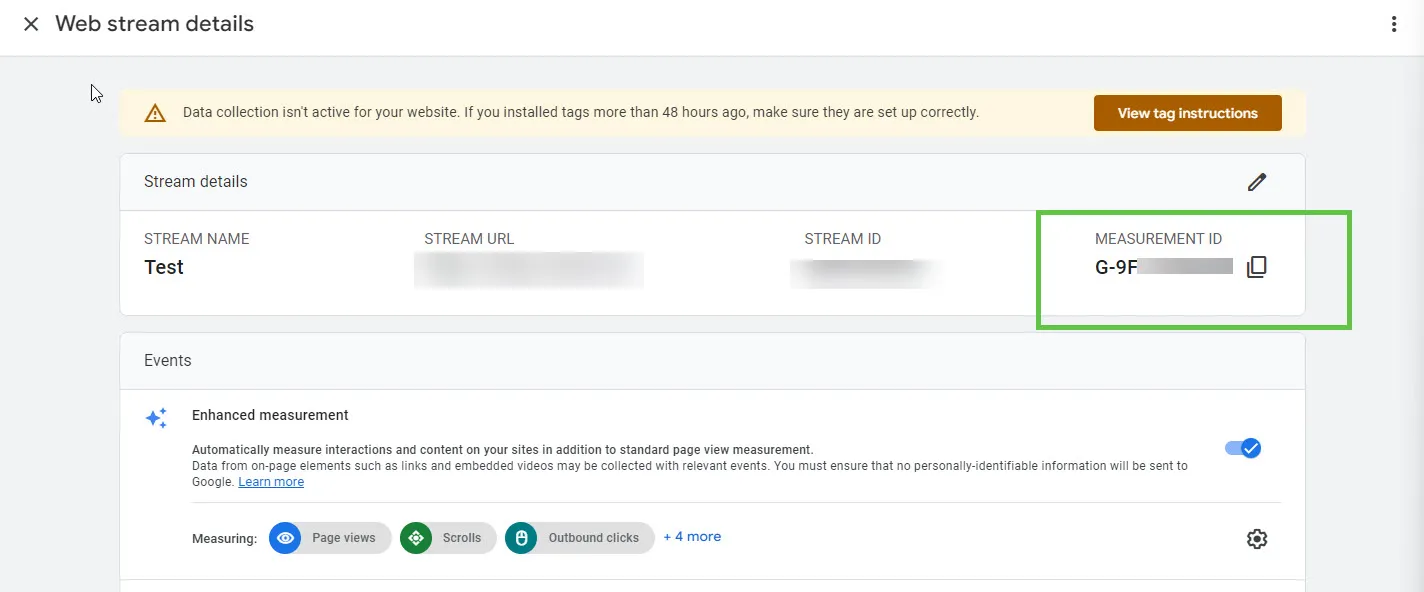
I detta läge, använd inte scriptet i installations instruktionerna. Stäng ned rutan och kopiera istället det sk measurement id som skapades (format t ex G-111222AAA8)
Lägg in ID i ditt tema
Nu ska vi lägga in measurement id som du kopierat i temat.
Gå till Utseende -> Teman -> välj tema, redigera -> Tillägg -> Google -> Google Analytics
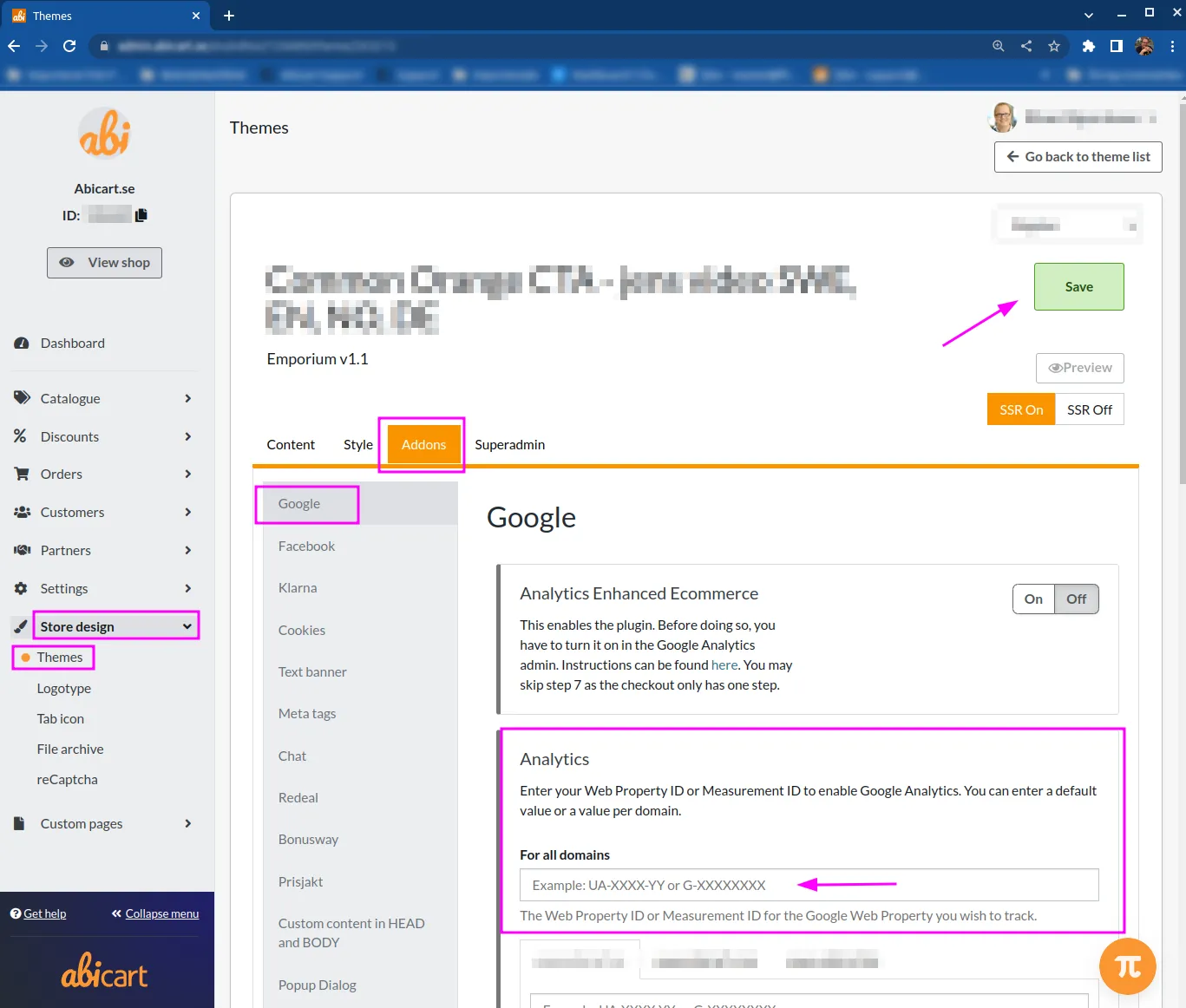
Ange ditt ID som ni fått av Google i fältet. Google Analytics och Spara.
Viktig information för dig som ska skaffa SSL-certifikat
När du skaffar SSL-certifikat behöver du ändra från http till https i Google Analytics.