


-
Produktflöde: Google Shopping
7 Oct 2026
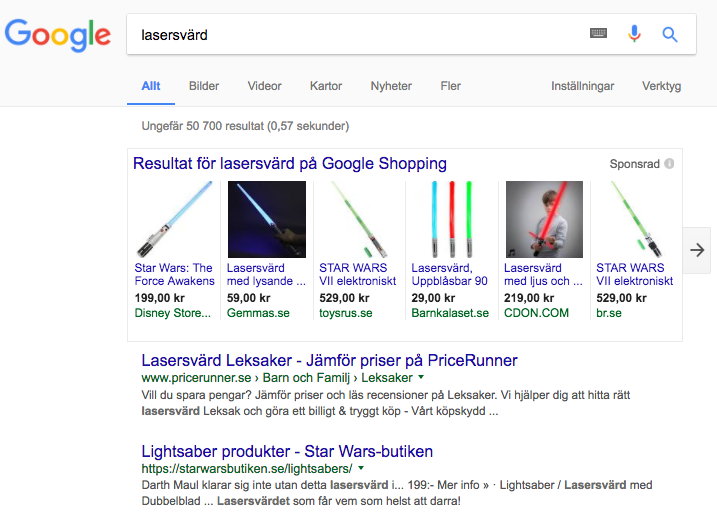
Produktflöde för Google Shopping. Produktflödet hittar du under Inställningar > Externa länkar > Produktflöden.Vad är Google Shopping?Google Shopping fungerar ungefär som AdWords, men till skillnad från AdWords-textannonser visar sökresultaten både bild, pris och produktinformation, vilket gör det enklare för besökarna att jämföra produkter innan de köper.
-

Målgrupp
31 Jul 2026
Målgrupp Med attributen under Målgrupp kan du beskriva vem en produkt är avsedd för. Informationen hjälper kunderna att hitta rätt produkter, och kan i vissa produktkategorier också krävas för att uppfylla gällande regler. Tillgängliga attribut: Vuxeninnehåll: anger om produkten enbart är avsedd för vuxna Rekommenderad åldersgrupp: vilken åldersgrupp produkten rekommenderas för Rekommenderat kön: vilket kön produkten rekommenderas för Obs: Rekommenderad åldersgrupp och Rekommenderat kön är särskilt användbara i kategorier som kläder, leksaker och accessoarer, där rätt värde hjälper kunderna att filtrera fram produkter som är avsedda för dem, till exempel för att skilja barnskor från vuxenskor eller herrkläder från damkläder. Fyll i dessa fält när de tydligt stämmer på produkten. Ställa in attribut under Målgrupp 1. Aktivera attributen Gå till Sortiment → Produkter → Produktinställningar. I panelen till höger hittar du avsnittet Produktattribut. Scrolla ner tills du ser rubriken Målgrupp. Klicka på pennikonen för det attribut du vill använda, välj önskad synlighet och klicka sedan på Spara. 2. Lägg till målgruppsuppgifter på en produkt Gå till Sortiment → Produkter och öppna den produkt du vill redigera. Scrolla ner till nedre högra delen av produktsidan. Där hittar du fälten för Målgrupp, där du kan fylla i uppgifterna för varje attribut. Har du frågor är du varmt välkommen att kontakta vår kundtjänst.
-

Butik - Attribut
31 Jul 2026
Butik Med attributen under Butik kan du koppla en produkt till en specifik fysisk butik. Det är praktiskt om du har flera butiker och vill visa var en vara finns tillgänglig. Fälten är valfria och kan visas för kunderna på produktsidan. Tillgängliga attribut: Butiksadress: den fysiska adressen till butiken Butikskod: en unik kod som identifierar butiken Om butikskod Använd butikskod för att märka en produkt med en kort identifierare för vilken fysisk butik den tillhör. Se till att koden är konsekvent för alla dina produkter, eftersom det är den som binder ihop produkten med en specifik butik. Använder du Googles lokala lagerannonser eller fordonsannonser? Google Merchant Center har ett eget krav på butikskod, och koden du anger här måste matcha den som är registrerad i din Google Business Profile. Läs Googles riktlinjer för butikskod för fullständiga formatkrav. Ställa in attribut under Butik 1. Aktivera attributen Gå till Sortiment → Produkter → Produktinställningar. I panelen till höger hittar du avsnittet Produktattribut. Scrolla ner tills du ser rubriken Butik. Klicka på pennikonen för det attribut du vill använda, välj önskad synlighet och klicka sedan på Spara. 2. Lägg till butiksuppgifter på en produkt Gå till Sortiment → Produkter och öppna den produkt du vill redigera. Scrolla ner till nedre högra delen av produktsidan. Där hittar du fälten för Butik, där du kan fylla i butiksadress och butikskod. Har du frågor är du varmt välkommen att kontakta vår kundtjänst.
-

Lagerexport - Google och Facebook-produktflöde
1 Jun 2026
Med lagerexport kan du inkludera ditt produktlager i dina Google- och Facebook-produktflöden. Det ger dig större kontroll över hur lagerdata används för kampanjsegmentering och annonsering i Google Merchant Center och Meta. Det här är en valfri funktion som enbart används för integrationer med Google- och Facebook-produktflöden. Konfigurera mappning av lagerinformation Gå till Inställningar → Externa anslutningar → Produktflöde → Google & Facebook lagerinformationsmappning. Google Aktivera alternativet för lagerexport och välj vilket produktflödesfält som ditt lagersaldo ska kopplas till: quantity — skickar lagernivåer direkt som produktens kvantitetsfält i flödet. custom_label_0 till custom_label_4 — mappar lagret till ett av de fem tillgängliga anpassade etikett-fälten, vilket låter dig använda det för produktsegmentering i Google Merchant Center. Välj önskat fält och spara. Om anpassade etiketter Anpassade etiketter (custom_label_0 till custom_label_4) är valfria fält i Google-produktflödet som används för att segmentera produkter i Shopping-kampanjer. Genom att mappa ditt lager till en anpassad etikett kan du skapa kampanjregler som beter sig olika beroende på om en produkt har högt eller lågt lagersaldo. Observera: Värden i anpassade etiketter visas inte för kunder. De är enbart synliga i Google Merchant Center. Om du redan använder anpassade etiketter för andra segmenteringssyften (t.ex. reastatus eller marginalnivå) ska du se till att mappa lagret till en etikett som inte redan används. Facebook Aktivera alternativet för lagerexport för att inkludera ditt lagersaldo i Facebook-produktflödet. Ingen ytterligare fältmappning krävs. Om du har några frågor är du välkommen att kontakta kundtjänst, så hjälper vi dig.
-
Energiklass
21 May 2026
Energiklass Attributet energy_efficiency_class visar hur en produkt klassificeras på en specifik energiskala. När du använder detta attribut måste du även ange hela skalan genom att definiera ett minimi- och maximivärde: energy_efficiency_class - produktens faktiska betyg (t.ex. A+) min_energy_efficiency_class - den lägsta klassificeringen på skalan (t.ex. D) max_energy_efficiency_class - den högsta klassificeringen på skalan (t.ex. A+++) Detta är ett valfritt fält som används uteslutande för Google Merchant Center-integration. Viktigt: Från och med april 2025 är dessa attribut endast tillgängliga för produkter som riktar sig mot Schweiz, Norge eller Storbritannien. För produkter som riktar sig mot EU-länder, använd attributet certification istället, som hämtar energieffektivitetsdata från EU:s EPREL-databas. Konfigurera attributet Energieffektivitetsklass 1. Aktivera attributen Gå till Sortiment → Produkter → Produktinställningar. I panelen till höger, hitta sektionen Produktattribut. Scrolla ned tills du hittar rubriken Energiskala. Du kommer att se tre underattribut: Faktisk energieffektivitetsklass, Maximal energiskala och Minimal energiskala. För vart och ett, välj alternativet Inkludera i produktflöde och klicka på Spara. Obs: Alternativet att markera ett fält som privat döljer det för kunder, men för att skicka värdet till Google måste du välja alternativet för produktflöde. 2. Lägg till energieffektivitetsuppgifter på en produkt Gå till Sortiment → Produkter och öppna den produkt du vill redigera. Scrolla ned till det nedre högra hörnet på produktsidan. Där hittar du fälten för Energiskala, där du kan ange faktisk, minimal och maximal klassificeringen. 3. Exportera till Google Merchant Center När energivärden har lagts till på en produkt inkluderas de automatiskt i ditt Google-produktflöde. I Google Merchant Center visas energiinformationen på din produktlista där det stöds. Om du har några frågor är du välkommen att kontakta kundtjänst.
-
Certifiering
21 May 2026
Certifiering Med attributet certification kan du beskriva de certifieringar som krävs enligt lokala bestämmelser för en produkt, till exempel energimärkning eller koldioxidklass. För att visa en certifiering på Google måste du ange en giltig kombination av följande underattribut: certification_authority - det organ som utfärdat certifieringen (t.ex. EU) certification_name - certifieringens namn (t.ex. Energy Label) certification_code - det specifika betyget eller koden (t.ex. A+) Detta är ett valfritt fält som används uteslutande för Google Merchant Center-integration. Obs: Om du inte anger certifieringsinformation kan Google automatiskt lägga till den baserat på produktens GTIN- och MPN-data. Du kan alltid korrigera eller uppdatera detta genom att skicka in nya värden. Konfigurera attributet Certifiering 1. Aktivera attributen Gå till Sortiment → Produkter → Produktinställningar. I panelen till höger, hitta sektionen Produktattribut. Scrolla ned tills du hittar rubriken Certifiering. Du kommer att se tre underattribut: Certifieringsutfärdare, Certifieringskod och Certifieringsnamn. För vart och ett, välj alternativet Inkludera i produktflöde och klicka på Spara. Obs: Alternativet att markera ett fält som privat döljer det för kunder, men för att skicka värdet till Google måste du välja alternativet för produktflöde. 2. Lägg till certifieringsuppgifter på en produkt Gå till Sortiment → Produkter och öppna den produkt du vill redigera. Scrolla ned till det nedre högra hörnet på produktsidan. Där hittar du fälten för Certifiering, där du kan ange värden för utfärdare, namn och kod. 3. Exportera till Google Merchant Center När certifieringsuppgifter har lagts till på en produkt inkluderas värdena automatiskt i ditt Google-produktflöde. I Google Merchant Center visas certifieringsinformationen på din produktlista där det stöds. Om du har några frågor är du välkommen att kontakta kundtjänst.
-
Shipping label
21 May 2026
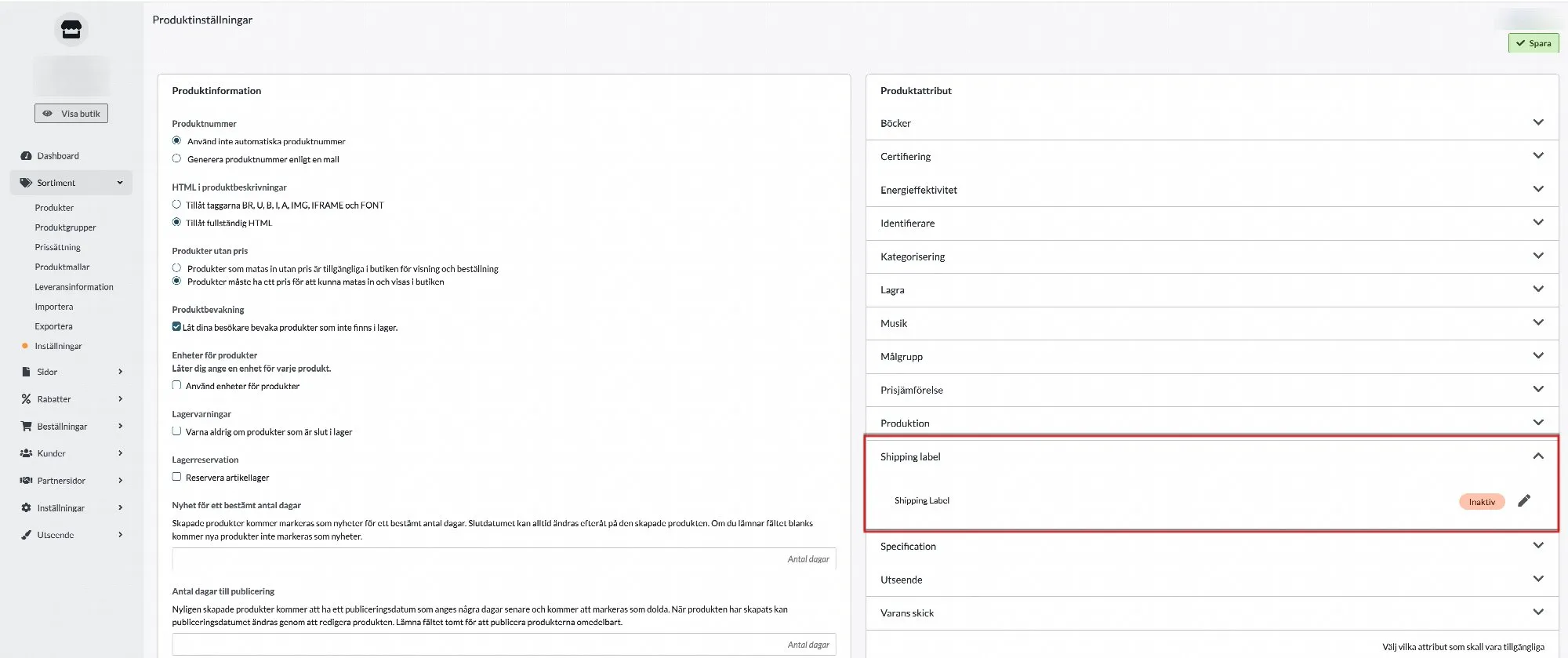
Fraktetikett Attributet shipping_label låter dig gruppera produkter för att kunna sätta upp specifika fraktkostnader i Google Merchant Center. Informationen som anges i detta fält visas inte för kund. Du kan använda fraktetiketter för att kategorisera produkter - till exempel som skrymmande, ömtåliga eller fri frakt. Detta är ett valfritt fält som används uteslutande för Google Merchant Center-integration. Konfigurera attributet Fraktetikett 1. Aktivera attributet Gå till Sortiment → Produkter → Produktinställningar. I panelen till höger, hitta sektionen Produktattribut. Scrolla ned tills du hittar rubriken Fraktetikett. Välj alternativet Inkludera i produktflöde och klicka på Spara. Obs: Alternativet att markera fältet som privat döljer det för kunder, men för att skicka värdet till Google måste du välja alternativet för produktflöde. 2. Lägg till en fraktetikett på en produkt Gå till Sortiment → Produkter och öppna den produkt du vill redigera. Scrolla ned till det nedre högra hörnet på produktsidan. Där hittar du fältet Fraktetikett, där du kan ange önskat etikettvärde. 3. Exportera till Google Merchant Center När en fraktetikett har lagts till på en produkt inkluderas värdet automatiskt i ditt Google-produktflöde. I Google Merchant Center kan du sedan använda denna etikett under Produkter → Leverans och retur för att konfigurera fraktregler baserade på etiketten. Om du har några frågor är du välkommen att kontakta kundtjänst.
-
Hur man lägger till ditt Abicart Product Feed i Google Merchant Center
27 Nov 2025
Detta är en tvåstegsprocess: Förbered ditt product feed i Abicart Lägg till det schemalagda feedet i ditt Google Merchant Center-konto Steg 1: Förbered ditt Feed i Abicart Obligatoriska förutsättningar Se till att varje produkt i din Abicart-butik har följande fält ifyllda: Produktnummer Produktnamn Beskrivning och/eller introduktionstext Produktgrupp Pris GTIN (Global Trade Item Number) Google Taxonomy-kod Om du behöver ytterligare attribut (t.ex. store code, store address, certificates), gå till Sortiment → Inställningar → Produkt attribut. Låt oss gå igenom Google Product Taxonomy, eftersom det är den viktigaste faktorn för att dina produkter ska synas i Googles feed. Även om alla andra obligatoriska fält är ifyllda, kommer en saknad Google Taxonomy-kod att förhindra att produkten inkluderas i ditt feed. Vad är Google Product Taxonomy? Google Product Taxonomy är en hierarkisk lista med fördefinierade produktkategorier som Google använder för att organisera alla varor i sitt shopping-ekosystem. Tänk på det som inbäddade mappar, från breda kategorier (t.ex. "Electronics") till mycket specifika ("Electronics -> Computers > Computer Accessories > USB Hubs"). Varför det spelar roll Better visibility & targetingAtt tilldela korrekt Google Product Taxonomy gör att dina artiklar syns för de mest relevanta sökningarna. När Google förstår exakt vad du säljer kan det matcha dina produkter med sökningar som "USB hub for MacBook" istället för det generiska "electronics." Consistent classificationGenom att använda officiell taxonomi undviker du felaktiga etiketter. Alla, återförsäljare, Google och slutkund, använder samma kategorinamn och numeriska ID:n, vilket minskar fel och avslag i Merchant Center. Simplified reporting & biddingNär dina artiklar delar en standardiserad kategori kan du gruppera dem i Merchant Center och Google Ads för enhetlig rapportering, budjusteringar och kampanjstruktur. Du kan till exempel höja buden på "Electronics -> Audio -> Headphones" som en helhet istället för att justera varje SKU enskilt. Accurate tax calculationI regioner som USA har vissa produktkategorier specifika skattesatser. Genom att ange rätt taxonomy-kod låter Google automatiskt tillämpa korrekta skatteregler, vilket garanterar efterlevnad och undviker överraskningar vid kassan. Hur du lägger till eller uppdaterar Google Taxonomy i Abicart Sortiment → Produktgrupper → Redigera Produktgrupp Tilldela en taxonomy-kod för hela gruppen. Sortiment → Produkter → Redigera produkt Under Produktgrupper, ange en taxonomy-kod per produkt för att åsidosätta gruppinställningar. Sortiment → Import Skapa en importfil med kolumnerna produktnumer och google taxonomy och importera för massuppdatering. Generera din Feed URL Gå till Inställningar → Externa Kopplingar → Produktflöden → Google feed Välj Land, Språk, och Valuta Kopiera den slutliga Feed URL som Abicart genererar. Obs: Fraktinformation inkluderas endast om du väljer ett leveransland här. Vill du istället ställa in shipping direkt i Google Merchant Center kan du hoppa över det steget. Steg 2: Lägg till Feedet i Google Merchant Center Öppna Google Merchant Center Gå till https://merchants.google.com och logga in. Gå till Feeds Klicka på Tools & Settings (skiftnyckel-ikonen) uppe till höger, och välj Data Source. Skapa en Scheduled Fetch Klicka på + och välj Scheduled fetch. Fyll i Feed-detaljer Feed name: t.ex. "Abicart Daily Feed" Country of sale & Language: matcha dina Abicart-inställningar Fetch URL: klistra in URL:en du kopierade från Abicart Ställ in Fetch-schema Välj Frequency (Daily, Weekly, Monthly) Ange Time (i ditt kontos tidszon) Granska & Skapa Klicka Create Feed. Google hämtar ditt feed vid nästa schemalagda tidpunkt. Tips & Felsökning Verify URL access: Öppna din Feed URL i en webbläsare för att säkerställa att filen laddas. Monitor Diagnostics: Kontrollera fliken Diagnostics i Merchant Center för fel eller varningar. Automatic Updates: Alla ändringar i Abicart plockas upp vid nästa schemalagda fetch. Med dessa steg kommer ditt Abicart product feed att automatiskt synkroniseras med Google Merchant Center och hållas uppdaterat.
-
Google Ads Förbättrade konverteringar
27 Nov 2025
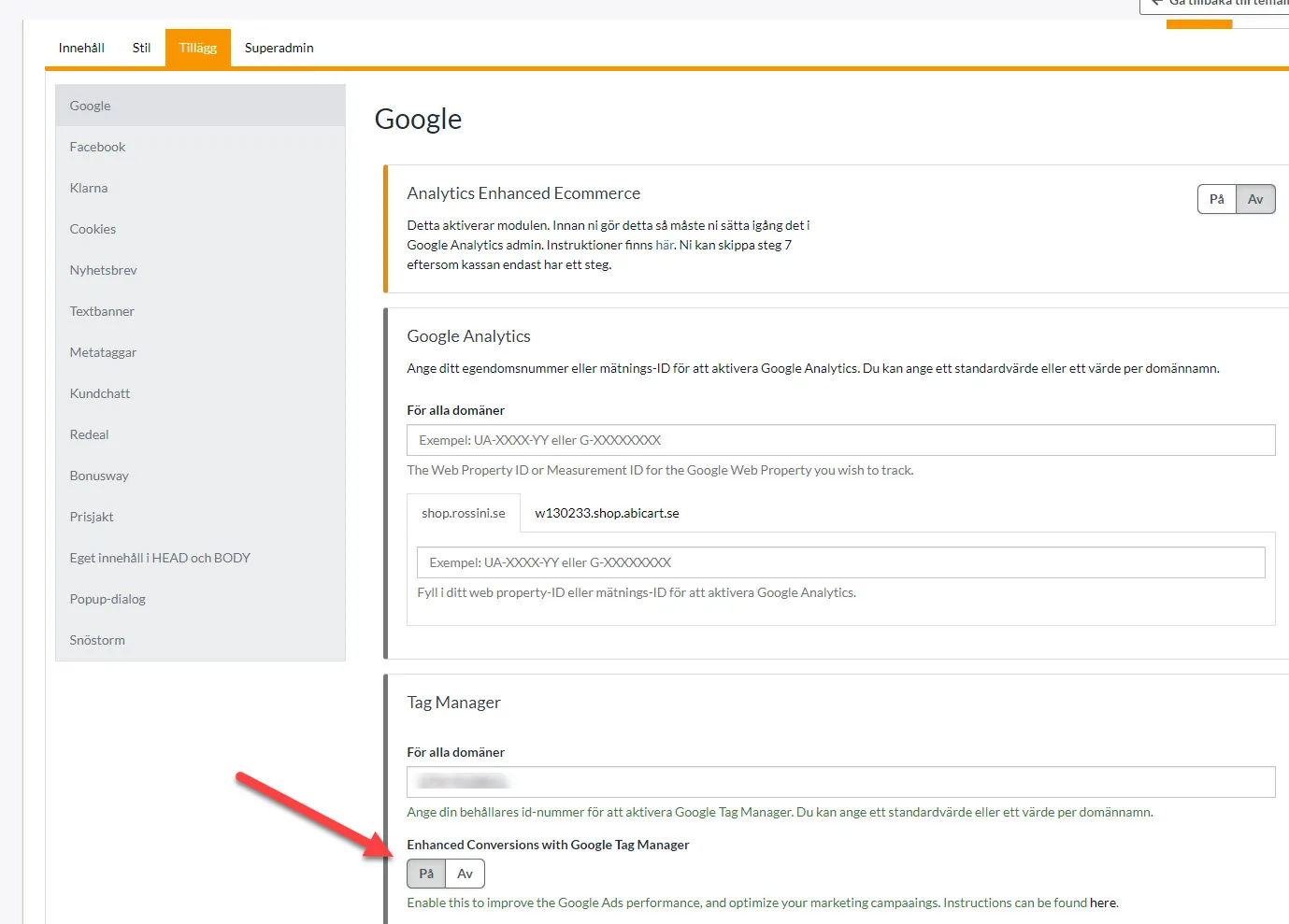
Nu skickar vi användarparametrar för att hjälpa dig sätta upp förbättrade konverteringar via Google Tag Manager.Gör så här för att sätta upp detta:Steg 1Logga in i Abicart admin:Utseende >> Teman >> Redigera >> Tillägg >> Google >> Google Tag ManagerAktivera alternativet för Enhanced Conversion, som visas i bilden.Steg 2Konfigurera Enhanced Conversions i Google Tag Manager:Logga in på Google Tag Manager.Se till att du är i rätt container kopplad till din webbplats.Skapa en ny tagg för Enhanced ConversionsAktivera Enhanced Conversions. Ange ditt Conversion ID och Label från ditt Google Ads-konto.Mappa dina Data Layer-variables.Använd inställningarna för Enhanced Conversion för att mappa din användardata (som vi redan skickar) med din Data Layer. Se till att datan från Abicart stämmer överens med de fält som krävs av Google Tag Manager.Ställ in triggers.Lägg till en trigger för när en konverteringshändelse sker (som exempelvis på sidan för köpbekräftelse). Detta säkerställer att taggen körs vid rätt tillfälle.Testa och publicera.Använd Förhandsgranskningsläge i Google Tag Manager för att testa din enhanced conversion-tagg. Om allt ser bra ut, klicka på Skicka och publicera dina ändringar.Google supportFör grundläggande guide i hur du sätter upp detta, se information från GoogleStälla in förbättrade konverteringar för webben med Google TaggstyrningGoogle Ads/Tag Manager-support kan hjälpa er med uppsättningen om det behövs.
-
FAQ - GA4 Via GTM Enhanced Ecommerce Package
27 Nov 2025
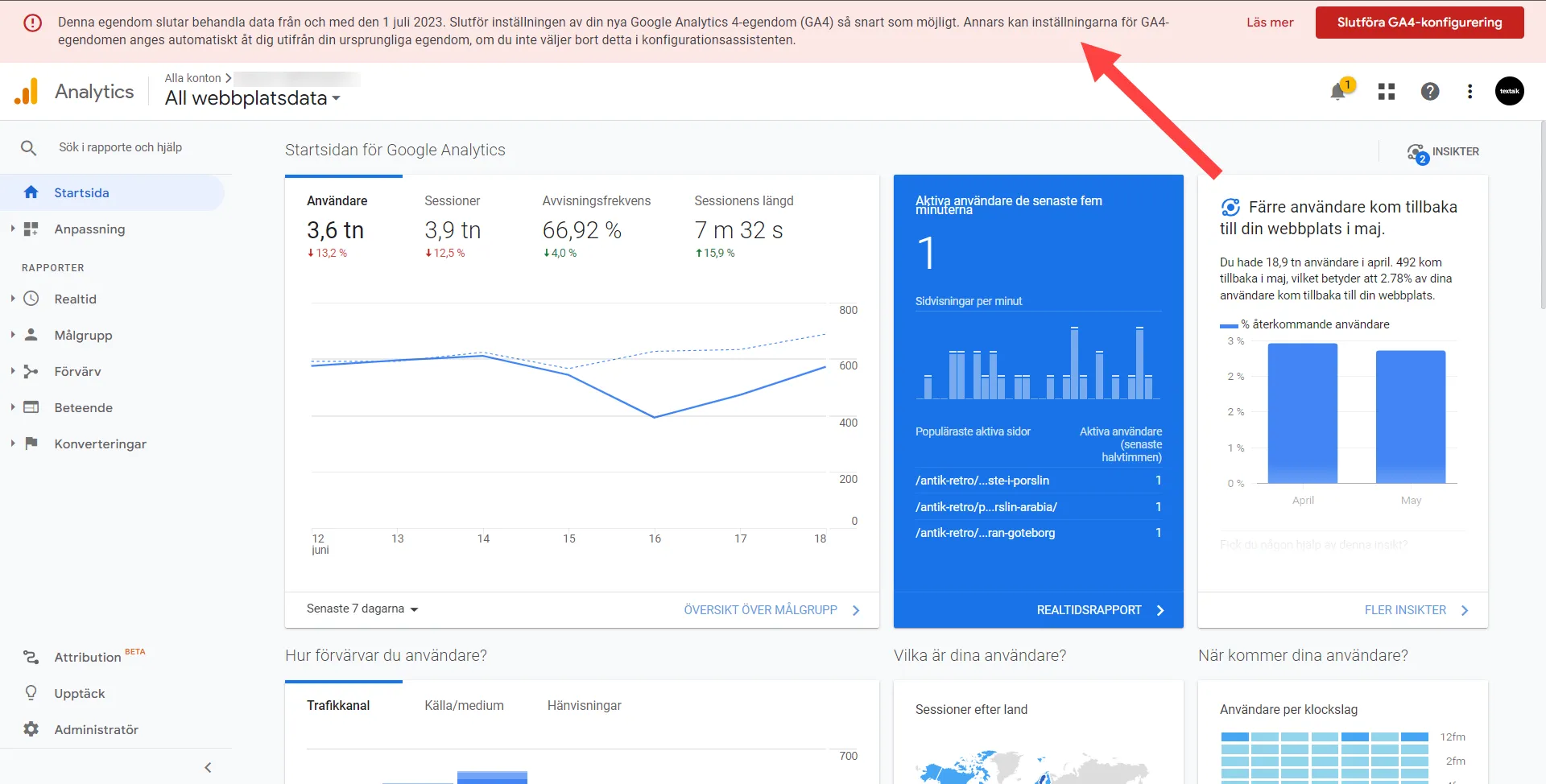
Här finner du svar på vanliga frågor efter implementeringen av Enhanced Ecommerce paketet: Abicart Analytics Pro: GA4 & GTM E-handelsoptimeringFAQNär du implementerat Enhanced Ecommerce kan du börja analysera data kring försäljningen i din webshop. Google Analytics kommer dock fortfarande uppmutra dig att färdigställa GA4. Du kommer långt med endast Enhanced Ecommerce, men om du använder Google annonser eller målgrupper behöver dessa kopplas / skapas. Färdigställandet av det ingår inte i paketet med uppsättning av Enhanced Ecommerce.Användbara Google guider:[GA4] Konfigurera din GA4-egendom med hjälp av Setup AssistantUniversal Analytics fasas ut[UA→GA4] Automatiskt skapade Google Analytics 4-egendomarVarför ser jag fortfarande meddelandet om uppgradering till UA i min Google Analytics?Den röda textrutan högst upp på sidan i Google Analytics som uppmanar till att byta till GA4 är ett standardmeddelande som Google visar oavsett om du har börjat använda GA4 eller inte.Du kan ignorera detta meddelande om vi kontaktat dig och meddelat att GA4 och Enhanced Ecommerce har implementerats enligt din beställning av tjänsten Abicart Analytics Pro: GA4 & GTM E-handelsoptimering Nedräknings pop-upen i Google Analytics >> Universal Analytics kan också ignoreras om du har köpt Enhanced Ecommerce-paketet.Varför får jag ett meddelande i Google Analytics om att jag måste slutföra min GA4 trots att jag har köpt tjänsten Enhanced Ecommerce?Enhanced Ecommerce är en del av GA4, men konfigurationen av Enhanced Ecommerce kommer inte att slutföra din GA4-installation. Det rödmarkerade meddelandet i Google Analytics >> GA4 uppmanar dig att slutföra din GA4-installation. Läs mer här:[GA4] Konfigurera din GA4-egendom med hjälp av Setup Assistant(Paketet med tjänsten inkluderar "Implementering av GA4 och GTM" och innebär att vi implementerar GA4 och GTM relaterat till Enhanced Ecommerce. Om du inte har ett GA4/GTM-konto skapar vi det åt dig, men att slutföra GA4-installationen kvarstår för dig som vill jobba vidare. Därav får du detta meddelandet).Vart ser jag implementeringen av Enhanced Ecommerce tjänsten jag köpt?I avsnittet GA4 >> Rapporter (Reports) >> Förvärv (Acquisition), Engagemang (Engagement) & Intäcksgenerering (Monetization). Se hur du hittar dit med hjälp av bilderna under nästa fråga.Hur navigerar jag till GA >> GA4?När du börjar på startskärmen kan det vara så att du befinner dig i UA-delen av Analytics. Därifrån klickar du (1) på "All webbplatsdata"(2) Sedan för du muspekaren över GA4-alternativet och klickar på Öppna:(3) När du kommer in i GA4 håller du muspekaren över husikonen till vänster för att öppna menyn. Sedan klickar du på Rapporter:(4) Nu kan du välja att gå vidare till Förvärv (Acquisition), Engagemang (Engagement) & Intäcksgenerering (Monetization) för vidare insikter från implementerad Enhanced Ecommerce:Varför säger GA4 Setup Assistant att min GA4 inte är färdigställd?Tjänsten Enhanced Ecommerce omfattar konfigurering av Enhanced Ecommerce, men omfattar inte konfigurering av hela din analys. Använd checklistan och guiden nedan för att konfigurera det:[GA4] Configure your GA4 property using Setup AssistantAnvändabara guider:[GA4] Konfigurera din GA4-egendom med hjälp av Setup AssistantUniversal Analytics fasas ut[UA→GA4] Automatiskt skapade Google Analytics 4-egendomar[GA4] Configure your GA4 property using Setup Assistant
-

Google: Lägg till Search Console i ditt tema
27 Nov 2025
Koppla ihop Google Search Console med butiken. Vad är Google Search Console? Google Search Console är ett av Googles gratisverktyg för att hantera sökmotoroptimering för en webbplats. Man kan bl.a. se indexeringsstatus och optimera sin webbplats synlighet i sökmotorerna. Vad behöver man göra för att komma igång? Man behöver först lägga in lite uppgifter i Search Console och sedan måste man verifiera sin sida genom att lägga in en lite kod i butikens tema.Lägga in domänen i Search ConsoleLogga in i Google Search Console. Inne i Google Search Console under Startsida finns ett fält för "Webbplats". Ange butikens adress (domän) i det fältet. Klicka sedan på knappen "Lägg till egendom".När du klickat på "Lägg till egendom" ser du två flikar, "Rekommenderad metod" och "Alternativa metoder". Klicka på fliken "Alternativa metoder" och välj "HTML-taggar".Nu visas en s.k. meta-tagg som ser ut ungefär så här: <meta name="google-site-verification" content="xXxXxXx" />Det är innehållet som finns i "content" som vi behöver och ska lägga in i temat. Kopiera (CTRL + C) endast innehållet som finns innanför citattecknen i content. Klicka inte på "Verifiera" än. Lägg in koden i butikens temaÖppna en ny flik i din webbläsare och logga sedan in i butiken. Gå till Utseende -> Teman -> välj tema, redigera -> fliken Tillägg -> Google -> Google Search Console. Klistra in koden i fältet för Google Search Console. Se till att det endast är innehållet som finns innanför citattecknen i "content" som finns med. Spara.Verifiera i Google Search ConsoleGå tillbaka till fliken för Google Search Console i webbläsaren och klicka sedan på Verifiera-knappen. Nu har du verifierat din domän i Google Search Console. Grymt jobbat! :-)
-

GA4: Utlösare (triggers) och variabler i Google Tag Manager
27 Nov 2025
En lista på utlösare (triggers) och variabler för användning i Google Tag Manager för Google Analytics 4 (GA4). Utlösare och Variabler i Google Tag Manager (GTM) för Google Analytics 4 (GA4) Utlösare och variabler är vad som är tillgängligt att spåra i GTM (Google Tag Manager). Om du använder en äldre temaversion (v1.4 eller tidigare) behöver du byta till v1.6 för att GA4 via GTM ska fungera. Nya uppdaterade datalager och variabler 1. Data Layer Event – view_item (Variable) Denna händelse utlöses när en kund har sett en vara/artikel/produkt. Datalayer Event: view_item ecommerce A list (Array) of products articleId Item ID (if available) articleNumber Item number (if available) name Item name ecommerce consists of: currency Currency code items A list (Array) of product details item_id Specific Item ID (if available) item_name Specific item name quantity Item quantity 2. Data Layer Event – add_to_cart (Variable) Denna händelse utlöses när en kund har lagt till en vara/artikel/produkt i sin varukorg. Datalayer Event: add_to_cart ecommerce A list (Array) of products articleId Item ID (if available) articleNumber Item number (if available) name Item name articleName Item name articlePrice Item price transactionId Order number transactionTotal Total amount excluding VAT totalIncVat Total amount including VAT orderItem Includes each item in the shopping cart with the following information ecommerce consists of: currency Currency code transaction_id Order number value Shopping cart total (if available) items A list (Array) of product details item_id Specific Item ID (if available) item_name Specific item name price Item price quantity Item quantity 3. Data Layer Event – begin_checkout (Variable) Denna händelse utlöses när en kund har påbörjat kassaprocessen. Datalayer Event: begin_checkout ecommerce A list (Array) of products articleId Item ID (if available) articleNumber Item number (if available) name Item name articleName Item name articlePrice Item price transactionId Order number transactionTotal Total amount excluding VAT totalIncVat Total amount including VAT orderItem Includes each item in the shopping cart with the following information ecommerce consists of: currency Currency code transaction_id Order number value Shopping cart total (if available) items A list (Array) of product details item_id Specific Item ID (if available) item_name Specific item name price Item price quantity Item quantity 4. Data Layer Event – purchase_GA4 (Variable) Denna händelse utlöses när en kund har gjort ett köp. Datalayer Event: purchase_GA4 ecommerce consists of: currency Currency code transaction_id Order number value Shopping cart total (if available) items A list (Array) of product details item_id Specific Item ID (if available) item_name Specific item name price Item price quantity Item quantity
-

Skapa och koppla ett Tag Manager-konto
27 Nov 2025
Kom igång med Google Tag Manager En snabbguide till vad Tag Manager är, hur det fungerar och hur du kopplar det till din butik. Google Tag Manager är ett av Googles verktyg för att lägga in olika script. Istället för att lägga in scripten direkt i butiken kan du samla och hantera alla script på ett ställe i Google Tag Manager. Alla våra senaste teman har stöd för Google Consent Mode, vilket innebär att Tag Manager respekterar hur dina besökare sagt att du får använda deras data. Google Tag Manager består av fyra grundläggande delar: Behållare Taggar Utlösare Variabler De grundläggande delarna Behållare På engelska heter det här "container". När du loggar in i Tag Manager första gången skapar du en behållare som får ett "container-id". Detta id ska du lägga in i ditt tema, vi går igenom hur du gör det längre ner. I en behållare lägger man taggar, utlösare och variabler. Taggar En tagg är en kodsnutt som läggs in på en sida. Du kanske har en Facebook-pixel som ska läggas in i Google Tag Manager. Då lägger du in den som en tagg. Utlösare Utlösaren säger när och var taggen ska användas. En tagg fungerar inte utan minst en utlösare. Variabler Variabler kan användas både i taggar och utlösare. De innehåller någon form av värde, exempelvis ordervärde. Skapa och koppla ett Tag Manager-konto Steg 1: Logga in Gå till http://www.google.com/tagmanager och logga in med ditt Gmail-konto. Steg 2: Skapa ett konto och en behållare Först skapar du ett konto, och sedan en behållare (container) som får ett id. Detta id ska sedan läggas in i butikens tema. Klicka på "Create Account". Vid "Setup Container" finns ett fält för "Container name", där anger du butikens webbadress (domännamn). Vid "Where to Use Container" väljer du "Web". Klicka sedan på knappen "Create". Steg 3: Kopiera ditt container-id När du gjort detta kommer det upp en ruta med kod. Kopiera koden som börjar med GTM-, det är alltså bara koden markerad med rött i bilden nedan som ska läggas in i ditt tema. Klicka sedan på "OK" för att stänga rutan. Steg 4: Lägg in GTM-id i butikens tema Gå till: Utseende → Teman → välj tema, redigera → Tillägg → Google → Google Tag Manager Ange GTM-koden i fältet för Google Tag Manager. Glöm inte att spara.
-

Hur lägger jag in en sitemap i Google Search Console?
27 Nov 2025
Vad är en sitemap? En sitemap är en webbplatskarta som innehåller information om allt som finns på din sida. Google och andra sökmotorer kan läsa av din sida även om du inte laddar upp en sitemap men det skadar inte att ge Google så mycket information som möjligt.Lägga in din sitemap i Search ConsoleLogga in i Google Search Console.Gå till startsidan och klicka på din webbplats.Gå sedan Genomsökningsåtgärder -> WebbplatskartorKlicka på knappen "Lägg till/testa webbplatskarta" uppe till höger.Skriv in sitemap.xml i den tomma rutan och klicka på skicka-knappen.Klart!
-

Google: Koppla ihop Search Console med Analytics
27 Nov 2025
Använd sökinformationen och läs av den i Analytics.Koppla Search Console till Analytics Genom att koppla ihop Search Console med ditt Analytics-konto samlar du din organiska sökdata på ett och samma ställe. Du kan se hur dina sidor rankas, vilka sökningar som leder besökare till din butik, och vad de gör när de väl är där, allt utan att behöva växla mellan två olika verktyg. När kontona är ihopkopplade visas Search Console-datan direkt i Analytics, så du behöver bara logga in på ett ställe. Så kopplar du ihop kontona Gå till Admin, och klicka på Search Console-länkar under Produktlänkar. Klicka på Länka i länktabellen. Om du är verifierad ägare för en eller flera Search Console-egendomar, klicka på Välj konton på raden "Länka till Search Console-egendomar jag hanterar" och välj sedan det konto du vill koppla din egendom till. Klicka på Bekräfta. Klicka på Nästa. Välj webbdataflödet för din webbplats. Klicka på Nästa, granska sedan och skicka in dina inställningar. Var du hittar datan När kopplingen är klar går du till Förvärv → Domäner & SEO i Analytics för att se din Search Console-data.
-

Google: Sätt upp målomvandling i Analytics
27 Nov 2025
Förstå besökarnas beteende och deras upplevelser för att sätta upp olika strategier för er butik. Vad är målomvanling? Om man exempelvis annonserar på nätet och vill promota en specifik produktsida eller kategorisida kan man via målomvandling förstå besökarnas beteende och deras upplevelser av webbplatsen. På detta sätt kan ni se brister och möjligheter på ett lättöverskådligt sätt. Med detta som underlag kan man sätta upp olika strategier för er butik.Notera att målomvandlinginte är detsamma som e-handelsspårning.Skapa målomvandlig i AnalyticsLogga in i Analytics-kontoSå här ställer du in Google Analytics-konto för responsiva teman för att aktivera spårning av genomförda mål. Detta mål som vi skapar nu ger dig en tratt på hur många kunder som kom till ett genomfört köp.Börja med att logga in på ditt Google-konto och klicka på ”Kugghjulet”.Under ”Vy” hittar du ”Mål”.Skapa ett omvandlingsmålSkapa ett omvandlingsmål för att exempelvis mäta hur många av dina besökare som når en kampanjsida eller en ny produkt som ni nyligen lanserat. Klicka på "Nytt mål".Ange ett namn exempelvis "Genomfört köp".Vid typ väljer vi "Mål" och klickar "Nästa steg".Vid ”Målinställningar” väljer ni ”Anpassad” och sedan på ”Fortsätt”.Vid ”Målbeskrivning” skriver vi t.ex. ”Kampanj” sedan ska typ vara på ”Mål”. Klicka på ”Fortsätt”.Vid ”Information om mål” väljer vi ”Börja med” och skriver filnamnet till sidan (produkten eller produktgruppen). Exempelvis /sommarkampanj/. Bocka i: Skiftlägeskänsligt.”Värde” låter vi vara av detta för att det finns en e-handelsspårning som man istället kan aktivera ifall man vill följa värdet på era beställningar.Glöm inte att spara! :) Nu kommer denna sidan spåras och ni finner statistiken under er profil → Omvandlingar → Översikt.Tänk på att statistiken som visas i Google är fördröjd med maximalt ett dygn, så det kan ta ett tag innan korrekt resultat visas.Notera också att beställningar som görs av en inloggad administratör inte rapporteras till Google Analytics.
-

Google: Lägg till Google Analytics 4 (GA4) i din butik
27 Nov 2025
Skapa konto hos Google och lägg till Analytics i butikens tema. Vad är Google Analytics? Google Analytics är ett gratis-verktyg för att se hur många som besöker din sida, var de bor, om någon länkar till dig och vilka sidor i din butik som är mest populära.Skapa konto i AnalyticsGå till https://analytics.google.com/ och logga in (eller skapa ett konto).När du har loggat in klickar du på ”Registrera”.Fyll i alla uppgifter:Kontonamn (ex företagets namn)Property namn (ex butikens namn eller URL följt av GA4). Var noga med att välja rätt tidszon och valuta från början. Du kan ändra tidszonen vid ett senare tillfälle men den nya inställningen kommer då inte att gälla retroaktivt.Business detailsBusiness objectivs (du kan välja "Get baseline reports" här om du inte vet)Acceptera villkorenNu är det dags att börja samla data. Välj plattformen Web och ange din butiks webbadress och ett namn för din ström (stream), låt standardinställningarna vara ifyllda. Klicka på Create stream.I detta läge, använd inte scriptet i installations instruktionerna. Stäng ned rutan och kopiera istället det sk measurement id som skapades (format t ex G-111222AAA8)Lägg in ID i ditt temaNu ska vi lägga in measurement id som du kopierat i temat.Gå till Utseende -> Teman -> välj tema, redigera -> Tillägg -> Google -> Google AnalyticsAnge ditt ID som ni fått av Google i fältet. Google Analytics och Spara. Viktig information för dig som ska skaffa SSL-certifikatNär du skaffar SSL-certifikat behöver du ändra från http till https i Google Analytics.