


Andra artiklar av Sabina
-
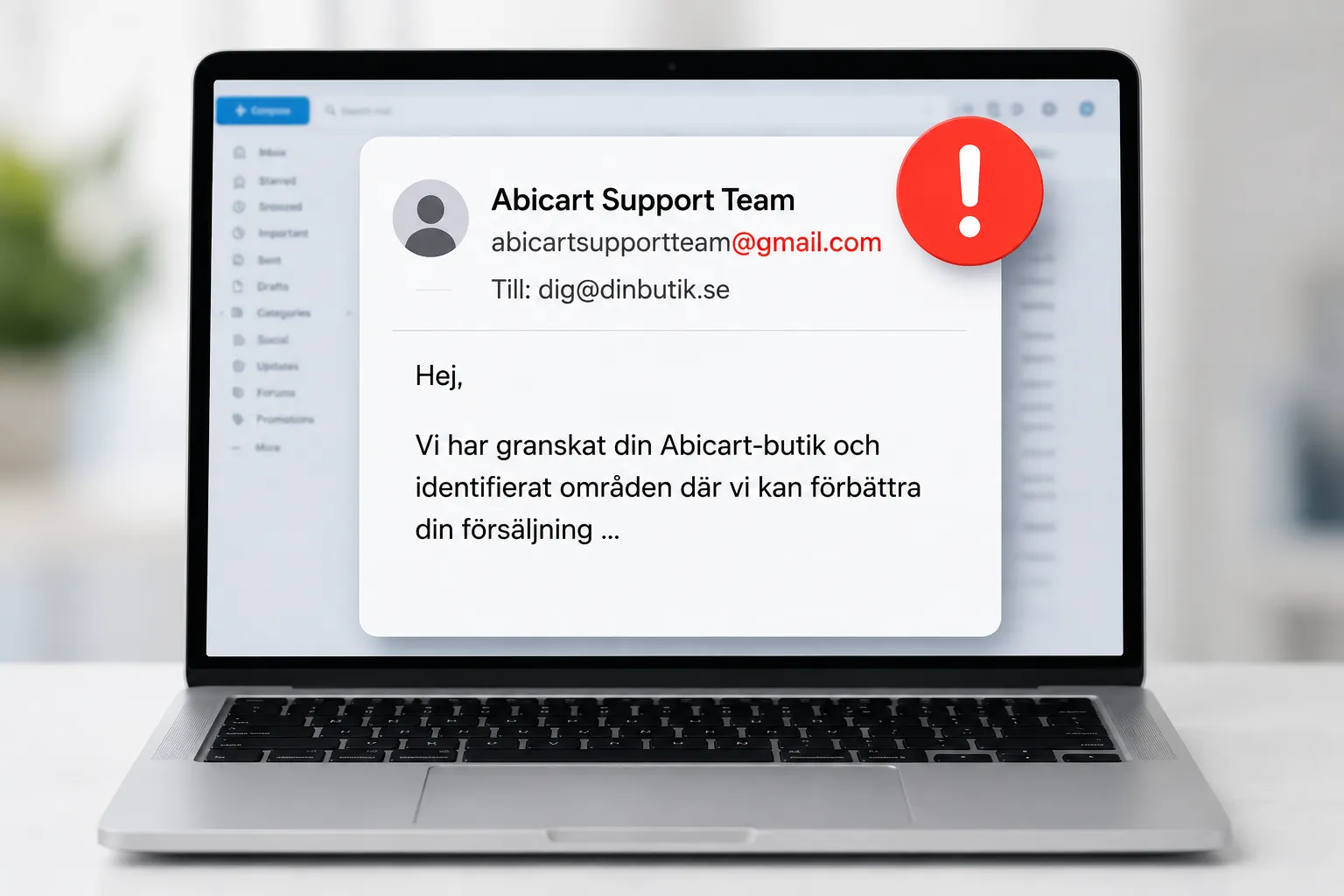
Kontrollera misstänkta mejl som påstår sig komma från Abicart
27 Aug 2026
Skydda butikens konton och betalningsuppgifter genom att kontrollera oväntade mejl via en känd kontaktväg. Guiden gäller alla Abicart-användare, oavsett abonnemang. Ett mejl kan vara förfalskat även om det visar ett välkänt namn, en logotyp eller en avsändaradress som ser riktig ut. En tredjepartsleverantörs mejl är inte automatiskt ett mejl från Abicart. 1. Stanna upp innan du klickar eller svarar Var särskilt uppmärksam om mejlet är oväntat, kräver snabb betalning, erbjuder tjänster du inte bett om eller ber dig öppna en länk eller bilaga och lämna lösenord, koder eller betalningsuppgifter. Ett namn som ”Abicart Support” tillsammans med en privat Gmail-adress är en varningssignal. Kontrollera hela avsändaradressen och länkens verkliga mål, inte bara visningsnamnet eller länktexten. Det är en kontrollhjälp, inte ett äkthetsbevis: både mejladresser och webbplatser kan efterliknas. 2. Kontrollera via en kontaktväg du själv väljer Klicka inte på länkar och öppna inte bilagor i det misstänkta mejlet. Svara inte med känsliga uppgifter. Öppna Abicarts webbplats eller din vanliga sparade adminadress själv. Kontakta Abicart Support via den kontaktväg som visas där, eller skriv ett nytt mejl till hello@abicart.se. Beskriv avsändare, ämne och tidpunkt. Följ supportens anvisningar om de behöver originalmejlet eller mejlhuvuden. Skicka inte lösenord, koder eller fullständiga kortuppgifter. Om mejlet gäller exempelvis en betalleverantör eller en annan tjänst som du använder, kontrollera det med just den leverantören via dess kända kontaktväg. Ett säkerhetsmeddelande från en tredje part ska inte klassas som vare sig äkta eller falskt enbart för att det inte har Abicart som avsändare. 3. Hantera en oväntad lösenordsåterställning En återställningsbegäran som du inte gjort är inte i sig bevis för att någon har loggat in eller bytt lösenord. Använd inte mejlets länk om du är osäker. Öppna din vanliga adminadress själv och kontakta supporten via en känd kanal om begäran återkommer eller om något på kontot verkar ändrat. Om du själv behöver återställa lösenordet, starta en ny återställning från den vanliga inloggningssidan. Lämna inte återställningskod eller länk till någon annan. 4. Om du redan har lämnat uppgifter eller betalat Lösenord: byt det via tjänstens riktiga adress och byt även på andra tjänster där du använt samma lösenord. Om e-postkontot kan vara drabbat behöver det säkras också. Kort- eller bankuppgifter eller en betalning: kontakta banken omedelbart via dess officiella kontaktväg. Butiksåtkomst eller ändringar: kontakta Abicart Support och ange butiks-ID samt vad som hänt. Skicka inte nya hemliga uppgifter i ärendet. Misstänkt bedrägeri: spara mejlet och annan bevisning och gör en polisanmälan vid behov. Markera meddelandet som nätfiske eller skräppost i e-postprogrammet när du har säkrat det underlag som behövs. Snabbstart Stanna upp och öppna inga okända länkar eller bilagor. Öppna den riktiga tjänsten själv. Kontrollera med rätt leverantör genom en känd kontaktväg. Agera direkt om du redan har lämnat uppgifter eller betalat. Abonnemang Råden gäller Go, Plus, Pro och andra Abicart-konton. Äktheten i ett enskilt mejl måste kontrolleras separat; en avsändardomän eller ett abonnemang är inget säkerhetsbevis.
-

April 2024 - Mjukvaruuppdateringar
17 Feb 2026
Vi har fixat en rad saker, lagt till nya funktioner och förbättrat prestandan för att göra din upplevelse ännu bättre. Här är några av höjdpunkterna: Specter: Lagt till Paytypeidentifier för Stripe Leveransnoteringar: Gör streckkod till ett alternativ för artikelnummer Globala attribut: Enhetsprismått
-
Admin, Subscription, customer group assortment
17 Feb 2026
Admin releasenotes fixes Subscription Renewal: Fixes-1 Fix customer group assortment
-
Upgrade php dependency
17 Feb 2026
Upgrade dependency php-amqplib/php-amqplib to latest version
-
OpenAI, Product Inheritance, Add country parameter
17 Feb 2026
• OpenAI updates • Product Inheritance: Show weight and price influence for normal articles • Add country parameter if country is set when fetching file
-

Så startar du en webshop med slipsar
18 Dec 2025
Vill du sälja slipsar på nätet i din egen webshop? Abicart är en komplett professionell e-handelslösning med hundratals funktioner som passar perfekt för att du skall lyckas med försäljning av slipsar. Det är helt gratis att prova - och det bästa av allt - det är extremt prisvärt om du väljer att teckna ett abonnemang på någon av våra versioner. Starta webshop med oss. Gratis demo i 30 dagar! Klicka här och starta din webshop - Gratis demo! Du kommer igång på några minuter! Fri tillgång till Abicarts kundservice. Inga förbindelser Att sälja slipsar i en egen webshop kan vara en utmaning, men med en kraftfull och användarvänlig e-handelsplattform som Abicart kan du enkelt ta din verksamhet till nästa nivå. Med Abicart kan du enkelt skapa en anpassad webbshop som matchar din varumärkesidentitet och visuella stil. Du kan välja bland en mängd olika mallar och anpassa din webbshop med dina egna färger, typsnitt och grafik. Du kan också använda Abicart's funktioner för att lägga till produkter, bilder och beskrivningar, och hantera din inventering och prissättning. En av de största fördelarna med att använda Abicart är dess sömlösa integrering med flera betalningsalternativ, vilket ger dina kunder en enkel och smidig betalningsprocess. Dessutom erbjuder Abicart även verktyg för att skapa kampanjer och marknadsföringskampanjer för att locka till sig fler kunder till din webbshop. När du har skapat din webbshop och börjat sälja slipsar är det viktigt att fortsätta att marknadsföra ditt varumärke och locka till dig nya kunder. Du kan använda sociala medier och andra digitala marknadsföringskanaler för att nå ut till din målgrupp och öka din synlighet. Så varför vänta? Skapa din egen webbshop för slipsar med Abicart idag och börja sälja dina kvalitetsprodukter till kunder över hela världen!
-

Webbutik för brevpapper – tips för att komma igång
18 Dec 2025
Vill du sälja brevpapper på nätet i din egen webshop? Abicart är en komplett professionell e-handelslösning med hundratals funktioner som passar perfekt för att du skall lyckas med försäljning av brevpapper. Det är helt gratis att prova - och det bästa av allt - det är extremt prisvärt om du väljer att teckna ett abonnemang på någon av våra versioner. Starta webshop med oss. Gratis demo i 30 dagar! Klicka här och starta din webshop - Gratis demo! Du kommer igång på några minuter! Fri tillgång till Abicarts kundservice. Inga förbindelser Att sälja brevpapper på nätet i sin egen webshop är en utmärkt möjlighet att nå ut till fler kunder och expandera sin verksamhet online. Genom att använda en e-handelsplattform som Abicart kan du skapa en professionell och anpassad webshop som möter behoven hos dina kunder och ger en sömlös köpupplevelse. Plattformen ger dig också verktygen och funktionerna som behövs för att hantera försäljning, hantering av order och lager på ett smidigt sätt, vilket gör det möjligt för dig att expandera din verksamhet och skapa en lönsam affär. Med Abicart kan du skapa en webshop som speglar ditt varumärke och din unika stil. Du kan enkelt anpassa din webshop och lägga till olika betalningsalternativ för att göra det enkelt för kunderna att köpa brevpapper online. Plattformen ger också möjlighet att använda marknadsföringsfunktioner för att öka synligheten för din webshop och locka till dig fler kunder. Så om du funderar på att starta en egen webshop för att sälja brevpapper online, överväg att använda Abicart. Plattformen ger dig möjligheten att skapa en professionell och anpassad webshop som möter behoven hos dina kunder och hjälper dig att expandera din verksamhet online. Klicka här och starta din webshop - Gratis demo! Denna text om Lucas och hans brevpappersaffär är en annons som syftar till att inspirera dig att starta en egen webshop med hjälp av Abicart. Plattformen ger dig möjligheten att skapa en professionell och anpassad webshop som möter behoven hos dina kunder och hjälper dig att expandera din verksamhet online. Genom att använda Abicart kan du enkelt hantera försäljning, hantering av order och lager, och samtidigt erbjuda en sömlös köpupplevelse för dina kunder. Så om du funderar på att starta en egen webshop för att sälja pappersprodukter på nätet, överväg att använda Abicart och följ i Lucas fotspår för att skapa en lönsam affär på nätet. Sälj brevpapper online med Abicart: Lucas framgångsrika webshop Lucas hade drivit sin pappershandel i flera år och hade stor erfarenhet av att sälja brevpapper och andra pappersprodukter till kunder i sitt lokala område. Men han insåg att det fanns en stor efterfrågan på brevpapper på nätet, och att han skulle kunna utöka sin kundbas genom att skapa en egen webshop. Så Lucas beslutade att använda e-handelsplattformen Abicart för att skapa en professionell och användarvänlig webshop för att marknadsföra och sälja sitt brevpapper online. Genom att använda Abicart kunde Lucas enkelt skapa en anpassad webshop som speglade hans pappershandels varumärke och unika stil. Han använde Abicarts verktyg och funktioner för att skapa en sömlös köpupplevelse för sina kunder, och lade till olika betalningsalternativ för att göra det enkelt att köpa brevpapper online. Med hjälp av Abicart kunde Lucas också hantera försäljning, hantering av order och lager på ett smidigt sätt. Plattformen gav honom en centraliserad plats för att hantera sina kunders beställningar och leverera produkterna snabbt och effektivt. Lucas insåg också att han kunde använda plattformens marknadsföringsfunktioner för att öka sin synlighet online och locka till sig fler kunder. Genom att sälja brevpapper online kunde Lucas utöka sin kundbas och expandera sin verksamhet utan att behöva öppna fler fysiska butiker. Han insåg också att han kunde erbjuda enkelhet för sina kunder genom att tillhandahålla en smidig köpupplevelse och snabb leverans direkt till deras dörr. Med hjälp av Abicart har Lucas lyckats skapa en framgångsrik webshop som har möjliggjort för honom att nå ut till fler kunder och expandera sin verksamhet. Han har kunnat erbjuda högkvalitativa brevpapper online, samtidigt som han har gjort det enkelt och smidigt för sina kunder att handla på nätet. Om du också funderar på att starta en egen webshop för att sälja pappersprodukter på nätet, kan Abicart vara den perfekta e-handelsplattformen för att hjälpa dig att lyckas. Plattformen ger dig verktygen och funktionerna som behövs för att skapa en professionell och anpassad webshop som möter behoven hos dina kunder och hjälper dig att skapa en lönsam verksamhet. Klicka här och starta din webshop - Gratis demo!
-

Starta webbutik för byggmaterial
18 Dec 2025
Vill du sälja byggmaterial på nätet i din egen webshop? Abicart är en komplett professionell e-handelslösning med hundratals funktioner som passar perfekt för att du skall lyckas med försäljning av byggmaterial. Det är helt gratis att prova - och det bästa av allt - det är extremt prisvärt om du väljer att teckna ett abonnemang på någon av våra versioner. Starta webshop med oss. Gratis demo i 30 dagar! Klicka här och starta din webshop - Gratis demo! Du kommer igång på några minuter! Fri tillgång till Abicarts kundservice. Inga förbindelser Att sälja byggmaterial kan vara en utmanande verksamhet, men med rätt verktyg och strategi kan det också vara en lönsam och växande bransch. En egen webshop kan vara ett effektivt sätt att nå ut till en bred publik och erbjuda dina unika byggvaror till kunder över hela landet. En e-handelsplattform som Abicart kan vara ett bra verktyg för att skapa din egen webshop för försäljning av byggmaterial. Abicart är en molnbaserad plattform som erbjuder en rad funktioner och verktyg för att skapa och driva din webshop. För att sälja byggmaterial online är det viktigt att du kan visa upp dina produkter på ett övertygande sätt. Med Abicart kan du skapa en vacker och professionell webbshop med hjälp av olika mallar och designalternativ. Du kan anpassa din webshop efter din egen stil och varumärkesidentitet, och skapa en webbutik som är unik och tilltalande för dina kunder. När det gäller försäljning av byggmaterial online är det också viktigt att erbjuda enkel och säker betalning för kunderna. Med Abicart kan du välja mellan olika betalningsalternativ, såsom kortbetalning, faktura och Paypal. Detta ger dina kunder enkelhet och bekvämlighet när de handlar i din webshop. En annan fördel med att använda Abicart är att plattformen erbjuder integrering med olika fraktalternativ. Detta innebär att du kan erbjuda dina kunder olika fraktalternativ, beroende på deras plats och önskemål. Du kan också integrera med olika fraktbolag för att hitta det bästa alternativet för din verksamhet. Slutligen kan Abicart också hjälpa dig att hantera din inventering och lagersaldo på ett effektivt sätt. Du kan använda plattformen för att spåra dina försäljningsdata och hantera din inventering, vilket gör det enklare för dig att hålla koll på din affär och säkerställa att du alltid har tillräckligt med byggmaterial i lager för att tillgodose dina kunders behov. Sammanfattningsvis kan en egen webshop med Abicart vara en utmärkt plattform för att sälja byggmaterial online. Genom att använda Abicarts funktioner och verktyg kan du skapa en professionell och tilltalande webbutik, erbjuda enkel och säker betalning och frakt, och effektivt hantera din inventering och lagersaldo. Klicka här och starta din webshop - Gratis demo! Detta är en annonstext som syftar till att inspirera och informera läsaren om möjligheterna med att starta en webshop för att sälja produkter online med hjälp av Abicart som e-handelsplattform. Bengts byggvaruhus - från snickare till framgångsrik online-entreprenör med Abicart Bengt var en erfaren snickare som under många år arbetat med byggprojekt i hela landet. Efter att ha varit i branschen i flera år och känt på behoven hos sina kunder, bestämde han sig för att ta saken i egna händer. Han bestämde sig för att starta ett byggvaruhus som erbjuder hemleveranser av kvalitetsbyggmaterial i hela landet.https://www.abicart.se/om-abicart/manual/bestallningar/redigera-bestallningar Bengt visste att för att skapa en lyckad verksamhet krävdes det att erbjuda högkvalitativa produkter, konkurrenskraftiga priser och en smidig och enkel beställningsprocess. Därför valde han att använda Abicart som sin e-handelsplattform för att skapa en vacker och användarvänlig webbshop. Efter att ha lanserat sin webbshop började Bengt att marknadsföra sin verksamhet på sociala medier och andra digitala kanaler. Han erbjöd också rabatter och kampanjer för nya kunder för att locka till sig fler besökare till sin webshop. Det dröjde inte länge förrän Bengt fick sin första beställning. Sedan dess har hans försäljning ökat stadigt, och han har fått en lojal kundbas som återkommer för att köpa hans högkvalitativa byggmaterial. Han har också expanderat sin verksamhet genom att erbjuda catering till lokala företag och privata kunder. Bengt har lyckats skapa en lönsam verksamhet med hjälp av Abicart som e-handelsplattform. Han är tacksam för att ha hittat en plattform som har hjälpt honom att förverkliga sin dröm om att starta ett byggvaruhus som erbjuder hemleveranser av högkvalitativa byggmaterial. Han fortsätter att erbjuda högkvalitativa produkter till kunder över hela landet och ser fram emot att expandera sin verksamhet ytterligare i framtiden. Bengts historia är ett exempel på hur man kan byta karriär och starta en lönsam verksamhet med hjälp av rätt verktyg och strategi. Om du också har en passion för byggmaterial och vill starta en webshop för försäljning av byggmaterial online, kan du också använda Abicart för att skapa en professionell och tilltalande webbshop. Vi hoppas att Bengts framgångsrika historia har inspirerat dig att starta din egen webshop och ta din verksamhet till nästa nivå. Oavsett om du vill sälja byggmaterial, kläder, livsmedel eller något annat, så är e-handel det mest effektiva sättet att nå en bred publik och erbjuda dina produkter till kunder över hela landet. Med Abicart som din e-handelsplattform kan du snabbt och enkelt skapa en vacker och professionell webbshop, erbjuda enkel och säker betalning och fraktalternativ, och effektivt hantera din inventering och lagersaldo. Med rätt strategi och verktyg kan du också nå dina drömmar och bli en framgångsrik online-entreprenör. Så, om du har en passion och en produkt att sälja, varför inte prova din egen webshop med Abicart idag? Det är enkelt, effektivt och kan öppna upp stora möjligheter för din verksamhet. Klicka här och starta din webshop - Gratis demo!
-
E-handel med keramik: från idé till webbutik
18 Dec 2025
Vill du sälja keramik på nätet i din egen webshop? Abicart är en komplett professionell e-handelslösning med hundratals funktioner som passar perfekt för att du skall lyckas med försäljning av keramik. Det är helt gratis att prova - och det bästa av allt - det är extremt prisvärt om du väljer att teckna ett abonnemang på någon av våra versioner. Starta webshop med oss. Gratis demo i 30 dagar! Klicka här och starta din webshop - Gratis demo! Du kommer igång på några minuter! Fri tillgång till Abicarts kundservice. Inga förbindelser
-
Kom igång med att sälja skrivbord på nätet
18 Dec 2025
Vill du sälja skrivbord på nätet i din egen webshop? Abicart är en komplett professionell e-handelslösning med hundratals funktioner som passar perfekt för att du skall lyckas med försäljning av skrivbord. Det är helt gratis att prova - och det bästa av allt - det är extremt prisvärt om du väljer att teckna ett abonnemang på någon av våra versioner. Starta webshop med oss. Gratis demo i 30 dagar! Klicka här och starta din webshop - Gratis demo! Du kommer igång på några minuter! Fri tillgång till Abicarts kundservice. Inga förbindelser
-
Guide: så säljer du skulpturer online
18 Dec 2025
Vill du sälja skulpturer på nätet i din egen webshop? Abicart är en komplett professionell e-handelslösning med hundratals funktioner som passar perfekt för att du skall lyckas med försäljning av skulpturer. Det är helt gratis att prova - och det bästa av allt - det är extremt prisvärt om du väljer att teckna ett abonnemang på någon av våra versioner. Starta webshop med oss. Gratis demo i 30 dagar! Klicka här och starta din webshop - Gratis demo! Du kommer igång på några minuter! Fri tillgång till Abicarts kundservice. Inga förbindelser
-
Webbutik för skateboards – tips för att komma igång
18 Dec 2025
Vill du sälja skateboards på nätet i din egen webshop? Abicart är en komplett professionell e-handelslösning med hundratals funktioner som passar perfekt för att du skall lyckas med försäljning av skateboards. Det är helt gratis att prova - och det bästa av allt - det är extremt prisvärt om du väljer att teckna ett abonnemang på någon av våra versioner. Starta webshop med oss. Gratis demo i 30 dagar! Klicka här och starta din webshop - Gratis demo! Du kommer igång på några minuter! Fri tillgång till Abicarts kundservice. Inga förbindelser
-
Sälja muffins online – så kommer du igång
18 Dec 2025
Vill du sälja muffins på nätet i din egen webshop? Abicart är en komplett professionell e-handelslösning med hundratals funktioner som passar perfekt för att du skall lyckas med försäljning av muffins. Det är helt gratis att prova - och det bästa av allt - det är extremt prisvärt om du väljer att teckna ett abonnemang på någon av våra versioner. Starta webshop med oss. Gratis demo i 30 dagar! Klicka här och starta din webshop - Gratis demo! Du kommer igång på några minuter! Fri tillgång till Abicarts kundservice. Inga förbindelser
-

Kom igång med att sälja bord på nätet
18 Dec 2025
Vill du sälja bord på nätet i din egen webshop? Abicart är en komplett professionell e-handelslösning med hundratals funktioner som passar perfekt för att du skall lyckas med försäljning av bord. Det är helt gratis att prova - och det bästa av allt - det är extremt prisvärt om du väljer att teckna ett abonnemang på någon av våra versioner. Starta webshop med oss. Gratis demo i 30 dagar! Klicka här och starta din webshop - Gratis demo! Du kommer igång på några minuter! Fri tillgång till Abicarts kundservice. Inga förbindelser Att sälja bord och andra möbler på nätet kan vara en utmaning, men med en e-handelsplattform som Abicart kan det bli enklare att göra det möjligt. Genom att skapa en professionell och användarvänlig webshop kan du nå ut till en bredare publik och generera högre försäljning. Abicart är en av de bästa e-handelsplattformarna på marknaden idag för att sälja möbler på nätet, inklusive bord. Plattformen ger dig enkel och intuitiv användarupplevelse som gör att du kan skapa en anpassad webshop på några minuter. Du kan välja mellan olika designmallar och skapa en webshop som passar din affär och dina kunders behov. En av de största fördelarna med att använda Abicart är att du kan hantera försäljning, hantering av order och lager med lätthet. Du kan också använda plattformens marknadsföringsfunktioner för att öka din synlighet online och locka till dig fler kunder. När du säljer bord på nätet är det viktigt att erbjuda högkvalitativa produkter och en smidig köpupplevelse för dina kunder. Abicart ger dig verktyg och funktioner för att skapa en professionell webshop som möter dina kunders behov och hjälper dig att bygga upp en lojal kundbas. Du kan också erbjuda utmärkt kundservice och hantera returer och kundfrågor på ett smidigt sätt med hjälp av Abicart. Genom att skapa en positiv kundupplevelse kan du skapa lojala kunder och en lönsam verksamhet. Att sälja bord och andra möbler på nätet i din egen webshop med hjälp av Abicart är ett utmärkt sätt att nå ut till en större publik, öka din försäljning och öka din synlighet online. Plattformen ger dig verktyg och funktioner för att skapa en professionell och anpassad webshop som möter behoven hos dina kunder och hjälper dig att skapa en lönsam verksamhet. Klicka här och starta din webshop - Gratis demo! Denna text om Anders och Tone är en annons som är ämnad att inspirera dig att starta en egen webshop med Abicart. Genom att använda denna e-handelsplattform kan du skapa en professionell och användarvänlig webshop som hjälper dig att marknadsföra och sälja dina möbler på nätet på ett effektivt sätt. Plattformen ger dig också verktygen och funktionerna som behövs för att hantera försäljning, hantering av order och lager på ett smidigt sätt, vilket gör det möjligt för dig att expandera din verksamhet och skapa en lönsam affär. Så om du är intresserad av att starta en egen webshop för att sälja möbler online, överväg att använda Abicart och följ i Anders och Tones fotspår för att nå framgång på nätet. Specialtillverkade bord på nätet: Anders och Tones framgångssaga med Abicart Anders och Tone är erfarna möbelhandlare som har drivit sin fysiska butik i flera år och har stor erfarenhet av att skapa vackra, högkvalitativa möbler. De insåg att det fanns en stor efterfrågan på specialtillverkade bord, men att deras kunder inte alltid hade möjlighet att besöka butiken personligen. Därför bestämde de sig för att starta en egen webshop med hjälp av e-handelsplattformen Abicart för att sälja sina specialtillverkade bord på nätet. Genom att använda Abicart kunde Anders och Tone enkelt skapa en professionell och användarvänlig webshop för att marknadsföra och sälja sina specialtillverkade bord online. De använde verktygen och funktionerna i Abicart för att anpassa sin webshop och göra den till en sömlös köpupplevelse för sina kunder. Genom att sälja på nätet kunde Anders och Tone nå ut till en bredare publik och expandera sin verksamhet utan att behöva öppna fler fysiska butiker. De insåg också att de kunde erbjuda specialanpassade lösningar för sina kunder som var svåra att erbjuda i butik, till exempel bord i särskilda storlekar eller med unika funktioner. Med hjälp av Abicart kunde Anders och Tone också hantera försäljning, hantering av order och lager på ett smidigt sätt. Plattformen gav dem en centraliserad plats för att hantera sina kunders beställningar och leverera produkterna snabbt och effektivt. Genom att sälja specialtillverkade bord online har Anders och Tone kunnat expandera sin verksamhet och nå ut till en bredare publik. Med hjälp av Abicart har de kunnat skapa en professionell och anpassad webshop som har gjort det möjligt för dem att utveckla sin verksamhet och leverera högkvalitativa möbler till kunder över hela landet. Om du överväger att starta en egen webshop för att sälja möbler på nätet, kan Abicart vara den perfekta e-handelsplattformen för att hjälpa dig att lyckas. Plattformen ger dig verktygen och funktionerna som behövs för att skapa en professionell och anpassad webshop som möter behoven hos dina kunder och hjälper dig att skapa en lönsam verksamhet. Klicka här och starta din webshop - Gratis demo!
-
E-handel med knappar: från idé till webbutik
18 Dec 2025
Vill du sälja knappar på nätet i din egen webshop? Abicart är en komplett professionell e-handelslösning med hundratals funktioner som passar perfekt för att du skall lyckas med försäljning av knappar. Det är helt gratis att prova - och det bästa av allt - det är extremt prisvärt om du väljer att teckna ett abonnemang på någon av våra versioner. Starta webshop med oss. Gratis demo i 30 dagar! Klicka här och starta din webshop - Gratis demo! Du kommer igång på några minuter! Fri tillgång till Abicarts kundservice. Inga förbindelser
-
Starta webbutik för nötter
18 Dec 2025
Vill du sälja nötter på nätet i din egen webshop? Abicart är en komplett professionell e-handelslösning med hundratals funktioner som passar perfekt för att du skall lyckas med försäljning av nötter. Det är helt gratis att prova - och det bästa av allt - det är extremt prisvärt om du väljer att teckna ett abonnemang på någon av våra versioner. Starta webshop med oss. Gratis demo i 30 dagar! Klicka här och starta din webshop - Gratis demo! Du kommer igång på några minuter! Fri tillgång till Abicarts kundservice. Inga förbindelser
-
Så startar du en webshop med hoodies
18 Dec 2025
Vill du sälja hoodies på nätet i din egen webshop? Abicart är en komplett professionell e-handelslösning med hundratals funktioner som passar perfekt för att du skall lyckas med försäljning av hoodies. Det är helt gratis att prova - och det bästa av allt - det är extremt prisvärt om du väljer att teckna ett abonnemang på någon av våra versioner. Starta webshop med oss. Gratis demo i 30 dagar! Klicka här och starta din webshop - Gratis demo! Du kommer igång på några minuter! Fri tillgång till Abicarts kundservice. Inga förbindelser
-
Starta webbutik för jeans
18 Dec 2025
Vill du sälja jeans på nätet i din egen webshop? Abicart är en komplett professionell e-handelslösning med hundratals funktioner som passar perfekt för att du skall lyckas med försäljning av jeans. Det är helt gratis att prova - och det bästa av allt - det är extremt prisvärt om du väljer att teckna ett abonnemang på någon av våra versioner. Starta webshop med oss. Gratis demo i 30 dagar! Klicka här och starta din webshop - Gratis demo! Du kommer igång på några minuter! Fri tillgång till Abicarts kundservice. Inga förbindelser
-

E-handel med ljudböcker: från idé till webbutik
18 Dec 2025
Vill du sälja ljudböcker på nätet i din egen webshop? Abicart är en komplett professionell e-handelslösning med hundratals funktioner som passar perfekt för att du skall lyckas med försäljning av ljudböcker. Det är helt gratis att prova - och det bästa av allt - det är extremt prisvärt om du väljer att teckna ett abonnemang på någon av våra versioner. Starta webshop med oss. Gratis demo i 30 dagar! Klicka här och starta din webshop - Gratis demo! Du kommer igång på några minuter! Fri tillgång till Abicarts kundservice. Inga förbindelser
-

Kom igång med att sälja actionfigurer på nätet
18 Dec 2025
Vill du sälja actionfigurer på nätet i din egen webshop? Abicart är en komplett professionell e-handelslösning med hundratals funktioner som passar perfekt för att du skall lyckas med försäljning av actionfigurer. Det är helt gratis att prova - och det bästa av allt - det är extremt prisvärt om du väljer att teckna ett abonnemang på någon av våra versioner. Starta webshop med oss. Gratis demo i 30 dagar! Klicka här och starta din webshop - Gratis demo! Du kommer igång på några minuter! Fri tillgång till Abicarts kundservice. Inga förbindelser Söker du efter den perfekta plattformen för att sälja actionfigurer online? Att starta en egen webshop kan ge dig möjlighet att nå ut till en bredare publik och öka din försäljning. Men för att lyckas behöver du optimera din webshop för att synas högt upp i sökresultaten när potentiella kunder söker efter "sälja actionfigurer". Först och främst är det viktigt att ha en sökmotoroptimerad webshop som är välstrukturerad och lätt att navigera. Detta kan innefatta att använda relevanta sökord i dina produktbeskrivningar, meta-taggar och titlar, för att öka din synlighet i sökresultaten. En annan viktig faktor är att erbjuda en mångfald av actionfigurer som passar olika smaker och intressen. Detta kan inkludera actionfigurer från olika serier, teman och karaktärer. För att förbättra din kunds upplevelse, se till att du har en sömlös kassaprocess med enkel betalning och snabba fraktalternativ. Erbjud också tydliga beskrivningar och högkvalitativa bilder av dina produkter för att hjälpa dina kunder att förstå vad de köper. Marknadsföring är också en viktig del av att sälja actionfigurer online. Använd sociala medier, sökannonser och andra marknadsföringskanaler för att nå ut till en bredare publik och locka till dig nya kunder. Sammanfattningsvis, genom att optimera din egen webshop för att sälja actionfigurer, kan du öka din försäljning och möta kundernas behov och krav. Med en sökmotoroptimerad webshop, en varierad produktlinje och en sömlös kassaprocess, kan du skapa en framgångsrik onlineverksamhet som är inriktad på att sälja actionfigurer.
-
Kom igång med att sälja stolar på nätet
18 Dec 2025
Vill du sälja stolar på nätet i din egen webshop? Abicart är en komplett professionell e-handelslösning med hundratals funktioner som passar perfekt för att du skall lyckas med försäljning av stolar. Det är helt gratis att prova - och det bästa av allt - det är extremt prisvärt om du väljer att teckna ett abonnemang på någon av våra versioner. Starta webshop med oss. Gratis demo i 30 dagar! Klicka här och starta din webshop - Gratis demo! Du kommer igång på några minuter! Fri tillgång till Abicarts kundservice. Inga förbindelser
-
Guide: så säljer du kaffe online
18 Dec 2025
Vill du sälja kaffe på nätet i din egen webshop? Abicart är en komplett professionell e-handelslösning med hundratals funktioner som passar perfekt för att du skall lyckas med försäljning av kaffe. Det är helt gratis att prova - och det bästa av allt - det är extremt prisvärt om du väljer att teckna ett abonnemang på någon av våra versioner. Starta webshop med oss. Gratis demo i 30 dagar! Klicka här och starta din webshop - Gratis demo! Du kommer igång på några minuter! Fri tillgång till Abicarts kundservice. Inga förbindelser
-
Kom igång med att sälja grönsaker på nätet
18 Dec 2025
Vill du sälja grönsaker på nätet i din egen webshop? Abicart är en komplett professionell e-handelslösning med hundratals funktioner som passar perfekt för att du skall lyckas med försäljning av grönsaker. Det är helt gratis att prova - och det bästa av allt - det är extremt prisvärt om du väljer att teckna ett abonnemang på någon av våra versioner. Starta webshop med oss. Gratis demo i 30 dagar! Klicka här och starta din webshop - Gratis demo! Du kommer igång på några minuter! Fri tillgång till Abicarts kundservice. Inga förbindelser
-
Sälja virkat online – så kommer du igång
18 Dec 2025
Vill du sälja virkat på nätet i din egen webshop? Abicart är en komplett professionell e-handelslösning med hundratals funktioner som passar perfekt för att du skall lyckas med försäljning av virkat. Det är helt gratis att prova - och det bästa av allt - det är extremt prisvärt om du väljer att teckna ett abonnemang på någon av våra versioner. Starta webshop med oss. Gratis demo i 30 dagar! Klicka här och starta din webshop - Gratis demo! Du kommer igång på några minuter! Fri tillgång till Abicarts kundservice. Inga förbindelser
-
Kom igång med att sälja skotrar på nätet
18 Dec 2025
Vill du sälja skotrar på nätet i din egen webshop? Abicart är en komplett professionell e-handelslösning med hundratals funktioner som passar perfekt för att du skall lyckas med försäljning av skotrar. Det är helt gratis att prova - och det bästa av allt - det är extremt prisvärt om du väljer att teckna ett abonnemang på någon av våra versioner. Starta webshop med oss. Gratis demo i 30 dagar! Klicka här och starta din webshop - Gratis demo! Du kommer igång på några minuter! Fri tillgång till Abicarts kundservice. Inga förbindelser
-

Sälja bröd online – så kommer du igång
18 Dec 2025
Vill du sälja bröd på nätet i din egen webshop? Abicart är en komplett professionell e-handelslösning med hundratals funktioner som passar perfekt för att du skall lyckas med försäljning av bröd. Det är helt gratis att prova - och det bästa av allt - det är extremt prisvärt om du väljer att teckna ett abonnemang på någon av våra versioner. Starta webshop med oss. Gratis demo i 30 dagar! Klicka här och starta din webshop - Gratis demo! Du kommer igång på några minuter! Fri tillgång till Abicarts kundservice. Inga förbindelser Att sälja bröd på nätet kan vara en utmaning, men med rätt verktyg och strategi kan det också vara en lönsam verksamhet. En egen webshop kan vara ett effektivt sätt att nå ut till en bred publik och erbjuda dina unika bakverk till kunder över hela landet. En e-handelsplattform som Abicart kan vara ett bra verktyg för att skapa din egen webshop för brödförsäljning. Abicart är en molnbaserad plattform som erbjuder en rad funktioner och verktyg för att skapa och driva din webshop. För att sälja bröd online är det viktigt att du kan visa upp dina produkter på ett övertygande sätt. Med Abicart kan du skapa en vacker och professionell webbshop med hjälp av en rad olika mallar och designalternativ. Du kan anpassa din webshop efter din egen stil och varumärkesidentitet, och skapa en webbutik som är unik och tilltalande för dina kunder. När det gäller försäljning av bröd online är det också viktigt att erbjuda enkel och säker betalning för kunderna. Med Abicart kan du välja mellan olika betalningsalternativ, såsom kortbetalning, faktura och Paypal. Detta ger dina kunder enkelhet och bekvämlighet när de handlar i din webshop. En annan fördel med att använda Abicart är att plattformen erbjuder integrering med olika fraktalternativ. Detta innebär att du kan erbjuda dina kunder olika fraktalternativ, beroende på deras plats och önskemål. Du kan också integrera med olika fraktbolag för att hitta det bästa alternativet för din verksamhet. Slutligen kan Abicart också hjälpa dig att hantera din inventering och lagersaldo på ett effektivt sätt. Du kan använda plattformen för att spåra dina försäljningsdata och hantera din inventering, vilket gör det enklare för dig att hålla koll på din affär och säkerställa att du alltid har tillräckligt med bröd i lager för att tillgodose dina kunders behov. Sammanfattningsvis kan en egen webshop med Abicart vara en utmärkt plattform för att sälja bröd online. Genom att använda Abicarts funktioner och verktyg kan du skapa en professionell och tilltalande webbutik, erbjuda enkel och säker betalning och frakt, och effektivt hantera din inventering och lagersaldo. Klicka här och starta din webshop - Gratis demo! Detta är en annonstext som syftar till att inspirera och informera läsaren om möjligheterna med att starta en webshop för att sälja sina produkter online, med hjälp av Abicart som e-handelsplattform. Systrarna som bakar bröd: succé på nätet med Abicart som e-handelsplattform Olivia och Sophia är två systrar som har en stor passion för bakning. De har båda växt upp i en familj som har drivit bagerier i flera generationer och har lärt sig allt om konsten att baka bröd från sina föräldrar och far- och morföräldrar. Efter att ha arbetat i familjens bageri i flera år bestämde de sig för att starta sin egen verksamhet och ta med sin erfarenhet och passion till en ny generation av kunder. Olivia och Sophia bestämde sig för att skapa en webshop där de kunde erbjuda sina produkter till kunder över hela landet. De valde Abicart som sin e-handelsplattform, eftersom det var en lättanvänd och pålitlig lösning som erbjöd alla de funktioner de behövde för att driva sin online-verksamhet. Efter att ha valt Abicart, började systrarna att arbeta på sin webshop. De designade en vacker och användarvänlig webbplats som representerade deras varumärke på ett perfekt sätt. De inkluderade bilder på sina bakverk, skrev beskrivningar av deras produkter, och inkluderade information om sina erfarenheter och bakgrund. När deras webshop var klar började systrarna att marknadsföra sin verksamhet genom sociala medier, e-postutskick och andra digitala kanaler. De erbjöd också rabatter och kampanjer för nya kunder för att locka till sig fler besökare till sin webshop. Det dröjde inte länge förrän systrarna fick sin första beställning. Sedan dess har deras försäljning ökat stadigt, och de har fått en lojal kundbas som återkommer för att köpa deras läckra bakverk. De har också expanderat sin verksamhet genom att erbjuda catering till lokala företag och privata kunder. Olivia och Sophia är nu framgångsrika entreprenörer som driver sin verksamhet med hjälp av Abicart. De är tacksamma för att ha hittat en plattform som har hjälpt dem att förverkliga sin dröm om att starta en egen online-bageriverksamhet. De fortsätter att erbjuda högkvalitativa bakverk till kunder över hela landet och ser fram emot att expandera sin verksamhet ytterligare i framtiden. Vi hoppas att systrarnas succéhistoria har inspirerat dig att starta din egen webshop. Att starta en egen online-verksamhet behöver inte vara komplicerat eller dyrt. Med hjälp av en pålitlig e-handelsplattform som Abicart kan du snabbt och enkelt skapa en vacker och användarvänlig webshop och börja sälja dina produkter online. Oavsett om du vill sälja bröd, kläder, smycken eller något annat, så finns det inget bättre tidpunkt att starta än nu. Med ökande e-handelstrender och en allt större kundbas online finns det stora möjligheter att skapa en lönsam online-verksamhet. Så, om du har en passion och en produkt att sälja, varför inte prova din egen webshop med Abicart idag? Det är enklare och billigare än du tror, och med rätt strategi och verktyg kan du också nå dina drömmar och bli framgångsrik online-entreprenör. Klicka här och starta din webshop - Gratis demo!
-
Starta webbutik för silverbestick
18 Dec 2025
Vill du sälja silverbestick på nätet i din egen webshop? Abicart är en komplett professionell e-handelslösning med hundratals funktioner som passar perfekt för att du skall lyckas med försäljning av silverbestick. Det är helt gratis att prova - och det bästa av allt - det är extremt prisvärt om du väljer att teckna ett abonnemang på någon av våra versioner. Starta webshop med oss. Gratis demo i 30 dagar! Klicka här och starta din webshop - Gratis demo! Du kommer igång på några minuter! Fri tillgång till Abicarts kundservice. Inga förbindelser
-
Webbutik för verktyg – tips för att komma igång
18 Dec 2025
Vill du sälja verktyg på nätet i din egen webshop? Abicart är en komplett professionell e-handelslösning med hundratals funktioner som passar perfekt för att du skall lyckas med försäljning av verktyg. Det är helt gratis att prova - och det bästa av allt - det är extremt prisvärt om du väljer att teckna ett abonnemang på någon av våra versioner. Starta webshop med oss. Gratis demo i 30 dagar! Klicka här och starta din webshop - Gratis demo! Du kommer igång på några minuter! Fri tillgång till Abicarts kundservice. Inga förbindelser
-
Kom igång med att sälja takbeläggning på nätet
18 Dec 2025
Vill du sälja takbeläggning på nätet i din egen webshop? Abicart är en komplett professionell e-handelslösning med hundratals funktioner som passar perfekt för att du skall lyckas med försäljning av takbeläggning. Det är helt gratis att prova - och det bästa av allt - det är extremt prisvärt om du väljer att teckna ett abonnemang på någon av våra versioner. Starta webshop med oss. Gratis demo i 30 dagar! Klicka här och starta din webshop - Gratis demo! Du kommer igång på några minuter! Fri tillgång till Abicarts kundservice. Inga förbindelser
-
Sälja leksaker online – så kommer du igång
18 Dec 2025
Vill du sälja leksaker på nätet i din egen webshop? Abicart är en komplett professionell e-handelslösning med hundratals funktioner som passar perfekt för att du skall lyckas med försäljning av leksaker. Det är helt gratis att prova - och det bästa av allt - det är extremt prisvärt om du väljer att teckna ett abonnemang på någon av våra versioner. Starta webshop med oss. Gratis demo i 30 dagar! Klicka här och starta din webshop - Gratis demo! Du kommer igång på några minuter! Fri tillgång till Abicarts kundservice. Inga förbindelser
-

Guide: så säljer du babykläder online
18 Dec 2025
Vill du sälja babykläder på nätet i din egen webshop? Abicart är en komplett professionell e-handelslösning med hundratals funktioner som passar perfekt för att du skall lyckas med försäljning av babykläder. Det är helt gratis att prova - och det bästa av allt - det är extremt prisvärt om du väljer att teckna ett abonnemang på någon av våra versioner. Starta webshop med oss. Gratis demo i 30 dagar! Klicka här och starta din webshop - Gratis demo! Du kommer igång på några minuter! Fri tillgång till Abicarts kundservice. Inga förbindelser Att sälja babykläder i sin egen webshop kan vara en lönsam affärsverksamhet för dig som har ett intresse för barnkläder och vill starta en onlinebutik. Genom att använda Abicart som din e-handelsplattform kan du skapa en professionell och användarvänlig webshop för att sälja dina produkter. För att använda Abicart för att sälja babykläder behöver du först skapa ett konto på plattformen och välja det paket som passar dina behov. Därefter kan du enkelt skapa din egen webshop genom att välja en av de färdiga mallarna eller anpassa en egen mall med hjälp av verktygen som Abicart erbjuder. När din webshop är färdig kan du börja lägga upp bilder och beskrivningar av dina babykläder. Det är viktigt att ha en väl beskriven produktbeskrivning och tydliga bilder som visar kläderna på bästa sätt. Abicart erbjuder också verktyg för att hantera din inventering och skapa kampanjer och erbjudanden. För att marknadsföra din webshop kan du använda dig av sociala medier och andra online-kanaler. Abicart har också en inbyggd funktion för att optimera din webshop för sökmotorer, vilket kan hjälpa dig att nå ut till en större publik och öka din försäljning. När du har fått en beställning från din webshop, kan du enkelt hantera betalningar och frakt via Abicarts integrerade betalnings- och fraktalternativ. Abicart erbjuder också stöd för flera olika betalningsmetoder och fraktalternativ, vilket gör det enkelt för dina kunder att köpa babykläder från din webshop. För att öka din försäljning kan du också erbjuda olika typer av kampanjer och erbjudanden, till exempel rabattkoder och fri frakt. Det är också viktigt att ha en effektiv kundtjänst och snabb leveranstid för att öka kundernas tillit och lojalitet till din webshop. Sammanfattningsvis kan du med Abicart som din e-handelsplattform skapa en professionell och användarvänlig webshop för att sälja babykläder online. Med tydliga produktbeskrivningar, effektiv marknadsföring och en smidig hantering av betalningar och frakt kan du bygga upp en lönsam verksamhet för att sälja babykläder. Detta är en inspirerande annons om Katrin och hennes framgångsrika webshop för babykläder. Genom att använda Abicart som sin e-handelsplattform kunde Katrin förverkliga sin dröm om att starta en egen webshop och erbjuda högkvalitativa babykläder till konkurrenskraftiga priser. Låt denna berättelse inspirera dig att överväga möjligheten att starta din egen webshop och förvandla din passion till en framgångsrik verksamhet. Med rätt e-handelsplattform som Abicart kan du skapa en användarvänlig och professionell webshop som möter dina kunders behov och hjälper dig att uppnå dina affärsmål. Katrin gör succé med sin webshop för babykläder med hjälp av Abicart e-handelsplattform Katrin hade alltid varit intresserad av mode och hade länge drömt om att starta sin egen butik. Efter att ha blivit mamma till tvillingar insåg hon att det fanns en stor efterfrågan på högkvalitativa babykläder till konkurrenskraftiga priser. Hon bestämde sig för att ta steget och starta sin egen webshop för att sälja babykläder på nätet. Katrin valde Abicart som sin e-handelsplattform för att skapa sin webshop. Hon insåg att Abicart var det bästa alternativet för att bygga en professionell och användarvänlig webshop som kunde möta behoven hos hennes kunder. Med hjälp av Abicart skapade Katrin en webshop som erbjöd högkvalitativa babykläder till konkurrenskraftiga priser. Hon använde också sina kunskaper om mode och stil för att erbjuda sina kunder de senaste trenderna inom babykläder. Katrin var också noga med att erbjuda utmärkt kundservice. Hon var alltid tillgänglig för att svara på frågor och hjälpa sina kunder med eventuella problem. Hon erbjöd också en enkel returpolicy och snabb leverans. Genom att använda Abicart kunde Katrin också dra nytta av funktioner som sökoptimering och annonsering för att öka sin synlighet på nätet och nå ut till fler kunder. Med tiden började försäljningen i Katrins webshop öka och hon började få fler och fler återkommande kunder. Katrin insåg också att det var viktigt att ha en integrerad lösning för sin fysiska butik och sin webshop. Hon kunde använda Abicarts funktioner för att hantera order och leveranser, vilket gjorde det enkelt att hantera försäljningen i båda kanalerna samtidigt. Idag är Katrins webshop en av de mest populära destinationerna för kunder som söker högkvalitativa babykläder till konkurrenskraftiga priser. Genom att använda Abicart som e-handelsplattform kunde Katrin skapa en professionell webshop som mötte behoven hos hennes kunder och genererade högre vinster för hennes affär. Det här är en annons som är avsedd att inspirera andra att starta en egen webshop för att sälja babykläder på nätet. Genom att använda Abicart som e-handelsplattform kan du skapa en professionell och användarvänlig webshop som möter behoven hos dina kunder. Det finns många fördelar med att sälja babykläder på nätet i sin egen webshop, inklusive större marknadspotential, lägre startkostnader, ökad kundlojalitet och flexibilitet. Genom att erbjuda högkvalitativa babykläder till konkurrenskraftiga priser och utmärkt kundservice kan du skapa en lojal kundbas och öka din försäljning på nätet. Om du funderar på att starta en egen webshop för att sälja babykläder, är Abicart den perfekta e-handelsplattformen för att hjälpa dig att lyckas. Klicka här och starta din webshop - Gratis demo!
-

E-handel med antikviteter: från idé till webbutik
18 Dec 2025
Vill du sälja antikviteter på nätet i din egen webshop? Abicart är en komplett professionell e-handelslösning med hundratals funktioner som passar perfekt för att du skall lyckas med försäljning av antikviteter. Det är helt gratis att prova - och det bästa av allt - det är extremt prisvärt om du väljer att teckna ett abonnemang på någon av våra versioner. Starta webshop med oss. Gratis demo i 30 dagar! Klicka här och starta din webshop - Gratis demo! Du kommer igång på några minuter! Fri tillgång till Abicarts kundservice. Inga förbindelser Klicka här och starta din webshop - Gratis demo! Är du redo att förvandla din passion för antikviteter till en lönsam verksamhet? I den här annonstexten kommer vi att dela en inspirerande framgångshistoria om Anna, en antikvitetssamlare som förvandlade sin hobby till en framgångsrik webshop. Läs vidare för att upptäcka hur Anna lyckades skapa en unik och framgångsrik webshop för antikviteter genom att fokusera på hög kvalitet, detaljerad information och utmärkt kundservice. Vem vet, kanske blir du inspirerad att starta din egen webshop och förverkliga din dröm om att bli en framgångsrik antikvitetshandlare. Från passion till framgång: Annas inspirerande resa att skapa en blomstrande webshop för antikviteter Låt oss säga att en person som heter Anna har en passion för antikviteter och har samlat på sig många vackra föremål genom åren. Hon har också lagt märke till att det finns en stor efterfrågan på antikviteter på nätet, men att det inte finns många webbshoppar som erbjuder högkvalitativa och autentiska antikviteter till rimliga priser. Så Anna bestämmer sig för att starta sin egen webshop för att sälja antikviteter. Hon börjar med att bygga upp en inventering av föremål hon vill sälja, och tar sedan bilder och beskriver varje föremål i detalj på sin webbshop. Hon ser till att ge så mycket information som möjligt om föremålen, inklusive ålder, ursprung och eventuella skador. Anna bestämmer sig också för att lägga fokus på kundservice och snabb leverans. Hon svarar snabbt på alla frågor från potentiella kunder och skickar ut varorna så snabbt som möjligt efter att ha mottagit betalningen. Efter bara några månader märker Anna att hennes webshop börjar ta fart. Hon har fått flera positiva recensioner från nöjda kunder och har också fått återkommande köpare. Hennes försäljning ökar stadigt och hon börjar också att lägga upp annonser på sociala medier och andra plattformar för att nå ut till en bredare publik. Efter ett år har Annas webshop blivit en stor succé. Hon har kunder från hela världen och har byggt upp ett rykte som en pålitlig säljare av högkvalitativa antikviteter. Hon fortsätter att uppdatera sin inventering och fokusera på kundservice och snabb leverans för att fortsätta att växa och utvecklas. Så det är en exempel på hur man kan ha framgång med att sälja antikviteter i en egen webshop genom att fokusera på hög kvalitet, detaljerad information och utmärkt kundservice. Klicka här och starta din webshop - Gratis demo!
-

Google Analytics: Vad behöver jag göra med GA4 & UA innan 1 juli 2023?
18 Dec 2025
"Behöver jag byta från Universal Analytics till Google Analytics 4?" "Hur gör jag? När behöver jag byta?" Bytet från Universal Analytics till Google Analytics 4 väcker många frågor. I denna artikel sammanfattar vi hur du går vidare!“Från och med den 1 juli 2023 slutar Universal Analytics-egendomar att behandla nya träffar. Om du fortfarande använder Universal Analytics rekommenderar vi att du gör dig redo för att börja använda Google Analytics 4.” - Länk till Googles artikel Om du idag har UA-ID (Universal analytics) inlagt i ditt tema i Abicart har du två val kring hur du kan byta till GA4 (Google analytics 4). Du behöver ta ställning till om du vill köra igång GA4 parallellt med UA fram till 2023-07-01 eller om du vill byta till (en tom) GA4 direkt. Välj det som känns bäst för dig. Obs! När du byter till GA4 kommer den till en början att vara tom på data. Därför är det bra att sätta igång GA4 parallellt med UA så att GA4 hinner få in lite data innan övergången. Alternativ 1) Kör UA & GA4 parallellt: Behåll mätnings-ID för UA via ditt tema i Abicart. Lägg in GA4 via Google Tag Manager (GTM). När du lagt in GA4 via tag manager behöver du även sätta upp Enhanced e-commerce för att få in försäljningsstatistik i GA4. Detta kan du göra själv med hjälp av nedan manual. Om du hellre vill ha hjälp med Enhanced e-commerce kan du kontakta Abicart kundservice och få det uppsatt av oss för en engångskostnad - länk till erbjudande Länk till manual: GA4: Utlösare (triggers) och variabler i Google Tag Manager Länk till manual: Google Universal Analytics: Utlösare (triggers) och variabler i Google Tag Manager Alternativ 2) Byt till GA4 direkt: Lägg in mätnings-ID för GA4 i temat >> Spara. Notera att det innebär att du tar bort kopplingen mellan UA & webshoppen. Ingen mer data kommer skickas till UA. Viktigt: Rapporterna du får ut i respektive UA & GA4 kommer inte se likadana ut. Detta bl.a. p.g.a. att UA samlar data i “sessions” medan GA4 samlar data via “events”. Vi rekommenderar att du själv läser på om skillnaden mellan UA och GA4. Ta hjälp av Googles artiklar och andra jämförelser och sammanfattningar som går att hitta online.
-

Startracks firar 20 år av musik, passion och framgång hos Abicart!
18 Dec 2025
En 20-årig resa med Textalk och Abicart Vi på Abicart har haft äran att följa vår kära kund Fredrik på hans 20-åriga resa inom musikbranschen. Genom sitt skivbolag Startracks har Fredrik spridit glädje och inspiration genom att sälja CD och vinyl LP över hela världen. Startracks har varit kunder hos Textalk och Abicart i 20 år! Valet av Abicart som e-handelsplattform När vi frågar Fredrik om varför han valde Abicart (tidigare Textalk webshop) som sin e-handelsplattform för 20 år sedan, berättar han entusiastiskt om hur en vän tipsade honom om Textalk och hur användarvänligheten var en riktig "game changer" under en tid då webbutiker kunde vara tekniskt krångliga. Utmaningar och framgångar i musikbranschen Under vårt samtal med Fredrik dyker vi djupare in i hans spännande resa. Han delar med sig av hur han överlevde "piratårens" utmaningar och hur han glädjande upplevt en fantastisk boom för vinyl igen. Med stolthet berättar han hur hans webbshop sprider svensk musik till avlägsna platser som Kina och USA. Erfarenheter och råd för att driva en framgångsrik webshop Fredrik betonar vikten av att ha full kontroll över sin webbutik och beskriver fördelarna med att kunna vara snabb på fötterna och anpassa sig efter marknadstrender och kunders behov. Han delar med sig av sina egna erfarenheter av att driva en framgångsrik webshop och lyfter fram vikten av att testa olika strategier, som rabatter, bundle deals och prisändringar. Inspiration och tips för andra företagare Fredrik vill också inspirera andra företagare genom att dela sina råd och uppmuntra dem att inte vara rädda för att prova sig fram. Han rekommenderar att koppla på betallösningar som Klarna för att underlätta betalningarna för kunderna och öka chanserna för framgång. Abicart Plus – det rätta valet för Startracks När vi frågar honom om vilket abonnemang hos Abicart han använder och varför, svarar han: "Startracks använder Abicart Plus. Det fungerar jättebra och jag behöver inte betala för mer än jag behöver." En framtid tillsammans Vi på Abicart är stolta över att ha fått förtroendet att vara en del av Fredriks och Startracks framgångsresa under de senaste 20 åren. Vi ser fram emot att fortsätta hjälpa honom och andra företagare att växa och nå ut till en större publik, samtidigt som vi följer med på deras inspirerande resor. Spana in Startracks här: Startstracks webshop startracks.se Startracks på Soundcloud Startracks på Spotify Startracks på Youtube Startracks på Facebook Startracks på Instagram
-

Skriv produktbeskrivningar som imponerar på Google
18 Dec 2025
Har du någonsin sökt efter en produkt på Google och bara klickat på länkarna på den första sidan? Precis, det gör de flesta av oss. Det är därför det är så viktigt att din e-handel rankar högt i sökresultaten. En av de bästa sätten att uppnå detta är genom att skriva sökmotoroptimerade produktbeskrivningar. Men hur skriver du en produktbeskrivning som är både informativ och sökmotoroptimerad? Här är några steg du kan ta för att säkerställa att dina produktbeskrivningar hamnar på den första sidan i Google-sökresultaten. Steg 1: Identifiera de rätta sökorden Först och främst behöver du identifiera de sökord som är relevanta för din produkt. Genom att använda verktyg som Sökordsplaneraren eller SEMrush kan du hitta sökord med hög sökvolym och låg konkurrens. Steg 2: Använd sökorden i din produktbeskrivning När du har identifierat dina sökord, är det viktigt att använda dem i din produktbeskrivning. Se till att dina sökord är relevanta och naturligt integrerade i texten. Steg 3: Skriv en informativ produktbeskrivning Din produktbeskrivning ska inte bara vara sökmotoroptimerad, utan också informativ och intressant för din potentiella kund. Skriv en unik och detaljerad produktbeskrivning med bullet points för att göra texten överskådlig och lättläst. Steg 4: Använd metadata Metadata, såsom titlar och beskrivningar, är viktiga för att optimera dina produktsidor för sökmotorer. Se till att din metadata är relevant och innehåller dina viktigaste sökord. Steg 5: Använd högkvalitativa bilder och videor Använd högkvalitativa bilder och videor som visar produkten från olika vinklar. Se till att dina bilder har relevanta filnamn och alt-texter för att sökmotorer ska kunna förstå vad de visar. Genom att följa dessa steg kan du skapa sökmotoroptimerade produktbeskrivningar som hjälper dig att synas högre upp i sökresultaten och attrahera fler kunder till din butik. Så sätt igång och skriv en produktbeskrivning som inte bara är optimerad för sökmotorer, utan också engagerande för dina kunder! Klicka här och starta din webshop - Gratis demo!
-

Guide till att skapa övertygande köpknappar som ökar dina försäljningar
18 Dec 2025
CTA står för Call-to-Action, vilket är en viktig del av marknadsföring och försäljning. En Call-to-Action är en begäran till en potentiell kund eller besökare på en webbplats att utföra en specifik handling, som att klicka på en knapp, ladda ner en e-bok, anmäla sig till en tjänst, eller köpa en produkt. CTA-knappar är vanligtvis designade för att dra till sig uppmärksamhet och övertyga besökare att genomföra den önskade handlingen. CTA-knappar är oftast utformade med ett tydligt och koncist budskap som förklarar vad som kommer att hända när besökaren klickar på knappen, till exempel "Ladda ner nu", "Registrera dig" eller "Köp nu". En effektiv CTA kan öka konverteringsfrekvensen på en webbplats eller i en marknadsföringskampanj, så det är viktigt att noggrant utforma och placera CTA-knappar för att uppnå önskat resultat. Det finns ingen specifik färg som är den "bästa" för en CTA-knapp eftersom det beror på faktorer som din webbplatsdesign, varumärkesfärger och den specifika handlingen som CTA-knappen syftar till att utföra. Generellt sett bör CTA-knappen sticka ut på sidan och kontrastera med andra element på sidan för att locka uppmärksamhet och öka klickfrekvensen. Det är dock viktigt att tänka på psykologin bakom färger och hur de kan påverka besökarens beslut att klicka på en CTA-knapp. Till exempel anses grönt ofta vara förknippat med tillväxt, hälsa och miljömedvetenhet, vilket kan vara lämpligt för en CTA-knapp som syftar till att öka antalet nyregistreringar på en hälso- och fitnesswebbplats. Å andra sidan kan rött vara en kraftfull färg som associeras med brådska och brådskande åtgärder, vilket kan vara lämpligt för en CTA-knapp som syftar till att sälja en produkt. Det är också viktigt att tänka på kontrasten mellan CTA-knappen och bakgrunden. En färg som inte passar väl med webbplatsens design kan göra CTA-knappen osynlig eller otydlig, vilket minskar dess effektivitet. Generellt sett är det bäst att testa olika färger och se vilken som fungerar bäst för din webbplats och dina mål. Färgpsykologi är studiet av hur färger påverkar mänskligt beteende och känslor. Det är en viktig faktor att tänka på när man designar webbsidor, marknadsföringsmaterial, logotyper och andra visuella element. Färger har en mäktig påverkan på vårt humör och beteende. Till exempel kan varma färger som rött och orange ge en känsla av energi, passion och kraft, medan kalla färger som blått och grönt kan ge en känsla av lugn, tillit och stabilitet. Detta är därför färgvalet kan vara avgörande för att framkalla önskade känslor och beteenden från kunder och besökare på din webbplats eller i dina marknadsföringsmaterial. Här är några exempel på hur färger kan påverka oss: Rött: Rött är en kraftfull och energisk färg som kan symbolisera kärlek, passion, fara och brådska. Rött kan också vara en signal om uppmärksamhet och aktivitet, vilket är varför det ofta används för att locka besökarens uppmärksamhet på CTA-knappar eller annat viktigt innehåll på en webbsida. Blått: Blått är en kall och lugnande färg som ofta förknippas med tillit, stabilitet och professionalitet. Det används ofta i företagslogotyper eller andra visuella element för att signalera tillförlitlighet och trovärdighet. Grönt: Grönt är en färg som ofta förknippas med tillväxt, hälsa och miljömedvetenhet. Det används ofta inom hälso- och livsstilsbranschen eller för att signalera hållbarhet och miljömedvetenhet. Gul: Gul är en glad och ljus färg som kan symbolisera glädje, optimism och vänlighet. Det kan också användas för att uppmärksamma besökare på viktig information, men överanvändning kan göra att besökarna känner sig stressade eller irriterade. Lila: Lila är en mystisk och spirituell färg som ofta används inom skönhet och lyxindustrin. Det kan symbolisera kreativitet och fantasi, men användning av för mycket lila kan också ge en känsla av trötthet. Dessa är bara några exempel på hur färger kan påverka oss. Det är viktigt att notera att effekterna av färger kan variera beroende på kultur, ålder, kön och personliga preferenser. Det är också viktigt att använda färger på ett balanserat och genomtänkt sätt i designen av din webbsida eller dina marknadsföringsmaterial. För mycket eller för lite användning av en viss färg kan ge en negativ effekt och minska effektiviteten av dina visuella element.
-

Content marketing för e-handlare
18 Dec 2025
Content marketing är ett av de mest effektiva sätten att nå din målgrupp och öka försäljningen. Genom att skapa högkvalitativt innehåll som dina kunder gillar, bygger du relationer med dem och ökar lojaliteten. Här är några tips på hur du kan komma igång med content marketing! Lär känna din målgrupp - Innan du börjar skapa innehåll är det viktigt att veta vilka dina kunder är och vad de är intresserade av. Gör en grundläggande målgruppsanalys och skapa en persona för att förstå deras behov och intressen. Skapa relevant innehåll - Ditt innehåll ska vara relevant för din målgrupp och ge ett verkligt värde för läsaren. Fokusera på att göra innehållet värdefullt och intressant för att engagera dina kunder. Det här är också viktigt för SEO. Var kreativ - Skapa unikt innehåll som skiljer sig från dina konkurrenters. Utnyttja bilder, videor och infografik för att göra innehållet mer lättförståeligt och tilltalande. Samarbeta med influencers - Låt influencers marknadsföra dina produkter och nå nya kunder genom deras följarskara. Att låta någon annan visa värdet av din produkt kan vara ett smart sätt att vinna nya kunders förtroende. Använd sociala medier - Sociala medier är inget nytt men är fortfarande ett mäktigt verktyg för att sprida ditt innehåll till en stor, engagerad publik. Posta regelbundet på dina sociala kanaler och fokusera på att skapa innehåll som är relevant och värdefullt för dina följare. Analysera dina resultat - Genom att regelbundet analysera dina resultat kan du se vilket innehåll som fungerar bäst och förbättra dem. Titta på saker som besökslängd, engagemang och konverteringar för att få en bättre förståelse för vad som fungerar och vad som inte gör det.
-

Tips för e-handlare inför julen
18 Dec 2025
Fabian på digitala marknadsföringsbyrån Red Carpet delar sina 3 bästa tips:
-

Sälj på marknadsplatser med Sello
18 Dec 2025
Ökar din försäljning via marknadsplatser och automatiserar ditt flöde. Sello används av över 2000 företag världen över och hjälper dig knyta ihop din e-handel, ökar din försäljning via marknadsplatser, och automatiserar ditt flöde. Vi kan hjälpa dig att börja sälja på några av världens största marknadsplatser såsom Zalando, Amazon, CDON, Fruugo, +50 till. Hur fungerar det? Hela Sello är byggt med användarvänlighet och effektivitet i åtanke. Ni får också er egna dedikerade konto- och onboarding-ansvariga som hjälper er på vägen. Du spar tid Genom att ha alla dina integrationer på ett och samma ställe så kommer du spara en hel del tid. Tack vare våra moderna mappningsfunktioner så kommer vi även kunna automatisera flödet mellan dina integrationer så att du slipper manuellt arbete. Riskfritt No-sale-no-cost. Sellos prismodell baseras helt och hållet på din försäljning. Skulle du inte sälja något en viss månad så kommer du heller inte att bli debiterad för den månaden.Startkostnad? Bindnings/uppsägningstid? Nej, det tror vi inte på. Våra kunder stannar hos oss för att de är nöjda, inte för att de är uppbundna. Flexibel Saknar du något system eller marknadsplats idag? Hör av dig till oss! Våra utvecklare är alltid hungriga på att bygga nya integrationer. Koppla 53 marknadsplatser till Abicart!
-

Kom igång med Kustom Shipping Assistant
18 Dec 2025
Nu blir din kassa enklare än någonsin! Visste du att en lång och komplex utcheckningsprocess online är en av de främsta orsakerna till att kunder lämnar sin varukorg? KSA minskar stegen i kassan, särskilt när du anger ett förvalt fraktalternativ och därmed minimerar datainmatningen. Det här kan bli en dealbreaker för dina kunder eftersom de sparar tid och energi. Med Kustom Shipping Assistant blir din kassa enklare än någonsin. Varje steg som läggs till i kassan minskar chansen till ett slutfört köp och kan till och med få kunden att ändra sig om att beställa. Vi vet att du gärna vill lägga till flera fält i din kassa bara för att "veta mer om dina kunder". Men även om kunskap är makt kan kostnaden för att lägga till ytterligare ett fält i din butik bli mycket hög. Lösningen för en smidig kassaprocess stavas Kustom Shipping Assistant (KSA)! Hur fungerar KSA? Som kund hos Abicart måste du först konfigurera några inställningar i admin under "Frakt". Där ser du vilka leveransalternativ som är tillgängliga. Du kan också ange ett förvalt standardalternativ. Aktivera sedan tillägget för olika leveransmetoder och när du har gjort dessa grundinställningar är du igång! Här kan du läsa om vilka TMS-partners Kustom erbjuder Vad får du? Många e-handelsexperter anser fortfarande att leveransupplevelsen är en utmaning som ännu inte har lösts. KSA gör det möjligt för dina kunder att automatiskt välja önskad leveransmetod utan krångel. Genom att ge dina kunder en bättre shoppingupplevelse ökar du din konvertering avsevärt och minskar antalet övergivna kundkorgar i din webshop. Abicart hjälper dig att ställa in det enkelt utan problem så att du kan få ut det mesta av den här funktionen. Är du nöjd, är vi nöjda och förhoppningsvis även dina kunder. Lycka till! P.S. Tillägget är dessutom gratis i Abicart om du redan använder Kustom Checkout i din webshop idag. Bra va?! D.S: Notera att kostnader från Klarna kan tillkomma. Läs mer här
-

Propé och Danex - "I ett familjeföretag får alla hjälpa till"
8 Dec 2025
När Margaretas förstfödda började på Montessoris förskola upptäckte hon att det inte fanns några leverantörer i Norden som levererade montessorimaterial till skolorna Sverige. Med tanke på att hon trodde starkt på den självständiga pedagogiken som Montessoriskolor jobbar efter ville hon förenkla arbetet för skolorna. Hon såg också ett stort behov på marknaden med runt 300 montessoriskolor i Sverige. För att täcka den brist som hon upptäckt på marknaden och för att underlätta för montessoriskolorna tog hon själv tag i problemet och tog steget till att bli egen företagare. Margaretas son Anders Hultin berättar om entreprenörsfamiljen: Margareta blev leverantör av leksaker när hon upptäckte en brist på marknaden 1988 startade Margareta upp sitt företag Propé som skulle leverera montessorimaterial till skolor i Sverige och Norden. I början var det bara en bisyssla som hon skötte vid sidan av sitt heltidsjobb på televerket. Därav sköttes alla inköp, leveranser och paketering ut till kunder hemma från hennes garage i Kungälv. Som egenföretagare fick alla i familjen hjälpas åt så gott de kunde. Så både hennes barn och man har hjälp till genom åren. De har hjälp till med allt från att modellera på produktbilder till att packa upp, bunta papper, stämpla utskick och paketera ut till kund. Trots att familjen jobbade ihop ibland på deras fritid finns det bara positiva minnen från barnen. De hade alltid kul under tiden så det har medfört många roliga stunder ihop och en sammansvetsad familj. Samtidigt som det har startat ett tidigt intresse av entreprenörskap hos barnen. Trots att verksamheten bedrevs hemma i deras garage så fick Margareta ofta besök från sina kunder som var nyfikna på hennes verksamhet. Med tanke på att hon var den enda leverantören i Norden så växte företaget ganska snabbt och det var inte längre hållbart att driva e-handeln som en bisyssla. Utan större betänkligheter sa hon upp sig från jobbet på Televerket och drev sedan sin e-handel på heltid. För att hinna med och få plats med verksamheten lämnade hon även garaget i Kungälv och hyrde istället in sig på en lokal i Borås, där verksamheten ligger än idag. Margareta åkte själv runt och hittade underleverantörer åt hennes företag och fokuset på produkterna har alltid varit att passa in i Montessoris tankesätt samt att hitta produkter med hög kvalitét. Propé har flera underleverantörer men 2010 blev ett värdefullt år då Nienhuis Montessori, den världsledande tillverkaren av Montessorimaterial, valde Propé som agentur i Sverige och fortsatt idag är dem enda agenturen på den svenska marknaden. Hennes son Anders som från tidig ålder har varit delaktig i företaget visade stort intresse för verksamheten redan som tonåring. I samband med att Anders ville börja jobba i familjeföretaget skulle ägarna av en underleverantör till Propé sälja. Danex som företaget heter sålde flaggor och pins i olika format. I och med att Propé var i behov av deras utbud samt att det var en mindre verksamhet än Propé tyckte Margareta att det var en bra idé att köpa upp företaget. På så vis fick Propé tillgång till de materialet hon tidigare beställt av dem samt att hon tyckte att det var en bra idé för Anders att lära sig att driva en e-handel i en mindre skala. ” I ett familjeföretag får alla hjälpa till, och som liten hjälpte jag till med lite allt möjligt. Packa, bunta papper, stämpla utskick och jag kan ju gissa att tröjorna vi sålde ett tag var populära med tanke på modellerna… Idag är det jag som får hjälp av mina döttrar på kontoret och jag hade så gärna haft både dem och Mamma här samtidigt.. Men så blev det tyvärr aldrig.” Självklart har de stött på motgångar under åren, men de flesta har varit små så som något felinköp eller felleverans men de har inte påverkat verksamheten speciellt mycket. Den största motgången för familjen och företaget var dock 2014 när Margareta tyvärr gick bort efter en tids sjukdom. Det har såklart påverkat hela familjen och företaget mycket men hennes son Anders driver hennes verk framåt. I år har Propé som Margareta startade funnits i 34 år and it`s still going strong. Anders har även vidareutvecklat verksamheten de senaste åren genom att även erbjuda sina produkter till privatpersoner där flaggbutiken fått ett uppsving senaste året. Besök Propé som Margareta startade Anders flaggbutik Danex
-

Världskulturmuseet
8 Dec 2025
Världskulturmuseernas butiker erbjuder ett omsorgsfullt utvalt och handplockat sortiment från hela världen. Hantverk och hållbarhet är i fokus och vi arbetar gärna med nära relationer till tillverkare ute i världen. Därför hittar du genuina produkter hos oss. Du är varmt välkommen, kom och botanisera bland våra varor eller slå dig ner och bläddra i våra böcker, vi vill gärna vara ditt förlängda vardagsrum! Till Världskulturmuseernas butiker Världskulturmuseet i Göteborg är en unik destination för alla som är intresserade av kultur och samhällsfrågor. Museet har samlat en mängd utställningar och objekt från hela världen, inklusive antik konst och kulturarv från Afrika, Asien, Amerika och Oceanien. Världskulturmuseet i Göteborg är känt för sin exceptionella samling av utställningar som tar upp viktiga samhällsfrågor, inklusive mänskliga rättigheter, miljö och kulturella uttryck. Museet strävar också efter att vara en plats för diskussion och samarbete, och anordnar ofta seminarier och workshops där besökare kan delta i diskussioner och lära sig mer om viktiga frågor. Besökare kan uppleva en mängd interaktiva utställningar och evenemang, inklusive filmvisningar, musikframträdanden och teaterpjäser. Världskulturmuseet i Göteborg är också hem för en livaktig cafeterias, där du kan njuta av en måltid medan du tittar på utställningarna. Världskulturmuseet i Göteborg ligger centralt beläget i staden, med enkel tillgänglighet till kollektivtrafik och parkering. Det är också ett utmärkt besöksmål för familjer, med en mängd aktiviteter och program för barn och ungdomar. Besök Världskulturmuseet i Göteborg idag och upptäck en värld av kultur, samhällsfrågor och upplevelser. Ta del av en unik samling av objekt och utställningar från hela världen, och lär dig mer om viktiga samhällsfrågor. Världskulturmuseet i Göteborg är en plats du inte får missa! Världskulturmuseets butik är också ett besök värt. Butiken erbjuder en unik samling av souvenirer och produkter från hela världen, inklusive konstverk, textilier, smycken och böcker. Alla produkter har en koppling till utställningarna på museet och är ett utmärkt sätt att ta med en bit av din upplevelse hem. Du hittar också en mängd unika presenter för familj och vänner, samt en bred samling av böcker och publikationer som rör kultur och samhällsfrågor. Så oavsett om du letar efter en minnesvärd souvenir eller bara vill kika runt, är museibutiken en trevlig detalj som du inte vill missa under ditt besök på Världskulturmuseet i Göteborg.
-

Rule
8 Dec 2025
En av nordens främsta plattformar för smart digital kommunikation. Nordens ledande MarTech-bolag sedan 2007, med Rules plattform för e-postmarknadsföring, avancerad Marketing Automation och personaliserade sms-utskick kan du revolutionera din digitala marknadsföring. Rules plattform används av en global kundbas, med företag av olika storlekar, branscher och digital mognadsnivå. Genom Rule smarta verktyg och funktioner kan du maximera kraften i kunddata, personalisera kundupplevelsen och skräddarsy kommunikationen vid varje kontaktpunkt. Kom igång med Rule Läs mer här: Integration mot Rule
-

Mailchimp
8 Dec 2025
Kraftfull e-postmarknadsföring och effektiv kundkommunikation med Mailchimp. Genom Mailchimp har du möjlighet att automatisera kommunikationen med dina kunder. Med webshop hos Abicart kan du lätt integrera Mailchimps verktyg för kostnadseffektiv e-postmarknadsföring.Getting Started with Mailchimp Add Mailchimp to your store
-

Bonusway
8 Dec 2025
Resultatbaserad marknadsföring, fler köp och nya kunder. Bonusway är nord- och östeuropas största cashback-sida som erbjuder resultatbaserad marknadsföring och genererar nya kunder och flera köp till nätbutiker. Kom igång med BonuswayVarför? Fler köp, mer synlighet och effektiv marknadsföring till köpstarka konsumenter. Pris? Den resultatbaserade modellen passar alla butiker och ger butiken möjlighet att välja var de vill placera sig bland sina konkurrenter. Hur fungerar det? Integrationen med Abicart gör det lätt och snabbt att inleda ett samarbete
-

Sendify
8 Dec 2025
Vi sätter ditt företag i rörelse. Sendify grundades för att hjälpa småföretagare att spara tid och pengar på frakt, och är idag en webbaserad logistiktjänst som hjälper företagare att optimera sin logistik. Med Sendifys digitala plattform kan företagare av alla storlekar ta del av färdigförhandlade fraktavtal från världsledande fraktbolag, och samtidigt spara cirka 20% på varje sändning. Paket eller pall, runt jorden eller runt hörnet – Sendify hjälper dig att frakta det smartare. Sedan Sendifys start 2016 har vi hjälpt över 15 000 småföretagare runt om i världen att spendera mindre tid och pengar på frakt och mer tid på att bygga företag. Det här gör oss till den främsta logistiktjänsten för växande företag i Sverige. Kom igång med Sendify Vi har ingen integration mot Sendify, men tjänsten kan användas fristående från Abicart.
-

Ecster
8 Dec 2025
Köpupplevelse som ger resultat. Vi vet att nöjda kunder är bra för din lönsamhet. Och att en riktigt bra köpupplevelse är det som får kunderna att hitta tillbaka. Vår kassalösning Ecster Pay är byggd för dagens konsument som vandrar mellan kanalerna och vill ha ett enhetligt erbjudande och en köpupplevelse av högsta klass. Ecster Pay är e-handelskassan som siktar högre än det enskilda köpet. Kassan är byggd för att ge fler nöjda återkommande kunder och högre snittköp. Valfrihet och full koll genom hela köpet är en del av hemligheten. Kom igång med Ecster Betalning via Swish Förifyllda uppgifter via BankID Kassan smälter in i din webbshop Betalning med världens alla valutor
-

Wasa Kredit
8 Dec 2025
Erbjud dina kunder flexibel finansiering för varor som annars binder mycket kapital. Wasa Kredits betallösning ger dig möjligheten att lägga till leasing, hyra och faktura som en del av din checkout. En given win-win, där du får fler – och nöjdare kunder. Wasa Kredit Checkout Wasa Kredit Checkout är en integrerad betalmetod i Abicarts kassa och innehåller betalningsmetoderna leasing, hyra och fakturaköp. Fördelar för dig som e-handlare o Du får pengarna direkt med Wasa Kredit som kreditgivare o Gör fler och större affärer o Du slipper onödig administration o Säker signering med mobilt BankID Fördelar för dina kunder o Din kund kan utvecklas utan att binda kapital o Ekonomisk planering med fast månadsinbetalning o Ingen kontantinsats o Ingen avskrivning på utrustningen Wasa Kredit betallösning är enkel att lägga till Wasa Kredit hjälper dig att lägga till leasing och hyra som en del av din e-handel. Hela processen är automatiserad och fungerar lika bra för dig som är en etablerad e-handlare, som för dig som precis har startat upp din webbutik. Tydlig månadskostnad på produktsidorna Dina kunder får enkelt en bild av månadskostnaderna via en pop-up på dina produktsidor där de också kan läsa mer om leasing, hyra eller faktura. Läs mer om Wasa Kredits betallösning här -> Kom igång med Wasa Kredits checkoutlösning
-

Nets
8 Dec 2025
Säker och användarvänlig betalningslösning. Nets betalningslösningar är optimerade till alla plattformar – dator, mobil och läsplatta – och kan hantera alla valutor; på så vis kan du erbjuda god service till kunder från hela världen. Alla Nets-lösningar är användarvänliga, skalbara och PCI-certifierade. Kom igång med NetsSäker och pålitlig Vi uppfyller branschens alla säkerhetskrav. Datasäkerhet Vi följer kortindustrins gemensamma säkerhetsstandard (PCI DSS), framtagen av VISA & MasterCard. Bedrägeri och riskhantering Vi levererar förstklassiga produkter för bedrägeribekämpning. Vår lösning för betalningar på nätet inkluderar allt du behöver för att lyckas i Sverige eller ute i Europa.
-

Lokala domäner och språkbaserade webbadresser
28 Nov 2025
Expandera ditt företag till nya internationella marknader med självförtroende. Abicarts plattform gör det enkelt att hantera flera domäner och skräddarsy webbplatsens URL-struktur så att den passar olika språk och målregioner. Global närvaro, lokal känsla Att sälja till ett nytt land kräver ofta att man lokaliserar sin webbshop, och en viktig del av detta är att använda en domän som är lämplig för den marknaden (t.ex. en .fi-domän för Finland). Med Abicart kan du ansluta flera domäner till en enda butik och erbjuda dina kunder en professionell och lokal känsla som skapar förtroende. Smart länkning av domäner och språk När du har köpt din domän kan du enkelt ansluta den i Abicart-administratören under Inställningar >> Domäner och SEO. För butiker som stöder flera språk erbjuder plattformen flexibla URL-inställningar: En enda domän, flera språk: Om du använder samma domän för flera språk måste du använda ett språkprefix (t.ex. /en/ eller /dk/) i URL-inställningarna för de språk som inte är basspråk. Domän per språk: Du kan länka olika domäner till olika språk och på så sätt säkerställa en helt lokalanpassad upplevelse. Fördel med sökmotoroptimering (SEO) Med Abicart kan du styra mappstrukturen i dina webbadresser. Genom att inkludera produktgrupperna i artiklarnas webbadresser (t.ex. /kläder/damer/byxor/) skapar du en tydlig hierarkisk struktur som är fördelaktig för sökmotoroptimering (SEO). Denna strukturella tydlighet hjälper sökmotorer att bättre förstå och indexera ditt innehåll, vilket förbättrar din butiks synlighet i sökresultaten. Dessutom skapar systemet en omdirigering för gamla sidadresser som ändras på grund av nya inställningar, vilket säkerställer att besökare automatiskt skickas till den nya, korrekta sidan under en tremånadersperiod.
-

Schemalagda kampanjer och tidsbegränsade erbjudanden
28 Nov 2025
Maximera din försäljning och skapa spänning med exakt kontroll över prisändringar och kampanjer. Abicart erbjuder avancerad schemaläggningsfunktionalitet som gör att du kan förbereda prissänkningar, specialerbjudanden och tidsbegränsade kampanjer dagar eller veckor i förväg och se till att de går live och löper ut exakt när det är tänkt. Schemaläggning av prislistor för försäljning Prissystemet i Abicart använder flera prislistor, vilket ger flexibilitet för att hantera dina ordinarie och extra priser. För tidsbegränsade försäljningsevenemang, till exempel en storhelg eller en flash-rea, kan du utnyttja schemaläggningsverktyget: Förbered dig i förväg: Skapa en särskild "Extra prislista" som innehåller alla rabatterade priser för din kommande kampanj. Ange aktiveringstid: I avsnittet Rabatter > Schemaläggning kan du välja den nya prislistan och ange ett exakt startdatum och en exakt starttid för att den ska bli aktiv i din butik. Automatisk återgång: För tillfällig försäljning kan du ställa in ett datum och en tid för avaktivering. Systemet kommer automatiskt att återgå till din vanliga, tidigare aktiva prislista när kampanjen avslutas, vilket eliminerar behovet av manuella uppdateringar sent på kvällen. Tidsbegränsade rabatter Utöver prislisteändringar kan alla rabattyper i Abicart - inklusive fasta rabatter, procentrabatter, "Köp X, betala för Y"-erbjudanden och "Billigaste produkten gratis"-kampanjer - schemaläggas för specifika perioder. Start- och slutdatum: När du skapar en ny rabatt använder du inställningarna för schemaläggning för att definiera ett tydligt startdatum och ett slutdatum. Systemet aktiverar rabatten vid början av startdagen (00:00) och avslutar den vid slutet av slutdagen (23:59). Nedräkning för evenemang: För större kampanjer kan Event Countdown-blocket placeras på din hemsida för att visuellt bygga upp förväntan genom att visa en timer som räknar ner till kampanjens start- eller sluttid. Textbanderoll: Använd den anpassningsbara funktionen Textbanner, som kan vara aktiv på alla sidor, för att lyfta fram det tidskänsliga erbjudandet och kanske länka direkt till den rabatterade produktgruppen. Denna omfattande kontroll över schemaläggningen säkerställer att dina kampanjer alltid genomförs felfritt, vilket ger en professionell och konsekvent upplevelse för dina kunder samtidigt som du frigör tid under kritiska försäljningsperioder.
-

Avancerad prissättning: kundspecifika priser, avtalspriser och differentierade priser
28 Nov 2025
Abicart erbjuder flexibla och avancerade prissättningsfunktioner som går utöver vanliga detaljhandelspriser, så att du kan skräddarsy din prisstrategi för maximal företagskontroll och kundkonvertering. Prislistor för flexibilitet och kontroll Systemet använder sig av prislistor, vilket ger dig möjlighet att förbereda och hantera olika prisändringar i förväg. Istället för att manuellt uppdatera enskilda produktpriser kan du hantera en hel lista och enkelt schemalägga aktiveringen av den. Du kan koppla olika prislistor till olika komponenter i din butik: Basprissättning: Använd listor för dina ordinarie priser, extrapriser (specialerbjudanden som visas som rabatter på produktsidan) och interna inköpspriser. Kundspecifik prissättning: Tilldela unika prislistor till enskilda kundgrupper, så att du kan erbjuda anpassade priser till återförsäljare, lojalitetsmedlemmar eller B2B-partners. Detta säkerställer att när en kvalificerad kund loggar in ser de automatiskt sina korrekta, avtalade priser. Möjligheten att skapa och hantera obegränsade prislistor (finns i Plus- och Pro-prenumerationer) gör att du tryggt kan hantera komplexa prisscenarier, t.ex. säsongsförsäljning (som Black Friday) eller specifika grossistavtal, utan att riskera misstag i dina huvudsakliga produktdata. Prislistor kan uppdateras snabbt och effektivt via manuell inmatning, bulkåtgärder på produktlistan eller en strömlinjeformad textfilsimport. Differentierade priser: Incitament för volym För att uppmuntra kunderna att köpa större kvantiteter av en enskild produkt kan du införa differentierad prissättning. Med den här funktionen kan du ange alltmer förmånliga enhetspriser i takt med att den beställda kvantiteten ökar. En enskild artikel kan till exempel kosta 220 USD, men om du köper tre eller fler artiklar sänks enhetspriset till 120 USD. När prisstegsfunktionen har ställts in kan den visas på produktsidan för att tydligt kommunicera besparingarna till kunden och maximera incitamentet för ett högre genomsnittligt ordervärde. Genom dessa avancerade prissättningsalternativ tillhandahåller Abicart de verktyg som krävs för att hantera en mångsidig e-handelsverksamhet, oavsett om du vänder dig till B2C, B2B eller en blandning av båda, så att din prissättning alltid anpassas till dina affärsmål och kundsegment.
-

Kundregister och kundprofiler
28 Nov 2025
Kundregisterfunktionen i Abicart Plus- och Pro-abonnemangen är ett ovärderligt verktyg för att hantera dina kundrelationer och förbättra shoppingupplevelsen. Kundregistret: Din centrala hubb All kundinformation sparas på enskilda order, men kundregistret fungerar som ett centralt nav för hantering av inloggade kunder. Det ger en enkel överblick och gör det möjligt att Visa tidigare beställningar: Enkel åtkomst till en kunds fullständiga köphistorik. Hantera spårningsinformation: Inloggade kunder kan spåra sina beställningar direkt på "Mina sidor" om beställningen har en transportör och ett spårningsnummer. Exportera data: Exportera hela kundlistan till en fil för användning i andra system eller för analys. Hantera samtycken: Håll reda på vilka kunder som har samtyckt till att få ditt nyhetsbrev. Kundinloggning och personalisering Genom att aktivera kundinloggning, som är tillgängligt i Abicart Plus och Pro, får du en mer personlig upplevelse: Mina sidor: Inloggade kunder får tillgång till sina egna "Mina sidor", där de kan granska tidigare beställningar och spåra leveranser. Frivillig eller obligatorisk inloggning: Du kan välja att göra inloggningen valfri för de flesta kunder eller obligatorisk för att få full tillgång till butiken. För B2B-butiker (business-to-business) som behöver begränsa produktutbudet och prissättningen är obligatorisk inloggning en viktig fördel. Kundsegmentering: Länka kunder till specifika kundgrupper för att ge dem tillgång till anpassade produktsortiment, skräddarsydda prislistor och unika betalningsmetoder. Detta är perfekt för att hantera B2B-kunder, VIP-program eller olika marknadssegment. Hantering av nya kunder Plattformen erbjuder flexibilitet när det gäller hur nya kundkonton skapas: Självregistrering: Kunderna kan registrera sina egna konton genom en öppen process. Skapande av administratör: För B2B-försäljning eller kontrollerad åtkomst kan du stänga av självregistreringen och istället skapa konton manuellt för kunder efter att de har skickat in nödvändiga uppgifter via ett kontaktformulär. Kundregistret förenklar dina administrativa uppgifter samtidigt som det ger dig verktygen för att skapa mycket segmenterade och personliga shoppingupplevelser, vilket i slutändan hjälper dig att bygga långvariga kundrelationer.
-

Tröskelvärden för fri frakt och produktspecifika fraktavgifter
28 Nov 2025
Abicart ger omfattande flexibilitet när det gäller att ställa in dina fraktkostnader, så att du kan skapa lockande erbjudanden för dina kunder samtidigt som du behåller kontrollen över dina logistikkostnader. Du kan konfigurera dina leveransmetoder för att sömlöst hantera komplexa prissättningsscenarier, vilket i slutändan stöder ökade omvandlingsfrekvenser. Uppmuntra köp med fri frakt Du kan enkelt uppmuntra till större beställningar genom att ange ett tröskelvärde för fri frakt för en viss leveransmetod. Du kan definiera ett lägsta inköpsbelopp - som inkluderar frakt och andra avgifter - över vilket fraktkostnaden automatiskt avstås för kunden. Anpassa frakt för enskilda produkter För lager som kräver särskild hantering kan du tillämpa regler direkt på enskilda produkter: Fri frakt per produkt: Du har möjlighet att ange att specifika produkter alltid ska ha fri frakt. Om en kund beställer flera artiklar, vissa med och andra utan den här inställningen, kommer den vanliga fraktavgiften fortfarande att gälla för den totala beställningen. Hantering av skrymmande artiklar: Produkter som är märkta som "skrymmande" kan hanteras separat från dina standarderbjudanden. Genom att inaktivera standardleveransmetoder för skrymmande artiklar kan du se till att kunder med stora produkter i sin varukorg endast får lämpliga leveransalternativ, t.ex. "Hämta i butik". Detaljerad konfiguration av fraktpriser Utöver enkla schablonpriser kan du implementera dynamiska fraktkostnader med hjälp av flexibla pristabeller som integreras direkt med geografiska data och viktdata: Viktintervall och tariffer: Skapa anpassade fraktpriser baserat på orderns totalvikt i gram, så att du kan definiera olika avgifter för specifika viktintervall (t.ex. 1-1000 g, 1001-2000 g osv.). Kontroll av land och postnummer: Tillämpa dessa tariffer selektivt genom att länka dem till specifika länder. För ännu större kontroll kan du begränsa leveransmetoderna så att de endast gäller för vissa postnummerområden, vilket gör det enkelt att skapa lokala leveranstjänster.
-

Gästutcheckning utan att skapa konto
28 Nov 2025
Möjligheten för en kund att slutföra ett köp utan att skapa ett registrerat konto - så kallad gästutcheckning - är en kritisk funktion för e-handelsbutiker som riktar sig till konsumentmarknaden (B2C). Abicarts plattform är utformad för att ge denna flexibilitet och tillgodose kunder som prioriterar snabbhet och bekvämlighet framför att skapa en beständig profil. Värdet av gästutcheckning Som standard är Abicart konfigurerat så att kunderna kan handla som "gäst" utan att kräva en obligatorisk inloggning. Denna frivilliga inloggningsmetod ger flera försäljningsdrivande fördelar: Högre konverteringsgrad: Genom att ta bort det påtvingade kravet på registrering elimineras ett betydande hinder i kassan, vilket bidrar till att öka konverteringsgraden och minska antalet övergivna kundvagnar, vilket beräknas vara över 35% när registrering är obligatorisk. Snabbhet och bekvämlighet: Gästkassan kräver endast grundläggande information, t.ex. kontakt-, fakturerings- och leveransuppgifter, vilket gör transaktionen betydligt snabbare, särskilt för användare på mobila enheter eller de med en långsam internetanslutning. Tilltalar nya köpare: Kunder som gör sitt första köp eller de som har lågt förtroende för ett varumärke är ofta ovilliga att dela med sig av omfattande personuppgifter. Gästkassan ger en säker möjlighet att slutföra transaktionen utan att behöva engagera sig. Uppmuntrar till impulsköp: Processens förenklade och snabba karaktär underlättar impulsköp genom att snabbt omvandla beslutet att köpa till en slutförd försäljning. När bör man överväga kundinloggning? Medan gästkassan är idealisk för att maximera B2C-konverteringar, erbjuder Abicart kundinloggning för fall där ett registrerat konto ger nödvändig funktionalitet eller långsiktigt värde. Den här funktionen är särskilt fördelaktig för: Business-to-Business (B2B) försäljning: B2B-modeller kräver ofta konton för att hantera anpassade produktsortiment, individuella prislistor eller specialvillkor för återförsäljare. Personlig shoppingupplevelse: Registrerade kunder får tillgång till "Mina sidor", där de kan spåra beställningar, spara favoritprodukter, skapa inköpslistor och få en mer skräddarsydd upplevelse. Konfigurera din kassa Valet mellan att tvinga fram eller bara erbjuda inloggning hanteras genom dina systeminställningar: Frivillig inloggning (gästutcheckning aktiverad): Den rekommenderade standardinställningen är "Ingen inloggning krävs för full tillgång till butiken". Kunderna kan registrera sig om de vill, men de är lika fria att "handla som gäst". Obligatorisk inloggning (gästkassa inaktiverad): Om du väljer " Inloggning krävs för att se priser och göra beställningar" låses hela butiken bakom ett inloggningsformulär, vilket innebär att en kund måste skapa ett konto eller logga in för att se priser eller köpa något. Detta är vanligtvis bara tillrådligt för exklusiva B2B-miljöer. Du har möjlighet att erbjuda både och, så att nya kunder får en snabb och bekväm gästutcheckning och kan registrera sig efter köpet för att omvandla dem till återkommande kunder med sparade uppgifter.
-

Produktbegränsningar och katalogstorlek per plan
28 Nov 2025
-
B2C- och B2B-försäljningsflöden i Abicart
28 Nov 2025
Abicart är utvecklat för att stärka ditt företag oavsett om du säljer direkt till konsumenter (B2C) eller exklusivt till andra företag (B2B), eller båda samtidigt. Vår plattform är flexibel och ger dig rätt verktyg för att skapa en skräddarsydd och effektiv shoppingupplevelse för varje kundsegment. Anpassa shoppingupplevelsen För framgångsrik e-handel är det viktigt att presentera rätt information till rätt målgrupp. Abicart gör detta sömlöst genom kraftfulla funktioner som: Kundgrupper: Segmentera enkelt din marknad genom att skapa kundgrupper. Denna funktion är ovärderlig för B2B-försäljning, så att du kan: Skapa anpassade prislistor för återförsäljare eller VIP-medlemmar, vilket ger skräddarsydd prissättning. Kontrollera produkturvalet och sortimentets synlighet, så att vissa produkter eller grupper endast visas för specifika inloggade kundgrupper. Hantera betalnings- och leveransmetoder som är tillgängliga i kassan för varje grupp. Inloggning av kunder: Medan B2C ofta drar nytta av en snabb "gäst"-utcheckning, kräver B2B-försäljning ofta en verifierad inloggning för att få tillgång till anpassade priser och begränsade produkter. Abicart erbjuder valfri eller obligatorisk inloggningsfunktion för att stödja olika affärsmodeller. Inloggade kunder kan också spåra beställningar och se sin köphistorik på "Mina sidor". Skalning med systemet för flera butiker För företag som vill helt separera sina B2C- och B2B-verksamheter samtidigt som de behåller centraliserad kontroll är Multi-Store System (tillgängligt i Abicart PRO) den ultimata lösningen. Separata skyltfönster: Du kan skapa helt separata underbutiker - en dedikerad till B2C och en annan för B2B - var och en med sin egen unika design, tema och domännamn. Centraliserad hantering: Trots att du har separata butiksfönster hanteras alla produkter, kunddata och orderhantering från en central administrationspanel (den översta nivån), vilket förenklar administration och uppdateringar avsevärt. Flexibelt sortiment och funktioner: Varje underbutik kan välja om den vill använda hela eller bara en del av det totala produktsortimentet och välja vilka betalnings- och leveransmetoder som ska gälla för den specifika målgruppen. Genom att använda Abicarts flexibla B2B- och B2C-verktyg kan du optimera din försäljningsstrategi, förbättra kundlojaliteten genom personliga shoppingupplevelser och säkerställa en effektiv, konsoliderad orderhantering.
-
Prisjämförelse med Pricerunner och Prisjakt
28 Nov 2025
I dagens konkurrensutsatta e-handelslandskap är det viktigt att se till att dina produkter är lätta att hitta för prismedvetna konsumenter. Abicart erbjuder ett smidigt sätt att integrera din produktkatalog med ledande prisjämförelsetjänster som Pricerunner och Prisjakt. Utöka din räckvidd omedelbart Prisjämförelsesajter fungerar som kraftfulla marknadsföringskanaler och för kunder som aktivt letar efter produkter direkt till din butik. Genom att lista dina varor på dessa plattformar drar du nytta av deras höga trafik och rykte som oberoende jämförelsetjänster. Abicart förenklar denna process genom att låta dig generera ett produktflöde, vilket är en speciell datafil (vanligtvis en CSV- eller XML-fil) som innehåller all nödvändig information om dina produkter, t.ex: Produktnamn och beskrivning pris Artikelnummer bilder Fraktinformation Istället för att manuellt uppdatera dina produktlistor på flera webbplatser genererar Abicart en unik URL för detta produktflöde. Du tar helt enkelt den här webbadressen och anger den i administrationsområdet för prisjämförelsetjänsten. Automatiserade och korrekta data När Abicart har konfigurerats säkerställer Abicart att flödet uppdateras regelbundet. Det innebär att kunder som tittar på dina produkter på Pricerunner eller Prisjakt alltid kommer att se dina aktuella priser och lagerinformation (förutsatt att nödvändig produktinformation har angetts i din butik). För att säkerställa att dina produkter listas och kategoriseras korrekt på dessa externa plattformar kan du enkelt inkludera viktiga uppgifter som artikelnummer och vald fraktmetod och avgift. För att en produkt ska inkluderas i flödet måste grundläggande information som artikelnummer, produktnamn, beskrivning, grupp och pris fyllas i. Genom att använda den här funktionen kan du effektivt marknadsföra dina konkurrenskraftiga priser och kvalitetsprodukter till en massiv publik av medvetna konsumenter, vilket ökar trafiken och försäljningsmöjligheterna för din onlinebutik.
-

Digitala produkter
28 Nov 2025
Sälj filer som dina kunder får ladda hem efter genomfört köp. Självklart kan du sälja digitala varor och produkter i din webshop från Abicart. Till exempel tjänster eller nedladdningsbara filer. Ett exempel på en kund till oss som säljer digitala produkter är eClassical som säljer klassisk musik i 24-bitars studiokvalitet. Andra digitala produkter kan vara konst, videoklipp eller högupplösta bilder. En digital nedladdningsbar produkt är tillgänglig för kunden direkt efter köpet. 10 digitala produkter du kan börja sälja idag För fler tips om digitala produkter, läs gärna den här artikeln från Jennie på digitalentreprenher.se (som också säljer digitala produkter via sin webshop i Abicart) Här kan du läsa mer om Jennies kurs Starta din e-handel
-

Automatiskt lagersaldo
28 Nov 2025
Abicart håller koll på ditt lagersaldo. Om du väljer att arbeta med aktivt och automatiskt lagersaldo, kommer Abicart automatiskt att räkna ner lagersaldot varje gång någon gör en beställning i din webshop. Abicart har också stöd för separat lagersaldo på artiklar med varianter, tex kläder med olika storlekar eller färger. Du kan också ställa in att en produkt utan lagersaldo automatiskt plockas bort från webbutiken. Då riskerar du inte sälja produkter som du inte har på lager. Om du hellre vill sköta ditt lagersaldo manuellt, går det också naturligtvis bra. Läs mer om produkthantering i manualen
-

Sortiment
28 Nov 2025
Fysiska och digitala produkter, tjänster, paket eller presentkort. I Abicart finns kan du ha upp till 5000 produkter i ditt abonnemang. Har du fler produkter? Inga problem, du kan köpa till detta. Upp till 15 000 artiklar: 200 SEK/m Upp till 100 000 artiklar: 300 SEK/m Obegränsat antal artiklar: 500 SEK/m Här finns också lösningarna för dig som säljer tjänster eller digitala produkter för nedladdning. Läs mer om produkthantering i Abicart här Läs mer om produkter i Abicarts manual
-
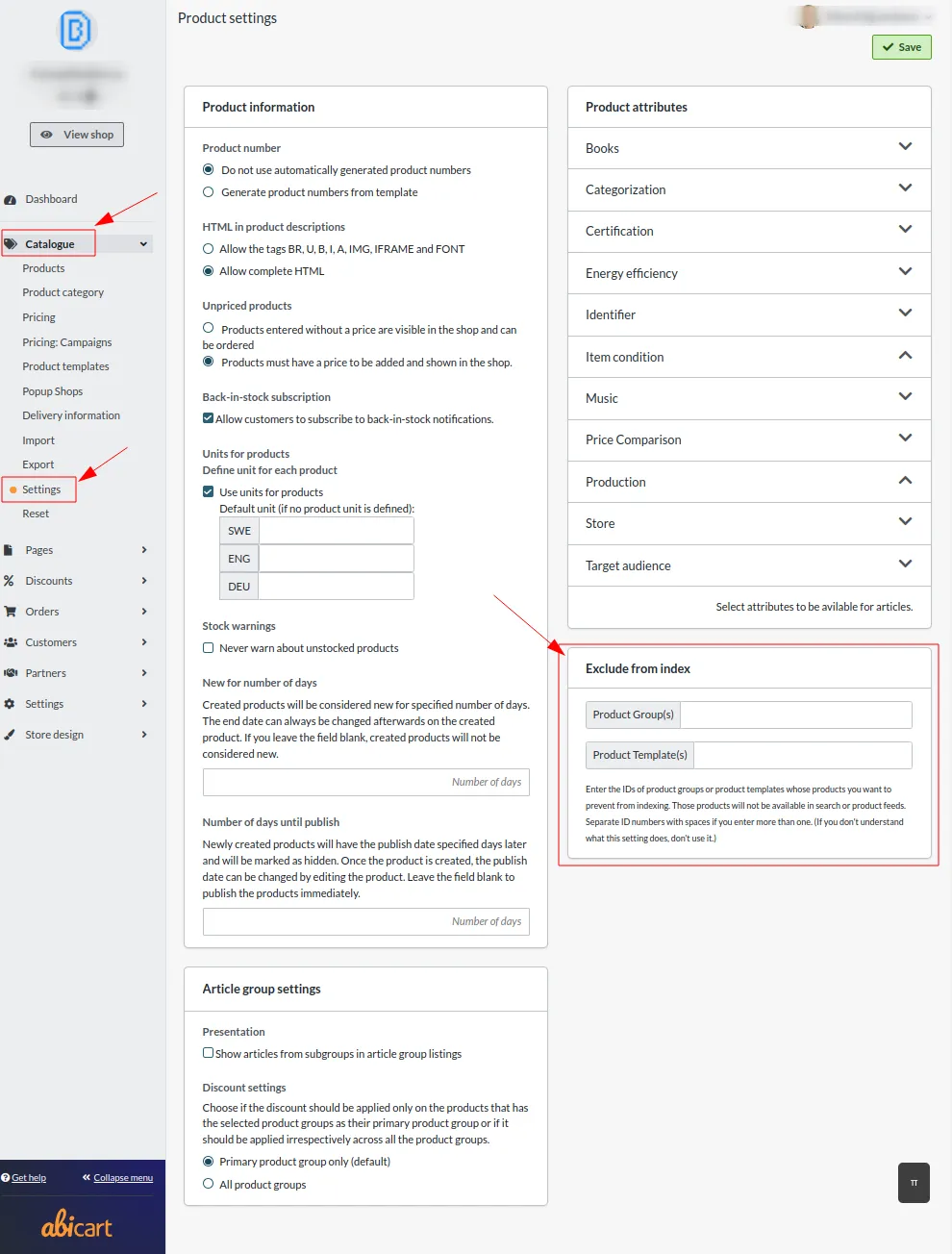
Exkludera produkter från butikssökning och produktflöden
27 Nov 2025
Styr vilka produktgrupper och produktmallar som ska undantas från sökindex och berörda produktflöden. Guiden gäller administratörer med åtkomst till Sortiment → Inställningar. Produktinställningen kan påverka både sökträffar och produktflöden. Grundläggande butikssökning och produktflöden finns i Go, Plus och Pro; produktmallar förutsätter att den funktionen är tillgänglig i butiken. Välj rätt sätt att begränsa synlighet Ett indexundantag är inte ett åtkomstskydd. En produkt kan fortfarande vara åtkomlig via en direktlänk och, beroende på dess övriga inställningar, via menyer eller produktgrupper. Inställningen är inte heller samma sak som sökmotorernas noindex. Använd inte denna funktion för konfidentiella produkter eller som garanti att Google tar bort en redan indexerad sida. Om du bara vill undanta en produkt från ett visst externt flöde ska du först kontrollera det flödets egna urval/undantag. Ett generellt gruppundantag kan påverka fler produkter och fler kanaler än du avser. Lägg till eller ta bort ett undantag Öppna Sortiment → Inställningar och leta efter Exclude from search result and product feeds (i äldre vyer ”Exkludera från index”). Kontrollera produktens produktgrupper och eventuell produktmall. Använd deras interna ID:n, inte namn eller produktnummer. I Product Group(s) anger du grupp-ID:n. I Product Template(s) anger du mall-ID:n. Separera flera ID:n med mellanslag. För att återställa synlighet: ta endast bort det avsedda ID:t och bevara andra avsiktliga undantag. Spara inställningen. Kontrollera efter uppdateringen Sök efter ett känt produktnamn eller produktnummer i rätt butik. Kontrollera också aktuellt produktflöde. Uppdatering av sökindex och hämtning hos externa mottagare kan ske vid olika tillfällen; en sparad inställning är inte ett kvitto på att samtliga kanaler redan ändrats. Om produkten saknas även utan indexundantag, kontrollera dess aktivering, primära produktgrupp, lagerrelaterade döljningsregler och butikens produkturval. Samma symtom kan ha flera orsaker. Kontakta support med produktnummer, butiks-ID och vilket sökord eller flöde som avviker. Snabbstart Kontrollera om problemet gäller butikssökning, ett flöde eller åtkomst. Öppna Sortiment → Inställningar och kontrollera rätt ID. Spara endast avsedd ändring. Verifiera sökträff och berört flöde efter uppdatering. Produktmallar ingår normalt i Plus och Pro. Ett sök-/flödesundantag kräver ingen ändring av tema, men ersätter inte kundinloggning eller annan åtkomstkontroll.
-

Northmill Flo: Ordinariepris och rabatt på kvittot
27 Nov 2025
Låt kassan beräkna kampanjen när kvittot ska visa både ordinariepris och prisavdrag. Guiden gäller dig som har en aktiverad Northmill Flo-koppling, tidigare MoreFlo, och ansvarar för dess prissynk. Kassaintegrationer hör till Abicart Pro; kontrollera vilken integration som ingår eller är tillagd under Mitt abonnemang. Northmills eget avtal och kassainställningar gäller separat. Förstå vilket pris som exporteras Abicart skickar ett försäljningspris i produktens prisfält till Northmill, inte automatiskt ett par av ordinariepris och extrapris som kassan kan presentera som rabatt. Med standardvalet kan ett angivet extrapris bli det exporterade försäljningspriset. Då kan kvittot visa detta som pris utan ett separat avdrag från ordinariepris. Exportera ordinariepris och skapa kampanjen i Northmill Kontrollera aktuell synkriktning och vilket system som ansvarar för priser. Notera den nuvarande inställningen innan du ändrar. Öppna Northmill Flo-kopplingen under Inställningar → Externa kopplingar. Under produktexport aktiverar du Använd alltid ordinarie pris för export av artiklar och sparar. Ändringen påverkar prisexporten för kopplingen, inte bara hur ett kvitto ser ut. Skapa motsvarande erbjudande i Northmill. Be Northmills support om aktuella steg för din kassaversion om du inte hittar kampanjinställningarna. Kontrollera en avsedd produkt och kampanjens datum, pris och kvittopresentation innan den används brett. Inställningen skickar inte i sig en rabattkampanj till Northmill. Om kampanjen saknas där kan kunden i kassan få ordinariepriset i stället för det tänkta kampanjpriset. Kontrollera detta innan du ändrar en aktiv koppling under pågående försäljning. Prislistor, underbutiker och andra synkfält Kontrollera priset i just den butik och valuta som kopplingen använder. I flerbutikssystem kan en underbutik ha andra prislistor än huvudbutiken. Utgå inte från att ett manuellt extrapris i en annan butik styr Northmills export. Den här inställningen styr försäljningspriset; den ändrar inte automatiskt lagerägare eller alla andra produktfält. Om ett pris oväntat ändras: kontrollera import-/exportriktning, vald prislista och händelser i kopplingens logg innan du skriver över priset igen. Skilj prisdata i butiken från kampanjer och kvittolayout i kassan. Snabbstart Bekräfta prisansvar och rätt butik. Aktivera export av ordinariepris om det är rätt upplägg. Skapa kampanjen i Northmill. Kontrollera produktpris och kvitto innan bred användning. Förutsätter Abicart Pro med aktiverad Northmill Flo-koppling och ett separat Northmill-avtal. Ett valt exportpris ersätter inte kassans kampanjinställningar.
-
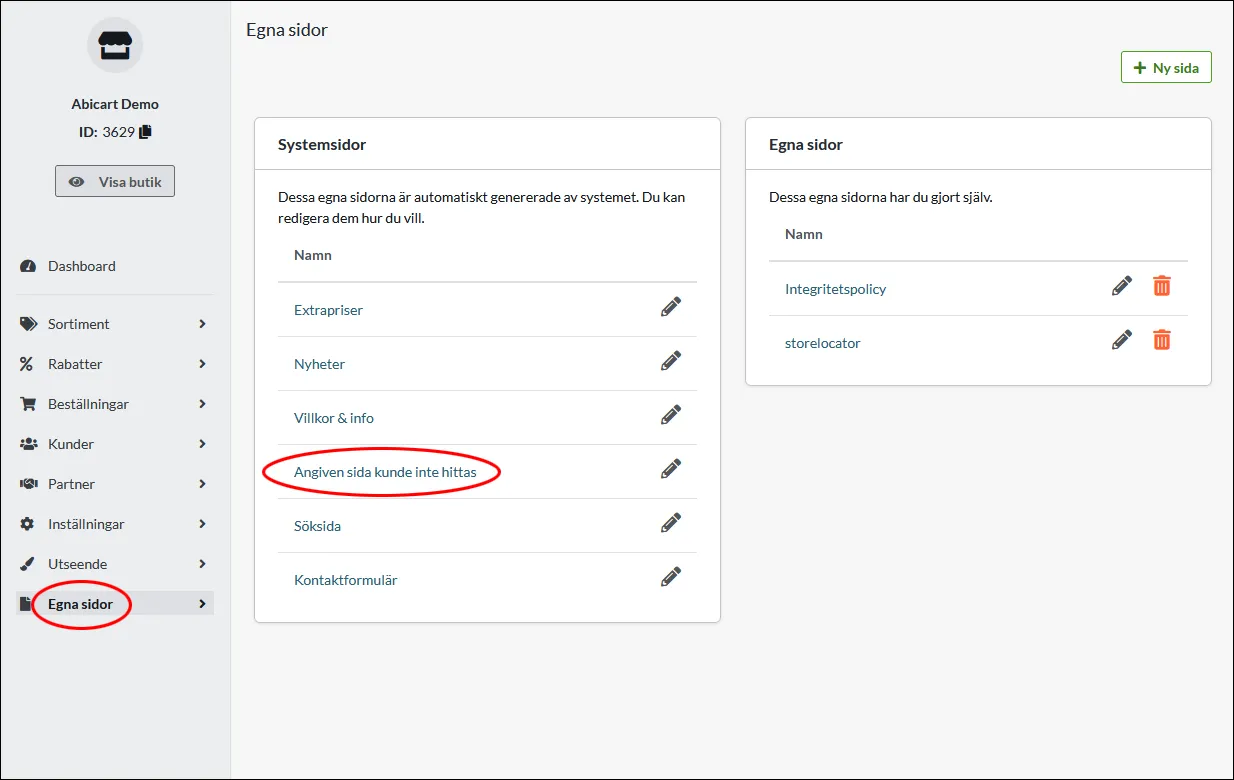
Anpassa 404-sidan och hitta orsaken till brutna länkar
27 Nov 2025
Ge besökaren en tydlig väg vidare när en adress inte finns och avgör om den bakomliggande länken behöver rättas. Guiden gäller butiksadministratörer i Go, Plus och Pro. Den skiljer texten på butikens felsida från orsaken till att en viss adress ger 404. Rätt butik, språk och aktivt tema måste kontrolleras, särskilt i ett flerbutikssystem. 1. Kontrollera vilken adress som inte fungerar En 404 betyder att begärt innehåll inte hittades. Kopiera hela den felande adressen och kontrollera stavning, språk, domän samt om produkten eller sidan har flyttats, dolts eller tagits bort. Att ändra felsidans text skapar inte det saknade innehållet och reparerar inte en bruten länk. Om sidan ska finnas: rätta innehållets synlighet eller länken. Om den har flyttats: kontrollera en relevant omdirigering. Om den saknar ersättare kan en tydlig 404-sida vara rätt; skicka inte alla saknade adresser automatiskt till startsidan. 2. Öppna rätt systeminnehåll Öppna Sidor i administrationen och leta efter systeminnehållet Angiven sida kunde inte hittas eller motsvarande 404-sida. I gränssnitt som fortfarande har separata listor finns den under Sidor → Systemsidor. De äldre listorna Mina sidor/Systemsidor kan vara markerade som utfasade; börja i det nya avsnittet Sidor och kontrollera sidans funktion. Öppna den befintliga 404-sidan för rätt butik. Välj rätt språk innan texten ändras. Skapa inte en vanlig sida med namnet ”404” och anta att den automatiskt ersätter systemets felsida. Om rätt systemsida saknas eller inte går att välja i underbutiken ska kundtjänst kontrollera den verkliga systemkopplingen. En ångerrätts-/retursida eller annan systemsida är inte samma funktion. 3. Skriv hjälpsam text och spara Förklara kort att sidan inte hittades. Lägg gärna in en fungerande länk till butikens startsida och hjälp besökaren att använda sökningen eller produktmenyn. Anpassa länkarna till butikens riktiga domän och språk. Exempel: ”Sidan du söker kunde inte hittas. Kontrollera adressen eller använd vår sökning och meny för att hitta rätt produkt.” Kontrollera text och länkar på samtliga språk som används och spara. 4. Prova en verkligt saknad adress Öppna en adress som inte finns i den vanliga butiken, i rätt underbutik och på rätt språk. Kontrollera att den avsedda texten och länkarna visas i det aktiva temat. Kontrollera även mobilvyn. Att öppna redigerarens förhandsvisning av själva sidan bevisar inte att den används vid ett verkligt 404-fel. Om fel text eller språk visas: kontrollera systemkoppling, språkversion och aktivt tema. Om hela butiken är otillgänglig är det ett separat domän-/driftproblem. Spara exempeladressen och vad du såg när du kontaktar kundtjänst. Snabbstart Avgör om innehåll eller länk ska rättas. Öppna den befintliga 404-systemsidan i rätt butik och språk. Skriv kort hjälptext och fungerande länkar. Prova en saknad adress i den vanliga butiken. Abonnemang Sidinnehåll kan hanteras i Go, Plus och Pro. Presentation och systemkoppling beror på aktivt tema och butikens struktur; multishop har separata abonnemangsvillkor.
-

Kom igång med din webbutik i nio steg
27 Nov 2025
Bygg butikens grund, kontrollera vad kunden faktiskt ser och öppna först när beställningsflödet är klart. Guiden gäller dig som startar en Abicart-butik i Go, Plus eller Pro, även under provperioden. Du behöver behörighet till butikens administration. Betaltjänster, fraktavtal och domänleverantör hanteras separat där de behövs. Kundgrupper och kundinloggning kräver Plus eller Pro. Onboardinghjälp ingår även under provperioden. Kontakta Abicart om du behöver hjälp att komma igång; stäm av omfattningen innan du beställer särskild design eller andra tilläggstjänster. Vissa illustrationer visar äldre vyer. Följ de beskrivna arbetsmomenten om din aktuella vy har andra knappar. 1. Skapa produktgrupper Öppna Sortiment → Produktgrupper. Skapa en tydlig gruppstruktur för de produkter du säljer. Produktgrupper kan användas i butikens navigering; kontrollera även menyn i det aktiva temat. Ange gruppnamn, eventuell överordnad grupp och relevanta språktexter. Lägg till introduktion och bild om det hjälper kunden. Spara och kontrollera att gruppen är placerad rätt. 2. Lägg till produkter Öppna Sortiment → Produkter. Lägg till produkter manuellt eller importera en fil. Kontrollera produktnummer, namn, beskrivning, pris, moms, lager och grupptillhörighet. Vid import: kontrollera filens fält och resultat innan du lägger in hela sortimentet. En uppladdad bild eller produktgrupp gör inte automatiskt produkten säljbar. 3. Välj och redigera rätt tema Öppna Utseende → Teman. Lägg till ett tema från temamallarna och redigera det under dina teman. Kontrollera vilket tema som är aktivt; att lägga till eller redigera ett annat tema aktiverar det inte automatiskt. Antalet tillgängliga teman kan ändras. I den nyare temaredigeraren arbetar du med Innehåll, Stil och Tillägg. TPL-teman har en separat redigering. Blanda inte instruktionerna mellan varianterna. Förhandsgranska startsida, produktsida, mobilvy och rätt språk innan du byter aktivt tema. 4. Lägg till betalningsmetoder Öppna Inställningar → Betalningsmetoder och välj en ny metod. För en extern betaltjänst behöver du rätt avtal och aktiveringsuppgifter från leverantören. Manuella metoder har andra förutsättningar. Följ guiden för just den valda metoden och kontrollera länder, valutor, avgifter och om metoden är aktiv. 5. Lägg till leveransmetoder Öppna Inställningar → Frakt → Ny fraktmetod. Ange ett begripligt namn, avgifter, villkor och vilka länder eller kundgrupper metoden gäller. Markera metoden aktiv när den är färdig och spara. Kontrollera eventuella vikt- och prisintervall så att det finns ett giltigt leveransval för de order du vill ta emot. En fraktmetod i kassan är inte i sig en transportbokning. Extern transport kräver rätt avtal eller bokningstjänst. Egen utkörning eller avhämtning behöver inte ett avtal med en extern transportör. 6. Ersätt malltexten i Villkor & info Öppna Egna sidor → Villkor & info och välj Redigera innehåll i sidans innehållsblock. Att ändra sidans namn ändrar inte texten i blocket. Välj rätt språkflik. Klicka inne i textredigeraren, markera texten som ska ersättas och skriv eller klistra in din nya text. Ta bort överflödig malltext och kontrollera rubriker, länkar och listor. Stäng redigeringsrutan när texten är färdig och välj sidans Spara. Kontrollera att ändringen finns kvar när du öppnar sidan igen. Kontrollera sidan som besökare på rätt språk och att länken till villkoren är synlig där kunden behöver den. Anpassa villkoren till det du faktiskt säljer, leveranstider, betalning, reklamation och om du säljer till företag eller konsumenter. Mallen är ett utgångsläge och innebär inte att villkoren automatiskt passar verksamheten. Publicera inte kvarlämnade exempeluppgifter eller löften som butiken inte kan hålla. 7. Hantera eventuellt avtal på Dashboard Öppna Dashboard. Om ett personuppgiftsbiträdesavtal väntar visas en möjlighet att signera. Låt en behörig företrädare läsa avtalet och slutföra signeringen enligt instruktionerna. Ett redan hanterat avtal behöver inte ge samma knapp som i den äldre bilden. Avtalet ersätter inte butikens eget arbete med personuppgifter, integritetsinformation och behörigheter. Dela inte signeringslänkar eller identifieringsuppgifter med obehöriga. 8. Koppla en domän och kontrollera HTTPS Om du vill använda en egen domän behöver du ha tillgång till den och dess DNS-inställningar hos domänleverantören. Öppna Inställningar → Domäner och SEO → Domäner och lägg till adressen. Följ domänguidens aktuella pekningsanvisningar. Att bara lägga till namnet i Abicart ändrar inte DNS hos leverantören. När domänen fungerar väljer du den under URL-inställningar, sparar och kontrollerar den publika adressen med HTTPS. Ändra inte befintliga e-postposter av misstag när du pekar webbtrafiken. DNS och certifikat kan behöva tid innan allt fungerar. 9. Kontrollera och öppna butiken Kontrollera som besökare att produkter, priser, moms, frakt, betalning, språk och villkor fungerar för dina avsedda kunder. Kontrollera orderbekräftelsens avsändare och innehåll. Följ betalleverantörens testanvisningar; anta inte att en riktig order är kostnadsfri eller automatiskt kan återbetalas. När du är klar öppnar du Inställningar → Generellt, avmarkerar Dölj butiken och sparar. Öppna därefter den publika adressen i ett separat, utloggat fönster. Förhandsgranskning i admin bevisar inte att butiken är öppen för besökare. Att öppna butiken betyder inte att sökmotorer visar den direkt. Snabbstart Lägg in grupper, produkter och rätt aktivt tema. Ställ in betalning, leverans, villkor och eventuellt väntande avtal. Koppla domänen och kontrollera kundens hela flöde. Öppna butiken och kontrollera den publika adressen. Grundfunktionerna i denna startguide finns i Go, Plus och Pro. Kundinloggning/kundgrupper kräver Plus eller Pro; externa tjänster och särskilda tillägg kan ha egna villkor och kostnader.
-

Planera SEO för butikens produkter och kundernas frågor
27 Nov 2025
Välj innehåll som hjälper din butiks kunder att hitta rätt produkt, i stället för att jaga generella ord om e-handelsplattformar. Guiden gäller butiksägare och innehållsansvariga i Go, Plus och Pro. Den handlar om ditt sortiment och din målgrupp. SEO-fält och publiceringsyta kan variera med sidtyp och redigerare; den faktiska analysen ska avse rätt butik, språk och marknad. 1. Välj en verklig kundfråga Om du säljer vandringsstrumpor är ”vilken storlek på vandringsstrumpor?” mer relevant än att försöka ranka butiken på ”webshop”. Samla frågor från kunder, din egen webbplatsstatistik och relevanta Search Console-frågor. Sökordsverktyg kan ge idéer, men uppskattningar av volym och konkurrens är inte garantier om klick eller affärer. 2. Välj rätt sida för sökavsikten Kundens avsikt Lämplig yta Jämföra ett sortiment En relevant produktgrupp med hjälpsam kategoritext. Kontrollera och köpa en viss vara Produktsida med specifikationer, bilder, storlek, pris och leveransinformation. Förstå hur man väljer Guide/egen sida som svarar på frågan och länkar till rätt grupp och produkter. Exempel: en storleksguide för vandringsstrumpor förklarar hur kunden mäter foten, tolkar just de verkliga storlekar du säljer och går vidare till rätt produktgrupp. Hitta inte på storleksmått eller produktegenskaper för att fylla text. 3. Skriv, granska och länka Skriv en tydlig titel och kort nytta, därefter ett fullständigt svar med begripliga avsnitt. Använd verifierade produktuppgifter och relevanta bilder med rätt alternativtext. Länka från en naturlig plats, exempelvis gruppsidan till storleksguiden och tillbaka till passande produkter. Använd AI som skrivstöd när det hjälper, men granska alla mått, villkor, jämförelser och länkar. AI har inte automatiskt tillgång till konkurrenters privata statistik eller ditt aktuella sortiment. Kontrollera den sparade/publika sidan i rätt språk, underbutik och aktiv layout. 4. Kontrollera tekniken utan att blanda in rankinglöften Sidans tillgänglighet, avsedd URL, canonical, titel, metabeskrivning, mobil layout och interna länkar ska vara korrekta. Följ SEO-inställningsguiden för rätt fält. Publicera inte många nästan likadana sidor för små ordvariationer och byt inte URL-struktur som rutinåtgärd. Om en sida inte syns i Google, kontrollera den avsedda adressen i Search Consoles URL-inspektion innan du ändrar inställningar. Kontrollera att sidan kan indexeras och vilken adress Google valt som canonical. Lägg inte noindex på en sida som ska vara sökbar och peka inte canonical mot en annan sida enbart för att försöka förbättra rankingen. Planera en eventuell URL-flytt separat med fungerande omdirigering. Dela användbart innehåll i relevanta samarbeten och sociala kanaler när det passar verksamheten. Detta kan ge besök och naturliga länkar men är inget automatiskt rankingbevis. Undvik köpta eller manipulerande länklöften. 5. Mät varje steg separat Notera när och vad som ändrades på den aktuella sidan. Följ indexering och relevanta frågor/landningssidor i ditt eget Search Console-konto. Jämför exponeringar, klick och CTR över relevanta perioder; beakta säsong och andra ändringar. Följ sedan användning och köp i den analys som butiken lagligen och korrekt har konfigurerat. Indexering är inte ranking, ranking är inte klick och klick är inte köp. Google ger ingen fast tidsgräns eller placeringsgaranti för en textändring. Prioritera förbättringar som hjälper kunden slutföra sin uppgift även innan sökresultatet förändras. Snabbstart Välj en produktnära kundfråga. Välj produkt-, grupp- eller guidesida efter avsikten. Skriv verifierat innehåll och länka till nästa relevanta steg. Kontrollera publik sida och följ upp rätt mått över tid. Abonnemang och tillgång Arbetssättet gäller Go, Plus och Pro. Särskilda analyskonton, appar och externa verktyg har egna villkor. Ett paket eller en AI-text innebär ingen ranking- eller försäljningsgaranti.
-

Visma Administration: Momskoder
27 Nov 2025
Överför produkter med rätt momssats genom att matcha integrationsprogrammets momskoder med Visma Administration. Guiden gäller det Windowsbaserade integrationsprogrammet för Visma SPCS Administration, inte Spiris eller Visma eEkonomi. Kopplingen förutsätter Abicart Pro med Visma/SPCS-tillval och den integrationstillgång som ditt Visma-avtal kräver. Du behöver åtkomst till båda programmens inställningar. Skilj momskod från procentsats En momskod identifierar en momssats i Visma. Kod 1 betyder därför inte 1 procent. Kontrollera vilka koder och procentsatser företaget faktiskt använder. Bildens exempel med 25, 12 och 6 procent är inte en uppmaning att ändra alla produkter till dessa värden. Matcha inställningarna i båda programmen Öppna Inställningar → Moms i integrationsprogrammet. Ange procentsatsen för varje Visma-momskod som integrationen ska använda. Utgå från företagets verkliga inställningar, inte enbart exempelbilden. Spara inställningen och öppna därefter företagets momsinställningar i Visma Administration. Kontrollera att samma koder betyder samma procentsatser i Visma. Kontrollera även koderna för exempelvis frakt när sådana poster överförs. Bilderna visar Visma Administration 2000 och en äldre version av integrationsprogrammet. Menynamn och placering kan skilja i andra versioner. Kontrollera motsvarande inställning i den version som företaget använder. Bedöm OSS separat OSS kan vara aktuellt vid viss försäljning till privatpersoner i andra EU-länder. Det är inte en generell inställning för all EU-försäljning eller all B2B-försäljning. Fastställ först vilka momsregler som gäller för företaget och försäljningen. Om ni ska använda OSS, öppna Inställningar → Integrationsinställningar och kontrollera alternativet för One Stop Shop tillsammans med företagets redovisningsansvariga. Kontrollera även destinationslandets momssats och hur den överförs. Aktivera inte övriga alternativ bara för att de är markerade i bilden. Kontrollera en begränsad överföring Kontrollera en produkt per använd momssats i både Abicart och Visma. Vid OSS behöver även berört land kontrolleras. Jämför kod, procent och belopp. Rätta en felaktig mappning innan fler produkter eller beställningar överförs; en sparad inställning bevisar inte att redan överförda poster är rättade. Snabbstart Kontrollera företagets momskoder. Matcha procentsatser i integrationen och Visma. Bedöm OSS för just försäljningen. Kontrollera en produkt per momssats efter överföringen. Guiden förutsätter Visma Administration-kopplingen till Abicart Pro. En molnintegration eller annan Visma-produkt har ett annat flöde.
-

Översätt en produkts namn och texter
27 Nov 2025
Skapa ett översättningsförslag för rätt produkt och språk, och granska resultatet innan du sparar. Översättningsknappar för produkttexter finns i Go, Plus och Pro. Du behöver ha lagt till målspråket i butiken och ha åtkomst till produkten. Guiden gäller produktredigeraren; en knapp för att översätta ett fält är inte en automatisk översättning av hela sortimentet eller alla framtida ändringar. Förbered korrekt källtext Öppna Sortiment → Produkter och välj rätt produkt. Kontrollera butikens grundspråk och rätt källtext. Fyll i namn, inledande text eller beskrivning i det fält som ska översättas. Spara en kopia av en befintlig måltext innan du ersätter den, särskilt om någon redan har granskat den. Kontrollera att produktfakta, mått, varumärken och säkerhetsuppgifter är korrekta även i källspråket. Översätt det avsedda fältet Öppna det målspråk som ska uppdateras. Använd översättningsknappen för rätt fält. Kontrollera vilket källspråk knappen anger. Översätt inte en tom eller felaktig källtext. Läs resultatet i målspråkets namn-, inlednings- eller beskrivningsfält. Om redigeraren erbjuder Översätt alla för ett fält, kontrollera vilka språk som omfattas. Det betyder inte att alla produkter eller samtliga andra fält översätts. Granska och spara Maskinöversättning är ett förslag, inte en faktakontroll. Jämför siffror, enheter, material, villkor, kompatibilitet och varumärken. Kontrollera även länkar, styckeindelning och att texten verkligen är på målspråket. Behåll kundens artikelnummer och andra tekniska identifierare. Rätta fel och spara produkten. Öppna därefter rätt språkversion i butiken och kontrollera resultatet. Översättningsknappen gör inte automatiskt alla tematexter, sidor, produktgrupper eller framtida ändringar färdiga på samma språk. Om översättningen inte kommer tillbaka Behåll din text och kontrollera att källfältet inte är tomt och att rätt språk är valt. Vid timeout eller fel, kontrollera först om fältet redan har ändrats. Upprepa inte många anrop på samma gång. Om felet kvarstår, ange produkt, språk, fält och felmeddelande till supporten utan att skicka känsligt innehåll. Snabbstart Kontrollera källspråk och källtext. Öppna rätt måltextfält och översätt. Granska fakta, språk och formatering. Spara och kontrollera butikens språkversion. Fältvis produktöversättning finns i Go, Plus och Pro. Eventuella större massöversättningsflöden är separata funktioner och ska inte förväxlas med en produkts översättningsknappar.
-
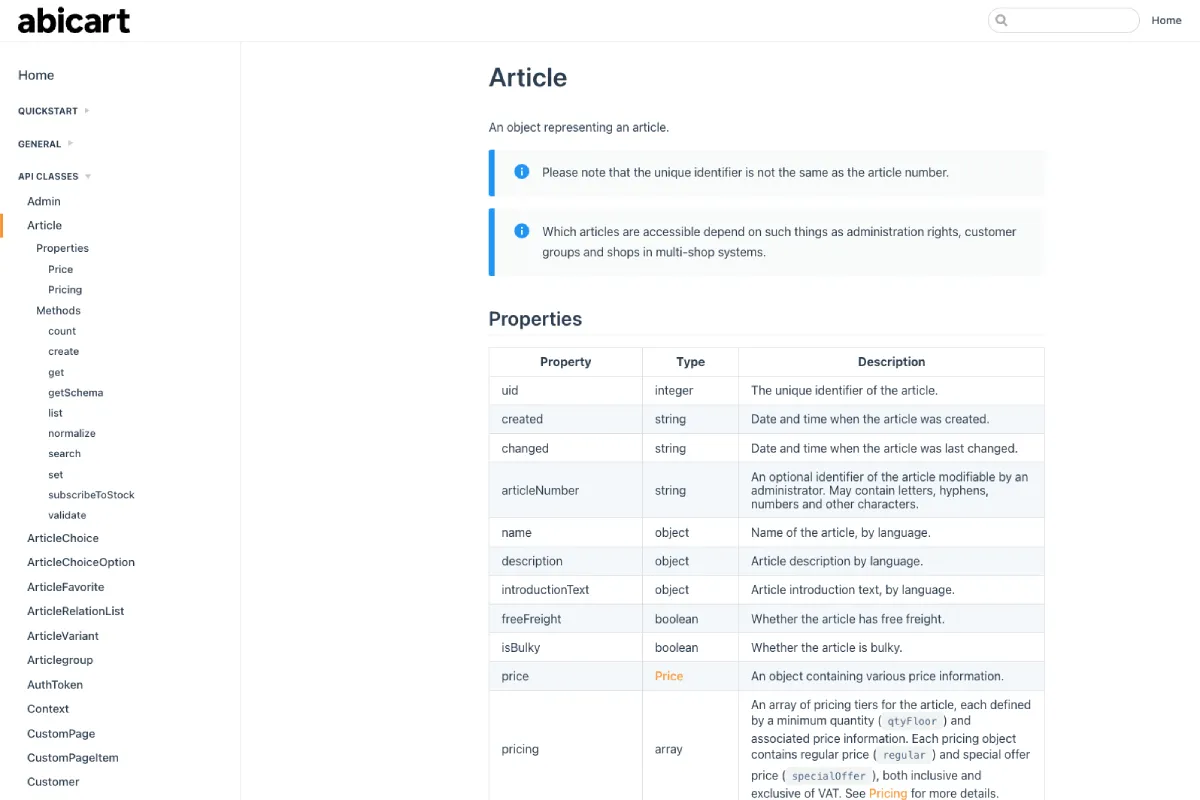
Kom igång säkert med Abicarts API
27 Nov 2025
Anslut ett externt system till Abicart med rätt protokoll, butikskontext och behörigheter. Den här guiden är till för butiksägare som beställer en integration och utvecklare som bygger den. API-åtkomst ingår i de nuvarande abonnemangen Go, Plus och Pro. Utvecklingsarbete, leverantörsavtal och andra tillägg ingår inte automatiskt. Ett API är ett sätt för system att kommunicera, inte en färdig integration som börjar synkronisera av sig själv. 1. Välj en uppgift och kontrollera metoden Vanliga användningsområden är produktdata, beställningar, lager, kund-/affärssystem och rapportering. Betalning och frakt kräver också rätt metoder, leverantörsavtal och transaktionshantering. Läs utvecklarguiden för varje metods parametrar och sidoeffekter innan du bygger flödet. 2. Använd rätt protokoll och butik API:et är JSON-RPC 2.0 via HTTPS eller säker WebSocket (WSS). Det är inte REST bara för att anropet görs över HTTP. HTTPS-slutpunkten är https://admin.abicart.se/backend/jsonrpc/v1. Välj webbutik och, om det behövs, språk/valuta enligt metodens dokumenterade kontext. Följande skrivskyddade meddelande listar ett begränsat urval av teman. Det illustrerar JSON-RPC-formatet och kräver rätt butikskontext i anropet. Det är inte ett komplett program för autentisering eller synkronisering: {"jsonrpc":"2.0","id":1,"method":"Theme.list","params":[{"uid":true,"active":true},{"filters":{"/active":true},"limit":10}]} En offentlig läsmetod kan ha annan åtkomst än order- eller kunddata. Att ett offentligt Theme-anrop fungerar bevisar inte att token eller andra behörigheter är korrekt inställda. 3. Hantera AuthToken på ett säkert sätt Skapa och hantera nyckeln med en behörig administratörsinloggning och ge den ett tydligt syfte. Token ensam räcker inte för att hantera token. Behandla en AuthToken som en hemlig administratörsnyckel för den tillhörande huvudbutiken och dess underbutiker, med förbehåll för varje API-metods behörighetsregler. Det är inte en personlig, automatiskt begränsad kopia av en viss anställds behörigheter och har inget separat allmänt skrivskyddat läge. Ge hemligheten endast till den avsedda integratören via en säker kanal. Inkludera den inte i offentlig JavaScript-kod, URL-exempel, versionskontroll eller skärmdumpar till supporten. Återkalla en token som inte längre ska användas genom att inaktivera eller ta bort den. En kort cache kan påverka den omedelbara effekten. En token har inte samma allmänna livslängd som en vanlig inloggningssession. 4. Hantera svar, listor och återförsök Matcha svars-ID:t med rätt begäran. Kontrollera fältet error i JSON-RPC-svaret även om HTTP-anropet lyckades. Läs felkoden och metodens villkor innan du försöker igen. Paginera listor enligt metodens dokumentation. Den normala listgränsen är 500 om inte metoden anger något annat. Anta inte att den första sidan innehåller hela datamängden. Håll läsningar och skrivningar separata. Efter en osäker skrivning måste du kontrollera det faktiska resultatet innan du försöker igen, särskilt för beställningar och ekonomiska åtgärder. Ingen gemensam siffra för förfrågningar per sekund anges här. Följ metoden och driftvillkoren i den aktuella dokumentationen. Vid felsökning, samla in metoden, anonymiserat felobjekt, tidsstämpel och butikskontext, men inga hemligheter eller onödiga kunddata. Snabbstart Definiera uppgiften och verifiera rätt metod i utvecklarguiden. Välj butik, protokoll och nödvändiga behörigheter. Börja med en begränsad läsning och kontrollera felet/resultatet. Bygg paginering, behörighetskontroller och säkra återförsök före en skrivsynkronisering. Abonnemang och åtkomst API:et är tillgängligt i Go, Plus och Pro. Metodbehörigheter, rätt kontext för huvudbutik/underbutik och leverantörsvillkor måste fortfarande uppfyllas. AuthToken är en administratörsnyckel för den tillhörande butiksfamiljen, inte en personlig behörighetsprofil. API-åtkomst inkluderar inte automatiskt utveckling eller externa tjänster.
-

Lägg till dekorativ text med CSS ::before
27 Nov 2025
Lägg till en kort dekorativ text före ett befintligt element utan att dölja dess riktiga innehåll. Guiden gäller administratörer som kan HTML och CSS och använder ett Diversity-tema i Go, Plus eller Pro. ::before är ett pseudo-element, inte en CSS-klass. Exemplen gäller bara när temat använder de angivna klasserna. TPL och andra komponenter kan ha annan struktur. 1. Kontrollera om texten ska ändras i innehållet Rätta produktnamn, beskrivningar, priser och temats vanliga texter i deras egna fält. CSS med content skapar bara en visuell tilläggstext. Använd det inte som enda bärare av viktig information, eftersom genererat innehåll inte är tillförlitligt tillgängligt för alla skärmläsare. Pris, rabattvillkor, lagerstatus och köpvillkor ska vara riktiga uppgifter i innehållet. Om oväntad text visas på en produkt, undersök produktfält, import och integrationer innan du döljer något. En text är inte automatiskt ett CSS-problem. 2. Hitta rätt element Öppna butikssidan, högerklicka på texten och välj webbläsarens funktion för att inspektera elementet. I exemplet har rabattetiketten klasserna tws-article-labels--special-offer och tws-article-labels--label-text. Kontrollera att samma struktur finns i ditt tema. Bilden visar en äldre etikett med en beräknad rabatt. Den uppgiften ska fortsätta vara synlig; använd inte rabattetiketten som en allmän märkning för produkter utan verklig rabatt. 3. Lägg till texten och behåll rabatten Spara en kopia av befintlig CSS. Öppna Utseende → Teman → Redigera för rätt tema och sedan Stil → Egen CSS. Följande regel lägger till en text före rabattuppgiften: .tws-article-labels--special-offer .tws-article-labels--label-text::before { content: "Erbjudande "; } För olika språk kan du i stället använda: :lang(sv) .tws-article-labels--special-offer .tws-article-labels--label-text::before { content: "Erbjudande "; } :lang(en) .tws-article-labels--special-offer .tws-article-labels--label-text::before { content: "Special offer "; } :lang(sv) och :lang(en) matchar elementets språk, som kan ärvas från sidan. Lägg till regler för de språk du faktiskt använder. Detta översätter inte produktdata eller text i bilder. Den äldre bilden ovan visar principen att lägga text före rabattvärdet. Spara sedan och kontrollera den färdiga sidan, inte bara provet i webbläsarens utvecklarverktyg. 4. Undvik att dölja originaltexten Denna äldre illustration visar font-size: 0 på originaletiketten. Följ inte det steget för att ersätta rabattinformationen: regeln döljer också rabattvärdet. Behåll originaltexten och ändra bara det avsedda tillägget. Ska en rabatt ändras måste du ändra den riktiga prisinställningen. Kontrollera och återställ Kontrollera produktlista och produktsida på mobil och dator, med och utan rabatt och på butikens språk. Säkerställ att den faktiska rabatten fortfarande är läsbar. Om tillägget saknas, kontrollera selektor, content, språk och den regel som vinner i kaskaden. Om resultatet blir fel, ta bort just den tillagda regeln eller återställ den från din kopia. Radera inte all egen CSS. Gör om kontrollen när du byter tema. För fördjupning finns introduktionen till pseudo-element och beskrivningen av :lang. Snabbstart Kontrollera att uppgiften är dekorativ och inte ska rättas i innehållsfälten. Inspektera det verkliga elementet och spara en kopia av CSS:en. Lägg till en avgränsad ::before-regel utan att dölja originaltext. Spara och kontrollera rabatt, språk, mobil och dator. Abonnemang och tema Egen CSS finns i Go, Plus och Pro. Klasser och menyvägar i exemplet gäller Diversity och behöver kontrolleras mot butikens aktiva tema.
-

Videoguide: Domännamn - Så här ställer du in din domän i din Abicart Webshop
27 Nov 2025
Koppla butikens domän utan att oavsiktligt störa e-post eller andra tjänster. Kontrollera den riktiga publika adressen och HTTPS efter ändringen. Videon är ett komplement till stegen nedan. Följ butikens aktuella benämningar och kontroller om gränssnittet skiljer sig från filmen. Du behöver kontroll över domänen, behörighet i Abicart och tillgång till den DNS-administration som faktiskt används. En domänregistrering, en DNS-ändring och butikens domänkoppling är olika delar. Guiden ger inget fast IP-värde; använd de aktuella uppgifter som visas för din butik. 1. Notera befintlig domän och DNS Kontrollera vem som hanterar domänen och DNS. Spara befintliga relevanta poster innan du ändrar dem. Ta reda på vilka värdnamn som ska gå till butiken, till exempel domänen med och utan www, och vilken adress som ska vara huvudadress. 2. Lägg till domänen i rätt butik Öppna Inställningar → Domäner & SEO i rätt butik. Lägg till det avsedda domännamnet enligt formuläret och läs de aktuella kopplingsuppgifterna. Använd inte en gammal exempeladress eller en annan butiks uppgifter. Kontrollera både eventuella www- och rotadresser. 3. Ändra bara avsedda DNS-poster Följ butikens aktuella anvisning för exempelvis A- eller CNAME-post hos DNS-leverantören. Namnserverbyte är en annan åtgärd än att ändra en enstaka post. Ta inte bort e-postens MX-poster, verifieringar eller andra tjänsters TXT-poster för att koppla butiken. Felaktiga alternativa adresser, till exempel en gammal AAAA-post, kan styra vissa besökare fel. 4. Kontrollera publikt och byt huvudadress när det fungerar DNS-cache kan göra att ändringen syns vid olika tidpunkter. Kontrollera den avsedda adressen som vanlig besökare, att rätt butik visas och att HTTPS fungerar utan certifikatvarning. En fungerande administratörsförhandsgranskning är inte samma kontroll. Kontrollera sedan huvudadress och omdirigering från eventuella alternativa adresser. Om kopplingen inte fungerar, jämför aktuella DNS-värden, rätt butik, domänstatus och HTTPS. Behåll tidigare fungerande underlag för återställning. Ändra inte flera orelaterade DNS-poster samtidigt och kringgå inte certifikatvarningar. Kontrollera också att e-post och andra tjänster fortfarande fungerar. Snabbstart Spara DNS-underlaget och välj rätt domän. Lägg till domänen i rätt Abicart-butik. Ändra enbart posterna i butikens aktuella anvisning. Kontrollera publik butik, HTTPS, huvudadress och e-post.
-

Lär dig HTML och CSS för din Abicart-butik
27 Nov 2025
Lär dig grunderna och välj rätt plats för ändringen, så att du kan anpassa butiken utan att oavsiktligt ändra resten av temat. Guiden är för butiksadministratörer som vill börja arbeta med HTML och CSS. Abicart Go, Plus och Pro har stöd för egen HTML och CSS. Menyvägen för CSS nedan gäller Diversity-teman; TPL har en annan redigerare. Kontrollera först vilket tema som är aktivt. 1. Skilj på innehåll och utseende HTML beskriver innehållets struktur, exempelvis rubriker, stycken och länkar. CSS styr hur innehållet visas, exempelvis färger, avstånd och layout. Ändra en produktbeskrivning i produktens textredigerare och en vanlig sidtext under Sidor. Använd temats egna inställningar när de redan löser uppgiften. CSS är inte en ersättning för att rätta felaktiga produktuppgifter eller priser. Följ guiden för HTML-läge och egen CSS i Abicart när du ska välja redigeringsläge för produkttext eller lägga in en regel i temat. 2. Välj en lärresurs W3Schools HTML Tutorial: börja med rubriker, stycken, länkar och korrekt nästlade element. W3Schools CSS Tutorial: lär dig selektorer, egenskaper och hur regler kombineras. CSS-Tricks: fördjupning och exempel på bland annat layout. Codecademy HTML och CSS: övningar där du skriver kod själv. Kontrollera tjänstens aktuella villkor för kurserna. Learn CSS på web.dev: en kurs i bland annat kaskaden, specificitet och responsiv layout. MDN:s CSS-material: lärmaterial och referens för hur CSS fungerar. Exempel på dessa webbplatser är allmänna. En selektor från ett kursexempel träffar inte automatiskt rätt element i ditt Abicart-tema. 3. Prova en avgränsad ändring Spara en kopia av den HTML eller CSS du tänker ändra. Arbeta helst i en temakopia när ändringen påverkar layouten. Öppna butikssidan och inspektera det aktuella elementet med webbläsarens utvecklarverktyg. Kontrollera vilken regel som faktiskt styr utseendet. Prova en regel som bara träffar den avsedda delen. En provändring i utvecklarverktygen är tillfällig och sparas inte i Abicart. I ett Diversity-tema öppnar du Utseende → Teman → Redigera för rätt tema och sedan Stil → Egen CSS. Lägg till din avgränsade regel utan att radera befintlig CSS. Spara när du vill tillämpa ändringen. Kontrollera dator, mobil, butikens språk och andra sidor som använder samma element. Om ändringen inte syns eller slår fel Kontrollera att du redigerar temat som visas, att CSS:en är giltig och att selektorn finns på sidan. Inspektera vilka regler som vinner i kaskaden i stället för att lägga till !important överallt. Om en text verkar felaktig, kontrollera först produkttext, sidinnehåll och eventuella importer eller integrationer. Dölj inte viktig information med CSS för att slippa rätta uppgiften. Återställ din egen ändring från kopian om den påverkar fler delar än avsett. Snabbstart Lär dig enkel HTML och CSS med resurserna ovan. Välj innehållsredigerare eller temainställning efter uppgiften. Spara en kopia och prova en begränsad ändring. Kontrollera resultatet på flera skärmar och språk. Abonnemang och tema Egen HTML och CSS finns i Go, Plus och Pro. Kodexempel behöver anpassas till butikens faktiska tema. En ändring i ett tema följer inte automatiskt med till ett annat tema när du byter.
-
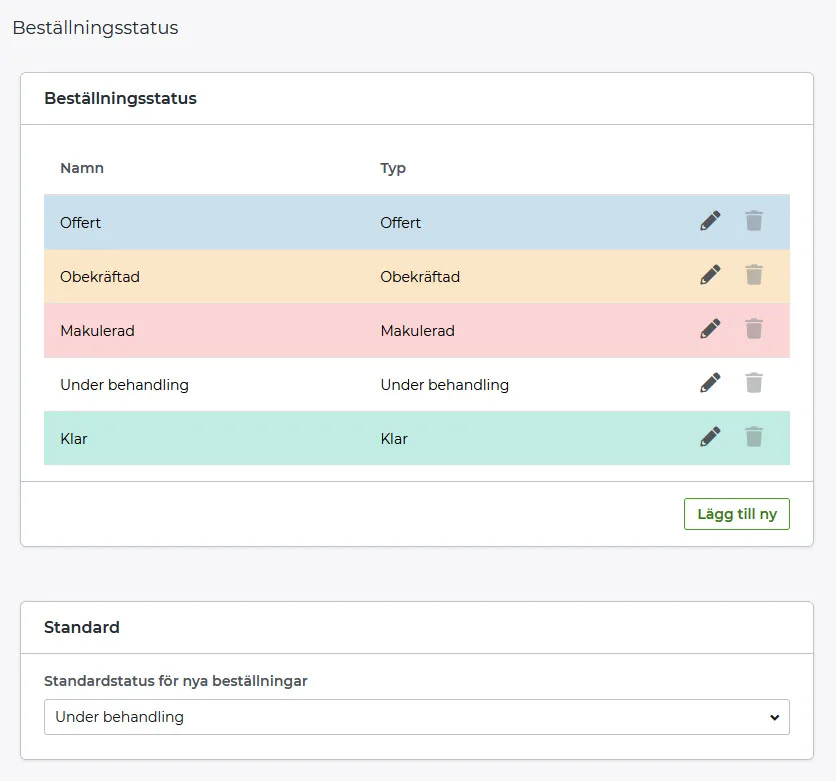
Ange beställningsstatus på dina beställningar
27 Nov 2025
Skapa tydliga beställningsstatusar för att organisera orderarbetet och visa exempelvis väntande delleveranser. Skilj egna statusmarkeringar från orderns faktiska betalnings- och leveransuppgifter. Guiden gäller butiker med den utökade funktionen för beställningsstatus. En statusändring kan användas av butikens automatiska åtgärder och integrationer. Kontrollera sådana kopplingar innan en befintlig status eller många beställningar ändras. Skapa en status Öppna Inställningar → Beställningsstatus. Välj Lägg till ny. Ange titel, lämplig typ, färg och textfärg. Typen anger vilket arbetsläge statusen tillhör; välj den utifrån orderflödet, inte bara önskad färg. Spara. Exempel: en orange markering för väntande delleverans kan hjälpa teamet att hitta ordern igen. Själva markeringen bokar eller genomför inte en fysisk leverans. Ändra status på valda order Öppna Beställningar → Beställningar. Filtrera fram rätt order och kontrollera vilka kryssrutor som är markerade. Välj Utför funktion på markerade beställningar. Välj den avsedda statusen och kontrollera resultatet på rätt order. Använd rätt uppgift för betalning och leverans För att hitta skickade eller ej skickade order ska orderlistans leveransfilter användas. En egen färgstatus med liknande namn är inte samma sak som leveransmarkeringen. Kontrollera även eventuell delleverans. Markera en order som klar först när arbetet verkligen är klart enligt butikens rutin. Kontrollera betalning och leverans separat. Om statusbyten har kopplade automatiska åtgärder eller externa integrationer behöver deras resultat också kontrolleras; statusnamnet ensamt visar inte vad som faktiskt har genomförts. Snabbstart Skapa en begriplig status med rätt typ och färger. Kontrollera automatiska kopplingar. Markera bara rätt order före massändring. Kontrollera faktisk betalning och leverans separat.
-

Ställ in Bonusway i rätt tema
27 Nov 2025
Koppla rätt kampanj till butikens orderbekräftelsesida med det Offer ID som Bonusway har angett. Guiden gäller teman som har Tillägg → Bonusway, exempelvis Nordic. Du behöver ett avtal och rätt kampanj hos Bonusway samt behörighet att redigera butikens aktiva tema. Guiden gäller inte automatiskt TPL eller en annan integrationsruta utan dessa temafält. Kontrollera rätt kampanj och valuta Hämta kampanjens Offer ID från Bonusway. Det är inte ett ordernummer, butiks-ID eller en API-nyckel. Har butiken flera aktiva valutor, kontrollera med Bonusway vilket Offer ID som ska användas för varje valuta. Kopiera inte samma ID till alla valutor utan att veta att det är rätt. Ange ID i det aktiva temats tillägg Öppna Utseende → Teman och kontrollera vilket tema som är aktivt. Redigera det avsedda temat och öppna Tillägg → Bonusway. Ange rätt Offer ID på varje avsedd valutaflik. Kontrollera värdena och spara. En ändring i en inaktiv temakopia påverkar inte automatiskt det aktiva temat. Kontrollera spårningen och tänk på temabyte Kontrollera enligt Bonusways provningsanvisningar att rätt kampanj, valuta och ordervärde registreras. En sparad inställning bevisar inte att cashback eller en försäljning har registrerats. Följ butikens samtyckes- och spårningsinställningar; stäng inte av integritetsskydd för att tvinga fram ett resultat. Vid temabyte: kontrollera Bonusway-inställningarna i det tema som ska bli aktivt. Om du i stället ser en separat butiksövergripande Bonusway-koppling med ett enda Offer ID, använd inte denna guides valutaflikar som instruktion för den rutan. Kontrollera rätt konfigurationsväg innan dubbla spårningar aktiveras. Snabbstart Hämta korrekt Offer ID per valuta. Kontrollera aktivt tema och Bonusway-tillägg. Fyll i och spara rätt valutaflikar. Kontrollera spårningen och upprepa kontrollen vid temabyte. Tillgången bestäms av temat och Bonusway-avtalet. Ett visst antal nya kunder, köp eller cashbackregistreringar garanteras inte.
-
Flerbutikssystem – Översikt
27 Nov 2025
Planera flera skyltfönster för ett företag med gemensamt grundsortiment och kontrollerade skillnader mellan butikerna. Guiden gäller butiksägare som ska använda Abicarts flerbutikssystem, även kallat multishop. Funktionen kräver Abicart Pro och aktivering. Det är ett val av butiksstruktur, inte bara en extra domän eller en översättning. 1. Avgör om flerbutikssystem passar En toppnivå samlar bland annat produkter och gemensamma uppgifter. En eller flera underbutiker visar utvalda delar för kunderna. Toppnivån fungerar inte som en vanlig publik underbutik. Underbutiker kan ha olika domäner, teman och produkturval. Betalnings- och leveransmetoder kan vara gemensamma, valda ur gemensamma metoder eller egna enligt systemets inställningar. Gemensam struktur betyder inte att alla priser, texter och inställningar alltid ska vara lika. Dokumentera vad som delas och vad som gäller per underbutik. Systemet är avsett för ett företag. Använd inte samma flerbutikssystem för flera separata juridiska företag som behöver egna avtals- och bokföringsflöden. Om behovet bara är olika priser eller betalvillkor för återförsäljare kan kundgrupper i en vanlig butik vara ett enklare alternativ. 2. Bekräfta omfattning och avtal före aktivering I Abicarts ordinarie prismodell betalar du ett Pro-abonnemang för toppnivån. Den första underbutiken ingår. Underbutik 2 och framåt kostar enligt Plus-abonnemanget, men har Pro-funktionsnivå. Toppnivån är administrationsnivån, inte en extra publik butik. Pro-funktionsnivå innebär inte att alla tillägg, externa integrationstjänster eller leverantörsavtal är kostnadsfria. Kontakta kundtjänst och gå igenom vilka underbutiker, domäner, betalavtal, integrationer och språk som behövs. Bekräfta aktuella belopp, tillägg och förnyelsevillkor i erbjudandet eller Mitt abonnemang. Aktivering kan inte ångras till en vanlig butik genom en standardinställning. Befintliga fristående butiker kan inte bara slås ihop till ett flerbutikssystem. Planera därför struktur och eventuell flytt innan funktionen aktiveras. Underbutiker som inte längre ska visas kan döljas; utgå inte från att de kan raderas eller att döljning avslutar ett abonnemang. Se Abicarts aktuella abonnemangsinformation och den avtalade omfattningen för kommersiella villkor. Äldre eller individuella avtal kan skilja sig. 3. Skapa och hantera underbutiker När funktionen är aktiverad visas Butikssystem i vänstermenyn. Öppna Butikssystem → Butiker för underbutiker och deras egenskaper. Kontrollera alltid vilken nivå du arbetar i. Gemensamma produktändringar ska inte förväxlas med ett urval eller en lokal inställning i en underbutik. 4. Välj produkter i varje underbutik Skapa och underhåll grundsortimentet på toppnivån under Sortiment → Produkter. Öppna Butikssystem → Butiker → Egenskaper för den avsedda underbutiken. Välj Produkturval och vilka produktgrupper som ska ingå. Spara och kontrollera det synliga sortimentet. Att ta bort en produkt ur en underbutiks urval är inte samma sak som att radera den gemensamma produkten. Kontrollera berörda underbutiker före gemensamma ändringar av produktnummer, lager eller pris. 5. Välj hur betalningsmetoder ska delas Öppna Butikssystem → Inställningar och kontrollera systemets läge för betalningsmetoder. Gemensamma metoder: toppnivåns metoder används i underbutikerna. Urval av gemensamma metoder: varje underbutik väljer vilka av toppnivåns metoder som ska användas. Egna metoder per butik: metoderna konfigureras i respektive underbutik. För urval: öppna underbutikens Egenskaper. Välj fliken Betalmetoder och markera avsedda metoder. För egna metoder: välj Växla till butik och konfigurera dem under Inställningar → Betalningsmetoder i rätt underbutik. En tekniskt tillgänglig metod innebär inte att leverantörsavtalet automatiskt täcker alla domäner eller underbutiker. Kontrollera avtalskoppling, valuta, land och kundtyp innan kassan används. 6. Välj leveransmetoder Gemensamma leveransmetoder skapas på toppnivån under Inställningar → Frakt och leverans. Öppna Butikssystem → Inställningar för att välja hur de används. Om varje butik ska ha ett urval, välj Varje butik har ett urval av butikssystemets leveransmetoder. Öppna sedan rätt underbutiks Egenskaper. Välj fliken Leveransmetoder och markera de metoder som ska finnas där. 7. Kontrollera varje butik före öppning Gå igenom domän, aktivt tema, språk, produkturval, priser, lager, betalningsmetoder och leveransmetoder för varje underbutik. Kontrollera orderflöde och avsedd integration. Delade grunduppgifter är inte en garanti för att alla lokala val och externa avtal är rätt. Följ försäljning för rätt underbutik Välj Växla till butik för den underbutik du vill följa och öppna Beställningar. Avgränsa perioden med sökparametrarna och läs Sammanfattning för det urvalet. Kontrollera att du inte står på toppnivån, där beställningar från flera underbutiker kan ingå. Använd samma butik, period, urval och valutagrund när du jämför eller exporterar resultat. Ett gemensamt lagersaldo visar inte vilken underbutik som skapade en försäljning. Snabbstart Bekräfta att ett gemensamt företag och gemensam grundstruktur passar. Bestäm toppnivå, underbutiker och avtal före aktivering. Välj produkter, betalnings- och leveransmetoder per butik. Kontrollera varje domän och kundflöde innan butiken öppnas. Abonnemang Flerbutikssystem kräver Pro och aktivering. I ordinarie prismodell ingår den första underbutiken i toppnivåns Pro-abonnemang. Underbutik 2 och framåt kostar enligt Plus, med Pro-funktionsnivå. Äldre eller individuella avtal kan skilja sig. Separata tillägg och leverantörsavtal kan medföra extra kostnader. En dold underbutik är inte automatiskt avslutad kommersiellt.
-
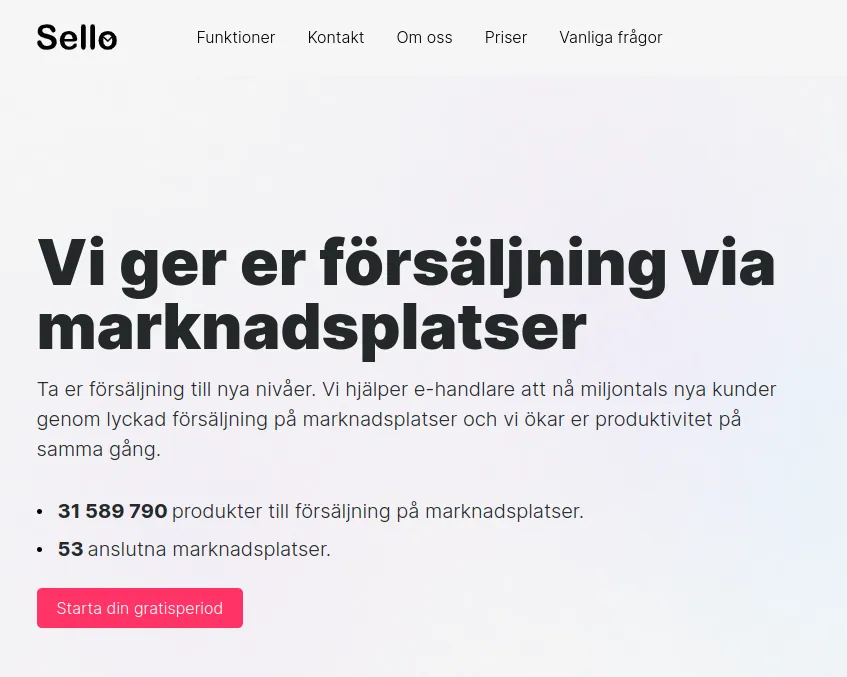
Koppla Abicart till Sello med en egen API-nyckel
27 Nov 2025
Anslut rätt butik till Sello och kontrollera dataflödet innan marknadsplatsförsäljningen utökas. Kopplingen kan användas med Abicart Go, Plus och Pro. Du behöver ett Sello-konto och avtal för de marknadsplatser du ska använda. Abicarts tillgång innebär inte att Sellos tjänst eller marknadsplatsavgifter ingår. Förbered butik och dataansvar Kontrollera butikens ID högst upp i Abicart-admin. Bestäm vilket system som ska styra produkter, priser och lager och hur inkommande order ska hanteras. Två kopplingar som skriver samma lagerfält kan ge fel saldo och överförsäljning. Skapa en avsedd API-nyckel i Abicart Öppna Inställningar → Externa kopplingar → Abicart API. Öppna delen för API-nycklar. I äldre admin kan själva rutan heta API-nycklar i stället för Abicart API. Lägg till en nyckel och ange ett tydligt namn, exempelvis Sello. Markera Aktiv och spara eller lägg till enligt formuläret. Kopiera nyckeln till Sellos avsedda anslutningsfält. Dela den inte i e-post, skärmbilder eller offentliga texter. Anslut och kontrollera i Sello Öppna Sellos inställningar för webbshoppar och välj Abicart. Ange rätt butiks-ID och den avsedda API-nyckeln. Benämningar och steg kan ändras i Sello; använd deras aktuella Abicart-anslutning. Kontrollera ett begränsat produkturval med unika artikelnummer, priser, valuta och lager på båda sidor. Kontrollera även hur en order återförs och uppdaterar lager innan flödet används brett. En godkänd nyckel bevisar åtkomst, inte att alla fält synkroniseras i rätt riktning. Felsök och avveckla säkert Vid anslutningsfel: kontrollera butiks-ID, aktiv nyckel och rätt Sello-koppling. Vid fel data: kontrollera fältens ägare, produktnummer och synkroniseringsinställningar innan en massöverföring startas. Om kopplingen avslutas, återkalla bara den avsedda nyckeln efter att du har kontrollerat att andra integrationer inte använder den. Snabbstart Kontrollera butik, avtal och dataansvar. Skapa en egen aktiv API-nyckel. Anslut Abicart i Sello. Kontrollera produkter, priser, lager och orderflöde. Abicart Go, Plus och Pro kan anslutas. Sello och respektive marknadsplats har egna villkor och funktioner.
-

Hur lägger jag in en sitemap i Google Search Console?
27 Nov 2025
Hitta butikens webbplatskarta och ange rätt adress i Google Search Console. Guiden gäller butikens publika domän i Abicart och ett Search Console-konto med ägarbehörighet för rätt egendom. En webbplatskarta hjälper Google att hitta adresser; den garanterar inte indexering, placering eller att varje sida ska finnas med. Hitta och kontrollera webbplatskartan Öppna butikens publika startsida och notera den domän och det protokoll som faktiskt används efter eventuell omdirigering. Använd inte administrationens eller en förhandsvisnings adress. Lägg /sitemap.xml direkt efter domänen, exempelvis https://www.example.com/sitemap.xml. Byt example.com mot din egen riktiga domän. Öppna adressen. Abicart kan visa ett XML-index med länkar till flera delkartor; det är normalt. Använd indexets adress, inte en godtycklig produktadress. Du kan även kontrollera raden Sitemap: i samma domäns /robots.txt. Vid flera språkdomäner ska du kontrollera kartan för den aktuella domänen. Ange adressen i Search Console Logga in i Google Search Console och välj rätt domän- eller URL-prefixegendom. Kontrollera exempelvis www/utan www och https för en URL-prefixegendom. Öppna Webbplatskartor och lägg till kartans adress. Om gränssnittet redan fyller i domänprefixet anger du bara den återstående delen, exempelvis sitemap.xml. För en domänegendom kan hela URL:en behövas. Skicka in och läs resultatet. Öppna rapportens felinformation om Google inte kan hämta eller tolka kartan. Följ senare hämtning och indexeringsrapporter separat. En lyckad inlämning betyder inte att alla produkter redan finns i Googles sökresultat. Om Google inte kan hämta kartan Kontrollera att adressen kan öppnas utan administratörsinloggning, pekar på rätt butik och inte leder till en felsida. En stängd eller lösenordsskyddad butik behöver hanteras innan Google kan läsa dess publika innehåll. Skapa inte en ny webbsida med namnet sitemap.xml och ladda inte upp en produktfeed som ersättning. Delkartor och språk följer Abicarts domän-/språkupplägg. Snabbstart Utgå från rätt publik domän. Öppna /sitemap.xml och kontrollera XML-kartan. Ange adressen i rätt Search Console-egendom. Läs hämtstatus och följ indexering separat. Gäller Abicarts automatiska webbplatskarta, oberoende av temaredigerarens meny. Search Console-behörighet och offentlig åtkomst behövs; betalning för annonser är inte ett steg i denna guide.
-
Google Analytics 4: Anslutning och kontroll
27 Nov 2025
Koppla rätt GA4-egendom till butiken och kontrollera vilka händelser som faktiskt kommer fram. Guiden gäller administratörer med Go, Plus eller Pro, åtkomst till rätt Google Analytics-konto och behörighet att ändra butikens mätning. Temavägen nedan gäller Diversity. En TPL-butik eller en butik med centrala Skript och tjänster kan ha en annan placering. Välj först om GA4 ska installeras direkt eller genom Google Tag Manager (GTM). 1. Inventera befintlig installation Kontrollera butikens aktiva tema, eventuella domänspecifika inställningar, Skript och tjänster, GTM-container och egen HEAD/BODY-kod. Ett G-ID är ett GA4-mät-ID; ett GTM-ID är en Tag Manager-container. Ett äldre UA-ID är inte ett GA4-ID. Välj en avsedd väg för samma GA4-egendom. Att både aktivera direkt GA4 och skicka samma köp från GTM kan ge dubbla händelser. Radera inte hela containern eller annan fungerande kod när bara en viss tagg ska ändras. 2. Hämta rätt mät-ID i Google Analytics Logga in i Google Analytics och välj rätt konto och GA4-egendom. Skapa konto och egendom om de saknas, med avsedd tidszon och rapportvaluta. Öppna Administratör och Dataströmmar och välj webbströmmen för din butik. Skapa en webbström med rätt HTTPS-adress om det behövs. Kopiera hela mät-ID:t som börjar med G-. Egendomens numeriska ID och strömmens numeriska ID ska inte klistras in i mät-ID-fältet. 3. Anslut direkt GA4 eller använd GTM Direkt GA4 i Diversity-temats inställningar Om butikens installation hanteras i temat öppnar du Utseende → Teman → Redigera → Tillägg → Google i rätt tema. Ange mät-ID under Analytics eller Google Analytics 4. Kontrollera både värdet för alla domäner och eventuella domänspecifika värden. Spara och kontrollera det aktiva temat; en sparad temakopia är inte automatiskt live. Central inställning i Skript och tjänster Om din adminversion erbjuder Inställningar → Skript och tjänster → Google Analytics 4 använder du den avsedda centrala konfigurationen och dess Measurement ID-fält. Öppna befintlig konfiguration eller lägg till den om den saknas. Kontrollera Aktiv och spara först när konto, mät-ID och samtyckeshantering är genomgångna. Lägg inte samtidigt till samma installation i temat på chans. Om du är osäker på vilken konfiguration butiken använder, klarlägg det före ändringen. GA4 genom Google Tag Manager Om ni använder GTM lägger ni butikens GTM-container i den avsedda Tag Manager-inställningen och konfigurerar GA4-taggarna i rätt container. GA4-mät-ID hör till Google-taggen, inte container-ID-fältet. Kontrollera utlösare, variabler, samtycke och den publicerade containerversionen. Ett sparat GTM-arbetsutrymme är inte en publicerad container. 4. Skilj grundmätning från e-handels- och klickhändelser Att sidan visas i GA4 bevisar inte att alla produkt-, varukorgs- och köphändelser fungerar. Googles Förbättrad mätning är inte samma sak som Abicarts e-handelsinställning. För GTM behöver rätt data från butikens datalager kopplas till rätt GA4-händelser. Kontrollera det faktiska aktiva temat och den levererade konfigurationen. Klick på en favoritlista eller en särskild knapp mäts inte automatiskt bara för att ett mät-ID finns. En sådan mätning behöver ett avsiktligt event eller en GTM-utlösare för rätt element. Kontrollera både tillägg och borttagning, mobil, dator och att en handling inte räknas flera gånger. Skicka inte kundens e-post, telefonnummer eller annan direkt identifierande information som vanliga GA4-parametrar. 5. Verifiera och felsök Använd Googles Tag Assistant och GA4:s DebugView för att följa en avsedd testbesökare. Kontrollera sidvisning och de händelser ni behöver, med butikens verkliga samtyckesval. Stäng inte av samtyckesskydd för att få fler mätpunkter. Vanliga rapporter kan uppdateras senare än felsökningsvyn; tomma rapporter direkt efter installationen är inte ensamt bevis för fel. Vid köp ska det finnas ett verkligt, unikt transaction_id, rätt valuta, värden och produktposter. Tomt värde eller texten undefined är inte ett korrekt order-ID. Kontrollera hela vägen genom betalning och tack-/retursida, även vid ett separat betalflöde. Följ leverantörens testförfarande; ett riktigt köp kan reservera pengar och starta lager- och orderflöden. Jämför inte GA4 med betalleverantörens utbetalningar som om de vore samma mått. Datum, tidszon, moms, frakt, avbrutna köp, samtycke, blockerade skript och återkomst från betalning kan skilja. Dokumentera konkreta saknade eller dubbla order med tid, order-ID, aktivt tema och containerversion innan ni ändrar installationen. Om ett borttaget ID kommer tillbaka, kontrollera först rätt tema, domänundantag, central konfiguration och om sparningen lyckades. Det finns ingen generell cacheåtgärd som bevisat löser alla sådana fall. Kontakta support med ett reproducerbart exempel om samma sparade fält fortfarande återställs. Snabbstart Välj direkt GA4 eller GTM och inventera befintliga taggar. Hämta rätt webbströms G-ID. Spara i butikens faktiska konfigurationsväg utan dubbletter. Verifiera sidvisning och avsedda händelser, inte bara en grön installationsindikator. Abonnemang och tema GA4-koppling finns i Go, Plus och Pro. Den äldre temavägen gäller Diversity; central konfiguration, TPL, egen kod och ett beställt GTM-upplägg måste bedömas utifrån sin verkliga installation. Att anslutningen finns bevisar inte full e-handelsmätning.
-

Hur fungerar en rabatt där köparen får den billigaste produkten gratis?
27 Nov 2025
Ge rabatt motsvarande en enhet av varukorgens billigaste produkt när dina villkor är uppfyllda. Rabatten Billigaste produkten gratis ingår i Abicart Plus och Pro. Den räknas i kassan och är inte ett extrapris som automatiskt visas på produktsidan. Välj den här typen när du vill ge en billigaste enhet gratis, inte en upprepad Köp X betala för Y-kampanj. Så beräknas rabatten Minsta antal produkter i ordern räknar antal enheter i hela varukorgen. Alla enheter behöver inte ingå i produkturvalet. Den billigaste produktens enhetspris jämförs i hela varukorgen. Just den produkten måste ingå i rabattens produkturval. En billigare produkt utanför urvalet kan därför göra att rabatten inte används. Avdraget avser en enhet, inte hela orderraden och inte automatiskt en ny gratisprodukt för varje ytterligare uppnådd antalströskel. Övriga villkor, som kundurval, tid, eventuell kod och minsta ordersumma, måste också vara uppfyllda. Om den billigaste produkten får en bättre annan rabatt kan den här rabatten utebli. Exempel: med gränsen fem enheter och priserna 100, 80, 60, 40 och 20 kronor kan avdraget bli 20 kronor om den billigaste produkten omfattas. Tio enheter ger inte automatiskt två gratisenheter. Finns i stället en produkt för 10 kronor utanför urvalet blir inte produkten för 20 kronor automatiskt gratis. Skapa och avgränsa rabatten Gå till Rabatter → Ny rabatt → Billigaste produkten gratis. Ge rabatten ett tydligt namn. Namnet kan visas för köparen i kassan och på orderbekräftelsen. Ange minsta antal produkter och eventuell minsta ordersumma för rätt valuta. Välj produkturval: hela sortimentet, angivna produkter eller produktgrupper. Kontrollera verkliga gruppkopplingar. Standardurvalet utgår från primär produktgrupp och dess överordnade grupper; butiker med urval från alla produktgrupper kan fungera annorlunda. Välj kundurval: alla, inloggade, ej inloggade eller rätt kundgrupp. Gruppvillkor förutsätter att rätt kund känns igen. Ange start-/sluttid om kampanjen är tidsbegränsad och kontrollera datum och klockslag. Aktivera Använd koder bara om en kod ska krävas. Ange eventuell användningsgräns; utan gräns är koden inte automatiskt en engångskod. Spara och kontrollera kampanjen med varukorgar som både ska och inte ska få rabatt. Kontrollera gränsfallen före kampanjstart Kontrollera antal under, vid och över gränsen, flera enheter på samma orderrad, billigaste produkt utanför urvalet, fel kundgrupp, fel eller förbrukad kod och överlappande rabatter. Läs det faktiska avdraget i kassan, inte bara kampanjnamnet eller produktpriset. Gör ingen verklig betalning för att enbart kontrollera rabattvisningen. Snabbstart Välj Billigaste produkten gratis. Ange antal, produkt- och kundurval. Kontrollera kod, datum och andra rabatter. Verifiera att avdraget gäller en billigaste enhet och rätt varukorgar. Kräver Abicart Plus eller Pro och en aktiv rabatt med uppfyllda villkor. Ett presentkort är ett annat betalnings-/värdeinstrument och ska inte beskrivas som en generell ersättning för en totalsummerabatt.
-

Anslut e-conomic och kontrollera bokföringsflödet
27 Nov 2025
Koppla butikens försäljning till e-conomic och kontrollera överföringen innan du förlitar dig på automatiseringen. Integrationen är ett tillval till Abicart Pro. Listpriset för Abicart-kopplingen är 400 kr per månad exklusive moms. Kontrollera pris, faktureringsperiod och eventuella avtalsavvikelser under Mitt abonnemang före beställning. Abonnemang och eventuell integrationstillgång hos e-conomic tillkommer enligt deras villkor. Bestäm flödet innan kopplingen aktiveras Bestäm tillsammans med redovisningsansvarig vilka kunder och beställningar som ska överföras, hur betalningar och moms ska behandlas och vilket system som ska styra priser och lager. Att en koppling är aktiv betyder inte att butikens priser och lager alltid är korrekta. Beställ och konfigurera kopplingen Kontrollera rätt butik och Abicart Pro under Mitt abonnemang. Läs villkoren och beställ tillvalet när det är avsett. När tillvalet är tillgängligt, öppna Inställningar → Externa kopplingar → e-conomic. Anslut det avsedda företaget i e-conomic enligt formuläret och kontrollera överföringsinställningarna. Använd inte ett annat företags inloggning eller avtalsuppgifter. Kontrollera ett begränsat underlag i båda systemen före bred eller automatisk överföring. Kontrollera vad som verkligen har överförts Jämför kund, ordernummer, produktnummer, valuta, moms och totalbelopp. Om pris eller lager hämtas från e-conomic i er konfiguration, kontrollera riktning och utfall för dessa fält separat. En skapad order i e-conomic bevisar inte att lager, betalning eller bokföring är färdiga. Vid utebliven eller okänd överföring: kontrollera logg och mottaget underlag innan du försöker igen, så att order eller verifikation inte dubbleras. Skicka butiks- och ordernummer till supporten vid behov; skicka inte lösenord eller nycklar. Snabbstart Kontrollera Pro, tillval och pris. Bestäm systemansvar och vilka uppgifter som ska överföras. Anslut rätt e-conomic-företag. Jämför ett begränsat underlag i båda systemen. Abicart-kopplingen är ett separat Pro-tillval. Ett sparat anslutningsformulär är inte en garanti för korrekt bokföring eller löpande synkronisering.
-

Anslut nShift Delivery och kontrollera bokning och spårning
27 Nov 2025
Koppla orderdata till nShift Delivery och kontrollera hela vägen från export till bokning, etikett och spårning. Guiden gäller administratörer med den fristående nShift Delivery-/Unifaun Online-integrationen aktiverad för rätt butik. Abicarts integration, nShift/APIConnect och transportörsavtal är separata krav. Pro-paketets val för utökad TA avser PostNord/Shipmondo-alternativ och innebär inte automatiskt ett nShift-avtal. Kontrollera din faktiska funktionstillgång och leverantörens avtal. 1. Förbered anslutning och data Bekräfta rätt nShift-produkt, konto och transportörstjänst. Registrera avsändare och transportörens kundnummer. Avsändarens snabbsökvärde ska motsvara butikens avsedda värde. Skapa rätt API-anslutning och hantera nyckeln som hemlighet. Ange produktvikter i gram; integrationen räknar om dem till kilogram. Kontrollera separata tulluppgifter där de behövs. Välj helorderexport eller delleverans på leveransmetoden, inte båda samtidigt. 2. Detaljerad konfigurering Automatisk export av beställningarna för att hantera och boka transporter i nShift Delivery. Vad är nShift Delivery? nShift Delivery är ett komplett, säkert, internetbaserat system för transportadministration som hanterar alla dina sändningar och transportörer på ett och samma ställe. Du får dina etiketter, frakthandlingar, tulldokument, sändningslistor, rapporter, m.m. utskrivna. EDI skickas automatiskt till dina transportörer. För mer information om nShift Delivery, besök deras hemsida här >> Notera att alla artiklar måste ha en vikt för att beställningarna ska kunna exporteras till nShift Delivery. Du kan antingen ange vikt manuellt på varje artikel eller via import. Om ni behöver hjälp, kontakta vår support. Vilka frakttjänster stöds? DB Schenker DHL Express DHL Freight PostNord Sverige AB PostNord Brev Tillgängliga frakttjänster beror på Abicarts integration och ditt transportörs-/nShift-avtal. Denna lista är exempel på anslutningar, inte ett löfte om alla dagens transportprodukter eller framtida stöd. Hur ansluter jag mig till nShift Delivery? Beställ rätt nShift Delivery-/APIConnect-tjänst genom nShift eller din avtalspartner. Bekräfta transportörsavtal och tjänster för din butik innan aktivering. Aktivering av tjänsten När du har blivit ansluten till tjänsten får du inloggningsuppgifter till nShift Delivery av nShift. Ange avsändare Logga in i Unifaun Online här: https://www.unifaunonline.com/ Gå till Underhåll -> Avsändare I fältet "Snabbsökvärde" anger ni ert butiks id-nummer i Abicart. Ni hittar detta uppe i vänster hörn när ni är inloggad i butiksadmin. Fyll i resten av fälten. Längre ner på sidan ska ni välja vilken/vilka transportörer ni ska använda. I fältet "Kundnummer" anger ni ert kundnummer hos den valda transportören. Om ni är osäker på vad ni ska ange i något av fälten, vänligen kontakta nShift kundtjänst för mer information Skapa API-nycklar Gå till Underhåll -> API-nycklar i vänstermenyn. Klicka på knappen "Ny API-nyckel". Fält för API-nycklar Status - Välj "Aktiv" för att aktivera API-nyckeln. Typ: välj Web Service-anrop (REST). Notering: exempelvis Abicart Integration. Giltiga IP-adresser: nShift har valfria IP-begränsningar; om du använder dem måste rätt faktiska utgående adresser tillåtas. Fältet är inte generellt tvunget att vara tomt. E-post: rätt konto-/kontaktadress. Developer-id: ska avse den integrationsutvecklare som gör API-anropen, inte automatiskt ditt vanliga användarnamn. Följ nShifts aktuella API-nyckelguide. Klicka sedan på knappen "Slutför". Nu visas följande sida och det är fältet "Kombinerat id" som ska användas i butikens inställningar. Inställningar i butiken Logga in i din butik och gå till Inställningar -> Externa kopplingar -> Unifaun Online. Vid rubriken "Kontoinställningar" anger du "Kombinerat id" (som vi skapade ovan) och även ert butiks-id (i fältet "Avsändarens snabbsökvärde"). Glöm inte kryssa i "Aktiv"-rutan överst. Utskriftsmål - Gör de inställningar för utskrifter som ni vill ha. Bokning - Välj om bokningen ska lagras eller bokas direkt i Unifaun Online. Skickad - Du kan även välja om ordern ska markeras som skickad eller ej i butiken. Dölj innehåll - Du kan välja att dölja innehållet på kollietiketten. Aktivera nShift Delivery på leveransmetoderna Gå till Inställningar -> Frakt och leverans -> välj leveransmetod, redigera. Scrolla sedan ner en bit på sidan till "Händelseinställningar Unifaun Online". Exportera beställning - Välj när ordern ska exporteras till Unifaun Online. När ordern läggs, när den markeras som betald eller manuellt (export-knapp på ordern). Är "inaktiv" vald är inte Unifaun-integrationen aktiv för denna leveransmetod. Fältet "Körning" ska alltid ha inställningen "Uppdatera direkt". Notera att om du vill använda "delleverans" måste du välja "Inaktiv" på "Exportera beställning". Du använder då istället inställningen "Exportera försändelse". Alternativ - I detta fält väljer du vilken transportör samt transportmall du vill använda för vald leveransmetod. I vårt exempel på bilden ovan har vi valt "PostNord Parcel SE". Exportera försändelse - Om du har tänkt att använda funktionen "delleverans" väljer du "Försändelsen är skickad" vid "Aktivering". Fältet "Körning" ska ha inställningen "Uppdatera direkt". Om du inte vill använda delleverans väljer du "Inaktiv" på både aktivering och körning som bilden ovan visar. Alternativ - I detta fält väljer du vilken transportör samt transportmall du vill använda för vald leveransmetod. I vårt exempel på bilden ovan har vi valt "PostNord Parcel SE". Utskriftsfavoriter Unifaun Online har något som kallas Utskriftsfavoriter, dessa kan användas för att göra inställningar för frakt som inte görs i Abicart Webshop. Inställningarna kan styra hur slutkunder blir aviserade (SMS. e-post, brevavi), samt andra tilläggstjänster som kan användas av respektive transportör. Det ger också möjligheten att styra vilka tilläggstjänster som ska användas (t.ex. Klimatkompensation, Utökad ID-kontroll. m.m). Det ni behöver göra är att logga in i Unifauns admin och gå till Underhåll -> Utskriftsfavoriter. Skapa en ny utskriftsfavorit och döp den till exempelvis "favorit1". Scrolla sedan ner till avdelningen "Tjänst och Tilläggstjänster/Tillval". Där finns flera olika val för SMS, exempelvis "SMS-avisering", "SMS-avisering (Returtillval)", "Påminnelse via SMS" osv. Välj det ni vill ha och kolla även med Unifauns support vad det kostar samt hur ni aktiverar detta hos dem. När allt är klart där går ni till leveransmetoden i er butik och scrollar ner till "Händelseinställningar i Unifaun Online" och där anger ni namnet som ni döpte utskriftsfavoriten till i Unifaun. I vårt exempel "favorit1". Ni måste ange exakt namn med gemener, versaler osv. Sedan kommer den favoriten användas på nästa order som läggs. F.A.Q. - Vanliga frågor och svar Hur ställer jag in så att köparen automatiskt får spårningsnumret på leveransbekräftelsen? S: Då behöver du göra följande inställningar: 1 - Aktivera "leveransbekräftelsen". Under Inställningar -> Dokument- och e-postinnehåll -> Leveransbekräftelse -> kryssa i "Skicka leveransbekräftelse per e-post när order markerats som skickad". 2 - Ställ in exportinställningarna till Unifaun/Pacsoft. Under Inställningar -> Externa kopplingar: "Bokning" måste vara "Direkt" 3 - Ställ in leveransmetoden Välj en aktiv utlösare under "Exportera beställning" som motsvarar er arbetsgång, eller "Manuell" om exporten ska startas från ordern. "Inaktiv" ger ingen automatisk orderexport. Du måste välja en "Frakttjänst" som stöder spårningsnummer. Kolla detta med Unifaun/Pacsoft om ni är osäker på vilka som gör detta. 4 - Ställ in avisering för leveransmetoden Använd samma avsedda exportväg som i steg 3. Vid delleverans används "Exportera försändelse" i stället för helorderexport; aktivera inte båda vägarna som standard. Gå in på leveransmetoden >> Scrolla ner till Unifaun Online Händelseinställningar >> Alternativ >> Välj Alternativet för avisering som är specifikt för leveransmetoden du redigerar. Exempel: Hur fungerar det i praktiken? När en order läggs så exporteras den till Unifaun direkt eller manuellt beroende på inställningen ni har valt vid "Exportera beställning" på leveransmetoden. Om man har manuell export måste man se till att endast exportera ordern till Unifaun. Man får inte markera ordern som "skickad" i detta skede. När ordern kommer över till Unifaun så bokas transporten och det genereras ett spårningsnummer. Detta spårningsnummer exporteras sedan tillbaka till butiken och läggs in på ordern. När ordern har fått spårningsnummer kan man markera ordern som "skickad". Då skickas spårningsnumret med i mailet med leveransinformation. Tulldeklarationer För att göra logistiken ännu smidigare för dig som kund mellan Abicart och Unifaun stöder vi nu export av sändningar med tulldeklaration. Detta blir extra smidigt och effektivt för dig som skickar paket utanför EU. Inställningen aktiveras per leveransmetod genom att markera kryssrutan “tulldeklaration”. För att göra tulldeklarationen helt kompatibel måste din webshop lägga till HS-nummer för varje produkt. HS står för Harmonized System och är en internationell standard för att klassificera produkter. De används bland annat för att beräkna de avgifter och skatter som betalas till tullmyndigheter när en transport passerar en tullgräns. 1) Aktivera HS-nummer Sortiment -> Inställningar -> I rutan till höger, "Produktattribut" under fliken "Kategorisering" finns "HS-nummer". Klicka på ikonen med pennan och välj sedan "Privat" (så visas detta nummer endast i admin) eller "Publikt" (om du vill visa det på produktsidan). 2) Ange HS-nummer på produkterna. Sortiment -> Produkter -> välj produkt, redigera -> scrolla ner till blocket "Egenskaper" i vänsterkolumnen. Där visas nu ett fält för HS-nummer. 3) Aktivera tulldeklarationen på leveransmetoden. Inställningar -> Frakt -> välj leveransmetod, redigera -> scrolla ner till "Händelseinställningar Unifaun Online" och under "Exportera beställning" kryssar ni i "Tulldeklaration" (Customs declaration). 3. Kontrollera export, bokning och spårning separat Resultat Vad det bevisar Order exporterad Orderdata har överförts; det betyder inte alltid att transporten är bokad. Försändelse lagrad En försändelsereferens finns, men komplettering/bokning kan återstå. Bokad Leverantören har accepterat bokningen enligt tjänstens regler. Etikett Frakthandling finns; gammal eller saknad etikett betyder inte ensam att ingen export skedde. Spårning återförd Rätt referens/transportör finns på ordern. Alla tjänster ger inte spårning. Skickad i Abicart Intern leveransstatus, som kan utlösa leveransmejl. Kontrollera att rätt data finns först. Vid timeout eller osäkert utfall: kontrollera redan lagrad försändelse och referens i båda systemen före nytt export-/bokningsförsök. Integrationens lagrade referens kan användas vid fortsatt hantering, men det är ingen generell garanti mot dubbletter efter alla typer av avbrott. Profilnycklar har begränsningar för läsning av bland annat alerts och shipments. Ett nekad läsanrop betyder därför inte nödvändigtvis att en bokning saknas. Kontrollera rätt nyckeltyp och leverantörens portal. 4. Skilj fristående nShift från kassans ombudsval Den fristående nShift-modulen erbjuder inte automatiskt service locations i kassan. Ombudsval via PostNord/Shipmondo eller KSA är separata flöden. Behåll ett redan sparat ombuds-ID, transportprodukt och leveransadress när du följer upp en order. Kontrollera HS-/TARIC-kod och ursprungsland som separata tulluppgifter, tillsammans med den valda tjänstens övriga krav. En markerad tulldeklarationsruta fyller inte automatiskt i saknade uppgifter. Snabbstart Bekräfta avtal, funktion och rätt avsändare. Fyll API-anslutning, vikt och transportmall. Välj en exportväg för hel order eller försändelse. Kontrollera bokning, etikett och rätt spårningsdata före skickadstatus och leveransmejl. Abonnemang och tillgång Aktiverad nShift-integration och rätt nShift/APIConnect-/transportörsavtal krävs separat. Pro-paketets inkluderade utökade TA-val är inte ett generellt inkluderat nShift-konto. Kassans ombudsval och bokningen har olika förutsättningar.
-

Visma Administration: Anslutning
27 Nov 2025
För över beställningar, kunder och produktuppgifter mellan Abicart och Visma Administration och minska dubbelregistreringen. Innan du börjar Guiden gäller Windows-programmet för Visma Administration 1000 eller 2000, tidigare kallat Visma/SPCS. Den gäller inte Spiris/Visma eEkonomi; för den tjänsten använder du guiden för Visma eEkonomi. Kopplingen kräver Abicart Pro med aktiverad Visma/SPCS-koppling, Visma Administration med rätt integrationslicens samt Abicarts Windows-program. Licens och kompatibilitet för din version av Visma behöver vara bekräftade före installation eller uppgradering. Leverantörsinformation finns hos Visma Spcs. 1. Bestäm vad som ska föras över Beställningar och deras kunder: Abicart till Visma. Välj nya beställningar eller en avgränsad period från ett visst datum. Kundregister: Visma till Abicart. Hela Abicarts kundregister exporteras inte fristående till Visma; kunden följer i stället med den beställning som förs över. Produktregister: hela eller valda delar kan föras i båda riktningarna. Välj en ansvarig källa för de uppgifter som annars riskerar att skrivas över. Lagersaldo: Visma till Abicart, manuellt eller genom programmets återkommande överföring. Ta säkerhetskopior och dokumentera riktning och urval innan den första större överföringen. Starta inte produktöverföring i båda riktningar utan att först avgöra vilket register som ska gälla. 2. Aktivera kopplingen och installera programmet Kontrollera tillvalet Visma SPCS under Mitt abonnemang. Öppna Inställningar → Externa kopplingar → Visma integration. Hämta installationsprogrammet och den tillhörande installationsanvisningen från informationsrutan. Följ anvisningen för den version du installerar. Installera på den Windows-dator som ska köra överföringarna och har åtkomst till rätt Visma-installation och företagsdata. 3. Håll isär butikens och Vismas uppgifter Uppgifterna som anges för integrationen i Abicart ska även anges i Windows-programmets anslutning till butiken. De är inte automatiskt samma som användarnamnet och lösenordet i Visma. Om behörighetskontroll är aktiv i Visma behöver programmet dessutom logga in med en behörig Visma-användare för rätt företag. Kontrollera rättigheter där, inte genom att byta butikens lösenord. 4. Kontrollera sökvägar och gör en begränsad första överföring Välj den faktiska sökvägen till Visma Administration och rätt företagsdata. Vid byte av dator eller server måste sökvägar, nätverksåtkomst och behörigheter kontrolleras på den nya datorn. Kopiera inte en gammal exempeladress som C:\Documents and Settings\... utan att kontrollera var din installation finns. Börja med en avgränsad överföring. Kontrollera artikelnummer, moms, pris, antal, kund och totalsumma i mottagande system innan du utökar urvalet eller aktiverar återkommande lageröverföring. Vid avbrott ska du först kontrollera vad som faktiskt kom fram; en omsändning kan annars ge dubbla order eller oönskade registerändringar. Produktuppgifter som kan överföras Artikelnummer är obligatoriskt. Kopplingen omfattar även namn, beskrivning, EAN, vara/tjänst, moms, pris, inköpspris och primär produktgrupp. Visma har egna begränsningar, bland annat för namn och gruppnivåer; kontrollera särskilt produktnamn som överstiger 60 tecken och hur din Visma-version tar emot dem. Felsök efter felmeddelandet Felkod 137 – sökvägen till Administration Kontrollera den faktiska installations-/systemvägen och att den går att nå från datorn som kör integrationen. Kontrollera också rätt företagssökväg. En sökväg som fungerade på den gamla servern behöver inte fungera på den nya. Felkod 583 – integrationslicens Kontrollera med Visma att licensen för den aktuella installationen omfattar integrationsåtkomst. Att Visma Administration går att starta är inte i sig bevis på att integrationslicensen är rätt. Felkod 676 eller inloggningsfel efter uppdatering Kontrollera om behörighetskontroll har aktiverats i Visma. Logga in i rätt företag med den Visma-användare som integrationen ska använda och kontrollera dess rättigheter. I äldre versioner hanteras användare under Arkiv → Användare; menyn kan skilja mellan versioner. Bilden visar ett äldre inloggnings-/behörighetsläge. Använd motsvarande inställning i din installerade version. Nätverks- eller anslutningsfel Kontrollera internetåtkomst, DNS, HTTPS på port 443, certifikat, brandvägg och eventuell proxy från den dator som faktiskt kör integrationsprogrammet. Att Abicarts administration fungerar i webbläsaren är ett första test, men bevisar inte att integrationsprogrammet har samma åtkomst. Be IT-ansvarig kontrollera den aktuella anslutningens mål och felmeddelande. Lås inte upp en gammal fast IP-adress från en tidigare guide och stäng inte av brandvägg eller certifikatkontroll som lösning. Vid ett ärende: ange programversion, Visma-version, tidpunkt, överföringsriktning och felkod utan att skicka lösenord. Snabbstart Bekräfta Pro, Visma/SPCS-tillval och rätt Visma-integrationslicens. Installera Windows-programmet enligt butikens installationsanvisning. Kontrollera butikens anslutning, Visma-användare och båda sökvägarna. Gör en liten överföring och stäm av resultatet före automatisk eller större körning. Abonnemang: denna koppling kräver Abicart Pro och aktiverad Visma/SPCS-koppling. Visma-program och nödvändig integrationslicens tillhandahålls separat av Visma.
-

Integration med Redeal
27 Nov 2025
Visa ett erbjudande efter köp med Redeal och låt kunder rekommendera butiken. Utforma belöningen och kontrollera rätt butikskoppling innan erbjudandet visas. Guiden gäller en butik med aktiverat stöd för Redeal och ett separat Redeal-konto konfigurerat för butikens domän. Temakopplingen i Diversity finns i Plus och Pro. Redeals egna tjänster och kostnader ingår inte i Abicart-abonnemanget. Kontrollera ert avtal och vilket tema som faktiskt är aktivt. 1. Förbered erbjudandet hos Redeal Anslut rätt butiksdomän till ert konto på Redeal. Bestäm vem som får erbjudandet, belöningens värde, giltighetstid och begränsningar. Förklara villkoren för kunderna. Kontrollera även hur rabattkoder skapas och används i just ert upplägg. 2. Aktivera i rätt tema För Diversity: gå till Utseende → Teman, redigera det avsedda temat och öppna Tillägg → Redeal. Aktivera tillägget och spara. Säkerställ att det är butikens aktiva tema eller att du först granskar rätt förhandsvisning. Att ändra ett annat utkaststema ändrar inte automatiskt den publika butiken. TPL och andra temalösningar använder inte nödvändigtvis samma tilläggspanel. Följ den koppling som gäller för det aktiva temat. Lägg inte in ett extra generellt skript samtidigt som en fungerande temakoppling; erbjudandet kan då visas dubbelt. Om du inte vet vilket tema som används ska det klarläggas först. 3. Kontrollera kundens resultat Kontrollera erbjudandets placering efter avslutat köp med en behörig test i ert överenskomna testflöde. Verifiera domän, belöningstext, delningslänk, giltighet och eventuell rabatt i mottagarens flöde. Ett synligt erbjudande bevisar inte att rabattvillkor eller mätning fungerar. Undvik riktiga beställningar enbart för att prova ett tillägg. Om erbjudandet saknas: kontrollera aktivt tema, sparad inställning, rätt domän och kampanjens status hos Redeal. Om det visas dubbelt, kontrollera om integrationen har lagts in mer än en gång. Tjänsten ger ingen garanterad rekommendationsandel eller försäljningsökning; följ ert faktiska utfall. Snabbstart Kontrollera abonnemang, aktivt tema och rätt Redeal-domän. Konfigurera belöning och tydliga villkor. Aktivera en enda temakoppling. Kontrollera erbjudande och rabatt i avsett testflöde.
-

Samla in och visa kundomdömen med Reco
27 Nov 2025
Koppla orderbekräftelser till Reco och visa rätt widget på valda platser i butiken. Guiden gäller butikens ansvariga för kundomdömen och tema. Du behöver ett eget Reco-avtal och deras aktuella instruktioner. HTML-anpassning finns i Go, Plus och Pro, men BCC-kopieringen måste vara tillgänglig och aktiverad för just din butik. Abicart-abonnemanget innebär inte automatiskt ett kostnadsfritt Reco-konto. 1. Förbered konto och utskicksflöde Skapa eller kontrollera ditt företagskonto hos Reco. Be Reco bekräfta mottagaradressen för orderkopior, eventuell fördröjning av inbjudan och villkoren för insamlingen. Använd inte exempeladressen från en skärmbild som verklig mottagare. Om BCC-fält saknas under Inställningar → E-post, kontakta Abicart med butiks-ID och be om aktivering av kopiering av orderbekräftelser via BCC. När funktionen är tillgänglig anger du den exakta adress Reco lämnat och sparar. BCC skickar en dold kopia av kundens orderbekräftelse, vilket kan innehålla person- och orderuppgifter. Säkerställ att rätt mottagare och avtal gäller innan detta aktiveras. En synlig widget och en fungerande insamling av nya omdömen är två olika saker. 2. Välj rätt tema och rätt typ av kod Öppna Utseende → Teman och kontrollera det aktiva temat för rätt butik. Stegen nedan gäller teman med Innehåll-block och Egen HTML. Andra varianter, exempelvis TPL, kan kräva en annan placering. Hämta företagets fullständiga aktuella widgetkod från Reco; återanvänd inte gamla årsmarkeringar som ”rekommenderad 2019”. En synlig widget placeras i det innehåll där den ska visas. Kod som leverantören uttryckligen kräver i HEAD hör däremot i Tillägg → Eget innehåll i HEAD, där temat har den funktionen. Behåll befintlig kod och undvik att lägga in samma laddningsskript flera gånger. 3. Lägg widgeten på startsidan Öppna Innehåll → Startsida och välj Lägg till block → Egen HTML. Öppna redigerarens källkodsläge, klistra in den fullständiga widgetkoden och bekräfta redigeringsfönstret. Spara sedan temat. Knappnamnen kan variera mellan redigerarversioner. 4. Placera widgeten i sidfoten eller på produktsidan För sidfoten öppnar du Innehåll → Sidfot och ett av temats fält för eget innehåll. Lägg koden i källkodsläget, bekräfta och spara temat. Befintligt innehåll i samma fält ska bevaras om det fortfarande behövs. För produktsidan öppnar du Innehåll → Produktsida och lägger till ett block Egen HTML där det stöds. Klistra in rätt kod i källkodsläget, bekräfta och spara. Kontrollera om Reco-koden gäller butiksomdömen eller enskilda produkter; en allmän widget blir inte automatiskt produktunik. 5. Kontrollera visning och insamling var för sig Kontrollera rätt butik, språk, domän och mobilvy. Om widgeten saknas: kontrollera aktivt tema, komplett kod, placering och om samtyckesinställningar eller webbläsartillägg hindrar den. Ändra inte samtyckeskrav bara för att få en widget att synas. Låt Reco kontrollera att avsedda orderkopior når rätt konto och att inbjudningar inte dubbleras av flera anslutningar. Snabbstart Bekräfta Reco-avtal och exakt mottagaradress. Aktivera BCC för butiken om det behövs. Lägg aktuell widgetkod på rätt plats i det aktiva temat. Verifiera både visning och omdömesinsamling. HTML-placering i tema och BCC-åtkomst är separata förutsättningar. Recos priser och avtal gäller utöver Abicart-abonnemanget.
-

Ställ in kundregister och kundinloggning
27 Nov 2025
Välj om kunden ska handla som gäst eller logga in för att se priser, beställa och följa sina order. Guiden gäller kundkonton i din webbutik. Kundinloggning och kundgrupper ingår i Plus och Pro. De är skilda från ditt personliga administratörskonto och från inloggning hos en betaltjänst. Ett kundregister eller kunduppgifter på en order innebär inte automatiskt att kunden har skapat och kan använda ett inloggningskonto. Bestäm vilket kundflöde du behöver Frivillig inloggning låter kunder som vill använda kontofunktionerna göra det utan att hindra gästköp. För B2B kan inloggning och kundgrupper användas för avtalade priser eller särskilda sortiment. Att kräva inloggning är däremot inte samma sak som att verifiera att en köpare är ett företag. Aktivera och välj åtkomst Öppna Kunder → Inställningar/Kundinställningar i rätt butik. I ett TPL-tema kontrollerar du Aktivera kundinloggning och kontofunktioner. I den nyare temaredigeraren kontrollerar du i stället kundinloggningen i sidhuvudet enligt avsnittet nedan. Välj om ingen inloggning ska krävas för full åtkomst, eller om inloggning krävs för att se priser och beställa. Under Icke-inloggade kontrollerar du separat vilket sortiment en vanlig besökare får se. Välj om en inloggad kund ska kunna se beställningars betalnings- och leveransstatus. Spara. Läget som kräver inloggning för priser och beställning ska inte beskrivas som att allt innehåll alltid blir hemligt eller att hela webbplatsen försvinner. Vad en besökare kan se beror även på sortimentsinställningar, sidor och tema. Kontrollera resultatet som utloggad besökare. Välj hur nya kunder får konton Under Nya kunder väljer du om konton bara får skapas av en administratör eller om köparen får registrera sig i butiken. Självregistrerade kunder kan bli automatiskt godkända enligt valet i formuläret. Använd därför inte öppen registrering som ett godkännandeflöde för avtalspriser utan att kontrollera vilka grupper och priser nya kunder får. Kontrollera eventuell automatisk placering i kundgrupper och hur kundnummer genereras. Automatiskt kundnummer och rätt att logga in är olika inställningar. Ett nyhetsbrevsmedgivande eller en order ska inte förväxlas med ett fungerande konto och lösenord. Gör inloggningen åtkomlig i rätt tema I teman med dessa kontroller öppnar du Utseende → Teman → aktivt tema → Innehåll → Sidhuvud → Kundinloggning och aktiverar visningen. Andra temavarianter kan placera länken annorlunda. Att dölja inloggningslänken är inte en ersättning för kundinställningarnas åtkomstregler. Skilj kundinloggning från andra inloggningsrutor Om en kund får en Google-, bank- eller annan inloggningsruta i kassan: kontrollera vilken tjänst och adress som visar rutan. Det kan vara en betalplånbok, webbläsartjänst eller betaltjänstens verifiering. Ändra inte butikens inloggningskrav för att försöka stänga av en annan tjänsts autentisering. Be om stegen fram till rutan och en skärmbild utan person- eller betaluppgifter. Kontrollera rätt och fel åtkomst Kontrollera en utloggad besökare, en vanlig inloggad kund och en kund i en begränsad grupp. Granska produkter, priser, möjligheten att beställa och orderhistoriken. I flerbutikssystem behöver även rätt underbutik och eventuella ärvda kundinställningar kontrolleras. Dela aldrig ett lösenord mellan flera personer för att lösa ett kundnummerbehov. Snabbstart Välj gästköp eller avsedd kundinloggning. Kontrollera åtkomst, självregistrering och kundgrupper. Visa inloggningen i rätt aktivt tema. Verifiera utloggad och inloggad kund separat. Kundinloggning och kundgrupper finns i Plus och Pro. Inloggning hos en betaltjänst och administratörens 2FA är separata funktioner.
-

Kontrollera en befintlig Messenger-koppling för orderbekräftelser
27 Nov 2025
Kontrollera butikens befintliga Messenger-koppling utan att förlita dig på en kanal som inte har verifierats. Guiden gäller den äldre kopplingen för orderbekräftelser via Facebook Messenger i Abicart Plus och Pro. Den gäller inte Meta Pixel, Conversions API eller en allmän chattwidget. Kopplingen kräver både stöd i butikens aktiva tema och fungerande behörigheter och funktioner hos Meta. En tillgänglig inställningsruta bevisar inte att Meta kan leverera meddelandet. Behåll e-postbekräftelsen som ordinarie kanal Messenger är ett möjligt tillägg till den vanliga orderbekräftelsen via e-post. Kunden behöver aktivt välja Messenger-alternativet där det finns. Förutsätt inte att alla köpare är inloggade på Facebook eller får en Messenger-bekräftelse. Kontrollera butik, sida och behörighet Använd butikens Facebook-sida, inte en personlig profilsida. Kontot som ansluter behöver behörighet att hantera sidan. Butiken behöver HTTPS och stöd för den här kopplingen i sitt aktiva tema. Ett responsivt tema innebär inte automatiskt stöd i varje kassa. Kontrollera att domänen är den faktiska butiksdomänen och att Metas aktuella inställningar tillåter den. Äldre menybenämningar kan ha ändrats. Granska den befintliga anslutningen Öppna Inställningar → Externa kopplingar → Facebook Messenger. Kontrollera vald sida och anslutningsstatus. Om sidorna behöver hämtas på nytt kan knappen Fortsätt med Facebook användas av behörig administratör. Ge inte åtkomst till en annan Facebook-sida av misstag. Bilderna visar det äldre flödets val i kassan och exempel på Messenger-meddelanden. De beskriver utseendet när flödet fungerar, inte en garanti för att alla nuvarande Meta-konton kan aktivera det. Om alternativet eller bekräftelsen saknas Kontrollera rätt sida, domän, inloggning, kundens val och stöd i den aktiva kassan. Kontrollera e-postbekräftelsen separat. Om Messenger inte fungerar efter dessa kontroller, använd e-postflödet och be Abicart-supporten kontrollera den aktuella kopplingens kompatibilitet med Meta. Försök inte återskapa en borttagen Meta-meny eller kringgå behörighetskrav. Snabbstart Kontrollera befintlig koppling, tema och sida. Kontrollera behörighet och domän. Bedöm kundens faktiska val och mottagna meddelande. Behåll fungerande e-post och felsök Meta-kopplingen separat. Plus eller Pro ger inte i sig en garanti för tillgänglighet hos Meta. Använd inte den äldre kopplingen som enda sätt att lämna viktig orderinformation.
-

Hur aktiverar jag en beställning?
27 Nov 2025
Hantera en reserverad betalning utan att råka markera fel produkter som skickade. Guiden gäller administratörer som hanterar lagda beställningar i Abicart. Vilka betalåtgärder som finns beror på betalmetoden och transaktionens aktuella status. En reservation, en debitering, en leveransmarkering och en utbetalning till ditt bankkonto är olika steg. Kontrollera vad beställningen behöver Reserverad betalning: pengar kan vara reserverade eller ett fakturaköp godkänt, men betalningen kan behöva aktiveras hos leverantören. Redan betald: debitera inte igen. Exempelvis direktbetalda köp kan vara betalda innan du packar. Manuell betalmetod: kontrollera verkligt mottagen betalning innan du markerar betalt. En statusmarkering flyttar inte pengar. Utbetalning: betalningsleverantörens avtal styr när och till vilket registrerat bankkonto avräkningen sker. Aktivera från ordern eller beställningslistan Öppna Beställningar. Klicka på ordernumret för att läsa betalning, produkter och leverans. Blixtikonen i listan öppnar motsvarande åtgärdsruta. Öppna Utför åtgärd och läs betalalternativets namn. En åtgärd som Debitera kontaktar betalningsleverantören; Markera som betald kan vara en manuell statusåtgärd beroende på betalmetoden. Kontrollera alla ikryssade leveransval. Avmarkera Skapa ny sändning och markera den som skickad om du bara ska hantera betalningen. Markera inte varor som ännu inte ska skickas. Utför enbart de valda, avsedda åtgärderna. Läs svaret och kontrollera ny betalstatus på ordern och hos leverantören. Vid delleverans behöver du även kontrollera om din betalmetod stöder deldebitering och vilket belopp som ska aktiveras. Att välja en viss sändning begränsar inte automatiskt betalåtgärden till sändningens värde. Lägg in spårning före skickatmarkering Skapa sändningen i blocket Leverans, ange rätt produkter, leveransmetod och spårningsuppgifter och spara innan du markerar den som skickad. Snabbvalet som både skapar och skickatmarkerar går direkt vidare och passar inte när du först behöver fylla i uppgifterna. En aktiverad leveransbekräftelse kan mejlas när sändningen markeras som skickad. Externa fraktkopplingar kan också utlösas av den valda händelsen. Om debiteringen eller utbetalningen saknas Ett felmeddelande betyder inte att betalningen säkert misslyckades. Kontrollera transaktionen hos leverantören innan du försöker igen så att kunden inte debiteras dubbelt. Markera inte en misslyckad debitering som betald för att dölja felet. Om betalningen är aktiverad men pengarna inte nått banken, kontrollera leverantörens avräkning, avgifter, utbetalningsdatum och bankuppgifter. Ändra inte kundens orderstatus i syfte att påskynda avräkningen. Snabbstart Kontrollera verklig betalstatus. Välj rätt betalåtgärd och avmarkera oönskad leverans. Utför och kontrollera resultatet. Följ utbetalningen hos leverantören. Gäller betalmetoder och orderhantering som är aktiverade i din butik. Betalningsleverantörens avtal avgör debitering, deldebitering och utbetalning; detta är inte ett löfte om ett visst utbetalningsdatum.
-

Sälj, skapa och använd presentkort
27 Nov 2025
Välj rätt sätt att ge ut presentkort och kontrollera betalning och mottagare innan ett värde skickas ut. Presentkort ingår i Plus och Pro. Du behöver åtkomst till betalmetoder, presentkortsinställningar och vid behov temaredigering. Äldre avtal kan ha annan åtkomst. Ett presentkort är ett betalningsmedel med en egen kod och ett saldo; en rabattkod sänker priset enligt rabattens villkor. Välj mellan köpt presentkort och manuellt skapad kod Presentkortsprodukt: kunden köper ett presentkort med ett fast belopp. När betalningen är slutförd genereras koden och ett PDF-utskick till avsedd mottagare. Kod i admin: du skapar ett presentkort och ansvarar själv för att kunden får koden. Att fylla i mottagarens e-post i admin innebär inte att ett automatiskt PDF-mejl skickas. Bulk: flera koder skapas med hjälp av supporten. Även här måste utdelningen hanteras separat; en lista med e-postadresser är inte en beställning av automatiska PDF-utskick. Aktivera inlösen i rätt kassa Gå till Inställningar → Betalningsmetoder och lägg till betalmetoden Presentkort om den saknas. Spara. I temat med flikarna Innehåll, Stil och Tillägg: öppna det aktiva temat via Utseende → Teman → Innehåll → Kassa och aktivera Rabattkoder & Presentkort. Spara. Använd inte denna menyväg för en annan redigerarvariant utan att kontrollera dess kassa. Öppna butikens övriga aktiva betalmetoder. Aktivera Tillåt presentkort där det valet krävs, exempelvis i en checkout-koppling som ska kunna kombineras med presentkort. Kontrollera fältet i den faktiska kassan för rätt butik och tema. En giltig kod används mot ordersumman. Om saldot inte räcker måste återstoden kunna betalas med en tillgänglig, kompatibel betalmetod. Presentkortet kan användas flera gånger så länge det är giltigt och har saldo kvar. Att rabattkodsfältet syns bevisar inte att alla kombinationer med en extern checkout är aktiverade. Välj PDF-mall och skapa produkten Öppna Sortiment → Inställningar → Presentkortsinställningar, välj presentkortsmall och spara. En egen PDF-mall behöver passa de fasta textfälten. Gå till Sortiment → Produkter → Ny produkt → Nytt presentkort. Ange ett tydligt namn och ett fast belopp, exempelvis Presentkort 500 kr. En presentkortsprodukt där köparen fritt anger valfritt belopp stöds inte av detta flöde. Ange giltighet och produktbeskrivning och placera produkten i rätt produktgrupp. Informera om giltigheten i kundens villkor; använd inte ett universellt ett- eller tioårsantagande. Spara och kontrollera produktens visning och mottagarfält. Kontrollera betalning och automatiska utskick För köpta presentkortsprodukter skapas presentkort när beställningens betalning slutförs. Om mottagare har angetts används dessa uppgifter; annars används köparens uppgifter för leveransen. En angiven mottagare ska inte få presentkortet enbart för att en obetald beställning har lagts. Om du tar emot betalningen manuellt, kontrollera först att pengarna verkligen kommit in. Därefter kan rätt betalningsåtgärd eller Markera som betald användas på beställningen. Att manuellt markera betald drar inte pengar från kundens bankkonto. Kontrollera skapade koder och utskicksresultat i ordern innan du skapar nya koder vid ett problem. Antal är viktigt: flera köpta exemplar på en orderrad kan skapa flera separata presentkort och PDF-utskick, inte ett enda gemensamt saldo. Kontrollera antal och mottagare före betalningsåtgärden. Funktionen för att skicka ett befintligt presentkort igen skickar om det befintliga kortet; den ska inte användas för att skapa ett extra värde. Skapa en kod manuellt Öppna Beställningar → Presentkort → Nytt presentkort. Använd Generera kod för en slumpmässig kod eller ange en egen unik kod. Återanvänd inte en kod som redan har utfärdats. Ange ursprungligt och nuvarande värde. För ett nytt oanvänt kort ska värdena normalt vara lika. Välj rätt valuta och sista giltighetsdag. Fyll vid behov i mottagar- och avsändaruppgifter för administrationen. Spara. Lämna ut koden säkert via avsedd kanal. Du ansvarar för detta utskick; den manuella skapningen skickar inte automatiskt PDF till mottagaren. Ursprungligt värde och kvarvarande saldo visas för butikens administratörer under Beställningar → Presentkort. Ändra inte ett befintligt saldo bara för att få ett nytt utskick; det påverkar ett verkligt värde. Beställ flera koder i bulk Kontakta supporten med valuta, belopp per kort, antal och uttrycklig giltighet. Vid filbaserat underlag följer du exempelfilens struktur. Den omfattar bland annat currency, amount, expiredate och from_email. Om du anger egna koder ska varje kod vara unik. Bekräfta antal och totalsumma innan generering. E-post- och namnfält i bulkunderlaget är administrativa uppgifter, inte ett löfte om automatiskt utskick. Planera utdelningen separat. Om du lämnar en kodfil till någon, begränsa den till nödvändiga uppgifter och rätt mottagare: koderna ger tillgång till värde. Snabbstart Bekräfta Plus/Pro och aktivera inlösen i rätt kassa. Välj köpt produkt, manuell kod eller bulk. Kontrollera belopp, valuta, giltighet, antal och mottagare. Slutför bara en betalningsåtgärd efter verklig betalningskontroll. Kontrollera koder och utskick utan att skapa extra värde. Presentkort ingår i Plus och Pro. Manuellt skapade och bulkutfärdade koder behöver egen säker utdelning; de är inte samma utskicksflöde som en betald presentkortsprodukt.
-
Ställ in butikens SEO, domäner och webbadresser
27 Nov 2025
Hitta rätt inställning för sidtitlar, sökbeskrivningar, domänkoppling och butikens URL-struktur. Guiden gäller butiksadministratörer i Go, Plus och Pro. Öppna Inställningar → Domäner och SEO. Här finns flera olika uppgifter: att beskriva sidor för sökmotorer är inte samma sak som att peka DNS eller byta alla sidors adresser. 1. Välj rätt flik och omfattning Titel och beskrivning: startsidans SEO-text per språk och grundutformning av titlar för produkter, produktgrupper och egna sidor. Domäner: domännamn som är kopplade till butiken och deras omdirigeringar. URL-inställningar: domän och sökvägsstruktur per språk. Certifikat: HTTPS-certifikat för domänerna. 2. Skriv startsidans titel och beskrivning På Titel och beskrivning skriver du en tydlig TITLE-tagg för startsidan och en kort META-beskrivning på varje språk. Beskriv vad butiken erbjuder och vem den riktar sig till, med naturliga ord som kunderna använder. Skriv en sammanhängande beskrivning, inte en lista med upprepade sökord. Titel och beskrivning hjälper sökmotorn att förstå sidan, men du bestämmer inte exakt hur Google visar sökresultatet. Google kan välja annan titel eller beskrivande text från sidan och korta texten efter sökfråga och enhet. En sparad text ger inte omedelbar indexering eller en garanterad placering. Bildexemplet visar var fälten finns. Äldre rekommenderade teckenantal är inte en garanti för hur mycket som visas i ett visst sökresultat. 3. Skilj globala mönster från enskilda sidors texter Välj grundutformning för produkt-, produktgrupps- och sidtitlar, exempelvis sidans namn följt av butiksnamnet. En enskild produkt, produktgrupp eller egen sida kan ha en manuellt angiven titel och META-beskrivning på sin flik Sökmotoroptimering. Om en produkt saknar egen META-beskrivning används butikens generella inställning eller en beskrivning som genereras från produkttexterna. Skriv en egen beskrivning när du vill kontrollera sammanfattningen för just den produkten. Ingress och produktbeskrivning behöver båda vara korrekta och användbara; ingen av dem är ett fält som Google alltid prioriterar framför allt annat. Om du ser ett fält för Nyckelord/META keywords i en äldre eller individuell redigeringsvy kan det innehålla kommaseparerade ord, men Google använder inte META keywords för indexering eller ranking. Å, ä och ö får användas naturligt i innehållet. Prioritera sidans verkliga text, titel och beskrivning. 4. Koppla domänen på rätt plats En egen domän köps hos en domänleverantör. Du ändrar webbpekningen där och lägger sedan till domänen i Abicart. Butikens abonnemang ska vara aktivt och butiken synlig. Abicarts webbdrift ingår i abonnemanget; registrering av domän och e-posttjänst är separata saker. För svensk Abicart pekas vanligtvis www med CNAME till shop.abicart.se och domänen utan www med A-post till 192.121.104.141. Hantera både värdnamnen och bevara e-postens MX-, SPF-, DKIM- och DMARC-poster. Följ hela domänkopplingsguiden innan du ändrar DNS. Ett namnserverbyte är inte samma sak som en webbpekning. En fungerande standardadress från Abicart kan också indexeras; en egen domän är inte i sig ett krav för att kunna visas i sökresultat. 5. Ändra URL-struktur med omsorg Under URL-inställningar väljer du domän per språk. Om samma domän används för flera språk behöver deras sökvägar skilja sig åt, normalt genom språkprefix. Ett språk kan ha tomt prefix och ett annat exempelvis en. Två språk kan inte ha samma startsidesadress. Suffix: en valfri ändelse som html. Det gör inte sidan till en annan teknisk plattform. Mappstruktur: om produktgruppens namn ska ingå i produktens URL. Mapp för produkter, produktgrupper och egna sidor: extra delar i sökvägen där respektive fält finns. Startsida: eventuell extra sökväg för startsidan. Byt inte en etablerad struktur enbart för att den verkar mer ”SEO-vänlig”. En ändring kan skapa nya adresser för många sidor och starta omgenerering. Uppdatera egna hårdkodade länkar, annonser och externa flöden och kontrollera gamla viktiga länkar. Förlita dig inte på att automatisk hantering av gamla adresser ersätter en plan för bestående omdirigeringar. 6. Spara och kontrollera Spara ändringen. Kontrollera sedan startsida, produkt, produktgrupp och egen sida i rätt språk. Kontrollera domän, HTTPS, titel och beskrivning i den faktiska sidan. URL-generering och sökmotorernas senare indexering är olika processer. Om butiken visar ett verkligt fel ska du felsöka det; anta inte att allt automatiskt blir rätt efter ett visst antal timmar. Videogenomgång Den bevarade videon visar ett äldre gränssnitt. Följ textens aktuella avgränsning för DNS och e-post; radera inte andra tjänsters DNS-poster. Snabbstart Välj rätt flik för SEO, domän, URL eller certifikat. Ändra rätt språk och rätt omfattning: globalt mönster eller en enskild sida. Spara och kontrollera den faktiska sidan. Planera länk- och omdirigeringshantering innan större URL-ändringar. Abonnemang SEO-inställningar och egen domän finns i Go, Plus och Pro. Domänregistrering, e-post och externa sök-/analystjänster kan ha egna avtal och avgifter.
-

Skrymmande produkter
27 Nov 2025
Styr vilka leveransmetoder som får användas när varukorgen innehåller en skrymmande produkt. Guiden gäller Abicarts egna leveransmetoder med inställningen Skrymmande. Markeringen gäller hela varukorgens metodurval när minst en produkt är skrymmande. Den räknar inte automatiskt volymvikt, skapar separata paket eller godkänner transport av farligt gods. 1. Markera rätt produkter Öppna produkten under Sortiment → Produkter. Hitta fraktinställningarna, markera Skrymmande och spara. Kontrollera rätt produkt och eventuell variant. Markera inte andra varor i onödan för att försöka rätta en frakttabell. 2. Ange hur varje leveransmetod ska hantera markeringen Öppna Inställningar → Frakt och leverans och redigera de berörda metoderna. Kontrollera inställningen Skrymmande för samtliga metoder som annars kan visas. Alla: metoden kan användas både med och utan skrymmande produkter. Övriga villkor måste fortfarande vara uppfyllda. Inaktivera för skrymmande produkter: metoden döljs när minst en skrymmande produkt finns i varukorgen. Aktivera vid skrymmande produkt i varukorgen: metoden kräver att minst en sådan produkt finns. Den blir inte automatiskt det enda alternativet. Exempel: endast avhämtning för skrymmande Sätt Standardleverans till Inaktivera för skrymmande produkter och Hämta i butik till Alla. Kontrollera att ingen annan metod står kvar på Alla och kan användas i samma situation. Med en skrymmande vara ska då bara den avsedda avhämtningen återstå, om dess andra villkor är uppfyllda. Utan skrymmande varor kan båda metoderna vara möjliga. I en blandad varukorg påverkas även de vanliga varornas leveransval. Funktionen delar inte automatiskt beställningen i ett vanligt paket och en separat skrymmande leverans. Fri frakt och övriga villkor En gräns för fri frakt kan kombineras med en tillåten leveransmetod. Den ändrar avgiften, inte skrymmanderegeln. Land, valuta, kundurval och giltiga vikt-/prisintervall behöver fortfarande stämma. En fri-fraktgräns gör alltså inte en annars otillåten eller saknad metod tillgänglig. Om frakten i kassan kommer från ett externt transportsystem behöver dess stöd och regler kontrolleras separat. För brandfarligt eller annat reglerat gods måste transportören och avtalet uttryckligen tillåta varorna; en Abicart-markering eller ett metodnamn som DHL ger inte ett transportgodkännande. Snabbstart Markera rätt produkter som skrymmande. Kontrollera regeln på varje möjlig leveransmetod. Prova vanlig, skrymmande och blandad varukorg utan att slutföra köp. Kontrollera avgift och övriga lands-/viktvillkor separat. Kräver tillgång till skrymmande-inställningen. Transportavtal och externt frakturval gäller även om funktionen finns i ditt butikspaket.
-

Aktivera presentinslagning och kontrollera priset
27 Nov 2025
Erbjud presentinslagning som en separat produkt i kassan och gör det tydligt vad kunden betalar för. Guiden gäller teman med Innehåll → Kassa → Presentinslagning, exempelvis den vanliga temaredigeraren med Innehåll, Stil och Tillägg. Grundläggande temaredigering finns i Go, Plus och Pro; funktionen behöver också stöd i det aktiva temat. Den här menyvägen gäller inte automatiskt TPL eller varje underbutik. Bestäm vad inslagningen omfattar Presentinslagning är en extra produkt i ordern, inte en automatisk separat inslagning av varje annan produkt. Bestäm om avgiften gäller ett paket eller ett visst antal och skriv det i beskrivningen. Om kunden ska kunna välja omslag eller ange vilka varor som ska slås in kan du lägga till kundens val på inslagningsprodukten. Aktivera och koppla inslagningsprodukten Öppna Utseende → Teman och redigera rätt tema för rätt butik. Öppna Innehåll → Kassa → Presentinslagning och välj På. Använd Generera en presentinslagning-artikel när den funktionen finns och ingen lämplig produkt redan är kopplad. Spara. Öppna inslagningsprodukten i sortimentet och kontrollera namn, beskrivning, pris, moms, bild och eventuella kundens val innan kunderna använder den. En automatiskt skapad produkt kan ha ett förifyllt pris. Det är inte ett beslutat pris för din butik. Ändra det till ditt avsedda pris och kontrollera hur priset och eventuella val påverkar ordersumman. Håll kundens val begripliga Exempel på val är antal paket, omslagspapper och ett textfält om vilka varor som ska slås in. Om ett antalval har pristillägg ska det framgå vad tillägget omfattar. Exemplen är inte färdiga prisregler för din butik. Undvik flera överlappande val som kan få kunden att köpa mer inslagning än avsett. Flerbutik och slutkontroll Automatisk produktgenerering ska inte antas fungera i underbutiker. Där kan produkten behöva skapas och kopplas manuellt i rätt sortiment. Kontrollera aktuell underbutik och tema och be supporten om hjälp med kopplingen om genereringsvalet saknas; skapa inte upprepade nya produkter på måfå. Kontrollera kassan med och utan presentinslagning, med eventuella val och efter att kunden tar bort inslagningen. Rätt produkt och rätt tillägg ska visas i varukorg och ordersumma. Kontrollera att personalen kan förstå kundens val vid packning. Snabbstart Bekräfta aktivt temas stöd. Skapa eller koppla rätt inslagningsprodukt. Bestäm pris och vad inslagningen omfattar. Spara och kontrollera tillägg och borttagning i kassan. Tillgänglighet styrs av butikens tema och åtkomst. Temaredigering i Go, Plus och Pro innebär inte att samma genereringsknapp finns i alla temavarianter eller underbutiker.
-

Startsida: Block i Diversity-teman
27 Nov 2025
Bygg en startsida där besökaren hittar produkter och information, och anpassa ordning och innehåll för både mobil och dator. Guiden gäller Diversity-teman i Abicart Go, Plus och Pro. Vilka block och inställningar som visas beror på aktivt tema, temaversion och butikens funktioner. TPL har en annan redigerare. Butikens eget nyhetsbrevsblock kräver Plus eller Pro; externa tjänster kräver egna konton och villkor. 1. Öppna och redigera rätt startsida Öppna Utseende → Teman och redigera det aktiva Diversity-temat. Välj Innehåll → Startsidan. Klicka på ett befintligt block för att ändra dess inställningar, eller välj Lägg till block för nytt innehåll. Dra blocken i listan för att ändra ordningen. Flytta exempelvis ett eget innehållsblock med en karta längre ned om det är där kartan ska visas. Kontrollera språkfälten, slutför blockets redigering och spara temat. Att ändra bildens storlek i en bildfil gör inte ett block med tre kolumner till ett enda brett block. Välj ett blockupplägg som passar innehållet. Ett enda skyltfönster, två, tre och fyra skyltfönster är olika val. Ett fullbreddsproduktblock visar en produkt; det är inte ett allmänt fullbreddsläge för alla slags block. 2. Välj block efter uppgiften Produkter och framhävda produktgrupper Produkter: ange titel och välj källa, exempelvis alla produkter, en produktgrupp, nyheter, senaste, extrapriser eller ett manuellt urval. För automatiska listor väljer du sortering, exempelvis pris, namn, produktnummer, skapad, popularitet eller lager. Välj rutnät, lista eller karusell, begränsa antalet produkter och ställ in kolumner för dator, surfplatta och mobil där rutnät används. Framhävda produktgrupper: ange titel, sök fram en produktgrupp och klicka på Lägg till produktgrupp. Upprepa för de grupper som ska visas. Fullbreddsprodukt: välj produkten och om pris, beskrivning, köpknapp och eventuell bilagelänk ska visas. Kontrollera att produkten är synlig och köpbar för avsedd kundtyp. Eget innehåll, bilder och skyltfönster Egen HTML: använd textredigeraren för rubriker, brödtext, textstorlek, justering, fet/kursiv text, färger, bilder, video och länkar. Kodknappen öppnar HTML-läget. Klistra bara in betrodd kod och kontrollera hur externa inbäddningar samverkar med butikens samtyckesinställningar. Bildspel: välj bilder från Utseende → Filarkiv. Ställ in automatisk växling om den ska användas, välj glidning eller toning samt proportioner och beskärning. Kontrollera att viktig text eller motiv inte kapas på mobil. Skyltfönster: ett skyltfönster kan innehålla en bild, tre textrader och en länk till produkt, produktgrupp, egen sida eller extern adress. Välj ett, två, tre eller fyra skyltfönster beroende på önskat upplägg; flera visas bredvid varandra där skärmbredden tillåter det. Kvadratisk slider: ett mindre kvadratiskt bildspel med bild och länk. Nyhetsbrevsregistrering Prenumerera på nyhetsbrev: ange texten ovanför e-postfältet och bekräftelsetexten efter registrering. Besökaren kan anmäla sin e-postadress utan att först skapa ett vanligt kundkonto. Adressen förs till butikens kundregister för nyhetsbrevshanteringen. Blocket och butikens egna nyhetsbrevsfunktion ingår i Plus och Pro. Mailchimpformulär: om du använder Mailchimp hämtar du en inbäddad registreringsform från ditt Mailchimp-konto och klistrar in formulärkoden i blocket. Det är en registrering till Mailchimp och ska inte förväxlas med Abicarts eget nyhetsbrevsblock eller med en komplett e-handelsintegration. Instagram, recensioner och externa flöden Instagram: lägg till blocket, använd dess anslutningsknapp och logga in på rätt Instagram-konto för att ge den åtkomst som efterfrågas. Slutför återkomsten till redigeraren och spara. Om anslutningen behöver förnyas använder du anslutningsfunktionen igen. Dela inte åtkomstnyckeln i sidans synliga HTML. Om rubriken visas men inga bilder syns, kontrollera först om problemet finns för andra besökare. Prova en ren webbläsarsession och kontrollera samtycke eller innehållsblockering. Om felet finns för alla, kontrollera kontoanslutningen och eventuellt felmeddelande. Att lägga till samma block flera gånger löser inte en felaktig anslutning. Trustpilot: hämta den avsedda inbäddningskoden från rätt konto och klistra in den i blockets fält. Flowbox: ange rätt Flowbox-nyckel och spara. Vilka data som visas och vilka tjänster som ingår styrs av respektive externa tjänst och avtal. Nedräkning och säljargument Händelsenedräkning: välj när blocket ska börja visas och sluttidpunkten som det ska räkna ned till. Lägg in innehållet ovanför timern och välj bakgrundsbeskärning, textfärg och om timern ska visas. Kontrollera tidsinställningarna före en kampanj. Följ inställningsguiden för händelsenedräkning för detaljer. Unique Selling Points: lägg in korta säljargument i det block som erbjuds för startsidan. Vill du ha säljargument i sidhuvudet använder du sidhuvudets egna inställningar, om temat har dem. Ett block på startsidan skapar inte automatiskt ett bildspel i sidhuvudet. 3. Kontrollera och felsök innan du är klar Fel ordning: ordna blocken i startsidans blocklista, inte genom att ändra innehållet i en bild. Fel bredd: kontrollera valt block och dess kolumn-/bildinställningar på mobil och dator. En kartinbäddning kan även ha en egen fast bredd i HTML. Produkter saknas: kontrollera blockets urval, sortering och antal samt produkternas synlighet. Ändringen syns inte: kontrollera att rätt tema, språk och startsida är sparade och visas i förhandsgranskningen. Vill du mäta klick: ett block eller en länk innebär inte automatiskt att en särskild klickrapport finns. Bestäm vilka länkar som ska mätas och kontrollera separat att den valda analyslösningen registrerar dem utan dubbla taggar och med rätt samtycke. Snabbstart Redigera aktivt Diversity-tema → Innehåll → Startsidan. Välj, redigera och ordna block efter besökarens uppgift. Kontrollera innehåll och länkar per språk och spara. Förhandsgranska på mobil och dator och kontrollera externa anslutningar. Abonnemang och tema Diversity-teman finns i Go, Plus och Pro. Prenumerera på nyhetsbrev kräver Plus eller Pro. Blockutbudet varierar mellan teman och versioner; externa tjänster kan kräva separata avtal. Guiden gäller inte TPL-redigeraren.
-

Produktegenskaper (attribut)
27 Nov 2025
Beskriv produkter med gemensamma globala attribut eller egna egenskaper i en produktmall. Guiden gäller dig som administrerar produktinformation. Globala attribut är fördefinierade fält, exempelvis varumärke, ursprungsland och varans skick. Egna attribut skapar du för ditt sortiment, exempelvis material, regissör eller skådespelare. Produktmallar med egna attribut ingår i Abicart Plus och Pro. Kundens val och produktvarianter är andra funktioner. 1. Aktivera globala attribut med rätt synlighet Gå till Sortiment → Inställningar → Produktattribut. I ett flerbutikssystem hanteras de gemensamma inställningarna i huvudbutiken. Öppna den relevanta gruppen, exempelvis Identifierare, Målgrupp, Produktion, Böcker eller Varans skick. Kontrollera faktisk inställning i din butik; utgå inte från att alla attribut alltid är inaktiva eller privata som standard. Pennikonen öppnar inställningarna för det enskilda attributet. Ett gruppnamn innebär inte att alla fält i gruppen har samma inställning. Publik: uppgiften får användas för kundvisning. Den faktiska placeringen styrs av aktivt tema och produktlayout. Endast produktflöde: visas för attribut som stöder detta läge. Det är inte ett löfte att alla flöden skickar alla attribut; kontrollera den aktuella exporten och mottagarens krav. Privat: uppgiften är avsedd för produktadministrationen och inte för publik visning. Inaktiv: attributet används inte som ett aktivt produktfält. Kontrollera separat om tidigare exporterade uppgifter också behöver ändras hos mottagaren. Obligatoriskt gör fältet tvingande där detta krävs vid produktredigering. Ett standardvärde ska bara anges när det verkligen gäller de produkter som använder det; det kan användas när produkten saknar eget värde. Spara inte ett gemensamt certifikat, ursprungsland eller mått som en genväg om det blir fel på andra produkter. 2. Fyll i korrekta produktuppgifter Öppna produkten under Sortiment → Produkter och fyll i aktiverade fält i produktens egenskaper. Varumärke och tillverkare kan vara olika. Ett tillverknings- eller utgångsdatum är produktinformation och stoppar inte automatiskt försäljning. Kontrollera ursprungsland och andra påståenden mot just den vara du säljer. Spara och kontrollera produktsidan i rätt språk och aktivt tema. En publik inställning garanterar inte en viss kolumn, flik eller placering mellan köpknapp och beskrivning. TPL, Diversity och anpassade teman kan skilja sig. Om temat är okänt, identifiera det först. Ett visat varumärke innebär inte en garanterad sökmotorrankning. Fördefinierade värden och HS-nummer För import av listvärden används fältets tekniska val, inte en fri översättning. Åldersgrupp använder newborn (nyfödd, upp till 3 månader), infant (3–12 månader), toddler (1–5 år), kids (5–13 år) eller adult (vanligen tonåringar eller äldre); kön female, male eller unisex; skick new, used eller refurbished. Använd valet som gäller varan. Målgrupp och vuxeninnehåll är beskrivande uppgifter, inte en automatisk ålderskontroll eller ett rättsligt godkännande att sälja varan. HS-numret är ett klassificeringsfält, inte artikelnummer eller EAN. Att fylla i det kontrollerar inte automatiskt tullklassificeringen. Internationella HS-undernummer har sex siffror; EU:s KN och Taric bygger vidare till åtta respektive tio. Kontrollera vilken kod mottagaren eller deklarationen faktiskt kräver och behåll inledande nollor. 3. Importera globala attribut Använd rätt befintligt artikelnummer och en kolumn per attribut. Fritextvärden, exempelvis varumärke, anges som text. Fördefinierade val anges med de tekniska värdena ovan och länder med fältets förväntade landkod. Koppla kolumnen till rätt globalt fält, inte ett liknande eget attribut. Exportera befintliga uppgifter och prova ett litet urval före en massuppdatering. 4. Skapa egna attribut i en produktmall Egna attribut passar exempelvis en lista över regissörer och skådespelare. Ett attribut som beskriver produkten är inte automatiskt ett val som köparen kan beställa eller en ny lagerförd variant. Gå till Sortiment → Produktmallar, skapa eller öppna rätt mall och ange ett begripligt namn. Kontrollera vilka produkter som använder mallen innan du ändrar en befintlig. Öppna Egenskaper. Lägg till en Valmöjlighet för en lista med fördefinierade alternativ, eller Valfri text för ett textfält. Ange attributets namn på de språk du använder. Välj om Ett objekt kan ha flera av dessa samtidigt ska tillåtas. Kontrollera Sökbar, Dölj för kund och eventuella Länkade värden. Sökbarhet och klickbara värden kräver stöd i aktuell sök-/temafunktion; en kryssruta innebär inte att alla teman får ett nytt filter. Lägg till de avsedda alternativen och spara mallen. I filmexemplet kan Regissör vara ett enkelval. Välj flera värden om ditt verkliga sortiment behöver det; filmer kan också ha flera regissörer. Skapa sedan Skådespelare med flerval när flera namn ska sparas. Öppna produkten, välj rätt Produktmall i egenskaperna och spara. Välj därefter attributvärden och spara produkten igen. I en flervalslista används normalt Ctrl på Windows eller Cmd på Mac för flera val. Kontrollera att tidigare avsedda val inte avmarkerats av misstag. Förhandsgranska resultatet i rätt aktivt tema. Exemplens placering under köpknappen är en illustration, inte ett löfte om samma placering i varje tema. 5. Importera egna egenskaper och flervärden Skapa först mallen, attributen och de val som ska användas. Importfilen behöver befintligt artikelnummer, rätt produktmallsnamn och avsedda attributvärden. Kontrollera språket i kolumnkopplingen och skilj produktmall från mall för kundens val. Öppna Sortiment → Importera och koppla varje kolumn till rätt egenskap under den aktuella produktmallen. Börja med ett litet urval och granska resultatet innan du importerar hela sortimentet. En kolumn som ska lämnas orörd ska ignoreras, inte gissningsvis kopplas till ett liknande fält. För flera värden måste attributet tillåta flerval. Lägg de avsedda alternativens namn i samma cell, åtskilda med kommatecken. Kontrollera även filens yttre fältavgränsare och citattecken så att innehållet verkligen stannar i en cell. Prova ett exempel med flera värden och kontrollera vilka som är markerade efter import. 6. Ange och kontrollera jämförelsepris Aktivera relevanta attribut för Jämförelsepris och gör dem publika om priset ska visas. Använd bara ett gemensamt standardvärde om det gäller alla berörda produkter. Annars fyller du i måtten på respektive produkt. Basenhet: den mängd du vill jämföra priset för, exempelvis 100. Mått för basenhet: enheten för mängderna, exempelvis milliliter eller gram. Mått för enhetspris: produktens totala mängd som säljs till styckpriset, i samma enhet, exempelvis 30 milliliter. Exempel: 30 ml kostar 43.95 SEK. Beloppens decimalpunkt följer bildexemplet. Ange 100, milliliter och 30. Jämförelsen blir 43.95 / 30 × 100 = 146.50 SEK per 100 ml. Spara och kontrollera det visade resultatet med samma pris-/momsvisning. För ett paket med 12 × 140 g är totalmängden 1 680 g. Vill du jämföra per 140 g anger du 140, gram och 1680. Vill du i stället jämföra per kilogram väljer du en konsekvent gramgrund, exempelvis 1000, gram och 1680. Blanda inte 1.68 kg med ett jämförelsemått i gram utan omräkning. Illustrationen visar adminfälten för samma paketexempel. Kontrollera därefter den faktiska produktsidan; det är det visade jämförelsepriset, inte bara ifyllda fält, som ska stämma. Valet av jämförelseenhet måste också passa varan och de regler som gäller för din försäljning. Om ett värde eller ett filter inte blir rätt Kontrollera globalt eller eget attribut, rätt mall, språk, sparat produktvärde och synlighet innan du ändrar temat. Har ett förvalt certifieringsvärde fastnat ska du inte sprida ett felaktigt värde till fler produkter eller hitta på en certifiering för att kunna spara. Avgränsa de berörda produkterna och ta hjälp med rättningen. Om värdet finns i admin men ett filter saknas i butiken behöver aktivt temas filterstöd och konfiguration kontrolleras separat. Snabbstart Välj globalt attribut eller egen produktmall. Kontrollera värden, synlighet och eventuella standarder. Prova import på ett litet urval och behåll artikelnumren. Kontrollera produktvisning, filter, flöden och jämförelsepris var för sig. Egna produktmallar kräver Plus eller Pro. Globala attribut, import och tema måste stödja respektive funktion; synlighet är inte i sig en garanti om filtrering, flödesleverans eller korrekt produktklassificering. Illustrationer behåller sitt ursprungliga gränssnittsspråk.
-

Ställ in moms och kontrollera priser per kund och land
27 Nov 2025
Håll isär prisernas momsgrund, visningen i butiken och den moms som faktiskt beräknas på beställningen. Guiden gäller administratörer i Go, Plus och Pro. Moms per leveransland kräver Plus eller Pro. Exemplen utgår från en svensk säljare av varor; tjänster, digitala produkter, särskilda varor, lager utomlands och andra upplägg kan ha andra regler. Bestäm korrekt momshantering för verksamheten innan inställningarna ändras. 1. Fastställ hur försäljningen ska beskattas Försäljning inom Sverige: tillämpa rätt svensk momssats där försäljningen är momspliktig. Varor till konsumenter i andra EU-länder: svensk moms gäller inte alltid. Tillämpliga regler för distansförsäljning och eventuell OSS-registrering kan kräva mottagarlandets moms. Bedöm omsättning, tidigare period och verksamhetens förutsättningar innan du väljer landssatser. Varor till företag i andra EU-länder: ett ifyllt momsnummer är inte ensamt tillräckligt för försäljning utan svensk moms. Kontrollera bland annat giltigt VAT-nummer och att varorna faktiskt transporteras till ett annat EU-land med nödvändigt underlag och rapportering. Export utanför EU: momsfri export av varor förutsätter att exportvillkoren är uppfyllda och kan styrkas. Ett utländskt kundnamn eller faktureringsland är inte i sig bevis för att varan lämnat EU. Mottagarlandets importkrav är en separat fråga. Abicarts kundtyp och landinställningar är tekniska styrningar, inte ett självständigt beslut om företagets skattskyldighet. Ändra inte ett land till Inhemsk enbart för att få ett snyggare slutpris. 2. Ange grundinställningar Öppna Inställningar → Moms. Kontrollera butikens momsland, standardmomssats för produkter och moms för frakt, postförskott och betalningsavgifter. Välj satser efter vad ni faktiskt säljer; 25 procent är inte en universell sats för alla varor. En produkt kan ha en uttrycklig egen momssats och en frakttariff kan ha en särskild sats. Kontrollera sådana undantag när en global ändring inte får väntat genomslag. Anta inte att en ny standardsats skriver över alla tidigare undantag. 3. Välj momsgrund för inmatade priser Under Hantering av priser anger du om priser i administrationen matas in inklusive eller exklusive moms. Säkerställ att importer, prislistor och anslutna system använder rätt grund. Ett externt system kan kräva exklusive moms, men det ska fastställas för just den integrationen. Att byta denna inställning kan starta en omräkning av befintliga priser och är inte en enkel visningsändring. Spara ett prisunderlag och planera ändringen innan den görs. Prova inte att växla fram och tillbaka för att lösa decimaler i en underbutik. 4. Välj hur priser ska visas Presentation av priser styr om butiksbesökaren normalt ser priser med eller utan moms. Den är skild från inmatningsgrunden och från om en viss order ska belastas med moms. Kontrollera även kundgrupp, leveransland, valuta och möjligheten för besökaren att växla visning. Om ett runt pris får många decimaler, jämför samma produkt och variant i samma valuta med samma momsgrund. Ett pris inklusive en viss momssats blir ett annat belopp om moms tas bort eller en annan sats tillämpas. Kontrollera landets skatteinställning och valutakonvertering innan du ändrar priset eller avrundar hela sortimentet. 5. Konfigurera moms per leveransland Öppna avsnittet eller fliken Moms per land och lägg till det aktuella leveranslandet. Ange korrekta satser för produkter och avgifter och kontrollera eventuella produktspecifika landsundantag. Välj rätt skattebehandling. Export används när leveransen utgår från butikens momsland med exportregler. Inhemsk används för det avsedda upplägget där leveransen utgår från samma land som kunden. Valet ska följa er verkliga försäljning. Spara när satser och omfattning är kontrollerade. Granska inställningar per berörd butik i ett flerbutikssystem. Kontrollera representativa företags- och privatkundsfall, svenska och utländska adresser, ordinarie pris och extrapris samt frakt. Funktionen ställer inte automatiskt in alla länders aktuella satser och är inte en OSS-registrering eller en inlämnad deklaration. Den fungerar med priser inmatade både inklusive och exklusive moms, men fel grund ger fel belopp. 6. Följ upp order och rapportering Kontrollera beställningens faktiska momsbelopp och total, inte bara en etikett i checkouten. Om en extern checkout visar ”inkl. moms” trots att ordern är korrekt utan moms, dokumentera order, land och skärmbild och kontakta support. Lägg inte på fel skatt för att få etiketten att stämma. Under Beställningar kan du filtrera en period och använda sammanställning eller export för underlag. För momsredovisning behöver du stämma av leveransland, valuta, momssats, skattepliktigt underlag och eventuella återbetalningar. Ett allmänt landfilter kan omfatta både köpar- och leveransland. En vanlig orderexport är inte automatiskt en komplett OSS-deklaration; stäm av underlaget mot bokföringen och rätt redovisningsperiod. Snabbstart Fastställ rätt momsregler för säljare, vara, kund och leverans. Kontrollera momsland, produktsatser och avgifter. Skilj inmatningsgrund från visning och undvik oplanerad omräkning. Kontrollera faktiska orderbelopp och redovisningsunderlag för relevanta länder. Abonnemang och ansvar Grundläggande momsinställningar finns i Go, Plus och Pro. Moms per leveransland finns i Plus och Pro. Butikens inställningar ersätter inte bedömningen av tillämpliga regler eller registrering och rapportering hos skattemyndigheten.