


Google: Sätt upp målomvandling i Analytics

Mät en avsedd handling i Google Analytics 4 och kontrollera att rätt händelse verkligen registreras.
Guiden gäller GA4. De gamla Universal Analytics-menyerna Vy och Mål ska inte användas för en ny installation. Bestäm först vad du vill mäta: ett sidbesök, ett klick på favoritknappen, en faktiskt tillagd favorit eller ett slutfört köp. De är inte samma sak.
Kontrollera grunden och undvik dubbla taggar
Du behöver rätt GA4-egendom, en webbdataström och behörighet att konfigurera händelser. Mätnings-ID börjar med G-; gamla UA--ID är inte GA4. I ett Diversity-tema finns Google-inställningar under Utseende → Teman → aktivt tema → Tillägg → Google. Välj en avsedd installationsväg och kontrollera befintlig taggning innan du även lägger till Tag Manager eller en extra Google-tagg.
Kontrollera i Google Tag Assistant eller GA4:s realtids-/felsökningsvy att en avsedd sidvisning registreras. Samtycke, blockerare, inloggning och den aktiva temavarianten kan påverka provet. Skicka inte kunders namn, e-postadresser eller telefonnummer som händelseparametrar.
Exempel: mät besök på en viss sida
- Öppna rätt egendom i Analytics. Under Administratör → Datavisning → Händelser, välj att skapa en händelse.
- Ge händelsen ett tydligt namn för den handling den verkligen mäter. Välj skapande utan kod om det finns tillgängligt.
- Använd
page_viewsom befintlig utlösande händelse och ange den exakta avsedda sidans URL. Kontrollera språk, domän och eventuell avslutande snedstreck. - Markera den nya händelsen som en nyckelhändelse om den är viktig för verksamheten. Markera inte alla page_view som mål när du bara vill mäta en enda sida.
- Besök den avsedda sidan och en annan sida och kontrollera att den nya händelsen bara uppstår där den ska.
Exempel: mät användning av favoritlistan
Ett sidmål räknar inte automatiskt favoritklick. Kontrollera först om din aktuella butik redan skickar en sådan händelse. Om inte krävs separat händelsekonfiguration, exempelvis i Tag Manager. För Diversitys favoritknapp kan en klickutlösare utgå från knappen med klassen tws-article-favoritebutton och dess underliggande ikon. Kontrollera alltid den faktiska knappen i rätt tema; använd inte samma urval för ett okänt TPL-tema.
Namnge ett rent klickprov exempelvis wishlist_click. Det räknar ett försök att använda knappen och kan omfatta både tillägg och borttagning. Anropa det inte automatiskt add_to_wishlist om du inte har verifierat att det bara skickas vid ett lyckat tillägg. Prova första tillägg, borttagning, upprepat klick samt inloggad och icke-inloggad besökare. Förhandsgranska och kontrollera händelsens antal innan Tag Manager-ändringen publiceras.
Tolkar du köp eller bara besök?
Ett besök på en produktsida eller bekräftelsesida är inte i sig bevis för en betald order eller en bankutbetalning. E-handelsspårning med korrekta köpdata är ett separat upplägg. Google Ads-konverteringar kräver också avsiktlig konfiguration; en nyckelhändelse i GA4 ändrar inte automatiskt alla annonskampanjer.
Ny händelsekonfiguration räknar inte om all gammal trafik. Kontrollera realtid först och ge rapportbehandlingen tid; lova inte att alla rapporter är kompletta inom exakt ett dygn.
Äldre illustrationer från Universal Analytics
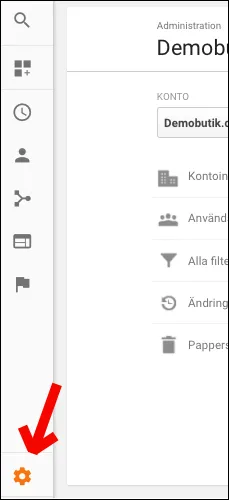
Följande bevarade bilder visar den utgångna Vy/Mål-funktionen i Universal Analytics. De är historisk jämförelse och ska inte följas som GA4-instruktioner. Använd arbetsstegen för GA4 ovan.


Snabbstart
- Definiera sidbesök, klick, lyckad favorit eller köp.
- Kontrollera en enda avsedd GA4-installation.
- Konfigurera händelsen med rätt villkor.
- Prova både positivt och negativt fall innan du använder siffrorna.
Kräver GA4-behörighet och verifierad mätning i rätt aktivt tema. Anpassade favoritklick kräver egen konfiguration; artikeln intygar inte att en sådan koppling redan är installerad.