


4 min read
Kustom Checkout

Vad är Kustom Checkout?
Kustom Checkout är en s.k. Checkout-lösning som innehåller flera betalningsmetoder: faktura, delbetalning, kortbetalning och direktbetalning.
Din kund kan enkelt välja mellan olika betalsätt i kassan. Du slipper skicka ut fakturor och hålla reda på betalningar. Dessutom tar Klarna hela kredit- och bedrägeririsken. Det betyder att du alltid får betalt - oavsett vad som händer.
Hur ansöker jag om Kustom Checkout?
Egen domän först
För att kunna ansöka om Kustom Checkout är det ett krav från vår sida att butiken har en egen domän, du ska alltså inte ansöka med den autogenererade domänen du får när du skapar en demobutik hos oss.
Ansök via instrumentpanelen i Abicart Admin
Steg 1: Ansök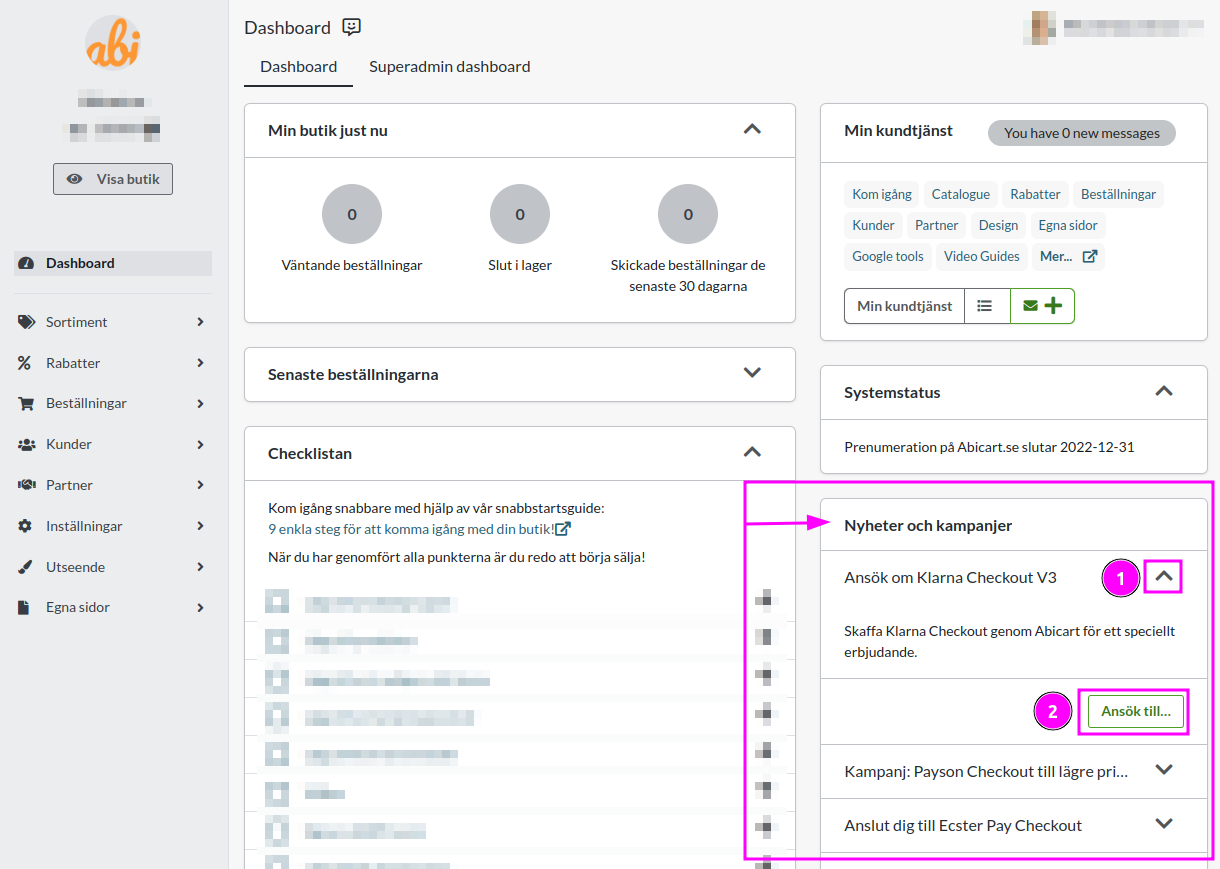
Steg 2: Ansök
När du har slutfört steg 1 kommer ett KYC-formulär (Know Your Customer) att visas i samma ruta i admin där du startade ansökan, där du måste tillhandahålla ytterligare information för att slutföra avtalet. Om det saknas någon information från det ursprungliga formuläret måste dessa också fyllas i.
Du kommer också att behöva ange bankuppgifter som behövs för betalningar, detta görs också i vår admin under Dashboard i samband med AML-formuläret.
Steg 3
När Kustom har granskat ansökan och denna är godkänd (bör ta ca 24 timmar) så kommer betalningsmetoden automatiskt att läggas till i butiken, du hittar inställningar för Kustom Checkout under Inställningar>Betalningsmetod. Det du behöver göra för att komma vidare är att lägga en order med Kustom Checkout som betalningsmetod och sätta denna order som betald i orderlistan i webbshoppen. Efter att du har lagt testordern bör du avaktivera Kustom Checkout och återaktivera betalningsmetoden efter att steg 4 är genomfört. Betalningsmetoden måste aktiveras för att den ska vara synlig i butiken. Detta görs under Inställningar -> Betalningsmetoder -> Kustom Checkout. 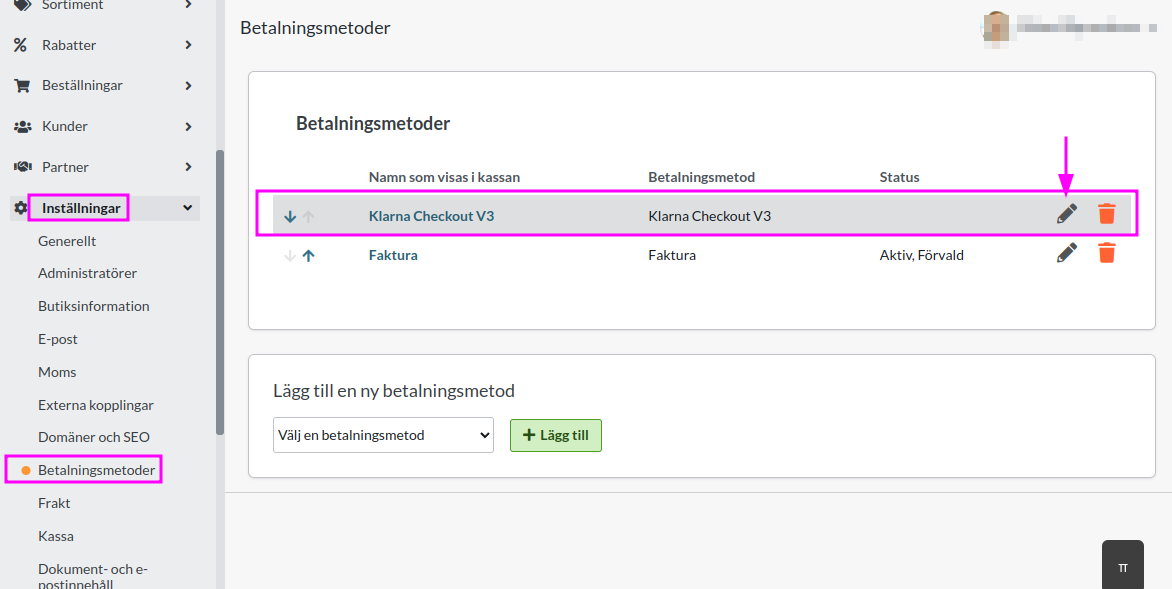
Steg 4
Cirka 24 timmar efter att testordern har satts som betald kommer Kustom att ha accepterat ansökan, detta kommer också att visas en notering om detta i admin. Din butik kan nu ta betalt med Kustom Checkout som betalningsmetod!
Vad kostar det att använda Kustom Checkout?
Det finns inga fasta månadskostnader eller uppstartsavgifter med Kustom Checkout, utan det tillkommer endast en transaktionsavgift per order som genomförs med betalningsmetoden. Denna transaktionsavgift bestäms av det abonnemang du har hos oss.
Hantera beställningar med Kustom Checkout
Varje gång du tar emot en order via Kustom Checkout behöver du aktivera ordern när du skickar den till kunden. Gå in på ordern, i rutan "Utför åtgärder", kontrollera att kryssrutan "Debitera (Kustom Checkout)" är markerad och klicka sedan på knappen "Utför valda åtgärder".
När detta är gjort aktiveras ordern hos Kustom och kunden debiteras, alternativt skickas fakturan till kunden.
Du kan även aktivera ordern i orderlistan. Klicka då på ikonen med en blixt längst ut till höger.
Avbeställa en order i Kustom Checkout
Om en kund har ångrat sig och du vill avbryta hela köpet kan du avbryta ordern. Gå till "Beställningar", klicka på beställningen i fråga och klicka sedan på avbryt-knappen i övre högra hörnet. Då kommer ordern att makuleras i butiken och en signal kommer även att skickas till Kustom som makulerar ordern även där.
Det går inte att delavbeställa en order från webbshoppen, utan detta måste göras i Kustoms portal. Om du har ett Plus- eller Pro-abonnemang är det möjligt att redigera orderns totalsumma i webbshopens orderlista.
Kustom Checkout och system med flera butiker
Om du vill använda Kustom Checkout i en eller flera butiker i ett flerbutikssystem måste applikationen göras på underbutiken, inte på den översta nivån i butikssystemet. För att kunna göra detta måste inställningen "Egna betalningsmetoder ställs in för varje butik" vara aktiverad. Inställningen finns under Butikssystem -> Inställningar.
 När du ansöker om Kustom Checkout fungerar det för kundtypen "Privatperson". Kontakta Kustoms support för att aktivera den även för kundtyp "Företag". Du kan ansöka om Kustom Checkout med enskild firma eller aktiebolag.