


Andra artiklar av Henrik
-

Lagerexport - Google och Facebook-produktflöde
1 Jun 2026
Lägg till ett numeriskt lagervärde i Google- eller Facebook-produktflödet när mottagarens upplägg behöver det. Detta är export av lagerinformation, inte en synk som låter Google eller Meta ändra butikens lager. Guiden gäller butiker med produktflödesfunktionen aktiverad. Kontrollera att lagret i Abicart är korrekt och vilket system som ansvarar för uppdateringen innan du använder värdet i annonser eller försäljningsregler. Google: välj exportfält Öppna Inställningar → Externa kopplingar → Produktflöden. Under Google Merchant Center lagerinformationsmappning väljer du quantity eller ett av custom_label_0 till custom_label_4. Välj att inte inkludera lager om du inte vill exportera detta värde. Spara. En anpassad etikett kan användas för segmentering hos Google, men Abicart skapar inte automatiskt annonsreglerna. Välj ett ledigt etikettfält: lagermappningen skriver sitt värde i det valda fältet och kan annars ersätta en etikett du använder för ett annat syfte. Facebook: aktivera lagervärdet Aktivera Använd lagerinformation i Facebook-flödet och spara. Då läggs quantity_to_sell_on_facebook till i flödet; ingen motsvarande valfri fältmappning behövs. Hur ska värdet tolkas? När lagerhantering inte används, eller när saldot saknas, är noll eller är negativt, exporteras 0 i dessa lagerfält. Ett positivt lagersaldo exporteras som ett heltal. Värdet 0 bevisar därför inte ensamt att produkten inte går att beställa i butiken. Kontrollera även produktens köptillgänglighet och inställningar för slut i lager. Kontrollera den genererade filen och mottagarens senaste hämtning efter ändringen. Flödesgenerering och mottagarens schema kan ge fördröjning. Att exportera ett lagerfält ändrar inte produkturvalet i en underbutik eller aktiverar andra produktattribut. Snabbstart Kontrollera lagerkälla och produktflödesfunktion. Välj ett ledigt Google-fält eller aktivera Facebook-lager. Spara och läs värdet i filen. Kontrollera mottagarens faktiska hämtning och tolkning.
-
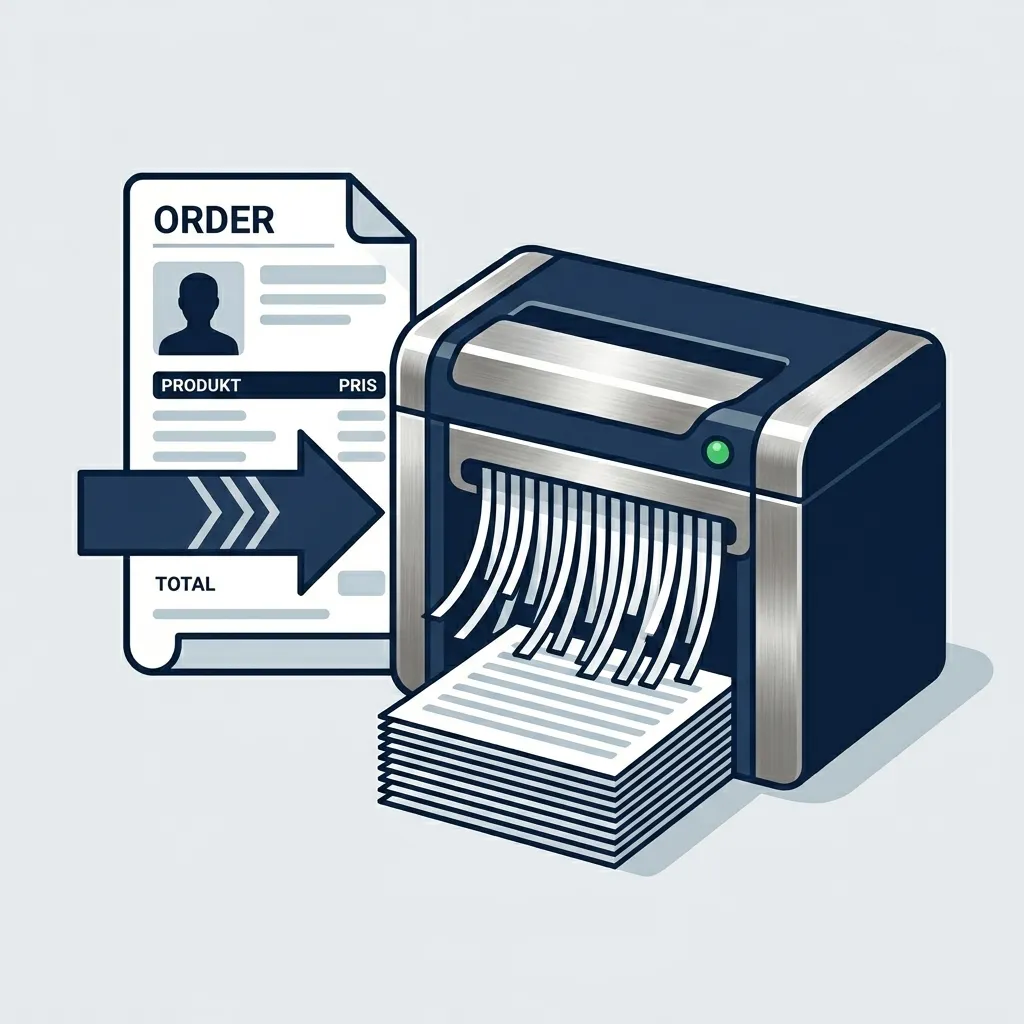
Ställ in anonymisering av gamla beställningar
27 Feb 2026
Minska mängden personuppgifter i gamla beställningar med en genomtänkt bevarandetid. Guiden är för dig som ansvarar för butikens orderdata och gallringsrutiner. Inställningen finns under Beställningar → Inställningar. Det är en orderinställning, inte ett tema eller en separat betalningsintegration. Kontrollera att ditt administratörskonto har tillgång till inställningarna. Bestäm vad som måste bevaras först Butiken ansvarar för vilka personuppgifter som behövs och hur länge. Bokföring, pågående reklamationer och andra skyldigheter kan kräva att uppgifter bevaras. En avslutad garanti innebär därför inte automatiskt att alla personuppgifter ska tas bort. Enligt svenska bokföringsregler ska räkenskapsinformation normalt bevaras till och med det sjunde året efter utgången av det kalenderår då räkenskapsåret avslutades. Andra länder och uppgifter kan ha andra bevarandekrav. Abicarts inställning räknar däremot hela år bakåt från dagens datum och jämför med beställningsdatum. Valet 7 år garanterar därför inte att bokföringens bevarandetid har gått ut. Säkerställ att nödvändig, fullständig räkenskapsinformation bevaras innan du aktiverar gallringen. Vad ändras i beställningarna? Gamla lagda beställningars namn, adresser och kontaktuppgifter maskeras. Även andra identifierande uppgifter, anteckningar, vissa kundfält och personliga presentkortsmeddelanden påverkas. Produkter och belopp finns kvar. Ändringen kan inte ångras genom att du väljer en längre tid senare. Räkna inte med att funktionen samtidigt rensar kundregistret eller uppgifter som redan har förts över till betal-, frakt- eller bokföringssystem. Dessa behöver egna bevaranderutiner. Att ekonomiska belopp finns kvar betyder inte att en anonymiserad beställning ensam är ett komplett bokföringsunderlag. Välj och spara bevarandetiden Gå till Beställningar → Inställningar i rätt butik. I ett flerbutikssystem behöver inställningen kontrolleras för respektive berörd underbutik. Läs den nuvarande inställningen för anonymisering. Aldrig innebär att denna åldersstyrda gallring inte är aktiverad. Välj mellan 1 och 10 år först när du har fastställt en lämplig bevarandetid och säkrat det underlag som måste finnas kvar. Spara. Åldersstyrd anonymisering utförs av den schemalagda körningen, inte omedelbart när du sparar. Kontrollera utfallet Kontrollera efter den schemalagda körningen en gammal lagd beställning som omfattas av tiden. Om uppgifter finns kvar, kontrollera beställningsdatum, butik och sparad inställning. Kontakta supporten med butiks- och ordernummer om en berättigad beställning inte har anonymiserats. Skicka inte personuppgifterna i onödan. Snabbstart Fastställ bevarandekrav. Säkra nödvändigt bokföringsunderlag. Välj och spara tidsgränsen. Kontrollera en berörd beställning efter körningen. Inställningen ska användas av den som ansvarar för butikens orderdata. Ett valt antal år är ingen automatisk garanti för GDPR- eller bokföringsefterlevnad.
-

Juli 2024 - Mjukvaruuppdateringar
17 Feb 2026
Vi har fixat en rad saker, lagt till nya funktioner och förbättrat prestandan för att göra din upplevelse ännu bättre. Här är några av höjdpunkterna: Globala attribut: Uppdaterat schema för kategorin Musik Postnord: Åldersverifieringsdata för tobaksförsändelser nShift Online: Åldersverifieringsdata för tobaksförsändelser
-

Januari 2026 - Mjukvaruuppdateringar
17 Feb 2026
Vi har fixat en rad saker, lagt till nya funktioner och förbättrat prestandan för att göra din upplevelse ännu bättre. Här är några av höjdpunkterna: Ny betalmetod: Qliro Checkout. Läs mer här >> Plocklistor har nu stöd för egen HTML-kod. Integrationsappen till Visma Administration/SPCS uppdaterad till v2.2.73. Använder du integrationen till Visma/SPCS uppdaterar appen under Inställningar -> Externa kopplingar -> Visma.
-
Subscription, call-back request, In-App messages
17 Feb 2026
• More fixed around subscription • Support call-back request: showing a message if a clear topic is missing • File name not updated when translations imported • Fix cc delete alert • Do not log empty prices • Fix scheduling article.news date on import • No new Ecster Payoptions • In-App messages
-
Mails, article with choices, custom css, order pickuplocation
17 Feb 2026
• Fix mail test • Bugfix: Package having same article with choices • Overwrite custom css with default css in email • Order: clear pickuplocation when SM does not allow it
-

E-handel med schampo: från idé till webbutik
18 Dec 2025
Vill du sälja schampo på nätet i din egen webshop? Abicart är en komplett professionell e-handelslösning med hundratals funktioner som passar perfekt för att du skall lyckas med försäljning av schampo. Det är helt gratis att prova - och det bästa av allt - det är extremt prisvärt om du väljer att teckna ett abonnemang på någon av våra versioner. Starta webshop och sälj schampo med oss. Gratis demo i 30 dagar! Klicka här och starta din webshop - Gratis demo! Du kommer igång på några minuter! Fri tillgång till Abicarts kundservice. Inga förbindelser Att sälja schampo i sin egen webshop är en smart affärsidé för flera skäl. För det första kan en egen webshop erbjuda en direkt försäljningskanal till kunder, vilket kan ge högre intäkter och lönsamhet jämfört med att sälja genom mellanhänder eller butiker. En annan fördel är möjligheten att erbjuda en större variation av produkter än vad en fysisk butik kan erbjuda. Detta gör det möjligt att erbjuda kunderna fler valmöjligheter, vilket kan öka kundlojaliteten och öka försäljningen. En egen webshop ger också möjlighet att samla värdefull data om kunderna, inklusive deras köpbeteenden och preferenser. Denna information kan sedan användas för att skapa mer riktade marknadsföringskampanjer och förbättra kundupplevelsen. Vidare ger en egen webshop också möjlighet att bygga ett starkt varumärke genom att skapa en egen unik stil och erbjudande. Detta kan öka kundernas lojalitet och differentiera sig från konkurrenter. En annan fördel med att sälja schampo i sin egen webshop är möjligheten att erbjuda specialerbjudanden och kampanjer, till exempel gratisprover, rabatter eller bundling av produkter. Dessa kan locka nya kunder och öka försäljningen. Slutligen kan en egen webshop erbjuda en fördelaktig plattform för att erbjuda en bra kundservice, som är avgörande för att bygga lojalitet och stärka kundrelationer. Kundservicefunktioner som livechatt, e-post och telefonhjälp kan ge en bättre köpupplevelse för kunderna och öka sannolikheten att de återkommer. Sammanfattningsvis, att sälja schampo i sin egen webshop kan erbjuda många fördelar för företaget, inklusive ökad försäljning, ökad kundlojalitet och en starkare varumärkesidentitet. Genom att erbjuda fler produkter, skapa specialerbjudanden och erbjuda en överlägsen kundservice kan företag bygga en lönsam verksamhet och en lojal kundbas.
-
E-handel med mikrofoner: från idé till webbutik
18 Dec 2025
Vill du sälja mikrofoner på nätet i din egen webshop? Abicart är en komplett professionell e-handelslösning med hundratals funktioner som passar perfekt för att du skall lyckas med försäljning av mikrofoner. Det är helt gratis att prova - och det bästa av allt - det är extremt prisvärt om du väljer att teckna ett abonnemang på någon av våra versioner. Starta webshop med oss. Gratis demo i 30 dagar! Klicka här och starta din webshop - Gratis demo! Du kommer igång på några minuter! Fri tillgång till Abicarts kundservice. Inga förbindelser
-

Sälja teleskop online – så kommer du igång
18 Dec 2025
Vill du sälja teleskop online? Med vår e-handelslösning, Abicart, kan du enkelt skapa din egen webshop och dra nytta av hundratals professionella funktioner som är specifikt utformade för att sälja teleskop. Prova gratis idag och välj sedan ett prisvärt abonnemang för att fortsätta dra nytta av våra tjänster. Vi erbjuder avancerad sökmotoroptimering och marknadsföring, vilket hjälper dig att synas i sökresultaten för relevanta sökfraser som "köpa teleskop online". Dessutom är vår lösning användarvänlig och enkel att använda, så att du kan fokusera på att sälja dina produkter. Så om du vill maximera din försäljning av teleskop online, testa vår e-handelslösning idag och ta din verksamhet till nästa nivå. Starta webshop och sälj teleskop med oss. Gratis demo i 30 dagar! Klicka här och starta din teleskop-webshop - Gratis demo! Du kommer igång på några minuter! Fri tillgång till Abicarts kundservice. Inga förbindelser Visste du att teleskop har funnits sedan 1600-talet? Dessa optiska instrument har revolutionerat vårt förståelse av universum och gett oss en närmare titt på himlakropparna. Ett teleskop består av en uppsättning linser eller speglar som används för att samla in och fokusera ljus från avlägsna objekt. Det finns olika typer av teleskop som används för olika ändamål. Refraktorteleskop, som är vanliga för nybörjare, använder linser för att samla in ljus. Reflektorteleskop använder däremot speglar för att samla in ljus. Dessa teleskop är vanligtvis större och mer kraftfulla än refraktorteleskop. Teleskop används inte bara för astronomisk forskning utan också för markbaserade observationer, övervakning av vädret, militära ändamål och mer. Med avancerade teknologiska innovationer kan teleskop idag också användas för att undersöka den inre strukturen i celler och molekyler, vilket ger oss en bättre förståelse av biologiska processer. Även om teleskop är mest känt för att användas i vetenskapliga sammanhang, har de också blivit populära för hobbyister som vill utforska stjärnhimlen. Det finns många organisationer och klubbar runt om i världen som främjar amatörastronomi och hjälper människor att komma igång med sin teleskopiska hobby. Sammanfattningsvis har teleskop haft en enorm påverkan på vår kunskap om universum och fortsätter att vara en viktig del av vetenskaplig forskning och upptäckt.
-
Guide: så säljer du garn online
18 Dec 2025
Vill du sälja garn på nätet i din egen webshop? Abicart är en komplett professionell e-handelslösning med hundratals funktioner som passar perfekt för att du skall lyckas med försäljning av garn. Det är helt gratis att prova - och det bästa av allt - det är extremt prisvärt om du väljer att teckna ett abonnemang på någon av våra versioner. Starta webshop med oss. Gratis demo i 30 dagar! Klicka här och starta din webshop - Gratis demo! Du kommer igång på några minuter! Fri tillgång till Abicarts kundservice. Inga förbindelser
-
Så startar du en webshop med kuddar
18 Dec 2025
Vill du sälja kuddar på nätet i din egen webshop? Abicart är en komplett professionell e-handelslösning med hundratals funktioner som passar perfekt för att du skall lyckas med försäljning av kuddar. Det är helt gratis att prova - och det bästa av allt - det är extremt prisvärt om du väljer att teckna ett abonnemang på någon av våra versioner. Starta webshop med oss. Gratis demo i 30 dagar! Klicka här och starta din webshop - Gratis demo! Du kommer igång på några minuter! Fri tillgång till Abicarts kundservice. Inga förbindelser
-
Sälja munkar online – så kommer du igång
18 Dec 2025
Vill du sälja munkar på nätet i din egen webshop? Abicart är en komplett professionell e-handelslösning med hundratals funktioner som passar perfekt för att du skall lyckas med försäljning av munkar. Det är helt gratis att prova - och det bästa av allt - det är extremt prisvärt om du väljer att teckna ett abonnemang på någon av våra versioner. Starta webshop med oss. Gratis demo i 30 dagar! Klicka här och starta din webshop - Gratis demo! Du kommer igång på några minuter! Fri tillgång till Abicarts kundservice. Inga förbindelser
-
Webbutik för lampor – tips för att komma igång
18 Dec 2025
Vill du sälja lampor på nätet i din egen webshop? Abicart är en komplett professionell e-handelslösning med hundratals funktioner som passar perfekt för att du skall lyckas med försäljning av lampor. Det är helt gratis att prova - och det bästa av allt - det är extremt prisvärt om du väljer att teckna ett abonnemang på någon av våra versioner. Starta webshop med oss. Gratis demo i 30 dagar! Klicka här och starta din webshop - Gratis demo! Du kommer igång på några minuter! Fri tillgång till Abicarts kundservice. Inga förbindelser
-
Webbutik för drycker – tips för att komma igång
18 Dec 2025
Vill du sälja drycker på nätet i din egen webshop? Abicart är en komplett professionell e-handelslösning med hundratals funktioner som passar perfekt för att du skall lyckas med försäljning av drycker. Det är helt gratis att prova - och det bästa av allt - det är extremt prisvärt om du väljer att teckna ett abonnemang på någon av våra versioner. Starta webshop med oss. Gratis demo i 30 dagar! Klicka här och starta din webshop - Gratis demo! Du kommer igång på några minuter! Fri tillgång till Abicarts kundservice. Inga förbindelser
-

E-handel med farfarsklockor: från idé till webbutik
18 Dec 2025
Vill du sälja farfarsklockor på nätet i din egen webshop? Abicart är en komplett professionell e-handelslösning med hundratals funktioner som passar perfekt för att du skall lyckas med försäljning av farfarsklockor. Det är helt gratis att prova - och det bästa av allt - det är extremt prisvärt om du väljer att teckna ett abonnemang på någon av våra versioner. Starta webshop med oss. Gratis demo i 30 dagar! Klicka här och starta din webshop - Gratis demo! Du kommer igång på några minuter! Fri tillgång till Abicarts kundservice. Inga förbindelser
-
Webbutik för vykort – tips för att komma igång
18 Dec 2025
Vill du sälja vykort på nätet i din egen webshop? Abicart är en komplett professionell e-handelslösning med hundratals funktioner som passar perfekt för att du skall lyckas med försäljning av vykort. Det är helt gratis att prova - och det bästa av allt - det är extremt prisvärt om du väljer att teckna ett abonnemang på någon av våra versioner. Starta webshop med oss. Gratis demo i 30 dagar! Klicka här och starta din webshop - Gratis demo! Du kommer igång på några minuter! Fri tillgång till Abicarts kundservice. Inga förbindelser
-
Webbutik för recept – tips för att komma igång
18 Dec 2025
Vill du sälja recept på nätet i din egen webshop? Abicart är en komplett professionell e-handelslösning med hundratals funktioner som passar perfekt för att du skall lyckas med försäljning av recept. Det är helt gratis att prova - och det bästa av allt - det är extremt prisvärt om du väljer att teckna ett abonnemang på någon av våra versioner. Starta webshop med oss. Gratis demo i 30 dagar! Klicka här och starta din webshop - Gratis demo! Du kommer igång på några minuter! Fri tillgång till Abicarts kundservice. Inga förbindelser
-
Så startar du en webshop med laddare
18 Dec 2025
Vill du sälja laddare på nätet i din egen webshop? Abicart är en komplett professionell e-handelslösning med hundratals funktioner som passar perfekt för att du skall lyckas med försäljning av laddare. Det är helt gratis att prova - och det bästa av allt - det är extremt prisvärt om du väljer att teckna ett abonnemang på någon av våra versioner. Starta webshop med oss. Gratis demo i 30 dagar! Klicka här och starta din webshop - Gratis demo! Du kommer igång på några minuter! Fri tillgång till Abicarts kundservice. Inga förbindelser
-
Starta webbutik för örhängen
18 Dec 2025
Vill du sälja örhängen på nätet i din egen webshop? Abicart är en komplett professionell e-handelslösning med hundratals funktioner som passar perfekt för att du skall lyckas med försäljning av örhängen. Det är helt gratis att prova - och det bästa av allt - det är extremt prisvärt om du väljer att teckna ett abonnemang på någon av våra versioner. Starta webshop med oss. Gratis demo i 30 dagar! Klicka här och starta din webshop - Gratis demo! Du kommer igång på några minuter! Fri tillgång till Abicarts kundservice. Inga förbindelser
-
E-handel med te: från idé till webbutik
18 Dec 2025
Vill du sälja te på nätet i din egen webshop? Abicart är en komplett professionell e-handelslösning med hundratals funktioner som passar perfekt för att du skall lyckas med försäljning av te. Det är helt gratis att prova - och det bästa av allt - det är extremt prisvärt om du väljer att teckna ett abonnemang på någon av våra versioner. Starta webshop med oss. Gratis demo i 30 dagar! Klicka här och starta din webshop - Gratis demo! Du kommer igång på några minuter! Fri tillgång till Abicarts kundservice. Inga förbindelser
-
E-handel med tallrikar: från idé till webbutik
18 Dec 2025
Vill du sälja tallrikar på nätet i din egen webshop? Abicart är en komplett professionell e-handelslösning med hundratals funktioner som passar perfekt för att du skall lyckas med försäljning av tallrikar. Det är helt gratis att prova - och det bästa av allt - det är extremt prisvärt om du väljer att teckna ett abonnemang på någon av våra versioner. Starta webshop med oss. Gratis demo i 30 dagar! Klicka här och starta din webshop - Gratis demo! Du kommer igång på några minuter! Fri tillgång till Abicarts kundservice. Inga förbindelser
-
Guide: så säljer du popcorn online
18 Dec 2025
Vill du sälja popcorn på nätet i din egen webshop? Abicart är en komplett professionell e-handelslösning med hundratals funktioner som passar perfekt för att du skall lyckas med försäljning av popcorn. Det är helt gratis att prova - och det bästa av allt - det är extremt prisvärt om du väljer att teckna ett abonnemang på någon av våra versioner. Starta webshop med oss. Gratis demo i 30 dagar! Klicka här och starta din webshop - Gratis demo! Du kommer igång på några minuter! Fri tillgång till Abicarts kundservice. Inga förbindelser
-
Så startar du en webshop med julgranar
18 Dec 2025
Vill du sälja julgranar på nätet i din egen webshop? Abicart är en komplett professionell e-handelslösning med hundratals funktioner som passar perfekt för att du skall lyckas med försäljning av julgranar. Det är helt gratis att prova - och det bästa av allt - det är extremt prisvärt om du väljer att teckna ett abonnemang på någon av våra versioner. Starta webshop med oss. Gratis demo i 30 dagar! Klicka här och starta din webshop - Gratis demo! Du kommer igång på några minuter! Fri tillgång till Abicarts kundservice. Inga förbindelser
-

Guide: så säljer du choklad online
18 Dec 2025
Vill du sälja choklad på nätet i din egen webshop? Abicart är en komplett professionell e-handelslösning med hundratals funktioner som passar perfekt för att du skall lyckas med försäljning av choklad. Det är helt gratis att prova - och det bästa av allt - det är extremt prisvärt om du väljer att teckna ett abonnemang på någon av våra versioner. Starta webshop med oss. Gratis demo i 30 dagar! Klicka här och starta din webshop - Gratis demo! Du kommer igång på några minuter! Fri tillgång till Abicarts kundservice. Inga förbindelser Att sälja choklad i din egen webshop kan vara ett utmärkt sätt att öka din försäljning och nå ut till en bredare publik av chokladälskare. Med Abicart, en användarvänlig och pålitlig e-handelsplattform, kan du enkelt skapa din egen webshop och lägga upp dina chokladprodukter till försäljning. När du säljer choklad kan du lägga upp varje produkt som en enskild produkt i din webshop, med bilder, beskrivningar och priser. Du kan också organisera dina chokladprodukter i kategorier och samlingar för att hjälpa kunderna att hitta det de söker. För att marknadsföra din chokladwebshop online kan du använda sociala medier, annonsering och e-postmarknadsföring. Du kan också erbjuda unika erbjudanden, rabatter och kampanjer för att locka till dig fler kunder och öka försäljningen. För att skicka dina chokladprodukter till kunderna kan du välja att hantera leveransen själv eller använda en tredjepartsleverantör för att hantera frakt och logistik. Abicart integrerar med flera populära tredjepartsleverantörer, vilket gör det enkelt att hantera leveranser och hålla koll på kundorder. Sammanfattningsvis kan du sälja choklad i din egen webshop med Abicart som en pålitlig och användarvänlig e-handelsplattform. Genom att lägga upp dina chokladprodukter till försäljning, organisera dem i kategorier och marknadsföra din webshop online kan du öka din försäljning och nå ut till en bredare publik av chokladälskare.
-
Så startar du en webshop med peruker
18 Dec 2025
Vill du sälja peruker på nätet i din egen webshop? Abicart är en komplett professionell e-handelslösning med hundratals funktioner som passar perfekt för att du skall lyckas med försäljning av peruker. Det är helt gratis att prova - och det bästa av allt - det är extremt prisvärt om du väljer att teckna ett abonnemang på någon av våra versioner. Starta webshop med oss. Gratis demo i 30 dagar! Klicka här och starta din webshop - Gratis demo! Du kommer igång på några minuter! Fri tillgång till Abicarts kundservice. Inga förbindelser
-
Guide: så säljer du programvara online
18 Dec 2025
Vill du sälja programvara på nätet i din egen webshop? Abicart är en komplett professionell e-handelslösning med hundratals funktioner som passar perfekt för att du skall lyckas med försäljning av programvara. Det är helt gratis att prova - och det bästa av allt - det är extremt prisvärt om du väljer att teckna ett abonnemang på någon av våra versioner. Starta webshop med oss. Gratis demo i 30 dagar! Klicka här och starta din webshop - Gratis demo! Du kommer igång på några minuter! Fri tillgång till Abicarts kundservice. Inga förbindelser
-

Bygg en webshop för skor
18 Dec 2025
Vill du sälja skor på nätet i din egen webshop? Abicart är en komplett professionell e-handelslösning med hundratals funktioner som passar perfekt för att du skall lyckas med försäljning av skor. Det är helt gratis att prova - och det bästa av allt - det är extremt prisvärt om du väljer att teckna ett abonnemang på någon av våra versioner. Starta webshop med oss. Gratis demo i 30 dagar! Klicka här och starta din webshop - Gratis demo! Du kommer igång på några minuter! Fri tillgång till Abicarts kundservice. Inga förbindelser En av de största fördelarna med att sälja skor i en webshop är att det ger dig en bredare marknad. Med en fysisk butik är du begränsad till den geografiska området runt din butik, medan en webshop kan nå människor över hela världen. Detta kan ge dig större försäljningsmöjligheter och öka dina intäkter. En annan fördel med att sälja skor i en webshop är att det är mer bekvämt för kunderna. Med en webshop kan kunderna handla när som helst, var som helst, utan att behöva resa till en fysisk butik. Detta kan göra det enklare för dem att hitta och köpa de skor de är intresserade av, vilket kan öka dina försäljningar. En webshop kan också ge dig möjlighet att erbjuda en bredare utbud av skor än vad du skulle kunna visa i en fysisk butik. Med en webshop kan du lägga upp bilder och beskrivningar av alla skor du har att erbjuda, så att kunderna kan se det fulla utbudet och välja den sko som passar dem bäst. Så medan en fysisk butik fortfarande har sina fördelar, kan en webshop ge dig fler försäljningsmöjligheter, bekvämlighet för kunderna, och en bredare produktutbud. Detta kan göra det till en lönsam affärsmodell för att sälja skor. Detta är en annonstext där syftet är att inspirera och motivera dig att överväga att starta en egen webshop. Texten berättar historien om Emma, en passionerad modeälskare som lyckades förvandla sin dröm om att bli skohandlare till verklighet tack vare Abicart-plattformen. Genom att beskriva Emmas framgångsresa och hur Abicart underlättade processen för henne att starta och driva en egen webshop, vill vi ge dig förtroendet att även du kan skapa en framgångsrik online-verksamhet med rätt verktyg och beslutsamhet. Från dröm till verklighet: Emmas succé som skohandlare på Abicart-plattformen Låt oss kalla personen för Emma. Emma hade en passion för mode och särskilt för skor. Hon hade länge drömt om att starta en egen skobutik, men visste inte var hon skulle börja. En dag hittade hon Abicart, en e-handelsplattform som gör det enkelt att skapa och driva en egen webshop. Emma bestämde sig för att ta chansen och började sälja skor på sin egen webshop. Hon la upp bilder på de olika skorna och skrev beskrivningar om storlek, material och pris. Abicart gjorde det enkelt för henne att skapa en snygg och professionell webshop utan att behöva ha några tekniska kunskaper. Till en början var det svårt att få trafik till hennes webshop, men Emma började marknadsföra sin webshop på sociala medier och andra plattformar. Hon skapade också en blogg där hon delade med sig av modetips och bilder på de senaste skotrenderna. Så småningom började trafiken till Emmas webshop öka och hon fick allt fler beställningar. Hon utvecklade också relationer med kunder genom att erbjuda utmärkt kundservice och snabb leverans. Hon byggde upp sitt varumärke genom att använda sociala medier och andra marknadsföringsverktyg. Med tiden växte Emmas företag och hon kunde ta in fler skomärken i sin webshop. Hon anställde också personal för att hjälpa henne med allt från beställningar till kundservice. Idag är Emmas webshop en välkänd destination för skoälskare över hela landet och hon fortsätter att expandera sin verksamhet. Så, det är en success story om en person som började sälja skor i sin egen webshop med hjälp av Abicart-plattformen. Genom hårt arbete, smart marknadsföring och utmärkt kundservice kunde Emma bygga upp ett blomstrande företag och förverkliga sin dröm om att bli en framgångsrik företagare. Klicka här och starta din webshop - Gratis demo!
-
Kom igång med att sälja tillbehör till mobiltelefoner på nätet
18 Dec 2025
Vill du sälja tillbehör till mobiltelefoner på nätet i din egen webshop? Abicart är en komplett professionell e-handelslösning med hundratals funktioner som passar perfekt för att du skall lyckas med försäljning av tillbehör till mobiltelefoner. Det är helt gratis att prova - och det bästa av allt - det är extremt prisvärt om du väljer att teckna ett abonnemang på någon av våra versioner. Starta webshop med oss. Gratis demo i 30 dagar! Klicka här och starta din webshop - Gratis demo! Du kommer igång på några minuter! Fri tillgång till Abicarts kundservice. Inga förbindelser
-

Bygg en webshop för smycken
18 Dec 2025
Vill du sälja smycken på nätet i din egen webshop? Abicart är en komplett professionell e-handelslösning med hundratals funktioner som passar perfekt för att du skall lyckas med försäljning av smycken. Det är helt gratis att prova - och det bästa av allt - det är extremt prisvärt om du väljer att teckna ett abonnemang på någon av våra versioner. Starta webshop med oss. Gratis demo i 30 dagar! Klicka här och starta din webshop - Gratis demo! Du kommer igång på några minuter! Fri tillgång till Abicarts kundservice. Inga förbindelser Smycken är en fantastisk produkt att sälja online, och med hjälp av Abicart kan det vara en enkel och lönsam verksamhet. Abicart är en komplett professionell e-handelslösning med hundratals funktioner som är speciellt utformade för att hjälpa dig att lyckas med försäljningen av smycken online. Med Abicart kan du skapa en anpassningsbar webshop som är lätt att använda och optimerad för att ge en smidig och snabb köpupplevelse för dina kunder. Du kan enkelt visa upp dina smycken på ett sätt som inspirerar och lockar kunderna att göra ett köp. Abicart har också inbyggda marknadsföringsverktyg som hjälper dig att öka din synlighet online och nå ut till fler potentiella kunder. Plattformen är också sökmotoroptimerad för att hjälpa till att öka dina chanser att bli hittad i sökmotorresultaten. Utöver det visuella utseendet har Abicart en mängd funktioner som hjälper dig att hantera din smyckesaffär på ett effektivt sätt. Du kan hantera dina produkter, beställningar, lager och kunder från en central plats och få en överblick över din verksamhet på ett enkelt och smidigt sätt. Det bästa av allt är att det är helt gratis att prova Abicart-plattformen, och det är extremt prisvärt om du väljer att teckna ett abonnemang på någon av våra versioner. Så om du vill starta din egen smyckesaffär online och lyckas med försäljningen, är Abicart det självklara valet för dig. Prova det idag och upptäck hur enkelt det kan vara att ta din smyckesaffär till nästa nivå! Mia startade sin egen smyckesaffär på nätet med hjälp av Abicart – en succéhistoria! Mia var alltid intresserad av smycken och efter att ha gått en utbildning i guld- och silversmide insåg hon att hon ville starta en egen smyckesaffär på nätet. Hon ville erbjuda handgjorda smycken av hög kvalitet till ett överkomligt pris och nå ut till kunder över hela världen. Mia visste att hon behövde en professionell e-handelslösning för att kunna skapa en vacker och effektiv webshop. Efter att ha undersökt olika alternativ valde hon att använda Abicart. Plattformen hade alla funktioner och verktyg som hon behövde för att skapa en anpassad webshop som kunde hantera betalningar, beställningar och leveranser. Med hjälp av Abicart kunde Mia snabbt och enkelt skapa sin egen webshop. Hon lade upp bilder på sina smycken, beskrev dem detaljerat och kategoriserade dem på ett enkelt sätt så att kunderna kunde hitta precis vad de letade efter. Mia använde också Abicarts inbyggda marknadsföringsverktyg för att öka sin synlighet online. Hon annonserade på sociala medier och Google för att nå ut till fler potentiella kunder och skapade kampanjer för att locka till sig nya kunder och belöna sina återkommande kunder. Efter bara några veckor började Mias försäljning ta fart och hon hade redan fått flera positiva recensioner från nöjda kunder. Med hjälp av Abicart kunde hon hantera alla sina beställningar, lager och kunder på ett effektivt sätt och erbjuda en smidig och snabb köpupplevelse för sina kunder. Mias smycken blev alltmer populära och hon fortsatte att utveckla och utöka sin verksamhet online. Med hjälp av Abicart kunde hon expandera till nya marknader och växa sin verksamhet på ett lönsamt sätt. Mia är nu en framgångsrik företagare med en blomstrande smyckesaffär på nätet, och hon är tacksam för att hon valde Abicart som sin e-handelsplattform. Avslutningsvis vill vi påminna om att detta är en annons som syftar till att inspirera dig att starta din egen webshop för smycken. Med hjälp av en professionell e-handelsplattform som Abicart kan du enkelt skapa en anpassad webshop som passar just dig och dina produkter. Det är en fantastisk möjlighet att följa dina drömmar och starta din egen lönsamma verksamhet på nätet. Så vad väntar du på? Ge det en chans och se hur långt du kan nå! Klicka här och starta din webshop - Gratis demo!
-
Så startar du en webshop med t-shirts
18 Dec 2025
Vill du sälja t-shirts på nätet i din egen webshop? Abicart är en komplett professionell e-handelslösning med hundratals funktioner som passar perfekt för att du skall lyckas med försäljning av t-shirts. Det är helt gratis att prova - och det bästa av allt - det är extremt prisvärt om du väljer att teckna ett abonnemang på någon av våra versioner. Starta webshop med oss. Gratis demo i 30 dagar! Klicka här och starta din webshop - Gratis demo! Du kommer igång på några minuter! Fri tillgång till Abicarts kundservice. Inga förbindelser
-

En omfattande guide till E-handelsanalys: förstå och utnyttja data för tillväxt
18 Dec 2025
Upptäck kraften i e-handelsanalys för att driva tillväxt. Lär dig hur du kan spåra prestanda, förstå kundbeteende och fatta datadrivna beslut med Abicarts plattform och integrationer med ledande analysverktyg. Inledning: Vikten av E-handelsanalys I den snabbt föränderliga världen av e-handel är data en av de mest värdefulla tillgångarna ett företag kan ha. Att förstå hur dina kunder interagerar med din webshop, vilka produkter de föredrar och hur de rör sig genom köpresan är avgörande för att fatta välgrundade beslut som driver tillväxt. Detta är där e-handelsanalys kommer in i bilden. E-handelsanalys ger företag de insikter de behöver för att spåra prestanda, förstå kundbeteende och optimera sin verksamhet. Genom att utnyttja data kan du fatta smartare, datadrivna beslut som inte bara förbättrar din lönsamhet utan även höjer den övergripande kundupplevelsen. I denna omfattande guide kommer vi att utforska hur företag effektivt kan använda e-handelsanalys, med fokus på de verktyg och integrationer som erbjuds av Abicart för att hjälpa dig att få ut det mesta av din data. Förstå Grunderna i E-handelsanalys Innan vi dyker ner i verktygen och strategierna är det viktigt att förstå vad e-handelsanalys innebär. I grund och botten handlar e-handelsanalys om att samla in, analysera och tolka data relaterad till din webbshops prestanda. Detta inkluderar mätvärden som: Trafikdata: Antalet besökare på din webbplats, varifrån de kommer och vilka sidor de besöker. Konverteringsdata: Andelen besökare som genomför en önskad åtgärd, såsom att göra ett köp, registrera sig för ett nyhetsbrev eller lägga till varor i sin kundvagn. Kundbeteendedata: Insikter i hur kunder navigerar på din webbplats, vilka produkter de tittar på, hur länge de stannar på en sida och var de avbryter sitt köp. Försäljningsdata: Information om din försäljningsprestanda, inklusive totala försäljningar, genomsnittligt ordervärde och produktspecifika försäljningsdata. Marknadsföringsdata: Data relaterad till dina marknadsföringsinsatser, såsom prestanda för dina annonskampanjer, e-postmarknadsföring och sociala medier-engagemang. Genom att analysera dessa mätvärden kan du identifiera mönster, upptäcka förbättringsområden och fatta datadrivna beslut som hjälper dig att växa ditt företag. Utnyttja E-handelsanalys för Tillväxt Spåra Webbplatsens Prestanda En av de mest grundläggande aspekterna av e-handelsanalys är att spåra din webbplats prestanda. Detta innebär att övervaka trafik, avvisningsfrekvenser, sessionens längd och sidvisningar för att förstå hur användare interagerar med din webbplats. Verktyg som Google Analytics ger detaljerade insikter i dessa mätvärden, vilket gör att du kan se vilka sidor som presterar bra och vilka som kan behöva optimeras. Förstå Kundbeteende Kundbeteendeanalys hjälper dig att förstå hur kunder rör sig genom din webbplats, från landningssidor till kassan. Genom att analysera denna data kan du identifiera friktionspunkter i kundresan, såsom sidor med höga avvisningsfrekvenser eller steg i kassaprocessen där kunder överger sina varukorgar. Denna information är ovärderlig för att optimera användarupplevelsen och öka konverteringsgraden. Optimera Marknadsföringskampanjer E-handelsanalys spelar också en avgörande roll i att mäta effektiviteten av dina marknadsföringskampanjer. Genom att spåra mätvärden som klickfrekvenser, konverteringsgrader och avkastning på annonsutgifter (ROAS) kan du avgöra vilka kampanjer som ger mest värde och justera din strategi därefter. Integrationer med plattformar som Google Ads, Meta Ads och Google Merchant Center gör det enklare att spåra och optimera dina marknadsföringsinsatser. Förbättra Produktprestanda Att förstå vilka produkter som presterar bra och vilka som inte gör det är nyckeln till att hantera ditt lager och maximera försäljningen. E-handelsanalys kan hjälpa dig att identifiera bästsäljande produkter, långsamt rörliga varor och säsongstrender. Med denna information kan du fatta datadrivna beslut om produktkampanjer, påfyllning och avveckling av underpresterande artiklar. Personalisera Kundupplevelsen Datadriven personalisering är ett kraftfullt sätt att förbättra kundupplevelsen. Genom att analysera kunddata, såsom tidigare köp och bläddringshistorik, kan du skapa personliga produktrekommendationer, riktade marknadsföringsmeddelanden och skräddarsydda shoppingupplevelser. Detta ökar inte bara kundnöjdheten utan driver också högre konverteringsgrader. Använd A/B-testning för Optimering A/B-testning är ett viktigt verktyg för att optimera din e-handelsbutik. Genom att testa olika versioner av din webbplats, produktsidor eller marknadsföringskampanjer kan du avgöra vilka variationer som presterar bäst. E-handelsanalys ger den data du behöver för att utvärdera dessa tester och fatta välgrundade beslut om vilka ändringar som ska implementeras. Hur Abicart Stödjer Dina E-handelsanalysbehov På Abicart förstår vi vikten av e-handelsanalys för att driva tillväxt, och vi erbjuder en rad verktyg och integrationer för att hjälpa dig att få ut det mesta av din data: Google Analytics-integration: Vår plattform integreras sömlöst med Google Analytics och ger dig detaljerade insikter i din webbplats prestanda, kundbeteende och mer. Med Google Analytics kan du spåra viktiga mätvärden och fatta datadrivna beslut för att optimera din butik. Data Layer för Tag Manager: Abicart stödjer att skicka information i Data Layer för Google Tag Manager, vilket möjliggör avancerad spårning och anpassad mätning av händelser. Detta gör det möjligt att samla in mer detaljerad data och anpassa din analys efter dina specifika behov. Integration med Google Ads och Meta Ads: Vår plattform integreras med de största annonsplattformarna, inklusive Google Ads och Meta Ads (tidigare Facebook Ads), vilket gör det möjligt för dig att spåra prestandan för dina annonskampanjer och optimera din marknadsföringsbudget. Stöd för Google Merchant Center och Search Console: Abicarts integration med Google Merchant Center och Google Search Console hjälper dig att hantera dina produktlistningar och förbättra din synlighet i sökresultaten. Detta är avgörande för att driva trafik och öka försäljningen. API-integrationer för Avancerade Användare: För företag på våra högre planer (Plus och Pro) erbjuder vi API-integrationer som gör det möjligt att ansluta din butik till avancerade analysverktyg och anpassade lösningar. Denna flexibilitet säkerställer att du kan få tillgång till den data du behöver, när du behöver den. 30 Dagars Gratis Prova-på: Vi erbjuder en 30 dagars gratis prova-på-period av vår plattform, inklusive vår Pro-plan, så att du kan utforska alla funktioner och integrationer utan några förpliktelser. Detta ger dig möjlighet att på egen hand se hur Abicart kan hjälpa dig att utnyttja e-handelsanalys för att växa ditt företag. Slutsats: Lås Upp Tillväxt Genom E-handelsanalys E-handelsanalys handlar inte bara om att samla in data—det handlar om att omvandla den datan till handlingsbara insikter som driver tillväxt. Genom att förstå din webbplats prestanda, kundbeteende och effektiviteten av dina marknadsföringskampanjer kan du fatta välgrundade beslut som förbättrar din lönsamhet och höjer kundupplevelsen. Med Abicarts kraftfulla analysintegrationer och verktyg har du allt du behöver för att utnyttja data för tillväxt. Oavsett om du just har börjat eller vill ta ditt e-handelsföretag till nästa nivå, erbjuder vår plattform det stöd och den flexibilitet du behöver för att lyckas under 2024 och framåt.
-

Topptrender inom E-handel att hålla koll på 2024: vad svenska och skandinaviska företag behöver veta
18 Dec 2025
Upptäck de viktigaste e-handelstrenderna för 2024 och hur ditt företag i Sverige och Skandinavien kan hålla sig konkurrenskraftigt. Utforska möjligheterna med Abicarts Pro Plan, inklusive en 30-dagars gratis provperiod. Inledning: Ett Föränderligt Landskap för E-handel E-handeln fortsätter att utvecklas snabbt, och 2024 ser ut att bli ett år fyllt av nya möjligheter och utmaningar för företag i Sverige och Skandinavien. Med mer än tre decennier av affärserfarenhet i Sverige förstår vi på Abicart vikten av att hålla sig uppdaterad med de senaste trenderna för att förbli konkurrenskraftig. I den här bloggen kommer vi att gå igenom de mest framstående e-handelstrenderna för 2024 och hur företag i Sverige och Skandinavien kan utnyttja dessa trender för att stärka sina positioner på marknaden. Oavsett om du driver ett litet företag eller en stor onlinebutik, kommer dessa insikter att vara avgörande för att maximera din framgång i den digitala världen. 1. Fortsatt Tillväxt av Mobilhandel (M-handel) Mobilhandel har varit på stark uppgång under de senaste åren, och 2024 kommer inte att vara ett undantag. Med den höga smartphone-penetrationen i Skandinavien och en allt större del av konsumenterna som föredrar att handla via mobila enheter, är det avgörande att optimera din e-handelsplattform för mobilanvändare. En mobilvänlig design, snabb laddningstid och en smidig kassaprocess är grundläggande för att fånga denna växande marknad. 2. Fokus på Hållbarhet och Miljövänliga Alternativ Hållbarhet fortsätter att vara en stark drivkraft i konsumenternas beslut, särskilt i Skandinavien, där miljömedvetenheten är hög. 2024 kommer att se en ökad efterfrågan på miljövänliga produkter och hållbara affärsmetoder. För företag innebär detta en möjlighet att differentiera sig genom att erbjuda ekologiska produkter, minimera avfall och använda hållbara förpackningsalternativ. Att kommunicera ditt engagemang för miljön kan också förbättra ditt varumärkes trovärdighet och locka fler kunder. 3. Personalisering och AI-drivna Upplevelser Personalisering är nyckeln till att skapa meningsfulla kundrelationer och öka konverteringsgraden. Under 2024 kommer vi att se en ökad användning av artificiell intelligens (AI) för att leverera skräddarsydda shoppingupplevelser. AI kan hjälpa till att analysera kundbeteenden, förutse preferenser och ge personliga produktrekommendationer i realtid. Att utnyttja dessa teknologier kan hjälpa företag att öka kundnöjdheten och driva merförsäljning. 4. Utökad Användning av Social Commerce Sociala medier har blivit en integrerad del av konsumenternas köpresa, och social commerce—att sälja direkt genom sociala medieplattformar—växer i betydelse. 2024 förväntas fler företag i Sverige och Skandinavien utnyttja plattformar som Instagram, Facebook och Pinterest för att nå sina kunder direkt där de spenderar mest tid online. Genom att integrera social commerce i din e-handelsstrategi kan du förbättra kundengagemanget och öka din försäljning. 5. Förbättrad Omnikanalstrategi En konsekvent och sömlös shoppingupplevelse över alla kanaler, från fysiska butiker till onlineplattformar och mobila enheter, blir allt viktigare. En effektiv omnikanalstrategi gör det möjligt för kunder att flytta smidigt mellan olika plattformar, vilket ökar deras totala upplevelse. Under 2024 bör företag i Skandinavien fokusera på att integrera sina kanaler för att erbjuda en enhetlig kundupplevelse. 6. Vikt av Snabb Leverans och Flexibla Leveransalternativ Konsumenternas förväntningar på leveranshastighet fortsätter att öka. 2024 kommer snabb leverans och flexibla leveransalternativ att vara avgörande konkurrensfaktorer inom e-handel. Företag som kan erbjuda leverans samma dag, eller inom några timmar, kommer att ha en fördel gentemot konkurrenter som inte kan möta dessa förväntningar. Samtidigt blir det allt viktigare att erbjuda leveransalternativ som passar kundens livsstil, till exempel utlämningsställen eller leverans till arbetsplatsen. Hur Abicart Kan Hjälpa Dig att Utnyttja Dessa Trender På Abicart är vi engagerade i att hjälpa svenska och skandinaviska företag att lyckas i den konkurrensutsatta e-handelsvärlden. Med vår Pro Plan, som erbjuder en 30-dagars gratis provperiod, kan du dra full nytta av våra avancerade funktioner och verktyg som hjälper dig att anpassa din verksamhet efter dessa trender: Mobiloptimering: Vår plattform erbjuder responsiva designmallar och verktyg som säkerställer att din webbplats fungerar smidigt på alla enheter. Stöd för Hållbarhet: Med Abicart kan du enkelt kommunicera dina hållbarhetsinitiativ och använda miljövänliga integreringar. AI och Personalisering: Utnyttja AI-drivna verktyg för att leverera personaliserade shoppingupplevelser som ökar kundnöjdheten. Social Commerce Integration: Abicart integreras sömlöst med stora sociala medieplattformar, vilket gör det enkelt att utnyttja social commerce. Omnikanalstöd: Vår plattform hjälper dig att erbjuda en sömlös kundupplevelse över flera kanaler. Leveranshantering: Optimera din leveransprocess och erbjud flexibla leveransalternativ som möter kundernas förväntningar. Slutsats: Förbered Dig för 2024 med Rätt Strategi 2024 kommer att vara ett år fyllt av möjligheter för svenska och skandinaviska företag inom e-handel. Genom att hålla koll på dessa trender och anpassa din strategi därefter kan du säkerställa att ditt företag inte bara överlever utan även blomstrar i den alltmer konkurrensutsatta digitala världen. Med Abicarts plattform har du tillgång till alla verktyg du behöver för att hålla dig konkurrenskraftig. Ta del av vår 30-dagars gratis provperiod och upptäck hur vi kan hjälpa dig att växa din verksamhet under det kommande året.
-

Hållbarhet inom E-handel: hur skandinaviska företag kan sätta standarden 2024
18 Dec 2025
Utforska den växande betydelsen av hållbarhet inom e-handel och hur skandinaviska företag kan leda vägen. Upptäck praktiska strategier för miljövänliga affärsmetoder och hur Abicart stöder gröna e-handelsinitiativ. Inledning: Den Växande Efterfrågan på Hållbarhet inom E-handel Hållbarhet har gått från att vara ett modeord till att bli en central fråga för både företag och konsumenter. När den miljömedvetenheten ökar, växer också kraven på hållbara metoder inom alla branscher, inklusive e-handel. För skandinaviska företag, kända för sitt progressiva synsätt på miljöfrågor, är det inte bara en möjlighet att leda vägen inom hållbar e-handel – det är en nödvändighet. Den skandinaviska regionen är globalt känd för sitt engagemang för hållbarhet. Länder som Sverige, Danmark och Norge ligger i framkant när det gäller att genomföra gröna policys, och konsumenterna i dessa marknader förväntar sig att företag prioriterar miljövänliga metoder. I den här bloggen diskuterar vi varför hållbarhet är avgörande inom e-handel, hur skandinaviska företag kan leda genom exempel och hur Abicart stöder miljövänliga affärsmetoder. Varför Hållbarhet är Viktigt inom E-handel E-handel har en betydande miljöpåverkan, från den energi som förbrukas av datacenter till förpackningen och transporten av varor. När branschen fortsätter att växa, ökar också dess påverkan på planeten. Konsumenterna blir alltmer medvetna om detta och fattar sina köpbeslut baserat på ett varumärkes miljöprestanda. En studie av Nielsen fann att 73% av globala konsumenter definitivt eller förmodligen skulle ändra sina konsumtionsvanor för att minska sin miljöpåverkan. För e-handelsföretag innebär denna förändring i konsumentbeteende både en utmaning och en möjlighet. De som omfamnar hållbarhet kan bygga starkare varumärkeslojalitet, attrahera miljömedvetna kunder och till och med minska kostnader genom mer effektiva operationer. Å andra sidan kan företag som inte tar itu med miljöfrågor förlora marknadsandelar till mer miljövänliga konkurrenter. Hur Skandinaviska Företag Kan Leda Vägen Skandinaviska företag är unikt positionerade för att leda vägen inom hållbar e-handel tack vare regionens starka miljövärderingar och avancerade infrastruktur. Här är några viktiga strategier för att implementera hållbarhet inom e-handel: Hållbar Inköp och Produktion Prioritera leverantörer som använder hållbara material och processer. Överväg att samarbeta med lokala tillverkare för att minska koldioxidavtrycket som är förknippat med transporter. Transparens i leveranskedjan är också viktigt; konsumenterna vill veta att de produkter de köper är etiskt och hållbart framställda. Miljövänlig Förpackning Minska miljöpåverkan från förpackningar genom att använda återvunnet, biologiskt nedbrytbart eller komposterbart material. Uppmuntra kunder att återvinna förpackningar genom att ge tydliga instruktioner. Skandinaviska företag kan också utforska innovativa förpackningslösningar som minimerar avfall, såsom återanvändbar förpackning. Koldioxidneutral Leverans Erbjud koldioxidneutral leverans för att kompensera för de utsläpp som är förknippade med att leverera varor. Detta kan uppnås genom att samarbeta med logistikföretag som prioriterar hållbara metoder eller genom att investera i koldioxidkompensationsprogram. Energieffektiva Operationer Minska energiförbrukningen genom att optimera din e-handelsplattform för energieffektivitet. Detta inkluderar att använda datacenter som drivs av förnybar energi och implementera energieffektiva metoder i lager och kontor. Främja Hållbara Produkter Framhäv och marknadsför produkter som är miljövänliga, vare sig de är tillverkade av hållbara material, har en lång livscykel eller är producerade på ett miljömässigt ansvarsfullt sätt. Skandinaviska konsumenter är särskilt mottagliga för företag som erbjuder hållbara alternativ. Utbilda och Engagera Kunder Använd din plattform för att utbilda kunder om hållbarhet och hur de kan göra mer miljövänliga val. Engagera dem med innehåll som belyser ditt engagemang för hållbarhet och de steg du tar för att minska din miljöpåverkan. Hur Abicart Stöder Miljövänliga Affärsmetoder På Abicart är vi engagerade i att stödja företag som vill omfamna hållbarhet. Vår plattform är designad med funktioner som hjälper till att minska miljöpåverkan och främja miljövänliga metoder. Så här kan Abicart hjälpa: Hållbar Hosting: Vår plattform är värd på servrar som drivs av förnybar energi, vilket säkerställer att din e-handelsbutik fungerar på ett miljöansvarigt sätt. Miljövänliga Mallar: Vi erbjuder mallar som är optimerade för energieffektivitet, vilket minskar den totala energiförbrukningen på din webbplats. Stöd för Hållbar Leverans: Abicart integreras med fraktleverantörer som erbjuder koldioxidneutral leverans, vilket gör det lättare för dig att erbjuda miljövänliga leveransalternativ till dina kunder. Verktyg för Minskat Avfall: Vår plattform inkluderar verktyg som hjälper till att minimera avfall i din e-handelsverksamhet, såsom lagerhanteringsfunktioner som minskar överproduktion och överskottslager. Slutsats: Leda Vägen inom Hållbar E-handel Hållbarhet är inte längre valfritt – det är nödvändigt. För skandinaviska företag finns det en möjlighet att sätta standarden inom hållbar e-handel genom att anta miljövänliga metoder som resonerar med dina kunders värderingar. Genom att prioritera hållbarhet bidrar du inte bara till en friskare planet utan bygger också ett varumärke som respekteras och litas på av konsumenterna. Abicart är här för att stödja din resa mot hållbarhet med verktyg och funktioner som är designade för att minska din miljöpåverkan. Tillsammans kan vi skapa en grönare framtid för e-handel.
-

Framtidens webbutiker: Så möter vi tillgänglighetsdirektivet 2025 med TPL Edit
18 Dec 2025
Idag är webben en naturlig del av samhället. När vi surfar på nätet i allt från soffan till bussen, är det ju klart att alla ska kunna vara med. Det här med tillgänglighet är inte bara viktigt för några få; det är en del av hela kundupplevelsen som berör oss alla. Du kanske sitter på bussen och solen skiner på telefonskärmen, eller så är du den stressade föräldern som försöker handla medan barnen härjar runt dig. Eller kanske har du stukat handen? Alla dessa situationer gör att tillgänglighetsfunktionerna inte bara är bra att ha – de är nödvändiga. Och när vi designar med tillgänglighet i åtanke, så lyfter vi hela sajtens användbarhet, vilket gör upplevelsen bättre för alla. EUs tillgänglighetsdirektiv 2025 I juni 2025 börjar EU:s nya, striktare tillgänglighetsdirektiv att gälla. Det gäller bland annat för företag med fler än 10 anställda och en årsomsättning på över 2 miljoner euro. Men detta är inte bara en laglig skyldighet för oss. Vi ser det som en fantastisk chans att välkomna fler kunder och förbättra vår service. Vi tror på att tillgänglighet ska gynna alla, inte bara större företag. Varför satsa på tillgänglighet? Att anpassa för tillgänglighet är ett brett och viktigt område som berör syn, kognition och motorik. Dessa förmågor kan variera stort – vissa av oss kan ha permanenta hinder medan andra stöter på tillfälliga svårigheter. Förr eller senare stöter alla av oss på en situation där vi behöver extra hjälp för att enkelt kunna navigera och använda webben. Så på Abicart ser vi inte bara det här som en kostnad och byråkrati. Vi ser det som en investering som skapar en bättre produkt för alla användare. TPL Edit – Vår Lösning för Framtidens Webbutiker På Abicart jobbar vi redan för fullt med att utveckla vår nya temamotor, TPL Edit. Ett uttryckligt mål med våra teman för TPL Edit är just riktigt bra tillgänglighetsanpassning. Att tillgänglighetsanpassa är inget nytt. Det finns många områden som överlappar med tillgänglighet, så som användarvänlighet, design eller SEO-optimering. Tidigare har dessa områden ofta drivit på ökad tillgänglighet. Skillnaden är ett skifte i perspektiv. Vi vill vara tydliga med att tillgänglighet har ett egenvärde, samtidigt som det bidrar till användarvänlighet, god design och SEO-optimering. Vad innebär TPL Edit för ditt befintliga tema? Här på Abicart är vi väldigt glada över att lansera TPL Edit, vår nästa generations teman. Tillgänglighet är ett av våra ledord. Det handlar om allt från att länkar och knappar är tydligt märkta för skärmläsare, att text har bra kontrast mot bakgrunden, och att man lätt kan interagera med sidan. Om du redan driver en Abicart-butik kanske du undrar vad detta innebär för ditt nuvarande tema. Oroa dig inte, vi kommer att uppdatera det med en ny TPL-version. Det kommer att se ganska likt ut visuellt, men med ny kod under huven. Har du anpassat din butik med egen CSS, design eller script? Då behöver du flytta över detta manuellt. När uppdateringen blir tillgänglig bestämmer du själv när de passar dig att göra den (inte helt olikt tidigare temauppdateringar). Då har du full kontroll över när och hur du uppgraderar till den nya TPL-versionen, och kan ta det ett steg i taget. Sammanfattning och framtidsutsikt Vi tror på tillgänglighet både för en bättre produkt och ett bättre samhälle. Därför är tillgänglighet ett av våra mål nu när vi skriver en ny temamotor, TPL Edit. EUs skärpa direktiv om tillgänglighetsanpassning lyfter upp ämnet på agendan, vilket gör det än mer relevant att prata om. Det kommer TPL-uppdateringar till våra nuvarande teman som underlättar en övergång till TPL Edit. Exakt vad du behöver göra för att uppdatera till TPL Edit i din butik är individuellt. Självklart berör TPL Edit så mycket mer än bara det här ämnet – det handlar också om att boosta prestanda, lättare att jobba med shoppen och göra det enklare än någonsin att göra anpassningar. Håll utkik, vi kommer snart berätta mer!
-

Skapa en framgångsrik webshop och e-handel med Abicart
18 Dec 2025
Upptäck hur du kan starta din egen webshop och e-handel med hjälp av Abicart, en användarvänlig och prisvärd e-handelsplattform. Följ vår guide för att maximera din framgång och nå nya kunder över hela världen.Att starta en webshop och e-handel kan vara både lönsamt och givande, särskilt med en pålitlig och användarvänlig e-handelsplattform som Abicart. Följ vår steg-för-steg guide för att skapa en framgångsrik webshop med Abicart: Steg 1: Identifiera din nisch och målgrupp Fundera över vilken typ av produkter du vill sälja och vilken målgrupp du riktar dig till. Genom att ha en tydlig nisch och målgrupp blir det enklare att marknadsföra din webshop och attrahera rätt kunder. Steg 2: Välj Abicart som din e-handelsplattform Abicart är en svensk e-handelsplattform som erbjuder en mängd användarvänliga funktioner, anpassningsbara designalternativ, integreringar med betalningslösningar och fraktalternativ samt SEO- och marknadsföringsverktyg. Steg 3: Skapa din webshop med Abicart Registrera dig för ett Abicart-konto och välj en designmall som passar ditt varumärke. Anpassa designen, lägg till produktkategorier och produkter, ställ in betalnings- och fraktalternativ, och optimera din webshop för sökmotorer (SEO) genom att inkludera sökord som "webshop" och "e-handel" i titlar, metabeskrivningar och innehåll. Steg 4: Marknadsför din webshop Använd digital marknadsföring, såsom sökmotoroptimering (SEO), betald sökannonsering (PPC), sociala medier, e-postmarknadsföring och content marketing för att nå din målgrupp och öka trafiken till din webshop. Steg 5: Erbjud utmärkt kundservice Säkerställ att du erbjuder snabb och effektiv kundservice genom att snabbt svara på frågor och hantera eventuella problem. Nöjda kunder är mer benägna att återvända och rekommendera din webshop till andra. Steg 6: Analysera och förbättra Använd analysverktyg, såsom Google Analytics, för att övervaka din webshops prestanda, trafikkällor och användarbeteende. Anpassa och förbättra din strategi utifrån insamlad data för att öka din webshops framgång och synlighet i sökmotorer. Genom att följa dessa steg kan du skapa en framgångsrik webshop och e-handel med Abicart. Lycka till på din resa mot onlineframgång! Klicka här och starta din webshop - Gratis demo!
-

Allt du behöver för att sälja produkter online
18 Dec 2025
Att starta en webshop kan vara en utmanande uppgift, men med rätt verktyg och partners kan det bli enklare och smidigare än du tror. Med Abicart som din e-handelspartner kan du skapa en webbshop på ett enkelt och snabbt sätt samtidigt som du erbjuder dina kunder en bekväm shoppingupplevelse. I denna artikel kommer vi att utforska hur Abicart kan hjälpa dig att komma igång med att sälja dina produkter på nätet och växa din verksamhet.Klicka här och starta din webshop - Gratis demo! Vill du sälja produkter på nätet? Att starta en webshop kan vara ett enkelt och snabbt sätt att komma igång. Med Abicart som din e-handelspartner kan du erbjuda dina kunder en smidig och bekväm shoppingupplevelse samtidigt som du växer och expanderar din verksamhet. Genom att sökmotoroptimera din webshop kan du öka din synlighet online och nå ut till en bredare publik. Men att skapa en webbshop kan verka överväldigande. Hur ska du bygga din webbplats? Hur hanterar du lager och leveranser? Och hur marknadsför du din butik? Med Abicart behöver du inte oroa dig. Deras omfattande instrumentpanel ger dig en detaljerad översikt över din webbshop, inklusive försäljning och ordrar. Du kan centralisera lagerspårning och synkronisera lagersaldot i realtid mellan alla försäljningskanaler. Abicart har också inbyggda SEO-funktioner och appar som kan integreras med stora marknadsföringskanaler som Google och Facebook. Dessutom har Abicart mängder av mallar att välja mellan, som hjälper dig att skapa en webbshop som du kan vara stolt över. Du kan anpassa utseendet och känslan för just ditt företag genom att välja färger, bilder och teckensnitt utan att behöva förkunskaper inom design eller kodning. Att starta en webshop behöver inte vara svårt eller överväldigande. Med Abicart som din e-handelspartner kan du enkelt och snabbt komma igång med att sälja dina produkter på nätet. Funderar du på att starta en webshop? Genom att använda Abicart som din e-handelspartner kan du enkelt och snabbt komma igång med att sälja dina produkter på nätet. Men hur lyckas du med din e-handel? Genom att använda Abicarts omfattande instrumentpanel, centraliserade lagerspårning och inbyggda SEO-funktioner och appar, kan du nå ut till en bredare publik och erbjuda dina kunder en smidig och bekväm shoppingupplevelse. Dessutom kan du välja mellan mängder av mallar och anpassa utseendet och känslan på din webbshop så att den representerar ditt företag på bästa möjliga sätt. Låt Abicart hjälpa dig att lyckas med din e-handel. Klicka här och starta din webshop - Gratis demo! Här är några exempel på produkter som är lämpliga att sälja online: Kläder och accessoarer - exempelvis t-shirts, smycken, solglasögon och väskor. Elektronik - exempelvis mobiltelefoner, datorer, hörlurar och smarta hemprodukter. Skönhetsprodukter - exempelvis makeup, hudvård och hårprodukter. Heminredning - exempelvis möbler, belysning, kuddar och filtar. Livsmedel och drycker - exempelvis kaffe, te, snacks och drycker. Sport- och fritidsprodukter - exempelvis träningskläder, utomhusutrustning och cyklar. Husdjursprodukter - exempelvis hund- och kattmat, leksaker och tillbehör. Böcker och media - exempelvis böcker, filmer och musik. Det är viktigt att notera att dessa är bara några exempel och det finns många andra produkter som kan säljas online beroende på din målgrupp och marknad. 9 enkla steg för att komma igång med din butik! Denna manual ger dig 9 enkla steg för att komma igång med din webshop på Abicart. Du får lära dig hur du lägger till produktgrupper och produkter, väljer tema, lägger till betalnings- och leveransmetoder, lägger till villkor och information, signera GDPR-avtal, lägger till domän och går live med din butik. Genom att följa dessa steg kan du snabbt och enkelt starta din egen webshop och börja sälja dina produkter online. Manualen är uppdelad i punkter som länkar till mer detaljerade steg för varje enskild del, så att du kan få en översikt av hela processen samtidigt som du kan gå in på mer detaljerade steg när du behöver det. 9 enkla steg för att komma igång med din butik! Klicka här och starta din webshop - Gratis demo!
-

Kostnadsfria sätt att marknadsföra din e-handel
18 Dec 2025
Har du en webshop men känner att marknadsföring kostar för mycket? Oroa dig inte, det finns många sätt att marknadsföra ditt företag utan att spendera för mycket. Här går vi igenom några kostnadsfria tips som kan hjälpa dig att marknadsföra din e-handel.Registrera dig på Google My Business för att synas på Google. Du kan också rankas högre i sökresultaten, vilket gör det enklare för kunder att hitta dig. Använd Google Analytics för att få tillgång till detaljerad information om dina besökare. Med den här informationen kan du bättre anpassa ditt företag efter kundernas behov. Var aktiv i sociala medier. Fokusera på vilka sociala medier din målgrupp använder och sprid material där. Här finns det oändliga möjligheter att synas och hitta potentiella kunder. Kundrecensioner. Nöjda kunder är din bästa marknadsföring! Be dina kunder att skriva recensioner om dina produkter och tjänster. Positiva recensioner hjälper till att bygga varumärkeslojalitet och öka försäljningen. Lyssna på dina kunder. Övervaka kommentarer på sociala medier och gör det enkelt för kunder att kontakta dig. Be dina kunder hjälpa dig på vägen. Starta en företagsblogg och börja blogga. Visa att du är expert inom ditt område och bygg upp förtroende för ditt varumärke. Dela sedan innehållet i dina sociala medier. Gör en video. Skapa videoklipp som marknadsför dina produkter och tjänster och ladda upp dem på YouTube och andra videoplattformar. Du kan även inkludera videoinnehåll i din webshop för att öka engagemanget. Kom ihåg att en video inte behöver hålla studiokvalité för att gå hem, genuint och äkta innehåll bygger förtroende hos användarna. Guider och råd. Skapa guider och råd som är relevanta för dina produkter och tjänster. Dessa kan hjälpa dina kunder att förstå hur produkterna fungerar och hur de kan använda dem på bästa sätt. Det här kan hjälpa till att öka kundernas nöjdhet och lojalitet. Gratisprover. Erbjud gratisprover av dina produkter till kunderna. Det kan hjälpa till att bygga varumärkeslojalitet och öka chansen för att kunderna köper produkterna på nytt. Partnerskap med andra företag. Samarbeta med andra företag som riktar sig till samma målgrupp som din e-handel. Detta kan hjälpa till att öka din synlighet och öka försäljningen. Dra nytta av varandras nätverk genom exponering i varandras kanaler. Med dessa tips kan du marknadsföra din e-handel på ett kostnadsfritt och effektivt sätt. Var inte rädd att sätta igång och visa världen vad du har att erbjuda!
-

Översätt dina produkttexter automatiskt med Abicart!
18 Dec 2025
Snabba upp jobbet med webshoppen med Abicarts automatiska översättningar! Abicarts admin ger dig möjligheten att översätta artikeltexter automatiskt och snabbt. Läs mer i manualen Automatiska översättningstjänster som Deepl och Google Translate har revolutionerat möjligheten att kommunicera med personer som talar olika språk. Här är några av fördelarna med att använda dessa tjänster: Snabbhet: Översättningar sker i realtid, vilket gör det möjligt att snabbt få översatta dokument, webbsidor och chattmeddelanden. Tillgänglighet: Automatiska översättningstjänster är tillgängliga dygnet runt och kan användas från vilken plats som helst med internetuppkoppling. Ökad kommunikation: Möjligheten att översätta text mellan olika språk gör det enklare att kommunicera med personer som inte talar ens modersmål. Kostnadseffektivitet: Automatiska översättningstjänster är ofta gratis att använda, vilket gör det ett kostnadseffektivt sätt att översätta text jämfört med att anlita en professionell översättare. Ökad tillgång till information: Automatiska översättningstjänster gör det möjligt att läsa och förstå information på andra språk, vilket ökar tillgången till information från hela världen. Således kan automatiska översättningstjänster som Deepl och Google Translate hjälpa till att öka kommunikation, minska kostnader, öka tillgången till information och göra det möjligt att snabbt få översatta dokument och webbsidor. '
-

Ska du starta webshop? 5 saker du bör tänka på för att lyckas!
18 Dec 2025
Här är 5 viktiga tips att tänka på innan du startar din egen webshop: Skapa en klar och tydlig affärsplan. Innan du startar din webshop är det viktigt att du har en klar bild av vad du vill åstadkomma, vilka produkter eller tjänster du kommer att erbjuda, vilka kunder du riktar dig till och hur du ska marknadsföra och sälja dina produkter eller tjänster. Välj en lämplig e-handelsplattform. Det finns många olika e-handelsplattformar att välja mellan, så det är viktigt att du väljer en plattform som passar dina behov och förutsättningar. Tänk på saker som pris, funktioner, användarvänlighet och integrationsmöjligheter med andra system och verktyg. Om du ska starta en webshop och letar efter en bra e-handelsplattform, kan jag verkligen rekommendera att du provar Abicart. Det är en komplett lösning för e-handel med många bra funktioner, och bästa av allt är att det är helt gratis att prova. Med Abicart får du en användarvänlig plattform som gör det enkelt att skapa en professionell webshop. Du kan enkelt lägga till produkter, hantera order och fakturering, och integrera med betalningslösningar som t ex Klarna. Du får också tillgång till en mängd verktyg för marknadsföring och sökmotoroptimering, så att din webshop syns och hittas av kunderna. En annan stor fördel med Abicart är att du har gratis support under hela demoperioden. Det betyder att du kan få hjälp med alla dina frågor och funderingar, så att du kan komma igång snabbt och enkelt med din webshop. Så om du vill prova en komplett och användarvänlig e-handelsplattform, bör du verkligen testa Abicart. Du har inget att förlora, eftersom det är gratis att prova och du får gratis support under hela demoperioden. Kolla in Abicart och se om det är rätt plattform för dig och din webshop! Ta fram en professionell och användarvänlig webbdesign. Din webshop är ditt företags ansikte mot världen, så det är viktigt att du har en professionell och användarvänlig design som lockar kunderna att handla hos dig. Tänk på saker som tydlig navigation, enkel beställningsprocess och responsiv design för mobilanvändning. Se till att du har rätt betalnings- och leveransalternativ. För att kunna sälja dina produkter eller tjänster måste du erbjuda lämpliga betalnings- och leveransalternativ för dina kunder. Tänk på saker som olika betalningsmetoder, fraktkostnader och leveranstider. Marknadsför din webshop på rätt sätt. För att kunna sälja dina produkter eller tjänster måste du göra dina kunder medvetna om att din webshop finns. Detta kan du göra genom att använda olika marknadsföringsverktyg som sökmotoroptimering, sociala medier, e-postmarknadsföring och annonsering. Genom att följa dessa tips kan du starta en framgångsrik webshop som lockar kunder och ger dig möjlighet att växa och utveckla ditt företag. Prova att starta en egen webshop med Abicart - helt gratis
-

Mopedrenoveraren delar sina bästa e-handelstips!
18 Dec 2025
Mopedrenovering.se har varit kund hos Abicart sedan: 2013. Det som startade som en fritidssysselsättning växte snabbt och idag är de en av största mopedshoparna i Europa. Janne är en av delägarna och med bakgrund inom IT delar han sina bästa tips! Vi kör efter mantrat ”We suck less” För oss har det aldrig funnits bara en sak utan vi gör många saker och de sakerna gör vi bra. Vi behöver inte vara bäst men vi ska i alla fall aldrig vara sämst. Vi kör efter mantrat ”We suck less”. Vilket innebär att när vi själva tycker vi är kass på nåt så är vi ofta fortfarande bättre än våra konkurrenter. Vi är ändå oftast är bäst även om vi själva inte alltid är nöjda med det vi gör. Vi har alltid haft många idéer och vi är inte rädda för att prova på nya saker så mitt tips är att tänk utanför boxen och våga prova dig fram. Se bara till att analysera och ändra igen om du märker att det inte blir till det bättre. När man driver en webshop är det viktigt att man har hög kunskap om sina produkter och att man vet hur man ska behandla en kund. En missnöjd kund kan alltid bli en väldigt bra ambassadör, ditt jobb är att se till att vända tankesättet hos kunden till det positiva. Ibland kostar det lite men det är alltid värt det för i slutändan kommer du tjäna på det. För att effektivisera arbetet ytterligare är mitt tips att lära sig att arbeta i Excel, framför allt om du har stora mängder av produkter. Jag behandlar gärna 10 000 produkter samtidigt, för att jobba mer effektivt. Om man till exempel inser att man har döpt samma artiklar till olika namn så som baklampa, baklykta, lampa bak och lykta bak. Istället för att gå in och ändra varje artikel en och en i databasen kan man istället plocka ut hela databasen och lägga in den i en Excel-fil så kan du filtrera och ändra alla till samma namn där. Sedan plockar du bara in det i databasen igen, på så vis kommer du spara mycket tid. Så fort man kan bearbeta många saker på en gång i Excel så är det ohyggligt tidsbesparande, det är guld värt att kunna bearbeta många artiklar på samma gång. Mina sista tips handlar om att underlätta arbetet för dig som startar webshop. Se till att ha allt totalt integrerat och automatiserat så mycket som möjligt. Vi har tagit bort allt manuellt arbete genom att koppla ihop de funktioner och integrationer som finns med varandra och det underlättar vårt dagliga arbete enormt mycket. Vi har haft ert PRO abonnemang sedan starten. Anledningen till det är att vi alltid har velat helautomatiserat allt så gott det går och vi vill undvika manuella metoder. För att kunna göra dessa kopplingar har vi behövt ha PRO abonnemanget. Med tanke på allt ni erbjuder och levererar mot vad vi betalar tycker vi det är extremt bra. Ni är dessutom duktiga på att plocka in integrationer i många betalmetoder och liknande. Läs hela intervjun med Janne här! Spana in Mopedrenoverings webshop
-

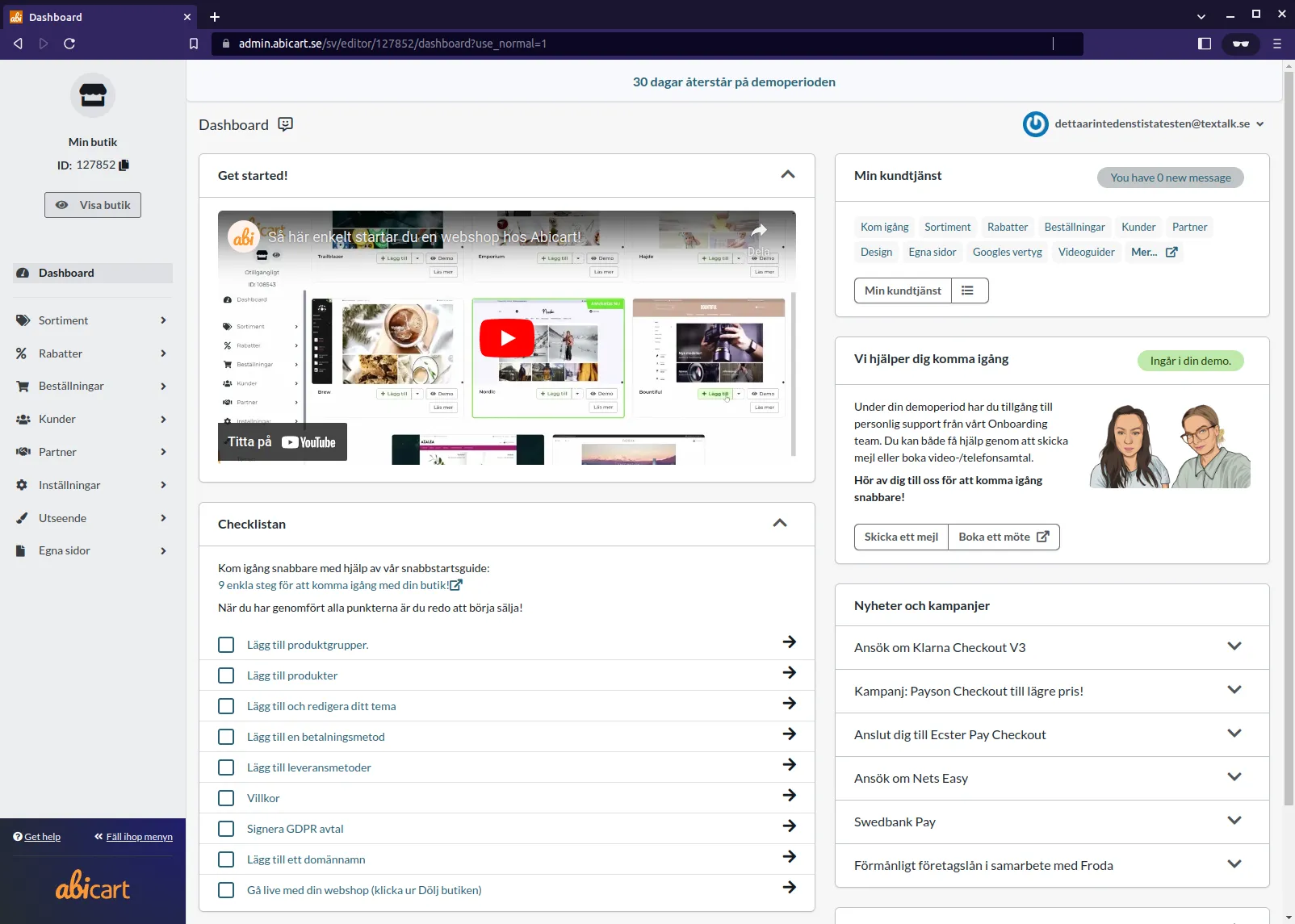
Välkommen till Abicart
18 Dec 2025
Härligt att du är igång med din nya webshop! Här visar vi hur du kommer igång med vårt adminverktyg. Har du frågor?
-

Tips till alla e-handlare inför, under och efter Black Friday
18 Dec 2025
Årets höjdpunkt är snart här och i vanlig ordning spås Black Friday att slå nya rekord. I år infaller Black Friday 26 november och kort därefter sätter även julhandeln igång. Vi på Abicart har samlat några punkter som kan vara värda att se över inför, men även under och efter Black Friday. Att tänka inför Black Friday Använd och analyser data från förra året Analysera och utvärdera tidigare års data och leta efter trender. Med enkla analysverktyg som till exempel Google Trends kan du skaffa mycket kunskap och se vilka sökord / termer som var populära under tidigare års Black Friday. Ha dem här frågorna i åtanke: Hur gick det förra året? Vad var dina bästa produkter? Vilken dag sålde ni bäst? Hela helgen eller en viss dag? Var kom besökarna från? Mobil eller dator? Hur stor andel av försäljningen kom från nya kunder? Hur presterade marknadsföringen inför Black Friday – vilka strategier fungerade bäst? Ta fram och informera dina kunder om erbjudanden Inför Black Friday är det viktigt att dina kunder får information om de erbjudanden som du har tagit fram för just denna dag. Se till att din webshop är uppdaterad med rätt information så att kunderna enkelt kan göra sig redo för köp när det väl är dags. Många kedjor och e-handlare har rejäla rabatter under Black Friday, men här kan du självklart beräkna din egen prismodell utifrån ditt företags förutsättningar. Låt dina kunder få veta om dina kommande erbjudanden och ge dom en möjlighet att engagera sig genom att exempelvis skicka ut ett nyhetsbrev. På det sättet ser du till att få kundernas uppmärksamhet när det väl är dags. Mobil, mobil och mobil (ja, det är fortfarande relevant) Det kanske börjar bli tjatigt, men mobiloptimering är nyckeln. Mobil har varit fokus för e-handlare en längre tid då kunder kontinuerligt blir mer teknisk kunniga och letar efter smidiga upplevelser över flera olika kanaler. Se därför till att dina kunder enkelt kan navigera och göra köp via mobil utan problem. Bonuspunkter! Se över marknadsföringen och var du ska spendera den. Tänk på att du ska nå ut till dina kunder där dom befinner sig. Anpassa utseende i din e-handel så att besökare enkelt kan hitta dina Black Friday erbjudanden. Det kan exempelvis vara genom en banner på startsidan eller framhävda produktgrupper i menyn. Går det att komplettera produktbeskrivningar ytterligare? Kan du lägga till flera eller nya bilder? Desto mer du jobbar med dina produktbeskrivningar, desto mer kan du minska antal returer. Testa kundresan flera gånger. Är det smidigt att hitta önskade produkter och komma sig till kassan? Starta webshop Att tänka på under Black Friday Var extra tillgänglig för dina kunder Det bör vara enkelt för dina kunder (och potentiella kunder) att komma i kontakt med dig under Black Friday. Det sista du önskar är att förlora en kund för att den inte får tillräckligt snabbt svar. Se därför till att det är enkelt för kunder att ta kontakt med dig under hela Black Friday. Du behöver kanske utöka dina supporttider under en viss period? Ha kontakt med kunden hela vägen Tappa inte kontakt med kunden efter ett genomfört köp. Ha kontakt med kunden hela vägen och informera om vad som händer med beställningen. Har du packat och skickat beställningen? När kan kunden förvänta sig sitt paket? Om du håller kontakten med kunden slipper du onödiga frågor och kunden vet vad hen kan förvänta sig. Spara nyttig information inför nästa försäljningsperiod För att inte tappa kunder efter rean kan det vara smart att på ett regelrätt sätt samla in den data du får tillgång till under Black Friday. Informationen du får kan du exempelvis använda när du ska skicka ut nyhetsbrev inför julhandeln. Då har du en chans att locka tillbaka kunder som redan har handlat hos dig och varit nöjd med sina köp. Att tänka på efter Black Friday Hur gick det egentligen? När Black Friday är över har du också gjort ett viktigt genrep inför julhandeln. Därför är det bra att samla ihop de erfarenheter du fått och ta med dig dom till nästa försäljningsperiod. Ta reda på alla siffror och jämför resultaten med tidigare år. Nedan är fem frågor som kan vara till hjälp när du ska utvärdera Black Friday. Gå igenom frågorna för att se vad som gick bra och vad som kan göras bättre till nästa försäljningsperiod. Utifrån svaren kan det vara smart att ta fram en handlingsplan så att du redan nu kan påbörja förändringsarbetet. Då har god tid på dig att justera och finslipa rutinerna och på så sätt få goda förutsättningar för att nå ännu bättre resultat nästa gång. Fem frågor som hjälper dig att utvärdera Black Friday Vad gick bra och vad kunde gått bättre? Klarade ni era uppsatta mål? Är ni nöjda med försäljningen? Hade ni tillräckligt med produkter i lager? Kunde ni hålla era lovade leveranstider? Under försäljningsdagar som Black Friday läggs det mycket tid på att fånga kundernas intresse genom erbjudanden i nyhetsbrev, annonser och sociala medier. Förväntningarna på att göra ett bra köp är kundernas högsta prioritet. Men hur kan du behålla kundernas intresse efter Black Friday vidare in mot julhandeln? En återkommande trend inom e-handeln varje jul är adventskalender. Tusentals mail skickas ut varje dag i december med unika erbjudanden där man måste vara först till kvarn för att säkra sig erbjudandet. Detta är ett effektivt sätt att fånga in och behålla kundernas intresse genom hela julhandeln. Utöver dina dagliga erbjudanden som genererar merförsäljning kan du stärka din webshops varumärke, etablera långsiktig lojalitet med dina kunder och lyfta fram det bästa med ditt sortiment. Vi på Abicart hoppas att du har fått riktigt bra förutsättningar för att lyckas med årets Black Friday och julhandel. Men framför allt bör ditt viktigaste fokus vara på vad som är bäst för dig och ditt företag. Stort lycka till med försäljningen! Starta webshop Det ska vara riktigt enkelt att sälja online och snabbt få tillgång till en global marknad. Abicart är den perfekta e-handelplattformen för dig som vill sälja på nätet. Vår mission är ge alla möjlighet att starta och driva en grym webshop. Abicart startade som Textalk Webshop redan 1998, och vi har idag en gedigen erfarenhet av e-handel – med tusentalsnöjda kunder. Kom igång direkt och sälj gratis i 30 dagar.
-

Så fungerar SEO – Guide för dig som driver webshop! | Abicart
18 Dec 2025
Sökmotoroptimera din webshop Det finns huvudsakligen två tillvägagångssätt för att hamna högt upp bland sökresultaten på Google. Det ena kostar pengar och det andra gör det inte. Frågan är egentligen vad som är skillnaden, vad du kan göra på egen hand och vad du bör satsa mest på? Marknadsför er via Google Ads Låt oss först gå igenom den metoden som kostar pengar. Google har en rad olika annonsverktyg som lämpar sig för olika plattformar, kanaler och budskap – samtliga tillhör ”Google Ads”. Du har troligtvis sett när du googlat på någonting att det står ”Annons” på de resultat som ligger överst på sidan. Dessa är kort och gott betalda annonser som företag lagt in via Google Ads. Du kan som annonsör styra hur mycket pengar du vill lägga på din annonsering, vilka sökord som ska locka fram vilka annonser, vilka potentiella kunder som ska se dina annonser och så vidare. Det går att göra i princip hur mycket som helst för att få så mycket och så kvalitativ trafik som möjligt från Google till din webbshop. Men, låt oss nu i stället fokusera på den metoden som faktiskt inte kostar dig några annonspengar alls – nämligen sökmotoroptimering, även kallat SEO. SEO – sökmotoroptimera! För att kort reda ut begreppet SEO så är det helt enkelt en förkortning för Search Engine Optimization – alltså sökmotoroptimering på svenska. Men vad är det då? Precis som namnet avslöjar handlar det om att optimera ens webbplats för sökmotorer för att få så bra träff som möjligt när människor söker efter något som du kanske säljer via just din webbshop. Vi leker med tanken att din verksamhet säljer träningskläder och -tillbehör. Om en person söker på ’träningsväska’ (som ju är något ni säljer!) vill du såklart att er webbshop ska synas så högt upp som möjligt bland sökresultaten och samtidigt se så relevant ut som möjligt så att personen besöker just er sida. Viktigare än någonsin att hänga med på Google I Sverige används sökmotorn Google av uteslutande flest personer. Hela 97 procent av internetanvändarna söker efter information på Google – med andra ord kan man lugnt påstå att det är viktigt att du har en webb som gillas av Google! Dessutom, enligt Internetstiftelsens årliga undersökning ”Svenskarna och internet” shoppade en av fyra svenska internetanvändare i högre utsträckning online under pandemin än vad de vanligtvis gjort tidigare, en av fem anser också att de kommer e-handla i högre utsträckning efter pandemin. Vad kan vi dra för slutsats av det här? Ja, dels att det är en väldigt spännande tid att vara e-handlare i såklart, dels att det är otroligt viktigt att finnas med i toppen bland resultaten på Google om du vill dra nytta av det ökande e-handlandet. Dags att sökmotoroptimera! Ett par basic-tips som tar dig långt Det går självklart att nörda ner sig fullständigt i sökmotoroptimeringens förlovade land och det går också att göra otroligt mycket för att anpassa sin webb in i minsta detalj. Här kommer dock några enklare tips som tar dig en bra bit på vägen: Skapa bra och relevant innehåll. Försök sätta dig in i hur både Google och personen som söker på Google tänker. Personen som söker vill givetvis hitta det som hen söker efter och Google vill i sin tur ge så bra och relevanta förslag som möjligt. För att du ska göra både Google och personen nöjda är det viktigt att innehållet på din webb är så bra som möjligt med tydliga rubriker och relevant innehåll med rätt nyckelord och så vidare. Anpassa helt enkelt innehållet efter vad folk söker efter och se till så att de inte blir besvikna när de besöker din sida. Använd rätt nyckelord. Nyckelord är ord som folk vanligtvis googlar på för att hitta webbsidor som din. Försök därför att använda rätt nyckelord i både rubriker och text på din sida. Om du säljer en träningsväska som heter ”Athletic trunk X5” kan det vara klokt att åtminstone ha med orden ”sportbag” eller ”träningsväska” i anslutning till produkten. Nyckelord kan ibland vara svårt att lista ut själv, då kan man exempelvis ta hjälp av olika analysverktyg – Googles egen variant heter Google Analytics. Där kan du bland annat se vad folk har sökt på för att hitta in till just din webbplats. Var inte för spretig. Försök att hålla dig till så få ämnen som möjligt per webbsida, men skriv ordentligt och fyll på med bra och relevant information om det specifika ämnet. Blanda inte massa olika ämnen utan dela hellre upp det på flera sidor. Google föredrar nämligen när det tydligt framgår vad en specifik sida handlar om eftersom Google då kan känna sig mer säker på att resultatet som presenteras för personen som googlar är relevant. Även här handlar det om själva innehållet som alltså ska vara så bra och relevant som möjligt utifrån vad besökaren googlade på från början. Skriv metabeskrivning för dina sidor. Det finns funktioner för att fylla i så kallade metabeskrivningar av sidorna på din webb, vilket kort och gott är en kortare beskrivning av vad som finns på respektive sida. Det är också den beskrivningen som visas på Google när man söker och får upp din sida som förslag. Låt säga att du har en sida där man hittar alla era träningsväskor – här vore det bra med en metabeskrivning av sidan som kort beskriver att ni säljer massor av bra träningsväskor till riktigt fina priser. Metabeskrivningen syns inte inne på själva webbsidan, utan enbart bland sökresultaten på Google. Håll beskrivningen kort och koncis och – om möjligt – se till att ha metabeskrivningar på alla sidor på din webb! Sätt alt-texter på dina bilder. Precis som du kan göra metabeskrivningar av dina webbsidor kan du lägga in så kallade alternerande texter, ”alt-texter”, på de bilder som finns på din webb. Alt-texten beskriver i korta drag vad bilden föreställer eller vilket syfte bilden har, främst för att hjälpa människor som av olika anledningar inte kan se bilden utan något hjälpmedel, exempelvis ett uppläsningsverktyg. Google uppskattar också när bilderna har alt-texter, eftersom din webb då bedöms som mer användarvänlig – vilket i sin tur kan ge dig en skjuts uppåt bland sökträffarna. Analysera, testa och gör om. Gör en omvärldsanalys för att ta reda på vilka dina konkurrenter är, hur de jobbar och vilka ord som besökarna söker på. Hur kan du nischa dig och vilka nyckelord behöver du vara med och kriga om? Vad kan du göra bättre? Sedan är det bara att testa, även om du enbart gör små förändringar på din webb kan det göra stor skillnad i det långa loppet. Prova dig fram, ändra, gör om och ha tålamod! Kör du fast? Vi hjälper dig! Hittar du inte rätt inställningar för att sökmotoroptimera din e-handel? Förstår du dig inte på Google Analytics? Eller behöver du kanske bara lite hjälp? Vi finns här för dig! Vår kundservice guidar dig mer än gärna bland funktionerna i plattformen så att du kan göra rätt inställningar precis så som du vill ha det. Vill du ha ytterligare hjälp med SEO, sökordsanalyser eller komma igång med Google Analytics har vi partners som kan hjälpa till med det också. Hör av dig till oss så hjälps vi åt!
-

Childstore - "Jag kombinerar mitt stora intresse med mitt yrke"
8 Dec 2025
Childstore har funnits sedan 1996 och butiken startades upp i Stockholm men när Johan, som driver Childstore idag, tog över flyttade han verksamheten till Göteborg. Vid denna tidpunkt var Johan 19 år och han älskade att hänga i skateparkerna med sina kompisar, för precis som den tidigare ägaren hade han ett stort BMX intresse. Anledningen till att han tog över butiken var för att han ville kombinera sitt stora intresse i livet med sitt yrke. Därav var butikens stora fokus i början BMX cyklar med tillbehör men genom åren som Johans livsstil och intressen har ändrats har också butiken breddats och ändrat sitt sortiment. För att utöka sin verksamhet till en större marknad startade Johan även upp en webshop i tillägg till den fysiska butiken 2001 och under åren har han expanderat sin verksamhet ytterligare. 2019 slog han ihop sig med sin kompis och tillsammans startade de upp en skateshop i samma byggnad som Childstore ligger och självklart satte de även upp en webshop i tillägg till den butiken också, stigbergetsskateshop.se. Det innebär att Johan nu driver två fysiska butiker samt två webshoppar hos Abicart och är en multishop kund hos oss. Läs om hur han lyckats kombinera sitt intresse med sitt yrke: Webshop som komplement till en fysisk butik når en större marknad. Childstore öppnade dörrarna 1996 på Brunnsgatan i Stockholm. Ägaren till butiken hette Mark och anledningen till att han startade upp butiken var att han ville kombinera sitt stora intresse i livet med sitt yrke. Hans stora intresse och livsstil var att köra BMX och genom att öppna butiken kunde han även jobba med sitt intresse. Av den anledningen var det stora fokuset i butiken BMX och tillbehör. År 2000 blev Mark sugen på att prova på något annat och då tog Marks kompis Johan över verksamheten och flyttade den till Berzeliigatan i Göteborg. Vid denna tidpunkt var Johan 19 år och precis som Mark hade han ett stort BMX intresse. Så han fortsatte med samma varumärke och inriktning men för att utöka verksamheten till en större marknad startade Johan upp en webshop i tillägg till den fysiska butiken 2001. Runt 2019 behövde Johans kompis Egorn ett nytt kontor, han är ett tidigare skateboardproffs och vann SM 1989. Han är en sann skateboardlegend och jobbar i dagsläget som formgivare. Tillsammans gjorde de plats i butiken för att starta upp ytterligare en verksamhet, en skateboard butik. Så Johan har två konton på Abicarts plattform där han driver sina butiker Childstore.se och Stigbergetskateshop.se. Vad säljer ni i er butik Childstore.se? Från början var vi väldigt nischade och sålde mest BMX men sortimentet har ändrats genom åren, i takt med att mina intressen och min livsstil har ändrats. Nu säljer vi mer pendelcyklar och tillbehör till hög kvalitet och livsstils cyklar men självklart säljer vi fortfarande BMX cyklar. Cykel är ett av mina största intressen i livet, även om det har ändrats genom åren. Från början var det BMX i skateparkerna som gällde, sedan blev det singelstyrd fixed gear, men nu cyklar jag mest med larv gear cykel. Varför startade du en webshop i tillägg till din fysiska butik? Webshopen startade jag i tillägg till den fysiska butiken för att nå ut till en större marknad och för att mina kunder skulle kunna gå in och läsa om produkterna innan de kommer till den fysiska butiken. Min första hemsida hjälpte min kompis mig att bygga upp, då fick jag en kod som var bränd på en CD skiva som jag fick ladda upp och kunderna fick betala mot postförskott. Detta var inte så smidigt så jag var väldigt nöjd när företag började erbjuda e-handelsplattformar. Varför valde ni Abicart som e-handelsplattform? Vår tidigare plattform växte sig så stora och allt började kosta väldigt mycket pengar vilket blev ohållbart för mig som driver ett mindre företag. Har man en liten omsättning är Abicart hur bra som helst, Jag vet ingen bättre plattform. Jag kollade ändå runt mycket och gjorde webshopar på många andra plattformar men Abicart var bäst. Det bästa med Abicart är att det är enkelt att byta utseende och det går snabbt att göra ändringar. Det tar inte flera veckor att göra om en hemsida utan sist tog det mig en arbetsdag att göra om hela hemsidan. Vad jag vet finns det inte en snabbare plattform att jobba i. Det finns såklart liknande e-handelsplattformar men på Abicart får man mycket för pengarna och kan man lite programmering kan man också göra sina egna undersidor utan problem. Vad är det bästa med att driva ett eget företag och webshop? Jag startade mitt företag när jag var 19 år så denna butik har verkligen blivit min identitet, jag vet inget annat och jag har svårt att se mig själv göra något annat nu. När man är egenföretagare får man en viss frihetskänsla. Självklart behöver man lägga ner mycket tid på sitt arbete men det är kul att man kan styra sortimentet som man vill och man får vara med i hela processen. I och med att det är mitt intresse jag jobbar med och ett område som jag brinner för blir dagarna och tiden som jag spenderar på jobbet väldigt rolig. Våra produkter passar sig väldigt bra att ha en kombinerad fysisk butik och webshop. På så sätt kan kunderna söka och läsa på nätet för att sedan komma till butiken för att testa och känna och för att få hjälp med inställningarna. Självklart har vi kunder som endast beställer på nätet eller kommer till butiken också. I och med att vi är ganska nischade är det bra att vi synas på nätet så att besökare hittar till oss även om de inte bor i närområdet av Göteborg. Har du några tips till andra som vill starta webshop? Jag tror att det är viktigt att man har bra struktur från start så att lagersaldot alltid stämmer, det är viktigt att ha en chattfunktion på hemsidan och att man tydlligt visar sin mejl och sitt telefonnummer, så att besökarna enkelt kan få hjälp. Se till att svara snabbt på mejl och i dina sociala medier. I en webshop har man inte den fysiska kontakten med kunderna men det betyder inte att man inte behöver ta hand om sina kunder utan tvärtom, kundkontakten blir extra viktig men på ett annat sätt. Oftast krävs det inte så mycket för att få en nöjd kund och en nöjd kund är din bästa ambassadör och ”gratis” marknadsföring för ditt företag. Skapa ett nyhetsvärde åt dina besökare lite titt som tätt. Även om man inte får in nya varor hela tiden kan man fortfarande skapa en ny känsla genom att flytta om varor. En snabbfix man kan göra är att byta ut bilder och produkter, det går snabbt att göra och det skapar en nyfikenhet hos besökaren att kolla vidare på din sida. När man ska starta upp eller ändra sin design på sin webshop kan jag tipsa om att göra en test shop och sedan prova att bygga upp den i olika teman med några produkter för att få en känsla av vilket tema som passar sitt företag bäst. Ett annat tips är att det är bra att lära känna andra egenföretagare, på så sätt kan man ta hjälp av varandra i olika situationer. Vilket abonnemang hos oss använder du och varför? Jag använder Plus abonnemanget och det passar mig bra. Där ingår de integrationer som jag behöver för att driva mina två butiker och det är ett väldigt prisvärt alternativ jämfört med konkurrenterna. Kolla in Childstore! Sugen på Skateboard?
-

Strömsbergsgård
8 Dec 2025
Strömsbergsgård ägs av Susanne & Ola Jacobson. Horseware®Products tillverkar de välkända hästtäckena Rambo, Amigo och Rhino, som alla håller mycket hög kvalité och passform, oavsett hästtyp. I vår nätbutik och i vår fysiska butik i Täby lagerhåller vi ett stort sortiment av bl a hästtäcken, hundtäcken, ridkläder, ridskor och stövlar, träns, bett, grimmor, sadeltillbehör, benskydd och mycket mer. Personalen hos Strömsbergsgård är mycket kunniga, erfarna och serviceinriktade. Som kund får du alltid den hjälp du behöver då vi har höga ambitioner att hitta rätt täcke eller produkt till just dig och din häst. I vår butik är du välkommen att titta och känna på produkterna i lugn och ro. Om du hellre väljer att handla från vår nätshop så är vår ambition att skicka dina varor dagen efter att du har gjort din beställning. Beroende på fraktval så tar det 1-3 dagar innan du har fått dina varor. Du kan även möta oss på många häst-events då vi ofta besöker stora mässor & tävlingar. Bland andra Sweden International Horseshow i Stockholm, Göteborg Horseshow, Falsterbo Horseshow, Strömsholmsdagarna, Jönköping Elmia samt Global Championship Tour Sthlm. I vissa sammanhang besöker vi även hopp- & dressyrtävlingar. Våra märken är bland annat Horseware, Mountain Horse, Kep, Uvex, Pikuer, Eskadron, Catago, Uhip, Hansbo, Back on Track, Equestrian Stockholm, Swedish Collection, Hkm. Välkommen till Strömsbergsgård
-

Lekute - "Vi vill driva en webshop som vi själva uppskattar"
8 Dec 2025
Lek Ute i Norden AB är ett familjeföretag som ägs och drivs av Mikael och Sofie Sjöstrand. 2018 tog Mikael och Sofie över verksamheten Lekute.se. Mikael har tidigare erfarenhet av att jobba som butikschef och Sofie har jobbat med ekonomi och tillsammans var de nyfikna på att få driva och sköta om något eget. De köpte upp ett koncept som redan fanns men under åren har de utvecklats från att ta in varor från 2 leverantörer till 10. Lekute erbjuder de mesta inom uteleksaker för barn men deras största kategori är studsmattor, pooler och fotbollsmål. Mikael och Sofie har genom åren även utvidgat verksamheten och köpt upp två ytterligare webshoppar, så idag driver de lekute.se, kickbike.se och alhobby.se. Mikael berättar mer om familjeföretagets historia: "Vi vill driva en webshop som vi själva uppskattar" Vad säljer ni i er butik Lekute? Vårt mål är att ge våra kunder uteleksaker till hög kvalitet och till ett bra pris. Vi vill driva en webshop som vi själva skulle uppskatta att handla hos. Därför ligger vårt fokus på att köpa in produkter till hög kvalitet som håller länge. För att förlänga livet på våra produkter säljer vi även reservdelar till dem. För oss är det viktigt att erbjuda hållbara produkter och ge personliga hjälp till våra kunder, både innan, under och efter köpet. Jag har alltid haft mycket energi och en drivkraft och jag tycker det är kul att sälja. Jag har många års erfarenhet inom detaljhandeln och jag kände att det var dags att utvecklas på ett nytt sätt. Att driva en egen butik hade funnits som tanke i många år och 2018 kände vi oss redo att ta det steget. Ni säljer endast era produkter på webben, har ni funderat över att starta upp en fysisk butik i tillägg? Ja det har vi men vi har kommit fram till att det bästa för oss och våra produkter är att hålla oss till att endast ha en webshop. Men i vår lagerlokal har vi en visningshall där kunder kan komma och kolla på våra studsmattor som finns uppställda där. Det gör vi för att våra kunder ska ha möjlighet att testa och känna på våra produkter. Vi har inga bestämda tider utan kunderna får höra av sig och bestämma vilken tid de vill/kan komma så löser vi det. Det jag gillar med att driva en webshop jämfört med en fysisk butik, som jag har jobbat med i många år tidigare, är att det är ett högre tempo och man behöver hålla fler bollar i luften samtidigt. Man har kvar den roliga delen med att sälja och ta hand om kunder men samtidigt så tycker jag det är roligt att hitta nya lösningar för att hela tiden förbättra verksamheten. Det kan gälla allt från kundservice till marginal strategi. Varför valde ni Abicart som e-handelsplattform? När vi tog över verksamheten använde de tidigare ägarna Abicart och vi såg ingen anledning till att byta. Vi såg att det fanns potential hos Abicart att utveckla vår verksamhet och en av de viktigaste bitarna för oss var att det finns smarta lösningar som effektiviserar arbetet för oss. Kort efter att vi tog över webshopen kopplade vi ihop Abicart med vårt affärssystem Specter samt med vårt leverantörssystem Nshift. Abicart, Specter och Nshift har ett väldigt bra samspel, det gör att mycket arbete sker automatiserat och det effektiviserar vårt arbete enormt. Som egenföretagare har man mycket och göra och det är viktigt att prioritera sitt arbete och för oss var det viktigt att vi får den här automatiken. Jag är inte duktig på IT och jag vill inte lägga ner massa tid på den biten, det ska bara fungera. Abicart gör det möjligt för oss att släppa den biten och det uppskattar jag väldigt mycket. Det gör att jag istället kan fokusera på våra kunder och vår verksamhet. Våra andra två verksamheter använde sig av andra e-handelsplattformar men vi har valt att flytta över dem till Abicart. Anledningen till det är att vi är väldigt nöjda med kopplingarna som gör webshopparna automatiserade och effektiva samt att kommunikationen med Abicart har fungerat väldigt bra genom åren. Vi är jättenöjda med Abicart och det känns jättebra att utöka med ytterligare en butik inom kort på. Vi rekommendera absolut Abicart. Om man är som jag och vill släppa IT biten och fokusera på sin verksamhet och på att sälja istället så är Abicart en enkel, billig och effektiv lösning. Vad är det bästa med att driva ett eget företag och webshop? Jag tycker att det bästa med att driva eget är att få göra affärer. Att man får vara självständig, man får ta egna beslut när man ska göra affärer och så får man ett kvitto på om man gör ett bra jobb eller inte. Förhoppningsvis tjänar man också pengar på det i slutänden. Man får själv bestämma vad som är viktigt att lägga ner tid på och man får tänka utanför boxen. Vi gillar och tror på det vi gör och vi jobbar med något som är roligt. Visst lägger man ner mycket tid på sitt företag men det är oftast väldigt roligt längst vägen, de roliga överväger helt klart de tråkiga bitarna. Har du några tips till andra som vill starta webshop? Man har begränsat med tid som egenföretagare så jag tycker att det viktigaste när man driver en webbshop är att fokusera på det man är bra på. Välj ut några saker som du ska fokusera att bli bäst på, för ingen hinner med allt. Man måste prioritera och begränsa sig så man gör några saker riktigt bra. Tänk också på att fokusera på de saker som faktiskt kommer generera pengar. Gör färre saker men se till att göra dem riktigt bra. Det genererar mer pengar och man får en skönare känsla i kroppen på kvällen. Utmaningen som finns om man vill få sin webshop att växa är att hitta rätt pris som täcker alla kostnader. Se till att få marginal på det du säljer som täcker alla kostnader. Steget från att driva själv till att växa är svårt, vill du växa måste du tänka på att marginalerna måste täcka utgifterna även när du har växt och behöver hyra, extra personal m.m. Ha med det i planen från början när du sätter dina priser så att marginalerna kan täcka de kostnaderna när ni sedan växer. När man ska starta en webshop är det viktigt att tänka på vad kunden vill ha och vad konkurrenterna erbjuder. Se till att hitta något som särskiljer er från andra, man ska absolut inte erbjuda samma som konkurrenterna. Då blir det svårt att nå ut, utan hitta ditt eget och bli unik så blir det lättare att tränga genom bruset. Använd er av Trustpilot, det är ett bra sätt för nya kunder att få en fingervisning om hur företaget är samtidigt som du själv får in feedback på vad du behöver förbättra. Vi visar upp alla våra omdömen. Ibland är visa kunder inte nöjda och då svarar vi dem och har vi gjort fel så åtgärdar vi det problemet. Vilket abonnemang hos oss använder du och varför? Jag tror att vi har haft PRO abonnemanget från start. Anledningen till det är att vi ville använda oss utav kopplingen med Specter och Nshift samt att vi ville ha flera butiker. Temat Bountiful valde vi för vi tyckte att det temat var mest praktiskt, det har en tydlig och enkel struktur. Vi får höra från våra kunder att det tycker att det är enkelt och lätt att hitta på vår hemsida och det är precis det vi är ute efter. Vi vill att man enkelt ska hitta på vår hemsida och att den ska vara inspirerande. Välkommen till Lekute! Kolla in Kickbike Allvar och Lek Distribution
-
ShipNordic
8 Dec 2025
ShipNordic förenklar vardagen för e-handlare med smarta och automatiserade lösningar för frakt och orderhantering. Med fokus på små till medelstora företag erbjuder de ett effektivt alternativ som sparar tid, minskar kostnader och frigör resurser för ökad försäljning – allt driftat på servrar inom EU för högsta dataskydd.Vi förenklar kundresan från köp till leverans, och vidare genom eventuella returer eller reklamationer, genom att erbjuda flexibla leveransalternativ och smidiga returprocesser. Kunderna ges möjlighet att välja önskat utlämningsställe och kan, vid behov, enkelt generera en QR-kod för returer. Detta förenklar processen för återlämning hos valt ombud. Med ShipNordic får du som företagare enkel tillgång till en tydlig överblick över samtliga returer och sändningar direkt i adminpanelen. Vår lösning är designad för att göra logistikhanteringen så enkel och effektiv som möjligt för både dig och dina kunder. Optimera din e-handels logistik med ShipNordic, där innovativ teknik möter användarvänlighet. Kom igång snabbt och enkelt! Instruktioner för hur du kopplar ihop din Abicart-butik med ShipNordic hittar du här. Vid frågor eller funderingar når du oss enklast via support@shipnordic.se.
-

Prisjakt
8 Dec 2025
Prisjakt är en av Sveriges största oberoende informations- och jämförelsetjänster. Varje vecka hjälper Prisjakt nästan en miljon unika besökare (enligt KIA-index) att hitta rätt produkt från rätt butik till rätt pris. Många av Prisjakts besökare letar aktivt efter produkter. I Prisjakts nätverk ingår även deras forum, Minhembio.com, en av Sveriges största mötesplatser för hembio- och hifi-intresserade, samt tekniknyhetssajten Prisjakt Pryl. Att listas på Prisjakt är gratis Prisjakts ambition är att lista alla svenska webbutiker med ett sortiment som faller inom deras produktkategorier. Effektiv profilering För butiker som vill utnyttja Prisjakt ytterligare erbjuder de profilering som ytterligare försäljnings- och marknadsföringskanal. Medvetna konsumenter En majoritet av Prisjakts besökare är medvetna konsumenter som inte sällan rådfrågas av släkt och vänner inför inköp. Kom igång med Prisjakt
-

Google Shopping
8 Dec 2025
Merchant Center. Google Merchant Center hjälper dig att ladda upp din butiks- och produktdata till Google och gör den tillgänglig för kunder på Google. Det betyder att all information om dina butiker och produkter finns tillgänglig för kunderna när de söker på en Google-tjänst. Om du väljer att visa produktinformation på Googles plattformar, i Shopping-annonser, annonser för lokala butikslager eller andra tillgängliga program kan kunderna se produkter från din butik på olika Google-plattformar, i resultat med eller utan sponsring på Google Sök och Google Bilder. Kom igång med Google ShoppingGoogle Shopping är en sökmotor från Google som är speciellt utformad för att hjälpa konsumenter att hitta och jämföra produkter online. Med Google Shopping kan användare söka efter specifika produkter och jämföra priser från olika e-handlare, allt på ett ställe. När en användare söker efter en produkt på Google Shopping presenteras en lista över relevanta produkter från olika e-handlare. Listan visar produkttitel, bild, pris och annan produktinformation som kan vara relevant för konsumenten. Användare kan sedan klicka på en produkt för att se mer detaljerad information, som beskrivning, recensioner och länkar till webbutiker som säljer produkten. För e-handlare är Google Shopping ett kraftfullt verktyg för att marknadsföra sina produkter online. Genom att optimera sin produktinformation kan e-handlare öka sin synlighet på Google Shopping och därigenom dra nytta av Googles stora användarbas för att nå nya kunder. E-handlare kan också använda Google Shopping-annonsering för att marknadsföra sina produkter ännu mer framträdande på sökresultatsidan. För konsumenter är Google Shopping ett bekvämt sätt att hitta och jämföra produkter online. Genom att använda Google Shopping kan användare hitta de bästa priserna på produkter från olika e-handlare, och därigenom spara både tid och pengar. Sammanfattningsvis är Google Shopping en värdefull resurs för både e-handlare och konsumenter. Det är ett kraftfullt verktyg för att marknadsföra produkter online och för att hjälpa konsumenter att hitta och jämföra produkter på ett enkelt och bekvämt sätt. Läs mer om Googles vertyg i Abicart
-
Swish
8 Dec 2025
7 miljoner användare. Lägg till Swish som betallösning i din webbshop eller app och gör kundresan till ett nöje. Ett snabbt sådant. Återbetalningar på sekunden Se till att kunden får tillbaka sina pengar direkt Tryggt för kunden Köpen signeras alltid med BankID Enkel kundresa Konverterar bäst enligt Kantar Sifo. Kom igång med Swish Läs mer om Swish i manualenSwish är en mobilapplikation för överföring av pengar som möjliggör snabba betalningar mellan privatpersoners bankkonton genom att man fyller i mottagarens mobilnummer istället för kontonummer. För att använda Swish som betalningsmetod i en webshop med Abicart måste du ha ett avtal för "Swish Handel" med din bank. För att aktivera Swish som betalningsmetod i din Abicart-webshop, följ dessa steg: Lägg till Swish som betalningsmetod: Gå till Inställningar -> Betalningsmetoder -> Lägg till ny betalmetod -> Välj "Swish" i listan och klicka på "+Lägg till". Klicka sedan direkt på "+ Lägg till" igen så att betalmetoden sparas. Generera CSR: Klicka på länken "Hur gör man?" efter att du klickat dig in på Swish under Inställningar>Betalningsmetoder. Klicka sedan på "Generera CSR". Kopiera CSR-certifikatet som skapas. Skapa certifikat i Swish Certificate Management: Logga in på Swish Certificate Manager med ditt BankID, organisationsnummer, personnummer och ditt Swishnummer för Swish Handel. Klicka på "New certificate" och klistra in det tidigare kopierade CSR-certifikatet. Välj .PEM-formatet och klicka på "Generate". Lägg till certifikatet och Swish-numret i betalmetoden: Kopiera det genererade TLS-certifikatet och klistra in det under fältet "TLS-certifikat" i betalmetoden under Inställningar>Betalningsmetoder>Swish. Ange även ditt Swish-nummer. Markera betalmetoden som "Aktiv" och spara. Nu kan du ta betalt med Swish i din webshop! Notera att Swish endast fungerar i Sverige med valutan SEK. För ytterligare inställningar och anpassningar av betalmetoden, se instruktionerna i manualen.
-

Header-banners för kampanjer och rabatter
28 Nov 2025
Se till att dina kunder omedelbart ser dina viktigaste meddelanden, till exempel tillfälliga erbjudanden, rabatter eller fri frakt, genom att använda funktionen Header Banner i ditt Abicart-tema. En headerbanner är ett särskilt fält som du kan aktivera högst upp på sidorna i din butik. Det är ett utmärkt sätt att kommunicera aktuella kampanjer som driver försäljningen och förbättrar användarupplevelsen genom att omedelbart informera besökarna om fördelaktiga villkor. Bannern kan visa en anpassningsbar huvudtext och eventuellt innehålla en knapp. Knappen kan vara direkt kopplad till en specifik sida, produkt eller produktgrupp och leda kunderna direkt till relevant information om erbjudandet eller den rabatterade kollektionen. En smart egenskap hos textbannern är att den går att stänga av: besökaren kan stänga av bannern genom att klicka på en kryssruta. Detta val sparas i webbläsaren, vilket gör att bannern inte dyker upp igen vid senare besök om inte besökaren rensar sina cookies. Detta balanserar effektiv marknadsföring med en respektfull användarupplevelse. Du kan hantera och aktivera bannern i dina temainställningar under fliken "Tillägg", vilket ger dig kontroll över huvudtexten, knapptexten, länkdestinationen och till och med bakgrunds- och knappfärgerna.
-
Relaterade produkter och "Kunder köpte också"
28 Nov 2025
Abicarts funktioner för relaterade produkter och "Kunder har också köpt" är kraftfulla verktyg som är utformade för att öka försäljningen och förbättra kundupplevelsen i din webbshop. Den här funktionen finns i Abicart Plus- och Pro-prenumerationer och låter dig på ett intelligent sätt föreslå ytterligare artiklar till dina kunder på produktsidor, vilket uppmuntrar till större beställningar och högre genomsnittliga transaktionsvärden. Smarta produktrekommendationer Manuellt kuraterade listor: Skapa enkelt specifika listor, till exempel "Tillbehör" eller "Du kanske också gillar", som visas längst ner på en produktsida. Dessa listor kan hanteras helt och hållet av dig för att säkerställa att de mest relevanta korsförsäljningarna presenteras. Automatiska förslag: Alternativt kan du låta systemet på ett intelligent sätt ta ledningen. Genom att välja "Automatisk" i inställningarna kommer Abicart att visa produkter som andra kunder ofta har köpt samtidigt som den aktuella artikeln, eller produkter vars sidor de har besökt tidigare. Flexibel visning: Du har kontroll över var dessa produktrelationslistor visas: på produktsidan, i kundvagnen eller båda. Du kan också anpassa presentationsstilen så att den visas som en lista eller en tabell. Effektiviserad hantering med produktmallar För butiker med ett stort lager blir funktionen ännu mer effektiv: Skapa och spara listor över produktrelationer i en produktmall. På så sätt kan du enkelt använda samma lista med tillbehör eller föreslagna artiklar för många olika produkter samtidigt, vilket sparar mycket tid på manuell konfigurering. Genom att utnyttja kraften i relaterade produkter guidar du dina kunder sömlöst genom din katalog, omvandlar bläddring till köp och maximerar potentialen för varje enskilt besök i din butik.
-

Kundrecensioner för din butik med Trustpilot och Lipscore
28 Nov 2025
Autentisk kundfeedback är avgörande för att bygga förtroende och driva försäljning inom e-handel. Abicart ger inbyggt stöd för att sömlöst integrera med två av de ledande granskningsplattformarna: Trustpilot, Yotpo, Lipscore. Samla in recensioner automatiskt Genom att ansluta din Abicart-butik aktiverar du den automatiska feedback-tjänsten (AFS) som erbjuds av dessa plattformar. Dina orderdata exporteras säkert till Trustpilot eller Yotpo, som sedan tar över processen med att skicka automatiska granskningsförfrågningar till dina kunder efter ett köp. Detta säkerställer snabb insamling av ny feedback utan manuell ansträngning från din sida. **Trustpilot** kräver ett standardpaket plus deras tillägg för produktgranskning, och kräver att produkterna har en SKU eller ett produktnummer för att fungera. **Yotpo** kan användas med deras gratisversion och kräver också att alla produkter har ett giltigt produktnummer (med endast bokstäver, siffror, bindestreck och understreck, och undviker specialtecken eller mellanslag). Visa upp förtroende och öka konverteringen När recensioner har samlats in hjälper det att konvertera besökare till köpare genom att visa dem på en framträdande plats. Abicart låter dig integrera en **Product Reviews Widget** längst ner på dina produktsidor. Genom att utnyttja dessa plattformar kan du: ** Visa socialt bevis:** Visa upp stjärnbetyg och detaljerade kundupplevelser direkt under dina produktbeskrivningar. **Förbättra SEO:** Recensioner ger nytt, relevant, användargenererat innehåll för dina sidor, vilket hjälper sökmotorer att förstå och rangordna dina produkter mer effektivt. **Bygg förtroende:** Äkta recensioner fungerar som en kraftfull form av social validering, vilket gör att potentiella kunder känner sig säkrare i sitt köpbeslut. För att aktivera produktrecensioner navigerar du helt enkelt till ditt temas inställningar i Abicart-admin och väljer önskad plattform (Trustpilot eller Yotpo) för widgeten Produktrecensioner. Du kommer sedan att ange det specifika ID eller den nyckel som tillhandahålls av granskningstjänsten för att slutföra installationen.
-

Hantera returer, reklamationer och återbetalningar i admin
28 Nov 2025
Effektiv hantering av returer, klagomål och återbetalningar är nyckeln till att upprätthålla kundnöjdhet och driftsstabilitet för din onlinebutik. Abicart tillhandahåller verktygen i administratörsgränssnittet för att hantera dessa processer smidigt, särskilt när de integreras med betalningslösningar från tredje part. Orderredigering och återbetalningar Möjligheten att hantera returer och efterföljande återbetalningar underlättas främst genom orderredigeringsfunktionen, som ingår i Abicart Plus- och Pro-prenumerationer. Om en kund returnerar en produkt eller har ett klagomål som leder till en återbetalning kan du uppdatera ordern direkt i din Abicart-administratör. Delvis retur/återbetalning: Du kan ta bort specifika produkter från en order, och lagersaldot kommer att justeras automatiskt i Abicart. Orderns totalbelopp minskas, men i allmänhet är större ändringar (som att öka totalbeloppet) begränsade, särskilt med tredjepartsbetaltjänster. Fullständig avbeställning/retur: För att avbeställa en hel order och behandla en fullständig återbetalning, klicka på knappen "Avbryt" på ordersidan. Om betalningsmetoden stöder det skickas en signal till betalningstjänsten för att annullera ordern och utlösa återbetalningen. Lagersaldot återställs automatiskt. Manuella återbetalningar för tredjepartsbetalningar: För beställningar som betalats via en tredjepartstjänst (som Klarna, Svea, Nets etc.) kan du, om annulleringssignalen misslyckas, behöva logga in på betalningsföretagets separata administrationsportal (t.ex. Klarna Online) för att manuellt behandla krediteringen/återbetalningen. Du kan också behöva logga in manuellt för att återbetala mellanskillnaden om du redigerar en order efter att den har aktiverats/laddats helt, eftersom det vanligtvis inte är tillåtet att öka ordervärdet via Abicart-integrationen. Genom att använda de inbyggda funktionerna för orderredigering och annullering kan du säkerställa att produktlagret korrigeras och att rätt instruktioner kommuniceras till den relevanta betalningsleverantören för att hantera kundåterbetalningen. Övervakning av lager och kommunikation När du hanterar returer stäms dina produktlagernivåer automatiskt av när en artikel tas bort från en lagd order. Denna integration med lagerhanteringen säkerställer att produkttillgängligheten hålls korrekt. För tydlig kommunikation ska du alltid skicka orderbekräftelsen på nytt efter att du har redigerat en order för att meddela kunden om ändringarna och den uppdaterade ordersammanfattningen. Det är viktigt att kontrollera med din betalningsleverantör om deras specifika regler och förfaranden för hantering av återbetalningar och avbokningar, eftersom Abicarts administration i första hand överför instruktionen till tredjepartstjänsten, som sedan utför den finansiella transaktionen.
-

Orderhantering i admin: lista, historik, skapande och redigering
28 Nov 2025
En effektiv orderhantering är central för en framgångsrik e-handel. Abicarts administrationsgränssnitt ger ett omfattande och användarvänligt system för hantering av alla beställningar, vilket ger dig full kontroll från beställning till leverans. Orderlista och filtrering I avsnittet "Beställningar" i adminpanelen listas alla transaktioner från din webbshop. Den här tydliga översikten gör det möjligt för dig att: Anpassa vyn: Välj vilka informationskolumner du vill visa för att få en snabb och skräddarsydd sammanfattning av din orderpipeline. Söka och filtrera: Sök enkelt efter specifika ordrar med hjälp av ordernummer, datum eller andra kriterier. Du kan filtrera listan för att hitta ordrar som lagts med en viss betalningsmetod eller som ska till ett visst land. Exportera ordrar: Exportera ett urval eller alla ordrar till en textfil (CSV- eller SKV-format) för användning i externa system eller för ytterligare analys. Detaljerad ordervy och historik Genom att klicka på ett ordernummer kommer du till den detaljerade ordersidan. Denna vy på en sida samlar all relevant information: inköpta produkter, kundinformation, valda betalnings- och leveransmetoder och, i förekommande fall, exportstatus till integrerade logistik- eller ekonomisystem. För inloggade kunder finns denna information också tillgänglig på "Mina sidor" som en del av orderhistoriken, vilket gör det möjligt för dem att spåra leveranser och granska tidigare inköp. Orderskapande och offerter För B2B-försäljning (business-to-business) eller direkta kundförfrågningar stöder Abicart skapandet av manuella beställningar och offerter direkt i adminpanelen (tillgängligt i PLUS- och PRO-prenumerationer). Skapa nya beställningar: Skapa enkelt en order genom att välja valuta, språk, betalnings-/leveransmetoder och manuellt lägga till kundinformation och produkter från ditt befintliga sortiment. System för offerter: Använd funktionen "Offerter" för att skapa en orderbekräftelse som en kund ska godkänna. Du kan redigera offerten, inklusive att lägga till eller ta bort artiklar och ändra priser, innan den slutförs och markeras som betald. Aktivering och debitering för sömlöst betalningsflöde För de flesta externa betalningsmetoder (t.ex. Klarna, Swedbank Pay och andra) reserveras betalningen initialt när kunden checkar ut. För att slutföra transaktionen och få dina pengar måste du "aktivera" eller "debitera" ordern när den är redo att skickas. Detta är snabbt gjort: Aktivering med ett klick: Aktivera en order direkt från huvudorderlistan med hjälp av en blixtsymbol, som vanligtvis markerar ordern som betald och skickad samtidigt. Kontroll av åtgärder: På den detaljerade ordersidan kan du använda rutan "Utför åtgärd" för att välja om du vill markera ordern som betald, skapa en leverans eller båda, vilket ger dig exakt kontroll över leveransprocessen. Flexibel redigering och delleverans Funktionen för orderredigering (tillgänglig i PLUS- och PRO-prenumerationer) ger den flexibilitet som behövs för verkliga scenarier som returer eller ändringar. Redigera detaljer: Ändra artiklar, fraktavgifter, momsinställningar och leveransmetoder. Även om tredje parts betalningsregler kan begränsa ökningen av ordervärdet, kan du enkelt minska det. Delvis leverans: Om en order innehåller produkter med varierande lagerstatus kan du dela upp den i flera leveranser. Systemet hanterar skapandet av separata försändelser och underlättar exporten av spårningsinformation för varje paket. Med Abicarts centraliserade och funktionsrika orderhanteringssystem behåller du full operativ kontroll, minimerar manuella fel och säkerställer en professionell upplevelse för alla dina kunder.
-
Visa eller dölja priser och köpknappar per kundgrupp
28 Nov 2025
Abicart erbjuder omfattande flexibilitet för att hantera din produktsynlighet och prissättning baserat på olika kundsegment. Den här möjligheten är viktig för företag som är verksamma inom både B2C (Business-to-Consumer) och B2B (Business-to-Business) eller som driver exklusiva kundklubbar. Genom att använda funktionen Kundgrupper får du detaljerad kontroll över vilken information kunderna ser när de besöker din butik. Du kan konfigurera din butik så att vissa grupper, t.ex. icke-inloggade besökare eller grossistkonton, får en skräddarsydd visning av produkter och priser. Viktiga möjligheter med kundgrupper: Begränsa synligheten för produkter: Du kan välja att visa hela eller bara en utvald del av ditt produktsortiment för en viss kundgrupp. Detta gör att du kan skapa privata kataloger exklusivt för B2B-partners eller lojalitetsmedlemmar. Implementera anpassad prissättning: Varje kundgrupp kan länkas till sin egen unika prislista. Det innebär att grossistkunder kan se sina förhandlade priser, medan vanliga konsumenter ser det vanliga detaljhandelspriset. Den moderna prislistefunktionen förenklar schemaläggning och massuppdateringar av anpassade priser. Dölj prissättning och köpalternativ: För kunder som inte är inloggade, särskilt i en B2B-modell, kan du införa ett inloggningskrav för att visa priser och göra beställningar. Genom att lämna prisfältet tomt i en prislista som är kopplad till en viss grupp blir produkten dessutom icke-köpbar för det segmentet, vilket effektivt döljer priset och köpknappen och uppmuntrar till en "Begär offert"-interaktion istället. Den här nivån av anpassning säkerställer att du kan tillgodose de unika behoven hos alla dina kundsegment och erbjuda en optimerad och professionell shoppingupplevelse för var och en.
-
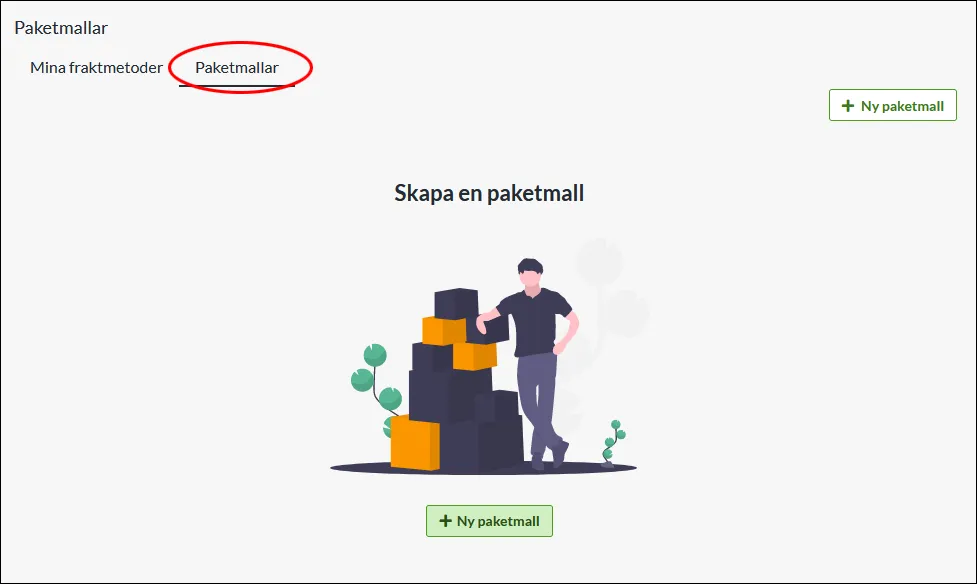
Paketmallar
28 Nov 2025
Skapa mallar för emballaget som du skickar dina beställningar med. Ange vikt och mått på paketmallen som sedan räknas in på totala vikten på ordern. Vad är en paketmall? Om man har olika storlekar på emballage som man skickar beställningarna i så kan man skapa olika mallar för detta som sedan inkluderas i totalvikten. Måste jag skapa paketmallar? Vissa integrationer, exempelvis Shipmondo kräver att man har en paketmall på leveransmetoderna. Annars är detta en frivillig funktion att använda. Skapa en paketmall Under Inställningar -> Frakt finns en flik överst som heter "Paketmallar". Klicka på "Ny paketmall" Namn Välj ett beskrivande namn, det visas bara för administratörer. Vikt Vikt av paket, kombinerat med produkterna, kommer bli den totala vikten av försändelsen. Typ Välj typ av paket… Mått- Dimensions enhet Ange den enhet ni vill använda. Millimeter är default. I detta exempel anger vi "Standardkartong" som namn, vikten till 100 gram, typ "Paket", bredd 400mm, höjd 50mm och längd 300 mm. Koppla en paketmall till en leveransmetod På varje leveransmetod finns en inställning för att välja paketmall. Gå till Inställningar -> Frakt -> välj en leveransmetod och klicka på namnet för att redigera. I det högra blocket "Inställningar", längst ner finns inställningen för "Paketmall". Välj en av de mallar ni har skapat >> Spara Bocka därefter i boxen "Inkludera paketvikt för fraktavgiftsberäkning" >> Spara Nu kommer vikten från paketmallen adderas med vikten från varukorgen och ge kund fraktavgift enligt viktbaserad frakttariff.
-

Anslut Rule och kontrollera kund-, order- och varukorgsdata
28 Nov 2025
För över avsedda kund- och orderuppgifter till Rule och kontrollera taggar och mottagarstatus innan ni startar automatiska utskick. Guiden gäller Abicart Pro med Rule-kopplingen tillgänglig samt ett eget konto och avtal hos Rule. Kopplingen ingår i Pro; Rules tjänst har egna villkor och kostnader. Detta är en export från Abicart till Rule, inte en generell tvåvägssynk för alla uppgifter. 1. Skapa en nyckel för rätt Rule-konto Logga in i rätt Rule-konto och öppna dess inställningar för API-nycklar. De äldre bilderna visar vägen via användarmenyn, Inställningar och Utvecklare. Benämningar kan ändras hos Rule. Kopiera hela den aktuella nyckeln; förutsätt inte en viss teckenlängd. API-nyckeln är en hemlig åtkomstuppgift. Klistra bara in den i integrationens avsedda kontofält och dela den inte i supportmeddelanden, butikstext eller bilder. Abicarts egna API-nycklar och nycklar för Facebook eller betalleverantörer är andra anslutningar och ska inte ersättas med Rule-nyckeln. 2. Anslut i Abicart Öppna Inställningar → Externa kopplingar → Rule. Namnet ska vara Rule, inte den översatta benämningen Regel. Om Rule saknas, kontrollera Pro-abonnemanget och kontakta Abicart för att få rätt koppling tillagd. Klistra in nyckeln i API Key, aktivera kopplingen och spara när konto och avsedd dataöverföring är kontrollerade. Kontrollera anslutningsstatus. En länk som säger Logga ut från Rule visar att en kontoanslutning finns; den bevisar inte att varje export eller automation är klar. 3. Välj händelser och prisunderlag Under Händelseinställningar aktiverar du de flöden som ska användas: Exportera kundlista: välj kundhändelsen, exempelvis Kund ändrad, och Uppdatera direkt för att köa export när kunduppgifter ändras. Exportera beställning: välj beställningshändelsen, exempelvis Beställningen ändrats, och Uppdatera direkt. Orderstatus, betalstatus och leveransstatus är olika saker; en genomförd order är inte automatiskt betald eller skickad. Exportera övergivna varukorgar: välj schemalagd aktivering, önskat körschema och hur många timmar varukorgen ska ha varit inaktiv. Orderexporten behöver också vara aktiv. Exporten förutsätter bland annat en ofullbordad varukorg med innehåll och en angiven e-postadress; en anonym besökare kan inte alltid få en påminnelse. Inställningen Skicka pris inklusive moms som standardpris påverkar prisvärden som förs över till Rule. Den garanterar inte hur varje Rule-mall visar dem. Kontrollera momsgrund, valuta, produktpris och ordertotal i det faktiska fält som används i utskicket. Ändra inte butikens globala momsinställning för att rätta en extern mall. 4. Kontrollera prenumeranter och taggar Butikens egna nyhetsbrevsanmälningar finns i kundregistret med markeringen Vill ha nyhetsbrev. Vid kundexport används bland annat taggarna Abicart, Webshop_ följt av butikens namn och, för prenumeranter, Newsletter. Kundgruppsnamn förs också över som taggar. När prenumerationsmarkeringen saknas begär kundexporten att Newsletter-taggen tas bort. En kundgrupp, en Rule-tagg och mottagarens faktiska prenumerations- eller spärrstatus är skilda uppgifter. Välj rätt kombination i Rule och kontrollera den aktuella mottagarposten, särskilt efter en avanmälan eller gruppändring. Utgå inte från att en tagg ensam bevisar tillåtelse att skicka marknadsföring eller att en gammal grupps tagg automatiskt har rensats bort. Order- och varukorgsflöden använder även statusrelaterade taggar, exempelvis OrderCompleted, OrderPaid, OrderShipped och CartInProgress. En påminnelse behöver en avsedd automation i Rule; export av data skickar inte i sig ett korrekt utformat och rättsligt tillåtet påminnelsemejl. 5. Gör initial export med kontrollerade automationer Under Inledande exporter kan du välja Exportera alla kunder och, där det behövs, Exportera alla beställningar med vald orderhistorik. Motsvarande händelseexport behöver vara aktiverad. Kontrollera först Rule-kontot, underbutikernas omfattning och vilka automationer taggarna kan starta. En initial export kan omfatta fler kunder än enbart nyhetsbrevsprenumeranter. Kontrollera ett litet, avsett urval i båda systemen innan ett större historiskt urval förs över. Säkerställ att orderuppgifter inte blir en otillåten allmän marknadsföringslista. Starta inte exporten upprepade gånger som felsökning av ett oklart resultat. Om data eller samtyckesstatus saknas Kontrollera API-konto, aktiv koppling, rätt händelse, körschema och integrationens felmeddelande. Jämför samma mottagare och tidpunkt i Abicart och Rule, inklusive Newsletter-tagg och faktisk mottagarstatus. Rapportera ett avvikande exempel till support med butiks-ID och berört flöde; lämna aldrig API-nyckeln. Ändra inte samtycken manuellt till ja för att få en automation att gå igenom. Snabbstart Kontrollera Pro, rätt Rule-konto och hemlig API-nyckel. Anslut Rule och välj avsedda kund-, order- och varukorgshändelser. Kontrollera taggar, prisunderlag och mottagarstatus. Granska automationerna före initial export och riktiga utskick. Abonnemang Rule-kopplingen ingår i Abicart Pro. Rule-abonnemang och dess kostnader är separata. I flerbutikssystem ska rätt konto och överföringsomfattning kontrolleras per berörd butik.
-

Kundinloggning
28 Nov 2025
Detta är en artikel om funktionen kundinloggning som finns i Abicart Plus och Pro. Om du har ett konto i Abicart och vill logga in, gör det här Om du ännu inte har ett konto i Abicart och vill prova att starta egen webshop, helt gratis, klicka här. Kundinloggning i din webshop Dina kunder kan skapa konton för din webshop, få anpassade priser och rabatter, skapa inköpslistor, favorit-markera produkter samt hålla koll på sina tidigare beställningar.Kundregister och kundinloggning kan användas både för privatpersoner som vill ha ett konto i webbutiken och om du säljer B2B (företagskunder) och vill ha ett separat urval av sortimentet eller egna prislistor för dessa kunder.
-

Övergiven varukorg öka försäljningen i din butik
28 Nov 2025
Påminn dina kunder om de lämnat en kundvagn i butiken. Läs mer om Övergiven varukorg i manualenFunktionen för övergivna varukorgar är en vanlig funktion i e-handelsplattformar och kan vara till stor fördel för e-handlare. En övergiven varukorg refererar till när en kund lägger varor i sin varukorg men inte fullföljer köpet genom att betala. Genom att använda en funktion för övergivna varukorgar kan e-handlare skicka påminnelser till kunder som har övergivit sina varukorgar. Påminnelserna kan innehålla en påminnelse om de varor som har lagts i varukorgen och en länk för att återgå till varukorgen och fullfölja köpet. Abicart är en e-handelsplattform som har denna funktion och erbjuder e-handlare möjligheten att skicka påminnelser till kunder som har övergivit sina varukorgar. Detta kan öka chansen för att kunderna återvänder till varukorgen och fullföljer sitt köp. Fördelarna med att använda denna funktion inkluderar ökad försäljning och förbättrad kundupplevelse. Genom att skicka påminnelser kan e-handlare öka chansen för att kunden kommer tillbaka och fullföljer sitt köp, vilket i sin tur ökar försäljningen för e-handlaren. Dessutom kan denna funktion också förbättra kundupplevelsen genom att ge kunderna en påminnelse om deras intresse för produkterna de har lagt i varukorgen och underlätta återgången till varukorgen. Sammanfattningsvis kan funktionen för övergivna varukorgar vara till stor fördel för e-handlare, och genom att använda denna funktion kan e-handlare öka försäljningen och förbättra kundupplevelsen. Abicart är ett exempel på en e-handelsplattform som erbjuder denna funktion till sina kunder.
-
Tredjepartslogistik-vänligt (3PL)
28 Nov 2025
Fokusera mer på försäljningen och låt er 3PL hantera er lagerhållning, plock & pack och distribution
-
Eget domännamn
28 Nov 2025
Använd ditt eget domännamn för din Abicart-butik.
-
Google Merchant Center: Kom igång
27 Nov 2025
Förbered företag, webbplats och leveransvillkor i Merchant Center så att Google kan behandla butikens produktuppgifter. Innan du börjar Google Merchant Center är Googles tjänst för produktinformation, kostnadsfria produktvisningar och underlag till Shopping-annonser. Ett konto eller en uppladdad produktfil innebär inte att alla produkter blir godkända eller visas. Du behöver ett Google-konto med rätt behörighet, butikens riktiga HTTPS-adress och korrekta företags-, frakt- och returuppgifter. Abicarts produktflöde finns i alla abonnemang. Merchant Center är kostnadsfritt att använda; annonsering i Google Ads har en separat budget och separata villkor. Kontrollera först om företaget redan har ett Merchant Center-konto. Skapa inte ett extra konto för att lösa en saknad behörighet eller ett webbplatsanspråk som redan hör till ett annat konto. 1. Välj rätt Google-konto och företag Öppna Google Merchant Center och logga in med företagets avsedda Google-konto. Saknar du Google-konto kan du skapa ett. Läs villkoren innan du accepterar dem. Bilderna visar exempel på ett tidigare gränssnitt. Utgå från motsvarande inställning i ditt aktuella konto; ikoner och menynamn kan ha ändrats. Kontrollera kontots ID och företagsnamn. Om någon annan administrerar kontot ska den personen ge dig rätt åtkomst. En privat inloggning eller en inloggning som fungerar i Google Ads ger inte automatiskt rätt behörighet här. 2. Ange företag och webbplats Fyll i de företagsuppgifter Merchant Center begär, exempelvis företagsnamn, adress, land och kontaktuppgifter. Välj rätt tidszon för schemaläggning och rapportering. Företagets adressland är inte samma inställning som alla de marknader där produkterna ska säljas. Ange butikens fullständiga, publika HTTPS-adress. Kontrollera rätt värdnamn, till exempel med eller utan www, och rätt domän om du har underbutiker. Kunden ska kunna se produkter, pris, villkor och hur köpet genomförs. 3. Verifiera webbplatsen och gör anspråk Verifiering visar att du har rätt att ändra webbplatsen. Att göra anspråk knyter webbplatsen till rätt Merchant Center-konto. Ett lyckat steg ersätter inte det andra. Välj en verifieringsmetod som Google erbjuder för just ditt konto. Google kan erbjuda HTML-tagg, HTML-fil eller en behörig installation av Analytics/Tag Manager. Välj bara en metod du faktiskt kan genomföra och uppfyller behörighetskraven för. För HTML-tagg i Abicarts tema: öppna Utseende → Teman → redigera det aktiva temat → Tillägg → Google → Google Search Console. I det särskilda verifieringsfältet anger du endast värdet i taggens content, inte hela metataggen eller namnet på en HTML-fil. Menyvägen gäller teman med detta fält. TPL och andra temavarianter behöver sin egen verifieringsanvisning. Har fältet redan en annan verifieringskod ska du inte skriva över den utan att kontrollera vilket konto som använder den. Använd i stället en annan metod som Google erbjuder eller temats avsedda stöd för extra metataggar. Kontrollera att den nya taggen finns på den publika sida Google ska läsa. Gå tillbaka till Merchant Center och slutför verifiering och anspråk. Någon fast väntetid på 12 timmar utlovas inte. Om anspråket tillhör ett annat konto behöver kontoägare eller Google hjälpa dig att hantera åtkomsten; upprepad registrering av nya konton löser inte ägarskapet. Följ Googles verifieringsanvisning för ditt aktuella gränssnitt. 4. Ange frakt och returer Öppna Merchant Centers inställningar för frakt och returer. Lägg in de länder, kostnader, leveranstider och returvillkor som faktiskt gäller i butiken. Värdena måste stämma med det kunden möter i kassan och villkoren på webbplatsen. En fraktuppgift i en produktfil ersätter inte alla konto- eller returinställningar. Kontrollera särskilt fri-fraktgränser, olika länder och produkter som har särskilda leveransvillkor. Följ vid behov Googles anvisning för fraktinställningar. 5. Anslut produktdata och läs rätt sorts fel När kontot är förberett kan du ansluta Abicarts produktflöde till Merchant Center. Välj rätt språk, valuta och försäljningsland och kontrollera den första hämtningen. Kontoproblem: exempelvis webbplatsanspråk eller policygranskning. Lös dem på kontonivå. Hämtningsproblem: Google kan inte läsa filen. Kontrollera filadress och källa. Produktproblem: exempelvis pris, identifierare, bild eller tillgänglighet. Läs den berörda produktens fel och rätta motsvarande uppgift i butiken. Vill du annonsera ska du också koppla rätt Google Ads-konto. Kostnadsfria visningar kräver inte att du startar en betald kampanj. Aktivera inte annonsering som ett felsökningstest för produktdata. Snabbstart Välj företagets befintliga Merchant Center-konto och rätt behörighet. Kontrollera företagsuppgifter och den publika HTTPS-adressen. Verifiera webbplatsen och gör anspråk i rätt konto. Stäm av frakt/returer och anslut därefter rätt produktflöde. Abonnemang: Abicarts produktflöde ingår i alla abonnemang. Googles konto, produktgodkännande, visningar och eventuell annonskostnad hanteras separat av Google.
-
Planera och konfigurera en Universal FTP-koppling
27 Nov 2025
Utbyt anpassade datafiler med ett externt system genom en koppling som följer mottagarens format och överföringskrav. Universal FTP är ett tillval till Abicart Pro. Beställ och kontrollera aktuella villkor under Mitt abonnemang. Guiden är för butikens integrationsansvariga och den som tar emot filerna. Den är inte en färdig importmall för alla externa system. Bestäm innehåll, riktning och ansvar Bestäm vilka uppgifter som ska skickas eller tas emot och vilket system som ska äga varje uppgift. Begär en filspecifikation med fältnamn, ordning, separator, teckenkodning och exempel från mottagaren. Bestäm när överföringen ska köras och hur mottagaren identifierar en redan behandlad order eller fil. Avgränsa personuppgifter och ge kopplingen bara den åtkomst som behövs. Välj transport och mall Integrationen stöder FTP, SFTP och HTTPS POST. Vanlig FTP krypterar inte trafiken; använd SFTP eller HTTPS när uppgifterna behöver skyddas under överföring. SFTP är inte samma protokoll som FTP eller FTPS. Mottagaren behöver lämna rätt värd, port, katalog eller HTTPS-adress samt behöriga anslutningsuppgifter. Filinnehållet anpassas med en Twig-mall, exempelvis till CSV, XML eller ett annat textformat. En fungerande anslutning betyder inte att mottagaren kan läsa filen: fält, decimaltecken, datum och obligatoriska värden måste också stämma. Export- och importåtgärder måste konfigureras för just den avsedda uppgiften. Konfigurera och kontrollera kopplingen När tillvalet är tillgängligt, öppna Inställningar → Externa kopplingar → Universal FTP. Ge kopplingen ett tydligt namn. Ange transport, anslutningsuppgifter och destination enligt mottagarens specifikation. Dela inte lösenord i filer eller malltext. Konfigurera rätt åtgärd, mall och filnamn samt den händelse eller det schema som ska utlösa överföringen. Kontrollera ett avgränsat prov tillsammans med mottagaren innan automatisering slås på. Kontrollera både filinnehåll och att en överföring inte skapar dubbla poster. Kontrollera resultatet och integrationens logg. Aktivera därefter bara det avtalade flödet. Felsök utan att skapa dubbletter Vid anslutningsfel: kontrollera värd, port, protokoll, behörighet och destination. Om filen kommer fram men inte kan importeras, jämför den med mottagarens specifikation. Vid okänt resultat, kontrollera först om mottagaren redan har behandlat filen innan du skickar igen. Ändra inte filnamn eller orderidentitet enbart för att kringgå en dubblettkontroll. Snabbstart Säkra Pro-tillval och filspecifikation. Välj skyddad transport och rätt mall. Verifiera ett avgränsat prov i båda systemen. Aktivera flödet och följ loggen. Universal FTP är ett separat Pro-tillval. Arbete med mottagarens filformat och eventuella externa tjänster ingår inte automatiskt i själva anslutningen.
-

Ställ in globala produkt- och lagerregler
27 Nov 2025
Styr gemensamma produktinställningar och kontrollera hur de påverkar försäljning, visning och lager. Guiden gäller dig som administrerar sortimentet i Abicart. Öppna Sortiment → Inställningar. Grundinställningar finns i Go, Plus och Pro, men exempelvis produktbevakning kräver Plus eller Pro. I flerbutikssystem är vissa fält gemensamma och ändras i huvudbutiken; följ hänvisningen om ett fält är låst. 1. Välj produktnummer och HTML-läge Produktnummer Välj om produktnummer ska genereras automatiskt när du skapar produkter manuellt. Vid automatisk numrering anger du mallen; %N är numret i serien. Inställningen ersätter inte produktnummerhanteringen vid import. Kontrollera importfilens nummer och hur befintliga produkter matchas innan du importerar. HTML i produktbeskrivningar Välj det begränsade taggläget eller Tillåt fullständig HTML. Fullständig HTML ger tillgång till den mer omfattande textredigeraren när det visuella redigeringsläget används. Valet raderar inte befintliga beskrivningar när inställningen sparas. Säkerhetskopiera däremot innehållet innan du redigerar eller byter redigeringsläge; full HTML innebär inte stöd för serverkod eller en garanti att valfria externa skript fungerar. 2. Bestäm hur produkter utan pris får säljas Under Produkter utan pris väljer du mellan att tillåta visning och beställning av produkter utan angivet pris eller att kräva ett pris. Tillåt inte beställning av sådana produkter av misstag om avsikten är att kunden först ska få en offert. Kontrollera också prislistor och kundens faktiska pris i butiken. 3. Ställ in produktbevakning och enheter Produktbevakning: markera Låt dina besökare bevaka produkter som inte finns i lager om du vill erbjuda den funktionen. I Diversity-temat behöver du även aktivera Utseende → Teman → redigera aktiva temat → Innehåll → Produktsida → Produktbevakning. Kontrollera en verkligt slutsåld lagerhanterad produkt i det aktiva temat. Funktionen ingår i Plus och Pro. Enheter för produkter: aktivera Använd enheter för produkter och ange standardenhet per språk. Du kan sedan ange en annan enhet på en enskild produkt. En enhetstext ändrar inte automatiskt produktens pris eller lagerantal. 4. Skilj lagervarningar från köpbarhet Varna aldrig om produkter som är slut i lager styr lagervarningarnas visning. Den ska inte användas som ersättning för produktens inställning för om köp tillåts när lagret är slut. Dölj slutsålda varianter som standard på nya produkter, om alternativet finns, sätter standarden för nya produkters kundval. En eventuell separat åtgärd för att tillämpa den på befintliga produkter har större omfattning. Kontrollera urvalet innan du använder den. 5. Använd lagerreservation vid betalning Reservera artikellager minskar risken att flera kunder samtidigt köper det sista lagret. Reservationen börjar när betalningsflödet initieras i kassan, inte när produkten bara läggs i varukorgen. Exakt knapp och tidpunkt kan skilja mellan betalsätt. Aktivera Reservera artikellager och spara. Aktivera Möjliggör lagerhantering på de berörda produkterna och ange korrekt lagersaldo. Om köp ska stoppas när lagret tar slut ska Tillåt beställningar även om lagret är slut och visa lagermeddelande vara avstängt på produkten. Kontrollera att en eventuell lagerintegration och era produktinställningar följer samma avsikt. Standardtiden för en reservation är 10 minuter. Butiken kan ha en annan konfigurerad tid. Reservationen kan förnyas under fortsatt kassahantering och frigörs när orderflödet är klart eller tiden löper ut. Den är inte en garanti om att lager hålls under hela tiden kunden har en varukorg öppen. En annan kund kan hinna reservera den sista varan innan en kund i en annan varukorg påbörjar betalningen. Den senare kunden kan då få ett meddelande att produkten inte längre är tillgänglig. Reservation ersätter inte korrekta lagersaldon eller inställningar för restorder. 6. Välj nyhetsperiod och publiceringsfördröjning Nyhet för ett bestämt antal dagar: nya produkter markeras som nyheter under det antal dagar du anger. Du kan ändra slutdatum på produkten senare. Tomt fält ger ingen automatisk nyhetsmarkering för nya produkter. Antal dagar till publicering: nya produkter får ett senare publiceringsdatum och markeras som dolda. Datumet kan ändras på produkten. Lämna fältet tomt om ingen sådan fördröjning ska läggas på nya produkter. Kontrollera ändå produktens övriga visningsinställningar och sortimentstillhörighet innan du antar att den syns för alla kunder. 7. Styr produktgrupper och rabatturval Visa artiklar från undergrupper i artikelgruppslistor påverkar vilka produkter som listas i en överordnad grupp. Visa tomma artikelgrupper styr visning av grupper utan produkter där detta stöds av butikens presentation. Under Rabattinställningar väljer du hur gruppurval till rabatter ska tolkas: Endast primär produktgrupp (standard): produkten måste ha vald grupp som primär produktgrupp för att omfattas av gruppurvalet. Alla produktgrupper: även produkter som tillhör vald grupp utan att ha den som primär kan omfattas. Detta ändrar urvalet för rabatter med produktgrupper och kan påverka fler produkter än du väntat. Rabattens övriga villkor gäller fortfarande. Kontrollera representativa produkter med olika primärgrupper innan du använder ändringen i en kampanj. Snabbstart Öppna Sortiment → Inställningar och kontrollera om du arbetar i huvudbutik eller underbutik. Ändra rätt regel för HTML, pris, lager eller visning. Spara och kontrollera en representativ produkt och kundtyp. Kontrollera särskilt köpbarhet, lager och rabatturval efter ändringar som kan påverka försäljningen. Abonnemang Grundläggande produktinställningar, HTML och lagerreservation finns i Go, Plus och Pro. Produktbevakning ingår i Plus och Pro. Andra tillval, rabattfunktioner och temavarianter kan påverka vilka extra fält du ser; denna guide kräver inte att du aktiverar funktioner som du inte använder.
-
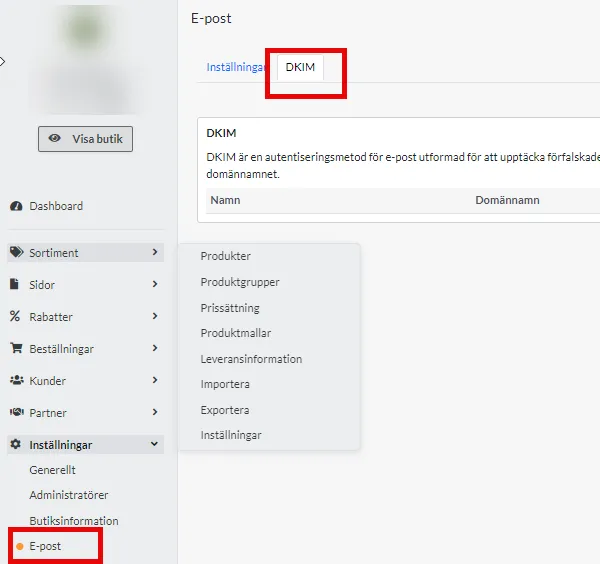
Konfigurera DKIM och DMARC för butikens e-post
27 Nov 2025
Autentisera e-post från butikens domän och felsök avvisade mejl utifrån den tjänst som faktiskt skickar dem. Guiden gäller Go, Plus och Pro när du använder en egen avsändardomän och Abicarts e-postservrar. Du behöver behörighet att ändra domänens DNS eller hjälp av dess ansvarige. Om ni använder egen SMTP, till exempel one.com eller Google Workspace, ska DKIM för det flödet konfigureras hos den sändande leverantören. Domänregistrator, inkorgsleverantör och sändande tjänst kan vara olika företag. 1. Fastställ avsändare och sändningsväg Öppna Inställningar → E-post och kontrollera avsändaradressen samt om Abicart eller egen SMTP skickar det berörda mejlet. En butiksdomän ger dig inte rätt att skapa DKIM eller DMARC för en privat gmail.com-adress. Använd en domän du kontrollerar eller en stödd konfiguration hos e-postleverantören. SPF tillåter sändande servrar, DKIM signerar meddelandet och DMARC kontrollerar kopplingen till domänen i det synliga Från-fältet. Ett godkänt SPF- eller DKIM-resultat måste ha rätt domänkoppling för att DMARC ska godkännas. Det räcker att en av dessa godkända vägar är rätt kopplad; båda behöver inte godkännas för att DMARC ska passera. 2. Skapa och publicera Abicarts DKIM-nyckel Öppna fliken DKIM under Inställningar → E-post. Klicka på Lägg till och välj avsändardomänen. En unik nyckel skapas för butiken. Stäng dialogen och klicka på den skapade nyckeln för att visa DNS-uppgifterna. Kopiera det exakta Namnet och Värdet. Namnet innehåller en unik väljare följd av ._domainkey; värdet innehåller den publika nyckeln. Kopiera inte ett annat butiks-ID eller en gammal nyckel från en bild. Skapa en TXT-post hos den DNS-leverantör som hanterar domänens namnservrar. Följ leverantörens format för värdnamn så att domännamnet inte läggs till två gånger. Bevara hela nyckelvärdet om leverantören delar upp långa TXT-värden. 3. Kontrollera och aktivera nyckeln DNS-cache och TTL påverkar när posten blir synlig; det kan ta upp till ett dygn men vänta inte bara på klockan om namn eller värde är fel. Kontrollera det faktiska DNS-svaret. När Abicart hittar rätt nyckel visar kolumnen Registered värdet Yes. Öppna nyckeln och välj Activate så att Active blir Yes. Registered och Active är olika kontroller: en publicerad nyckel är inte automatiskt aktiverad för sändning. Efter aktivering kontrollerar du ett mejl genom den avsedda sändningsvägen. Läs autentiseringsresultaten hos mottagaren. Radera inte andra tjänsters DKIM-väljare; en domän kan behöva flera väljare för olika legitima sändare. 4. Kontrollera SPF utan att störa andra avsändare När Abicart skickar behöver den tillämpliga SPF-policyn tillåta include:spf.abicart.com. Komplettera domänens befintliga TXT-policy som börjar med v=spf1; skapa inte en andra SPF-policy och ersätt inte andra legitima sändare. Följ SPF-guiden för full syntax, rätt domän och uppslagsgräns. För egen SMTP följer du i stället den leverantörens instruktioner. 5. Inför DMARC för hela avsändardomänen DMARC läggs som en TXT-post vid _dmarc på den aktuella domänen. Kontrollera först om en policy redan finns och vilka tjänster som skickar legitim e-post. Ändringen kan påverka företagets vanliga e-post, ekonomisystem och externa nyhetsbrevstjänster, inte bara Abicart. Ett exempel för inledande övervakning är: v=DMARC1; p=none; rua=mailto:dmarc@example.com; Detta är ett exempel, inte en färdig post för din domän. Byt rapportadressen till en avsedd och fungerande mottagare. p=none begär ingen särskild blockering vid DMARC-fel och stoppar inte mottagarens egna skräppostkontroller. Rapporter kan innehålla information om domänens e-postflöden; välj mottagare med omsorg. När samtliga legitima sändare är inventerade och kontrollerade kan domänansvarig bedöma en striktare policy. p=quarantine ber mottagaren behandla mejl som misslyckas med DMARC som misstänkta, och p=reject begär avvisning. Börja inte med en strikt policy utan att bedöma konsekvenserna för alla sändare. Mottagaren fattar det slutliga leveransbeslutet. Du kan använda en DMARC-generator som stöd, men en generator verifierar inte att alla era sändare fungerar. Om mejl fortfarande avvisas Läs hela avvisningskoden och kontrollera verklig sändare, mottagare, tidpunkt och meddelandets autentiseringsresultat. Ett fel från one.com eller annan SMTP-tjänst ska inte automatiskt rättas med en ny Abicart-nyckel. Ändra inte webbplatsens A/CNAME eller e-postens MX-poster för att lösa DKIM/DMARC. Dela inte privata nycklar eller lösenord med supporten. Autentisering garanterar inte leverans om exempelvis mottagaradress, innehåll eller sändarrykte orsakar avslaget. Snabbstart Fastställ vilken tjänst som skickar från vilken domän. Publicera rätt DKIM-TXT och kontrollera Registered. Aktivera rätt nyckel och kontrollera SPF och domänkoppling. Inför och följ upp DMARC för samtliga legitima sändare. Abonnemang och tillgång Guiden gäller Go, Plus och Pro med Abicarts e-postservrar och egen avsändardomän. Egen SMTP har leverantörens egen DKIM-konfiguration. Temavalet påverkar inte DNS-posterna.
-

QuickBit Pay Checkout
27 Nov 2025
Använd QuickBit Pay för de kryptobetalningar som ditt godkända handlarkonto och den aktuella kopplingen stöder. Kontrollera konto, testläge och verklig betalstatus innan metoden används skarpt. Guiden gäller butiker med aktiverad QuickBit-funktion och ett tilldelat Merchant ID. Leverantörens godkännande, marknader, valutor, avgifter och utbetalningsvillkor är separata från Abicart-abonnemanget. En ansökan eller en synlig ruta är inte ett godkänt handlarkonto, och guiden ger ingen garanti om riskfri betalning eller intäkt. 1. Kontrollera ansökan och aktivering Om QuickBit Pay erbjuds bland partnererbjudandena på dashboarden kan du använda den ansökningsvägen. Ange riktiga företagsuppgifter och invänta leverantörens besked. Om erbjudandet eller metoden saknas, kontrollera aktuell tillgänglighet med QuickBit och Abicart innan du försöker skapa en annan betalmetod. Efter godkänd anslutning öppnar du Inställningar → Betalningsmetoder → QuickBit Pay. Kontrollera att det är rätt butik och rätt handlarkonto. 2. Begränsa när metoden får visas Aktiv gör metoden tillgänglig när dess övriga villkor är uppfyllda. Förvald styr förvalet i kassan. Om metoden bara ska användas av vissa kunder eller kundgrupper, begränsa den och aktivera den på rätt kunder/grupper. Kontrollera även privatperson/företag, eventuellt obligatoriskt person-/organisationsnummer och om presentkortsprodukter får köpas. Ett extra betalstatusmejl är en avisering, inte en garanti att betalningen är slutförd. Samla inte in personnummer enbart för att en kryssruta finns; kontrollera att uppgiften behövs för det avsedda betalflödet. 3. Kontrollera Merchant ID och testläge Merchant ID identifierar handlarkontot och tilldelas genom anslutningen. Ange inte ett påhittat ID eller ett ID från en annan butik. Kontrollera Testläge separat: ett prov i testmiljö är inte en skarp betalning, och ett skarpt konto ska inte oavsiktligt fortsätta i testläge. Kontrollera betalningsstatusen i både Abicart och leverantörens system. En registrerad eller reserverad betalning är inte detsamma som en slutförd betalning. Betalning, eventuell återbetalning och utbetalning till ditt bankkonto är olika händelser. Skicka inte varor enbart för att kunden har öppnat betalrutan. 4. Kontrollera namn, valutor och länder Ange ett begripligt namn och vid behov en beskrivning som stämmer med metoden. Dessa visas för kunden; lägg aldrig nycklar eller andra hemligheter i texten. Välj alla avsedda aktiva butiksvalutor eller ett begränsat urval. Kontrollera samtidigt vilka valutor leverantörskontot faktiskt stöder. Att en valuta är aktiv i Abicart är inte i sig ett godkännande hos betalningsleverantören. Begränsa vid behov de leveransländer där metoden får användas. Tillgängligheten beror på kombinationen av land, valuta, kundtyp och övriga villkor. En synlig metod för en kund betyder inte att den ska fungera för alla länder eller kundgrupper. 5. Skilj orderstatus, beloppsgräns och avgift En vald orderstatus är en etikett i orderflödet. Den ersätter inte betalningens verkliga status hos leverantören. Markera inte en order som betald för att kringgå en misslyckad betalning. Beloppsgränser avser hela ordervärdet inklusive frakt och andra avgifter. Kontrollera både ett belopp inom gränsen och gränsfallen. Fältet för extra avgift är butikens avgift till köparen, inte leverantörens pris till dig. Ett tillgängligt avgiftsfält betyder inte att varje avgift är tillåten. Kontrollera regler, avtal, moms och tydlig information före användning. 6. Kontrollera hela betalningsflödet Använd leverantörens avsedda testförfarande med rätt testkonto och kontrollera tillåtna samt otillåtna kombinationer. Kontrollera att belopp, valuta, ordernummer och betalstatus stämmer i båda systemen. En återkomst till tack-sidan är inte ensam ett betalningskvitto. Vid okänt resultat, kontrollera den befintliga transaktionen innan du försöker debitera kunden igen. Snabbstart Bekräfta godkänt konto och korrekt Merchant ID. Kontrollera testläge och metodens begränsningar. Kontrollera belopp och valuta i avsett testflöde. Verifiera slutförd betalning i båda systemen.
-
Checklistan - 9 enkla steg för att komma igång med din butik!
27 Nov 2025
Checklistan på butikens dashboard hjälper dig att samla grundinställningarna före lansering. Använd den som arbetslista och kontrollera resultatet – avbockade punkter garanterar inte att avtal, betalningar eller domäner är färdiga. Guiden gäller dig som sätter upp butiken. Funktioner kan bero på abonnemang, tillval och avtal med externa leverantörer. Den mer utförliga snabbstarten finns i Kom igång med din webshop i nio steg. 1. Lägg till produktgrupper Bygg en begriplig struktur under Sortiment → Produktgrupper. Kontrollera hur grupperna ska visas i menyn. 2. Lägg till produkter Lägg in produktnummer, namn, beskrivningar, priser och bilder. Kontrollera moms, eventuella produktval och lagerinställningar för det du faktiskt ska sälja. 3. Välj och redigera tema Förhandsgranska ett tema och kontrollera logotyp, meny och viktiga sidor på dator och mobil. Ett tema i förhandsgranskning är inte automatiskt aktivt för besökarna. 4. Lägg till betalningsmetoder Lägg till de betalningsmetoder som butiken ska erbjuda. Kontrollera att eventuella leverantörsavtal och kontouppgifter är klara och att metoden gäller för avsedda länder och valutor. En tillagd metod är inte i sig ett godkänt leverantörsavtal. 5. Lägg till leveransmetoder Ange leveransalternativ, priser och länder. Kontrollera vilka kombinationer av produkter, leveransmetoder och betalningsmetoder som går att välja i kassan. En leveransmetod bokar inte automatiskt frakt. 6. Skriv villkor och butiksinformation Publicera kontaktuppgifter och villkor som stämmer med dina produkter och kundtyper. B2B och konsumentförsäljning kan kräva olika information; kopiera inte standardvillkor utan att kontrollera att de gäller din verksamhet. 7. Hantera personuppgiftsbiträdesavtalet Läs avtalet och se till att en behörig person hanterar signeringen där den erbjuds. Att avtalet är hanterat ersätter inte butikens övriga ansvar för personuppgifter, integritetsinformation och externa tjänster. 8. Lägg till domännamn Koppla avsedd domän och kontrollera att DNS, HTTPS och eventuella omdirigeringar fungerar. Prova adressen som vanlig besökare; en fungerande administratörsförhandsgranskning räcker inte. 9. Gör butiken synlig När innehåll och viktiga inställningar är kontrollerade, gå till Inställningar → Generellt och avmarkera Dölj butiken. Spara och kontrollera den publika butiken. Säkerställ även att rätt tema är aktivt. Lanseringschecklistan aktiverar inte automatiskt annonsering, Meta-katalog, pixel eller Conversions API. Sådana integrationer kräver sin egen konfiguration och kontroll. Snabbstart Färdigställ sortiment och tema. Kontrollera betalning, leverans, villkor och dataskydd. Koppla domänen, gör butiken synlig och kontrollera besökarvyn.
-

Aktivera KSA med Abicarts egna leveransmetoder
27 Nov 2025
Behåll dina fraktregler i Abicart och låt kunden välja leveranssätt direkt i Kustom Checkout. Guiden gäller butiksadministratörer med Go, Plus eller Pro som använder Kustom Checkout V3 och Abicart som källa för fraktalternativen. Om du ska använda extern TMS gäller ett annat upplägg: börja med översikten över KSA. Inställningarna nedan ska inte blandas med den externa tjänstens prisregler. 1. Aktivera inställningen för KSA i kassan Öppna Inställningar → Kassa. Markera Använd Kustom Shipping Assistant. Välj att Abicart hanterar leveransmetoderna om du får välja mellan Abicart och extern TMS. Klicka på Spara. 2. Gör varje leveransmetod klar för KSA Gå till Inställningar → Frakt och redigera varje leveransmetod som ska visas. Metoden måste vara aktiv och tillåten för den aktuella beställningen. Välj Frakttyp som motsvarar den verkliga leveransen. Välj rätt Transportör. Fyll i både minsta och största Uppskattad leveranstid (i arbetsdagar). Det är din uppskattning, inte en bokad eller garanterad leveranstid från transportören. Vid Hämta i butik fyller du även i utlämningsadress/butiksplats. Klicka på Spara. Välj rätt frakttyp Delivery to Address/Door: hemleverans till adress/dörr. Pick parcel from Store: kunden hämtar i din butik. Butiksplats måste anges. Delivery to unspecified Pickup point: leverans till ett ännu ospecificerat utlämningsställe. Delivery using Postal Network: leverans via postnätet. Carrier decides Shipping Method: transportören bestämmer leveranssättet. Digital delivery for downloadable products: digital leverans av nedladdningsbara produkter. Benämningarna kan vara översatta i admin. Välj efter vad metoden faktiskt ska göra. Ingen av frakttyperna skapar i sig ett transportörsavtal eller en fraktbokning. För att kunden själv ska välja ett specifikt transportörsombud behövs ett externt TMS-upplägg med stöd för det. 3. Kontrollera länder och fraktpriser KSA använder fortfarande Abicarts tillåtna leveransmetoder och fraktprisberäkning i det här upplägget. En befintlig fraktfri gräns gäller därför även när metoden visas i Kustoms fönster. Kontrollera beloppet för den valuta och momshantering som används i köpet. Begränsa exempelvis en metod till Sverige Öppna metodens flik Frakttariffer och kontrollera att den tariff du ska använda finns. Ett fast fraktpris kräver inte vikter på alla produkter; viktbaserade tariffer gör det. Öppna Koppla tariff till leveransadress. För en metod som bara ska gälla i Sverige väljer du Ingen leverans som standardtariff och tar bort bredare regionkopplingar som annars skulle tillåta andra länder. Koppla den avsedda tariffen till Sverige under Länder inom EU och spara. Kontrollera kolumnen Gäller i i fraktlistan och kontrollera sedan kassan med både Sverige och ett land som ska uteslutas. Landets koppling går före regionens; om ingen särskild koppling finns används standardtariffen. En global standardtariff kan därför göra att ett alternativ visas i fler länder än du tänkt. Metoder utan en tillämplig tariff visas inte bara för att de är aktiva. 4. Aktivera KSA på betalningsmetoden Öppna Inställningar → Betalningsmetoder. Redigera Kustom Checkout. Markera Använd Kustom Shipping Assistant. Klicka på Spara. Läs och hantera eventuella villkor eller inställningsvarningar som visas i aktiveringsflödet. Leveransmetoderna visas nu inne i Kustoms kassafönster i stället för som Abicarts separata fraktval under varukorgen. 5. Kontrollera resultatet och felsök Metoden saknas: kontrollera Aktiv, frakttyp, transportör, min/max leveranstid, eventuell butiksplats och att rätt land, tariff och kundtyp är tillåtna. Fel fraktpris: kontrollera rätt tariff och viktintervall, fraktfri gräns, valuta och moms. Ändra inte en extern TMS-prisregel när Abicart styr frakten. Fri frakt fungerar inte som väntat: kontrollera att det är samma leveransmetod och rätt valuta. Prova varukorgar under, på och över gränsen. Fel ombudsval: Abicart-upplägget ger inte en karta med val av transportörsombud. Se KSA-översikten om du behöver det. Snabbstart Aktivera KSA under Inställningar → Kassa med Abicart som fraktkälla. Fyll i frakttyp, transportör och leveranstid på alla avsedda fraktmetoder. Kontrollera länder, tariffer och fraktfri gräns. Aktivera KSA på Kustom Checkout och kontrollera kassan för relevanta kundfall. Abonnemang och kostnader Kustom Checkout finns i Go, Plus och Pro. KSA kan aktiveras utan extra Abicart-avgift med Kustom Checkout. Frakt, transportörsavtal och eventuella andra frakttjänster har separata kostnader. Guiden gäller Abicarts egna leveransmetoder, inte prissättning hos extern TMS.
-

Lägg till, ändra eller stäng av en textbanner
27 Nov 2025
Visa ett kort meddelande högst upp i butiken och länka kunden till rätt sida. Guiden gäller administratörer i Go, Plus och Pro som använder ett tema med Tillägg → Textbanner, exempelvis Nordic eller Fabrikk. Kontrollera vilket tema som är aktivt innan du börjar. Inställningarna kan skilja mellan temaversioner; använd inte stegen för ett separat TPL-tema som saknar dessa flikar. Öppna rätt tema och aktivera bannern Gå till Utseende → Teman. I flerbutikssystem växlar du först till rätt underbutik. Redigera det aktiva temat och öppna Tillägg → Textbanner. Välj På. Detta visar bannerns inställningar; spara när innehåll och länk är klara. Fyll i text, knapp och länk Skriv en kort huvudtext för varje språk som används. Ett meddelande om fri frakt eller rabatt ändrar inte butikens frakt- eller rabattregler. Se till att erbjudandet faktiskt gäller för samma produkter, kunder och period som texten beskriver. Om du vill ha en knapp anger du dess text och väljer destination: en sida, produkt, produktgrupp eller egen länk där temat erbjuder detta. En knapptext utan en fungerande destination hjälper inte kunden vidare. Välj bakgrunds- och knappfärg med tillräcklig kontrast. Spara temat och kontrollera länken samt att texten ryms på både mobil och dator. Skärmbildernas exempel på fri frakt är endast exempel. Ändra, stäng av eller felsök För att ta bort bannern för besökare: välj Av i samma aktiva tema och spara. Att bara radera knapptext eller stänga bannern i din egen webbläsare stänger inte av den för alla. När en besökare klickar på krysset eller bannerns knapp sparas det aktuella innehållet i webbläsarens lokala lagring och bannern döljs där. Ändrad text, knapptext eller länk kan göra att den visas igen. Testa i ett privat fönster för att skilja denna sparade stängning från ett fel i inställningen. Om något fortfarande syns efter avstängning: kontrollera att ändringen sparats i det aktiva temat för rätt underbutik. En fri-frakt-notis, popup eller annan text i sidhuvudet kan vara en annan funktion än textbannern. Identifiera den innan du ändrar fler inställningar. Snabbstart Öppna det aktiva temats Textbanner. Fyll i språktext och eventuell fungerande länk. Spara och kontrollera på mobil och dator. Välj Av och spara när meddelandet ska tas bort. Textbannern kan användas i Go, Plus och Pro när det valda temat har funktionen. Ett tema-/butiksbyte kräver att inställningen kontrolleras på nytt.
-
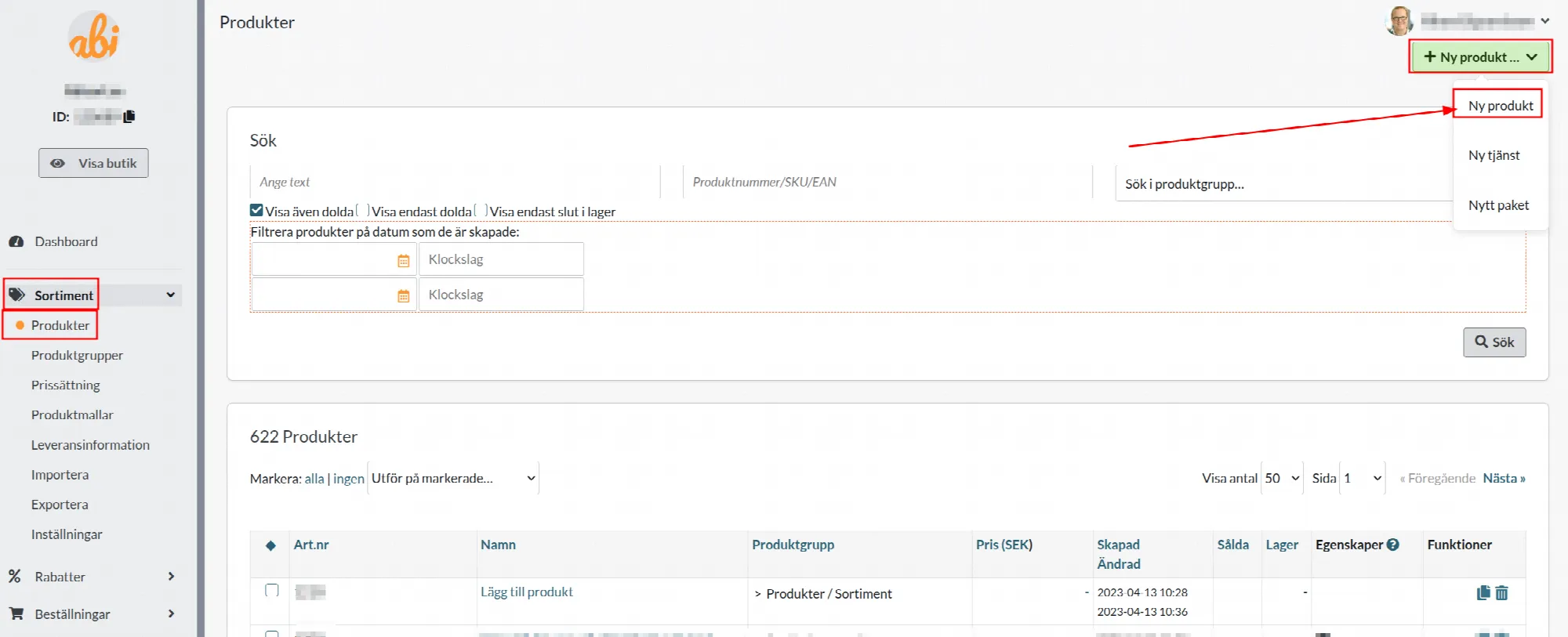
Produkter: Lägg till en produkt
27 Nov 2025
Skapa en vanlig produkt med rätt pris, moms, lager och synlighet, och kontrollera resultatet i butiken. Att lägga till vanliga produkter finns i Go, Plus och Pro, med respektive abonnemangs produktgräns. Du behöver produktbehörighet i rätt butik. Paket, tjänster och presentkort kan ha egna villkor och arbetsflöden; välj inte en annan produkttyp bara för att kringgå ett krav. Öppna en ny vanlig produkt Gå till Sortiment → Produkter i rätt butik. Välj + Ny produkt och därefter den vanliga produkttypen. Ange ett tydligt produktnamn. Lägg till ett unikt produktnummer om produkten ska identifieras vid import, export eller integration. Fyll i inledande text och en korrekt beskrivning. Beskriv den faktiska varianten och undvik obestyrkta löften. Kontrollera pris och moms Ange ordinarie pris och vid behov ett avsiktligt extrapris. Extrapris är ett kampanjpris, inte en extra avgift. Kontrollera om butikens priser anges inklusive eller exklusive moms och välj korrekt standardmoms eller egen momssats för produkten. En prisliste- eller integrationsinställning kan påverka vilket pris kunden faktiskt får. Ange lager, leverans och antal Välj om produkten ska lagerhanteras, ange rätt saldo och lämpliga lagermeddelanden. Kontrollera butikens regel för om produkter utan lager får säljas. Ange vikt och andra uppgifter som behövs för leveransberäkningen. Fel vikt eller fel saldo kan ge fel fraktkostnad eller försäljning av varor som inte kan levereras. Kontrollera minsta och största köpantal samt antalssteg. Ett antalssteg är inte en variant eller en förpackningsbeskrivning i sig. Om kunder ska välja storlek eller färg använder du rätt variantmodell, inte flera motstridiga fritextinstruktioner. Välj grupp, mall och synlighet Koppla rätt produktgrupp och vid behov produktmall och Google-taxonomi. En produktmall och kundspecifika filer kan kräva särskild funktionstillgång. Kontrollera produktens dolda-läge och typ. Att spara en produkt betyder inte att den automatiskt visas på rätt plats, i rätt underbutik eller i alla språk. Lägg till tydliga produktbilder och relevanta beskrivningar. Markera nyhet bara om det är avsiktligt. Kontrollera att tekniska uppgifter från en import eller integration inte samtidigt skriver över ditt manuella arbete. Spara och kontrollera kundens vy Spara produkten. Öppna rätt språk och butik och kontrollera produktnamn, bilder, grupp och synlighet. Kontrollera kundens ordinarie pris, eventuellt extrapris och moms för rätt land och kundtyp. Kontrollera att antal och eventuella val fungerar och att produkten kan läggas i varukorgen på avsett sätt. Genomför inte ett verkligt köp bara för att kontrollera produkttexten. Snabbstart Välj rätt butik och vanlig produkttyp. Fyll i namn, identifierare, pris och moms. Kontrollera lager, leverans, antal, grupp och synlighet. Spara och kontrollera den faktiska produktvyn. Vanliga produkter finns i Go, Plus och Pro inom paketets produktgräns. Särskilda produkttyper, produktmallar och tillägg ska kontrolleras separat.
-
Produktflöden: Översikt och inställningar
27 Nov 2025
Välj rätt produkttexter, produktgrupper och marknad innan du ansluter butikens produktflöde till en extern katalog. Produktflöden finns i Abicart Go, Plus och Pro. Du behöver administratörsåtkomst till Inställningar → Externa kopplingar → Produktflöden samt ett konto hos den mottagande tjänsten. Inställningarna gäller butikens dataflöde; de aktiverar inte automatiskt annonser eller ett avtal hos mottagaren. Välj tjänst och rätt flödesadress Öppna Produktflöden i rätt butik. Välj den tjänst du använder, exempelvis Google Merchant Center eller Facebook-katalog, och kopiera den flödesadress som visas för den. Välj rätt språk, valuta och land där sådana val finns. Ett landval kan påverka moms och fraktuppgifter; kontrollera priset mot samma marknad i butiken. Välj beskrivningsfält Välj Beskrivning, Inledande text eller Inledande text + Beskrivning. Kontrollera att fältet faktiskt är ifyllt på produkterna i flödets språk. Ett annat fältval skriver inte om produkttexterna och fyller inte automatiskt i en saknad översättning. Välj produktgruppens nivå Deep använder den djupare produktgruppen, medan Shallow använder den översta gruppen. Om en produkt ligger i grupp 3 under grupp 2 och grupp 1 använder du Deep för grupp 3 och Shallow för grupp 1. Detta styr produktens grupptyp i flödet, inte butikens navigationsmeny eller Googles egen produktklassificering. Kontrollera produkter och kundens val Produkter behöver produktnummer för att komma med i flödet. Abicarts Google-flöde hoppar även över produkter som inte får en Google-produktkategori. Kontrollera produktens klassificering; valet Deep eller Shallow ersätter inte Google-produktkategorin. Undvik dubbla nummer och kontrollera produktens synlighet, produktdata och giltiga bildadress om den saknas eller avvisas. Följ mottagarens krav på bland annat pris, lagerstatus och produktidentifierare. Om du använder inställningen för att ta med kundens val som separata produkter i Google Merchant Center-flödet, kan val med egna egenskaper få egna rader. Kontrollera att varje avsedd variant har rätt nummer, pris, lager och länk. Flödet hämtas då direkt från databasen, vilket kan ta längre tid för stora sortiment; välj normalt daglig hämtning. Inställningen gäller inte automatiskt alla andra produktflöden. Ändra inte variantmodellen bara för att ta bort ett felmeddelande. Spara och kontrollera mottagarens resultat Spara inställningarna. Öppna eller hämta den valda flödesadressen och kontrollera en representativ produkt och eventuell variant. Anslut adressen i den externa tjänsten. Följ Merchant Center-guiden eller Facebook-katalogguiden för den mottagare du använder. Kontrollera mottagarens senaste hämtning och diagnostik. Ett fungerande flöde betyder inte att alla produkter är godkända eller att annonser visas. Snabbstart Välj tjänst, språk, valuta och land. Välj beskrivning och Deep eller Shallow. Kontrollera produktnummer och eventuella varianter. Spara, anslut och kontrollera mottagarens diagnostik. Produktflöden ingår i Go, Plus och Pro. Mottagartjänstens egna konton, avtal och annonskostnader är separata.
-

Skapa, ändra och stäng av butikens popupfönster
27 Nov 2025
Använd en tydlig dialog för exempelvis nyhetsbrev eller information och kontrollera när besökaren ser den. Guiden gäller Diversity-teman som har Tillägg → Popup-dialog, exempelvis Bountiful. Temats dialoginställningar kan användas i Go, Plus och Pro; nyhetsbrevsutskick och kundinloggning har egna abonnemangsvillkor. Kontrollera aktivt tema och dialogtyp innan du följer stegen. 1. Identifiera rätt sorts ruta En cookiefråga, kundtyps-/momsdialog, inloggning, varukorgsruta och ett externt marknadsföringsverktyg kan likna varandra men styrs inte alltid på samma ställe. Kontrollera texten och när rutan visas innan du ändrar en inställning. En informationspopup ersätter inte korrekt cookiesamtycke. 2. Välj och redigera dialogen i aktivt tema Öppna Utseende → Teman. Identifiera det aktiva temat för rätt butik eller underbutik och välj Redigera. Välj Tillägg → Popup-dialog / Pop-up dialog. Välj det avsedda alternativet, exempelvis Prenumerera på nyhetsbrev, Logga in eller Anpassad. Alternativen kan skilja sig mellan teman och versioner. Vid en nyhetsbrevsruta: kontrollera texten ovanför e-postfältet och meddelandet efter registrering. Dessa texter kan även användas där samma registreringsfunktion visas på andra ställen i temat. Ett eftermeddelande som visar en rabattkod skapar inte rabatten och gör inte koden personlig. Om du erbjuder en kod måste rabatten finnas med rätt villkor i butikens rabattfunktion. En gemensam kod som skrivits i dialogen kan delas vidare; lova inte en unik engångskod per person om du inte använder en separat lösning som faktiskt skapar och begränsar sådana koder. 3. Ställ in när en anpassad dialog visas Den anpassade HTML-dialogen i Bountiful har följande visningssätt när motsvarande komponent används: Direkt på besökarens första sidvisning. Efter ett angivet antal sekunder. Vid avsikt att lämna, baserat på musrörelse ut ur fönstret. Detta är inte en tillförlitlig mobilgest. Vid besök på en angiven URL. Välj bara inställningar som faktiskt visas för den valda dialogtypen. Det finns inte en allmän regel som gör att alla dialoger kan visas efter scrollning eller samma fördröjning. Ange titel och innehåll på relevanta språk. 4. Spara och kontrollera hela besöket Spara i rätt tema och kontrollera den vanliga butiken, inte bara ett annat temas förhandsvisning. Prova ett rent besöksläge och det tänkta visningsvillkoret. Ett sparat ”redan visad”-värde kan göra att rutan inte visas igen. Kontrollera att dialogen går att stänga, att text och knappar får plats på mobil och att tangentbordsanvändare kan komma vidare. Prova formulärets fel och bekräftelse om ett formulär används. En visad tacktext är inte i sig bevis för att ett nyhetsbrev har skickats. I den anpassade dialogen kan en innehållsändring göra att den visas igen för besökare. Kontrollera därför en verklig ny session när du felsöker och undvik att skapa flera konkurrerande popupinstallationer. 5. Ta bort visningen på rätt ställe Öppna det aktiva temat → Tillägg → Popup-dialog och välj Inaktiverad under Syftet med dialogrutan. Spara. För den anpassade HTML-dialogen visas ingen dialog när innehållet saknas på det aktuella språket; detta ska inte användas för att oavsiktligt lämna andra språk aktiva. Kontrollera samtliga språk efter ändringen. Om rutan ändå finns kvar: kontrollera att du redigerade det aktiva temat och om rutan kommer från ett externt script eller en annan dialogfunktion. Stäng inte av cookiesamtycket för att få bort en nyhetsbrevspopup. Undvik stora rutor som blockerar innehållet på mobil. Välj en rimlig tidpunkt och gör stängningen enkel. Utseende och beteende behöver kontrolleras tillsammans; en viss dialogtyp är ingen garanti för oförändrad sökplacering. Snabbstart Identifiera rätt ruta, butik och aktivt tema. Välj dialogtyp och skriv text på rätt språk. Ställ in de visningsvillkor som just typen stöder. Spara och prova visning, stängning och formulär i ett rent besöksläge. Abonnemang Popupinställningen hör till stödda Diversity-teman i Go, Plus och Pro. Kundinloggning och Abicarts nyhetsbrevsutskick hör till Plus/Pro; att visa ett eget HTML-block aktiverar inte dessa funktioner. Externa tjänster kan ha egna avtal och kostnader.
-

Lägg till logotyp för betal- och leveransmetoder
27 Nov 2025
Visa en igenkännbar logotyp bredvid butikens betalnings- eller leveransmetoder där temat erbjuder detta. Guiden gäller logotyper i Abicarts temastyrda kassa, inte innehållet inne i en extern leverantörs inbäddade kassa. Välj och spara logotyp Öppna Utseende → Teman och redigera det tema som ska ändras. Förhandsgranska gärna i en kopia innan du ändrar det aktiva temat. Öppna Innehåll → Logotyper för betal- och leveransmetoder. Öppna menyn med tre prickar för rätt metod. Välj standardlogotyp, fil från filarkivet eller ingen logotyp, beroende på vad som visas. För egen bild: använd leverantörens officiella logotyp och kontrollera tydlighet och proportioner. Ladda upp filen till filarkivet om den saknas. Spara temat och kontrollera rätt metod i kassan på dator och mobil. Upprepa för de metoder som behöver en logotyp. Kontrollera rätt leverantör och produktnamn; exempelvis ska en Kustom-kassa inte beskrivas som en separat Klarna-betalprodukt bara för att en äldre bild visar Klarna. Om ändringen inte syns Kontrollera att du sparat rätt tema och att det är det tema besökaren använder. Kontrollera också språk och att metoden faktiskt är tillgänglig i den aktuella kassan. En extern kassa kan styra sina egna logotyper. Att välja en logotyp aktiverar ingen betalnings- eller leveransmetod, ändrar inga avtal och bevisar inte att en betalning eller leverans fungerar. Dessa inställningar hanteras separat. Snabbstart Öppna rätt temas logotypinställningar. Välj standardbild eller officiell egen bild för rätt metod. Spara och kontrollera kassan.
-

Starta ett företag
27 Nov 2025
Förbered en e-handelsverksamhet med rätt företagsform, avtal och ekonomiska förutsättningar. Guiden är en startorientering för dig som ska bedriva verksamhet i Sverige. Den är inte en registrering av ett företag eller ett godkännande av ett butikskonto, bankkonto eller betaltjänstavtal. Regler och tillstånd beror bland annat på företagsform och ålder. Kontrollera ålder och företagsform först Som huvudregel behöver du vara 18 år. För enskild näringsverksamhet eller som bolagsman i handelsbolag/kommanditbolag kan en person som fyllt 16 men inte 18 år få driva företag med tillstånd från både förmyndare och kommunens överförmyndare. För att bilda ett aktiebolag eller vara styrelseledamot krävs att du fyllt 18 år. Börja med åldersreglerna och ansökningsvägen på Verksamt innan du ingår avtal. Ett UF-företag är ett övningsföretag och inte ett vanligt företag i juridisk mening. UF-upplägg är därför inte ett generellt undantag från leverantörers krav. Kontrollera vem som får vara avtalspart för webbutik, bank och betalningslösning; godkännande hos en aktör betyder inte godkännande hos de andra. Planera och registrera verksamheten Beskriv vad du ska sälja, till vilka kunder och på vilka marknader. Räkna på inköp, frakt, returer, betalavgifter och butikens löpande kostnader. Välj företagsform och gör en anpassad startchecklista på Verksamt. Kontrollera vilka registreringar hos Bolagsverket och Skatteverket som behövs för just din verksamhet. Ordna bokföring och kontrollera relevanta skatte-/momsregistreringar. Använd Skatteverkets företagstjänster för dessa frågor; butikens momsruta registrerar inte verksamheten hos myndigheten. Bekräfta avtal för betalning och leverans samt vem som får teckna dem. Lägg inte upp en betalmetod som om den vore godkänd innan leverantören har lämnat sitt besked. Bygg och kontrollera butiken före öppning Förbered sortiment, priser, produktuppgifter, kontaktinformation och de försäljningsvillkor som passar er faktiska försäljning. Skilj på försäljning till företag och konsumenter; använd inte samma villkor utan att kontrollera att de gäller. Kontrollera kassa, betalstatus, leveranssätt och orderbekräftelse i ett avsett testupplägg innan ni tar emot riktiga köp. För affärsplan, rådgivning och finansieringsbehov kan du använda Verksamts vägledning och Almis tjänster. Guider från exempelvis Företagarna, Visma, banker och transportörer kan hjälpa med praktisk planering, men deras erbjudanden och avtal är separata från din Abicart-butik. Räkna inte ett ansökningsformulär som ett beviljat lån, konto eller betaltjänstavtal. Snabbstart Kontrollera ålder, företagsform och eventuell tillståndsplikt. Gör budget och nödvändiga registreringar. Bekräfta bank-, betal- och fraktavtal. Kontrollera butikens upplägg innan riktiga köp tas emot. Svenska företagsregler är inte en Abicart-abonnemangsfunktion. Ett abonnemang ersätter inte myndighetstillstånd eller leverantörernas avtalsprövning.
-

Videoguide: Importera bilder - Så här importerar du bilder i din Abicart Webshop
27 Nov 2025
Importera flera produktbilder med en fil och kontrollera att bilderna hamnar på rätt produkter utan oavsiktlig radering. Videon är ett komplement till stegen nedan. Följ butikens aktuella benämningar och kontroller om gränssnittet skiljer sig från filmen. Guiden gäller produktimport under Sortiment → Importera. Du behöver produktnummer och en bildkälla som importen kan nå. En bildfil på din egen dator är inte automatiskt tillgänglig för en köad import. Ta kopior av befintliga bildfiler och deras produktkopplingar före en massändring. 1. Förbered produktnummer och bildadresser Skapa en avgränsad textfil med produktnummer och bild. Ange en fullständig adress till själva bilden, eller ett filnamn när du använder en konfigurerad FTP-bildkälla. Klistra inte in själva bilden i kalkylbladet. Kontrollera att adressen fungerar utan personlig inloggning och att du har rätt att använda bilden. För flera bilder på samma produkt använder du flera rader med samma produktnummer. Bevara inledande nollor. Kontrollera filnamn och ordning och spara bildkällan tills importen är färdig. En export med bildadresser är inte en säkerhetskopia av själva bildfilerna. 2. Koppla bara de kolumner du vill ändra Öppna Sortiment → Importera, välj filen och kontrollera eventuell rubrikrad, avgränsare och teckenkodning. Koppla produktnumret till Artikelnummer och bildadressen till Bild. Ignorera andra kolumner om priser, lager och texter ska lämnas orörda. Börja med några få avsedda produkter. 3. Skilj ersättning från tillägg och radering En bild som matchar en befintlig bild kan ersättas, medan en ny bild utan träff kan läggas till. Kontrollera därför resultatet i stället för att anta att importen alltid ersätter allt. Inställningen att inte uppdatera bilder och bilagor som redan finns kan hindra en avsedd ersättning. Använd inte DELETE_ALL för vanlig bilduppdatering. Det är ett raderingsvärde för produktens bilder, inte en begäran att optimera eller byta en enstaka fil. 4. Kontrollera importen och butiksvyn Läs importresultatet och kontrollera huvudbild, bildantal, ordning och kvalitet på de provade produkterna. Kontrollera även att rätt produkt uppdaterats och att andra fält är oförändrade. Fortsätt med resten först när provet ger det avsedda resultatet. En startad eller köad import är ännu inte färdig. Snabbstart Spara originalbilder och produktkopplingar. Skapa en liten fil med produktnummer och bildadresser. Kontrollera kolumnkoppling och uppdateringsval. Verifiera bilderna på produkterna före resten.
-

Videoguide: Översättningar - Så här importerar du översättningar i din Abicart Webshop
27 Nov 2025
Importera färdiga översättningar till rätt butiksspråk och behåll objektens exportnycklar så att rätt texter uppdateras. Videon är ett komplement till stegen nedan. Följ butikens aktuella benämningar och kontroller om gränssnittet skiljer sig från filmen. Guiden gäller språkadministrationens översättningsimport, inte vanlig produktimport av pris och lager. Du behöver behörighet till språkinställningarna och målspråket behöver finnas i butiken. I flerbutikssystem görs importen i rätt toppbutik. 1. Exportera aktuella texter som underlag Öppna Inställningar → Språk och välj Exportera. Exportera de texter du ska översätta och spara originalfilen. Använd en aktuell export för rätt butik; gamla nycklar och gamla översättningar kan annars skriva över senare redigeringar. 2. Behåll filens tre kolumner Rubrikerna ska vara exakt de tre namn som importen förväntar sig: key,content,translation Behåll key och content från exporten och skriv den nya texten i translation. Översätt inte rubrikerna eller nyckelvärdena. Lägg inte till pris-, lager- eller andra egna kolumner. Använd bara det kalkylblad och de rader som ska importeras; ta bort ovidkommande flikar ur arbetskopian. Importen stöder CSV, ODS och XLSX. För CSV behöver teckenkodning och avgränsare vara korrekta; kontrollera särskilt citattecken, kommatecken i text och å, ä och ö. Behåll eventuella HTML-taggar, länkar och variabler som texten behöver. En tom translation-cell hoppas över och är inte ett säkert sätt att radera en befintlig översättning. 3. Välj målspråk och importera ett litet urval Välj Importera i språkadministrationen och välj exakt det språk som filens nya texter är skrivna på. Välj filen och börja med ett litet avsett urval. Importknappen startar ett köat arbete; vänta på resultatet innan du gör samma import igen. 4. Kontrollera resultat och faktisk visning Kontrollera de importerade texterna, rätt språk och rätt objekt i administrationen. Kontrollera sedan kundvyn, eventuella länkar, formatering och varianter i det aktiva temat. Att översättningen sparats aktiverar inte automatiskt ett nytt butiksspråk eller gör ett annat tema aktivt. Om text saknas, kontrollera filrubrik, målspråk, nyckel och att raden innehåller en översättning. Återimportera inte en gammal fullfil för att rätta enstaka texter. Rätta ett avgränsat urval och verifiera det innan resten uppdateras. Snabbstart Exportera aktuella texter och spara originalet. Behåll key/content och fyll i translation. Välj rätt målspråk och importera en liten arbetskopia. Kontrollera administration och kundvy före resten.
-

Hantera personuppgifter, samtycke och gallring i butiken
27 Nov 2025
Gå igenom butikens information, behörigheter och gallringsinställningar så att de motsvarar hur ni faktiskt använder kundernas uppgifter. Guiden gäller den som ansvarar för personuppgiftshanteringen i en Abicart-butik, oavsett Go, Plus eller Pro. GDPR gäller uppgifter om identifierbara människor, även kontaktpersoner hos företagskunder. En enskild inställning eller kryssruta gör inte automatiskt hela verksamheten förenlig med reglerna. 1. Dokumentera ändamål och ansvar Inventera vilka uppgifter ni använder och varför: exempelvis kontaktuppgifter, orderhistorik, IP-adresser, bilder och supportanteckningar. Skilj orderhantering, kundkonto, bokföring och marknadsföring åt. Välj och dokumentera rättslig grund för varje ändamål innan uppgifterna används. Samtycke är en möjlig grund, inte ett krav för all personuppgiftsbehandling. Ni ansvarar för er behandling av butikskundernas uppgifter. När Abicart behandlar uppgifterna för er räkning regleras det av personuppgiftsbiträdesavtalet. Som butiksägare öppnar du Min profil → Avtal för att läsa tillgängliga avtal och se om de är signerade. Läs det aktuella avtalet och dess bilagor; de allmänna abonnemangsvillkoren är inte samma dokument. Om en avtalskund behöver ett säkerhetsunderlag, sammanställ de konkreta frågorna och kontakta Abicart med rätt butiks-ID. Kontrollera aktuell dokumentation om exempelvis lagring, underbiträden, säkerhetsåtgärder och återställning. Beskriv inte en viss certifiering eller ett återställningslöfte som verifierat bara för att en generell GDPR-guide finns. 2. Publicera information som stämmer med butiken Skapa eller uppdatera en sida under Sidor med er integritetsinformation. Beskriv vilka ni är, kontaktväg, uppgifter, ändamål, rättsliga grunder, mottagare, relevanta överföringar, lagring och hur personer kan använda sina rättigheter. Anpassa texten till era faktiska betalnings-, frakt-, analys- och marknadsföringstjänster. Kopiera inte en gammal standardlista som om alla butiker samlar in samma uppgifter. Ha en rutin för att identifiera den som begär tillgång, rättelse eller radering. Radering är inte ovillkorlig: vissa uppgifter kan behöva bevaras för exempelvis en rättslig skyldighet. Skilj därför kundregistrets uppgifter från information på beställningar och i andra anslutna system. 3. Skilj nyhetsbrev från andra kunduppgifter Använd en tydlig och frivillig anmälan, exempelvis ”Ja tack, jag vill ha nyhetsbrev”. Förkryssa inte ett samtycke och gör inte frivillig marknadsföring till ett obligatoriskt köpvillkor. Bevara underlag för hur anmälan skedde och hantera avanmälan i samtliga berörda utskickstjänster. En historisk anmälan behöver inte automatiskt göras om enbart för att den är gammal; bedöm om den fortfarande är giltig för det aktuella ändamålet. Inställningen Vill ha nyhetsbrev styr butikens inbyggda mottagarurval. Ett kundkonto, ett köp eller en kundgrupp är inte i sig samma sak som en nyhetsbrevsanmälan. Den inbyggda utskicksfunktionen kräver Plus eller Pro. 4. Kontrollera kakor och externa skript Skilj nödvändiga kakor från andra ändamål som statistik och marknadsföring. Icke-nödvändiga kakor kräver normalt ett aktivt samtycke innan de används. Kontrollera att besökaren kan neka och senare ändra sitt val, och att externa skript respekterar valet. En informationsbanner ensam är inte bevis för detta. I Diversity-teman kan inställningen Kräv samtycke visa kakvalet som en modal och hindra fortsatt användning tills besökaren har accepterat eller nekat. Namnet betyder inte att besökaren måste tacka ja till alla kakor. Modalens visningsläge är inte i sig ett generellt lagkrav eller ett intyg om att skripten blockeras korrekt. Kontrollera butikens faktiska samtyckeslösning och skilj den från TPL:s separata Consent Manager. 5. Bestäm gallring innan du raderar Det finns ingen generell GDPR-regel som säger att alla butiker får spara kundadresser i exakt ett år, eller att en viss bransch alltid får spara dem i fyra till fem år. Bestäm tid efter ändamål och andra tillämpliga krav. Avslutad marknadsföring och bokföringsmaterial kan därför ha olika hantering. För svensk räkenskapsinformation gäller normalt bevarande till och med det sjunde året efter det kalenderår då räkenskapsåret avslutades. Det är inte alltid samma datum som sju år efter en beställning. Säkerställ att nödvändig räkenskapsinformation är bevarad i ett läsbart och fullständigt arkiv innan personuppgifter anonymiseras. Under Beställningar → Inställningar finns inställningen för hur länge personuppgifter på order ska behållas. Den kan utlösa automatisk anonymisering. Kontrollera perioden mot er dokumenterade rutin och bevarandeskyldighet innan du sparar, även per underbutik där det är relevant. Åtgärden är inte en allmän radering av kundregistret, externa kopior eller alla integrationers data. I Kunder → Kunder kan filtret Senast aktiv före hjälpa dig hitta poster för bedömning. Det är ett tekniskt urval, inte ett automatiskt beslut att alla träffar får raderas. Granska urvalet innan du väljer Ta bort markerade kunder. Kontrollera vilka rader som faktiskt är markerade och listans sidstorlek; normalt visas 50 åt gången. Större sidstorlek ger inte i sig rätt att radera fler uppgifter. 6. Granska obligatoriska godkännanden i kassan Affärsvillkor, integritetsinformation, nyhetsbrev och kakor är olika saker. En integritetspolicy är information om behandlingen; lägg inte till ett obligatoriskt marknadsföringssamtycke genom att kalla det ett godkännande av policyn. För ett Diversity-tema som erbjuder funktionen skapar du först den sida som ska länkas. Öppna sedan Utseende → Teman → Redigera → Innehåll → Kassa → Obligatoriska godkännanden. Lägg till kryssruta, ange titel och länktext, välj den faktiska sidan under Länk URL → Sidor och spara. Kontrollera butikens riktiga kassa: en extern checkout kan hantera villkor och fält på ett annat sätt. Om en oväntad textruta syns i kassan, identifiera om den kommer från dessa godkännanden, kundfält, temat eller betalleverantören innan du ändrar något. Ta inte bort en obligatorisk uppgift bara för att den inte hittas i temats godkännandelista. Snabbstart Dokumentera ändamål, ansvar, avtal och rättslig grund. Uppdatera integritetsinformationen och skilj köpvillkor från frivilliga val. Kontrollera nyhetsbrev, kakor och externa tjänster. Bestäm lagring och granska urval före anonymisering eller radering. Abonnemang och tillämpning Personuppgiftsansvaret gäller alla abonnemang. Den inbyggda nyhetsbrevsfunktionen finns i Plus och Pro. Tema och checkout avgör vilka kontroller som visas; rättslig bedömning och faktisk skripthantering kan inte ersättas av en visuell etikett.
-

Skapa och kontrollera en procentuell rabatt
27 Nov 2025
Ge rätt kunder rabatt på rätt produkter utan oväntad dubbelrabatt eller fel beloppsgräns. Procentuella rabatter ingår i Abicart Plus och Pro. De beräknas i kassan på produkter som omfattas av rabatten. Ett extrapris är en separat prisuppgift som kan visas redan på produktsidan. Ett presentkort är ett betalningsvärde, inte samma sak som en procentuell rabatt. 1. Kontrollera vilka produktgrupper som omfattas Under Sortiment → Inställningar → Inställningar för artikelgrupp → Rabattinställningar finns regeln för primär eller samtliga produktgrupper. Med primärgruppsregeln räcker det inte att produkten också ligger i en markerad extragrupp. Ändras den gemensamma regeln kan fler befintliga rabatter påverkas; kontrollera dem innan du sparar. 2. Skapa rabatten och välj prisberäkning Öppna Rabatter → Ny rabatt → Procentuell rabatt. Ange ett tydligt namn för de språk som används; namnet kan visas i kassan och orderbekräftelsen. Ange procenttalet, exempelvis 20 för 20 procent. Utgå från eventuellt extrapris: rabatten dras från extrapriset när ett sådant finns, annars från ordinariepris. Exempel: 100 kr ordinarie, 80 kr extrapris och 20 procent rabatt ger 64 kr. Utgå från ordinariepris: jämför det rabatterade ordinariepriset med eventuellt extrapris och använd det lägsta. Samma exempel ger 80 kr. Jämför alltid belopp i samma momsläge. 3. Ange beloppsgräns och tidsperiod Minsta varukorgsvärde jämförs med varukorgens produktvärde före avgifter och rabatter, inte bara värdet på rabattens markerade produkter. Momsbehandlingen följer butikens inställning för hur priser sparas. Läs därför formulärets momstext i din butik; utgå inte alltid från exklusive moms. Ange gränsen för rätt valuta. Ange start- och sluttid om rabatten ska vara tidsbegränsad. Kontrollera både datum och klockslag, och att rabatten är aktiv. En planerad start betyder inte att den redan gäller. 4. Välj kod och förstå användningsgränsen Aktivera Använd koder om kunden måste ange en kod. Lägg till en egen eller genererad kod. Fältet Antal gånger koden kan användas begränsar antalet beställningar för koden totalt, inte per kund. En gräns på 10 delas alltså av alla som använder koden. Ett tomt gränsfält betyder obegränsat enligt formuläret. Kundurval är inte en räknare per kund. Vill du ha engångserbjudanden kan separata koder med en användning vara en del av upplägget, men koder kan delas vidare om inte åtkomsten också begränsas. Lova inte ”en gång per kund” utifrån det globala kodfältet. 5. Välj produkter och kunder Markera hela sortimentet eller avsedda grupper/produkter under Produkturval. Kontrollera primärgruppsregeln om en produkt inte omfattas. Välj rätt kundurval, exempelvis alla kunder, inloggade eller en viss kundgrupp. Om produkten omfattas av flera aktiva produktrabatter väljs den mest fördelaktiga; flera sådana rabatter staplas inte på samma produkt. 6. Kontrollera utfallet före kampanjen Kontrollera en inkluderad och en exkluderad produkt, en kund med och utan rätt kundgrupp, belopp strax under och över gränsen samt en produkt med extrapris. Kontrollera slutbeloppet i kassan. Att en kod accepteras betyder inte att varje produkt är berättigad. Ändra inte priser eller kundgrupper på måfå om rabatten uteblir. Snabbstart Välj prisgrund och kontrollera gruppregeln. Ange procent, eventuell beloppsgräns och period. Välj kod samt produkt- och kundurval. Kontrollera både berättigade och obehöriga fall i kassan. Procentuell rabatt ingår i Plus och Pro. Extrapriser, presentkort och andra rabattyper har egna regler.
-

Skapa och avsluta extrapriser för flera produkter
27 Nov 2025
Skapa och avsluta ett erbjudande utan att oavsiktligt ändra butikens ordinarie priser. Guiden gäller butiksadministratörer i Go, Plus och Pro. Ett extrapris är ett separat erbjudandepris. Rabattkoder och kundgruppsrabatter är andra funktioner. Om ett affärssystem styr priserna ska kampanjen samordnas med den prisuppdateringen. 1. Bestäm kampanjens produkter och bevara tidigare priser Notera ordinarie priser, befintliga extrapriser, valutor och vilken lista som används under Sortiment → Prissättning → Användande. Kopiera berörda prislistor innan massändringar om du behöver kunna återställa deras innehåll. En ny kampanjgrupp är ett sätt att samla urvalet, inte en rabatt i sig. Du kan skapa en produktgrupp, exempelvis Black Friday, och lägga till de produkter som ska ingå. Ändra inte produkternas primära grupper enbart för att ett filter ska passa; kontrollera hur produkterna används i butikens navigation. 2. Beräkna extrapris från ordinarie pris Gå till Sortiment → Produkter. Filtrera fram kampanjgruppen och kontrollera att rätt produkter visas. Markera de produkter som ska ändras. Kontrollera antal, sidindelning och att redan rabatterade produkter som ska undantas inte är valda. Öppna Utför på de valda → Ytterligare operationer. Välj Ange rabattprocent baserat på ordinarie pris. Ange exempelvis 20 för ett nytt extrapris som är 20% lägre än ordinarie pris. Spara. Beräkningen utgår från ordinarie pris och kan ersätta befintligt extrapris. Ordinarie 100 och rabatt 20 ger extrapris 80, även om ett tidigare erbjudande hade ett annat belopp. Funktionen undantar inte automatiskt produkter som redan har rabatt. Kontrollera variantpriser separat när varianter har egna priser. Vid marknadsföring av prissänkningar till konsumenter i Sverige ska du, för varor som omfattas av reglerna, visa tidigare lägsta pris under de 30 dagarna före sänkningen. Angiven rabatt i procent eller belopp ska beräknas från det priset. Verktyget räknar från ordinarie pris; kontrollera därför annonserad rabatt och visat jämförelsepris före kampanjen. I Ange rabattprocent baserat på ordinarie pris skriver du rabatten utan minustecken, exempelvis 20. Minustecknet i −20 används i det andra verktyget för att ändra befintliga prisrader. Värdet 0 i rabattåtgärden tar bort extrapriset. Om åtgärden inte kan genomföras därför att extraprislista saknas, kontrollera Sortiment → Prissättning → Användande → Extrapris för rätt butik. Granska innehållet innan du väljer en lista. 3. Ändra belopp i en befintlig prislista Detta är ett annat arbetssätt: procentverktyget räknar på de priser som redan finns i den öppnade listan. Att sänka en extraprislista med 20% är därför inte samma sak som att räkna 20% rabatt från ordinarie pris. Öppna avsedd lista under Sortiment → Prissättning. Sök fram produkterna. Ett filter kan avse Produktgrupp (primary), alltså primär produktgrupp. Öppna gruppvalet. Välj grupper och sök. Kontrollera att samtliga avsedda produkter faktiskt visas. Öppna Verktyg → Apply percentage change to prices. Ange exempelvis −20 för sänkning eller 10 för höjning, per valuta. Välj avrundning och markera Only apply to prices in current filter selection om bara urvalet ska påverkas. Välj Apply change. Avrundning sker uppåt enligt vald precision. En tom valutainmatning lämnar den valutan utan procentändring. Säkerställ att du inte arbetar i ordinarie prislista när avsikten är en tillfällig kampanj. 4. Starta, kontrollera och avsluta kampanjen Kontrollera rätt prislista och användning innan kampanjen börjar. Att skapa eller kopiera en lista aktiverar inte automatiskt dess priser. Kontrollera även eventuella kundgruppspriser och underbutiker. En schemalagd växling av extraprislista kan ange start, slut och återställningslista. Kontrollera vilken användning den gäller. En global ändring ändrar inte automatiskt separata kundgruppskopplingar. Behåll återställningslistan och kontrollera resultatet när perioden löpt ut. För att ta bort massangivna extrapriser kan du använda samma produktoperation med rabattprocent 0 för de valda produkterna. Det tar bort deras extrapris; det återställer inte ett äldre extrapris som skrivits över. Om tidigare erbjudanden ska återkomma, återställ de dokumenterade priserna eller den bevarade listans användning i stället. Återställ aldrig en procentsänkning genom att lägga på samma procentsats. 100 → 50 efter −50% blir 75 efter +50%. Vid avbrott ska du läsa de faktiska resultaten före en ny körning. Kontrollera slutligen några produkter, valutor och varianter i butiken, även som inloggad kund när kundgrupper används. Snabbstart Spara originalpriserna och välj kampanjens produkter. Välj rabatt från ordinarie pris eller ändring av befintlig prislista. Kontrollera urval, lista, valuta och start/slut innan ändringen används. Kontrollera butiken och avsluta genom rätt borttagning eller återställning. Abonnemang Produktpriser och vanliga extrapriser finns i Go, Plus och Pro. Kundgrupper, multishop och integrationsstyrda priser har egna villkor och måste kontrolleras när kampanjen använder dem.
-

Koppla Business Check till egna betalmetoder
27 Nov 2025
Koppla en kreditupplysning till en egen betalmetod, exempelvis faktura som ditt företag själv utfärdar. Vem gäller guiden? Guiden gäller Abicarts koppling Business Check. I äldre inställningar och bilder används även namnet Bisnode. Kopplingen är ett aktiverat tillval och kräver ett giltigt avtal och rätt uppgifter för den aktuella kreditupplysningstjänsten. Kontrollera tillgänglighet och aktuellt pris under Mitt abonnemang eller med supporten; ett äldre fast månadspris är inte ett generellt prisbesked. Business Check är avsett för egna betalmetoder. Om betalningen och kreditprövningen hanteras av en extern checkout eller fakturaleverantör ska du följa den leverantörens villkor. Aktivera inte en extra upplysning bara för att betalalternativet heter faktura. 1. Förbered avtal och inloggningsuppgifter Kontrollera med leverantören att ditt konto får göra de person- respektive företagsupplysningar du behöver. Du behöver rätt företags-/kund-ID, användarnamn, lösenord och kontrollmallar. Dela inte lösenord eller uppgifter från kreditupplysningar i en allmän supporttråd. Information om tjänsten finns hos Business Check. Att tjänsten har bytt ägare eller varumärke innebär inte att ett annat konto eller API automatiskt fungerar i den befintliga kopplingen. 2. Aktivera tillvalet och välj betalmetoder Beställ eller kontrollera tillvalet under Mitt abonnemang. Öppna därefter inställningarna för Business Check/Bisnode i butikens administration. Saknas de ska supporten kontrollera butikens aktivering innan du går vidare. Ange leverantörens kontouppgifter och välj de egna betalmetoder som ska använda kontrollen. Välj rätt mall för privatperson respektive företag. En saknad kontrollmall innebär att den berörda kreditupplysningen inte utförs. Kontrollera därför både valda betalmetoder och mallar; aktiverat tillval betyder inte att alla köp kontrolleras. 3. Kontrollera vad utfallet betyder En kreditupplysning är beslutsunderlag, inte en betalningsgaranti. Den tar inte över din fordran, driver inte in betalningen och undanröjer inte risken för kreditförlust. Du ansvarar för egna kreditvillkor och för att upplysningar används på ett tillåtet sätt. Verifiera före användning att rätt typ av kund och betalmetod får den avsedda kontrollen. Använd leverantörens avsedda testförfarande; gör inte en verklig personupplysning bara för att prova en inställning. Felsök utan att stänga av kontrollen Ingen upplysning görs: kontrollera tillval, vald betalmetod och mall för kundtypen. Inloggnings- eller avtalsfel: kontrollera kontouppgifterna, avtalets behörigheter och eventuellt tillgängligt saldo hos leverantören. Kontrollen misslyckas: läs det faktiska felmeddelandet. Behandla inte ett tekniskt fel som ett godkänt kreditbeslut och ta inte bort kontrollen för att kringgå felet. Flera underbutiker: kontrollera stödet med supporten före införande. Utgå inte från att huvudbutikens inställning automatiskt gäller alla underbutiker. Snabbstart Bekräfta att du använder egen faktura eller annan egen betalmetod. Kontrollera tillval och ett giltigt leverantörsavtal. Ange kontouppgifter, kundtypsmallar och betalmetoder. Verifiera kontrollens tillämpning och felhantering innan den används i skarpa köp. Abonnemang: Business Check ingår inte automatiskt bara för att butiken kan erbjuda faktura. Aktiverat tillval och separat tjänsteavtal krävs; aktuellt pris och butikens stöd ska bekräftas vid beställningen.
-

Produktflöde: Facebook katalog
27 Nov 2025
Använd Abicarts produktflöde som datakälla till en Meta-katalog. Flödet för över produktuppgifter; det är separat från pixel, Conversions API och Metas beslut om vilka handels- och annonsfunktioner ditt konto får använda. Du behöver tillgång till Produktflöden i Abicart och behörighet till rätt katalog i Meta. Kontrollera eventuellt tillval i Mitt abonnemang. Att lägga till flödet garanterar inte aktivering av Facebook- eller Instagram-shopping. Kontrollera produkterna Kontrollera produktnummer, namn, beskrivning, pris och valuta, bildlänk och publik produktadress. Produkterna måste vara tillgängliga för köp för att tas med i detta flöde. Aktiverad lagerhantering är inte ett generellt krav för att produkten ska exporteras. Fyll i korrekta identifierare där de finns: GTIN/EAN, tillverkarens artikelnummer och varumärke. Hitta inte på identifierare för att få en import att godkännas. Kontrollera Metas felrapport för de krav som gäller dina produkter och det användningssätt du valt. Hämta länken i Abicart Öppna Inställningar → Externa kopplingar → Produktflöden → Facebook katalog. Välj avsett språk, valuta och leveransland. Kopiera Genererad URL. Kontrollera att filen visar rätt butik och urval samt rätt priser för den marknaden. Anslut katalogens datakälla Öppna rätt katalog i Metas kataloghantering. Lägg till ett dataflöde som hämtas från en URL och klistra in Abicarts genererade länk. Välj hämtningsschema, exempelvis dagligen, och rätt valuta där Meta frågar efter den. Metas menyord kan ändras; följ alternativet för katalogens datakällor, inte inställningarna för pixel eller Conversions API. Kontrollera resultat och bilder Kontrollera senaste hämtning, antal importerade produkter och felrapport i Meta. Jämför en produkt med butikens publika sida. Produktändringar syns först efter att en uppdaterad fil genererats och Meta hämtat och behandlat den. Detta automatiska Facebook-flöde skickar huvudbilden och högst en extra bild per produkt. Det skickar inte alla bilder som finns på produkten. Om du kompletterar bilder i Meta med en annan datakälla behöver du kontrollera prioritet och uppdatering så att nästa hämtning inte ger ett oväntat resultat. Saknas en produkt: kontrollera att den är köptillgänglig, ingår i rätt butik och inte är uttryckligen undantagen från Facebook-flödet. En godkänd fil är inte samma sak som att varje produkt visas i en viss kanal. Snabbstart Kontrollera produktdata och rätt katalog. Kopiera genererad URL för rätt marknad. Lägg in URL och hämtningsschema i Meta. Läs importresultat och kontrollera enskilda produkter.
-

Redigera ordrar: betalning, lager och returer
27 Nov 2025
I Abicart Plus och Pro kan du redigera en lagd order, till exempel ändra produkter, antal och fraktavgifter. En sparad orderändring innebär inte automatiskt att betalningen eller ett anslutet affärssystem har ändrats. Kontrollera betalningsstatus och lager innan du gör ändringar, särskilt för returer, annulleringar eller återbetalningar. Öppna rätt order och kontrollera betalningsmetoden, om pengar har reserverats eller debiterats och om varorna har skickats. Ändra rätt information med pennikonen i respektive informationsruta och spara. Stäm av belopp och betalningsstatus med betalningsleverantören, samt lagersaldot i det system som styr lagret. Skicka en ny orderbekräftelse när innehållet är korrekt. Kontrollera en återbetalning separat; en annullerad order är inte i sig ett kvitto på återbetalning. Välj rätt åtgärd innan du börjar Du vill Vad du behöver kontrollera Ändra en order som inte har skickats Vilka ändringar betalningsleverantören tillåter för orderns nuvarande status och hur ändringen överförs. Stoppa ett köp med en reservation Att reservationen annulleras hos betalningsleverantören och att varorna inte skickas. Återbetala ett debiterat köp Hel eller delvis återbetalning hos rätt betalningsleverantör. Att ändra beloppet i Abicart är inte samma sak som att återbetala pengar. Ta emot en retur Vilka varor som faktiskt har returnerats och kan läggas till i säljbart lager, och eventuell återbetalning. Du kan lägga till och ta bort produkter, ändra antal och pris, kunduppgifter där fälten är tillgängliga, momsinställningar, fraktavgift och leveransmetod. Partner- och provisionsinställningar kan inte ändras. Ett låst kundfält måste hanteras via den aktuella betalningsleverantörens tillåtna metod; ändra inte betalningsmetod för att försöka låsa upp fältet. Redigera ordern steg för steg Gå till Ordrar och öppna ordernumret. Notera det ursprungliga beloppet, betalningsreferensen och relevanta lagerkvantiteter. Klicka på pennikonen i den ruta du vill ändra: Information om beställda produkter, Order, Kunduppgifter, Butikens anteckningar eller Leverans. Gör ändringen och spara. Läs av det nya totalbeloppet, frakt, moms och betalningsmetod efter omräkningen. Avbryt vidare hantering och kontakta support om till exempel betalningsmetoden ändras oväntat. Följ betalningsleverantörens tillåtna ändrings- eller återbetalningsprocess. Kontrollera i båda systemen att rätt belopp och status är registrerade. Kontrollera lagerändringen. Använd vid behov Skicka orderbekräftelse via e-post igen längst ner på ordern. Ändra fraktavgift Klicka på pennikonen uppe till höger i Information om beställda produkter. På fraktraden kan du använda pennikonen för att ändra avgiften eller papperskorgen för att ta bort den. Kontrollera den nya totalsumman och eventuell betalningsjustering innan ordern fortsätter. Ändra antal eller pris på en orderrad Ändra Antal eller Pris/st. Beloppet räknas om och den ursprungliga summan visas som jämförelse. Detta ändrar orderraden; det är inte en fristående lagersaldoräkning. Du kan också lägga till produkter, fraktavgifter och betalningsavgifter med knapparna under orderraderna. Kontrollera betalningens tillåtna belopp innan du lägger till något som ökar totalsumman. Betalning: egna metoder, Klarna Payments och Kustom Med egna betalningsmetoder, som egen faktura eller förskottsbetalning, ansvarar du för motsvarande ändring i fakturering och betalningsuppföljning. En ändring i Abicart justerar inte automatiskt en redan utfärdad faktura. Med en extern betalningsleverantör avgör både betalningsprodukten och den aktuella betalningsstatusen vilka ändringar som är tillåtna. En minskning, en ökning och en adressändring kan ha olika regler. Anta inte att en ursprunglig reservation kan höjas eller att en ändrad leveransadress kommer att accepteras. Klarna Payments och Kustom Checkout är olika produkter. Öppna leverantörsportalen som motsvarar orderns betalningsmetod. Äldre ordrar kan ha namn som Klarna Checkout eller Klarna Online. Använd inte ett produktnamn eller orderns ålder som enda grund för vilken ändring som kan göras. Gå efter den faktiska betalningsstatusen hos leverantören, inte bara Betald markeringen i Abicart. Har du tidigare fått råd om en 14-dagarsgräns eller ett äldre aktiveringsflöde? Be supporten bekräfta vilken betalningsprodukt, integration och orderstatus som rådet gäller för innan du följer det. Använd inte en sådan tidsgräns som en allmän regel för alla Klarna- eller Kustom-ordrar. Om knappen Skicka ändringar till Klarna är tillgänglig, kontrollera först att den avsedda ändringen stöds för orderns status. Om knappen saknas eller ändringen avvisas, kontrollera ordern i rätt leverantörsportal. En saknad knapp betyder inte att betalningen har uppdaterats ändå. Om köpet redan har debiterats måste en minskning hanteras som en separat återbetalning enligt leverantörens regler. Kontrollera återbetalningens referens och belopp. Om beloppet ska höjas eller kund-/leveransuppgifter är låsta, kontrollera den tillåtna proceduren med leverantören eller Abicart Support innan du fortsätter. Markera inte ordern som betald för att försöka tvinga igenom en avvisad ändring. Se Kustom Checkout om det är orderns betalningsprodukt. För Klarna Payments beskriver Klarnas återbetalningsguide återbetalningar för debiterade köp; den ersätter inte instruktionerna för en annan leverantör. Annullering, full retur och delretur Annullera används för att annullera en order i Abicart. Om betalningsmetoden stöder det skickas även en begäran till leverantören. Läs eventuella meddelanden i Admin och kontrollera leverantörens status. Om den inte har ändrats måste den externa betalningen hanteras separat. För en full retur av en redan levererad order bör du först kontrollera den fysiska returen och betalningen. Annullera inte en levererad order bara för att få tillbaka pengar: annulleringen kan också återföra varor till lagret och skicka meddelanden. Välj hantering baserat på vad som faktiskt har returnerats. Bedöm lagerhanteringen och återbetalningen var för sig. Återför bara varor som får säljas igen till säljbart lager. Vid konsumentköp innebär en öppnad eller skadad förpackning inte automatiskt att ångerrätten saknas. Kontrollera om ångerrätten gäller och om ett värdeminskningsavdrag är tillåtet innan återbetalningen bestäms. Vid en retur, kontrollera först vilka varor som faktiskt har kommit tillbaka och kan säljas igen. Ändra sedan de korrekta orderraderna och kontrollera lagerförändringen innan vidare hantering. Hantera återbetalningen separat hos rätt betalningsleverantör och verifiera belopp och referens. Gör ingen ytterligare manuell lagerjustering eller återbetalning förrän du har kontrollerat vad Abicart, betalningsleverantören och eventuella affärssystem redan har gjort. Annullera inte hela ordern om endast en vara returneras. Skicka en uppdaterad orderbekräftelse när uppgifterna är korrekta. Kontrollera lager och affärssystem När en lagervara tas bort eller antalet minskas på en order kan Abicart automatiskt återföra motsvarande antal till lagret. Kontrollera resultatet mot vad som faktiskt är tillgängligt och säljbart. En skadad vara eller en retur som inte har kommit fram ska inte av misstag bli tillgänglig för försäljning. Om du använder Specter eller ett annat affärssystem, anta inte att en orderändring också korrigerar lagersaldot där. Kontrollera vilket system som styr lagret och jämför lagersaldon och rörelser i båda systemen. Korrigera vid behov lagret separat i affärssystemet. Gör inte samma manuella lagerjustering två gånger medan en överföring redan pågår. Radering och anonymisering En levererad order ska inte raderas som en vanlig olevererad order. Radering kan leda till annullering, återinlagring och e-post till kunden. Om syftet är att hantera personuppgifter finns Ordrar > Inställningar > Anonymisera ordrar. Välj inställning baserat på dina skyldigheter att spara bokförings- och orderunderlag. Anonymisering är inte en betalnings- eller lagerkorrigering. När du behöver hjälp Kontakta supporten om totalsumman eller betalningsmetoden ändras oväntat, om du inte vet vilken leverantörsportal som gäller, eller om ordern och betalningen inte stämmer överens. Ange butik, ordernummer, betalningsmetod, ändring, tidpunkt och felmeddelande. Skicka inte fullständiga kortuppgifter eller lösenord.
-

Skapa delleverans
27 Nov 2025
Skicka rätt antal av varje produkt och behåll kontroll över det som återstår. Guiden gäller butiker med sändningshantering i Abicart. En delleverans delar en beställning i flera försändelser, exempelvis när bara några produkter kan skickas nu. Den delar inte automatiskt upp betalning, faktura eller fraktkostnad. Kontrollera betalmetod och fraktkoppling innan du börjar. Skapa den första delleveransen Öppna Beställningar och klicka på den aktuella ordern. Kontrollera vilka produkter och antal som faktiskt kan skickas. I Leverans, välj Skapa delleverans. Ange bara de antal som ska ingå i denna försändelse; använd inte Lägg till alla på rader som ska vänta. Klicka på Skapa. Kontrollera innehållet i den skapade sändningen innan du går vidare. Fyll i spårning och markera rätt sändning Fäll ut sändningen med pilen. Kontrollera leveransmetod och använd redigeringen för de uppgifter som får ändras. Lägg in transportörens spårningsuppgifter innan sändningen markeras som skickad, om de inte ska återkopplas av din fraktkoppling. Kontrollera att den fysiska hanteringen och eventuell fraktbokning är rätt. Markera endast denna sändning som skickad. En sändning kan vara låst för redigering när den är skickad, exporterad eller avbruten. Skapa därför rätt innehåll och uppgifter före export och skickatmarkering. Leveransbekräftelse skickas om den är aktiverad i butiken. Om du markerar för tidigt kan kunden få besked om varor som inte har skickats. Hantera återstående produkter Texten om ohanterade produkter visar att något återstår. När resten kan levereras skapar du nästa sändning. Välj Skapa sändning om hela återstoden ska ingå, eller en ny delleverans om bara en del ska skickas. Kontrollera antal, spårning och skickatmarkering för den sändningen också. Skilj full leverans från snabbvalet För en vanlig hel leverans kan du skapa en sändning med alla ännu ohanterade produkter. Snabbvalet Skapa ny sändning och markera den som skickad gör båda momenten direkt. Använd inte det när du först behöver ange spårningsuppgifter eller välja en mindre del av ordern. Kontrollera samtidigt att du inte har valt en oavsiktlig betalåtgärd. Kontrollera fraktkoppling, betalning och dokument nShift, PostNord och andra fraktkopplingar kan exportera på olika händelser. Kontrollera händelseinställningen för den aktuella leveransmetoden så att en delleverans skickar rätt produkter och antal, inte hela ordern ännu en gång. Skapa inte en separat fraktbokning manuellt om kopplingen redan har bokat samma paket. Kontrollera betalning eller deldebitering separat enligt betalmetodens regler. En leveransstatus ersätter inte betalstatus. Du kan skriva ut plocklista och följesedel från den utfällda sändningens Skriv ut…-meny. En egen beställningsstatus för pågående delleveranser kan hjälpa dig att hitta återstående arbete. Snabbstart Välj produkter och antal för första sändningen. Skapa och kontrollera innan export. Ange spårning och markera bara den färdiga sändningen. Skapa nästa sändning när resterande varor är klara. Förutsätter tillgång till sändningshantering i butiken. Extern fraktbokning och stöd för deldebitering följer respektive koppling och leverantörsavtal.
-

Wasa Kredit: hantera den äldre Abicart-kopplingen
27 Nov 2025
Identifiera den äldre Wasa Kredit-kopplingen och undvik att använda dess gamla anslutningssteg för nya köp. Den äldre Wasa Kredit-kopplingen är avstängd för nya anslutningar och betalningar i Abicart. Det gäller även den äldre Wasa-fakturakopplingen. Ett abonnemangsbyte till Go, Plus eller Pro gör inte dessa kopplingar tillgängliga. Guiden är för dig som hittar den äldre betalmetoden eller behöver förstå historiska beställningar. Om du vill erbjuda finansiering i dag Aktivera inte den gamla metoden och beställ inte ett avtal enbart utifrån dess tidigare instruktioner. Kontrollera med Abicart och betalningsleverantören vilken aktuell koppling som stöds för just din butik och kundtyp innan du tecknar avtal eller ändrar kassan. Wasa Kredits egna tjänster och Abicarts avstängda äldre koppling är olika saker. Om du har äldre Wasa-beställningar Kontrollera den aktuella beställningens betalmetod, transaktionsreferens och sparade betalstatus. Stäm av det enskilda ärendet med leverantören innan du försöker debitera, återbetala eller ersätta betalningen. Behåll beställnings- och bokföringshistoriken. Radera inte data och byt inte gamla beställningars betalmetod bara för att den tidigare kopplingen inte längre går att lägga till. Kontakta supporten med butiks- och ordernummer om du behöver hjälp att identifiera flödet. Skicka inte gamla lösenord eller API-hemligheter. Känn igen de äldre inställningarna Bilderna nedan visar den tidigare kopplingen och finns kvar för identifiering, inte som en aktuell aktiveringsguide. Den använde Partner-id och Secret, hade en testinställning och var inriktad på svenska företagskunder. Inställningar för namn, valuta, land, orderstatus, beloppsgräns och avgift gjorde inte i sig ett finansieringsavtal giltigt. Den tidigare månadsbetalningswidgeten i temat var en visningsfunktion. En widget eller ett sparat Partner-id gör inte den avstängda betalningskopplingen användbar för nya köp. Om en gammal månadsbetalningstext fortfarande visas på produktsidan, kontrollera Wasa Kredit-widgeten i det aktiva temats inställningar för produktsidan och avaktivera den om den finns. Kontrollera även egen text och kod i temat. Ändra inte historiska order för att ta bort en visning i temat. Snabb kontroll Skilj äldre beställning från ny finansieringslösning. Använd inte den gamla kopplingen för nya köp. Stäm av historiska transaktioner hos leverantören. Behåll historik och välj en verifierat stödd aktuell lösning. Den äldre kopplingen återaktiveras inte av ett visst Abicart-abonnemang. Ett nytt externt finansieringsavtal måste alltid avse en koppling som faktiskt stöds.
-

Aktivera Swish Handel och förnya certifikatet
27 Nov 2025
Ta betalt med den fristående betalmetoden Swish Handel och håll anslutningens certifikat aktuellt. Innan du börjar Guiden gäller Swish Handel i Abicart Go, Plus och Pro. Du behöver ett Swish Handel-avtal via banken och behörighet till Swish Certificate Management. Läs om Swish för e-handel och be banken bekräfta rätt avtal. Ett privat Swish-nummer eller Swish Företag är inte samma anslutning. Swish som erbjuds inuti exempelvis en extern checkout använder i stället checkoutleverantörens anslutning. Den här betalmetoden använder SEK och svensk marknad. Swishs TLS-klientcertifikat är separat från HTTPS-/SSL-certifikatet för butikens domän. 1. Lägg till och spara betalmetoden Gå till Inställningar → Betalningsmetoder → Lägg till ny betalmetod, välj Swish och spara den nya betalmetoden. Låt den vara inaktiv tills uppgifterna är klara. Om det står att betalmetoden måste sparas innan du kan fortsätta ska du gå tillbaka och spara den med Lägg till. Skapa inte flera kopior som felsökningsförsök. 2. Skapa en CSR i Abicart Öppna Swish-betalmetoden och länken Hur gör man?. Välj Generera CSR när du avser att skapa en ny certifikatanslutning. Generera inte en ny CSR som ett ofarligt test. Det skapar en ny privat nyckel i Abicart. Ett tidigare certifikat kan då inte användas med den nya nyckeln. Planera ett byte av en fungerande anslutning så att du kan slutföra hela processen. Kopiera hela CSR-texten. CSR är en certifikatbegäran, inte det färdiga TLS-certifikatet. Den privata nyckeln ska stanna i anslutningen; skicka den inte till support eller klistra in den i andra tjänster. 3. Skapa rätt certifikat i Swish-portalen Öppna Swish Certificate Management och logga in med den behöriga personens BankID för rätt organisation och Swish Handel-nummer. Bilderna visar ett tidigare portalgränssnitt. Kontrollera vilka certifikat som används innan du återkallar något. Att återkalla ett fungerande certifikat kan stoppa betalningar; gör det bara när portalen kräver det för det planerade bytet och du vet vilken anslutning som påverkas. Välj att skapa ett nytt certifikat för rätt Swish-nummer. Du har redan skapat CSR i Abicart. Hoppa därför över portalens instruktion för att skapa en separat CSR-fil och använd den befintliga begäran. Klistra in hela CSR-texten från Abicart i portalens avsedda fält. Generera certifikatet enligt portalens anvisning. Om format ska väljas använder du PEM. Slutför steget. 4. Hämta och spara TLS-certifikatet Öppna det nya certifikatet i portalen, exempelvis med Visa/ögonikonen. Kopiera hela TLS-certifikatets text, inklusive början och slutet. Du kan även öppna den hämtade PEM-filen och kopiera certifikatet därifrån. Kopiera inte CSR-texten en gång till. Gå tillbaka till Inställningar → Betalningsmetoder → Swish. Klistra in certifikatet i TLS-certifikat, ange avtalets Swish Handel-nummer och spara. Numret är mottagarnumret för avtalet, inte köparens mobilnummer. 5. Kontrollera ett komplett betalflöde Aktivera betalmetoden först när anslutningen är färdig. Öppna sedan butiken och följ det testförfarande som gäller för din miljö. Kontrollera varukorg, kunduppgifter, totalbelopp och att rätt Swish-mottagare visas. En laddningsbild eller att Swish öppnas visar bara att en del av flödet har startat. För att verifiera hela flödet behöver en avsedd betalning slutföras och samma order bli korrekt betald i Abicart. Kontrollera även resultatet hos Swish/banken. Ett skarpt test innebär en riktig betalning; använd leverantörens avsedda testmiljö när sådan är tillgänglig. Inställningar som påverkar kassan Aktiv: styr om betalmetoden får visas. Förvald: föreslår betalmetoden när den är tillgänglig. Endast angivna kunder/kundgrupper: begränsar tillgängligheten. Kundgrupper kräver stöd i butikens abonnemang. Kundtyp och person-/organisationsnummer: begränsar kassan och vilka uppgifter som krävs. Det är inte i sig en identitets- eller adresskontroll. Tillåt inte annan leveransadress: begränsar alternativ leveransadress. Det innebär inte att Swish verifierar adressen mot folkbokföringen. Betalstatusmejl: kan skicka information till butiksägaren när ordern blir betald. Presentkortsprodukter: kan uteslutas från köp med betalmetoden. Konto Ange rätt Swish Handel-nummer och det TLS-certifikat som hör till den CSR du skapade för denna betalmetod. Ange lösenord bara om certifikatformatet du använder kräver det; gissa inte fram ett lösenord vid ett anslutningsfel. Namn och beskrivning Standardnamnet kan ersättas med ett eget namn. Detaljbeskrivning är frivillig och ska beskriva vad kunden ska göra. Valuta Använd SEK. Att andra valutor är aktiva i butiken gör dem inte tillåtna för denna Swish-anslutning. Beloppsgränser Om butiken har stöd för beloppsbegränsning kan betalmetoden döljas efter orderns totalbelopp. Ingen begränsning: ingen extra beloppsgräns används. Dölj om ordersumman är noll: alternativet döljs vid 0. Dölj om ordersumman är större än noll: alternativet döljs för positiva totalbelopp, inte tvärtom. Dölj utanför intervall: kontrollera både lägsta och högsta belopp och att något annat betalsätt finns kvar. Bilden visar ett exempel med en lägsta gräns. Kontrollera de villkor som verkligen är sparade i din butik. Förnya certifikatet och felsök anslutningen Kontrollera certifikatets faktiska slutdatum i portalen och planera förnyelsen före det datumet. Utgå inte från att alla certifikat har samma femåriga giltighet. Följ hela kedjan ny CSR i rätt Abicart-betalmetod → nytt certifikat i Swish-portalen → hela certifikatet tillbaka i samma betalmetod. Vid fel kontrollerar du rätt Swish-nummer, certifikatets giltighet, att det inte återkallats, hela PEM-texten, matchningen till den senaste CSR:n och att test-/produktionsmiljö inte blandats. Kontrollera sedan orderns och betalningens faktiska status innan du försöker igen. Makulering och återbetalning När du makulerar en betald Swish-order begär Abicart återbetalning av betalningen. Makulera därför inte en betald order som ett ofarligt test. Återbetalning via denna koppling avser hela betalningen; det finns inte ett valfritt delbelopp i Abicarts Swish-åtgärd. En begärd återbetalning är inte samma sak som ett bekräftat resultat. Vänta in betalstatusen och kontrollera transaktionen hos Swish/banken. Gör inte samtidigt en manuell återbetalning i banken och en återbetalning i Abicart. Vid oklart svar ska du först kontrollera den befintliga begäran. Snabbstart Bekräfta Swish Handel-avtal och spara en inaktiv betalmetod. Skapa CSR i Abicart och använd den i rätt Swish-portalanslutning. Spara hela TLS-certifikatet och rätt Swish-nummer i samma betalmetod. Kontrollera hela betalflödet och bevaka certifikatets faktiska slutdatum. Abonnemang: Swish stöds i Go, Plus och Pro. Bankens Swish Handel-avtal och avgifter är separata. Ytterligare begränsningsfunktioner kan bero på butikens aktiverade abonnemangsfunktioner.
-
Anslut Kustom Checkout och hantera betalningar
27 Nov 2025
Kom igång med Kustom Checkout och välj rätt åtgärd för reserverade, debiterade, annullerade och återbetalade köp. Den här guiden är för butiksadministratörer med abonnemangen Go, Plus och Pro. Kustom Checkout är tillgängligt i alla tre nuvarande abonnemang, men det kräver ett godkänt avtal från leverantören och att rätt betalningsmetod aktiveras. Betalningsmetoder, marknader, kundtyper, avgifter och riskvillkor styrs av ditt Kustom-avtal. Temat ersätter inte dessa villkor. 1. Förbered och ansök för rätt butik Kustom Checkout samlar betalningsalternativ i kassan, såsom faktura, delbetalning, kort och direktbetalning där avtalet och marknaden stöder dem. Anta inte att alla alternativ erbjuds till varje kund. Ett godkänt köp innebär inte ett ovillkorligt löfte om ersättning i alla situationer; läs avtalets risk- och leveransvillkor. Anslut din egen domän. Använd inte demobutikens automatiska domän i ansökan. Öppna Kontrollpanelen i Abicart Admin och starta Kustom-applikationen. Fyll i företagsuppgifterna för det företag som ska ta emot betalningar. Ansökningsrutan kan innehålla äldre Klarna-villkor i skärmbilderna. Kontrollera att du ansluter Kustom Checkout-avtalet och rätt butik. Fyll i KYC/AML-tilläggen i ansökningsrutan och ange de begärda bankuppgifterna där. Följ status- och tilläggsaviseringarna i adminpanelen. Behandlingstiden beror på ansökan; räkna inte med ett allmänt löfte om 24 timmar. När anslutningen är godkänd, kontrollera metoden under Inställningar → Betalningsmetoder → Kustom Checkout. Om ansökningsrutan saknas: kontrollera att du är i rätt butik och kontakta Abicart Support. Ta inte bort en befintlig betalningsmetod för att få rutan att visas. Beskriv vilken ruta som saknas och om butiken redan har en Kustom-anslutning. Supporten kan kontrollera ansökningslänken och hur den ska hanteras tillsammans med den befintliga anslutningen. 2. Aktivera och kontrollera kassan Kontrollera avtalets godkännande och metodens inställningar för rätt butik, kundtyp och marknad. Aktivera metoden när den ska visas i butiken. Följ testproceduren som visas för din specifika anslutning. Avgör om det är en test- eller livemiljö innan någon order läggs; en liveorder kan reservera eller debitera riktiga pengar. Kontrollera leverantörens faktiska order-/betalningsstatus. Att bara markera en order som betald internt bevisar inte att anslutningen är godkänd eller att betalning har gjorts. Återaktivera inte en metod bara för att ett visst antal timmar har gått. Gå efter anslutningens aktuella avisering. Avgifter, utbetalningsdagar och avräkning kontrolleras i ditt avtal och dina avräkningsrapporter; de är inte samma sak som orderns status i Abicart. 3. Debitera när ordern är redo att skickas Debitera (Kustom Checkout) debiterar hela det återstående beloppet för betalningen. Åtgärden väljer inte automatiskt de artiklar som ingår i en delleverans. Följ stegen för delleverans nedan om endast en del av ordern ska skickas. Öppna ordern under Ordrar och verifiera att den faktiskt har betalats/reserverats via Kustom Checkout. När hela den återstående ordern ska skickas: välj Debitera (Kustom Checkout) i Utför åtgärder och välj Utför valda åtgärder. Kontrollera resultatet i Abicart och Kustom-portalen. I orderlistan kan blixtikonen öppna motsvarande åtgärder; kontrollera valet innan du utför det. Läge/åtgärd Vad du ska skilja mellan Reservation En godkänd betalningsreservation är inte samma sak som en slutförd debitering eller utbetalning. Debitering/capture Leverantörens åtgärd aktiverar betalningen/faktureringen. En intern markering som ”Betald” eller ”Skickad” ersätter inte detta. Annullera Använd rätt åtgärd för en order som fortfarande kan annulleras hos leverantören. Kontrollera resultatet. Återbetalning En betalning som redan har debiterats kräver rätt återbetalningsåtgärd; det räcker inte att ändra en intern orderstatus. För delleverans Öppna rätt order under Orders i Kustom-portalen. Kontrollera orderreferensen och tidigare debiteringar. I den engelska portalvyn väljer du Capture och sedan Capture by item. Välj endast de orderrader som skickas nu. Kontrollera raderna och beloppen innan du väljer Confirm. Stäm av debiteringen i Kustom och dokumentera motsvarande hantering i Abicart. Använd inte Abicarts vanliga debiteringsknapp för att debitera samma delleverans igen. Debitera de återstående artiklarna när de skickas senare. Använd inte Full Capture för flera ordrar eller Abicarts vanliga debiteringsåtgärd som om de endast gällde delleveransen. Stäm alltid av tidigare captures innan nästa åtgärd. 4. Annullera, ändra eller återbetala utan dubbla åtgärder För att annullera en hel order som kan makuleras: öppna ordern och använd annulleringsåtgärden. Verifiera att Kustom-betalningen också har fått rätt resultat. En nekad eller osäker leverantörsåtgärd bör undersökas innan ett nytt försök. Delvis annullering kan behöva hanteras i Kustom-portalen. Plus/Pro kan ha orderredigering i Abicart, men ett ändrat totalbelopp är inte i sig ett bevis på en uppdaterad betalning. Kontrollera reservation, debitering eller återbetalning separat. Om du gör ändringen i portalen överförs den i allmänhet inte tillbaka till Abicart: stäm av och dokumentera båda systemen utan att debitera/återbetala en andra gång. Kustom-portalen innehåller nya Kustom-ordrar; äldre Klarna-historik kan behöva läsas i Klarna-portalen. Använd rätt portal och referens för den aktuella ordern. 5. Flerbutik och företagskunder I en flerbutikskonfiguration görs ansökan för rätt underbutik, inte för huvudnivån. Kontrollera Butikssystem → Inställningar → Egna betalningsmetoder är inställda för varje butik innan du ansluter. Försäljning till företag kräver att anslutningen stöder den kundtypen. Ett kundkonto eller B2B-paket i Abicart aktiverar inte automatiskt företag som kundtyp hos Kustom. Kontrollera med Kustom vilka avtal och marknadsvillkor som gäller för just din anslutning. Snabbstart Anslut din egen domän och ansök för rätt butik. Slutför företags-/bankverifieringen och invänta faktiskt godkännande. Aktivera metoden och följ korrekt test-/liveprocedur. Debitera vid leverans och stäm av varje leverantörsåtgärd separat från den interna orderstatusen. Abonnemang och åtkomst Kustom Checkout är tillgängligt i Go, Plus och Pro. Leverantörsavtal, godkännande, marknad och kundtyp avgör den faktiska betalningsåtkomsten. Orderredigering och multibutik har sina egna villkor; ett Kustom-avtal ger inte automatiskt tillgång till alla andra Klarna/Kustom-produkter.
-

Koppla en egen domän utan att störa butikens e-post
27 Nov 2025
Koppla ditt domännamn till Abicart och välj rätt adress för butiken, med bevarad e-post och andra tjänster. Guiden gäller svensk Abicart i Go, Plus och Pro. Du behöver äga domänen eller ha behörighet att ändra dess DNS. Butikens abonnemang ska vara aktivt och butiken synlig. För en redan etablerad butik som ska byta namn följer du även guiden för domänbyte, så att gamla länkar tas om hand. 1. Förbered domän och DNS Köp domänen hos en domänleverantör, exempelvis Webb.se, Loopia eller One.com. Abicart säljer inte domänen. Du behöver normalt inte köpa separat webbutrymme för själva Abicart-butiken, men domänregistrering och eventuell e-posttjänst måste finnas separat. DNS-poster, ibland kallade namnpekare, talar om vart ett visst domännamn ska leda. Spara de befintliga DNS-inställningarna innan du ändrar något. Flytta inte namnservrar och radera inte hela DNS-zonen för att koppla webbplatsen. 2. Peka butikens webbnamn till Abicart Öppna DNS-hanteringen hos leverantören som hanterar din domän. För det vanliga upplägget använder du: Värdnamn Posttyp Mål Din domän utan www, ofta betecknad @ A 192.121.104.141 www CNAME shop.abicart.se Ange bara värdnamn/IP i målfältet, inte en adress med https:// eller en sökväg. Hur leverantören skriver @, tomt värdnamn eller hela domännamnet varierar. Ett vanligt CNAME på domänroten kan krocka med andra poster; använd A för roten enligt tabellen om leverantören inte uttryckligen stöder ett annat kompatibelt upplägg. Kontrollera gamla A-, AAAA- och CNAME-poster för just de värdnamn som ska visa butiken. En motstridig pekare kan leda vissa besökare eller certifikatkontrollen till fel server. Låt inte en gammal AAAA-post peka på en annan webbserver. Detta är inte ett generellt påstående att HTTPS eller Let's Encrypt saknar IPv6-stöd. Bevara e-post och andra tjänster: radera inte MX-poster, SPF-/DKIM-/DMARC-poster eller andra tjänsters TXT- och värdposter. En webbpekning skapar inte ett e-postkonto och löser inte automatiskt butikens e-postautentisering. Be domän-/e-postleverantören om hjälp om en ändring berör sådana poster. Spara DNS-ändringen. Genomslaget beror på tidigare cache och TTL; vänta vid behov men kontrollera de faktiska posterna om felet kvarstår. Att ha väntat ett dygn är inte ett bevis på att inställningen är rätt. 3. Lägg till domänen i Abicart Öppna Inställningar → Domäner och SEO → Domäner. Lägg till det värdnamn som ska vara huvuddomän, exempelvis www.example.com. Lägg även till den andra formen, exempelvis example.com, som omdirigerande namn under huvuddomänen om båda ska gå till samma butik. Spara och kontrollera om admin visar ett konkret fel för domänen. Om du får ”Domännamnet är inte korrekt ompekat”, kontrollera exakt det namn du försöker lägga till, både A/CNAME och eventuell motstridig AAAA-post. Kontrollera även att du ändrat hos den leverantör vars namnservrar faktiskt används. Om domänen redan hör till en annan butik ska kopplingen utredas med supporten, inte läggas till upprepade gånger. 4. Välj adress per språk och kontrollera HTTPS Öppna URL-inställningar. Välj den nya huvuddomänen för varje språk som ska använda den. Behåll befintlig sökvägsstruktur om du inte avsiktligt ska ändra den. När flera språk delar domän ska deras adresser skilja sig åt, vanligen genom språkprefix som en. Klicka på Spara och låt eventuell adressgenerering slutföras. Kontrollera domänens HTTPS-status under Certifikat och att den publika adressen fungerar utan certifikatvarning. Suffix och mappar är separata val för URL-strukturen, inte krav för att domänen ska fungera. Att lägga till domänen under Domäner gör den inte automatiskt till vald adress i URL-inställningarna. 5. Kontrollera resultatet Öppna butiken både med och utan www, i varje relevant språk. Kontrollera startsida, en produkt och en egen sida. Den ena domänformen ska omdirigera till den huvudform du valt. Kontrollera även att befintlig e-post fungerar genom era ordinarie rutiner. Om en tillfällig Abicart-adress fortfarande visas: kontrollera domänvalet under URL-inställningar. Vid 404: kontrollera den faktiska sidans sökväg och språkprefix, inte bara DNS. Vid certifikatfel: kontrollera domän, webbpekning och certifikatstatus; gå inte förbi webbläsarens säkerhetsvarning. Om felet kvarstår, kontakta domänleverantören för DNS och Abicart för butikskopplingen. Ange domän, butiks-ID, felmeddelande och vad de aktuella DNS-posterna visar. Skicka inga inloggningsuppgifter. Videogenomgång Videon visar ett äldre gränssnitt. Använd DNS-tabellen och bevara e-postposterna enligt texten ovan. Snabbstart Spara nuvarande DNS och peka bara butikens webbnamn till Abicart. Lägg till domännamnen i Abicart. Välj huvuddomän per språk under URL-inställningar. Kontrollera HTTPS, omdirigeringar, viktiga sidor och e-post. Abonnemang och externa tjänster Egen domän och butikens webbdrift finns i Go, Plus och Pro. Domänregistrering, eventuell e-post och andra externa tjänster har egna avtal. Enbart domänköpet ger inte en fungerande e-posttjänst.
-
Produktfilter - Attribut-, kundens val- och prisfilter
27 Nov 2025
Låt besökare avgränsa en produktlista efter exempelvis pris, attribut eller kundval. Konfigurera filtren för butikens faktiska temavariant och kontrollera resultatet med produkter som har rätt data. Diversity-temanas produktfilter finns i Plus och Pro. TPL har en separat filterinställning i produktadministrationen och kräver att butikens TPL-funktion och aktuella tema stöder visningen. Följ rätt avsnitt nedan; en filterpanel i administrationen bevisar inte att det aktiva temat använder den. 1. Identifiera aktivt tema och filterdata Kontrollera vilket tema som är aktivt under Utseende → Teman. Ett tema du redigerar eller förhandsgranskar behöver inte vara aktivt. Om temavarianten är okänd, klarlägg den innan du ändrar filter. Blanda inte TPL-inställningar med Diversity-temats inställningar. För attributfilter behövs riktiga värden på produkterna. Globala produktattribut och egenskaper från produktmallar är olika datakällor. Kundvalsfilter behöver de faktiska val som finns på produkterna, exempelvis storlek. Ett privat eller endast flödesinriktat fält ska inte förväxlas med kundsynlig filterdata. 2. Diversity: konfigurera i det aktuella temat I Diversity-teman som Fabrikk och Nordic öppnar du temats redigering och går till Innehåll → Filter. Kontrollera att detta är rätt tema för butiken. Skärmbilderna i detta avsnitt visar den temabaserade redigeraren. Prisfilter Lägg till ett nytt prisfilter, spara och kontrollera prisintervallet på en relevant produktgrupp. Ett prisfilter avgränsar listan; det ändrar inte produktpriser eller rabatter. Kontrollera resultatet med den valuta och kundprislista som besökaren använder. Attribut och egenskaper Aktivera och fyll i avsedda globala attribut i produktinställningarna, eller skapa rätt egenskaper på en produktmall och fyll i produkternas värden. Välj därefter ett nytt attributfilter i temat och välj den verkliga datakällan, till exempel varumärke. Spara och kontrollera en produktgrupp som innehåller dessa värden. Kundval Lägg till ett nytt kundvalsfilter och välj det val som redan används på produkterna, exempelvis storlek. Spara och kontrollera de listor där valet förekommer. Ett visat val är inte i sig en garanti att varje kombination av produktval går att köpa. 3. TPL: konfigurera under produktinställningar För TPL används panelen Produktfilter under Sortiment → Inställningar i toppbutiken. Där väljer du Prisintervall, Egenskap, Attribut eller Val. Välj den egenskap eller det attribut som ska användas; för Val behöver rätt val anges för respektive aktivt språk. Ordna filtren och spara sidan. Kontrollera sedan att det aktiva TPL-temat faktiskt visar dem på avsedd produktlista. Detta är ett separat arbetsflöde. Diversity-bilderna ovan visar inte TPL-panelens knappar. Om panelen saknas i en underbutik, kontrollera toppbutiken och behörigheten i stället för att ändra ett annat tema på måfå. 4. Kontrollera tomma eller oväntade resultat Ta bort aktiva filter och kontrollera att produkten finns i rätt grupp och är synlig. Kontrollera sedan attributvärden, kundval, språk, prislista och lagerregler. Filtrering är inte sortering och är inte en allmän garanti att enbart lagerförda varianter visas. Om sparade produktändringar ännu inte syns i filtren, kontrollera uppdateringen av sökdata innan du gör om eller raderar produktinformationen. Snabbstart Identifiera aktiv temavariant. Fyll i rätt produktdata. Konfigurera filtren i rätt redigerare och spara. Kontrollera listan för rätt språk, prislista och lagerfall.
-

Bädda in en video eller youtube-klipp
27 Nov 2025
Visa en film på en produktsida, produktgruppssida eller innehållssida. Välj antingen ett videoblock med ett URL-fält eller en HTML-inbäddning – de tar emot olika slags innehåll. Välj rätt redigerare Guiden gäller dig som redigerar butikens innehåll. Tillgängliga block beror på sidredigeraren och temat. I den nya redigeraren under Sidor → Sidor finns Lägg till innehåll → Inbäddad video. Där klistrar du in den vanliga YouTube- eller Vimeo-länken i videons URL-fält, för rätt språk. Välj bildförhållande för dator och mobil, förhandsgranska och spara. I en produktbeskrivning eller ett HTML-block behöver du i stället redigerarens källkodsläge, ofta märkt <>. Klistra inte in iframe-kod i ett vanligt URL-fält eller som synlig text. Äldre Mina sidor och temats egna HTML-block kan ha andra kontroller; följ den redigerare som faktiskt visas. Bädda in YouTube i HTML Öppna videon på YouTube och välj Dela → Bädda in. Kopiera inbäddningskoden. Öppna produkten under Sortiment → Produkter, eller den sida eller det HTML-block där filmen ska visas. Öppna källkodsläget. Infoga koden på rätt plats utan att radera befintligt innehåll. Återgå till visuell vy, förhandsgranska och spara. Anpassa bredd och höjd Använd videoblockets bildförhållanden när de finns. En fast iframe-bredd kan annars ge horisontell rullning på mobilen. För HTML kan du använda en responsiv behållare; exempelverktyget Embed Responsively tar emot en videolänk och ger CSS och HTML. Verktygets äldre gränssnitt visas nedan. Lägg CSS-reglerna i temats stilmall om du använder detta upplägg, och själva videons HTML i innehållets källkod. Ändringar i en gemensam stilmall kan påverka flera sidor: förhandsgranska i ett kopierat tema innan du ändrar den aktiva butikens utseende. Exempel på en inbäddad video: YouTube Shorts För en HTML-inbäddning använder du videons ID i en adress av formen https://www.youtube.com/embed/VIDEO_ID. En adress med /shorts/ är en tittarlänk och ska inte användas som iframe-adress. Följande äldre exempel visar strukturen; ersätt exempelURL med det verkliga video-ID:t. <iframe width="315" height="560" src="https://www.youtube.com/embed/exempelURL" title="YouTube video player" frameborder="0" allow="accelerometer; autoplay; clipboard-write; encrypted-media; gyroscope; picture-in-picture; web-share" allowfullscreen></iframe> 315 × 560 är ett exempel på stående bildförhållande, inte en obligatorisk storlek. Anpassa bredden till innehållsytan och kontrollera att hela spelaren ryms på mobilen. Kopiera videons ID från YouTube-länken. Använd samma ID efter /embed/ och kontrollera resultatet. Detta färdiga exempel motsvarar spelaren nedan: <iframe width="315" height="560" src="https://youtube.com/embed/uE9S4UiINEc?si=0Sbx8nxSh7hAOcVc" title="YouTube video player" frameborder="0" allow="accelerometer; autoplay; clipboard-write; encrypted-media; gyroscope; picture-in-picture; web-share" allowfullscreen></iframe> Om filmen inte visas Kod visas som text: flytta koden till HTML-källkodsläget, inte det vanliga textfältet. Tom eller blockerad spelare: kontrollera video-ID, att videon är tillgänglig och att ägaren tillåter inbäddning. Åldersbegränsade videor kan inte visas på de flesta externa webbplatser. Endast en ny menylänk syns: att bädda in film, lägga till en länk i menyn och lägga till ett sidkort i innehållet är skilda arbetsmoment. Ändra det block där kortet ska visas, inte bara menyn. En direkt videofil kan bli stor och påverka laddning och dataförbrukning. En videotjänst är ofta enklare för uppspelning; det är däremot inte ett generellt krav att hela filen måste laddas ned före uppspelning. YouTubes integritetsförbättrade läge ersätter inte butikens bedömning av samtycke och information om externa tjänster. Snabbstart Välj videoblock eller HTML-källkod. Ange rätt länk eller inbäddningskod. Kontrollera rätt språk, mobilbredd och videons åtkomst. Spara och prova den publicerade sidan.
-

Begränsa en leveransmetod till postnummer och länder
27 Nov 2025
Visa rätt leveransmetod för rätt leveransområde utan att oavsiktligt erbjuda den i andra länder. Postnummerfilter finns i Abicart Plus och Pro. Guiden gäller butikens fraktmetoder under Inställningar → Frakt, oberoende av Diversity- eller TPL-tema. Du behöver en sparad metod och en giltig tariff för det aktuella landet. Ett postnummerfilter ersätter inte landkopplingen, viktvillkoren eller transportörens verkliga täckning. 1. Begränsa först länderna Öppna fraktmetoden och fliken Koppla tariff till leveransadress. Ska metoden bara erbjudas i Sverige väljer du Ingen leverans som standard och granskar även eventuella världsdelars kopplingar. Välj sedan avsedd tariff för Sverige. En tariff för hela världen kan annars göra metoden tillgänglig i fler länder, även om du bara fyller i ett svenskt postnummerfilter. Tariffen måste ha en giltig avgift och omfatta varukorgens vikt och valuta. Noll kronor kan vara en avsedd avgift, men ingen tariff är inte samma sak som en nolltariff. 2. Öppna landets postnummerfilter Vid det aktuella landet klickar du på Lägg till i postnummerkolumnen. Finns ett filter väljer du Redigera. Kontrollera att du ändrar rätt land och rätt fraktmetod. 3. Ange de postnummer som ska tillåtas Skriv en kod eller ett mönster per rad. Raderna är alternativ: ett postnummer som matchar någon rad kan passera filtret. I ett vanligt tillåtande filter innebär tomt fält att landet inte begränsas på postnummer. 12345 tillåter det exakta postnumret. 1234? använder ett frågetecken för exakt ett tecken. 123* använder en stjärna för noll eller flera tecken. Det betyder inte att resultatet alltid får rätt nationell postnummerlängd. 1234[456] tillåter 12344, 12345 och 12346. Mellanslag och bindestreck i kundens postnummer tas bort vid jämförelsen. Använd tydliga mönster anpassade till landet. Lägg inte in stjärnan ensam om du tänker avgränsa ett litet område. 4. Spara och kontrollera gränserna Klicka på Färdig i dialogen och spara fraktmetoden. Lägg till ett tillåtet och ett otillåtet postnummer i kontroller av kassan samt ett annat land. Använd samma varukorg och giltiga leveransuppgifter så att andra villkor inte döljer resultatet. En tom leveranspostkod kan hindra en filtrerad metod från att visas tills kunden fyller i adressen. Om en särskild befintlig konfiguration använder omvänd filterlogik är träffarna undantag i stället för tillåtna områden. Ändra inte en sådan konfiguration som om den vore det vanliga filtret; kontrollera dess aktuella beteende innan ni öppnar försäljningen. Om metoden saknas eller visas för många Kontrollera Aktiv, landets tariff, standard- och världsdelstilldelningar, avgift, viktgränser, kundtyp och eventuella kundgrupps- eller skrymmandevillkor. Kontrollera fraktintegrationens och checkoutens egen styrning om de väljer alternativen. Postnummerfiltret bokar ingen transport och visar inte att transportören kan leverera till adressen. Snabbstart Koppla tariffen till rätt länder och ta bort oavsedd världstäckning. Öppna filtret vid rätt land. Ange ett exakt postnummer eller kontrollerat mönster per rad. Spara och kontrollera tillåtet område, otillåtet område och annat land. Abonnemang Postnummerfilter kräver Plus eller Pro. Vanliga land- och tariffkopplingar är separata från postnummerfunktionen och ska alltid kontrolleras.
-

Visa recensioner på produktsidan
27 Nov 2025
Visa produktomdömen med rätt leverantör, produktidentifierare och språk i butikens tema. Guiden gäller Diversity-temats block för externa produktrecensioner från Trustpilot eller Yotpo. Det är inte samma sak som att exportera order för recensionsinbjudningar eller att visa företagets allmänna serviceomdömen på startsidan. Du behöver leverantörskonto och stöd för den produktwidget du väljer. Kontrollera konto och produktidentitet Kontrollera hos leverantören att ert aktuella abonnemang omfattar produktomdömen och den önskade widgetmallen. Utgå inte från äldre namn som Standard eller ett generellt löfte om gratisversion. Produktomdömen behöver identifierare som matchar mellan Abicart, inbjudningsflödet och recensionskontot. Trustpilot-blocket använder bland annat produktnummer och eventuellt SKU/variantnummer. Yotpo-blocket använder produktnumret och ersätter mellanslag med understreck. Byt därför inte produktnummer på publicerade produkter bara för att prova en widget; det kan bryta koppling till befintliga omdömen och andra integrationer. Kontrollera först vilket ID leverantören faktiskt har sparat. Illustrationerna visar exempel på produktrecensioner, inte ett löfte om att varje konto har dessa omdömen eller denna layout. Lägg till blocket i det aktiva temat Öppna Utseende → Teman i rätt butik och välj det aktiva temat. Öppna Innehåll → Produktsida → Nederdelen av produktsidan. Äldre redigerartexter kan använda Produktsidor. Välj Lägg till block → Produktrecensioner Widget och välj rätt leverantör. Om blocket saknas, kontrollera den aktiva temaversionen i stället för att använda TPL-steg. Fyll i leverantörens widgetuppgifter enligt följande avsnitt och spara temat. Trustpilot Ange rätt Business Unit ID för varje språk som ska användas. Välj en produktrecensionsmall som ert konto stöder och välj ljust eller mörkt färgtema. Ett Business Unit ID är inte samma sak som en hemlig API-nyckel. Kontrollera en produkt vars identifierare har omdömen hos rätt Trustpilot-konto. Yotpo Ange appnyckeln för rätt konto och språk. Använd leverantörens inställningar för widgetens utseende, exempelvis via Ändra widget-utseende där knappen finns. En appnyckel för visning är inte samma uppgift som den hemlighet som kan behövas för orderexport. Kontrollera att konto, widgetversion och produkt-ID motsvarar varandra. Om bara en textlänk visas eller widgeten saknas Kontrollera aktivt tema, sparad ändring, aktuell sida och rätt språk. Produktwidgeten hör till en produktsida. Kontrollera konto-ID, stödd mall och matchande produktidentifierare. En tom recensionssamling behöver inte vara ett fel. Enbart en Trustpilot-länk kan vara widgetens reservinnehåll när dess skript inte har laddat eller initierats. Kontrollera leverantörens installation, samtycke och eventuella skriptblockerare. Prova mobil och dator. För ett serviceomdömesblock på en egen sida eller startsidan använder du leverantörens avsedda servicewidget och temats stödda placering, inte produktwidgeten utan produktkontext. Ge supporten butiks-ID, produktadress, språk, aktivt tema/version och felets omfattning. Dela aldrig API-hemligheter. Snabbstart Bekräfta leverantörens produktwidget och rätt produkt-ID. Lägg till blocket i det aktiva temat. Ange konto och språk, välj stödd mall och spara. Kontrollera en relevant produkt på mobil och dator. Kräver temastöd och rätt extern recensionsfunktion. Orderexport, produktvisning och serviceomdömen har olika inställningar; ingen garanti om gratis leverantörsabonnemang lämnas.
-

Anslut Meta Conversions API och kontrollera händelser
27 Nov 2025
Anslut Meta Pixel och Conversions API till samma datakälla och kontrollera händelser, samtycke och deduplicering. Guiden gäller butiksadministratörer i Go, Plus och Pro med åtkomst till rätt Meta Business Portfolio och datakälla. De visade Abicart-stegen gäller aktivt tema med Tillägg → Facebook. Kontrollera redigerarvariant och underbutik; TPL eller en annan konfiguration ska inte antas ha samma fält. Ett Meta-konto och en giltig anslutning krävs separat från abonnemanget. Meta Conversions API (CAPI) Med Meta Conversions API (CAPI) kan din webbutik skicka information om besökarnas aktiviteter och konverteringar direkt från Abicarts servrar till Meta. CAPI fungerar tillsammans med Meta Pixel, som registrerar händelser via besökarens webbläsare. Genom att använda båda metoderna kan du få en mer tillförlitlig konverteringsspårning och ge Meta ett bättre underlag för att mäta resultatet av din annonsering. Läs mer i Metas officiella dokumentation om Conversions API . Vad är skillnaden mellan CAPI och Meta Pixel? Båda lösningarna registrerar aktiviteter i din webbutik, men informationen skickas till Meta på olika sätt. Meta Pixel Meta Conversions API Skickar händelser från besökarens webbläsare. Skickar händelser från Abicarts servrar till Meta. Kan påverkas av webbläsarinställningar, annonsblockerare och spårningsskydd. Skickar via servern, men den här temaintegrationen behöver fortfarande händelser som registreras via webbläsaren. Viktigt: CAPI ersätter inte Meta Pixel. De två lösningarna kompletterar varandra. I den här temaintegrationen utgår även CAPI från händelser i butiken som registreras via webbläsaren. Om temats händelsekod inte körs kan även serverhändelsen utebli. Serveröverföring är därför ingen garanti för komplett spårning och får inte användas för att kringgå samtycke. När samma händelse skickas via både Meta Pixel och CAPI kan Meta identifiera att det rör sig om samma aktivitet med hjälp av händelsenamn och unika identifierare. Detta kallas deduplicering och hjälper till att förhindra att samma konvertering räknas två gånger. Konfigurera Conversions API För att aktivera Conversions API i Abicart behöver du: Ett Meta-företagskonto (Business Portfolio) med åtkomst till webbutikens datakälla. Ditt Meta Pixel-ID (även kallat Dataset-ID i Metas gränssnitt). En åtkomsttoken för Conversions API. Steg 1: Hitta ditt Meta Pixel-ID Öppna Meta Events Manager (Händelsehanteraren) . Välj det företagskonto som är kopplat till din webbutik, om du blir ombedd att göra det. Gå till Datasets (Datauppsättningar) och välj den datakälla som är kopplad till din webbutik. Under Overview (Översikt) hittar du ditt Pixel-ID till höger på sidan, som bilden nedan visar. Kopiera ditt Pixel-ID. Har du inte någon Meta Pixel ännu? Klicka på Connect data (Anslut data) i Events Manager, välj Web och följ Metas instruktioner för att skapa en ny datakälla. Behöver du hjälp? Läs Metas guide för att konfigurera Meta Pixel . Steg 2: Skapa en åtkomsttoken för Conversions API Gå till Meta Events Manager och välj samma datakälla som i föregående steg. Öppna Settings (Inställningar). Bläddra till Conversions API. Leta upp alternativet för manuell konfigurering och klicka på Generate access token (Generera åtkomsttoken). Kopiera den genererade åtkomsttoken. Obs! Namnen på menyer och inställningar kan skilja sig något beroende på hur Meta uppdaterar Events Manager. Viktigt: Förvara din åtkomsttoken säkert. Dela den inte offentligt och lägg den inte i kod som är synlig för besökare på din webbplats. Steg 3: Aktivera Conversions API i Abicart När du har ditt Pixel-ID och din åtkomsttoken gör du följande. Skärmbilden visar svenska etiketter. Gå till Utseende → Teman → Redigera tema. Välj Tillägg → Facebook. Ange ditt Meta Pixel-ID. Ange din åtkomsttoken för Conversions API. Klicka på Spara. Tips: Använd samma datakälla för Meta Pixel och Conversions API. Det räcker inte att Pixel-ID är samma: Browser- och Server-händelsen för samma aktivitet behöver också matchande händelsenamn och event_id. Kontrollera mottagning och dedupliceringsdiagnostik i Events Manager; två visade rader är inte i sig bevis för två räknade konverteringar. Vilka händelser spåras? Integrationen kan skicka följande händelser från din webbutik till Meta: Händelse När registreras den? PageView Vid integrationens sidvisningshändelser. Skilj Pixelns första initierande PageView från efterföljande navigeringshändelser; varje tänkbar sidöppning ger inte ett nytt serverevent. ViewContent När integrationen får en produktvisningshändelse med artikelnummer. AddToCart När integrationen får en varukorgshändelse med artikelnummer. InitiateCheckout När checkout-händelsen har en aktiv order i butikens tillstånd. En omladdning utan order utlöser inte en ny sådan händelse. Purchase Från integrationens checkout-callback vid köp. En godtycklig öppning eller omladdning av en bekräftelsesida är inte i sig bevis för ett nytt Purchase-event. Du kan se vilka händelser Meta har tagit emot i Events Manager. Kontrollera att Conversions API fungerar När du har sparat inställningarna kan du testa om Meta tar emot händelser från din webbutik. Öppna Meta Events Manager . Välj din datakälla och öppna Test Events (Testhändelser). Följ Metas instruktioner för att starta testet. Öppna din webbutik i en annan flik. Besök en produktsida och lägg en produkt i varukorgen. Gå tillbaka till Events Manager och kontrollera vilka händelser som har registrerats. I Meta kan du se hur händelserna har skickats: Browser (Webbläsare): Händelser som skickats via Meta Pixel. Server: Händelser som skickats via Conversions API. Om samma aktivitet har registrerats via både webbläsaren och servern kan Meta deduplicera händelserna, förutsatt att de har matchande identifierare. Obs! Serverhändelser kan kräva ytterligare testinställningar för att visas under Test Events. Du kan även kontrollera registrerade händelser under Overview (Översikt) i Events Manager. Felsökning Inga händelser visas i Events Manager Kontrollera att du har angett rätt Pixel-ID och åtkomsttoken i Abicart. Se även till att du har valt rätt datakälla i Meta Events Manager. Händelser från webbläsaren visas, men inte från servern Kontrollera att din åtkomsttoken för Conversions API är giltig och att inställningarna har sparats korrekt i Abicart. En tom vy i Test Events är inte ensam bevis för en trasig token; kontrollera även rätt datakälla, Overview och Diagnostics. Kontrollera samtycke och att temats händelsekod körs för den aktuella aktiviteten innan du byter token. Händelser verkar registreras dubbelt Meta använder matchande händelsenamn och identifierare för att undvika dubbelregistrering. Kontrollera avsnittet Diagnostics (Diagnostik) i Events Manager för att se om Meta har upptäckt några problem med dedupliceringen. Du hittar mer teknisk information i Metas dokumentation om Conversions API . Integritet och samtycke Conversions API skickar information via servern, men det innebär inte att kraven på integritet och dataskydd upphör att gälla. Spårningen måste fortfarande följa besökarnas samtyckesval och de integritetsinställningar som gäller för din webbutik. Behöver du hjälp? Har du problem med att konfigurera Meta Conversions API i Abicart? Kontakta vår support så hjälper vi dig att kontrollera inställningarna. Förstå samtyckeskön och bedöm testet rätt Nekad marknadsföringsacceptans stoppar nya serverutskick i integrationen. Händelser kan ligga i sidans minne och skickas om acceptans senare ges. Återkallat samtycke stoppar nya serverutskick; det betyder inte att redan överförda uppgifter automatiskt raderas hos Meta. Förklara detta i butikens integritetsinformation och följ tillämpliga regler. Kontrollera att Browser- och Server-versionen av samma aktivitet har matchande händelsenamn och event_id. Fler rader i Events Manager betyder inte automatiskt dubbelräknade konverteringar; läs dedupliceringsdiagnostiken. Test Events är inte ett fullständigt kvitto för alla serverhändelser. Serverns testläge kan kräva en test_event_code som standardinställningarna i temat inte erbjuder något fält för. Lägg inte koden eller en åtkomsttoken i publik scriptkod för att kringgå detta. Använd även Overview/Diagnostics och rätt datakälla. Genomför inte ett verkligt köp enbart för att få en testhändelse. Snabbstart Välj rätt Meta-datakälla och hämta Pixel-ID samt token säkert. Ange dem i rätt aktivt tema och spara. Kontrollera tillåtet samtycke, verkliga händelsevillkor och Browser/Server-källa. Granska deduplicering och diagnostik utan att publicera hemligheter. Abonnemang och tillgång Meta CAPI finns i nuvarande Go, Plus och Pro. Meta-behörigheter, datakälla, samtyckesinställningar och en stödd aktiv temakonfiguration krävs också. Varken serveröverföring eller abonnemang tar bort kraven på dataskydd.
-

Välj rätt upplägg för Kustom Shipping Assistant
27 Nov 2025
Visa kundens fraktalternativ direkt i Kustom Checkout och välj var leveranssätt, priser och regler ska administreras. Guiden gäller dig som har Kustom Checkout V3 i Abicart. Kustom Shipping Assistant, KSA, hör till den kassan och är inte en allmän inställning för andra betalleverantörer. Kustom Checkout finns i Go, Plus och Pro. KSA kan aktiveras utan en extra Abicart-avgift när du använder Kustom Checkout; transportavtal, frakt och eventuella externa TMS-tjänster har egna villkor och kostnader. 1. Bestäm var frakten ska styras Abicarts egna leveransmetoder Välj det här upplägget om du vill fortsätta administrera fraktmetoderna under Inställningar → Frakt i Abicart. KSA flyttar kundens val till Kustoms kassafönster. Abicarts regler för tillgängliga leveransmetoder, länder, fraktpriser och fraktfri gräns används fortfarande. En fraktfri gräns på en befintlig metod behöver alltså inte ersättas med en ny regel i Kustom. Det här upplägget väljer inte ett specifikt transportörsombud åt kunden i en lista eller på en karta. Att välja en transportör eller en frakttyp i admin bokar inte heller en försändelse. Följ inställningsguiden för Abicarts leveransmetoder för aktivering, länder, tariffer och kontroll av fri frakt. En extern TMS-tjänsts leveransmetoder TMS betyder Transport Management System. I det externa upplägget kommer leveransalternativen och deras priser från den tjänst som anslutits till Kustom. Länder, fri frakt och eventuellt hämta-i-butik-alternativ behöver därför ställas in där. Abicarts befintliga prisregler ska inte antas styra dessa externa alternativ. Kunden kan välja utlämningsställe när den anslutna tjänsten och transporttjänsten stöder det. Kontrollera dessutom att vald ombudsinformation faktiskt kan föras vidare till den integration som bokar försändelsen. Ett ombud som valts i kassan är inte i sig bevis för att en fraktsedel kommer att få rätt ombud. Följ guiden för KSA med extern TMS för det upplägget. Blanda inte dess krav på Abicarts fraktmetod med inställningarna för flera egna Abicart-metoder. 2. Förbered ditt val innan aktivering Bestäm vilket av uppläggen ovan du ska använda. Kontrollera vilka länder och kundtyper som ska kunna beställa. Sätt priser, eventuella viktintervall och fri-frakt-regler i systemet som ska styra frakten. Vikter behövs för viktbaserade priser, men inte bara för att du erbjuder flera leveranssätt med fast pris. Kontrollera transportavtal, eventuell fraktintegration och hur fraktsedeln ska skapas. Gå igenom eventuell egen kassakod som väljer leveranssätt. Koden måste fungera med att valet sker inne i Kustom Checkout; stäng inte av annan kassakod utan att först kontrollera dess uppgift. 3. Kontrollera kassa och leveransflöde Efter aktivering kontrollerar du relevanta leveransländer, alternativ och priser i kassan. Kontrollera varukorgar under, på och över en fraktfri gräns samt olika vikter om du använder viktbaserad frakt. Kontrollera även alternativet hämta i butik om det erbjuds. Om du använder en fraktintegration behöver du separat kontrollera hur leveransvalet används vid bokning och etikettutskrift. KSA visar fraktvalet; den ersätter inte transportörsavtal eller hela fraktbokningsflödet. Snabbstart Kontrollera att du använder Kustom Checkout V3. Välj Abicart eller extern TMS som källa för leveransalternativen. Ställ in länder, priser och nödvändiga transportuppgifter enligt rätt guide. Aktivera och kontrollera både kassan och det efterföljande leveransflödet. Abonnemang och kostnader Kustom Checkout finns i Go, Plus och Pro. KSA-aktivering med Kustom Checkout har ingen extra Abicart-avgift. Externa TMS-tjänster och fraktintegrationer kan kräva egna tillval, avtal och avgifter. Fraktkostnaden till transportören ingår inte bara för att KSA är aktiverat.
-

Anpassa ordermejl, kvitton och beställningsdokument
27 Nov 2025
Välj vad kunden ska få via e-post och vilka uppgifter som ska visas på butikens utskrifter. Guiden gäller administratörer i Go, Plus och Pro. Öppna Inställningar → Dokument- och e-postinnehåll. E-postinnehåll styr meddelanden och deras texter; Dokumentinnehåll styr bland annat plocklista, följesedel och språk vid utskrift. En textändring och aktivering av ett automatiskt utskick är olika inställningar. 1. Ändra orderbekräftelsen På fliken E-postinnehåll, öppna avsnittet Orderbekräftelse. Välj vilka uppgifter som ska visas, exempelvis produktbilder, kundnummer, leveransmeddelanden och hur personnummer visas. Om du vill att bekräftelser ska skickas får Skicka inte orderbekräftelser inte vara aktiverat. Skriv din kompletterande text i Text på orderbekräftelse för varje berört språk. Spara och använd förhandsgranskningen där den finns. Dessa textfält kompletterar meddelandet; de är inte en allmän editor för att ersätta hela e-postmallens struktur med en egen mall. 2. Ställ in kvitto och automatisk kvittomejl Under Kvitto väljer du om leveransmetodens och betalningsmetodens beskrivningar ska tas med och skriver Text på kvitto per språk. Markera Skicka automatiskt kvitto via e-post när beställningen är markerad som betald om du vill ha det automatiska utskicket. Om du vill bifoga PDF-kvitto väljer du den separata inställningen för PDF-bilagan när den visas. Klicka på Spara. Automatiken beror på att beställningens betalstatus faktiskt blir betald. Ett kvitto är inte samma meddelande som orderbekräftelsen, och kvittotexten ensam slår inte på utskicket. Markera aldrig en obetald order som betald bara för att skicka ett kvitto. För manuella betalningar stämmer du först av den verkliga inbetalningen. 3. Ställ in leveransbekräftelsen Aktivera Skicka leveransbekräftelse per e-post när order markerats som skickad om det ska ske automatiskt. Välj eventuell kopia till butiken och produktbilder, och skriv Text i bekräftelse i rätt språk. Spara. Att en order är betald betyder inte att den har skickats. Markera den som skickad när det motsvarar den verkliga hanteringen. Om en integration ändrar orderstatus behöver dess arbetsflöde också stämma med när du vill skicka leveransmejlet. 4. Välj fält i plocklista och följesedel På fliken Dokumentinnehåll väljer du fält i Plocklista, exempelvis produktnummer, namn, produktgrupp, lagerplats, GTIN, MPN/SKU, bilder, priser och hur produktpaket ska visas. Kontrollera även sortering och eventuella varningar för slutsålda produkter. För maskinläsbara koder väljer du kodtyp utifrån det värde som ska skrivas ut och den skanner ni använder. Kodtyperna tillåter olika tecken och längder. Följ begränsningarna som visas i admin; ett långt produktnummer kan exempelvis inte göras till EAN-8 bara genom att välja den kodtypen. För Följesedel väljer du exempelvis priser, bilder, leverans- och betalningsmetod med eventuella beskrivningar, organisationsnummer och momsnummer. Följesedeln och plocklistan har olika uppgifter och behöver inte ha samma fält. 5. Välj dokumentens språk och utskriftsstorlek Under Beställningsdokument väljer du språk separat för följesedel, plocklista och kvitto: Samma som administratören: språket som används av administratören. Kundens språk: språket som hör till beställningen. Välj även textstorlek vid utskrift och spara. Se till att eventuella egna texter finns på de språk som dokumenten ska använda; ett språkval översätter inte automatiskt den text du skrivit själv. 6. Kontrollera resultatet Kontrollera förhandsgranskning och ett relevant dokument i rätt språk. Om ett mejl saknas, kontrollera först den särskilda utskicksinställningen och rätt orderstatus, sedan mottagaradress och leverans-/skräppostproblem. Ändra inte betal- eller leveransstatus enbart som ett mejltest på en verklig order. Använd ett avskilt testflöde när ett faktiskt utskick behöver provas. Om din fråga gäller en helt egen mall eller annan layout än de tillgängliga fälten medger, beskriv behovet för supporten innan du klistrar in en hel e-postmall i ett kompletterande textfält. Snabbstart Öppna Dokument- och e-postinnehåll och välj rätt flik. Ändra fält och texter per språk. Aktivera önskade utskick separat och kontrollera deras utlösande orderstatus. Spara och kontrollera förhandsgranskning och dokument. Abonnemang Grundläggande dokument- och e-postinställningar finns i Go, Plus och Pro. Vissa val beror på aktiverade funktioner, till exempel produktpaket eller en integration. Den här guiden gäller butikens orderkommunikation, inte fakturor för Abicart-abonnemanget.
-

Kom igång med din webshop i nio steg
27 Nov 2025
Bygg sortiment, utseende och köpprocess och kontrollera butiken innan den öppnas för kunder. Guiden är en grundchecklista för nya butiker i Go, Plus och Pro. Du behöver administratörsåtkomst; avtal signeras av behörig företrädare. Menyvägarna för temaredigering gäller Diversity. Bilderna visar äldre adminvyer och kan ha andra benämningar än din butik. Funktioner och externa avtal måste vara klara även om en punkt är markerad i en checklista. 1. Skapa produktgrupper Öppna Sortiment → Produktgrupper, välj Ny produktgrupp eller Lägg till din första produktgrupp och ange namn och placering. Lägg vid behov till inledande text och bild och spara med Lägg till. Grupper kan användas i butikens navigation, men kontrollera temats meny och att gruppen inte är dold. 2. Lägg till produkter Gå till Sortiment → Produkter. Välj Ny produkt för att skapa manuellt eller använd import om du redan har en kontrollerad fil. Fyll i namn, identifiering, beskrivning, bilder, pris, moms, lager och eventuell vikt och kundens val. Ge varianter rätt egna uppgifter och prova en liten import innan du läser in ett större sortiment. 3. Välj och redigera tema Under Utseende → Teman → Temamallar kan du se tillgängliga teman, läsa om dem och lägga till ett tema. Antalet ändras; du är inte begränsad till de åtta som nämns i äldre material. Under Mina teman visas dina tillagda teman. Redigeringsikonen öppnar inställningarna och förhandsgranskningen visar temat. En förhandsvisning är inte samma sak som att aktivera temat. Kontrollera vilket tema som är aktivt innan du sparar. Gör större ändringar i en kopia där det är lämpligt och kontrollera mobil och dator. Inställningar i en kopia ändrar inte automatiskt den aktiva butiken. 4. Lägg till betalningsmetoder Skaffa nödvändigt avtal hos vald betalleverantör. Öppna Inställningar → Betalningsmetoder, välj metod under Lägg till en ny betalningsmetod och klicka på Lägg till. Fyll sedan i leverantörens aktuella kontouppgifter och aktivera enligt metodens instruktioner. Att lägga till namnet bevisar inte att kontot är godkänt, valutan stöds eller att utbetalningar är klara. 5. Konfigurera frakt och leverans Öppna Inställningar → Frakt → Ny fraktmetod. Ange kundens visningsnamn, beskrivning och rätt aktiv status och spara. Skapa tariff med rätt avgift och eventuell viktindelning och koppla den till leveransländer. En aktiv metod utan giltig tariff behöver inte visas i kassan. För en fast fraktavgift behöver du inte hitta på produktvikter. Kontrollera de länder du inte levererar till; en standardtariff för hela världen kan göra metoden tillgänglig där också. Ett fraktalternativ i kassan är inte ett transportavtal eller en bokning. Följ fraktguiden för tariffer, gränser och kopplingar. 6. Redigera villkor och information Öppna Sidor och sidan Villkor & info. Äldre adminbilder kallar menyn Egna sidor. Klicka i innehållsblockets textredigerare, markera just den befintliga text du vill ersätta och skriv eller klistra in din egen. Du behöver inte radera systemets hela sida för att ändra texten. Spara sidan och öppna den igen för att kontrollera resultatet. Ersätt exempeluppgifter och gå igenom alla rubriker, även när en malltext saknar gul markering. Anpassa kontaktuppgifter, betalning, leverans och tillämpliga retur- och reklamationsvillkor till dina faktiska kunder och marknader. En svensk mall är inte en färdig översättning eller ett bevis på att regler för både företags- och konsumentköp är uppfyllda. Lägg en fungerande länk till sidan där kunden behöver informationen; sidans titel ensam skapar ingen menylänk. 7. Läs och signera personuppgiftsbiträdesavtalet Som behörig butiksägare öppnar du Min profil → Avtal. Läs aktuellt avtal och bilagor, kontrollera parterna och följ den tillgängliga signeringen. Dashboard kan också ha en länk till ett osignerat avtal. De äldre bilderna visar den vägen och BankID-alternativen. Att markera en checklista ersätter inte en signatur, och avtalet ersätter inte butikens egen integritetsinformation. 8. Välj butiksadress och eventuell egen domän Du kan bygga och använda butikens tilldelade Abicart-adress utan att först köpa en egen domän. Vill du ha ett eget domännamn köper du det hos en domänleverantör och lägger till det under Inställningar → Domäner och SEO → Domäner. Koppla rätt DNS och invänta fungerande HTTPS innan du väljer det som butiksadress under URL-inställningar och sparar. Kontrollera varje aktuellt språk och värdnamn. Följ domänguiden för de aktuella pekningarna. Ändra inte e-postens MX-poster och utgå inte från att domänen är klar bara för att den syns i listan. 9. Kontrollera och öppna butiken Gå igenom produkt, variant, lager, moms, valuta, frakt, betalning, villkor och orderbekräftelse. Använd avsedda testflöden när du provar ett köp; riktiga beställningar kan reservera pengar, ändra lager och skickas till externa system. Kontrollera att leverantörsavtal och eventuell testmiljö har rätt läge innan skarpa kunder släpps in. Öppna Inställningar → Generellt, avmarkera Dölj butiken och spara när butiken är redo. Besök sedan adressen utan administratörsinloggning och prova mobil och dator. Ett aktivt tema och korrekt domän behövs också; Googles indexering sker separat och är inte omedelbar. Snabbstart Skapa grupper, produkter och ett kontrollerat tema. Konfigurera betalning och giltiga frakttariffer. Färdigställ sidtexter, avtal och butiksadress. Kontrollera kundresan och öppna butiken med Dölj butiken avmarkerad. Abonnemang Grundstegen gäller Go, Plus och Pro. Vissa produkt-, kund- och integrationsfunktioner kräver högre abonnemang eller eget leverantörsavtal. Kontrollera den aktuella funktionen; en ny butik får inte automatiskt varje anslutning färdigkonfigurerad.