


-
Produktion - Attribut
31 Jul 2026
Produktion Med attributen under Produktion kan du beskriva var och när en produkt tillverkades, samt vem som levererade eller tillverkade den. Alla fält är valfria och kan visas för kunderna på produktsidan. Tillgängliga attribut: Ursprungsland: landet där produkten tillverkades Utgångsdatum: datumet efter vilket produkten inte längre bör användas eller säljas Tillverkningsdatum: datumet då produkten tillverkades Leverantör: leverantörens namn Tillverkare: tillverkarens namn Obs: Kontrollera synlighetsinställningen för respektive attribut under Produktion innan du publicerar dina produkter, eftersom den avgör om informationen visas för kunderna på produktsidan. Ställa in attribut under Produktion 1. Aktivera attributen Gå till Sortiment → Produkter → Produktinställningar. I panelen till höger hittar du avsnittet Produktattribut. Scrolla ner tills du ser rubriken Produktion. Klicka på pennikonen för det attribut du vill använda, välj önskad synlighet och klicka sedan på Spara. 2. Lägg till produktionsuppgifter på en produkt Gå till Sortiment → Produkter och öppna den produkt du vill redigera. Scrolla ner till nedre högra delen av produktsidan. Där hittar du fälten för Produktion, där du kan fylla i uppgifterna för varje attribut. Har du frågor är du varmt välkommen att kontakta vår kundtjänst.
-

Specifikation - Attribut
31 Jul 2026
Specifikation Med attributen under Specifikation kan du ange tekniska eller regulatoriska detaljer om en produkt, till exempel styrka, typ och volym. Fälten är valfria och är privata som standard, vilket innebär att de bara syns för butiksadministratörer om du inte ändrar det. Tillgängliga attribut: Styrka: produktens styrka eller koncentration (t.ex. alkoholhalt, dosering) Typ: produktens typ eller variantklassificering Volym (ml): produktens volym i milliliter Obs: Dessa attribut är privata som standard. Om du vill att kunderna ska se informationen på produktsidan behöver du ändra synlighetsinställningen. Ställa in attribut under Specifikation 1. Gå igenom attributen Gå till Sortiment → Produkter → Produktinställningar. I panelen till höger hittar du avsnittet Produktattribut. Scrolla ner tills du ser rubriken Specifikation. Klicka på pennikonen för respektive attribut, välj önskad synlighet och klicka sedan på Spara. 2. Lägg till specifikationsuppgifter på en produkt Gå till Sortiment → Produkter och öppna den produkt du vill redigera. Scrolla ner till nedre högra delen av produktsidan. Där hittar du fälten för Specifikation, där du kan fylla i uppgifterna för varje attribut. Har du frågor är du varmt välkommen att kontakta vår kundtjänst.
-

Målgrupp
31 Jul 2026
Målgrupp Med attributen under Målgrupp kan du beskriva vem en produkt är avsedd för. Informationen hjälper kunderna att hitta rätt produkter, och kan i vissa produktkategorier också krävas för att uppfylla gällande regler. Tillgängliga attribut: Vuxeninnehåll: anger om produkten enbart är avsedd för vuxna Rekommenderad åldersgrupp: vilken åldersgrupp produkten rekommenderas för Rekommenderat kön: vilket kön produkten rekommenderas för Obs: Rekommenderad åldersgrupp och Rekommenderat kön är särskilt användbara i kategorier som kläder, leksaker och accessoarer, där rätt värde hjälper kunderna att filtrera fram produkter som är avsedda för dem, till exempel för att skilja barnskor från vuxenskor eller herrkläder från damkläder. Fyll i dessa fält när de tydligt stämmer på produkten. Ställa in attribut under Målgrupp 1. Aktivera attributen Gå till Sortiment → Produkter → Produktinställningar. I panelen till höger hittar du avsnittet Produktattribut. Scrolla ner tills du ser rubriken Målgrupp. Klicka på pennikonen för det attribut du vill använda, välj önskad synlighet och klicka sedan på Spara. 2. Lägg till målgruppsuppgifter på en produkt Gå till Sortiment → Produkter och öppna den produkt du vill redigera. Scrolla ner till nedre högra delen av produktsidan. Där hittar du fälten för Målgrupp, där du kan fylla i uppgifterna för varje attribut. Har du frågor är du varmt välkommen att kontakta vår kundtjänst.
-

Digital ångerfunktion
9 Jun 2026
Den 19 juni 2026 träder ändringar i kraft i lagen om distansavtal (DAL). Den största nyheten är kravet på en digital ångerfunktion, ofta kallad ”ångerknappen”. Viktigt att notera: Detta lagkrav gäller endast B2C (försäljning från företag till konsument). Renodlad B2B-handel omfattas inte av det nya kravet. Syftet med lagen är att stärka konsumentskyddet online och motverka så kallade "dark patterns" (design som gör det svårt för kunden att avsluta eller ändra något). Kort sagt: Det ska nu vara lika enkelt för en kund att ångra ett köp digitalt som det var att genomföra det. Nytt lagkrav: "Ångerknappen" i e-handeln Den 19 juni 2026 träder nya ändringar i distansavtalslagen (DAL) i kraft. Den största förändringen är kravet på en digital ångerfunktion - populärt kallad "ångerknappen". Syftet med lagen är att stärka konsumentskyddet online och motverka så kallade "mörka mönster" (designs som gör det svårt för kunden att avboka eller ändra något). Kort sagt: det ska nu vara lika enkelt för en kund att ångra ett köp online som det var att genomföra det. Ett nytt lagkrav innebär att nätbutiker måste ge kunderna ett enkelt, digitalt sätt att utöva sin ångerrätt - utan att behöva ringa eller skicka ett manuellt mejl. Viktigt: Deadline 19 juniOm din webbshop saknar denna funktion efter den 19 juni kan det ses som ett brott mot marknadsföringslagen, vilket kan leda till sanktioner och att kundens ångerfrist förlängs avsevärt. Vad innebär det här för dig som e-handlare? Tydlig och lättillgänglig funktion: Du måste erbjuda en tydligt placerad funktion (t.ex. på "Mina sidor" eller via en direktlänk i orderbekräftelsen) där kunden kan meddela att de vill använda sin ångerrätt. Kunden ska inte behöva ringa eller skicka ett manuellt mejl. Omedelbar bekräftelse: När en kund klickar på att de vill ångra sitt köp, måste systemet automatiskt skicka ut ett mottagningsbevis (en kvittens) till kunden direkt. Oförändrad ångerfrist: Själva ångerrätten ändras inte - det är fortfarande 14 dagars ångerrätt som gäller för de varor/tjänster som omfattas av lagen. Det är bara sättet kunden kan meddela det på som blir enklare. Vikten av att följa lagen: Om din webbshop saknar denna funktion efter den 19 juni kan det ses som ett brott mot marknadsföringslagen, vilket kan leda till sanktioner och att kundens ångerfrist förlängs avsevärt. Steg 1 - Aktivera ångerformuläret i din butik Det första steget är att göra ångerformuläret synligt och tillgängligt för dina kunder. Du kan göra detta via den inbyggda sidfotslänken eller genom att skapa egna länkar i menyn eller på andra sidor. Alternativ A: Aktivera en länk i sidfoten Temaversioner som stödsDenna inställning finns endast i Fabrikk 1.6, samt i Nordic, Hadje, Bountiful, Emporium, Trailblazer och Brew 1.1, samt Azalea 1.2.Rekommendation: Om din butik använder en äldre temaversion än Fabrikk 1.6, Nordic/Hadje/Bountiful/Emporium/Trailblazer/Brew 1.1 eller Azalea 1.2, rekommenderar vi starkt att du uppgraderar. Senaste temaversionen är optimerade för modern webbteknik, vilket ger din butik betydligt bättre prestanda, snabbare laddtider och starkare SEO (sökmotoroptimering). Gå till Utseende → Teman → Redigera det aktiva temat → Innehåll → Sidfot. Scrolla ner till inställningen Länk till formulär för ångerrätt. Välj alternativet På. Om du vill ändra standardtexten för länken kan du göra det i fältet direkt under. Klicka på Spara. När länken är aktiverad kommer den visas längst ner till vänster i butiken, under butikens adressuppgifter. Om du inte har något adressfält i din sidfot är det okej - du kan ändå lägga till länken som en anpassad HTML-text i din sidfot. Om du använder anpassad HTML i alla fyra kolumnerna i sidfoten kan du skapa en manuell länk till ångersidan genom att följa dessa steg: Gå till Utseende → Teman → Redigera → Innehåll → Sidfot. Lägg till länktexten för ångerlänken i valfritt HTML-block. Följ sedan Alternativ B. Länken visas då i sidfoten. Du kan följa samma steg i dina andra butiker också. Alternativ B: Skapa en egen länk på en sida Vill du länka till formuläret från andra ställen i butiken - till exempel från sidan för "Villkor & info" - kan du enkelt skapa en vanlig textlänk. Gå till Sidor → Systemsidor → Ångerbegäran (Cancel purchase). Kopiera adressen som står i fältet URL. Notera att i ett flerbutikssystem finns systemsidan i underbutiken. Navigera till den sida där du vill placera länken, till exempel Sidor → Systemsidor → Villkor & info. Skriv den text som kunden ska klicka på, till exempel "Till formuläret för ångerbegäran". Markera texten med musen och klicka på länk-ikonen i verktygsfältet för att klistra in din URL. Klistra in länken till ångerformuläret i fältet "URL" och spara. Klicka sedan på Spara igen så att sidan sparar ändringarna. Alternativ C: Lägg till en länk i menyn Gå till Sidor → Systemsidor → Ångerbegäran. Kopiera adressen som står i fältet URL högst upp på sidan. Navigera sedan till menyn i temat: Utseende → Teman → Redigera det aktiva temat → Innehåll → Meny. I vissa teman, exempelvis Fabrikk, finns menyn under Innehåll → Sidhuvud. Scrolla längst ner på sidan till "Menyobjekt". Klicka på "Lägg till", välj "Egen länk" och klistra in länken till ångerformuläret i fältet under. I rutan "Länktitel" anger du vad länken ska heta i menyn. Klicka på "Lägg till" och sedan på spara-knappen i temat. Steg 2 - Så här ser det ut för kunden När formuläret är aktivt är detta det flöde dina kunder går igenom när de vill ångra ett köp. 1. Kunden navigerar till ångerformuläret.För att ångra sitt köp går kunden till en dedikerad sida för ångerrätt. Där fyller de i ordernummer och tillhörande e-postadress. 2. Kunden skickar in sin begäran.När systemet har verifierat att ordern finns i butiken visas en ny sida där kunden kan skriva ett meddelande och skicka in sin begäran. 3. Kunden bekräftar via e-post.När kunden har klickat på Skicka begäran skickas ett e-postmeddelande där de behöver bekräfta sin begäran. Så snart detta är gjort skickas ärendet vidare till butiken. Steg 3 - Hantera inkomna ångerärenden När ärenden börjar komma in kan du hantera dem alla på ett ställe i adminpanelen. Under Beställningar och fliken Ångerärenden samlas alla inkomna ärenden från dina kunder. Nya, ohanterade ärenden får automatiskt statusen Ny. För att smidigt sortera i listan kan du filtrera dina ärenden utifrån statusvalen Alla, Ny, Godkända eller Nekade. Klicka på "Detaljer" för att se en detaljerad vy av respektive ångerbegäran. Notera att ordern inte kan ändras direkt i den här vyn. Sidan visar bara kundens ångerbegäran - här hanterar du statusen för ärendet och kan lägga till egna anteckningar. Om ordern ska justeras eller makuleras görs detta på ordersidan. Klicka på ordernumret för att ta dig dit. När hanteringen är klar markerar du begäran som 'Accepterad' eller 'Nekad'. Kunden meddelas inte automatiskt när statusen ändras. Du behöver därför alltid kontakta kunden och informera om beslutet manuellt via din e-postklient. E-post Mejl om skapat ärende skickas till kunden från e-postadressen angiven i fältet Avsändare orderbekräftelse (Inställningar >> E-post) Mejl-notifikationen till din butik skickas till e-postadressen angiven i fältet orderbekräftelsekopior (Inställningar >> E-post)
-
Single Sign-On (SSO) - Inställningar
1 Jun 2026
Abicart Admin · Snabbguide Den här guiden visar hur du konfigurerar SSO i fyra steg. De protokoll som stöds är SAML 2.0, vilket rekommenderas, och OAuth2. i Innan du börjar SSO är en tilläggstjänst. Kontakta därför Abicart Support först för att få tjänsten aktiverad på ditt konto. Det här behöver du Ha gärna följande redo innan du börjar: Åtkomst till administrationspanelen hos din identitetsleverantör, till exempel Azure AD, Google Workspace eller Okta SAML-metadata som XML eller URL från identitetsleverantören SSO aktiverat på ditt Abicart-konto av Abicart Support Administratörsbehörighet i Abicart Admin Konfigurera SSO i fyra steg 1 Skapa din SSO-konfiguration i Abicart Admin Gå till Inställningar > Single-Sign-On i Abicart Admin och lägg till en ny konfiguration. Ge den ett namn, till exempel företagets namn, och spara. När du sparar skapas Abicarts metadata-URL för konfigurationen. Du hittar den på samma sida under URL till Abicart-metadata. Kopiera URL:en direkt. Du behöver inte skriva in något eller fylla i några ID:n manuellt. ✓ Tips Låt gärna sidan vara öppen i en flik. I steg 3 går du tillbaka hit och klistrar in metadata från identitetsleverantören. 2 Skapa en SAML-applikation hos identitetsleverantören Skapa en ny SAML-applikation för webbutiken hos din identitetsleverantör, till exempel Microsoft Azure AD. Klistra sedan in Abicarts metadata-URL som du kopierade i steg 1. ✓ Tips I Azure AD brukar identitetsleverantörens metadata-URL, som du behöver i steg 3, se ut ungefär så här: https://login.microsoftonline.com/{tenant-id}/federationmetadata/2007-06/federationmetadata.xml?appid={app-id} 3 Lägg in identitetsleverantörens metadata i Abicart Gå tillbaka till SSO-konfigurationen från steg 1 och fyll i följande: Identitetsleverantörens metadata (XML eller URL)Metadata som XML eller URL från identitetsleverantören i steg 2. MappningAttributmappning i JSON-format. Se standardmappningen nedan. Standardmappning för Microsoft Azure AD: { "sub": "http://schemas.xmlsoap.org/ws/2005/05/identity/claims/emailaddress", "name": "http://schemas.microsoft.com/identity/claims/displayname", "family_name": "http://schemas.xmlsoap.org/ws/2005/05/identity/claims/surname", "given_name": "http://schemas.xmlsoap.org/ws/2005/05/identity/claims/givenname", "email": "http://schemas.xmlsoap.org/ws/2005/05/identity/claims/emailaddress" } De viktigaste inställningarna: Aktiv: Måste vara aktiverad. Annars fungerar inte konfigurationen. Skapa saknad kund vid inloggning: Aktivera inställningen om ett kundkonto ska skapas automatiskt när kunden loggar in för första gången. Uppdatera befintlig kund vid inloggning: Aktivera inställningen om kunduppgifterna ska uppdateras från identitetsleverantören vid inloggningen. Inga andra inloggningsmetoder tillåtna: Låt inställningen vara avstängd om vanlig lösenordsinloggning fortfarande ska vara möjlig. Mer information finns längre ned. 4 Spara och testa Klicka på Uppdatera för att spara och därefter på Test för att prova inloggningsflödet. Om det inte fungerar direkt kontrollerar du att metadata-URL:erna är korrekta på båda sidor och att attributmappningen stämmer överens med de attribut som identitetsleverantören skickar. Använda SSO i en multibutik Varje webbutik har sin egen SSO-konfiguration. Det innebär att olika webbutiker inom samma multibutik kan ha olika inloggningslösningar. Butik A kan kräva SSO för alla användare. Butik B kan erbjuda både SSO och vanlig inloggning med lösenord. Butik C kan fortsätta använda enbart vanlig lösenordsinloggning. Endast den webbutik där en SSO-konfiguration eller automatisk omdirigering har aktiverats påverkas. Övriga butiker fortsätter använda sina egna inloggningsinställningar. Välj hur kunderna ska logga in Inloggningen kan konfigureras på tre olika sätt, från det mest flexibla alternativet till det mest begränsade. Välj den lösning som bäst motsvarar hur kunderna ska logga in. 1. SSO som huvudsaklig inloggningsmetod Kunderna loggar in via identitetsleverantören. Det här alternativet passar när SSO ska vara den huvudsakliga inloggningsmetoden, men kunderna inte behöver omdirigeras automatiskt så snart de besöker butiken. Kan konfigureras i Admin Konfigurera och testa SSO-anslutningen direkt i Abicart Admin. 2. SSO och vanlig inloggning visas tillsammans Kunderna ser båda alternativen på inloggningssidan och kan välja mellan SSO och vanlig inloggning med e-postadress och lösenord. Inloggningssidan behöver konfigureras så att båda alternativen visas. Kräver hjälp från Abicart Support Kontakta Support för hjälp med att konfigurera en inloggningssida som erbjuder båda alternativen. 3. SSO krävs för alla, utan vanlig inloggning som alternativ Kunder som inte redan är inloggade omdirigeras automatiskt till SSO så snart de besöker butiken, innan de når den vanliga inloggningssidan. Det går därför inte att använda lösenordsinloggning som reservlösning. Kräver hjälp från Abicart Support Kontakta Support för att få en automatisk SSO-omdirigering tillagd i det aktiva temat. ! Välj endast det här alternativet om alla kunder ska logga in via identitetsleverantören. Den automatiska omdirigeringen gör att kunderna inte kan nå den vanliga inloggningssidan. i Om inställningen ”Inga andra inloggningsmetoder tillåtna” Den här inställningen är separat från den automatiska omdirigeringen. Aktivera den endast om andra inloggningsmetoder ska blockeras helt, även via en direktlänk till den vanliga inloggningssidan. Kundgrupper baserat på SSO-konfiguration Om flera SSO-konfigurationer är kopplade till samma webbutik kan varje konfiguration automatiskt placera kunderna i en egen kundgrupp. Det gör det enklare för flera företag att använda samma webbutik och samtidigt få olika priser, sortiment eller andra kundgruppsspecifika inställningar. Exempel: Kunder som loggar in via SSO-konfigurationen för Företag A kan placeras i kundgruppen A Personal. Kunder som loggar in via SSO-konfigurationen för Företag B kan placeras i kundgruppen B Personal. Kunder som loggar in via SSO-konfigurationen för Företag C kan placeras i kundgruppen C Personal. När inställningen är konfigurerad tilldelas kundgruppen automatiskt när kundkontot skapas. Kunden behöver inte flyttas manuellt i efterhand. Tillgängligt i Admin Varje SSO-konfiguration kan kopplas till en egen kundgrupp via inställningen Assign to customer group. Viktiga URL:er Abicarts SSO-metadatahttps://saml.abicart.com/{SHOP_ID}/{SSO_ID}/meta URL för test och SSO-inloggninghttps://saml.abicart.com/{SHOP_ID}/{SSO_ID} SSO-inställningar i AdminAbicart Admin > Inställningar > Single-Sign-On Behöver du hjälp? Oavsett om du konfigurerar din första SSO-anslutning, använder flera identitetsleverantörer eller planerar en lösning för en multibutik hjälper vi dig gärna. Kontakta Abicart Support, så hjälper vi dig vidare med konfigurationen.
-

Produktflöde: Prisjakt
28 Apr 2026
Produkt-feed för Prisjakt. En produkt-feed, eller produktflöde innehåller viktig data om era produkter. Bland annat produktnamn, tillverkare, priser och produktkoder (GTIN/MPN). Produktflödet finns under Inställningar -> Externa kopplingar -> Produktflöden.Notera att detta är vår nya feed för Prisjakt. Man bör använda denna istället för de tidigare prisfilerna som finns under Inställningar -> Externa kopplingar -> Prisjämförelsesystem. Vilka egenskaper måste vara ifyllda på produkten? För att en produkt ska komma med i feeden måste följande egenskaper vara angivna: artikelnummer produktnamn beskrivning och/eller inledande text produktgrupp pris Varumärke* eller GTIN Google Taxanomi * aktivera varumärke under Sortiment -> Inställningar -> Produktattribut Google Taxonomi Man kan välja taxanomi på produktgruppen eller på produkten. Väljer man på produktgruppen så kommer alla produkter i gruppen ärva vald taxanomi. Ange Google Taxonomi på en produkt Gå till Produkter -> välj en produkt, redigera -> i boxen "Kategorisering" till höger finns Google Taxonomi. Ange Google Taxonomi på en produktgrupp Gå till Produkter -> Produktgrupper -> välj produktgrupp, redigera -> under Generellt finns Google Taxonomi.Skriv in exempelvis "kläder" i sökfältet och välj den kategori som passar bäst. Du kan också sätta en kategori på en hel produktgrupp/undergrupp och välja att produkterna som ligger i den gruppen ska ärva kategorin (då slipper du gå in på varje enskild produkt): Du kan inte skapa egna kategorier utan allt hämtas från Google. Man måste alltså välja någon av de som finns. Generera URL till produktflödet Gå till Inställningar -> Externa kopplingar -> Produktflöden. I rutan "Prisjakt Feed", välj språk, valuta och land. Kopiera sedan "Genererad URL" och lägg in den i Prisjakts administration. Feeden kommer då innehålla alla produkter i butiken som har de obligatoriska egenskaperna (se ovan).
-

Konfigurera ett nytt språk
13 Apr 2026
Den här guiden beskriver hur du lägger till och konfigurerar ett nytt språk i din Abicart-butik inklusive översättningar, domäninställningar, frakt, moms och produktflöden. Finska används som exempel, men samma steg gäller för alla språk. Följ stegen i ordning. Steg 1 och 2 måste slutföras innan övriga inställningar blir tillgängliga i butiken.1. Aktivera språk och valuta Börja med att aktivera det nya språket och lägga till dess valuta. När det är gjort visas ytterligare lokaliseringsinställningar överallt i butikens administrationspanel. Aktivera språket Gå till: Inställningar → Språk Leta upp det språk du vill lägga till och aktivera det. Om du inte vill att språket ska vara synligt för besökare ännu kan du sätta det till Dolt. Språkfälten är fortfarande tillgängliga i administrationspanelen. Lägg till valuta Gå till: Inställningar → Valuta Välj Lägg till valuta och välj lämplig valuta för målmarknaden (till exempel EUR för Finland). 2. Översätt din butik Den rekommenderade metoden för att översätta butiksinnehåll är att exportera alla texter till en fil, fylla i översättningarna och importera den tillbaka. Den här metoden täcker merparten av butiken i en enda operation. Exportera innehåll för översättning Gå till: Inställningar → Språk → Exportera Konfigurera exportalternativen: Översätt från - Välj ditt nuvarande primära språk (språket som innehållet är skrivet på). Filformat - XLSX rekommenderas. Det öppnas direkt i Microsoft Excel eller LibreOffice Calc. Data att inkludera - Välj alla innehållstyper: Artiklar, Artikelgrupper, Leveranssätt, Betalsätt, Leveransinformation, Artikelmall, Egna sidor och Tema. Klicka på Exportera. Filen laddas ned till din dator. Fylla i översättningar i filen Öppna filen i ett kalkylprogram. Den innehåller tre kolumner: Kolumn A (key) - Intern identifierare. Redigera inte. Kolumn B (content) - Källspråkets text. Kolumn C (translation) - Ange dina översättningar här. Lämna kolumn A och B oförändrade. Viktigt: Gör inga ändringar i butiken mellan export och import. Textsträngar matchas med sina nycklar. Om butiksinnehåll ändras innan den översätta filen importeras kan felaktiga matchningar uppstå. Importera den översätta filen Gå till: Inställningar → Språk → Importera Välj målspråk, välj den översätta filen från din dator och klicka på Importera. Vid import av CSV-filer gäller: Filen måste vara sparad med teckenkodningen UTF-8. Avgränsaren måste vara inställd på komma. För fullständig dokumentation om den här processen, se: https://www.abicart.com/sv/support/sortiment/import-och-export/oversattningar-exporteraimportera-texter-pa-flera-sprak 3. Konfigurera frakt och moms Varje marknad kräver egna fraktsätt och skattesatser. Dessa måste vara korrekt konfigurerade innan det nya språket görs offentligt tillgängligt. Lägg till fraktsätt Gå till: Inställningar → Frakt Välj Lägg till fraktsätt och konfigurera ett alternativ som är tillämpligt för mållandet. Lägg till momssats Gå till: Inställningar → Moms Lägg till rätt momssats för mållandet. Se det lokala skattemyndigheten för gällande skattesats. 4. E-postinnehåll och övriga texter Om din butik använder anpassade transaktionella e-postmallar — till exempel orderbekräftelser, leveransavisieringar eller fakturamallar — måste dessa översättas separat. Översätt e-postmallar Gå till: Inställningar → Dokument → E-postinnehåll Lägg till en översätt version av varje mall för det nya språket. Övriga texter Visst innehåll, såsom rabattnamn, hanteras i respektive avsnitt och måste översättas manuellt där. Export/import-flödet i steg 2 täcker allt standardinnehåll på butiken och i temat. 5. Lägg till språkspecifik domän Du kan koppla en separat domän till varje språk. Till exempel kan finska kunder betjänas från en .fi-domän medan din primära butik använder .se. Registrera domänen Gå till: Inställningar → Domän & SEO → Domän Ange den nya domänadressen och spara. Koppla domänen till språket Gå till: Inställningar → Domän & SEO → URL-inställningar En sektion för varje aktiverat språk visas. Välj den domän du registrerat i listrutan för aktuellt språk. Obs! Det här steget kan utföras när som helst efter steg 1. Domäntilldelningen påverkar inte översättnings- eller fraktkonfigurationen. Se till att språket är inställt på ”aktivt” innan detta steg. 6. Skapa språkbaserade produktflöden Om du annonserar på Google Shopping eller Meta (Facebook/Instagram) kan du generera ett separat produktflöde för varje språk och valuta. Gå till: Inställningar → Externa kopplingar → Produktflöde Välj målland, valuta och filformat. Systemet genererar en flödes-URL för den språk- och valutakombinationen. Använd denna URL när du konfigurerar ditt flöde i Google Merchant Center eller Meta Commerce Manager. Obs! Se till att välja rätt valuta. En felaktig valutavälj leder till att fel priser visas i dina annonskampanjer. Checklista före lansering Använd checklistan nedan för att bekräfta att alla steg är slutförda innan det nya språket görs tillgängligt för kunder. Språk aktiverat under Inställningar → Språk Valuta tillagd under Inställningar → Valuta Översättningar exporterade, ifyllda och importerade Fraktsätt konfigurerat för mållandet Momssats konfigurerad för mållandet E-postinnehåll översatt (om anpassade mallar används) Domän registrerad och kopplad till språket (om tillämpligt) Produktflöde genererat för språk/valuta (om tillämpligt)
-
Byta domän i live webshop
10 Apr 2026
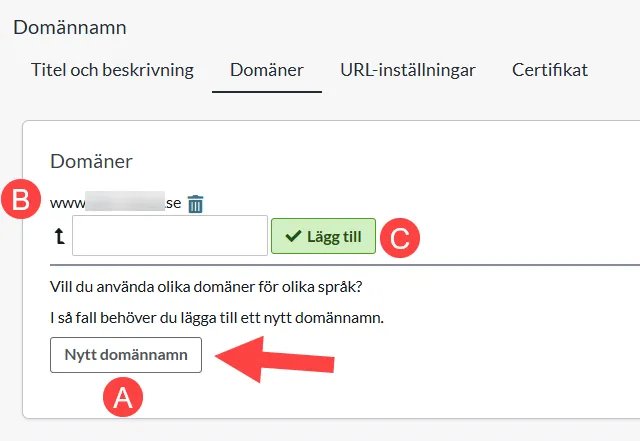
Den här manualen visar hur du byter domän i en webshop som redan är aktiv (live). T.ex. om din webshop byter namn efter några år.Steg-för-steg: 1. Du har köpt din nya domän 2. Peka den nya domänen till Abicart enligt denna manual: Domän: Koppla en domän till din webshop *Peka domänen både med och utan www. 3. Lägg in den nya domänen under den gamla och avvakta 24 timmar.Inställningar >> Domäner & SEO >> Domäner >> Nytt domännamn >> Ange domänen >> Lägg till >> Lägg www. domänen som underdomän >> SparaOBS!Det kan ta 1-24 timmar innan domänen pekats rätt (steg 2) och du kan fortsätta med steg 3. Om det inte går att lägga in domänen direkt avvaktar du 1 timme i taget tills det går att lägga domänen som underdomän. 4. När den nya domänen legat som underdomän i 24 timmar raderar du den från listan med underdomäner och lägger in den som ett nytt domännamn. 5. Gå till URL-inställningar och byt domännamn för butikens språk >> spara.Nu anger du den nya domänen som huvuddomän. Vi går igenom hur du gör detta i den länkade manualen.*Redigera även språkprefix och suffix enligt önskemål. Se samma manual som ovan. 6. Lägg nu den gamla domänen under den nya domänen: i) Gå tillbaka till "domäner" och kopiera din gamla domän och huvuddomän och klistra in i ett dokument.ii) Radera de gamla domänerna ur listan i admin för att kunna flytta dem (radera underdomän först, sedan huvuddomän)iii) Lägg till de gamla domänerna som underdomäner till det nya domännamnet, en domän i taget (t.ex. genom att kopiera domänerna från dokumentet där du klistrade in dem nyss). Se bild:A: Nytt domännamn - Här anger du din nya domänB: Domännamn - Din nya huvuddomänC: Lägg till - Här anger du din underdomän. Om kunden har en länk med underdomänen kommer den automatiskt att omdirigeras till huvuddomänen. När detta är gjort kommer omdirigeringen från den gamla domänen till den nya domänen ske automatiskt. En kund som klickar på en gammal länk kommer alltså omdirigeras till samma sida med den nya domänen (om sidan fortfarande finns). 7. Kvar att göra: - Kontakta eventuella betalningsmetoder och meddela att ni bytt domänDetsamma gäller eventuella externa verktyg, t.ex. Google-verktyg: uppdatera tjänsten med ditt domänbyte.Sedan är det klart!
-
Frakt och leverans: Hämta i butik
2 Mar 2026
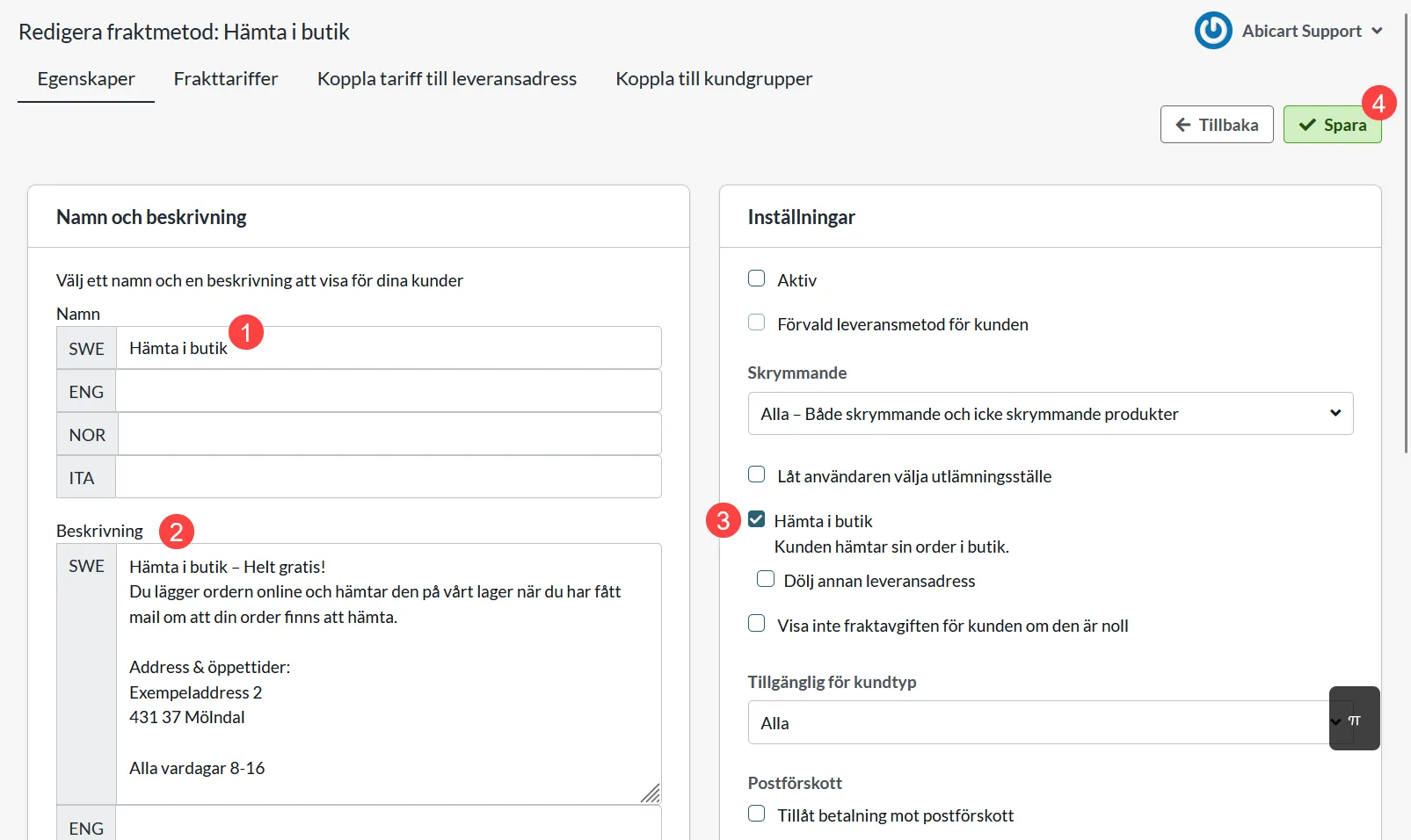
Skapa en leveransmetod för upphämtning i din fysiska butikInnan du skapar en leveransmetod är det bra att kolla på vår videoguide och läsa denna manual: Frakt och leverans: Hur skapar jag mina leveransmetoder? Videoguide Hämta i butik Inställningar >> Frakt >> +Ny fraktmetod 1) Skapa en ny leveransmetod och namnge den 2) Ange en beskrivning 3) Kryssa i rutan "Hämta i butik"Att kryssa i denna inställning är viktigt då den exkluderar leveransmetoden från ditt produktflöde. Utan denna inställning kommer missvisande information om gratis leveransmetod skickas till Google. 4) Klicka på Lägg till 5) Klicka på Frakttariffer >> Inför ny tariff 6) Namnge tariffen 7) Klicka på Lägg till 8) Klicka på Koppla tariff till leveransadress 9) Klicka på pilen för länder inom EU* *Om din butik eller lager för upphämtning ligger i ett annat land än inom EU väljer du den sektion som listar landet. 10) Klicka på landet 11) Klicka på den tariff du nyligen skapade 12) Spara Nu ser du att ett land fått en aktiv tariff: 13) Klicka på Egenskaper >> Kryssa i Aktiv för att aktivera leveransmetoden 14) Spara Klart!
-

Qliro Checkout
23 Jan 2026
Vad är Qliro?I dagens e-handel är betalningen en avgörande del av kundupplevelsen – och en viktig drivkraft för tillväxt. Qliro är en av de ledande företagen för modern handel och hjälper e-handlare att öka försäljning, lojalitet och lönsamhet genom en kassa byggd för resultat. Med modulär teknik, datadrivna insikter och fokus på konvertering skapas en smidig och trygg betalupplevelse för slutkunden.Hur kommer jag igång med Qliro Checkout? Kontakta Qliro på deras hemsida och få en demo. Lägg till Qliro Checkout i butiken Gå till Inställningar -> Betalningsmetoder -> Lägg till ny betalmetod. Välj "Qliro Checkout" i listan och klicka sedan på "Lägg till". Man kommer då till sidan med inställningarna. Status AktivKryssa i för att aktivera och göra betalmetoden synlig i butiken.FörvaldEn inställning för att göra betalmetoden förvald i kassan.Gör tillgängligt endast för de kunder eller kundgrupper där jag anger det.Om man inte vill att alla kunder ska kunna använda denna betalmetod kan man inaktivera den för icke-inloggade kunder genom denna inställningen. Man går sedan in på respektive kundgrupp för att aktivera betalmetoden där. Tillgänglig för kundtypMan kan ställa in att betalmetoden endast ska vara tillgänglig för en kundtyp eller alla. Kräv att köparen anger person-/organisationsnummerKryssa i för att göra person-/organisationsnummer obligatoriskt i kassan.Skicka bekräftelse om betalningsstatus till butiksägarenEn inställning för att aktivera så att det ska skickas ett separat mail om betalstatus för denna betalmetod till butiksägaren.Stäng av köp av presentkortsprodukter med denna betalmetodAktivera en inställning som göra att produkttypen presentkort går ej att köpa med denna betalmetod. Qliro-inställningar Nästa block innehåller fält för Qliros uppgifter som tillhandahålls av Qliro Merchant API Key - Uppgifter ni får av Qliro Merchant API Secret - Uppgifter ni får av Qliro. Aktivera testläge - Aktivera för testläge Sida för integritetspolicy - Välj den sida som innehåller din integritetspolicy. Detta är ett krav från Qliro. Namn och Beskrivning NamnVarje betalmetod har ett namn som kommer visas i kassan men vill man modifiera detta kan man ange ett nytt namn i detta fält. Ett frivilligt fält som kan lämnas tomt. DetaljbeskrivningEtt fält för att ange en text som informerar köparen om hur betalmetoden fungerar. Kan lämnas tomt. Valutor Om man har flera aktiva valutor i butiken kan man begränsa dessa för varje betalmetod. Standardinställningen är “Samtliga butikens aktiverade valutor” men kryssar man i “Specifika valutor” visas alla aktiva valutor och man kan välja att inaktivera de som inte ska gälla för denna betalmetod. Länder Standardinställningen på betalmetoden är att den gäller för alla länder som butiken erbjuder leverans till (Inställningar -> Frakt). Om man vill begränsa en betalmetod för endast vissa länder kan man kryssa i “Specifika länder” och sedan ange de länder som kan använda denna betalmetod. Orderstatus Om man vill att beställningar som läggs via denna betalmetoden ska få en specifik orderstatus kan man ange den här. Välj status i listan. Begränsning med avseende på ordersumma En inställning för att begränsa beloppet som en betalmetod kan hantera. Väljer man att begränsa beloppet mellan två intervall så är det alltid det totala ordervärdet inklusive frakt- och andra avgifter som avses. Avgift som tillkommer i kassan vid beställning En funktion för att lägga till en extra avgift på köpet, exempelvis en expeditionsavgift.
-

Integrera ShipNordic med din Abicart-butik
14 Jan 2026
ShipNordic tillhandahåller automatiserade lösningar för frakt och orderhantering, särskilt utformade för att förenkla logistiken för små och medelstora e-handelsföretag. Genom att integrera ShipNordic med Abicart kan du automatisera dina arbetsflöden för frakt, erbjuda flexibla leveransalternativ och hantera returer på ett effektivt sätt.Viktiga funktioner i integrationen Automatiserad leverans: Effektivisera din orderhanteringsprocess. Kundval: Låt dina kunder välja önskad leveranspunkt. Enkla returer: Förenkla returprocessen med QR-koder och tydliga översikter i din adminpanel. EU-baserad: Alla data lagras på servrar inom EU för maximalt dataskydd (GDPR-efterlevnad). Videohandledning: Så här ställer du in ShipNordic i Abicart Det enklaste sättet att komma igång är att följa vår videoguide. Den här videon leder dig genom steg-för-steg-processen för att ansluta din Abicart-butik till ShipNordic-plattformen. https://www.youtube.com/watch?v=p_oLuD9DHRw Steg-för-steg-instruktioner Om du föredrar skriftliga instruktioner eller behöver felsöka specifika inställningar under anslutningsprocessen, vänligen se ShipNordics officiella dokumentation: Så här ansluter du din Abicart-butik till ShipNordic Sammanfattning av installationsprocessen Logga in på din Abicart-adminpanel. Följ stegen som visas i videon ovan för att generera nödvändiga API-referenser/anslutning. Konfigurera dina leveransmetoder inom ShipNordic för att matcha dina Abicart-inställningar. Testa integrationen genom att bearbeta en provorder för att säkerställa att etiketter och spårning genereras korrekt. För ytterligare hjälp angående ditt ShipNordic-konto eller specifika fraktpriser, vänligen kontakta ShipNordic support direkt.
-

Integration med Rule
28 Nov 2025
Synkronisera orderdata från din e-handelsbutik och leverera pricksäker marknadsföring. Beskrivning Artikel nr: 1239 Integrationen till Rule ingår i PRO-abonnemanget Hur fungerar integrationen mot Rule? Det är en integration som exporterar kunddata från order och kundregistret till Rule. Vad behövs för att använda Rule? PRO-abonnemanget + att du skaffar ett abonnemang hos Rule. Detta gör ni på deras hemsida www.rule.se. Skapa och hämta API-data på Rule.se Logga in på rule.se. Klicka på ditt användarnamn uppe till höger (1) och sedan på "Inställningar" (2). Klicka på fliken "Utvecklare" (1) och sedan på knappen "Ny API-nyckel" (2). API-nyckeln är ett lösenord på ca 30 tecken och innehåller blandade siffror och bokstäver. Klicka på kopieringsknappen till höger om API-nyckeln. Logga in i butiken och gå till Inställningar -> Externa anslutningar -> Regel. (Kontakta kundtjänst för att få Rule tillagt under External connections). Markera rutan Aktiv och klistra sedan in API-nyckeln som du skapade i Rule admin i fältet "API Key" och spara. OrderexportBocka i denna ruta för att produktpriserna ska visas inkl. moms i utskicken från Rule till slutkund. Anslutning - Om nyckeln som angetts är korrekt kommer en länk att visas som säger "Logga ut från Rule". Detta innebär att butiken har anslutit sig till Rule. Initial Export - En inställning för att möjliggöra en export av alla kunder i kundregistret. Det kräver också att "Exportera kundlista" under "Händelseinställningar" är aktiverat. Exporteraorder - Aktivera export av nya order genom att välja "Order har ändrats" under "Aktivering" och "Uppdatera direkt" under "Kör". Exporterakundlista - Aktivera export av nya kunder genom att välja "Kund har ändrats" vid "Aktivering" och "Uppdatera direkt" vid "Kör". Exportera över givna varukorgar - Om du aktiverar export av övergivna varukorgar får du möjlighet att påminna dina besökare som har lagt till varor i sina varukorgar men inte slutfört köpet. Visa mer
-

Möjlighet till single sign-on (SSO) för kunder. SAML eller Oath2. (Tilläggstjänst)
28 Nov 2025
Låt dina kunder logga in i din butik med single sign-on (SSO) via SAML eller Oath2.Tilläggstjänst i Abicart Pro, 799 SEK/månadenEnkla och säkra inloggningar med Single Sign-On i Abicart Abicart strävar efter att förbättra kundupplevelsen för både företag och konsumenter genom att erbjuda innovativa lösningar och tjänster. En av dessa tjänster är möjligheten att erbjuda Single Sign-On (SSO) via SAML eller Oath2. Detta är en tilläggstjänst för Abicart Pro-kunder, som syftar till att förenkla och säkra inloggningen för kunder. Läs vidare för att förstå hur SSO kan förbättra din e-handelsplattform.Vad är Single Sign-On (SSO)?Single Sign-On (SSO) är en autentiseringsprocess som möjliggör för användare att logga in på flera relaterade men oberoende mjukvaruapplikationer med en enda inloggning. Detta innebär att kunder inte behöver komma ihåg flera användarnamn och lösenord för olika plattformar, vilket ger en smidigare och mer användarvänlig upplevelse.SSO via SAML eller Oath2:Abicart erbjuder SSO-integration via två populära och säkra standarder: SAML (Security Assertion Markup Language) och OAuth2 (Open Authorization 2.0). Båda standarderna möjliggör säker och tillförlitlig autentisering mellan din e-handelsplattform och tredjepartstjänster. Fördelar med SSO för din e-handelsplattform: Förbättrad användarupplevelse: Genom att erbjuda SSO kan dina kunder enkelt och snabbt logga in på din plattform utan att behöva komma ihåg ytterligare användarnamn och lösenord. Ökad säkerhet: SSO minskar risken för säkerhetsproblem såsom stöld av lösenord och phishing-attacker. Reducerad administrativ börda: Med SSO behöver du inte hantera och lagra flera inloggningsuppgifter för dina kunder, vilket minskar din administrativa börda och förbättrar datasäkerheten. Kostnad och hur man aktiverar tjänsten:SSO-tjänsten är tillgänglig som en tilläggstjänst för Abicart Pro-kunder för 799 SEK/månaden. Om du är intresserad av att veta mer eller aktivera SSO-tjänsten för din e-handelsplattform, kontakta oss.Genom att erbjuda Single Sign-On (SSO) via SAML eller Oath2 kan du förbättra kundupplevelsen, öka säkerheten och minska administrativa bördor för din e-handelsplattform. Om du är en Abicart Pro-kund och vill ta del av dessa fördelar, tveka inte att kontakta Abicart kundtjänst för att aktivera tjänsten.
-

Northmill Flo: Visa både ordinariepris och extrapris på Northmill-kvittot
27 Nov 2025
Det går att visa både ordinariepris och extrapris på Northmill-kvittot. Detta kan uppnås genom att ställa in att endast exportera ordinariepris Abicart >> Northmill (NMF) och därefter skapa extrapriser i Northmill.P.g.a. att Abicart och Northmill hanterar priser/prislistor olika exporteras bara ett pris: produktens aktiva pris.Om produkten har ett extrapriset är det produktens aktiva pris. Om extrapriset exporters är det detta pris som kommer stå på kvittot. Alltså inte både ordinariepris och extraprisSå här gör du:1) Ställa in att endast exportera ordinarie priser till Northmill genom att bocka i inställningen "Använd alltid ordinarie pris för export av artiklar" >> Spara2) Skapa kampanjen i Northmill genom att följa Northmills anvisningar:https://supportflo.northmill.com/s/article/Erbjudanden-och-kampanjer
-
Ställa in DKIM & DMARC
27 Nov 2025
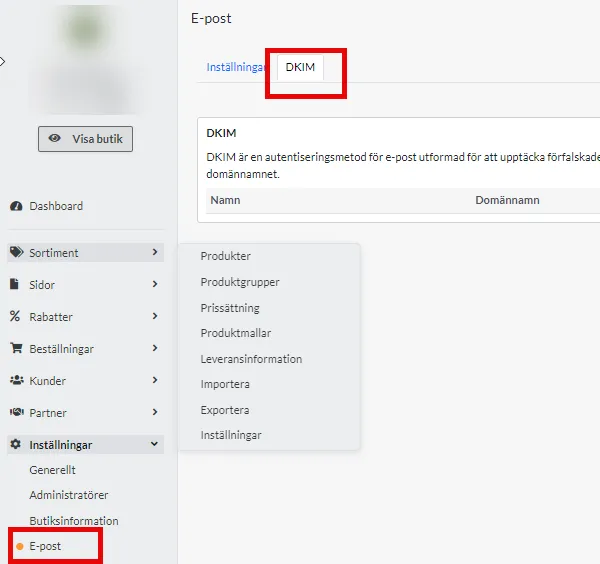
DKIM (DomainKeys Identified Mail) är en e-postautentiseringsmetod som skyddar mot e-postförfalskning genom att låta avsändaren lägga till en digital signatur i e-postmeddelandenas huvud. Användning av DKIM förbättrar e-postens leveransbarhet och minskar risken för spam och phishing, vilket gör det till en viktig del av en säker e-postkonfiguration. Från februari 2024 måste dessa inställningar vara på plats för att mejlen du skickar från din butik ska nå fram till Gmail och Yahoo.För att addera DKIM behöver du göra addera en inställning hos din domännamnsleverantör. Om du inte själv vet hur man gör detta så ta kontakt med deras support.Denna guide gäller om du använder Abicarts e-postserver. Om du använder din egen e-postserver som t ex Google så kan de redan ha aktiverat för DKIM och DMARC, kolla isåfall med din leverantörs support vad som gäller.Lägg till DKIM för den domän du använder för e-postutskickBörja med att skapa din DKIM-nyckel i Abicart under Inställningar > E-post > fliken DKIMKlicka på Lägg till och välj det domännamn du använder för e-postutskick, så genereras en nyckel per automatik i ett unikt format just för din butik, t ex abicart20240131XXXXX._domainkey.Stäng popup-fönstretKlicka på nyckeln för att öppna upp ett fönster med de inställningar du behöver för att gå vidare. Kopiera namn och värde.Logga in hos din domännamnsleverantör och addera dessa uppgifter till din DNS som ett TXT-record.Mer information om hur du ska lägga in detta brukar finnas under din leverantörs hjälpsidor. Det går ofta också bra att kontakta din DNS-leverantör och meddela dem innehållet i fälten för namn och värde så hjälper de dig med implementeringen.5. När DKIM är korrekt uppsatt hos din DNS-leverantör så kommer det att stå Registred = Yes i Abciart på samma ställe där du hämtade uppgifterna.Tänk på att denna typ av inställingar kan ta upp till 24 timmar innan de slår igenom fullt ut.6. När registred har fått värdet YES klicka på din domainkey och aktivera inställningen så att värdet i Active också ändras från No till Yes.7. Klart!Ställa in DMARCDMARC står för "Domain-based Message Authentication, Reporting, and Conformance". Det är en e-postvalideringsmetod som hjälper till att skydda din e-postdomän från obehörig användning, som phishing och spam. Det hjälper till att minska risken för att dina e-postmeddelanden felaktigt märks som skräppost eller att någon annan använder din domän för att skicka skadliga e-postmeddelanden.En DMARC-policy avgör vad som händer med ett e-postmeddelande efter att det har kontrollerats mot SPF- och DKIM-poster.DMARC-policyn avgör om ett DKIM- eller SPF-fel leder till att e-postmeddelandet markeras som skräppost, blockeras eller levereras till den avsedda mottagaren.E-postservrar kan fortfarande markera e-postmeddelanden som skräppost om det inte finns någon DMARC-post, men DMARC ger tydligare instruktioner om när det ska göras.Man skapar en DMARC policy genom att lägga till en TXT-post i sin DNS med namnet _dmarcExempel: _dmarc TXT "v=DMARC1;p=reject" eller _dmarc TXT "v=DMARC1;p=quarantine"p = reject innebär att mail inte tas emot alls, p=quarantine gör att mail tas emot men kommer förmodligen hamna i mappen för skräppost.Vill man ta emot rapporter från mail-leverantörer om mail som inte klarar DMARC-policyn kan man lägga till detta i sin DMARC-policy så här:v=DMARC1; p=none; rua=mailto:email@example.com;Det finns flera DMARC-generatorer man kan använda om man vill, exempelvis dessa: https://dmarcian.com/dmarc-record-wizard/ Prova "Try Our Quick Record Wizard"Se även Lägg till SPF-record
-

Custom SMTP
27 Nov 2025
Som standard använder Abicart sina egna mail-servrar för att skicka e-postmeddelanden från din butik. Om du vill ha mer kontroll över dina e-postmeddelanden kan du istället använda din egen SMTP-server.SMTP står för Simple Mail Transfer Protocol, vilket är en standard för att skicka och ta emot e-postmeddelanden över internet. SMTP-servrar är applikationer som hanterar leveransen av e-postmeddelanden från en server till en annan. Du kan antingen använda en befintlig SMTP-server med din nuvarande e-postleverantör eller skapa en ny med hjälp av en tredjeparts tjänsteleverantör. Exempel på SMTP-tjänsteleverantörer är Gmail, Outlook, etc.När du har en SMTP-server som du kan använda, behöver du aktivera funktionen för anpassade SMTP-inställningar i Abicart och ange detaljerna för din SMTP-server. Här är stegen för att göra det:Logga in på ditt Abicart-konto och gå till Inställningar -> Email.I högerkolumnen hittar du avsnittet för anpassade SMTP-inställningar. Välj en fördefinierad leverantör från rullgardinsmenyn eller välj "Annat" om du vill ange dina egna uppgifter.Fyll i värdnamn, portnummer, användarnamn, lösenord och krypteringstyp för din SMTP-server i motsvarande fält. Till exempel, om du använder Gmail som din SMTP-server, kan du ange "smtp.gmail.com" som värdnamn, "465" som portnummer, ditt Gmail-användarnamn och lösenord i användar- och lösenord fälten, samt "SSL/TLS" som krypteringstyp.De flesta leverantörsinformationerna är förifyllda av Abicart, så det är bara användarnamn och lösenord som du behöver fylla i.Klicka på "Spara ändringar" längst upp på sidan.Nu har du ställt in din egen SMTP-server för Abicart. För att testa din server kan du skicka ett test-e-postmeddelande från Abicart genom att klicka på "Skicka test-e-post" längst ned på sidan för anpassade SMTP-inställningar.Ibland kan du stöta på några fel när du använder din egen SMTP-server för Abicart. Dessa fel kan förhindra att du skickar eller tar emot e-postmeddelanden från din butik eller orsaka andra problem med din e-postleverans. Här är några vanliga fel som du kan stöta på och hur du kan åtgärda dem:Fel: Autentisering misslyckades Detta fel uppstår när din e-postklient eller vår applikation inte kan ansluta till din SMTP-server med det användarnamn och lösenord som du har angett. Detta kan hända av olika anledningar, till exempel:Du har angett fel användarnamn eller lösenord för din SMTP-server.Du använder en tjänst som kräver ett applikationsspecifikt lösenord, eller så använder du en tjänst med tvåfaktorsautentisering aktiverad, som Gmail, och du har inte skapat eller använt ett sådant lösenord. (Mer information)Din SMTP-server har några säkerhets- eller konfigurationsproblem som förhindrar den från att acceptera dina autentiseringsuppgifter.För att åtgärda detta fel behöver du kontrollera och korrigera dina SMTP-inställningar. Här är några allmänna steg för att göra det:Se till att du har angett rätt värdnamn, portnummer, användarnamn, lösenord, och krypteringstyp för din SMTP-server.Om du använder en tjänst som kräver ett applikationsspecifikt lösenord eller har tvåfaktorautentisering aktiverad, som Gmail, måste du skapa ett sådant lösenord och använda det istället för ditt vanliga lösenord. [Detta kan lösas genom att följa stegen i den nedanstående fel informationen].Om du fortfarande får felet kan du behöva kontakta din e-postleverantör eller din SMTP-server administratör för ytterligare hjälp.Fel: 534-5.7.9 Applikationsspecifikt lösenord krävs Detta fel innebär att du inte kan använda ditt vanliga användarnamn och lösenord för att logga in på din SMTP-server, eftersom den kräver ett applikationsspecifikt lösenord istället. Detta är vanligtvis fallet när du använder Gmail eller en annan tjänst som har tvåfaktorautentisering (2FA) aktiverad för ditt konto. 2FA är en säkerhetsfunktion som lägger till ett extra skyddslager för ditt konto genom att kräva en verifieringskod eller en enhetsbekräftelse utöver ditt lösenord när du loggar in.För att åtgärda detta fel behöver du skapa ett applikationsspecifikt lösenord för Abicart i ditt Gmail-konto eller ditt konto hos en annan tjänsteleverantör. Ett applikationsspecifikt lösenord är en 16-siffrig kod som tillåter en app eller enhet att komma åt ditt konto utan att använda 2FA. Här är stegen för att skapa ett applikationsspecifikt lösenord för Abicart i Gmail:Gå till ditt Google-konto och logga in med ditt Gmail-användarnamn och lösenord.Klicka på "Säkerhet" i den vänstra sidomenyn.Under "Logga in på Google" klickar du på "App-lösenord".Om du ombeds, ange ditt Gmail-lösenord igen och klicka på "Nästa".Under "Välj app" väljer du "Annan (anpassat namn)" från rullgardinsmenyn.Skriv in "Abicart" som namn på appen och klicka på "Generera".Du kommer att se en 16-siffrig kod som är ditt applikationsspecifika lösenord för Abicart. Kopiera koden och förvara den på ett säkert ställe. Du kommer inte att kunna se den igen när du stänger fönstret.Gå tillbaka till ditt Abicart-konto och gå till Inställningar -> E-postinställningar.Scrolla ner till avsnittet för anpassade SMTP-inställningar och ange den 16-siffriga koden som du kopierade som lösenord för din SMTP-server.Klicka på "Spara ändringar" längst ned på sidan.Länk till Googles manualFör att kunna skapa ett appspecifiktlösenord behöver du först aktivera tvåstegsverifiering för ditt Google-konto.Nu har du skapat ett applikationsspecifikt lösenord för Abicart och åtgärdat felet. Du kan använda detta lösenord för att logga in på din SMTP-server och skicka e-postmeddelanden från din butik. Du kan också skapa fler applikationsspecifika lösenord för andra appar eller enheter som du vill använda med ditt Gmail-konto.
-

Yotpo & Trustpilot
27 Nov 2025
Integrera Yotpo och Trustpilot med AbicartAbicart ger dig möjligheten att integrera din webbplats med populära recensionsplattformar som Yotpo och Trustpilot. Denna integration gör det möjligt för dig att exportera dina beställningar till dessa plattformar, där du kan aktivera möjligheten att skicka ut recensionsmejl efter att en beställning har lagts. Utnyttja automatiska feedbacksystem (AFS) Abicart erbjuder också möjligheten att exportera din orderinformation till Yotpo och Trustpilot, vilket gör det möjligt för dig att använda deras automatiska feedbacksystem (AFS) för att automatiskt samla in kundrecensioner. Vad är AFS? Automatisk Feedback Service (AFS) är en inbjudningsmetod som kan användas för att automatisera insamlingen av service- och produktrecensioner. Varför är AFS viktigt? Denna funktion automatiserar processen för att samla in feedback genom att skicka recensionsförfrågningar till kunder efter en viss tidsperiod, till exempel efter att de har fått sin beställning. Till exempel, låt oss föreställa oss att du säljer elektronik online. Med Abicarts möjlighet att ansluta till Yotpo och Trustpilot (AFS-integration), kan du ställa in automatiserade recensionsförfrågningar som skickas till kunder två veckor efter att de har fått sin köpta elektronik. Denna tidsinställning gör det möjligt för kunderna att uppleva produkten innan de ger feedback, vilket resulterar i mer insiktsfulla och meningsfulla recensioner. Hur aktiverar man AFS för Trustpilot och Yotpo i Abicart? Så här kan du aktivera AFS för Trustpilot och Yotpo i Abicart: I Trustpilot Business eller Yotpo, gå till Få recensioner > Inbjudningsmetoder > Trustpilot/Yotpo Automatiska Inbjudningar (AFS). Kopiera deras unika e-post/API-nyckel och lägg till den i ditt Abicart-konto under Inställningar >> Externa kopplingar >> Trustpilot/Yotpo. Enligt inställningen du har gjort under Externa kopplingar >> Yotpo / Trustpilot kan du välja att exportera ordern till dem baserat på följande tre scenarier: Alternativ 1: Så snart ordern läggs i Abicart Alternativ 2: När ordern är markerad som betald Alternativ 3: När ordern är markerad som skickad. När ordern skickas över till Yotpo eller Trustpilot kommer det att utlösa ett e-postmeddelande till köparna där de ombeds lämna recensioner. (Detta baseras på dina inställningar i respektive integrationer. Stöd för flera butiker Om du har ett multibutikssystem inom Abicart kan du lägga till separata Yotpo- och Trustpilot-konton till varje underbutik. Detta gör det möjligt för dig att hantera recensioner och feedback oberoende för olika delar av ditt företag. Till exempel, anta att du har en e-handelsplattform baserad på Abicart med flera underbutiker som specialiserar sig på olika produktkategorier, såsom mode, hushållsapparater och elektronik. Genom att integrera separata Yotpo- och Trustpilot-konton med varje underbutik kan du anpassa recensions- och feedbackinsamlingsprocessen till de specifika behoven och egenskaperna hos varje underbutik. Observera Medan både Yotpo och Trustpilot gör det möjligt för dig att visa recensioner på din webbplats är det viktigt att notera att funktionen under Utseende är begränsad till språket som är associerat med det valda kontot. Detta innebär att om du har ett Yotpo- eller Trustpilot-konto på engelska kommer recensionerna endast visas på engelska på din webbplats. Denna skillnad är en viktig skillnad mellan de två funktionerna som finns under Inställningar och Utseende.
-

Shipmondo
27 Nov 2025
Shipmondo är en tjänst inom e-handelslogistik som erbjuder företag möjligheten att hantera sina frakt- och leveransprocesser på ett effektivt sätt.Integration till Shipmondo TA ingår utan extra kostnad i Abicart Pro.Att tänka på innan integrationen aktiveras:Vikt måste anges på alla produkter. Vi kan inte exportera beställningar till Shipmondo utan vikt.Utöver viktuppgifterna är följande fält obligatoriska om du vill skapa tulldokument för export:HS-nummerUrsprungslandSKUMan måste välja en paketmall på leveransmetoden. Här finns mer information >>Ditt Shipmondo-konto måste ha ett saldo. Om saldot på Shipmondo-kontot är tomt kommer beställningar inte exporteras. Skapa gratiskontoSkapa ett konto gratis på Shipmondos hemsida: shipmondo.comAktivera integrationenInställningar som behöver göras hos ShipmondoLogga in på ditt konto hos Shipmondo och gå till Settings -> API-Access. Om det inte redan finns API-uppgifter inlagda, klicka på knappen "Generate API keys". Det kommer då visas ett användarnamn (API User) samt ett lösenord (API Key). Här finns mer information hur man gör detta i Shipmondos manual.Inställningar som behöver göras i AbicartUppgifterna som skapades i steget ovan behöver anges i butiken under Inställningar -> Externa kopplingar -> Shipmondo TA. Om inte "Shipmondo TA" finns under Externa kopplingar i din butik, kontakta Abicarts kundtjänst så aktiverar vi den för er. KontoinställningarAPI-användare - Ange uppgifter från fältet "API User" i Shipmondo.API Keys - Ange uppgifter från fältet "API Keys" i Shipmondo.Etiketter - Välj om etikettypen ska skrivas ut som PDF eller ZPL. Inställningar på leveransmetodernaMan behöver även aktivera integrationen på de leveransmetoder man vill ska använda Shipmondo. Det finns ett block längst ner på varje leveransmetod för detta. Gå till Inställningar -> Frakt -> välj leveransmetod och klicka på den för att redigera. Scrolla ner till Shipmondo TA - Händelseinställningar. Här finns tre olika rubriker:- Exportera beställning- Exportera försändelse- InställningarHär kan man välja att exportera hela beställningarna (Exportera beställning) eller dela upp varje beställning i olika försändelser (Exportera försändelse). Om man inte använder delleverans eller inte vet vilken man ska använda rekommenderar vi att man väljer "Exportera beställning". Man ska inte ha båda aktiva samtidigt. Exportera beställningAktivering - Rekommenderad inställning "Beställningen är registrerad".Körning - välj "Uppdatera direkt" när allt är klart.Vi rekommenderar att ni gör följande inställningar första gången och sedan klickar på spara-knappen. Detta innebär att integrationen inte är aktiverad på leveransmetoden men det går att välja transportör och ställa in allting innan man aktiverar funktionen.Då kommer det visas nya alternativ för att välja Transportör. Välj den transportör ni vill använda och klicka sedan på spara-knappen igen. Då kommer det visas en ny inställning för Transporttjänst.Välj transporttrjänst och klicka på spara-knappen ännu en gång.Då visas en ny inställning för Pakettyp. Rutan som finns under pakettyp, är en inställning för att använda eget avtal med transportören vid bokning av leverans. Om man inte kryssar i rutan är det Shipmondo-avtalet som gäller som default.När alla inställningar ovan är klara, glöm inte att aktivera exporten av beställningarna genom att välja "Uppdatera direkt" vid "Körning" och spara. Exportera försändelseDenna inställningen ska endast aktiveras om man använder delleverans. Om man redan har aktiverat "exportera order" ovan ska man inte aktivera denna funktionen också. För att aktivera export av försändelse:Aktivering - Rekommenderad inställning "Försändelsen är skickad".Körning - välj "Uppdatera direkt" när allt är klart.Vi rekommenderar att ni gör följande inställningar första gången och sedan klickar på spara-knappen. Detta innebär att integrationen inte är aktiverad på leveransmetoden men det går att välja transportör och ställa in allting innan man aktiverar funktionen. Då kommer det visas nya alternativ för att välja Transportör. Välj den transportör ni vill använda och klicka sedan på spara-knappen igen. Då kommer det visas en ny inställning för Transporttjänst.Välj transporttrjänst och klicka på spara-knappen ännu en gång.Då visas en ny inställning för Pakettyp. Rutan som finns under pakettyp, är en inställning för att använda eget avtal med transportören vid bokning av leverans. Om man inte kryssar i rutan är det Shipmondo-avtalet som gäller som default.När alla inställningar ovan är klara, glöm inte att aktivera exporten av beställningarna genom att välja "Uppdatera direkt" vid "Körning" och spara. InställningarI detta block kan inställningarna se lite olika ut beroende på vilken transporttjänst man har valt. Varje transporttjänst erbjuder olika inställningar för utlämningsställen och tjänster. Vi listar de som finns tillgängliga på ert konto hos Shipmondo och/eller den valda transporttjänsten. ServicesFör att skicka paketets spårningsnummer från Shipmondo till mottagaren bockar du i "Personalized e-mail" och "Personalized SMS". Därefter följer du Shipmondos anvisningar: Länk till manual.Leveransmallar: Abicart & Shipmondo-integrationShipmondo tillåter endast ett fraktland per fraktmetod. Om du behöver flera länder eller olika konfigurationer, använd Leveransmallar. Denna tvåstegsprocess låter dig skapa så många mallar du behöver i Shipmondo och sedan importera och tilldela dem i Abicart.Steg 1: Skapa shippingmallar i ShipmondoLogga in på ditt Shipmondo-konto.Navigera till Shipment → Template.Klicka på + Ny mall och konfigurera:AvsändarlandLeveranslandViktintervallPaketstorlekar / typerTransportörsinställningarSpara varje mall.Läs mer om shippingmallar:https://help.shipmondo.com/en/articles/1834976-shipment-templatesSteg 2: Aktivera & tilldela mallar i Abicart2.1 Aktivera LeveransmallarI Abicart, gå till Inställningar → Extern kopplingar → Shipmondo TA.Aktivera Leveransmallar.Klicka på Spara.Alla dina Shipmondo-mallar importeras nu.2.2 Tilldela mallar till fraktmetoderGå till Inställningar → Frakt → Redigera fraktmetoder.Välj den fraktmetod du vill koppla (t.ex. “Standardfrakt”).Under Shipmondo TA → Åtgärdsinställningar, välj en eller flera av de importerade mallarna.Klicka på Spara.Hur det fungerarNär en order läggs jämför Abicart:OrderviktUtlämningslandLeveranslandPakettyp / dimensioner… mot den valda shippingmallen. Den matchade mallen exporteras sedan till Shipmondo för etikettskapande och prisberäkning.Begränsningar & riktlinjerEndast en transportör per fraktmetodMallar gäller endast för den transportör som valts i metodens inställningar—ingen mixning mellan transportörer.Bästa mall baserat på viktOm flera mallar finns för samma land väljer Abicart den med det viktintervall som bäst matchar ordern.PakettyperEndast de pakettyper du lagt till (upp till 2 typer per metod) beaktas.SammanfattningSkapa alla nödvändiga mallar i Shipmondo (Shipment→ Template).Aktivera Shippingmallar i Abicart (Inställningar → Extern kopplingar → Shipmondo TA).Tilldela varje mall till dina fraktmetoder i Abicart (Inställningar → Frakt → Redigera fraktmetoder → Shipmondo TA).Din butik kan nu stödja flera länder, viktbaserade priser och anpassade paketregler—fullt automatiserat via dina Shipmondo-mallar.
-

Flerbutikssystem
27 Nov 2025
Flerbutikssystem (eller Multishop som det kallas inom e-handeln) är en funktion som låter dig skapa och hantera flera underbutiker inom samma system, vilket är kostnadseffektivt för att driva flera webbutiker. Det är lämpligt för företag som säljer till olika länder, B2B/B2C och återförsäljare.Funktionen är tillgänglig för abonnemang Abicart Pro. Kostnaden varierar beroende på antalet underbutiker och kräver ett Abicart Pro-abonnemang. Alla underbutiker kan ha olika utseenden, teman och domännamn. Funktionen är avsedd för ett företag med flera butiker och inte för flera företag med olika butiker. Observera att det inte går att ångra aktivering av flerbutikssystemet eller slå ihop befintliga butiker till ett flerbutikssystem. För att aktivera flerbutikssystemet, kontakta supporten. Läs mer om flerbutikssystemet här https://www.abicart.se/om-abicart/manual/flerbutikssystem/flerbutikssystem-oversikt Fördelar med Flerbutikssystemet / Multishop: Kostnadseffektivt: Driva flera webbutiker inom samma system, vilket minskar kostnaderna jämfört med att ha separata system för varje butik. Enkel administration: Hantera alla underbutiker från en central plats, vilket gör det enklare att administrera och uppdatera butikerna. Flexibilitet: Varje underbutik kan ha ett unikt utseende, tema och domännamn, vilket ger möjlighet att anpassa varje butik efter målgrupp och marknad. Anpassat sortiment: Välj att visa hela eller delar av sortimentet i varje underbutik, vilket gör det enkelt att anpassa produkterna efter specifika kunder eller marknader. Anpassade betal- och leveransmetoder: Välj vilka betalmetoder och leveransmetoder som ska visas i varje underbutik, vilket ger möjlighet att erbjuda rätt alternativ för olika kundgrupper. Internationell försäljning: Skapa underbutiker för olika länder för att anpassa sortimentet efter lokala behov och preferenser. B2B och B2C: Möjlighet att skapa separata butiker för privatpersoner och återförsäljare, vilket gör det enkelt att erbjuda olika produkter, priser och villkor för olika kundgrupper. Sammanförd bokföring: Bokför alla beställningar på samma ställe, oavsett vilken webbutik de kommer ifrån, vilket förenklar administration och redovisning.
-

Produktflöden
27 Nov 2025
Inställningar för produktflöden finner du under Inställningar >> Externa kopplingar >> ProduktflödenPå den här sidan i admin finner du inställningar för produktflöden för Google Merchant Center och Facebook katalog:InställningarVilket fält ska användas för produktbeskrivningar?Välj mellan beskrivning, inledande text eller både inledande text + beskrivnigShould product type either be current product group (deep) or top product group (shallow)?Välj djupet av produktgrupp du vill inkludera i flödet. Se exempel nedan:En produkt tillhör produktgrupp 3. Om du vill att produktgrupp 3 skickas i produktflödet väljer du inställningen "Deep".Om du vill att det är produktgrupp 1 som inkluderas i flödet väljer du istället "Shallow".Google Merchant CenterHär kan du läsa mer om Produktflöde: Google shopping.Facebook katalogHär kan du läsa mer om Produktflöde: Facebook katalog
-
Inställningar för moms vid Integration med Visma SPCS
27 Nov 2025
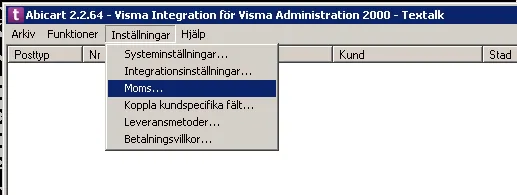
Denna manualartikel kommer att vägleda dig genom att ställa in moms för produkter med olika momssatser i vårt integrationsprogram för Visma SPCS. Följ stegen i denna artikel för att säkerställa att dina produkter med olika moms registreras korrekt i Visma SPCS.Gör följande inställningar i integrationsprogrammet:Gör sedan motsvarande inställningar för moms i VismaSPCS. Detta exempel är från VismaSPCS 2000, men det ser ut på liknande sätt i 1000. Säljer du till flera EU-länder med olika momssatser?Gör dessa inställningar:Läs mer om OSS här https://www.vismaspcs.se/visma-support/visma-eaccounting/se/content/online-help/sales-oss.htm
-

Tips: Räkna om valutor i Google Sheets med funktionen GOOGLEFINANCE
27 Nov 2025
Abicart har stöd för automatisk valutaomräkning via Europeiska centralbanken (ECB). Detta innebär att när en kund gör ett köp på plattformen kan priset på produkten automatiskt omräknas från den valuta som används av säljaren till den valuta som kunden önskar betala i. Valutakurserna hämtas direkt från ECB och uppdateras regelbundet för att säkerställa att priserna är aktuella. Trots att denna denna funktion finns, kan man ibland behöva räkna om valutor i sina egna filer innan import. Snabbaste sättet är nog att använda Google Sheets och funktionen GOOGLEFINANCE: GOOGLEFINANCE kan användas för att omvandla valutor i csv-filer. För att göra detta kan du använda formeln GOOGLEFINANCE tillsammans med parameter "price" och specifiera den valuta du vill omvandla från och till.Så här ser formeln ut:=GOOGLEFINANCE("CURRENCY:" + från_valuta + till_valuta, "price")Där "från_valuta" är den valuta du vill omvandla från (t.ex. "USD" för amerikanska dollar) och "till_valuta" är den valuta du vill omvandla till (t.ex. "EUR" för euro).Här är ett exempel på hur du kan använda GOOGLEFINANCE för att omvandla en valuta i en csv-fil:Öppna en ny Google Sheet och importera din csv-fil med valutor som du vill omvandla.Lägg till en ny kolumn i arbetsbladet där du vill visa den omvandlade valutan.Skriv in formeln =GOOGLEFINANCE("CURRENCY:" + A2 + B2, "price") i första cellen i den nya kolumnen, där A2 och B2 är de celler som innehåller den valuta du vill omvandla från och till.Tryck på Enter för att se resultatet av omvandlingen.Dra i nedre högra hörnet på cellen för att fylla formeln i resten av kolumnen.Observera att GOOGLEFINANCE endast kan hämta finansiell information på engelska och att den kan vara begränsad till viss finansiell information beroende på din plats. Det är också viktigt att komma ihåg att finansiell information kan vara föremål för fördröjningar och kan vara oriktig eller ofullständig, så det är viktigt att verifiera informationen innan du tar beslut baserade på den.Läs mer om GOOGLEFINANCE här https://support.google.com/docs/answer/3093281?hl=sv
-
Integration med Fiken
27 Nov 2025
-

Integration med Mamut
27 Nov 2025
Hur fungerar integrationen mot Mamut?Man behöver ladda ner och installera en Windows-applikation under Inställningar -> Externa kopplingar -> Mamut. När detta är klart kan man använda den applikationen att skicka information mellan systemen. Programvaran för integration mellan Textalk Webshop och Mamut utför i huvudsak dessafunktioner:Hämta nya kunder och överför dem till MamutHämta nya beställningar och överför dem till MamutUppdatera lagerstatus (överför lagerstatus från Mamut till Textalk Webshop)Uppdatera priser (överför priser från Mamut till Textalk Webshop)Överföra artikelregister mellan Mamut och Textalk Webshop (åt båda håll)Utöver detta kan ett befintligt kundregister i Mamut överföras till Textalk Webshop.SystemkravFör att kunna använda programmet för Integration av Textalk Webshop och Mamut BusinessSoftware behöver du en dator med följande programvara:Mamut Business Software
-

Skapa en SPF-post på din domän i Abicart
27 Nov 2025
Denna instruktion gäller för dig som använder egen domän och Abicarts SMTP-server för utskick av e-post från Abicart. Om du använder Anpassade SMTP-inställningar behöver du inte lägga till Abicart SPF.Lägg till en SPF-post i din DNSFölj instruktionerna nedan för att lägga till en SPF-post på din domän. Tänk på att det kan ta upp till 24 timmar innan ändringarna har aktiverats.För att lägga till ett SPF-record för en domän behöver du först komma åt DNS-konfigurationen för domänen. Om du använder en webbaserad DNS-tjänst för att hantera din domän, kan du oftast lägga till en SPF-post genom att logga in på ditt konto och navigera till den relevanta sektionen för att lägga till DNS-poster.Om du har en egen DNS-server, kan du lägga till ett SPF-record genom att redigera DNS-konfigurationsfilerna för domänen.Gör så här:När du har kommit åt DNS-inställningarna skapar du en ny TXT-post.I fältet "Name" anger du det värdnamn som du vill tillämpa SPF-posten på. Detta är det som står efter tecknet @ i din e-postadress. Är din e-postadress namn@exempel.com är det alltså för exempel.com du skall lägga till en SPF-post.Ange följande text i fältet "Value" (värde):v=spf1 include:spf.abicart.com -allSpara posten och vänta på att ändringarna slår igenom.. Detta kan ta upp till 24 timmar, beroende på din DNS-leverantör.Tänk på att SPF-poster kan vara ganska kluriga, och det är viktigt att se till att du har rätt syntax och formatering. Om du är osäker på om din SPF-post är korrekt kan du använda en SPF-postkontroll på nätet för att verifiera den.OBS! Du behöver även inkludera din egen e-postleverantör i detta SPF-record, beroende på vilken leverantör du använder. Någa exempel:one.com (läs mer här)v=spf1 include:_custspf.one.com include:spf.abicart.com -allgmail (läs mer här)v=spf1 include:_spf.google.com include:spf.abicart.com -allLoopia (läs mer här)v=spf1 include:spf.loopia.se include:spf.abicart.com -allVad innebär denna ändring?Genom att lägga till den här SPF-posten talar du om för e-postservrar att du godkänner Abicart att skicka e-post för din räkning. T ex orderbekräftelser som skickas till slutkund.Om något blir fel på vägen och orderbekräftelsen inte kommer fram till slutkund kommer butiksägaren få ett mail som informerar om detta samt ett felmeddelande om orsaken.Felmeddelandet som visas i mailet kan se olika ut men här är två olika exempel: ==================================================================The MAIL FROM domain [your_domain] has an SPF record with a hardfail policy (-all) but it fails to pass SPF checks with the ip:[192.121.104.215] (Abicarts IP-address). To best protect our users from spam and phishing, the message has been blocked. ===========================================================SMTP error from remote mail server after end of data:This mail is unauthenticated, which poses a security risk to thesender and Gmail users, and has been blocked. The sender mustauthenticate with at least one of SPF or DKIM. For this message,DKIM checks did not pass and SPF check for [your_domain] did notpass with ip: [192.121.104.215] (Abicarts IP address).===========================================================Om allt är rätt uppsatt kommer dina e-postadresser att få en grön markering under Inställningar > E-post vilket alltså betyder att du är klar.Läs även om hur du sätter upp DKIM och DMARC här.
-

Betalningsmetoder
27 Nov 2025
Abicart har stöd för de flesta etablerade betalningslösningarna på marknaden.Så här lägger du till en betalningsmetod:Här finns artiklar om hur du lägger till och ställer in de betalningslösningar som finns tillgängliga i Abicart.Läs mer här
-
Hur du uppgraderar abonnemaget
27 Nov 2025
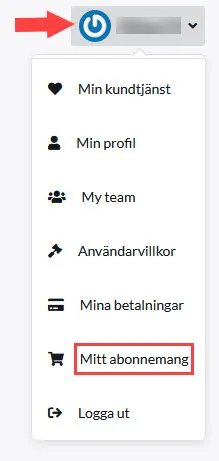
Du kan uppgradera abonnemanget själv när du vill. Det är snabbt och smidigt och går att göra direkt i butiken. Uppgradera från GO till PLUS, eller GO/PLUS till PRO.Så här gör du:1) Logga in som vanligt (måste göras av butiken ägare)2) Klicka högst upp till höger på ditt namn3) Klicka Mitt abonnemang4) Klicka på Byt till detta paket för det abonnemanget du vill byta till. När det blir en grön ruta runt paketet har du valt det:5) Gå längst ner på sidan och välj Fortsätt till betalning6) Förläng som vanligt genom att välja kort eller faktura**Du betalar nu mellanskillnaden mellan t.ex. PLUS & PRO, och endast för perioden du har kvar av ditt nuvarande abonnemang.Klart!För att nedgradera ett abonnemang, alltså byta från t.ex. PLUS till GO kontaktar du kundservice. Om du får problem med att förlänga ett abonnemang, kontrollera så att din din profil innehåller både företagsnamn och momsnummer, testa sedan igen.
-

Utskriftinställningar Abicart ZPL Print App - Postnord integrationen
27 Nov 2025
Hur att ställa in utskriftinställningar för Abicart ZPL Print App - Postnord integrationen. När du har installerat Abicart ZPL PrintApp for Windows behöver du göra några inställningar på er dator för att utskriftsfönstret ska öppnas automatiskt när du väljer "utför funktion på markerade beställningar" i Abicart admin. Tips: I vissa fall händer det att utskriften inte startar korrekt om du redan har ett pop-up fönster öppet i din webbläsare. Stäng eventuella pop-ups innan du skickar din EDI-sändning. Vi är medvetna om problemet och kommer åtgärda det i nästa version av programmet.Så här gör du:0) Installera Abicart ZPL PrintApp for Windows och exportera en order till Postnord1) Beställningar >> Beställningar >> Ta fram en order som exporterats till Postnord2) Markera ordern >> Utför funktion på markerade >> EDI labels. Då laddas filen ner.3) Öppna utforskaren (file explorer)4) Markera filen (1)5) Välj Öppna med (Open with) (2)6) Välj choose another app (3)7) Välj Abicart ZPL Print App + bocka i rutan + OK8) Upprepa: Markera ordern >> Utför funktion på markerade >> EDI labelsNu kommer nedan fönster öppna sig (se bild).Klicka på (7) och välj (8)9) Upprepa för tredje gången: Markera ordern >> Utför funktion på markerade >> EDI labels 10) Välj sedan skrivare för utskrift och spara.Länk till manual: Postnord Skicka Direkt - Postnord TA
-

Radera en administratör
27 Nov 2025
Du som är ägare av en butik kan radera & lägga till administratörer.Så här tar du bort ett admin-konto i din butik 1) Logga in i admin - https://www.abicart.se/ 2) Gå till Inställningar >> Administratörer. 3) Klicka på soptunna-ikonen för att radera. (Om du ändrar dig efter att ha raderat en adminstratör får du skicka dem en ny inbjudan)
-

Sendify
27 Nov 2025
Samarbete med transporttjänsten Sendify Vad är Sendify? Vi har ingen integration mot Sendify, utan tjänsten använder du fristående från Abicart. Sendify är ett logtechbolag som erbjuder småföretagare en enkel och kostnadseffektivfraktlösning – så att mindre tid och pengar kan spenderas på logistik och mer på att drivaföretag. Genom att förena teknologi med logistik erbjuder Sendify, sedan 2015, ett TransportManagement System (TMS) som samlar affärskritiska logistikfunktioner på en endawebbaserad plattform. Den aggregerade köpkraften av över 6 000 företag gör att Sendify kan erbjuda konkurrenskraftiga priser, ett kostnadsfritt TMS, tillgång till konkurrenskraftigafraktavtal, samt att småföretagere endast betalar för det som de skickar. Med Sendify behöverföretagsfrakt helt enkelt inte vara så svårt. Du kan då använda Sendify för att jämföra olika transportföretags kostnader. För mer information om Sendify och vårt partnerskap, klicka här. Skapa en API-koppling till Sendify För att koppla din butik till Sendify skapar du ett auth token i Abicarts admin. Token är den API-nyckel som du använder i Sendify. 1. Öppna Inställningar >> Exerna kopplingar >> Abicart API >> 2. Klicka på Välj "Auth tokens" >> Lägg till3. Ge din auth token ett namn, till exempel ”Sendify”. Du kan även lägga till en beskrivning.4. Klicka på Skapa Auth token för att skapa nyckeln.5. Kopiera värdet under "Token". Det är din API-nyckel. Ange den och ditt butiks-ID i Sendify. Ditt butiks-ID visas längst upp till vänster i Abicarts admin.
-

Koppla din webshop med Northmill Flo (tidigare MoreFlo)
27 Nov 2025
Synka lagersaldo, produkter och priser mellan din webshop och kassasystemet Northmill Flo.Kopplingen till Northmill Flo ingår utan extra kostnad i PRO-abonnemanget om Northmill är ditt enda affärssystem.Innehåll- Innehåll- Viktig info- Vilka inställningar ska du välja?- Onboarding - Aktivera integrationen- Felsökning- Integrationens inställningar- Integrationens händelseinställningar Viktig infoRegler för art.nrAnvänd endast endast bokstäver (a-z), siffror (0-9), bindestreck (-) samt understreck ( _ ).Många externa system (transportsystem, ekonomi- och kassasystem etc.) tillåter inte vissa specialtecken i artikelnumret. T.ex. blanksteg (space), &-tecken, hash-tag, punkt, kommatecken osv. Undvik därför att använda specialtecken.Följande kan synkroniseras mellan Abicart och Northmill kassasystem:Produkter* (namn, art.nr, GTIN/EAN = barcode, SKU = SupplierArticleNumber)Priser (global vanligt pris/aktivt extrapris)KundregisterLagersaldo*Produktgrupper och bilder exporteras inte.Att radera en produkt i Abicart kommer radera produkten (och kundens val varianter) både i Abicart och i Northmill. Om du du vill radera en produkt i Abicart, men behålla den i Northmill behöver du först bryta synken mellan systemen. Det gör du genom att ta bort produktnumret (art.nr) på produkten (och för kundens val) >> spara. Därefter kan du radera produkten. Vilka inställningar ska du välja? Integrationen går att ställa in på flera olika sätt. Den största frågan är:- Var vill du hantera ditt lagersaldo?Redigera lagersaldo i AbicartRedigera lagersaldo i NorthmillHändelseinställningarna baseras därefter på val av lagerhantering. Läs mer om de olika inställningarna under "Onboarding" och "Integrationens inställningar". Onboarding - Hur du aktiverar integrationenUnder rubriken Integrationens inställningar finner du bilder för varje inställning. Kika gärna där för förtydligande. 1) Teckna avtal med Northmill (NMF)Anteckna användarnamn och lösenord, s.k. API-nycklar, som ska läggas in i Abicart.2) Uppgradera butikens abonnemang till Abicart PRO om du inte redan har PRO.3) Kontakta Abicart support för att lägga till integrationen under Inställningar >> Externa kopplingar om du inte redan ser "Moreflo" under Inställningar >> Externa kopplingar.4) Lägg in API-nycklarna under Inställningar >> Externa kopplingar >> Moreflo >> Kontoinställningar >> Spara.5) Produktnummer för specialprodukterDe produktnummer du ser här behöver finnas i Northmill för att integrationen ska fungera. Om de inte finns i Norhtmill behöver du skapa dem i Northmill.Exempel:Lägg upp art.nr shipment-001 om det art.nr inte redan finns i Northmill.6) Välj lagerhantering >> Spara*Välj Abicart eller Northmill (Moreflo). Ej alternativet "Båda". 7) Ställ in Försäljnings- och verksamhetsinkomstkontonFyll i de momssatser som är relevanta för din butik. Välj alternativ i drop-down listan:Artikel = varorTjänst = TjänsterAvgift = TjänsterExempel: Om du endast säljer produkter med 25% moms väljer du "Varor 25% moms" för "Artikel, 25%. Om du även säljer böcker väljer du också "Varor 6% moms"."Avgifter" motsvarar moms för frakt och måste väljas för att integrationen ska fungera. Här väljer du "Tjänster 25% moms.8) SparaSpara inställningarna du gjort så här långt. 9) Se över meddelandet längst upp på integrationssidanStår det att några produkter använder samma art.nr?Dubbletter är bäst att åtgärda direkt. Länk till manualen: Åtgärda dina artikelnummer - Northmill integrationenStår det att några produkter saknar art.nr?Produkter som saknar art.nr kommer inte exporteras förrän de får ett unikt art.nr. Om det är OK att dessa produkter inte exporteras vid aktviering av integrationen kan du gå vidare till nästa steg. Om du har tid och möjlighet kan det vara skönt att åtgärda alla art.nr nu, så att alla produkter i Abicart har ett unikt art.nr när integrationen aktiveras. 10) Ge Abicart och Northmill samma lagersaldo innan du börjar använda integrationen När du ska aktivera integrationen är det viktigt att bägge system har samma lagersaldo. Om du redan har artiklar både i Abicart och Northmill utgår du från det system vars lagersaldo stämmer bäst med ert verkliga lagersaldo. Efter nästa inventering uppdaterar ni det system som ni valt för lagerhantering.Vi rekommenderar att korrigera lagersaldo i Abicart så att lagersaldo där stämmer bäst. För att sedan skicka över lagersaldo Abicart >> Northmill och skriva över eventuella lagersaldon i Northmill gör du så här:Exportera lagersaldo Abicart >> NorthmillEfter dagsavslut när kassan inte kommer användas på 12-24 timmar: Aktivera integrationen >> Spara >> Välj Lagerhantering Abicart >> Aktivera produktexport >> Gå till Inledande exporter >> Bocka i "Exportera alla produkter" >> Spara >> Avvakta ca 12 timmar (12-24 timmar om du har många tusen produkter).Exporten behöver slutföras innan produkter säljs i kassan igen, annars riskerar ni att få en diskrepans i lagersaldot trots allt.När importen är klar går du tillbaka in i Abicart >> Nu kan du aktivera händelseinställning enligt steg 10-11. Om du ska ha lagerhantering Northmill byter du först lagerhantering, sedan ställer du in händelseinställningar enligt steg 10-11 nedan. Kom ihåg att Spara. OBS! Om det är lagersaldot i Northmill som stämmer bäst kan du kan såklart exportera lagersaldo från Northmill till en fil och importera det i Abicart med den vanliga produktimporten, men om du har produkter med kundens val blir det mycket arbete att anpassa exportfilen från Northmill till hur filen behöver se ut för import av kundens val i Abicart. Det finns ingen inställning för att "hämta lagersaldo NMF>>Abi" via integrationen . 11) Läs igenom stycket om integrationens inställningar/händelseinställningar. Se över att du valt rätt inställningar och förstår flödet av integrationen du är på väg att aktivera. 12) Ange rätt händelseinställningarVilka händelseinställningar du väljer beror på ditt val av lagerhantering:Lagerhantering AbicartVälj Lagerhantering AbicartAktivera Exportera produkter vid tillägg eller ändringAktivera Importera kassakvitton (lagerförändringar)Ange Schemalagd synkronisering varje timmeAktivera integrationen med lagerhantering NorthmillVälj lagerhantering NorthmillAktivera Exportera produkter vid tillägg eller ändringAktivera Exportera beställning 13) SparaSe över alla inställningarna >> Spara 14) Testa integrationenLägg en testorder i Abicart & gör ett testköp i Northmill:a) Välj ut två produkter du vill testköpa: en i Abicart & en i Northmillb) Anteckna art.nr & lagersaldo för produkten före och efter testköpet så att du kan jämföra och se att synken fungerar. Kopiera nedan exempel och fyll i testproduktens art.nr och lagersaldo:ExempelTestköp i Abicart Art.nr ABCAbi ordernummer: XLagersaldo Abicart Före: 10 stEfter: 9 stLagersaldo NorthmillFöre: 10 stEfter: 9 stTestköp i NorthmillArt.nr CBANMF ordernummer: XLagersaldo NorthmillFöre: 5 stEfter: 4 stLagersaldo AbicartFöre: 5 stEfter: 4 stc) Köp den ena produkten i webshopen - lägg en testorder.d) Köp den andra produkten i Northmill-kassan.e) Avvakta 1 timme.f) När 1 timme passerat ser du över produkternas lagersaldo igen - har produktens lagersaldo uppdaterats korrekt i både Abi och NMF? Fyll i testköp-mallen. FelsökningHar lagersaldot inte har synkat?- Dubbelkolla att produkten har exakt samma art.nr i NMF som i Abi. Art.nr får inte innehålla något mellanslag eller annat specialtecken.- Har produkten kundens val? I så fall måste alla varianter ha ett unikt art.nr.- Har det gått 1 timme sedan köpet?Om allt ovan ser bra ut skapar du ett ärende via Min kundtjänst. Beskriv problemet och inkludera alltid art.nr / ordernummer som exempel. Skicka gärna med testköp-anteckningarna i ärendet. Integrationens inställningar Här går vi igenom integrationens inställningar:Inställningar >> Externa kopplingar >> Moreflo (Northmill hette tidigare Moreflo)*Om du inte ser Moreflo som alternativ under externa kopplingar: Skrolla upp en bit och följ listan "Hur kommer jag igång".Kom ihåg att SPARA med den gröna knappen när du ändrat en inställning InställningarAktivFör att komma åt alla integrationens inställningar bockar du i denna ruta >> Spara. Synken mellan systemen påbörjas först när du aktiverar händelseinställningarna.KontoinställningarHär skriver du in API-nycklarna du får av Northmill (Användarnamn och lösenord) >> SparaSpecialprodukterDessa fält är automatiskt ifyllda. Redigera ej manuellt. Lagerhantering (lagermaster)Välj det system där du vill hantera produkternas lagersaldo:- Abicart eller Moreflo (Northmill)*Vi avråder från att använda "Båda". Det är alltid mest stabilt att låta ett system bestämma. Försäljnings- och verksamhetsinkomstkontonFylll i de momssatser som är relevanta för din butik. Välj passande alternativ i drop-down listan.Artikel = varorTjänst = TjänsterAvgift = TjänsterExempel: Om du endast säljer produkter med 25% moms väljer du "Varor 25% moms" för "Artikel, 25%."Avgifter" motsvarar moms för frakt och måste väljas för att integrationen ska fungera. Här väljer du "Tjänster 25% moms. Inledande exporter--> Exportera alla produkterDenna inställning görs sist av allt, om sortiment ska exporteras (se bild nedan).*Inställningen kräver att du har "Exportera produkter" aktiverat.Så aktiverar du inställningen:Bocka i rutan >> SparaAktivera endast om du vill skicka över alla produkter Abicart >> Northmill (om du har Abicart som lagermaster skickas även lagerstatus med).OBS! Produktinformation i Northmill kommer skrivas över med produktinaformation från Abicart. Endast de art.nr som finns i Abicart och Northmill uppdateras. Om en produkt endast finns i Abicart exporteras + skapas den i Northmill. Art.nr som endast finns i Northmill förblir orörda.Ska du köra denna export med en sedan tidigare aktiv integration?- Ta en export i Northmill först!I.o.m. att Abicart skriver över Northmills produkter med samma art.nr som finns i Abicart är det bra att ta en export på sortimentet i Northmill innan du kör exporten. En produkt som är inaktiv i Northmill men aktiv i Abicart kommer bli aktiv igen, i samband med exporten. --> Exportera alla kunderSå aktiverar du inställningen:Bocka i rutan >> SparaAktivera endast om du vill skicka över alla kunder Abicart >> Northmill*Inställningen kräver att du har "Exportera kundregister" aktiverat. HändelseinställningarExportera produkt vid tillägg/ändringAktivering = Inaktiv / Produkt uppdaterat (inklusive lagersaldo)Körning = Inaktiv / Uppdatera direktByt till "Produkt uppdaterat" och "Uppdatera direkt för att aktivera inställningen.*Med denna aktiv exporteras produkter Abicart >> Northmill vid tillägg/ändring. Inställningen är att rekommendera för att kundens val produkter ska skapas korrekt. Att exportera produkter Abi >> NMF sparar dig tid genom att du inte behöver redigera produkten på två ställen:Produkten läggs upp i Abicart med alla info den ska ha i webbshoppen. Informationen som kan exporteras till Northmill gör det (namn, art.nr, pris, etc). Produkten kan därefter kompletteras med andra inställningar i Northmill, men tänk på att allt det som kan exporteras via integrationen behöver redigeras i Abicart och exporteras till Northmill. Om du ändrar t.ex. produktnamn i NMF kommer Abicart skriva över det nästa gång produkten exporteras Abi >> NMF. Exportera kundlistaAktivering = Inaktiv / Customer.(changed|created|deleted)Körning = Inaktiv / Uppdatera direkt*Behåll inaktiv om du inte vill exportera Abicart kundregister >> Northmill. Vi rekommenderar att starta integrationen med denna inställning inaktiv. Du kan alltid aktivera den längre fram om ni vill synka kunder. Exportera beställningAktivering = Inaktiv / Beställningen ändratsKörning = Inaktiv / Uppdatera direkt*Aktivera endast vid lagerhantering Northmill (Moreflo) ProduktimportAktivering = Inaktiv / Schemalagd aktiveringKörning = Inaktiv / Schemalagd (ange chronsträng) *Ställ sedan in t.ex. 1 gång/timme *Produkter importeras som enskilda produkter. Om du har produkter i Northmill som ska läggas upp som kundens val kan du inte importera dem NMF >> Abicart. Produkter behöver läggas upp i Abicart för att hamna som Huvudprodukt med kundens val varianter. Antingen via import av kundens val, eller genom att skapas manuellt i admin. Läs mer om kundens val här. Importera beställning*Används för att importera ordrar som skapats manuellt i Northmill. EJ för att importera kassaförsäljning. För att synka lagersaldo används inställningen "Importera kassakvitton (lagerförändringar)".Aktivering = Inaktiv / Schemalagd aktiveringKörning = Inaktiv / Schemalagd (ange chronsträng) *Ställ sedan in t.ex. 1 gång/timme Alternativ = Ange betalningsmetod* som ska registreras för orderimporten*Skapa en betalningsmetod som heter t.ex. Northmill faktura som förblir inaktiv i Abicart. Den finns bara till för att ordern som importeras från Northmill ska få en betalningsmetod, så att ordern skapas korrekt. Importera kassakvitton (lagerförändringar)*Denna inställning är endast synlig vid lagerhantering Abicart.*Det är denna inställning som aktiveras för att synka lagersaldo Northmill >> Abicart vid lagerhantering i AbicartAktivering = Schemalagd aktiveringKörning = Schemalagd (ange chronsträng) *Ställ sedan in t.ex. 1 gång/timme Alternativ*Används vid specifika fall OM du vill importera tidigigare kvitton (sedan innan integrationen aktiverades) Importera alla kvitton som skapats sedan - ange tidsintervall (7-90 dagar)Importera historiska kvitton - Bocka i rutan för att aktivera >> Spara integrationssidanOBS! Denna inställning används vid undantagsfall och med försiktighet.Vilka produktegenskaper uppdateras av integrationen?ProduktexportAccountCodeIdArticleNumberQuantitySupplierArticleNumberArticleNameArticleDescription //always send as emptyArticleTextHtmlUnitBarcodeInputPriceRetailPriceArticleTypeIsActiveIsWebshopArticleIsStockItemWeightWeightUnit //always set as "Gram" ProduktimportAccountCodeIdArticleNumberQuantitySupplierArticleNumberArticleNameArticleDescription //always send as emptyArticleTextHtmlUnitBarcodeInputPriceRetailPriceArticleTypeIsActiveIsWebshopArticleIsStockItemWeightWeightUnit //always set as "Gram"
-

Ställ in Bonusway
27 Nov 2025
Resultatbaserad marknadsföring via Bonusway. Vad är Bonusway? Bonusway är en cashback-sida som erbjuder resultatbaserad marknadsföring och genererar nya kunder och flera köp till nätbutiker. Bonusway marknadsföringskanal finns tillgänglig för dig som har en Textalk Webshop. Aktivera Bonusway i butiken Koppla ihop din butik genom att lägga till ditt kampanj-ID (offer ID) direkt i ditt tema. Du hittar ditt offer-ID i Bonusways användargränssnitt. Gå till Utseende -> Teman -> välj ditt tema, redigera. Gå sedan till fliken Tillägg -> Bonusway och lägg in Offer ID i fältet. Notera att om butiken har flera aktiva valutor anger man ett "Offer ID" för varje valuta. Varje valuta har en egen flik.
-

Koppla din webshop med Sello
27 Nov 2025
Med Sello har du möjlighet att sälja på marknadsplatser så som Amazon, CDON, Tradera, Ebay, Fyndiq och Miinto. För att kunna skapa kopplingen mellan Abicart och Sello så behöver du först ett konto hos Sello. När du har ditt konto är det dags att koppla ihop din webshop mot Sello. Då behöver du ditt Butiks ID och en API nyckel, båda finner du inne i Abicart admin.Så här gör du:Logga in ditt admin.Kopiera ditt Butiks ID som du ser till vänster, i toppen av menyn.Nästa steg är att skapa en API nyckel.Logga in ditt adminGå till: "Inställningar" -> "Externa kopplingar".Klicka på: "Redigera" i rutan som heter "API-nycklar".Klicka på: "+ Lägg till".Bocka i rutan som heter: "Aktiv".Ge din nyckel ett namn och en beskrivning. Exempelvis "Sello".Klicka på: "+ Lägg till".Kopiera din skapade nyckel.När du har både ditt Butiks ID och en API nyckel kan du upprätta kopplingen i Sello.Så här gör du:Logga in på Sello.Gå till: "Inställningar" -> "Webbshoppar" och hitta "Abicart".Klicka på: "Koppla Nu!".Ange ditt ID och din API nyckel.Nu är allt klart!Kopplingen ingår i prisplanerna Go, Plus och Pro.
-

Integration med Visma eEkonomi
27 Nov 2025
Exportera artiklar, kunder och beställningar till Visma eEkonomi. Vad är Visma eEkonomi? Visma eEkonomi är ett program för bokföring online. Fakturera digitalt och koppla ihop eEkonomi Smart med banken så sker mycket av bokföringen automatiskt. Sedan godkänner du bara med ett klick. Visma eEkonomi känner av hur dina kunder vill ha sina fakturor och skickar dem automatiskt via brev, pdf eller e-faktura. Du behöver inte frankera och posta fakturor – det sköter programmet. Med andra ord, fakturera mindre och få mer betalt. Leverantörsfakturor tolkas av Visma eEkonomi, och du behöver bara godkänna dem. Effektivare blir det inte. Använder du Visma Administration 1000 eller 2000? Läs om den integrationen härIntegrationen kräver att alla produkter har ett unikt art.nr/produktnummer (huvudprodukt såväl som kundens val)Kom igång med Visma eEkonomiIntegration till Visma ingår i abonnemang Abicart PRO.Köp först ett abonnemang på Vismas hemsida. Ni beställer sedan tilläggstjänsten "Koppling till Visma eEkonomi" under "Mitt abonnemang".Aktivera tillvalet för integrationer i Visma eEkonomiFör att du skall kunna koppla ihop Visma eEkonomi med Abicart måste tillvalet för integrationer vara aktiverat i Visma eEkonomi. Gör så här:Logga in på ditt konto i Visma eEkonomi.Under menyn till vänster hittar du "Tillval", välj denna.Välj sedan "Fler tillval" och scrolla ner till "Visma Integrationer"Välj denna och tryck på "Aktivera"Koppla Abicart Webshop till Visma eEkonomiGå till Inställningar > Externa kopplingar > Visma eEkonomi (eAccounting)Klicka på länken Connect to "Visma eAccounting". Du blir nu omdirigerad till en sida hos Visma där du loggar in med dina inloggningsuppgifter till Visma eEkonomi.Efter inloggning kommer du till en sida med rubriken "Request for Permission", här behöver du ge integrationen åtkomst till Visma eEkonomi genom att trycka på knappen "Allow".Du dirigeras nu tillbaka till Abicart - det ska nu stå ditt företagsnamn i VismaeEkonomi vid rubriken "Anslutning".Så här ser det ut när din Abicart kopplat till ditt företag i Visma eEkonomi:Nästa steg är att se till att det finns 5 artiklar i Visma eEkonomi för frakt. Du behöver skapa dessa själv i Visma eEkonomi.1. FraktFör att frakten skall bokföras korrekt behöver du först skapa en artikelkontering för frakt. Det gör du här i Visma eEkonomi :Sedan skapar du en artikel för frakt. Denna artikel skall ha artikelkonteringen "Frakt" som du just skapat.Därefter anger du artikelnumret för frakt under inställningarna i Abicart.Gör på liknande vis för Postförskott, Transaktionsavgift, Rabatt.2. PresentkortFör övrig betalning, vilket bara kan vara presentkort behöver ni skapa en artikelkontering för presentkort och därefter skapa en artikel med denna kontering.För presentkort skall du välja ett konto som ej redovisas på momsrapporten, välj exempelvis konto 2420 (förskott från kunder). Du kan även välja konto 2421 (ej inlösta presentkort) om detta konto är aktiverat i kontoplanen.Därefter skapar du artikel och väljer artikelkonteringen presentkort så som bilden nedan visar.Under Standardbetalningsvillkor anger du vilket betalningsvillkor nya kunder skall få i VismaeEkonomi. I exemplet nedan har vi angivit att när en ny kund registrerar sig i Abicart och sedan överförs till Visma eEkonomi så skall betalningsvillkoret på kunden sättas till 10 dagar netto.Under Betalningsvillkor i Visma kopplar du ihop en betalningsmetod i Abicart (detsom står längst till höger) med ett betalningsvillkor i Visma. Det skulle kunna se ut exempelvis såhär:I vårt exempel gör detta att om en kund valt att betala beställningen mot Swish så kommer betalningsvillkoret i Visma anges till "10 dagar netto". Det som står menyn är vad det blir för betalningsvillkor i Visma, det som står längst till höger är vilken betalningsmetod det motsvarar i Abicart. Under Leveransvillkor i Visma kopplar du ihop en leveransmetod i Abicart med ett leveransvillkor i Visma. Det som står i menyn är det som skall anges i Visma och det som står längst till höger är vad leveransmetoden heter i Textalk Webshop. Ni skulle kunna skapa ett leveransvillkor i Visma som heter "Hämtas" och koppla detta till "Hämta din beställning hos Fyndiga Djur". På motsvarande vis kan ni lägga till leveransvillkor i Visma som passar till de övriga leveransmetoder i Abicart.Under Dokument i Visma anger ni vad integrationen skall lägga in i Visma eEkonomi när en beställning i Abicart överförs till Visma eEkonomi. Det som står i menyn är typ av dokument i Visma, det som står längst till höger är betalningsmetoden i Abicart. Visma eEkonomi hanterar 3 typer av dokument, "Order", "Fakturautkast" och "Order betald medkreditkort".Order och fakturautkast överförs till Visma eEkonomi och måste därefter hanteras manuellt. En "Faktura betald med kreditkort" skapar en betald faktura i Visma eEkonomi och bokför detta som enfodring på kortinlösare. När ni får pengar från kortinlösaren skall detta bokföras som inbetalningfrån kortinlösare. HändelseinställningarUnder Händelseinställningar ställer du in när saker skall överföras till eller från Visma. Om det är tomt under denna rubriken så måste ni klicka på spara-knappen en gång först. Då kommer inställningarna visas. Det kommer då se ut så här:Exportera beställning: Här anger du vad som skall hända när en order registrerats i Abicart. I vårt exempel anger vi att så fort ordern registrerats i Textalk Webshop skall den överföras till Visma eEkonomi (det kan ta några minuter även om det står "Uppdatera direkt").Exportera artikel vid tillägg/ändring: Här anger du vad som skall hända om en artikel uppdateras i Abicart. Du kan välja att överföra artikeln till Visma eEkonomi. Men du bör inte aktivera både export och artikelimport samtidigt utan välja en av dessa.Artikelimport: Här kan du ange att Abicart med jämna mellanrum skall hämta artikelinformation från Visma eEkonomi. Du bör inte aktivera både export och artikelimport samtidigt utan välja en av dessa. I vårt exempel har vi angivit att vi vill hämta artikelinformation från Visma klockan 10:10 varje dag (se bild ovan).Exportera kundlista: Här kan du ange att Abicart med jämna mellanrum skall överföra kundinformation från Abicart till Visma eEkonomi. Du bör inte aktivera både "Exportera kundlista" och "Importera kund" samtidigt utan välja en av dessa.Importera kund: Här kan du ange att Abicart med jämna mellanrum skall hämta information om nya och uppdaterade kunder från Visma eEkonomi och lägga in dem i Abicart. Du bör inte aktivera både "Exportera kundlista" och "Importera kund" samtidigt utan välja en av dessa.
-

Integration med Business Check
27 Nov 2025
Koppla kreditupplysning till dina betalmetoderVad är Business Check?Med vår koppling mot Business Check kan du göra kreditupplysningar och förhindra onödiga kreditförluster i din butik. Business Check lämpar sig för dig som har egna betalmetoder i butiken, exempelvis egen faktura som ni skapar och skickar ut själva till köparna.Business Check är en tilläggstjänst som kostar 100 kr per månad och beställs under "Mitt abonnemang" i butiken. Mer information finns här på Business Checks sajt. Go >>Om ni använder fakturatjänster via exempelvis Klarna, Svea, Dibs eller något annat företag så ingår det redan kreditupplysning där och ni behöver inte använda denna tilläggstjänst. Denna är endast till för egna betalmetoder som ni hanterar helt själva.
-

Försäljning av nedladdningsbara filer
27 Nov 2025
Du kan sälja nedladdningsbara filer med Abicart. Det kan handla om allt från mjukvaror och dokument, till musik- och videofiler. Om köparen har ett inloggningskonto kan de logga in i butiken, och där se alla sina tidigare beställningar samt ladda ner redan köpta filer. Som butiksinnehavare kan du bestämma hur länge en viss fil ska vara tillgänglig för kunden.Som standard är det maximala utrymmet 20 MB per fil. För kunder med PLUS-abonnemang erbjuder vi nu maximalt 50 MB. PRO-kunder kan få tillgång till att ladda upp maximalt 100MB stora filer. Om du behöver mer utrymme än så kan du lägga filerna på en egen server. Vi skyddar dina filer för allmän åtkomst med hjälp av en krypteringsmetod. Maximal storlek per fil är här 300 MB. Större filer måste delas upp i flera mindre.Kontakta kundtjänst om du har behov av att ändra uppladdningsstorleken, samt om du har ett aktivt PLUS/PRO abonnemang.Den nedladdningsbara filen mejlas till kunden när ordern markeras som betaldKontakta kundtjänst om fliken "Nedladdningsbara filer" inte syns i admin, så aktiverar vi funktionen för dig.Skapa en nedladdningsbar artikelSkapa först en produkt som vanligt under Produkter -> Ny produkt. Notera att du måste skapa produkten innan du kan lägga till filer.Klicka sedan på fliken "Nedladdningsbara filer", och sen på "Ny fil".Det finns två sätt att använda funktionen:Ladda upp en fil - Välj en fil från din egen dator och klicka "OK". Filen kommer då laddas upp på produkten. Max filstorlek är 10 MB/fil.Ange en URL (extern länk) - Om du vill ladda upp filer från en egen server anger du filens fullständiga adress (URL), t.ex. http://min-domän.se/filer/nedladdningsbar_fil.pdf. Filen måste vara tillgänglig på servern för nedladdning utan lösenordsskydd. När kunden köper en sådan här fil kommer vi att kryptera den riktiga URL'en.Begränsa tiden då filen är nedladdningsbar - Om du vill begränsa tiden som filen går att ladda ner efter köpet anger du det i detta fältet. Du anger ett heltal från ett (1) och uppåt för antalet dagar filen ska vara tillgänglig för nedladdning.
-

Vad är SSL-certifikat?
27 Nov 2025
Vad behöver jag göra för att få https och att sidan ska vara markerad som säker i webbläsare?Vad är SSL-kryptering?SSL ingår på vår plattform, och aktiveras i butiken så fort man startat ett abonnemang.SSL står för Secure Sockets Layer och är en säkerhetstjänst till er butik som ser till att alla uppgifter som dina kunder fyller i själva (exempelvis i olika formulär vid inloggning och i kassan) skickas vidare som krypterad information till databaser och betalsystem.Det är ett viktigt tillägg att ha, så att dina besökare och kunder känner sig trygga. Många moderna webbläsare blockerar automatiskt sidor som inte har SSL, vilket gör det extra viktigt.Hur syns det att en sida har SSL?Framför adressen i webbläsarens adressfönster kan du se om en sida är krypterad eller ej. Syns ett hänglås så finns det SSL-certifikat. Adresserna till sidor med SSL-certifikat börjar alltid med "https://".Den här adressen har inte SSL-certifikat:Den här adressen har SSL-certifikat (https):Viktig information om SSLSSL fungerar endast om ni har kopplat en egen domän till butiken. SSL kan inte kopplas igång om ni endast har en domän via oss t.ex "w65116.shop.abicart.se".SSL fungerar enbart med våra responsiva teman. Inte med det klassiska temat. Får du en varning på din sida trots att du köpt SSL? Scrolla längst ner på den här sidan för att läsa om vad det skulle kunna bero på.Glöm inte att ändra till https i Google Analytics efter aktiveringOm du använder Google Analytics måste du göra en ändring i Analytics när SSL har aktiverats. Där ändrar ni från http till https så att statistiken fortsätter att fungera korrekt.Logga in på ditt Analytics-konto, klicka på kugghjulet nere till vänster. Gå sedan till mittenkolumnen, "Egendom" och där klicka på "Inställningar för egendom". Framför "Standardwebbadress" finns en väljare för "http" och "https", välj "https". Scrolla sedan ner och spara. Klart.Varför får jag varningar om att sidan inte är säker trots att jag har aktiverat abonnemang?I vissa fall kan du få varningar om att sidan inte är säker även fast SSL är aktiverat i butiken, och det beror oftast på att du har länkat in ett externt script eller en bild från en annan hemsida som inte har SSL. Du måste i så fall leta upp scriptet/bilden och istället ladda upp filen i butikens filarkiv under Utseende -> Filarkiv. Sedan kan du länka in scriptet/bilden därifrån. Då kommer varningen att försvinna.
-

Automatisk produktimport via FTP
27 Nov 2025
Det är ganska vanligt att externa leverantörer uppdaterar produkter och lagersaldo kontinuerligt via en textfil och/eller feed, och då kan du ställa in att det automatiskt ska importeras i butiken. Du behöver då en inloggning till servern där filen finns, eller se till att leverantören laddar upp filen på sin egen server. Automatisk FTP-artikelimport Notera: En FTP-server ingår inte i Abicarts abonnemang. Detta behöver lösas separat via t.ex. ett webbhotell. Prisfiler (Sortiment -> Prissättning) kan inte uppdateras via denna funktion. 1. Vilka filformat stöds? För att filen ska kunna importeras måste det vara en textfil. Följande filtyper stöds: CSV TXT TAB SKV Importen stöder Windows UTF-8 och Windows ISO-8859-1. 2. Skapa en mall med kolumnordningen Gör en manuell produktimport första gången så att systemet lär sig ordningen på kolumnerna. Se manualen här: Produktimport Manual Viktigt: Spara kolumnordningen som en mall för framtida importer. 3. Inställningar för FTP-anslutningen Gå till Inställningar -> Externa kopplingar -> FTP-artikelimport FTP server Ange serverns domän eller IP-adress. FTP användarnamn Användarnamnet till FTP-servern. FTP sökväg Exempelvis /webshop/produkter/. Filnamnsmönster Namnet på filen (använd * för att importera alla filer i mappen). 4. Uppdateringar & Bilder Vill du importera produktbilder? Kryssa i "Hämta bilder från separat server" om de ligger utanför huvudmappen. Hantering av befintliga artiklar: Uppdatera informationen: Skriver över befintliga uppgifter (vanligast för lagersaldo). Ignorera: Importerar endast helt nya artiklar. Tvinga uppdatering av bilder: Laddar upp bilder på nytt även om de redan finns (tar längre tid).
-

Integration med e-conomic
27 Nov 2025
E-conomic är ett onlinebaserat bokföringsprogram som gör det möjligt att förenkla webshopsadministrativa uppgifter som fakturahantering, betalningar och lagerstatus.Hur aktiverar jag e-conomic i butiken?Integrationen mot e-conomic kostar 400 kr/månad, och du beställer kopplingen under Mitt abonnemang. Gör sedan inställningar till integrationen under Inställningar -> Externa kopplingar -> e-conomic.Löpande överföring mellan e-conomic och TextalkNya kunder och ordrar i din webshop hamnar löpande i e-conomic. Samtidigt har webbutiken alltid rätt pris och lagerstatus, eftersom informationen kontinuerligt hämtas från e-conomic. Du har tillgång till din bokföring och dina kunder så länge du är uppkopplad. Du behöver alltså inte ha e-conomic installerat på en fysisk dator.
-

Integration med nShift Delivery (tidigare Unifaun Online)
27 Nov 2025
Automatisk export av beställningarna för att hantera och boka transporter i nShift Delivery.Vad är nShift Delivery? nShift Delivery är ett komplett, säkert, internetbaserat system för transportadministration som hanterar alla dina sändningar och transportörer på ett och samma ställe. Du får dina etiketter, frakthandlingar, tulldokument, sändningslistor, rapporter, m.m. utskrivna. EDI skickas automatiskt till dina transportörer. För mer information om nShift Delivery, besök deras hemsida här >> Notera att alla artiklar måste ha en vikt för att beställningarna ska kunna exporteras till nShift Delivery. Du kan antingen ange vikt manuellt på varje artikel eller via import. Om ni behöver hjälp, kontakta vår support. Vilka frakttjänster stöds? DB Schenker DHL Express DHL Freight PostNord Sverige AB PostNord Brev Vi kommer att bygga in fler frakttjänster i efterhand. Hur ansluter jag mig till nShift Delivery? Klicka här för att beställa tjänsten. Om du har några frågor eller behöver hjälp med registreringen är det enklast att ringa nShift direkt: +46 10 55 17 676. Aktivering av tjänsten När du har blivit ansluten till tjänsten får du inloggningsuppgifter till nShift Delivery av nShift. Ange avsändare Logga in i Unifaun Online här: https://www.unifaunonline.com/ Gå till Underhåll -> Avsändare I fältet "Snabbsökvärde" anger ni ert butiks id-nummer i Abicart. Ni hittar detta uppe i vänster hörn när ni är inloggad i butiksadmin. Fyll i resten av fälten.Längre ner på sidan ska ni välja vilken/vilka transportörer ni ska använda.I fältet "Kundnummer" anger ni ert kundnummer hos den valda transportören. Om ni är osäker på vad ni ska ange i något av fälten, vänligen kontakta nShift kundtjänst för mer information Skapa API-nycklar Gå till Underhåll -> API-nycklar i vänstermenyn. Klicka på knappen "Ny API-nyckel". Fält för API-nycklar Status - Välj "Aktiv" för att aktivera API-nyckeln.Typ - Kryssa endast i "Web Service-anrop (REST)"Notering - Du kan ange vad som helst i detta fält men för att veta vilken integration API-nyckeln gäller för så bör du skriva "Abicart Integration" eller liknande.Giltiga IP-adresser - Detta fältet måste vara tomt.E-post - Ange e-postadressen som du registrerade ditt Unifaun Online-konto med.Developer-id - Detta är ditt "Användar-id" hos Unifaun Online. Det du loggar in med. Klicka sedan på knappen "Slutför". Nu visas följande sida och det är fältet "Kombinerat id" som ska användas i butikens inställningar. Inställningar i butiken Logga in i din butik och gå till Inställningar -> Externa kopplingar -> Unifaun Online. Vid rubriken "Kontoinställningar" anger du "Kombinerat id" (som vi skapade ovan) och även ert butiks-id (i fältet "Avsändarens snabbsökvärde"). Glöm inte kryssa i "Aktiv"-rutan överst. Utskriftsmål - Gör de inställningar för utskrifter som ni vill ha. Bokning - Välj om bokningen ska lagras eller bokas direkt i Unifaun Online. Skickad - Du kan även välja om ordern ska markeras som skickad eller ej i butiken. Dölj innehåll - Du kan välja att dölja innehållet på kollietiketten. Aktivera nShift Delivery på leveransmetoderna Gå till Inställningar -> Frakt och leverans -> välj leveransmetod, redigera. Scrolla sedan ner en bit på sidan till "Händelseinställningar Unifaun Online". Exportera beställning - Välj när ordern ska exporteras till Unifaun Online. När ordern läggs, när den markeras som betald eller manuellt (export-knapp på ordern). Är "inaktiv" vald är inte Unifaun-integrationen aktiv för denna leveransmetod.Fältet "Körning" ska alltid ha inställningen "Uppdatera direkt". Notera att om du vill använda "delleverans" måste du välja "Inaktiv" på "Exportera beställning". Du använder då istället inställningen "Exportera försändelse". Alternativ - I detta fält väljer du vilken transportör samt transportmall du vill använda för vald leveransmetod. I vårt exempel på bilden ovan har vi valt "PostNord Parcel SE". Exportera försändelse - Om du har tänkt att använda funktionen "delleverans" väljer du "Försändelsen är skickad" vid "Aktivering". Fältet "Körning" ska ha inställningen "Uppdatera direkt". Om du inte vill använda delleverans väljer du "Inaktiv" på både aktivering och körning som bilden ovan visar. Alternativ - I detta fält väljer du vilken transportör samt transportmall du vill använda för vald leveransmetod. I vårt exempel på bilden ovan har vi valt "PostNord Parcel SE". Utskriftsfavoriter Unifaun Online har något som kallas Utskriftsfavoriter, dessa kan användas för att göra inställningar för frakt som inte görs i Abicart Webshop. Inställningarna kan styra hur slutkunder blir aviserade (SMS. e-post, brevavi), samt andra tilläggstjänster som kan användas av respektive transportör. Det ger också möjligheten att styra vilka tilläggstjänster som ska användas (t.ex. Klimatkompensation, Utökad ID-kontroll. m.m). Det ni behöver göra är att logga in i Unifauns admin och gå till Underhåll -> Utskriftsfavoriter. Skapa en ny utskriftsfavorit och döp den till exempelvis "favorit1".Scrolla sedan ner till avdelningen "Tjänst och Tilläggstjänster/Tillval". Där finns flera olika val för SMS, exempelvis "SMS-avisering", "SMS-avisering (Returtillval)", "Påminnelse via SMS" osv. Välj det ni vill ha och kolla även med Unifauns support vad det kostar samt hur ni aktiverar detta hos dem. När allt är klart där går ni till leveransmetoden i er butik och scrollar ner till "Händelseinställningar i Unifaun Online" och där anger ni namnet som ni döpte utskriftsfavoriten till i Unifaun. I vårt exempel "favorit1". Ni måste ange exakt namn med gemener, versaler osv. Sedan kommer den favoriten användas på nästa order som läggs. F.A.Q. - Vanliga frågor och svar Hur ställer jag in så att köparen automatiskt får spårningsnumret på leveransbekräftelsen? S: Då behöver du göra följande inställningar: 1 - Aktivera "leveransbekräftelsen". Under Inställningar -> Dokument- och e-postinnehåll -> Leveransbekräftelse -> kryssa i "Skicka leveransbekräftelse per e-post när order markerats som skickad". 2 - Ställ in exportinställningarna till Unifaun/Pacsoft. Under Inställningar -> Externa kopplingar: "Bokning" måste vara "Direkt" 3 - Ställ in leveransmetoden På leveransmetoden kan du välja vilket val som helst vid "Exportera beställning". Du måste välja en "Frakttjänst" som stöder spårningsnummer. Kolla detta med Unifaun/Pacsoft om ni är osäker på vilka som gör detta. 4 - Ställ in avisering för leveransmetoden På leveransmetoden kan du välja vilket val som helst vid "Exportera beställning". Gå in på leveransmetoden >> Scrolla ner till Unifaun Online Händelseinställningar >> Alternativ >> Välj Alternativet för avisering som är specifikt för leveransmetoden du redigerar. Exempel: Hur fungerar det i praktiken? När en order läggs så exporteras den till Unifaun direkt eller manuellt beroende på inställningen ni har valt vid "Exportera beställning" på leveransmetoden. Om man har manuell export måste man se till att endast exportera ordern till Unifaun. Man får inte markera ordern som "skickad" i detta skede. När ordern kommer över till Unifaun så bokas transporten och det genereras ett spårningsnummer. Detta spårningsnummer exporteras sedan tillbaka till butiken och läggs in på ordern. När ordern har fått spårningsnummer kan man markera ordern som "skickad". Då skickas spårningsnumret med i mailet med leveransinformation. Tulldeklarationer För att göra logistiken ännu smidigare för dig som kund mellan Abicart och Unifaun stöder vi nu export av sändningar med tulldeklaration. Detta blir extra smidigt och effektivt för dig som skickar paket utanför EU.Inställningen aktiveras per leveransmetod genom att markera kryssrutan “tulldeklaration”. För att göra tulldeklarationen helt kompatibel måste din webshop lägga till HS-nummer för varje produkt. HS står för Harmonized System och är en internationell standard för att klassificera produkter. De används bland annat för att beräkna de avgifter och skatter som betalas till tullmyndigheter när en transport passerar en tullgräns. 1) Aktivera HS-nummer Sortiment -> Inställningar -> I rutan till höger, "Produktattribut" under fliken "Kategorisering" finns "HS-nummer". Klicka på ikonen med pennan och välj sedan "Privat" (så visas detta nummer endast i admin) eller "Publikt" (om du vill visa det på produktsidan). 2) Ange HS-nummer på produkterna.Sortiment -> Produkter -> välj produkt, redigera -> scrolla ner till blocket "Egenskaper" i vänsterkolumnen. Där visas nu ett fält för HS-nummer. 3) Aktivera tulldeklarationen på leveransmetoden.Inställningar -> Frakt -> välj leveransmetod, redigera -> scrolla ner till "Händelseinställningar Unifaun Online" och under "Exportera beställning" kryssar ni i "Tulldeklaration" (Customs declaration).
-

Integration mot Pacsoft Online (Utgående tjänst)
27 Nov 2025
Notera: Utgående tjänst Använd Postnord Skicka Direkt istället Vad är Pacsoft Online?Tjänsten Pacsoft online utgår under 2021 och ersätts med antingen nShift(tidigare Unifaun) eller Postnord.Har du redan Pacsoft Online och vill byta till nShift Online, klicka här (Migrating from Pacsoft Online to nShift Delivery).VIKTIGT! Glöm inte att ange "Abicart" i partnerfältet när du fyller i formuläret.
-

BL Administration: Integration mot Björn Lundéns Administration
27 Nov 2025
Björn Lundén är ett kunskaps- och programvaruföretag som sedan mer än 30 år förenklar vardagen för små och medelstora företag. Främst genom att erbjuda moderna programlösningar, begriplig information och praktiska verktyg för att sköta företagets skatt och deklaration, redovisning, löner och personalfrågor. Abicart har en funktion som exporterar beställningar och produkter till ekonomi- och bokföringsprogrammet BL Administration.Att tänka på innan du aktiverar integrationenAlla artiklar måste ha ett unikt artikelnummer samt ett namn. Även varje val måste ha ett namn och artikelnummer om du använder kundens val (ex. storlekar och färger). Priser måste anges exklusive moms i BL. Tänk på att aktivera butikens aktiva valutor i BL. Om en valuta inte är aktiverad i BL kan vi inte exportera en order lagd i den valutan. Om du har varianter (kundens val) så måste dessa skapas i butiken första gången och sedan exporteras till BL för att synkningen ska fungera. Du kan alltså inte exportera varianter från BL till butiken första gången.BL har stöd flera "prislistor" för utpriser. Det är listan "Utpriser 1" som synkar mellan BL <> Abicart. BL ingår i PRO abonnemangetAktivera integration med Abicart Webshop i BLStarta BL Administration och öppna ditt företag som måste vara lagrat i molnet och välj BL integration under menyn Arkiv.Leta upp integrationen Abicart i listan över tillgängliga integrationer och tryck Aktivera.Bekräfta genom att trycka på ”Ja, påbörja integrationen”.Koppla butiken till ert företag i BLVälj BL integration under menyn Arkiv i BL Administration. Högst upp och längst till höger ser ni ett litet kugghjul, klicka på detta.Markera er publika nyckeln så som visas ovan och därefter högerklicka och välja kopiera. Denna nyckel behöver ni klistra in den på inställningssidan för BL i Abicart så som visas nedan.Logga in i er butik och gå till Inställningar -> Externa kopplingar -> BL Administration.Vid "Anslutning", klistra in ert företags publika nyckel och tryck därefter på Spara.Frakt och andra produkter för avgifterNästa steg är att se till att det finns 5 artiklar i BL för Frakt, Postförskott, Transaktionsavgift, Rabatt och Annan betalning. Ni behöver lägga upp dessa artiklar manuellt i BL.Ange artikelnumret för respektive artikel i BL under avdelningen Artikelnummer så som visas nedan.Exakt hur dessa artiklar ser ut i BL beror bland annat på hur ni vill bokföra dessa i BL. Artikeln för frakt skulle exempelvis kunna se ut så här i BL administration:Detta gör att frakten bokförs på konto 3520 - Fakturerade frakter ProduktexportExportera alla produkter på nästa händelseEn inställning om man vill exportera alla produkter till BL-administration. Inkludera kundval i produktnamnetEn inställning som lägger till namnet på kundens val i produktnamnet för att lättare kunna identifiera storlekar/färger. ProduktimportImportera endast lagersaldoDenna inställningen uppdaterar endast lagersaldot från BL-administration om produktimporten är aktiv. HändelseinställningarDetta betyder:Exportera beställning: Här anger du vad som skall hända när en order registrerats i Abicart. I vårt exempel anger vi att så fort ordern registrerats i Abicart skall den att överföras till BL (det kan ta några minuter även om det står Uppdatera direkt).Exportera artikel vid tillägg/ändring: Här anger du vad som skall hända om en artikel uppdateras i Abicart. Du kan välja att överföra artikeln till BL. Men du bör inte aktivera både export och artikelimport samtidigt utan välja en av dessa.Artikelimport: Här kan du ange att Abicart med jämna mellanrum skall hämta artikelinformation från BL. Du bör inte aktivera både export och artikelimport samtidigt utan välja en av dessa. I vårt exempel har vi angivit att vi vill hämta artikel-information från BL klockan 10:10 varje dag.Exportera kundlista: Här kan du ange att Abicart med jämna mellanrum skall överföra kundinformation från Abicart och överföra dessa till BL. Du bör inte aktivera både Exportera kundlista och Importera kund samtidigt utan välja en av dessa.Importera kund: Här kan du ange att Abicart med jämna mellanrum skall hämta information om nya och uppdaterade kunder från BL och lägga in dem i Abicart. Du bör inte aktivera både Exportera kundlista och Importera kund samtidigt utan välja en av dessa.
-

Integration med Specter
27 Nov 2025
I den här artikeln kan du läsa om vår nya uppdaterade koppling till affärssystemet Specter.Vad är Specter? Abicart har integrerad koppling mot affärssystemet Specter Business Management. Att använda ett modernt, webbaserat affärssystem ger dig friheten att arbeta var och när du vill, både på PC och Mac. OBS! Integrationen till Specter ingår i Abicart PRO. För att integrationen ska fungera måste alla produkter ha unika produktnummer, även kundens val (storlekar/färger) om detta används. Produktnumret får inte innehålla specialtecken som å, ä, ö, &, %, ¤, #, € osv. Samt mellanslag och kommatecken. Istället för mellanslag används bindestreck, understreck eller att skriva ihop artikelnumret. Butikens basvaluta måste vara SEK. För support eller frågor om denna integration hör av dig till kundtjänst. Notera att integrationen inte har stöd för att exportera produktpaket. Aktivera Specter i butiken Gå till Inställningar -> Externa kopplingar -> Specter OBS! När du bockar i "Aktiv" kommer en inledande produktexport Abicart >> Specter att inledas. Det innebär att produkter inkl. dess pris kommer att skickas till Specter. Om produkten inte finns i Specter kommer den skapas. Om den redan finns i Specter kommer den att uppdateras med produktnamn och pris från Abicart. INSTÄLLNINGAR Kontoinställningar smbID och md5key får ni av Specter. Detta används för att verifiera specter-kontot mot Textalk Webshop och vice versa. Kund skapas Ignorera att kontrollera e-postadress när en ny kund skapas Denna ruta tillåter dig att välja att kunder ska jämföras mot e-postadress. Finns en kund med samma e-postadress i Specter uppdateras informationen på denna. Ignorera personnummer när en ny kund skapas Denna ruta tillåter dig att välja att kunder ska jämföras mot person-/org-nr. Finns en kund med samma person-/org-nr. i Specter uppdateras informationen på denna. Är båda dessa fält ifyllda kommer båda att ignoreras och en ny kund skapas i Specter - oavsett om kunden redan finns eller ej. Order exporteras Skicka orderbekräftelse till kund från Specter Denna ruta tillåter dig att skicka ut orderbekräftelse från Specter. Orderbekräftelse från Textalk Webshop kommer då inte att skickas ut till kunden. Skicka en kopia av orderbekräftelse till administratör i Specter Denna ruta tillåter dig som webshop admin att få orderbekräftelse från Specter. Orderbekräftelse från Textalk Webshop skickas då inte ut till dig. Inkludera nollbelopp för fraktkostnad Bockar du i denna ruta kommer en rad med nollbelopp skickas över till Specter om även fraktkostnaden är noll. Inkludera nollbelopp för betalningsavgift Bockar du i denna ruta kommer en rad med nollbelopp skickas över till Specter även om betalningsavgiften för betalmetoden som användes vid köp är noll. Inkludera nollbelopp för postförskott Bockar du i denna ruta kommer en rad med nollbelopp skickas över till Specter även om kostnaden för postförskott är noll, om postförskott är tillagt som betalmetod i butiken. Inkludera kundfält Har du skapat egna kundfält i kassan och vill att dessa ska följa med till Specter vid orderexport behöver denna bockas i. Exportera rabatter i procent för varje beställningsobjekt Bockar du i denna ruta så skickas rabattens procentsats på varje enskild artikel, vanligtvis skickar vi över procent på rabatten för hela ordern. Sätt företagsnamn i adressrad 1 Företagsnamnet som kunden angivit kommer att läggas till i raden Adressrad 1 i Specter. Produktnummer för presentkort Ange ett unikt artikelnummer för betalningsmetoden "Presentkort".Notera att detta även behöver läggas in i Specter separat. Produktnummer för rabatter Ange ett unikt artikelnummer för rabatter.Notera att detta även behöver läggas in i Specter separat. Produktnummer för presentkort Ange ett unikt produktnummer för “Avgift som tillkommer i kassan vid beställning”.I Textalk Webshop ställs detta in på varje betalningsmetod och innebär en avgift som tillkommer i kassan när kund väljer specifik betalningsmetod.Notera att detta även behöver läggas in i Specter separat. Produktnummer för leveranser Ange ett unikt produktnummer för leveransmetod.Notera att detta även behöver läggas in i Specter separat. Produktnummer för postförskott Ange ett unikt produktnummer för betalningsmetoden “Postförskott”.Notera att detta även behöver läggas in i Specter separat. Följande bild är endast ett exempel: Produktexport Exportera produkternas EAN-kod. Orderuppdatering Uppdatera ordrar med statusen från Specter. Ordern kommer att markeras som betald och skickad i Abicart. Övrigt Produktimport-inställningar Kontakta Abicart kundservice för att aktivera produktimport. Följande information går att importera Specter >> Abicart: Art.nr (produktnummer) Produktnamn Produktbeskrivning Pris (Ordinarie pris eller extrapris) Moms Lagersaldo Prisinställningar HÄNDELSEINSTÄLLNINGAR Exportera beställning I första listan väljs om beställningar ska exporteras.Inaktiv - Ingen export görs.Ordern registreras - Beställning exporteras automatiskt till Specter när kund lagt beställningen.Manuell export - Beställning exporteras när du går till beställningssidan i Textalk Webshop och klickar på “Exportera”. I andra droplistan väljs att körning skall ske direkt till Specter (Uppdatera direkt) eller inte alls (Inaktiv). När en produkt raderas i Abicart kommer den även att raderas i Specter Exportera produkt vid tillägg/ändring I första listan väljs om produkter skall överföras till Specter (Produkt ändrad) eller om produkter inte skall överföras till Specter (inaktiv).I andra listan väljs att körning skall ske direkt till Specter (Uppdatera direkt) eller inte alls (Inaktiv). HUR FUNGERAR KOPPLINGEN? Orderexport Nytt i denna koppling är att ditt ordernummer i Specter visas på beställningen i Textalk Webshop. Rabatter skickas som separata orderrader med minus-saldon till Specter. Även presentkort skickas som en separat orderrad vilket innebär att det är möjligt att se alla betalningsmetoder på en beställning i Specter när en kund betalat med presentkort. Orderredigering och Specter Om du redigerar en beställning och det läggs till eller tas bort en produkt så kommer lagersaldot justeras automatiskt i Abicart men inte kunna synkas över till Specter. Du behöver ändra lagersaldot manuellt i Specter. Artikelexport Inledande export När alla inställningar gjorts och kopplingen aktiveras kommer en initial export att göras från Textalk Webshop till Specter. Alla befintliga artiklar som har unika artikelnummer kommer då att exporteras. Om en eller flera artiklar redan finns i Specter kommer dessa uppdateras med ev. ny information som finns på artikeln. Om en eller flera artiklar saknar artikelnummer kommer dessa inte att exporteras till Specter. Notera att det inte är tillåtet med mellanslag i artikelnumret. Befintliga och nya artiklar Om Artikelöverföring aktiverats exporteras artiklar till Specter när de ändrats i Textalk Webshop. Har en artikel samma artikelnummer i Textalk Webshop och Specter uppdateras artikeln i Specter direkt med den nya informationen (pris, namn etc.).Finns ingen artikel med samma artikelnummer i Specter kommer en ny artikel att skapas i Specter. Lagerhantering måste vara aktivt på artiklar i Textalk Webshop vid första exporttillfället föratt lager skall kunna syncas från Specter till Textalk Webshop. Koppla ihop leveransmetoderna mellan butiken och Specter För att koppla ihop butikens leveransmetoder med Specter så behöver du ta reda på leveransmetodernas id-nummer. För att göra detta loggar du in i Textalk och går sedan till Inställningar -> Frakt och leverans. Klicka på leveransmetoden ni vill lägga in i Specter.Leveransmetodens id-nummer visas då i webbläsarens adressfönster längst till höger. Detta id-nummer anger du sedan i fältet "Extern nyckel" på leveransmetoden i Specter. Se bild nedan.
-

Integration med Creditsafe
27 Nov 2025
Vad är Creditsafe?Med Creditsafe kan du göra kreditupplysningar och förhindra onödiga kreditförluster i din butik. Creditsafe lämpar sig för dig som har betalmetoder som egen faktura och vill veta kreditvärdigheten på dem du gör affärer med.Kopplingen mellan Abicart och Creditsafe kostar 100 kr per månad, och du behöver även teckna avtal med Creditsafe för att kopplingen ska fungera. Börja med att teckna ett avtal med Creditsafe. Aktivera sedan tilläggstjänsten under Mitt abonnemang. Mer information finns på Creditsafes sajt >>Om ni använder fakturatjänster via exempelvis Klarna, Svea, Dibs eller något annat företag så ingår redan kreditupplysning där, och ni behöver inte använda denna tilläggstjänst. Den här är endast till för egna betalmetoder som ni hanterar helt själva.
-

Integration med Fortnox
27 Nov 2025
Koppling mot affärs- och ekonomisystemet FortnoxVad är Fortnox? Fortnox är en molnbaserad plattform för ekonomiadministration, för småföretag, redovisningsbyråer, föreningar och skolor. Förutom populära program för t.ex. fakturering, bokföring, löner och utläggshantering finns hundratals branschspecifika lösningar från andra leverantörer som är integrerade i vår plattform. Att tänka på innan du aktiverar integrationen Integration till Fortnox ingår i abonnemang Abicart Pro (En integration till affärssystem ingår) Alla artiklar måste ha ett unikt artikelnummer och ett namn. Om du använder kundens val måste även varje val måste ha ett namn och artikelnummer. Notera att blanksteg/mellanslag och andra specialtecken ej är tillåtet i art.nr. Tänk på att aktivera butikens aktiva valutor i Fortnox. Om en valuta inte är aktiverad i Fortnox kan vi inte exportera en order lagd i den valutan. Om du har varianter (kundens val) så måste dessa skapas i butiken första gången, och sedan exporteras till Fortnox för att synkningen ska fungera. Det går alltså inte exportera varianter från Fortnox till butiken första gången. Aktivera licens för Integration i Fortnox För att du skall kunna koppla ihop Fortnox med Abicart måste programlicensen för Integration vara aktiverad i Fortnox. Om du inte redan har licensen för Integration behöver du lägga till den. Gör så här: Logga in på ditt konto i Fortnox. Klicka på ”Administrera användare” så som visas i bilden nedan. Aktivera licensen för Integration. Koppla butiken till Fortnox Under Inställningar -> Externa kopplingar -> Fortnox hittar ni inställningarna för Fortnox.Det första som behöver göras är att koppla ihop er butik med ert företag i Fortnox. Klicka på länken som visas på bilden nedan: Logga sedan in i Fortnox med dina inloggningsuppgifter för Fortnox. När det är klart står det Anslutning + företagets namn samt en länk för att logga ut. Inställningar i Abciart Skapa artiklar i Fortnox Nästa steg är att skapa tre artiklar i Fortnox. Anledningen är att dessa ska kopplas ihop med eventuella fraktavgifter, rabatter samt andra betalmetoder. Ange exakt samma artikelnummer på dessa artiklar i de tre fälten nedan. Exempelvis de artikelnummer som bilden visar. Det går även att ange en specifik fraktartikel på varje leveransmetod.Inställningar -> Frakt -> välj leveransmetod, redigera -> Fortnox Artikelexport Exportera alla artiklar på nästa händelseKryssa i rutan + spara om du vill exportera hela sortimentet vid nästa händelse. Denna inställningen exporterar hela sortimentet en gång och skriver över informationen som finns på produkterna i Fortnox (om infromationen skiljer sig åt). Om du vill exportera produkter löpande när de skapas/redigeras i Abicart aktiverar du händelseinställningen "Exportera artikel vid tillägg/ändring". Inkludera kundval i artikelnamnetOm du har artiklar som har kundens val så kommer varje variant exporteras till Fortnox som en separat artikel. För att kunna se skillnad på alla varianter bör du kryssa i denna rutan som gör att namnet på varianten läggs till efter huvudartikelns namn. Avmarkera webshop-produkter för produkter dolda i AbicartNär en dold artikel exporteras så avmarkeras den som "webshop-artikel" i Fortnox. Viktigt! Ställ inte in in några produktförsäljningskontonEn inställning för att inte sätta några produktförsäljningskonton på produkterna i Fortnox. Om denna ruta är ikryssad anger vi inte försäljningskonton på artiklar i Fortnox utan sätter enbart försäljningskonto på ordern/fakturan i Fortnox. Om du använder ett annat försäljningskonto för produkterna i Fortnox än vad du angivit i Abicart är det viktigt att kryssa i denna ruta innan du aktiverar integrationen. Använd artikelnummer som identifierareSom default används produkternas databas-id som indentifierare. Detta fungerar så länge man har skapat produkterna i Abicart och sedan låter integrationen exportera produkterna till Fortnox. Om man redan har produkter i både Fortnox och Abicart innan man aktiverar integrationen så måste man aktivera denna inställningen så att systemen identifierar produkterna via artikelnummer istället. Artikelimport Endast webshop-artiklarImporten hämtar endast de artiklar som är markerade som "webshop-artiklar" i Fortnox. Importera endast lagersaldoDenna inställning gör så att endast lagersaldot importeras från Fortnox. Importera inte produktnamnDenna inställningen gör så att alla egenskaper importeras på produkterna förutom produktnamnet. Notera att du även behöver aktivera händelseinställningen "Produktimport". Att endast bocka i någon av dessa rutor är inte tillräckligt för att aktivera produktimport. Lagerhantering För att förhinda att det ska bli osynk mellan systemen kan man välja vilket system som ska vara huvudlager. Vi rekommenderar att du väljer antingen Abicart eller Fortnox; ej båda. Kundexport Ange kundnummer i externt systemInställningen gör att kund överförs från kundregistret i Abicart till Fortnox med samma kundnummer (eget kundnummer) som kunden har i Abicart.Om inte denna ruta är aktiverad kommer Fortnox skapa ett eget kundnummer. Aktivera anpassad mappning för kundfältAnge prioritet för kundmappning efter kundnummer, e-post eller org-nummer i listorna nedan. Orderexport Ange orderdatum till datum för exportDatum på order i Fortnox sätts till det datum då ordern överförs från Abicart till Fortnox. Utan kryss blir datum samma datum som ordern registrerades med i Abicart. Du kan välja om en order skall överföras till Fortnox när: Ordern registreras i Abicart När ordern markerats som betald i Abicart. När ordern markerats som levererad i Abicart. Alternativ 2 och 3 innebär att ordern kan överföras till Fortnox ett senare datum än då ordern registrerades i Abicart. Ändra leveransstatus till "levererad"Status på order i Fortnox sätts till levererad även om den inte är flaggad som levererad i Abicart. Utan kryss blir leveransstatus i Fortnox samma som i Abicart. Hänvisa inte till artiklar i externa systemMed kryss i rutan görs ingen koppling av produkterna i ordern till artikelregistret i Fortnox. Det gör bla. att Fortnox inte räknar ner antalet i lager. Exportera innehåll i paketartiklarMed kryss i rutan "expanderas" innehållet i paketartiklar dvs. de artiklar som ingår i paketet kommer med på ordern i Fortnox. Utan kryss så kommer bara paketartikeln med i Fortnox (inte de artiklar som ingår i paketet). Typ av resurs i Fortnox Välj typ av resurs i Fortnox för varje betalmetod. Välj hur beställningen ska skapas i Fortnox när den överförs från Abciart, "faktura", "Kontantfaktura", "Faktura betald med kreditkort", "Beställning" eller "Erbjudande".Beroende på hur beställningen i Abicart betalas kan ni välja om det skall skapas en Faktura eller en Kontantfaktura (som inte nödvändigtvis måste vara betald med kontanter, det kan exempelvis vara med kreditkort).Här visas ett exempel från en butik med fyra betalningsmetoder, kortbetalning, Swish, Ecster delbetalning samt Faktura. E-postmeddelanden Dessa inställningarna ovan är om du vill skicka e-post från Fortnox. Bokföringskonton Under Försäljnings- och verksamhetsinkomstkonton anges bokföringskonton för försäljning beroende på om du säljer en vara eller tjänst, samt vilken momssats som gäller. Använder du Standard BAS plan skulle det kunna se ut så här: Prislista Inställningar för att välja standardprislista som ska användas samt om man vill synka specifika prislistor i Abicart mot prislistor som finns i Fortnox. Betalningsvillkor Inställningar för att ange betalningsvillkor för nya kunder samt specifikt för varje betalmetod. Betalsätt i Fortnox Inställning för att aktivera "Registrera fakturabetalningar per betalningsmetod". Det finns sedan inställning för hur varje betalmetod ska bokföras och/eller kopplas till ett specifikt konto i Fortnox. Leveransvillkor Inställningar för att välja "Standardleveransvillkor för nya kunder". Leveranssätt i Fortnox Inställningar för att välja standardleverans för nya kunder. Händelseinställningar Under rubriken "Händelseinställningar" aktiverar man vad som ska exporteras/importeras. Vid "aktivering" finns det tre inställningar: xxx är registrerad xxx är betald xxx är skickad Vid "körning" finns två val: Inaktiv Uppdatera direkt Det vanligaste är att man väljer "registrerad" samt "Uppdatera direkt". Då kommer beställningar/produkter/kunder/prislistor att uppdateras direkt när de skapas/ändras. Notera att du måste välja ett alternativ för både Aktivering och Körning. Om en av dem lämnas som "Inaktiv" är händelseinställningen ej aktiverad. Exportera beställning - Här anger du vad som skall hända när en order regisrerats i Abicart. I vårt exempel anger vi att så fort ordern registrerats i Abicart skall den att överföras till Fortnox (det kan ta någon minut även om det står Uppdatera direkt). Anpassad logik - Avancerad funktion. Ett fält där man kan ange kod för att göra anrop direkt mot Fortnox API. Exportera artikel vid tillägg/ändring - Här anger du vad som skall hända om en artikel uppdateras i Abicart. Du kan välja att överföra artikeln till Fortnox. Du bör inte aktivera både export och artikelimport samtidigt utan välja en av dessa. Produktimport - Här kan du ange att Abicart med jämna mellanrum skall hämta artikelinformation från Fortnox. Du bör inte aktivera både export och artikelimport samtidigt utan välja en av dessa. Exportera kundlista - Här kan du ange att Abicart med jämna mellanrum skall överföra kundinformation från Abicart och överföra dessa till Fortnox. Du bör inte aktivera både Exportera kundlista och Importrera kund samtidigt utan välja en av dessa. Importera kund - Här kan du ange att Abicart med jämna mellanrum skall hämta information om nya och uppdaterade kunder från Fortnox och lägga in dem i Abicart. Du bör inte aktivera både "Exportera kundlista" och "Importrera kund" samtidigt utan välja en av dessa. Exportera prislistor - Exporterar butikens alla prislistor till Fortnox. Importera prislistor - Importerar alla prislistor i Fortnox till Abicart. Nya momsregler från 1:e juli, 2021 Om man säljer utomlands behöver man göra vissa inställningar för att det ska kunna exporteras korrekt till Fortnox. Börja med att aktivera "moms per land" i butiken. 1) Inställningar -> Moms -> Hantering av priser.Tidigare krävdes exkl. moms men nu går det lika bra att ha priser inkl. moms vald. Har ni exkl. moms i admin kan ni fortfarande visa priserna inkl. moms ute i butiken. Det hanterar ni under "Presentation" precis under denna inställning.2) När inställningen ovan är som ni vill ha den ställer ni in "Moms per land" längst ner på sidan.Lägg till de länder innanför EU som ska betala moms, exempelvis Tyskland och Spanien och ange sedan procentsats för dessa länder. Spara. När detta är klart loggar man in i Fortnox och skapar de momssatser som ska användas i Fortnox: Därefter skapar man försäljningskonton för varje land i Fortnox. Här finns instruktioner för detta i Fortnox manual: https://support.fortnox.se/produkthjalp/bokforing/oss-one-stop-shop När detta är klart kommer man kunna välja försäljningskonto per land under Inställningar -> Externa kopplingar -> Fortnox i Abicart: Produkterna måste markeras som aktiv och "webshop artikel: ja" i Fortnox för att fungera. Tips! Om en företagskund från ett icke-EU land lagt en beställning med ett icke-godkänt momsummer kommer ordern inte kunna exporteras till Fortnox. Lösning: ta bort momsnumret från ordern, från kundkortet i Abicart och från kundkortet i Fortnox. Klicka på Exportera inne på ordersidan. Därefter kommer ordern exporteras. F.A.Q. - Vanliga frågor och svar Jag vill exportera beställningar som ej bokförda fakturor till Fortnox, hur ställer jag in detta? Vid "Typ av resurs i Fortnox" ska man välja "Faktura" för den/de betalmetoder man vill exportera som "Faktura". Vid "Betalsätt i Fortnox" styr man sedan om beställningen ska bokföras eller ej. Ignorera - Fakturan registreras i Fortnox men bokförs ej.Bokför - Fakturan registreras i Fortnox och bokförs men markeras inte som betald.De övriga alternativen (vilka som finns här beror på villka betalsätt man skapat i Fortnox) betyder att fakturan registeras i Fortnox, bokförs och markeras som betald med det valda betalsättet. Hur hanteras kunder? Om man är inloggad kund i Abicart:I första hand kollar vi om kund i Abicart redan är ihopkopplad med kund i Fortnox. Då används den kunden i Fortnox.I andra hand kollar vi om det finns kund i Fortnox med samma kundnummer (eget kundnummer) i Abicart. Då används den Fortnox-kunden.I tredje hand kollar vi om det finns kund med samma e-postadress. Då används den Fortnox-kunden.Om inget ovanstående uppfylls skapas en ny kund i Fortnox.Om man inte är inloggad kund i Abicart:Vi kollar om det finns kund med samma e-postadress i Fortnox. Då används den Fortnox-kunden.Om inget ovanstående uppfylls skapas en ny kund i Fortnox. Vilka egenskaper exporteras vid en produktexport från Abicart till Fortnox? Följande produktegenskaper exporteras till Fortnox från Abicart. Namn/Beskrivning Aktiv/dold Artikelnummer StockGoods - om artikeln är lagervara eller inte StockWarning - nivå för lagervarning Type - sätts till "STOCK" eller "SERVICE" beroende på artikeltyp EAN Tillverkarens artikelnummer MPN/SKU Unit - sätts till artikelns enhet (ofta styck) WebshopArticle - sätts till sann om artikeln visas i butiken Antal i lager sätts för lagervaror Försäljningskonton sätts om man inte kryssat i att man inte önskar detta. Pris Inköpspris Vilka egenskaper importeras vid en produktimport från Fortnox till Abicart? Följande produktegenskaper importeras från Fortnox till Abicart. Artikelnummer Aktiv/dold Lagersaldo Vikt EAN Tillverkarens artikelnummer MPN/SKU Momssats, procent Enhet Namn/Beskrivning Pris Inköpspris
-

Integration med Unifaun Web-TA
27 Nov 2025
Automatisk export av beställningarna för att hantera och boka transporter i Unifaun Web-TA.OBS! Unifaun har blivit ersatt av nShift. Integration med Unifaun Web-TA Unifaun Web-TA är ett enkelt och effektivt transportadministrationssystem (TA). Systemet är framtaget för att passa de flesta företag, från de allra minsta som skickar ett kolli då och då till de som skickar fler än tusen paket om dagen. ⚠️ Viktigt: Notera att alla artiklar måste ha en vikt för att beställningarna ska kunna exporteras till Unifaun. Du kan antingen ange vikt manuellt på varje artikel eller via import. Om ni behöver hjälp, kontakta vår support. Vad finns det för fördelar med Unifaun Web-TA? Integrationen med Unifaun Web-TA förenklar och effektiviserar hela bokningsförfarandet. Istället för att genomföra bokningar i Unifaun Web-TA kan du skapa underlaget direkt i Textalk Webshop och relevant information överförs sedan automatiskt till Unifaun Web-TA. Förutom ett enklare bokningsförfarande minimeras härmed också risken för manuella fel (den "mänskliga faktorn"). Egenskaper Postförskott Notifiering för sista upphämtningstid Stöd för flera kolli/paket per försändelse Språk: engelska/svenska Automatisk spårningsinformation av kolli till kunden Notifieringar via SMS, e-post, post eller fax (beroende på speditör) Hur ansluter jag mig till tjänsten? Klicka här för att beställa tjänsten. Om du har några frågor eller behöver hjälp med registreringen är det enklast att ringa Unifaun direkt: 08 729 88 50. Aktivering av tjänsten Så snart du har blivit ansluten till tjänsten skickas inloggningsuppgifter samt uppgifter för integrationsinställningar till dig. Du behöver ange dessa uppgifter i administrationsgränssnittet för Textalk Webshop-admin: Gå till "Inställningar → Externa kopplingar → Unifaun Web-TA".Kryssa i Aktiv-rutan och fyll i uppgifterna som du har fått av Unifaun Web-TA. Mallar Fältet behöver endast fyllas i om en egen mall har skapats i Unifaun Web-TA. Om du har skapat en mall anger du samma namn som mallen i Unifaun Web-TA. Den blir sedan tillgänglig under "Leveransmetoder". Observera att namnet måste vara detsamma som i Unifaun Web-TA. Varje leveransmetod kan kopplas till en egen mall. Aktivera inställningarna på leveransmetoden När integrationen har aktiverats ska fungera helt automatiskt. Du behöver därför koppla den till dina leveransmetoder. Du har troligtvis olika inställningar beroende på vilken leveransmetod kunden väljer. Om du exempelvis erbjuder ett alternativ där kunden kan hämta beställningen personligen ska Unifaun Web-TA inte användas. Gå till "Inställningar → Frakt och leverans" och klicka på leveransmetoden och scrolla sedan ner till "Händelseinställningar Unifaun Web-TA". Exportera beställning Välj när ordern ska exporteras till Unifaun: När ordern läggs När den markeras som betald Manuellt (export-knapp på ordern) Är "inaktiv" vald är inte Unifaun-integrationen aktiv för denna leveransmetod. Fältet "Körning" ska alltid ha inställningen "Uppdatera direkt".
-

Mailchimp: Lägg till Mailchimp i butiken
27 Nov 2025
Mailchimp är ett program för att skicka ut nyhetsbrev. Du skräddarsyr dina nyhetsbrev och når ut till dina kunder, samtidigt som du bygger på möjligheterna för en långsiktig relation.Integrationen mot Mailchimp ingår utan extra kostnad i abonnemangen Abicart Plus och Pro.Vad kostar Mailchimp?Mailchimp är kostnadsfritt upp till 500 prenumeranter och om du skickar färre än 1000 mail per månad. Har du fler prenumeranter än så kan du läsa mer om kostnaderna här. Hur skaffar jag Mailchimp?Skapa först ett konto hos Mailchimp.Sedan behöver du skapa en "lista" i Mailchimp. Listan behövs för att kopplingen ska kunna aktiveras men den behöver inte innehålla några mottagare (subscribers) i det här läget.Aktivera MailchimpLägg in dina företagsuppgifterInställningar -> Butiksinformation -> Butiksinformation / Företagsinformation.För att säkerställa att mail-utskicken kommer från en säker källa och inte ska klassas som skräppost är vissa butiksuppgifter obligatoriska, i enlighet med Mailchimps regler.Följande uppgifter är obligatoriska:E-postadressAdressrad 1OrtPostnummerLandKoppla ihop butiken med MailchimpGå till Inställningar -> Externa kopplingar -> Mailchimp.Klicka på "Koppla upp mot Mailchimp" och fyll i din inloggning hos Mailchimp. Vid korrekt inloggning visas nu "Uppkopplad mot Mailchimp konto, [Butikens namn].Under visas en ruta med "Butiksinställningar". Välj språk och valuta.HändelseinställningarMan behöver sedan göra några inställningar för vad som ska exporteras till Mailchimp. Inställningarna som man kan välja är för "Aktivering" och "Körning". Aktivering - Vill man inte exportera denna egenskap väljer man "Inaktiv". Annars väljer man "xxx ändrad". Körning - Denna styrs av inställningen ovan och bör alltid vara satt på "Uppdatera direkt". Exportera kundlistaNya kunder och uppdateringar på kundkort i butikens kundregister exporteras till Mailchimp. Exportera produktlistaNya produkter och uppdateringar av artiklar exporteras till Mailchimp. Exportera beställningNya beställningar och ändringar på beställningar exporteras till Mailchimp. Starta initial export genom att redigera en aktiv produkt och avvakta ett slag. Då exporteras produkter och/eller kunder enligt händelseinställningarna från Abicart >> Mailchimp.Hur fungerar exporten?Om något ändras på en produkt, order eller på ett kundkort i butiken så kommer exporten aktiveras och skickas över direkt till Mailchimp. Notera att beställningar förs över så snart du har en ny (slutförd) order eller när en order ändras genom att markeras som skickad, betald eller om den makuleras. Tidigare lagda ordrar kommer alltså inte föras över, om inte någon av ovanstående ändringar görs. När exporten är klar kan du komma igång med Mailchimp och börja skicka nyhetsbrev!Under "Create a Campaign" i Mailchimps kom igång-guide kan du läsa mer om hur du går tillväga.Starta initial export genom att redigera en aktiv produkt och avvakta ett slag. Då exporteras produkter och/eller kunder enligt händelseinställningarna från Abicart >> MailchimpOm integrationen är aktiv när du lägger till nya listor i Mailchimp behöver du kontakta kundservice för att starta om integrationen. Efter omstart kommer de nya listorna finnas tillgängliga i admin.
-

Visma/SPCS: Integration med Visma Administration
27 Nov 2025
Exportera ordrar, kunder och sortiment till Visma Administration 1000 eller 2000. Koppla ihop ekonomi- och affärssystemet Visma SPCS med butiken. Genom att koppla butiken till ett ekonomisystem kan delar av orderhanteringen och bokföringen skötas automatiskt. Det finns ett antal ekonomisystem på marknaden som erbjuder tekniska möjligheter för integration med din webbutik. Använder du Visma eEkonomi? Läs om den integrationen här Integration med Visma/SPCS finns tillgängligt i Abicart Pro. Notera att programmet kräver tilläggsprogrammet Visma Integration (som säljs av Visma). Med denna koppling kan du överföra... beställningar och kunder från Abicart till Visma/SPCS (du kan välja mellan att överföra beställningar från och med ett visst datum eller endast hämta nya), kundregister från Visma/SPCS till Abicart. hela eller delar av produktregistret från Abicart till Visma/SPCS och tvärt om, lagerstatus från Visma/SPCS till Abicart (både manuellt och med hjälp av en funktion som regelbundet skickar aktuell lagerstatus till Abicart). För att komma igång:1. Välj tillägget Visma SPCS under "Mitt abonnemang" 2. Gå till Integrationssidan (Inställningar >> Externa kopplingar >> Visma)3. Ladda ner den senaste versionen + Hämta installationsinstruktioner4. Följ instruktionerna Kontaktinformation till Visma Hemsida: http://www.vismaspcs.se Telefon: 0771 / 44 22 00 Inställningar i butikens administrationsdel När tilläggstjänsten är aktiverad gå till Inställningar -> Externa kopplingar -> fliken "Visma integration". I faktarutan till höger så laddar ni hem applikationen samt en installationsmanual. Läs igenom och följ sedan instruktionerna för att aktivera kopplingen. Fyll i användarnamn och lösenord. Du bestämmer själv lösenordet som måste anges i integrationsprogrammet vid varje överföring. Att tänka på Det finns tre komponenter som du som butiksägare behöver för att integrationen mellan Textalk Webshop och Visma Administration ska fungera: Visma Administration (köps av Visma), Visma Integration (ett tillägg till Visma Administration som köps av Visma), vår Widows-applikation för integration mellan Abicart och Visma. Vanliga frågor och svar Q: Vilka produktegenskaper exporteras S: Arikelnummer (obligatoriskt) Namn på artikeln (max 60 tecken då SPCS har denna gräns) Beskrivning EAN Om artikeln är en vara eller tjänst Moms Pris + inköpspris Primär artikelgrupp (SPCS har max begränsningar på antal nivåer) Q: Jag får "Felkod 137" när jag startar integrationsprogrammet S: Sökvägen till Visma Administration är felaktig. I integrationsprogrammet måste du ange sökvägen till din lokala "Visma Administration"-installation, t.ex. C:\Documents and Settings\Application Data\Visma Administration. Q: Kan jag föra över kundregistret från Visma till Abicart och tvärt om? S: Det finns en funktion i vårt integrationsprogram för att föra över Vismas-kundregister till Abicart. Man kan inte exportera hela kundregistret från Abicart till Visma men så fort en order exporteras så exporteras även kunden. Detta innebär att alla kunder som lägger en order kommer föras över till Visma när ordern exporteras. Q: Jag får "Felkod 583" när jag startar integrationsprogrammet S: Din licens för Visma Administration gäller inte för Visma Integration. Kontakta Visma SPCS för information och ändring av din licens. Q - Jag har precis uppdaterat Visma Administration och får nu felkod 676 när jag ska logga in. Vad är det för fel? S - Felet uppstår då det har aktiverats en ny funktion i Visma som heter "Behörighetskontroll". Detta innebär att när integrationsprogrammet startar behöver programmet "logga in i Visma" men de användaruppgifter som ni har skapat i Visma.Ni hanterar detta under Arkiv -> Användare i Visma Administration Q: Vår brandvägg stoppar kommunikationen från Abicart. Hur löser vi detta? S: För att integrationsprogrammet skall kunna hämta beställningar från Abicart behöver man se till att https-trafik (TCP port 443) till 192.121.104.141 släpps igenom av er brandvägg.Man kan prova att öppna en webbläsare på samma dator som integrationesprogrammet kör på och öppna https://admin.abicart.se/se/editor. Funkar det är allt korrekt inställt.
-

Klarna On-site messagning
27 Nov 2025
Med Klarna On-site messaging kan du lägga till skräddarsydda meddelanden i din webshop. Informera dina kunder om de olika betalningsalternativen redan innan checkout, och få en möjlighet att påverka kunden redan i ett tidigt skede.Klarna on-site messaging är en funktion som låter dig ställa in personliga meddelanden till dina kunder på flera sidor i din webshop. Informationen kan handla om möjliga avbetalningsplaner eller eventuella erbjudanden som du planerar att ge dina kunder via Klarna. Notera att du måste ha Klarna v.3 och ha aktiverat Klarna Checkout för att kunna lägga till On-site messaging. Hur ställer jag in Klarna On-site Messaging? 1) Gå till Utseende -> Teman -> Redigera -> Tillägg -> Klarna 2) Spara och ladda om temat. Nu ska det finnas en möjlighet att lägga till scriptet. Kopiera och klistra in scriptet från Klarna Merchant portal under On-site Messaging -> Installation och spara. Hur du hämtar scriptet hos Klarna kan du läsa om här: https://docs.klarna.com/conversion-boosters/on-site-messaging/integrate-on-site-messaging/integrate-using-klarna-web-sdk/ 3) Nu kommer widgeten att kunna läggas till på olika sidor (Utseende >> Teman >> Startsida, Sidhuvud, Sidfot & Produktsida. Se bilder längre ner i manualen) Användaren kan välja sida, position och innehåll som de vill visa via Klarna On-site Messaging. 4) Sidan och positionen väljs under Abicart-admin och innehållet redigeras under Klarna Merchant Portal -> Meddelanden på plats -> Platshållare. 5) Detta är endast tillgängligt under de senaste versionerna av våra teman. Detta kan läggas till på startsidan, sidhuvudet, sidfoten, sidofältet och produktsidan. Inställningarna i Abicart admin Utseende >> Teman >> Startsida, Sidhuvud, Sidfot & Produktsida Möjliga orsaker till varför Klarna On-site messaging inte visas på webbplatsen: Klarna-kassan är inte aktiverad i butiken. Det valda leveranslandet har inte Klarna som betalningsmetod. Det finns få fall där betalningsmetoden för Klarna Checkout inte kommer att vara tillgänglig för den aktuella beställningen eftersom användaren kan ha satt en gräns för beställningens totala. Om orderbeloppet överskrider gränsen kommer widgeten att döljas på webbplatsen tillsammans med betalningsmetoden. Klarna handlar-ID är inte ifyllt eller är ogiltigt under Tillägg -> Klarna. **[Läs mer om On-site Messaging hos Klarna.](https://www.klarna.com/se/foretag/on-site-messaging/)**
-

Integration med Redeal
27 Nov 2025
Redeal hjälper dina kunder att rekommendera din butik till sina vänner. Direkt efter avslutat köp dyker en deal upp som dina kunder kan skicka till sina utvalda vänner. I snitt väljer 16% av de som handlat med Redeals lösningar att rekommendera butiken för sina vänner efter avslutat köp.Vad är Redeal?Redeal, som implementeras direkt på bekräftelsesidan i butiken, uppmanar kunderna att rekommendera butiken till vänner och bekanta i sociala nätverk samt via SMS och e-post. För att öka mängden rekommendationer kopplas rekommendationen till en belöning, t.ex. en rabatt på nästa köp.Genom att använda Redeal fångar du upp din kund, och gör kunden till en ambassadör för din butik. Rekommendationen från dina kunder ger blir mer personlig än vanlig reklam, vilket ökar konverteringen.Integration med Redeal ingår i Abicart Plus och Pro. Redeals tjänster måste du betala för separat.Hur kommer jag igång med Redeal?Skapa ett kontoSurfa in på: https://www.redeal.io/ och skapa ett konto. Steg 2 - slå på Redeal i TematDet enda du behöver göra i butiken är att slå på tjänsten i ditt tema. Utseende -> Teman -> välj tema, redigera > Tillägg -> Redeal > På/AvKostnaderRedeals kostnader kan du hitta på https://www.redeal.io/
-

Produktflöde: Facebook katalog
27 Nov 2025
Feed för Facebook Katalog. Det här hittar du under Inställningar -> Externa kopplingar -> Produktflöden.För att kunna lägga till dina produkter i Facebook business manager krävs dessa attribut: Pris Namn Beskrivning Artikelnummer GTIN-nummer, MPN-nummer eller Brand (varumärke) Bild Tillgänglig för köp Laddar du upp ett produktflöde i Facebook manager så får du tillgång till Facebooks olika försäljningskanaler, detta innefattar Facebook Shopping och Instagram shopping. Gå till Inställningar -> Externa kopplingar -> Produktflöden -> Facebook katalog. Välj språk, valuta och land som annonseringen ska rikta sig emot. Kopiera sedan länken som visas vid "Genererad URL". I Facebook Business Manager, navigera dig till → Resurser → Kataloger. Välj ”E-handel” och ”Ladda upp produktinfo” (dataflöde). Lägg sedan till produkter genom att använda alternativet Data Feed. Välj ”Ange ett schema” och konfigurera det för att ladda upp produkter dagligen. Se till att du väljer standardvalutan korrekt.
-

Åtgärda dina artikelnummer - Northmill integrationen
27 Nov 2025
Den här manualen vänder sig till dig som har art.nr dubbletter eller produkter utan art.nr i ditt sortiment. Fördjupning av punkt nr. 8 i manualen: Koppla din webshop med Northmill Flo (tidigare MoreFlo).Åtgärda art.nr innan aktivering av Northmill integrationenInnan Northmill integrationen aktiveras rekommenderar vi att du åtgärdar eventuellt varningsmeddelande på integrationssidan (Inställningar >> Externa kopplingar >> Moreflo) så att det inte finns några dubbletter i ditt sortiment. Det är även bra om produkter utan art.nr får ett unikt art.nr.Produkter som saknar art.nr/produktnummerProdukter som saknar art.nr kommer inte exporteras Abi >> NMF förrän de får ett art.nr.*Abi = Abicart*NMF = Northmill FloDubbletter / X produkter eller varianter använder samma produtknummerI Abicart finns ingen begränsning för hur många gånger ett art.nr kan upprepa sig, tillskillnad från i affärssystem där ett art.nr endast kan finnas en gång. Om du aktiverar integrationen med dubbletter av art.nr kommer produkterna med samma art.nr ligga kvar i Abicart som vanligt, men skriva över art.nr i Northmill varje gång art.nr exporteras. Exempel:Art.nr ABC - BadbollArt.nr ABC - Randig baddräktArt.nr ABC - SimglasögonIntegrationen är aktiv med Lagerhantering Abicart, produktexport och Importera kassakvitto. Art.nr ABC finns tre gånger i Abicart. Om du redigerar produkten Badboll exportras den till Northmill. Badboll finns nu i Northmill. Om du därefter redigerar Randig baddräkt i Abiart och sparar exporteras produkten till Northmill. Art.nr ABC ändras nu från produktinformationen för Badboll, till Randig baddräkt. Om du därefter uppdaterar Simglasögon händer samma sak igen: Informationen för Randig baddräkt ändras till Simglasögon. Innan du sätter igång- Läs manualen för Northmill Flo och följ punkerna t.o.m. punkt nr. 8 "Se över meddelandet längst upp på integrationssidan". - Gå till inställningar >> Externa kopplingar >> MorefloVarningsmeddelandet på integrationen kan varna om avsaknad av produktnummer/artikelnummer, dubbletter & kundnummer (Se bild)I den här manualen visar vi export av produkter, ej kunder. Därmed åtgärdas saknade art.nr och art.nr dubbletter, ej kudnummer. Om varningsmeddelandet ligger kvar trots att du precis åtgärdat alla art.nr kan det vara i form av skräpdata. Då kan du bortse från varningen och gå vidare till steg 9 i Northmill Flo manualen. Så här gör du1) Gå in Sortiment >> Exportera2) Ta ut två exporter genom att bocka i valen nedan >> ExporteraExport 1: - Produktnummer- ProduktnamnExport 2:- Produktnummer- Produktnamn- Inkludera kundens val med egna egenskaper som separata raderHär kan du läsa mer om produktexport: Länk till manualen om produktexport.Bildexempel Export 1:Åtgärda produkter utan art.nr1) Öppna exportfil nr. 1 på din dator. I kolumn A finner du art.nr och i kolumn B produktnamn.2) Åtgärda produkter utan art.nrOm det står ett produknamn i kolumn B men är tomt i radens fält i kolumn A:Kopiera produktnamnet >> Gå in i admin >> Sortiment >> Produkter >> Sök på produktnamnet >> Klicka in på produkten för att redigera >> Ange ett unikt art.nr >> Spara.Upprepa för alla produkter i filen som har produktnamn men saknar art.nr.3) Upprepa med exportfil nr. 2. I denna fil är det kundens val varianternas art.nr som är intressanta. Art.nr för kundens val ligger i kolumn C.--> Åtgärda varianter som saknar art.nr genom att Kopiera produktnamnet >> Sortiment >> Produkter >> Sök upp produktens namn i admin >> Redigera produkten >> Gå in kundens val >> Ange art.nr för samtliga varianter >> Spara. Kom ihåg att det finns regler för art.nrAnvänd endast endast bokstäver (a-z), siffror (0-9), bindestreck (-) samt understreck ( _ ) i era artikelnummer. Många externa system (transportsystem, ekonomi- och kassasystem m.fl.) tillåter inte vissa specialtecken i artikelnumret. T.ex. blanksteg (space), &-tecken, hash-tag, punkt, kommatecken osv. Undvik därför att använda dessa specialtecken. Åtgärda dubbletter / produkter som använder samma art.nr1) Öppna exportfil nr. 1 >> Markera hela kolumn A där art.nr ligger >> Sök efter dubbletter.Söka efter dubbletter kan du göra t.ex. i Excel eller via diverse sidor på internet. Se exempel "Hitta dubbletter" längre ner.2) Åtgärda dubbletterna Exempel: Art.nr 123 finns två gånger. En är en tröja i storlek Small och den andra i Medium. Art.nr får en unik ändelse:Art.nr 123-SArt.nr 123-MNu har produkterna varsitt unikt art.nr och kommer exporteras till Northmill Flo korrekt.3) Upprepa med exportfil nr. 2. I denna fil är det art.nr för kundens val varianterna som är intressanta. De ligger i kolumn C. Kopiera därför kolumn C och upprepa stegen för att leta dubbletter.Exempel: Hitta dubbletterÖppna din webbläsare och sök efter "duplicate count tool". Exempelvis detta verktyg >> Markera kolumn A >> Kopiera >> Gå till sidan du använder dig av >> Klistra in det du kopierade i rutan Paste Text Below >> Klicka på knappen Display/Update counts >> Se över uträkningen:Till vänster (count) visas antal dubbletter och till höger (line) har du dina art.nr.3) Upprepa samma sak för exportfil nr. 2. I denna fil är det kolumn C du kopierar. Där ligger art.nr för Kontakta kundservice om ni har några frågor
-

Reco - Samla in och visa kundomdömen
27 Nov 2025
Lägg in ett script för Reco-widgets i er webbshop Reco.se är en oberoende tjänst som samlar in och publicerar köpande kunders omdömen om webbshoppar. Ett flöde av trovärdiga omdömen i webbshoppen gör potentiella kunder trygga med att handla och kan således öka både konvertering och snittorder. Det ger också värdefull insikt i kundupplevelsen och hur den kan optimeras. Via Abicart skickas en dold kopia på orderbekräftelsen till Reco. Detta aktiverar en inbjudan till kunden att lämna omdöme om sin köpupplevelse. Baserat på er leveranstid så sätter Reco en fördröjning så att kunden hinner hämta sina produkter. Widgeten kan med fördel publiceras på t ex startsida, produktsidor och i kassan. Kom igång med Reco.se Börja med att sätta upp ett konto hos Reco. Detta görs på deras hemsida: www.recotrust.com. Vill ni veta mer om produkten kan ni även be om en demo där. I nästa steg ska du aktivera ett extra e-postfält i er butik. Skicka ett mail till hello@abicart.se, bifoga ert butiks-id samt be oss "aktivera möjligheten att skicka orderbekräftelser via BCC-fältet". Lägg in Reco’s e-postadress (företagsnamn@biz.reco.se)Under Inställningar -> E-post finns nu ett fält för BCC. Lägg in e-postadressen ni har fått av Reco och spara. Lägg in scriptet för Recotrusts widgets och trygghets-certifiering Det är värdefullt att visa era omdömen på olika ställen i webbshoppen. Några vanliga placeringar är förstasida, kategorisidor och i kassan. Sidfot och-/eller sidhuvud passar bra för mindre widgets eller trygghetscertifieringen ”rekommenderad e-handlare 2019”. Iframe-koder till alla widgets och trustbadge hittar ni i ert adminverktyg hos Reco. StartsidanGå till Utseende -> Teman -> välj tema, redigera -> Innehåll -> Startsidan -> Klicka på "+Nytt block". Välj blocket "Egen HTML". Klicka på ikonen "source code" i verktygsfältet. Klistra in iframekoden ni hämtar i adminverktyget på Reco i fältet och klicka på "OK". Klicka sedan på "Färdig" och "Spara". Nu är allt klart. SidfotenGå till Utseende -> Teman -> välj tema, redigera -> Innehåll -> Sidfot. Här finns två olika fält som du kan använda för att lägga in scriptet: "Eget innehåll - Sidfot, andra platsen från vänster" eller "Eget innehåll - Sidfot, tredje platsen från vänster".Klicka på ikonen "source code" i verktygsfältet. Klistra in scriptet ni har fått från Reco i fältet och klicka på "OK". Klicka sedan på "Färdig" och "Spara". Nu är allt klart. ArtikelsidanGå till Utseende -> Teman -> välj tema, redigera -> Innehåll -> Artikelsida -> scrolla längst ner till rubriken "Block" -> Klicka på "+Nytt block". Välj blocket "Egen HTML". Klicka på ikonen "source code" i verktygsfältet. Klistra in scriptet ni har fått från Reco i fältet och klicka på "OK". Klicka sedan på "Färdig" och "Spara". Nu är allt klart.
-

Lägg till en ny administratör
27 Nov 2025
Om ni är flera som jobbar med butiken behöver ni ha flera admin-konton. Ägaren till en butik kan lägga till ett konto för en ny användare.Så här lägger du till ett konto för en ny användareKlicka Inställningar -> AdministratörerFyll i den nya administratörens e-post, klicka sedan på skicka.
-

Ägarbyte
27 Nov 2025
Om din butik ska byta ägare följer du listan nedan.Att-göra-listan:1) Nuvarande ägare bjuder in tillträdande ägare att skapa adminkonto under Inställningar >> Administratörer. Länk till manual: Lägg till en ny administratör 2) Tillträdande fyller i sina kontaktuppgifter på sitt nya konto. 3) Nuvarande ägare skickar ett meddelande till Abicart kundtjänst från sitt ägarkonto och meddelar vilket adminaströskonto som ska bli ny ägare: - Administratörens e-post- Butikens ID Överlåtelsen genomförs omgående så snart förfrågan hanteras. Skicka förfrågan först när ni vill att bytet görs. *Ett överlåtelseavtal upprättas mellan gammal och ny ägare på egen hand. Avtalet behöver inte skickas in till Abicart. 4) Abicart kundtjänst uppdaterar butiken så det nya administratörkontot (tillträdande) blir butikens ägarkonto. Den gamla ägaren ligger kvar som administratör. Den nya ägaren kan nu bjuda in nya administratörer och ta bort redan inlagda administratörer. Läs mer här:Länk till manual: Lägg till en ny administratörLänk till manual: Hur du radera en administratör 5) Ny ägare ser över företagsinformation och ser till att butik och admin är uppdaterad med korrekt informationInställningar >> ButiksinformationMin profilSidfot i tematSidor så som "Villkor & info"Klart!*Notera att ditt adminkonto är personligt och kan kopplas till flera butiker. Lämna inte över ditt adminkonto. En ny administratör bjuds istället in till ett eget konto via "Lägg till en ny administratör".
-

Postnord Skicka Direkt - Postnord TA
27 Nov 2025
Postnord Skicka Direkt finns som integration under Inställningar >> Externa kopplingar >> Postnord TA. Integration till Postnord TA ingår utan extra kostnad i Abicart Pro. Checklista innan integrationen påbörjas: Du behöver ange vikt på alla produkter i Abicart. Vi kan inte exportera produkter utan vikt. Butiksinformation: Fyll i adress och företagsinformation under Inställningar >> Butiksinformation. Anledning: Vi kan inte hämta Postnords mallar, utan måste istället skapa egna mallar via informationen på denna sidan. Orsaken är att det inte går att hämta Postnords mallar via deras API då de tillhör Skicka Direkt-portalen och kan inte nås externt. Information som krävs för att ställa in integrationen: Kontonummer: Skapa ett konto på https://www.postnord.se/ och kopiera ditt kontonummer (kundnummer). API-nycklar: Med kundnumret, skapa ett konto på https://developer.postnord.com/. När du är inloggad på Postnord-utvecklarkontot, gå till Min profil >> Appar och kopiera API-nycklarna. EORI-nummer: Detta är obligatoriskt om du planerar att använda tulldeklarationer. Lägg till denna information på inställningssidan för Postnord Integration. Kombination att använda för olika förhållanden: När du har lagt in alla uppgifter kan du styra fraktinställningarna under Inställningar >> Frakt >> välj leveransmetod >> Redigera >> Exportera komplett beställning: (Placerad / Betald / Manuell) Exportera försändelser individuellt: (manuellt, detta inkluderar inte att markera beställningen som "skickad") Exportera försändelser/beställningar efter ordern är markerad som ”skickad”. Markera den exporterade beställningen som skickad: Manuell aktivering under beställningssida: (Obs! Detta fungerar endast innan försändelsen är markerad som "skickad") Skriv ut Zebra-etiketter från din webbläsare Program för att skriva ut (zebra) .zpl-etiketter från din webbläsare på en Windows-dator. Kan användas tillsammans med Abicart integration till Postnord TA som ingår i Abicart PRO utan extra kostnad. Abicart ZPL PrintApp for Windows Fördelar: Postnord stöder export av flera försändelser. Du kan ställa in integrationen på så sätt att du kan exportera flera försändelser från samma order till Postnord automatiskt eller manuellt. Om avsnittet "Tulldeklaration" i våra Postnord-inställningar är inställda för CN22 eller CN23, kommer vi att exportera tulldata till Postnord. Vi kommer att exportera den information Postnord behöver för att hantera tulldeklaration. Oavsett plats. I flerbutikssystem används den specifika information från respektive underbutik som etiketter på beställningarna i Postnord. Saker att komma ihåg: Du kan inte använda integrationen mot nShift eller Postnord samtidigt. Om du vill använda båda kan du aktivera manuell aktivering under Inställningar >> Frakt >> Redigera fraktsätt >> Postnord-inställningar. Vi interagerar inte med fraktavgifter överhuvudtaget. Postnords uppskattning är inget vi kan påverka. Om du har markerat beställningen som "skickad" är det enda sättet att exportera beställningen att använda kombination 3. När en order är exporterad, går det inte att ta bort den från Postnord, det går inte heller att redigera den. Använd inte både "Exportera försändelse" och "Exportera beställning" såvida du inte använder "Manuell aktivering".
-

Förskottsbetalning
27 Nov 2025
Lägg till en betalmetod för förskottsbetalning i kassanVad är förskottsbetalning?Det är en betalningsmetod man kan lägga till i kassan. Kunderna lägger en order och skickar sedan betalningen via bankgiro eller bankkonto. När ni har fått pengarna skickar ni beställningen till köparen. Denna betalmetoden hanterar ni helt på egen hand. Du måste själv kontrollera att betalningen har kommit in innan du skickar iväg beställningen till köparen.Lägg till förskottsbetalning i butikenUnder Inställningar -> Betalningsmetoder -> Lägg till ny betalningsmetod -> välj "Förskottsbetalning" och klicka på "Lägg till". Kryssa i "Akiv" på betalmetoden. I fältet "Detaljbeskrivning" anger man hur kunderna ska betala. Ange exempelvis bankgiro, bankkonto eller liknande. Klicka sedan på "Lägg till".
-

PayEx kortbetalning
27 Nov 2025
Tjänst för kortbetalning via PayEx.Hur skaffar jag PayEx kortbetalning?Kontakta PayEx och skaffa ett avtal hos dem på deras sajt, http://www.payex.seAktivera PayEx kortbetalning i butikenNär ni har fått klart avtal med PayEx kan ni lägga in betalmetoden och aktivera den i butiken. Gå till Inställningar -> Betalningsmetoder -> i listan "Lägg till ny betalmetod", välj "PayEx kortbetalning" -> klicka på knappen "Lägg till". StatusHär visas grundinställningar för betalmetoden. Aktiv - Kryssa i rutan för att aktivera betalmetoden i kassan.Förvald betalningsmetod för kund - Kryssa i om betalmetoden ska vara förvald för alla kunder i kassan. Endast en betalmetod kan vara förvald.Gör tillgängligt endast för de kunder eller kundgrupper där jag anger det. - Vill man begränsa betalmetoden för en eller flera kundgrupper kryssar man i rutan. Man väljer sedan på respektive kundgrupp vilka betalmetoder som ska kunna användas.Tillgänglig för kundtyp - Vill man begränsa betalmetoden till en viss kundtyp (privatperson eller företag) kan välja det här. Är "Alla" valt kan båda kundtyperna använda betalmetoden.Kräv att köparen anger person-/organisationsnummer - En inställning som tvingar köparen att ange ett personnummer vid köp. Denna inställningen bör man endast aktivera på betalmetoder som egen faktura (ej fakturatjänster via tredje part) och förskottsbetalning. Vi rekommenderar inte att man tvingar köpare att ange personnummer vid kortbetalningar.Tillåt inte annan leveransadress för denna betalningsmetod - Stäng av möjligheten för köparen att välja en annan leveransadress. Man kan då endast få ordern skickad till folkbokföringsadressen.KontoMerchant account number - Ange ert kontonummer hos PayEx. Denna uppgift får ni av PayEx.Kryprteringsnyckel - Ange er krypteringsnyckel. Denna uppgift får ni av PayEx.Debiteringsmetod - Detta är en inställning när pengarna ska dras från köparens kort. Väljer man "Direktdebitering" kommer pengarna dras direkt när köparen klickar på "Slutför köp". Väljer man istället "Debitera när beställningen har skickats" kommer pengarna först att reserveras på köparens kort. När man sedan markerar beställningen som "skickad" kommer pengarna dras från kortet. Callback för PayEx transaktion - För att tjänsten ska fungera korrekt måste ni logga in i PayEx admin och gå till "Transaction callback". Där anger ni följande adress: https://shop.textalk.se/backend/payex_ipn.phpNotera att ni även måste ange butikens IP-adress i PayEx-admin.IP-adressen är: 192.121.104.141
-

Egen Faktura
27 Nov 2025
En betalmetod för egna fakturorVad är betalmetoden faktura?Betalmetoden faktura är till för att användas för butiker som själva skapar sina fakturor i ett ekonomi- eller affärssystem och sedan skickar ut dessa till köparen. Skapa din fakturor manuellt eller i ditt ekonomisystemNotera att det inte går att skapa fakturor i butiken utan dessa måste skapas manuellt eller i ett ekonomi-/affärssystem.Lägg in betalmetoden i butikenGå till Inställningar -> Betalningsmetoder -> Lägg till en ny betalningsmetod -> Faktura -> klicka på "Lägg till". De viktigaste inställningarna man bör tänka på att göra är följande:AktivFör att aktivera betalmetoden i kassan måste man kryssa i denna rutan. NamnAnge ett namn på betalmetoden, exempelvis "Faktura 30 dagar". DetaljbeskrivningHär måste ni förklara för köparen hur dom ska betala. Ange bankgiro-, -post eller -banknummer och informerar vilka regler som gäller. Du skickar fakturanTänk på att det här är en manuell faktura som ni hanterar helt själva. Det är ni som skapar fakturan och får skickar ut den själv till köparen. Det kommer inte skapas en faktura eller skickas ut något automatiskt från Abicart med denna betalmetod.Använda en fakturatjänst istället?Ett tips är att använda sig av någon av de olika fakturatjänster vi har stöd för som exempelvis Klarna Checkout och Nets Easy. Om du använder deras tjänster kommer du som butiksägare få dina pengar för beställningen inom några dagar och du slipper problem med eventuella fakturor som inte betalas. Ansök om Klarna eller DIBS redan idag. Du gör detta till höger på startsidan i butikens administration.
-

Swish Handel
27 Nov 2025
Ta betalt via Swish i butiken. Vad är Swish? Swish är en mobilapplikation för överföring av pengar, lanserad av Getswish AB som ägs av Sveriges sex största banker: Danske Bank i Sverige, Handelsbanken, Länsförsäkringar Bank, Nordea, SEB samt Swedbank och Sparbankernas Riksförbund. Applikationen möjliggör snabba betalningar mellan privatpersoners bankkonton genom att man istället för kontonummer fyller i mottagarens mobilnummer.Vad krävs för att aktivera Swish?Denna integration stöder "Swish Handel"Vill du ta betalt med Swish behöver du skaffa "Swish Handel" via din bank. Skaffa avtal härNär avtalet är klart får du en inloggning till "Swish Certificate Management" där du skapar och hanterar sina certifikat.Notera att Swish endast fungerar i Sverige med valutan SEK.Var 5:e år behöver du förnya ditt TLS certifikat. Detta gör du genom att generera ett nytt certifikat och lägga in det i Abicart. Se guide nedan.Aktivera Swish i butikenSteg 1: Lägg till Swish som betalningsmetodGå till Inställningar -> Betalningsmetoder -> Lägg till ny betalmetod -> Välj "Swish" i listan och klicka sedan på "+Lägg till". Klicka sedan direkt på "+ Lägg till" igen så att betalmetoden sparas.Steg 2: Generera CSRKlicka på länken "Hur gör man?" efter att du klickat dig in på Swish under Inställningar>Betalningsmetoder.Steg 3: Generera CSRKlicka sedan på "Generera CSR"Nu genereras en kod (ett stycke text och siffror) i en ruta under knappen, det ska se ut som i bilden nedanför.Steg 4: Kopiera CSRKopiera CSR-certifikatet som du just skapade. Klicka i rutan med certifikatet, all text kommer då markeras. Högerklicka och välj "kopiera" (alternativt CTRL + C).Steg 5: Logga in i Swish-portalenNär du kopierat CSR certifikatet går du in på Swish Certificate Manager:Klicka på länken markerad i bilden nedanför eller via denna länk: Swish Certificate Manager.Logga in med hjälp av BankID (Fyll i organisationsnummer, personnummer och ditt swishnummer till Swish Handel)Steg 6: Skapa certifikat i Swish certificate management6 a) Återkalla gamla aktiva certifikat innan nytt certifikat kan skapas:6 b) Klicka "Nytt certifikat" (New certificate)6 c) Klicka "Hoppa över" i nedan vy:Obs! Följ inte stegen "Skapa en CSR-fil". Klicka bara på "Hoppa över" och fortsätt till steg 6 d)Nu befinner du dig under steget "Generera"6 d) Klistra in CSR cerifikatet du skapade + kopierade i Abicart admin i rutan nedan:6 e) Klicka sedan "Generera certifikat"(Om du ska välja vilket format på certifikatet som du vill använda, välj .PEM formatet. Klicka sedan på "Generate", du har då genererat ett TLS-certifikat som kommer syns direkt på skärmen.)(Klistra in CSR-certifikatet du kopierade från Abicart. Ladda inte upp en CSR-fil.)6 f) Klicka sedan på "Klart"Steg 7: Hämta TLS-certifikatet du precis skapat7 a) Nu har du ett giltigt certifikat (se listan med Certifikat). Klicka på ögat (Visa) för att få fram TLS certifikatet:7 b) Nu visas en ruta med text. Denna text är ditt TLS-certifikat. Markera noga all text i rutan och kopiera (CTRL + C). (Viktigt att allt kommer med. Certifikatet är din nyckel för att Swish ska fungera)(Du kan även ladda ner certifikatet och kopiera det från filen)Steg 8: Lägg till certifikatet och swishnummer i betalmetoden.8 a) Gå tillbaka till Abicarts admin - Inställningar >> Betalningsmetoder >> Swish >> TLS-certifikat8 b) Klistra in det du kopierade i fältet för TLS-certifikat (se bild nedan)8 c) Skriv in Swishnummer >> SparaSteg 9: Testa betalningsmetoden i din kassa9 a) Markerat betalmetoden som "Aktiv" och gå till kassan 9 b) Klicka Visa butik och gå ut i din butik för att göra ett testköp:9 c) Testköp: Lägg en produkt i varukorgen >> gå till kassan >> välj Swish som betalningsmetod >> fyll i dina uppgifter >> Godkänn butikens köpvillkor >> Fyll i ditt mobilnummer knutet till Swish9 d) När Swish laddar vidare enligt bild nedan har du säkerställt att du lagt in allt korrekt. Du har nu ett fungerande Swish! (Om du vill testa hela orderflödet kan du såklart slutföra testordern och makulera den när testet är klart)InställningarAktiv - Kryssa i rutan för att aktivera betalmetoden i kassan.När ni lägger till betalmetoden första gången så kryssa INTE i "Aktiv" direkt utan spara betalmetoden först. Gör sedan alla andra inställningar nedan. När allt är klart, kryssa i "Aktiv" och spara igen.Förvald betalningsmetod för kund - Kryssa i om betalmetoden ska vara förvald för alla kunder i kassan. Endast en betalmetod kan vara förvald.Gör tillgängligt endast för de kunder eller kundgrupper där jag anger det. - [Endast Webshop Plus] Vill man begränsa betalmetoden för en eller flera kundgrupper kryssar man i rutan. Man väljer sedan på respektive kundgrupp vilka betalmetoder som ska kunna användas.Kräv att köparen anger person-/organisationsnummer - Kryssa i om person-/organisationsnummer ska vara tvingande i kassan.Tillgänglig för kundtyp - Vill man begränsa betalmetoden till en viss kundtyp (privatperson eller företag) kan välja det här. Är "Alla" valt kan båda kundtyperna använda betalmetoden.Tillåt inte annan leveransadress för denna betalningsmetod - Stäng av möjligheten för köparen att välja en annan leveransadress. Man kan då endast få ordern skickad till folkbokföringsadressen.Skicka bekräftelse om betalningsstatus till butiksägaren - En inställning som gör att butiksägaren får ett mail när beställningar via denna betalmetod markeras som betalda.Stäng av köp av presentkortsartiklar med denna betalmetod - Vill man inte att man ska kunna köpa presentkortsartiklar med denna betalmetod kan man stänga av möjligheten via denna inställning.KontoI rutan Konto anger ni uppgifterna som ni skapar i "Swish Certificate Management". Inloggningen får ni av er bank.Om texten "Du måste spara betalningsmetoden innan du kan göra något här." visas måste man backa tillbaka till föregående sidan och klicka på den gröna "+ Lägg till"-knappen uppe till höger först.Swish nummer - Ange mobiltelefonnumret som ni har anslutit "Swish Handel" till.TLS-certifikat - Ange TLS-certifikatet som ni har genererat.TLS-certifikat lösenord - Om ditt certifikat är skyddat med ett lösenord så skriver du in det här, annars lämnar du fältet tomt.Namn och beskrivningNamn - Det finns redan ett standardnamn för betalmetoden som visas i kassan men vill du ange ett annat namn kan man göra detta här.Detaljbeskrivning - Frivilligt att ange en text som informerar mer om betalmetoden.ValutorStäll in vilka valutor som ska gälla för betalmetoden. För Swish fungerar endast SEK som valuta.Begränsning med avseende på ordersumma[Bara Abicart Plus]Med den här funktionen kan du välja att visa olika betalningsmetoder i kassan beroende på det sammanlagda värdet i varukorgen.Det finns fyra olika inställningar för att styra över hur betalningsmetoderna visas:Ingen begränsning. Här syns betalningsmetoden oavsett hur mycket kunden handlar för.Dölj om ordersumman är noll. Här försvinner betalningsmetoden om totalsumman i varukorgen är 0.Dölj om ordersumman är större än noll. Här syns betalningsmetoden om summan i varukorgen är högre än 0.Dölj om ordersumman ligger utanför angivet intervall:Med det sista alternativet kan du välja att dölja betalningsmetoden om till exempel ordersumman är lägre än 500 kr:MakuleringNär man makulerar en beställning som är betald med Swish så kommer hela beloppet återbetalas till köparen. Man kan tyvärr inte delkreditera utan det är endast hela summan som kan krediteras.
-

Lås betalningsmetod mot valuta och leveransland
27 Nov 2025
I den här manualen går vi igenom hur du låser en betalningsmetod mot valuta och leveransland. På så sätt kan du styra vilken betalningsmetod som finns tillgänglig för kunder från andra länder.I följande exempel ska vi lägga in att kunder från utlandet inte kan handla i SEK när de väljer Klarna V3 i kassan.Så här gör du:1) Klicka på Inställningar2) Klicka vidare till Betalningsmetoder3) Klicka Välj betalningsmetod välj betalningsmetoden i listan - här väljer vi Klarna Checkout V3.4) Klicka Spara5) Gå igenom betalningsmetodens inställningar och fyll i API-nycklar du fått från betalningsmetoden. Länk till manual: 9 enkla steg för att komma igång med din butik! >> Lägg till betalningsmetoder6) Spara7) Välj vilken valuta som betalningsmetoden ska finnas tillgänglig för, i detta fall SEK8) Välj vilket land som betalningsmetoden ska finnas tillgänglig för, i detta fall Sverige9) Spara igen10) Upprepa steg 3) till 9) och skapa en leveransmetod för varje valuta/land begränsning du vill ha i butiken.Du använder samma API-nycklar för varje betalningsmetod du återskapar. Exemplet visar 5 st Klarna Checkout V3 med exakt samma nycklar. Endast valuta/länder skiljer dem åt. Om du har olika betalningsmetoder mot olika länder lägger du in valuta + land på respektive betalningsmetod. Du kanske t.ex. vill ha Klarna för Sverige & Europa, Nets Easy för Danmark och Paypal för USA. Betalningsmetoder så som går att lägga upp flera gånger med samma API-nycklar är t.ex. Klarna Checkout V3, Nets Easy & Svea Checkout. Om du vill använda t.ex. Swedbank Checkout behöver du teckna ett avtal för varje land. Exempel:Här ser du att vi låst olika Klarna Checkout V3 till målgrupperna Sverige, Danmark, Norge, USA & Europa:När en kund väljer leveransland USA kommer endast Klarna checkout - USA dyka upp i kassan. Kunden kan således endast handla i USD.
-

Kustom Checkout
27 Nov 2025
Ta betalt med Kustom Checkout i din webbshop. Här hittar du information om hur du ansöker och kommer igång med betalningsmetoden.Vad är Kustom Checkout? Kustom Checkout är en s.k. Checkout-lösning som innehåller flera betalningsmetoder: faktura, delbetalning, kortbetalning och direktbetalning. Din kund kan enkelt välja mellan olika betalsätt i kassan. Du slipper skicka ut fakturor och hålla reda på betalningar. Dessutom tar Klarna hela kredit- och bedrägeririsken. Det betyder att du alltid får betalt - oavsett vad som händer. Hur ansöker jag om Kustom Checkout? Egen domän förstFör att kunna ansöka om Kustom Checkout är det ett krav från vår sida att butiken har en egen domän, du ska alltså inte ansöka med den autogenererade domänen du får när du skapar en demobutik hos oss. Ansök via instrumentpanelen i Abicart Admin Steg 1: Ansök Steg 2: Ansök När du har slutfört steg 1 kommer ett KYC-formulär (Know Your Customer) att visas i samma ruta i admin där du startade ansökan, där du måste tillhandahålla ytterligare information för att slutföra avtalet. Om det saknas någon information från det ursprungliga formuläret måste dessa också fyllas i. Du kommer också att behöva ange bankuppgifter som behövs för betalningar, detta görs också i vår admin under Dashboard i samband med AML-formuläret. Steg 3 När Kustom har granskat ansökan och denna är godkänd (bör ta ca 24 timmar) så kommer betalningsmetoden automatiskt att läggas till i butiken, du hittar inställningar för Kustom Checkout under Inställningar>Betalningsmetod. Det du behöver göra för att komma vidare är att lägga en order med Kustom Checkout som betalningsmetod och sätta denna order som betald i orderlistan i webbshoppen. Efter att du har lagt testordern bör du avaktivera Kustom Checkout och återaktivera betalningsmetoden efter att steg 4 är genomfört. Betalningsmetoden måste aktiveras för att den ska vara synlig i butiken. Detta görs under Inställningar -> Betalningsmetoder -> Kustom Checkout. Steg 4 Cirka 24 timmar efter att testordern har satts som betald kommer Kustom att ha accepterat ansökan, detta kommer också att visas en notering om detta i admin. Din butik kan nu ta betalt med Kustom Checkout som betalningsmetod! Vad kostar det att använda Kustom Checkout? Det finns inga fasta månadskostnader eller uppstartsavgifter med Kustom Checkout, utan det tillkommer endast en transaktionsavgift per order som genomförs med betalningsmetoden. Denna transaktionsavgift bestäms av det abonnemang du har hos oss. Hantera beställningar med Kustom Checkout Varje gång du tar emot en order via Kustom Checkout behöver du aktivera ordern när du skickar den till kunden. Gå in på ordern, i rutan "Utför åtgärder", kontrollera att kryssrutan "Debitera (Kustom Checkout)" är markerad och klicka sedan på knappen "Utför valda åtgärder". När detta är gjort aktiveras ordern hos Kustom och kunden debiteras, alternativt skickas fakturan till kunden. Du kan även aktivera ordern i orderlistan. Klicka då på ikonen med en blixt längst ut till höger. Avbeställa en order i Kustom Checkout Om en kund har ångrat sig och du vill avbryta hela köpet kan du avbryta ordern. Gå till "Beställningar", klicka på beställningen i fråga och klicka sedan på avbryt-knappen i övre högra hörnet. Då kommer ordern att makuleras i butiken och en signal kommer även att skickas till Kustom som makulerar ordern även där. Det går inte att delavbeställa en order från webbshoppen, utan detta måste göras i Kustoms portal. Om du har ett Plus- eller Pro-abonnemang är det möjligt att redigera orderns totalsumma i webbshopens orderlista. Kustom Checkout och system med flera butiker Om du vill använda Kustom Checkout i en eller flera butiker i ett flerbutikssystem måste applikationen göras på underbutiken, inte på den översta nivån i butikssystemet. För att kunna göra detta måste inställningen "Egna betalningsmetoder ställs in för varje butik" vara aktiverad. Inställningen finns under Butikssystem -> Inställningar. När du ansöker om Kustom Checkout fungerar det för kundtypen "Privatperson". Kontakta Kustoms support för att aktivera den även för kundtyp "Företag". Du kan ansöka om Kustom Checkout med enskild firma eller aktiebolag.
-

Domäner & SEO
27 Nov 2025
Koppla domän till butiken och ställ in hur butikens URL'er ska se ut Under Inställningar -> Domäner & SEO anger man META-titlar, META-beskrivningar samt kopplar domän och ställe in hur butikens URL'er ska se ut.Titel och nyckelordStartsidans titelSidans titel (TITLE-tagg) är viktig information för sökmotorer.Ange t.ex. butikens namn i detta fält.Titlar för produktgrupper och produkterAnge här grundutformningen av titeln för produktgrupper och produkter. Titeln kan anpassas i detalj för respektive grupp eller produkt.NyckelordMETA keywords för sökmotorindexering. Skapa en kommaseparerad lista med nyckelord, t.ex. bil, båt, flygplan. Google bryr sig inte om nyckelord längre - det kan vara bra att ha detta i åtanke. Fokusera därför på en bra beskrivning istället.BeskrivningMETA description för sökmotorindexering. Ange en beskrivande text för butiken. Denna text visas i webbläsaren när ett sökresultat visas för din butik.DomänerFör att koppla en eller flera domäner till butiken måste man först aktivera butiken och göra den synlig. Man måste även göra vissa inställningar hos sin domänleverantör/webbhotell.Man kan peka domänen på två olika sätt:CNAME mot shop.abicart.seA-pekare (A-record) mot IP-adress: 192.121.104.141.Man kan inte peka om domänen via namnservrar (name servers) utan det går endast via CNAME eller A-pekare (A-record). När detta är gjort kan man lägga in domänen i butiken. Då går man till Inställningar -> Domäner & SEO och klicka på fliken ”Domäner”. Lägg till domänerna ni har pekat om (med och utan www). URL-inställningarHär påverkar du hur adresserna till de olika sidorna i butiken ska se ut. Varje sidas fullständiga adress skapas utifrån namnet på varje produkt, produktgrupp, egen sida osv. Efter att inställningarna på denna sida har sparats kommer det att skapas nya adresser till alla sidor i butiken.De gamla adresserna kommer att finnas kvar och vidarebefordra besökaren till de nya under tre månader. Om du har lagt till egna länkar direkt i t.ex. en egen sida eller produktgrupp kommer du framöver att behöva länka om enligt de nya inställningarna. Efter att du har sparat inställningarna kommer de nya adresserna att genereras och du kan inte ändra inställningarna under tiden som genereringen pågår.DomännamnVälj domänen i listan.SpråkprefixHar man endast ett språk bör man inte använda något språkprefix alls. Man lämnar då detta fältet tomt. Har man samma domän kopplad till flera språk måste man använda språkprefix. Man brukar då inte ange något språkprefix på basspråket men på alla andra språk anger man ett prefix. Exempelvis /en/ för engelska, /dk/ för danska osv. SuffixOm man vill ha en filändelse på adresserna i butiken kan man ange den här, exempelvis html, php osv. Detta är endast estetiskt och har ingen teknisk betydelse. Det vanligaste är att man lämnar detta fält tomt. Mappstruktur Man kan styra hur sidornas adresser (URL'er) ser ut. Kryssar man i "Inkludera produktgrupperna i artiklarnas URL:er" så kommer kategorierna visas i sidornas länkar. Exempelvis: /kläder/dam/byxor/. Detta är bra ur SEO-synpunkt så man bör ha denna ruta i kryssad. Mapp för artiklarFrivilligt fält om man vill ha ett extra ord i adressen på produktsidor. Vill man ha så korta länkar som möjligt bör man lämna detta fält tomt. Mapp för egna sidorFrivilligt fält om man vill ha ett extra ord i adressen på egna sidor. Vill man ha så korta länkar som möjligt bör man lämna detta fält tomt. StartsidaFrivilligt fält om man vill ha ett extra ord i adressen på startsidan. Vill man ha så korta länkar som möjligt bör man lämna detta fält tomt.
-

E-postinställningar
27 Nov 2025
Butikens olika e-postinställningar. Vad är e-postinställningar? Här finns inställningar för att ange butikens olika e-postadresser som ska användas vid kommunikation till och från era kunder. Ange era e-postadresser i alla fält.Ni kan inte skapa e-postadresser till er domän här i butiken utan detta gör ni hos er domänleverantör/webbhotell där ni köpte er domän. Kontakta deras support för hjälp med att sätta upp e-postkonton och hantera era e-postadresser. E-post beställningarAdress dit din kopia på orderbekräftelse skickas. Max en e-postadress i varje fält. Klicka på knappen "Lägg till ytterligare en e-postadress" om ni vill lägga till flera. Kunderna kommer få e-postadressen ni anger i detta fältet som avsändaradress i sina orderbekräftelser. Notera att butiksägaren kommer få en annan avsändaradress, shop-orders@abicart.se istället. Anledningen är att minimera risken att orderbekräftelsen ska fastna i skräpposten.E-post orderavsändareAvsändaradress för orderbekräftelser. Man kan endast ha en e-postadress som avsändare. OBS!!! Anger man flera e-postadresser i detta fält kommer inga orderbekräftelser kunna skickas ut, varken till kunder eller butiken.E-post kontaktAnge en e-postadress som används när kunderna kontaktar butiken via kontaktformuläret (Egna sidor -> Kontaktformulär).E-post nyhetsbrevAvsändaradress för nyhetsbrev. Man kan endast ha en e-postadress som avsändare. E-postadress för bevakningE-postadress som används som avsändaradress vid utskick av artikelbevakningar.Anpassade SMTP-inställningarOm man vill ha full koll på alla utskick som görs och även följa upp statistik kan man använda en egen SMTP-server. Aktivera funktionen och välj en fördefinierad leverantör eller ange helt egna uppgifter för er mail-server. Detta är en avancerad funktion och väljer man att använda denna kan vi på Abicart inte ge support ifall det inte fungerar. Ni får istället kontakta ert webbhotell eller företag som är ansvariga för SMTP-servern för felsökning.Om man inte har fyllt i egna SMTP-uppgifter görs alla utskick från Abicarts mail-servrar och maskeras så att det för mottagaren ser det ut som att det har skickats från din e-postadress. En nackdel med att inte använda en egen SMTP-server är att mejlen som skickas ut ibland kan tolkas som försök till nätfiske där den verkliga avsändaren gömmer sig bakom en annan e-postadress.Vi rekommenderar även att du följer denna manual när du har anpassad SMTP.
-

Språk
27 Nov 2025
Aktivera och hantera flera språk i butiken. Hur fungerar språk i Abicart? När man startar demobutiken så finns det ett språk aktivt och det är svenska. Vill du ha fler språk i butiken kan du enkelt aktivera detta under Inställningar -> Språk. Vad bör jag tänka på när jag aktiverar flera språk? Standardord och fraser i exempelvis kassan är redan översatta men tänk på att alla produkter, produktgrupper, eget innehåll samt tema måste översättas. Detta kan du göra manuellt eller via import. Mer om detta längre ner i denna artikel.Kortfilm: Aktivera flera språk i din webshopAktivera flera språkGå till Inställningar -> Språk.I blocket "Språkinställningar" finns en lista med alla språk. Välj det språk ni vill lägga till och klicka på "Lägg till", exempelvis engelska.Det visas nu ett nytt block under svenska som heter "ENG: English". Språket är dolt som default och anledningen är att man ska kunna översätta språket innan det aktiveras. Det finns även några andra inställningar man kan göra:» Ange som standardAktiveringVälj att aktivera och dölja språket. Är dold vald visas endast språket i admin.Aktivera inte ett nytt språk innan alla produkter, produktgrupper, egna sidor och temat har översatts.StandardvalutaVälj en standardvaluta för det valda språket.» Radera detta språkEn länk för att radera språket. Alla översättningar för detta språk kommer raderas om man tar bort språket.Om man aktiverar ett nytt språk och inte översätter alla produkter så kommer ändå produkten att visas men namn och beskrivning kommer vara tomt. Man kan därför inte exkludera vissa produkter i ett visst språk utan alla produkter kommer visas i alla språk.Använd export och import för att översätta ett nytt språkOm man har många texter som ska översättas så kan det vara lättare att göra detta i Excel än att gå igenom sidorna manuellt en-och-en i administrationen. Då kan man exportera en textfil med produkt-id samt basspråk och sedan skriver man in översättningarna i en tredje kolumn.Gå till Inställningar -> Språk -> fliken "Exportera".Här finns några val som man behöver göra innan filen kan exporteras.Vilket språk vill du översätta från?Om man har butiken på svenska och vill lägga till engelska som nytt språk så väljer man "Svenska (Basspråk)" här. Då kommer svenska texterna visas i en kolumn i filen så att man enkelt kan se vilken text som ska översättas till engelska.Vilket filformat föredrar du?Här måste man välja vilket format filen ska exporteras som. Det finns tre olika att välja mellan:CSV - Detta är det vanligaste formatet för en textfil och kan öppnas i alla kalkylprogram och fungerar på Windows, Mac och de flesta andra operativsystem.ODS - Om man använder gratisprogrammet Libre Office (eller Open Office) kan man välja detta format.XLSX - Använder ni Excel så välj detta format.Om ni ska skicka iväg era texter för översättning hos ett översättningsföretag bör ni välja CSV som format. Om ni ska översätta texterna själva och har Excel som kalkylprogram väljer ni XLSX som format.Vilken data vill du inkludera?Markera de olika egenskaper i butiken som ni vill översätta. Om ni har flera olika teman så kan man välja mellan alla dessa teman längst ner. Som default exporteras det aktiva temat.Klicka sedan på export-knappen och spara ner filen på er dator.Hur ser filen ut och hur översätter man?När man har exporterat en fil och sedan öppnar den i Excel (eller det kalkylprogram man använder) så ska filen se ut ungefär så här.Den innehåller tre kolumner:KeyDetta är själva id-numret som texten identifieras med. Texten i denna kolumnen får inte ändras.ContentI kolumn B finns basspråkets texter. Det är dessa texter som ska översättas.TranslationI kolumn C anger man översättningen på texterna som finns i kolumn B (content).När translation-kolumnen är översatt sparar man filen.Importera översättningarNär man har översatt en fil kan man sedan importera den under Inställningar -> Språk -> Importera. Här finns ett val man måste göra först.Välj språk att importeraOm man har översatt engelska och vill importera det som nytt språk måste man först lägga till språket under Inställningar -> Språk (det kan fortfarande vara dolt). Sedan väljer man språket i listan här.Välj den fil som du vill importeraVälj filen med översättningen från er dator och klicka sedan på importera-knappen uppe till höger.Sedan är det bara att avvakta tills importen är klar.
-

Domän: Koppla en domän till din webshop
27 Nov 2025
Hur kopplar/pekar jag om min domän till butiken? Köpa en ny domän Köp en domän på ett webbhotell/domänleverantörer, exempelvis: Webb.se Loopia.se One.com (Abicart eller Textalk säljer för tillfället inte domäner.) Om du köper en ny domän endast för din butik och din e-post behöver du inget webbutrymme. Din webshop ligger på Abicarts/Textalks servrar och det ingår i butikens abonnemang. Det räcker alltså att du köper ett domännamn. För att aktivera en egen domän behöver ditt Abicart-abonnemang vara vara aktivt och din butik behöver vara synlig. Läs mer om det här Peka om och lägg in en domän i butiken Inställningar hos domänleverantören/webbhotellet där ni har köpt er domän Om ni har frågor gällande någon av dessa inställningar, kontakta supporten där ni har köpt er domän. Vi har tyvärr ingen möjlighet att ge support i andra system. Logga in hos din domänleverantör/webbhotell.Gå till sidan för DNS-hantering. Platsen och namnet på denna sida varierar beroende på vilken leverantör du har men finns vanligtvis under ”Domänhantering” eller ”Avancerade inställningar”. Du kan peka domänen på två sätt: CNAME- eller A-record (A-pekare). CNAMEVid ”CNAME-värd eller alias” ange din domän. Vid "CNAME-destination" anger man följande adress: shop.abicart.se A-recordFör A-record (eller A-pekare) anger man IP-adressen: 192.121.104.141Spara ändringarna. Det kan ta några timmar för ändringarna att slå igenom. 192.121.104.141 Tänk på att peka om domänen både med och utan www. Exempelvis www.abicart.se och abicart.se (utan www). Om en AAAA-pekare (IPv6) finns för domännamnen bör dessa tas bort då tjänster som Let's Encrypt inte fungerar med denna aktiv. Det får alltså endast finnas en pekare mot vår server. Alla andra pekare måste tas bort. Inställningar i Abicart admin Gå till Inställningar -> Domäner och SEO -> fliken "Domäner". Ange domänen och klicka sedan på "Lägg till".Om ni har pekat om domänen både med och utan www så anger ni även den andra domänen under den första. Exempelvis www.abicart.se och abicart.se. URL-inställningar DomännamnVälj domänen i listan.Språkprefix (endast om du har flera språk i butiken)Exempelvis /en/ för engelska, /dk/ för danska osv. SuffixOm man vill ha en filändelse på adresserna i butiken kan man ange den här, exempelvis html, php osv. Detta är endast estetiskt och har ingen teknisk betydelse. Det vanligaste är att man lämnar detta fält tomt. Mappstruktur Du kan styra hur sidornas adresser (URL'er) ser ut. Kryssar du i "Inkludera artikelgrupperna i artiklarnas URL:er" så kommer kategorierna visas i sidornas länkar. Exempelvis: /kläder/dam/byxor/. Detta är bra ur SEO-synpunkt så man bör ha denna ruta i kryssad. Mapp för artiklarFrivilligt fält om man vill ha ett extra ord i adressen på artikelsidor. Vill man ha så korta länkar som möjligt bör man lämna detta fält tomt. Mapp för egna sidorFrivilligt fält om man vill ha ett extra ord i adressen på egna sidor. Vill man ha så korta länkar som möjligt bör man lämna detta fält tomt. StartsidaFrivilligt fält om man vill ha ett extra ord i adressen på startsidan. Vill man ha så korta länkar som möjligt bör man lämna detta fält tomt. Klicka på spara-knappen Det kommer nu ta någon/några minuter innan domänen börjar fungera. Det kommer sedan ta någon eller några timmar innan alla filnamn har genererats korrekt. Alla sidor kommer fungera direkt men fel filnamn kan visas under första dygnet. Det är bara att avvakta så kommer allt bli rätt så småningom. Indexering (kan ta en stund)Det kommer nu ta någon/några minuter innan domänen börjar fungera. Det kommer sedan ta någon eller några timmar innan alla filnamn har genererats korrekt. Alla sidor kommer fungera direkt men fel filnamn kan visas under första dygnet. Det är bara att avvakta så kommer allt bli rätt så småningom. Om man får följande felmeddelande när man försöker lägga till domänen:Domännamnet [domän] är inte korrekt ompekat. Det ska vara en CNAME-pekare till shop.abicart.se (eller en A-pekare till 192.121.104.141 för domänen utan www). Kontakta din domänleverantör för hjälp.I så fall har inte ompekningen gått igenom ännu eller så är domänen inte korrekt ompekad. Man får i så fall avvakta en timme eller två och testa lite senare eller kontakta supporten hos sin domänleverantör och be dom hjälpa till att peka om domänen på korrekt sätt. Hur skapar jag e-postadresser till min domän?E-postkonton hanteras av er domänleverantör. Kontakta företaget där ni köpt domänen så hjälper de er att skapa e-postadresser.
-

Valutor
27 Nov 2025
Aktivera flera valutor, koppla valutor till varandra, automatiskt uppdaterade växelkurser. Hur fungerar valutor i Abicart? Alla butiker måste ha minst en valuta för att allt ska fungera. Har man flera valutor väljer man en valuta som basvaluta. Hur många valutor kan man ha i butiken? Vi har stöd för ett 30-tal olika valutor (SEK, EUR, USD, GBP och NOK är de mest populära) och det finns ingen begränsning i hur många valutor man kan använda. Se en lista på valutor härTänk på att de betalmetoderna ni använder i butiken har stöd för butikens aktiva valutor. Kontakta respektive betalföretag för att reda på vilka valutor som stöds.Hur ställer jag in valutorna?Gå till Inställningar -> ValutorSom default är SEK redan aktiverat i butiken och visas som ett eget block. Namnet på valutan finns till vänster. I mitten finns tre ikoner:Ett hus - Visar att detta är butikens nuvarande basvalutaEtt öga - Visar att valutan är synlig i butiken.Ett öppet hänglås - Visar att valutan är manuell och ej låst mot en annan valuta.Till höger i blocket finns en ikon med en pil, klicka på den så att hela SEK-blocket fälls ut. Här visas just inställningarna för punkterna vi gick igenom ovan. Inställningar för basvaluta, synlig/dold samt manuell/kopplad. Om man endast har en valuta aktiverad behöver man inte göra några inställningar här utan allt är redan korrekt inställt. Aktivera flera valutorUnder Inställningar -> Valutor finns ett block överst med rubriken "Valutainställningar". Det finns en lista med alla valutor som stöds. I detta exempel har vi redan SEK som basvaluta och vi lägger till EUR som en andra valuta. Välj "EUR: Euro" i listan och klicka sedan på "Lägg till". Valutan visas nu i ett eget block under basvalutan som är utfällt. Följande inställningar finns: EuroNamnet på valutan visas samt en länk, "» Ange som standard". Vill man använda denna valutan som basvaluta (istället för SEK som redan är basvaluta) klickar man på länken. AktiveringDom default är alla nya valutor man lägger till dolda. Detta är för att man ska kunna lägga till priser på alla produkter, fraktavgifter osv. För att valutan ska bli synlig ute i butiken och kunna användas måste man kryssa i "Synlig".» Ta bort den här valutanAlla valutor som inte är basvaluta har en länk som heter "» Ta bort den här valutan". Den raderar helt enkelt valutan från butiken. Prissättning Om man har flera valutor finns det två olika sätt att ange priser, manuell eller konvertera. Basvalutan är alltid "manuell" vilket innebär att man måste ange specifika priser på alla produkter, fraktavgifter osv. Genom att konvertera priser så kopplar man valutan mot basvalutan eller en annan manuell valuta och slipper då ange priser manuellt på alla produkter i den nya valutan. I detta exempel vill vi koppla EUR mot SEK. Vi väljer "Konvertera priser" och då visas två nya inställningar till höger. ValutaväxlingHär visas en lista på alla manuella valutor och man får välja en valuta som man vill koppla denna valutan mot. I vårt exempel har vi endast SEK som är manuell valuta och den är redan vald. AvrundningHär finns en funktion där man kan välja att avrunda priserna efter dom har konverterats från vald valuta. Heltal, tiotal, hundradel eller ingen avrundning. Detta fungerar ej vid manuell angiven valutaManuell eller automatisk växelkurs?Till höger i översta blocket på sidan finns inställningar för "Hantera växelkurser". Växelkurs uppdateras automatiskt dagligenMed detta val låter man Europeiska Centralbanken uppdatera valutorna automatiskt varje dygn efter aktuell växelkurs. Ange växelkurs manuellt för varje valutaMed denna inställningen får man ange en egen valutakurs för varje kopplad valuta. Tänk på att valutor kan stiga och sjunka snabbt så har man manuellt inställda växelkurser måste man ha koll på aktuella kurser och justera manuellt med jämna mellanrum. Annars kan det vara risk att man har för låga eller för höga priser. Vi rekommenderar att man använder inställningen "Växelkurs uppdateras automatiskt dagligen" för att förhindra detta.
-

Skrymmande produkter
27 Nov 2025
Tagga produkter som skrymmande för att styra dem mot en specifik leveransmetod. Vad är en skrymmande produkt? I Abicart har vi två sätt att bestämma fraktavgiften och det är antingen en fast avgift på hela beställningen eller en viktbaserad avgift. Men skickar man beställningar som kanske inte väger så mycket men har stor volym så kan det bli svårt att ställa in en korrekt avgift via viktintervaller. Man kan då tagga en produkt som skrymmande för att låsa den mot en specifik leveransmetod. Hur fungerar det?Många butiker som säljer på nätet och har en fysisk butik brukar skapa en leveransmetod som heter "Hämta i butik" och ställer in att den hanterar skrymmande produkter. Då kommer kunderna endast kunna välja att hämta beställningen på plats.Aktivera skrymmande på produkternaGå till Produkter -> välj en produkt och redigera.Scrolla ner till boxen "Frakt" som finns i högerkolumnen på desktop. Kryssa i rutan "Skrymmande" och spara. Aktivera skrymmande produkter på leveransmetodernaGå till Inställningar -> Frakt och leverans -> välj leveransmetod, redigera. I boxen "Inställningar" till höger finns det en rullista vid "Skrymmande".Det finns tre inställningar:Alla - Både skymmande och icke skrymmande produkterInaktivera för skrymmande produkterAktivera vid skrymmande produkt i varukorgenStandardinställningen är "Alla" och den bör man ha om man endast har en leveransmetod för alla produkter.Om man exempelvis har två leveransmetoder, "Standardleverans" och "Hämta i butik" och vill att skrymmande produkter endast ska hanteras av "Hämta i butik" så bör man ställa in följande: Standardleverans: "Inaktivera för skrymmande produkter."Hämta i butik: "Alla - Både skymmande och icke skrymmande produkter"I praktiken så kommer det fungera så att om man har en skrymmande produkt i varukorgen så kommer endast "Hämta i butik" visas i kassan. Om man inte har någon skrymmande produkt i varukorgen kommer båda leveransmetoderna visas.
-
Prisfiler
27 Nov 2025
Prisfil (produktflöde, product feed) till olika prisjämförelsetjänster som Prisjakt, Pricerunner, Ciao, Kelkoo och Prisvis.Vad är en prisfil?För att lista dina produkter på externa sidor, exempelvis prisjämförelsesajter så behövs en produktfil (eller produktflöde/product feed) som man laddar upp på den externa sajten. Det kan variera lite ur dessa prisfiler ser ut men det brukar vara en textfil (CSV) eller en XML-fil. Om det är ett produktflöde (feed) så brukar man ange en URL till produkterna.Filen/feeden innehåller produktinformation: produktnamn, beskrivning, länk till produktbilder, pris mm.Vilka prisfiler har ni stöd för?I nuläget har vi färdiga lösningar för Prisjakt, Pricerunner, Ciao, Kelkoo och Prisvis. Vi har även en flöden för Google Shopping och Facebook Shopping.Aktivera prisfiler i butikenGå till Inställningar -> Externa kopplingar -> Prisjämförelsesystem.I boxen "Prisjämförelsesajter" aktiverar man den eller de produktflöden man vill använda genom att klicka knappen "PÅ".Då visas en URL som går till produktflödet. Det är sedan denna URL man anger hos prisjämförelsesystemet.I boxen "Inställningar" till höger finns några val man måste göra.Tillåt att externa parter hämtar prislistorFör att göra flödena tillgängliga måste "Ja" vara vald. Vid "Nej" är flödena dolda.Generell leveranstid (om en produkt inte finns i lager) *Ange en text med en generell leveranstid för produkter som inte finns i lager. Exempelvis "2-5 dagar"Leveransmetod som ska räknas inFör att fraktavgift ska räknas med i flödet måste man göra ett val. I listan visas butikens alla leveransmetoder samt "Billigaste". Beroende på eventuella viktintervaller på leveransmetoderna så kan fraktavgiften vara dynamiskt. Observera att leveransmetod med viktbegränsning kan göra att produkter som ligger utanför dess intervall inte kommer visas i prisfilen.Annat språk eller valuta i prisfilDen URL som visas i prisfilen är baserad på butikens basspråk samt den valuta som är kopplad till detta språk. Du kan genom att lägga till olika parametrar på URL:en ändra så den visar ett annat språk, en annan valuta osv.Parametrarlang=xx - Svenska (1), English (2), Norsk (3), Deutsch (4), Dansk (5), Suomi (6)currency=xx - SEK (14), EUR (1), GBP (3), DKK (41), NOK (118)p (typ av prisfil) - Ciao (6), Gula Priserna (4), Kelkoo (2), Pricerunner (3), Prisjakt (1), Prisvis (5), Spara30 (7)id=xxxx (butikens id-nummer)country (för leverans)shipmentMethod (leveransmetod)http://shop.textalk.se/pricefile/pricefile.php?id=xxxx&p=x&lang=xx&currency=xxExempel på prisfil för Prisjakt, språk: danska, valuta: DKKhttp://shop.textalk.se/pricefile/pricefile.php?id=xxxx&p=5&lang=5&currency=41Cache på prisfilerPrisfilen har en cacheperiod på 5 timmar. När tiden har gått ut genereras prisfilen om vid första anrop.
-

Hur fungerar målgruppsväljaren?
27 Nov 2025
Du kan skapa målgrupper för olika språk, valutor och leveransländer som besökarna kan välja mellan. Tidigare har det funnits olika val för språk och valuta i butikerna, men nu har vi byggt en ny uppdaterad version. Det innebär att du som butiksägare kan skapa olika målgrupper och fördefiniera språk, valuta, prisvisning med eller utan moms och leveransland, och exempelvis att kunderna kan se hur mycket de har kvar till fri frakt oavsett vilket leveransland de ska leverera till.Varför ska jag använda målgruppsväljaren?Funktionen går att använda på många olika sätt.Om butiken levererar till olika delar av världen så kan du skapa olika målgrupper för exempelvis olika länder. Du kan exempelvis skapa en målgrupp för USA där du sätter engelska som språk, USD som valuta, visning av pris exkl. moms samt leveransland USA.Om du endast säljer inom Sverige kan du skapa två målgrupper, exempelvis en för privatpersoner som visar priserna inkl. moms och en för företagskunder som visar priserna exkl. moms.Exempel på hur målgruppsväljaren kan se ut i minimerat läge. Här visas endast språk och valuta.Exempel på hur målgruppsväljaren kan se ut i utfällt läge. Klickar kunden på målgruppsväljaren fälls den ut och de kan modifiera inställningarna för språk, leveransland, valuta och moms precis som de vill själv.Inställningar i tematUnder Utseende -> Teman -> välj tema, redigera -> Innehåll -> Målgrupper.Här finns två knappar, Lägg till extern länk och Lägg till målgrupp samt två block, Knappalternativ och Visa val.KnappalternativVälj vilken information som skall visas i målgruppsväljaren. Nuvarande målgruppsnamn, Språk, Använda språkets fulla namn istället för 2-tecken koden, Visa valutanamn samt Visa moms. Du väljer helt enkelt vilka alternativ som ska visas. På bilden ovan är endast Språk och Visa Valutanamn markerat.Visa valDu kan välja om kunder endast ska se dina fördefinierade målgrupper eller om de kan ändra individuella inställningar själva.Skapa en målgruppGå till Utseende -> Teman -> välj tema, redigera -> Innehåll -> Målgrupper och klicka på knappen Lägg till ny målgrupp. Här finns flera olika fält:NamnAnge ett namn på målgruppen, exempelvis "Sverige", "Privatperson - Sverige" eller liknande.IkonVälj en bild/ikon på en flagga eller motiv. Vill du använda en egen ikon kan du ladda upp bilden i filarkivet (Utseende -> Filarkiv) och sedan länka till bilden genom att ange bildens URL.SpråkVälj vilket språk som ska vara förvalt för målgruppen. Butikens alla aktiva språk visas i listan. Vill du aktivera flera språk gör du det under Inställningar -> Språk.LeveranslandVälj ett leveransland som ska vara förvalt för målgruppen. Butikens leveransländer visas i listan. Vill du leverera till fler länder aktiverar du detta under Inställningar -> Leveransmetoder.ValutaVälj vilken valuta som ska vara förvald för målgruppen. Alla aktiva valutor valutor i butiken visas i listan. Vill du aktivera flera valutor gör du det under Inställningar -> Valutor.MomsvalVälj om priserna ska visas inklusive eller exklusive moms.Upprepa sedan detta steg för att skapa olika målgrupper, exempelvis för olika länder och eller privatpersoner/företag.
-

Prisfiler
27 Nov 2025
Prisfil (produktflöde, product feed) till olika prisjämförelsetjänster som Prisjakt, Pricerunner, Ciao, Kelkoo och Prisvis.Vad är en prisfil?För att lista dina produkter på externa sidor, exempelvis prisjämförelsesajter så behövs en produktfil (eller produktflöde/product feed) som man laddar upp på den externa sajten. Det kan variera lite ur dessa prisfiler ser ut men det brukar vara en textfil (CSV) eller en XML-fil. Om det är ett produktflöde (feed) så brukar man ange en URL till produkterna.Filen/feeden innehåller produktinformation: produktnamn, beskrivning, länk till produktbilder, pris mm.För att få tillgång till en prisfil/feed för Google Shopping, Facebook Catalog och Instagram krävs en tilläggstjänst, "Produktflöde för Google Shopping och Facebook-katalog" som man köper i butiken under "Mitt abonnemang".Vilka prisfiler har ni stöd för?I nuläget har vi färdiga lösningar för Prisjakt, Pricerunner, Ciao, Kelkoo och Prisvis. Vi har även en flöden för Google Shopping och Facebook Shopping.Aktivera prisfiler i butikenGå till Inställningar -> Externa kopplingar -> Prisjämförelsesystem.I boxen "Prisjämförelsesajter" aktiverar man den eller de produktflöden man vill använda genom att klicka knappen "PÅ".Då visas en URL som går till produktflödet. Det är sedan denna URL man anger hos prisjämförelsesystemet.I boxen "Inställningar" till höger finns några val man måste göra.Tillåt att externa parter hämtar prislistorFör att göra flödena tillgängliga måste "Ja" vara vald. Vid "Nej" är flödena dolda.Generell leveranstid (om en produkt inte finns i lager) *Ange en text med en generell leveranstid för produkter som inte finns i lager. Exempelvis "2-5 dagar"Leveransmetod som ska räknas inFör att fraktavgift ska räknas med i flödet måste man göra ett val. I listan visas butikens alla leveransmetoder samt "Billigaste". Beroende på eventuella viktintervaller på leveransmetoderna så kan fraktavgiften vara dynamiskt. Observera att leveransmetod med viktbegränsning kan göra att produkter som ligger utanför dess intervall inte kommer visas i prisfilen.Annat språk eller valuta i prisfilDen URL som visas i prisfilen är baserad på butikens basspråk samt den valuta som är kopplad till detta språk. Du kan genom att lägga till olika parametrar på URL:en ändra så den visar ett annat språk, en annan valuta osv.Parametrarlang=xx - Svenska (1), English (2), Norsk (3), Deutsch (4), Dansk (5), Suomi (6)currency=xx - SEK (14), EUR (1), GBP (3), DKK (41), NOK (118)p (typ av prisfil) - Ciao (6), Gula Priserna (4), Kelkoo (2), Pricerunner (3), Prisjakt (1), Prisvis (5), Spara30 (7)id=xxxx (butikens id-nummer)country (för leverans)shipmentMethod (leveransmetod)http://shop.textalk.se/pricefile/pricefile.php?id=xxxx&p=x&lang=xx&currency=xxExempel på prisfil för Prisjakt, språk: danska, valuta: DKKhttp://shop.textalk.se/pricefile/pricefile.php?id=xxxx&p=5&lang=5&currency=41Cache på prisfilerPrisfilen har en cacheperiod på 5 timmar. När tiden har gått ut genereras prisfilen om vid första anrop.
-

Postnummerstyrda tariffer
27 Nov 2025
Begränsa din leverans mot vissa postnummerVad är postnummerstyrda tariffer?Om man inte vill leverera inom ett helt land kan man begränsa leveransmetoden så att den endast fungerar för ett eller flera olika postnummer. Exempelvis om man har ett bageri och endast vill leverera inom Mölndal. Då kan man ange att endast leverera till postnummer som börjar med 431.Hur gör man?Gå till Inställningar -> Frakt och välj en leveransmetod. Klicka på leveransmetoden och sedan på fliken "Koppla tariff till leveransland". I detta exempel vill vi lägga till specifika postnummer inom Sverige så då klickar vi upp blocket "Länder inom EU". Framför Sverige visas en länk, "Lägg till".Då öppnas ett nytt fönster.I rutan kan man ange textsträngar för att styra vilka postnummer som leveransmetoden ska kunna leverera till.1234? - kommer matcha alla som börjar på 1234 och har exakt ett valfritt tecken efter det.123* - kommer matcha alla som börjar på 123 och har ett eller flera valfria tecken efter det1234[456] - kommer matcha alla som börjar på 1234 och avslutas med 4, 5 eller 6I vårt exempel vill vi endast leverera till Mölndal och anger då 431*Klicka sedan på "Färdig".Lägg till-länken har då ändrats till "Redigera".Klicka sedan på spara-knappen uppe till höger. Klart.
-

Kustom Shipping Assistant (KSA)
27 Nov 2025
Kom igång med Kustom Shipping Assistant (KSA) i din butikKustom Shipping Assistant (KSA) är tillgänglig tillsammans med den senaste versionen av Kustom Checkout - Länk till manualen: Kustom Checkout V3 KSA kan sättas upp på två sätt: Med dina egna leveransmetoder i Abicart (Dina leveransmetoderna visas i Kustoms fönster i kassan) Med externa leveransmetoder från TMS via Kustom (Leveransalternativen som finns hos inlagd TMS visas i Kustoms fönster i kassan) Med extern TMS kan kund välja utlämningställe i kassan *TMS = Transport Management System 1. KSA med dina egna leveransmetoder i Abicart Klicka här för att komma till manualen: Kustom Shipping Assistant (KSA) - Leveransmetoder i Abicart 2. KSA med leveransmetoder från extern TMS via Klarna Klicka här fär att komma till manualen: Kustom Shipping Assistant (KSA) - Leveransmetoder via extern TMS
-

Frakt och leverans: Hur skapar jag mina leveransmetoder?
27 Nov 2025
Här förklarar vi hur du skapar, ställer in och redigerar era frakt- och leveransmetoder. Vi förklarar fraktkostnad, momssats, avgift per vikt och hur du skiljer olika leveransländer åt mm.VideoguideSkapa en leveransmetodGå till Inställningar -> Frakt -> knappen "Ny leveransmetod" uppe till höger.Först väljer du under "Egenskaper" att döpa metoden, t.ex. "Standardleverans" eller "Postnord" och sedan lägger du till en beskrivande text kring metoden (frivilligt att göra). Det finns också några inställningar att gå igenom, så som "Inaktivera för skrymmande artiklar", "Tillgänglig för kundtyp" och "Fraktfritt över visst köpbelopp". Sedan sparar man leveransmetoden. Observera att leveransmetoden blir aktiv, även om du inte bockat i rutan, och då behöver du bocka ur rutan och spara igen om du inte vill att kunderna skall se den (med förutsättning att du redan aktiverat sin shop, annars gör det inget). Först efter att man sparat kan man också välja att sätta just den metoden som förvald i för kunden - den visas alltså direkt när kunden är på väg att checka ut. FrakttarifferEn frakttariff krävs om du vill ta ut en avgift för frakten. Under fliken "Frakttariff" väljer du i högra hörnet "Inför ny tariff", varpå du skriver in ett namn på tariffen (visas ej för kunden), t.ex. "Sverige". Sedan kan ange en lägsta vikt i gram och en avgift. En lägsta vikt är det som gör att leveransmetoden kickar in i kassan - sätter du 1000 gram, så måste alltså ordern överstiga detta för att visas i din kassa - sedan sparar du. Därefter får du fram knappen "Ange viktintervall" varpå du kan välja olika fraktkostnader för olika viktspann. Exempelvis: 1-1000 gram = 49 kr1001-2000 gram = 69 kr2001-5000 gram = 99 kr5001... och så vidare. Du kan skapa så många tariffer du vill.Koppla tariff till leveransadressEfter att dina tariffer är skapade är det dags att koppla dom till olika länder. Där ser man först "Standardtariff" där det står "Ingen leverans" som default. Denna använder man enbart om man vill använda samma tariff över hela världen, alternativt samma till de flesta länder/världsdelar och enstaka land med en annan tariff. Under blocket för standardtariffen finns olika block för olika världsdelar, samt "Länder inom EU" och "Europeiska icke EU-länder". Vill du enbart skicka till enstaka länder så klickar du på pilen till höger och sätter tariffen på de länder dit leverans kan ske. Du kan också se hur många individuellt anpassade tariffer som finns under respektive block. Det står 0 ifall man valt en Standardtariff. Per land finns också en länk "Lägg till" varpå du kan välja att filtrera på postnummer. Koppla till kundgrupperUnder fliken "Koppla till kundgrupper" kan du välja att just den skapta leveransmetoden enbart skall visas för kundgrupper som du själv väljer. Där möts du av "Tillåt leverans metod för" och i dropdown-menyn står "Samtliga kunder" som default. Du kan istället välja "Specifika kundgrupper" och därefter bocka i de kundgrupper som leveransmetoden gäller. Är det någon kund som kommer till kassan och inte finns med i vald kundgrupp, så visas heller inte leveransmetoden vid utcheckning. Skrymmande artiklarUnder "Egenskaper" kan du klicka i "Inaktivera för skrymmande artiklar", vilket innebär att leveransmetoden inte kan användas av kunder som vill beställa en skrymmande artikel. Varje artikel har en bockruta som bestämmer att den är just skrymmande. Om du väljer att inaktivera en leveransmetod för skrymmande artiklar och samtidigt säljer artiklar som inte är skrymmande, så måste du också skapa en leveransmetod till som visas för de kunder som kommer till kassan utan skrymmande artiklar. PostförskottPostförskott är en försändelseform inom Posten. Alternativet "Tillåt betalning mot postförskott" bockar du i om kunden skall betala en avgift innan försändelsen lämnas ut till kund. Beloppet kan vara innehållets värde och ofta även ofta Postens avgifter. Bockar du postförskott får du sedan en del inställningar som måste fyllas i, samt vilket land postförskott skall gälla i. PaketmallDet finns en flik under "Leveransmetoder" som heter "Paketmall". Här kan man skapa olika paketmallar där man anger en emballagevikt och kan sedan koppla en mall till en leveransmetod.Här kan du läsa mer om paketmallarTänk på att fraktavgiften inte gäller......för de artiklar där du specifikt valt att artikeln skall ha gratis frakt. Det gör du alltså på artikelsidan under "Sortiment". Kommer kund till kassan enbart med artiklar där du klickat i "Fraktfri", så kommer alltså ingen fraktavgift att tas ut via leveransmetoden. Kommer kund istället med flera artiklar till kassan, varav en artikel har inställningen att den är fraktfri men övriga inte, så kommer fraktavgift ändå att tas ut via leveransmetoden.
-

Facebook CAPI
27 Nov 2025
Facebook CAPI (Conversions API) är ett verktyg som låter annonsörer skicka webbplatskonverteringsdata direkt till Facebook för att förbättra annonsprestanda och mäta effektiviteten samtidigt som användarnas integritet skyddas.Det låter likt funktionen för Facebook-pixel som finns idag men den fungerar lite annorlunda:Ni lägger till pixel/token i Abicart admin som möjliggör denne pixel/token på er webbplats.Facebook använder denna pixel/token för att spåra händelser och konverteringsinformation till Facebook Ads ManagerHur skiljer sig CAPI från en Facebook-pixel?Facebook CAPI är ett komplement till Facebook-pixel och riktar sig främst till besökare som äger en iOS-enhet med en version 14 eller högre.Med Facebook-pixel sker all datasamling via besökarens webbläsare medan det i kombination av CAPI skickas via våra servrar.Facebook-pixel: Facebook kollar efter events och hämtar data direkt från webbplatsen baserat på besökarens aktivitet. Det är ett ganska pålitligt sätt, men i och med de förändringar Apple nyligen gjort gällande integritet så kunde pixeln inte alltid korrekt spåra användandet av er webbplats.Klicka här & följ denna manual för att sätta upp Facebook pixel (Meta pixel)Vissa webbläsare kan också välja att inaktivera spårning via pixeln.Facebook-CAPI kan spåra denna data även om webbläsaren blockerar pixelspårning så med CAPI får man mer korrekt data. Notera att Facebook CAPI inte ersätter Facebook-Pixel utan är ett komplement till den. Vår integration ser till att ingen händelse eller information spåras dubbelt om man har både pixel och Facebook CAPI. Om informationen kommer in via Facebook Pixel ser vi till att den inte dupliceras när vi skickar informationen via CAPI, detta för att säkerställa att mätningarna blir korrekta.Steg-för-steg:Klicka på Utseende -> Teman -> redigera tema.Klicka på Tillägg -> Facebook.Lägg till ett korrekt Pixel-IDLägg till en korrekt Access tokenSparaFör att se att det fungerar gör ni så här:Förhandsgranska tematNu landar du i din butik och vilket innebär att vi skickat en “PageView”-händelse både via pixeln och vår serverKlicka på valfri produkt och en händelse för “ViewContent” spårasLägg till en produkt i varukorgen och spåras händelsen för “AddToCart”Så här ser du informationen:Gå till Facebook Business AccountI Business Account, välj “Events Manager”Välj här “Din pixel-integration”Händelser registrerade både via webbläsare och server listas härKrav från FacebookBusiness Manager - Ni behöver ett Business Manager-konto för att använda detta API.Pixel-ID: Ni behöver ett pixel-ID för att kunna använder deras konverterings-API. Om ni redan har en Facebook-pixel för webbplatsen rekommenderar vi att ni använder samma pixel-ID för både webbläsar- och serverhändelser.Access token - För att använda detta konverterings-API behöver ni generera en access token som används som en parameter i varje API-förfrågan.Det finns två sätt att skaffa en Access token:Via Events Manager (rekommenderat), följ dessa steg:Välj den pixel ni vill implementera i Events ManagerKlicka på fliken för inställningarUnder sektionen för “Conversion API”, klick på Genereate access token-länken under “Set up manually” och följ instruktionerna.När ni har fått er Access Token, klicka på “Manage integrations” i “Overview”-fliken.Klicka på “Manage” bredvid Conversions APIDetta skapar en Conversion API-app och användare för er.Det behövs inte genomföras någon granskning eller några förfrågningar rörande behörigheter.Via en egen app:Om du redan har en egen app i Facebook kan du generera access token i Business Manager.Gå till Business settingsTilldela en pixel till din systemanvändare (System user). Det går också att skapa en ny systemanvändare i det här läget.Välj den tilldelade systemanvändaren och klicka på generera.Det behövs inte genomföras någon granskning eller några förfrågningar rörande behörigheter.
-

Moms: Hur fungerar moms i butiken?
27 Nov 2025
Ställ in rätt momsinställningar i butikenKort sammanfattning hur moms fungerar för försäljning i Sverige:Privatpersoner inom EU skall betala svensk moms.Privatpersoner och företagskunder utanför EU skall inte betala svensk moms.Företagskunder inom Sverige skall betala moms.Företagskunder inom EU som anger moms/VAT-nummer skall inte betala svensk moms.Företagskunder inom EU som INTE anger moms/VAT-nummer skall betala svensk moms.Allmän momsinformationUnder Inställningar -> Moms behöver man göra några grundläggande inställningar för att moms ska hanteras korrekt. Det viktigaste är att man väljer butikens momsland. Har man en butik i Sverige så väljer man helt enkelt Sverige som momsland. Man anger sedan en standardmomssats för butikens artiklar som vanligtvis är 25% (men kan även vara 0%, 6% och 12% beroende på vad för typ av artiklar man säljer). Man måste även ange moms för frakt, postförskottsavgift samt för faktura- och förskottsavgift. Notera att man kan ange en specifik momssats för varje produkt samt för frakttarifferna. Hantering av priser (i administrationen)Man kan välja om man ska mata in priserna i administrationen inklusive moms eller exklusive moms. Om man har någon integration till ett externt system, exempelvis ett affärssystem eller kassasystem så bör man välja att ange priserna exkl. moms då vissa system kräver detta. Presentation av priser (ute i butiken)Oavsett hur man har valt att mata in priserna på artiklarna så kan man välja att presentera priserna ute i butiken på ett annat sätt. Man kanske får priserna exkl. moms från sin leverantör men vill visa priserna för sina besökare inkl. moms och då är det inga problem utan man kan välja hur priserna ska presenteras här, inkl. moms eller exkl. moms. Notera att inställningen av presentationen inte styr om en kund ska betala inkl. eller exkl. moms i kassan. Det är leveranslandet samt kundtyp som styr om ordern ska betalas med eller utan moms. Se första stycket överst på denna sidan för mer information. Aktivera moms för andra länder – så här gör duMoms per land ingår i Plus och Pro.Från och med 1 juli 2021 gäller nya momsregler för dig som säljer varor eller tjänster till andra EU-länder än Sverige. Vår plattform har alltid stött moms per land, men för att dubbelkolla så att allt är i sin ordning gör du så här:Gå till Inställningar > Moms > Allmänt. Här ställer du in att dina priser ska matas in exklusive/inklusive moms.I stycket vid moms per leveransland aktiverar du de länder där du vill sälja dina varor eller tjänster, samt fyller i respektive lands momssats. Dessa inställningar blir globala inställningar och läggs sedan automatiskt på alla dina produkter i din webshop.Om du behöver göra specifika ändringar kan du göra det på produktnivå i efterhand.Läs mer om de nya momsreglerna hos Skatterverket. Moms per land fungerar både med "hantering av priser" inkl. och exkl. moms.
-

Dokument- och e-postinnehåll
27 Nov 2025
Nedan går vi steg för steg igenom hur du gör diverse inställningar rörande dokument och e-post.Under Inställningar -> Dokument- och e-postinnehåll finns två flikar, E-postinnehåll och Dokumentinnehåll.E-postinnehållHär finns inställningar för att anpassa innehållet för orderbekräftelser, leveransbekräftelser och kvitton.OrderbekräftelserVälj vilka egenskaper som ska visas på kundens orderbekräftelse. Det finns även möjlighet att lägga till en egen text som visas på orderbekräftelsen. KvittonVälj vilka egenskaper som ska visas på kundens kvitto. Det finns även möjlighet att lägga till en egen text som visas på kvittot. LeveransbekräftelserAktivera leveransbekräftelse när ordern markeras som skickad. DokumentinnehållHär finns inställningar för att anpassa innehållet för plocklistor, följesedlar samt utskriftsinställningar för beställningsdokumenten. PlocklistaVälj vilka egenskaper som ska visas i utskriften av plocklistan. FöljesedelVälj vilka egenskaper som ska visas i utskriften av följesedeln. BeställningsdokumentHär finns det språkinställningar för utskrifterna, "Samma som administratören" (språket som är valt i admin under "Min profil") eller "Kundens språk". Alltså det språk kunden har valt när beställningen lades.
-

Generella inställningar
27 Nov 2025
Butikens generella inställningar. Dölj butiken, minsta beställningsbelopp mm.De generella inställningarna för butiken finns under Inställningar -> Generellt.Gör din butik synlig eller doldFör att göra din butik synlig behöver du klicka bort Dölj butiken. Om du vill dölja butiken tillfälligt kryssar du i den här rutan. (Endast inloggade administratörer har åtkomst till en dold butik.)Kom ihåg att trycka på den gröna knappen Spara.Minsta beställningsbeloppOm du anger ett belopp här kan dina besökare inte lägga några beställningar under detta belopp. Gränsen avser det totala kassabeloppet inklusive frakt- och andra avgifter, oavsett om detta totalbelopp är inklusive eller exklusive moms.Text på adressetiketterAnvänds för att infoga t.ex. butikens namn och adress i adressetiketter. De senare skapar du under fliken ”Beställningar”.ExportinställningarBeroende på vilket operativsystem och kalkylprogram man har på sin dator behöver man göra några exportinställningar så att man kan öppna filen korrekt.Ställ in hur filen ska sparas, exempelvis kommaseparerad med teckenkodningen UTF-8. Då kommer alla exporter i systemet (se nedan) skapa filerna i detta format.Artikelexport (Sortiment → Export) [Webshop Bas och Plus]Beställningar (Beställningar → Export) [Webshop Bas och Plus]Kunder (Kunder → Export) [Webshop Plus]Kryssrutan för ”Inkludera avgränsare på första raden i filen” finns till för att göra det lättare att öppna filen i nyare versioner av Microsoft Excel.Rekommenderade inställningar för användare med Microsoft ExcelAvgränsare: kommatecken Teckenkodning: ISO-8859-1 Kryssa även i rutan ”Inkludera avgränsare”.