


E-post
-
Ställa in DKIM & DMARC
27 Nov 2025
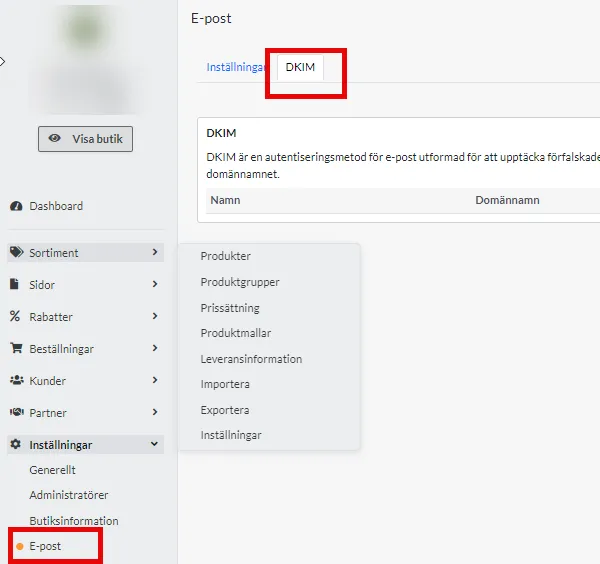
DKIM (DomainKeys Identified Mail) är en e-postautentiseringsmetod som skyddar mot e-postförfalskning genom att låta avsändaren lägga till en digital signatur i e-postmeddelandenas huvud. Användning av DKIM förbättrar e-postens leveransbarhet och minskar risken för spam och phishing, vilket gör det till en viktig del av en säker e-postkonfiguration. Från februari 2024 måste dessa inställningar vara på plats för att mejlen du skickar från din butik ska nå fram till Gmail och Yahoo.För att addera DKIM behöver du göra addera en inställning hos din domännamnsleverantör. Om du inte själv vet hur man gör detta så ta kontakt med deras support.Denna guide gäller om du använder Abicarts e-postserver. Om du använder din egen e-postserver som t ex Google så kan de redan ha aktiverat för DKIM och DMARC, kolla isåfall med din leverantörs support vad som gäller.Lägg till DKIM för den domän du använder för e-postutskickBörja med att skapa din DKIM-nyckel i Abicart under Inställningar > E-post > fliken DKIMKlicka på Lägg till och välj det domännamn du använder för e-postutskick, så genereras en nyckel per automatik i ett unikt format just för din butik, t ex abicart20240131XXXXX._domainkey.Stäng popup-fönstretKlicka på nyckeln för att öppna upp ett fönster med de inställningar du behöver för att gå vidare. Kopiera namn och värde.Logga in hos din domännamnsleverantör och addera dessa uppgifter till din DNS som ett TXT-record.Mer information om hur du ska lägga in detta brukar finnas under din leverantörs hjälpsidor. Det går ofta också bra att kontakta din DNS-leverantör och meddela dem innehållet i fälten för namn och värde så hjälper de dig med implementeringen.5. När DKIM är korrekt uppsatt hos din DNS-leverantör så kommer det att stå Registred = Yes i Abciart på samma ställe där du hämtade uppgifterna.Tänk på att denna typ av inställingar kan ta upp till 24 timmar innan de slår igenom fullt ut.6. När registred har fått värdet YES klicka på din domainkey och aktivera inställningen så att värdet i Active också ändras från No till Yes.7. Klart!Ställa in DMARCDMARC står för "Domain-based Message Authentication, Reporting, and Conformance". Det är en e-postvalideringsmetod som hjälper till att skydda din e-postdomän från obehörig användning, som phishing och spam. Det hjälper till att minska risken för att dina e-postmeddelanden felaktigt märks som skräppost eller att någon annan använder din domän för att skicka skadliga e-postmeddelanden.En DMARC-policy avgör vad som händer med ett e-postmeddelande efter att det har kontrollerats mot SPF- och DKIM-poster.DMARC-policyn avgör om ett DKIM- eller SPF-fel leder till att e-postmeddelandet markeras som skräppost, blockeras eller levereras till den avsedda mottagaren.E-postservrar kan fortfarande markera e-postmeddelanden som skräppost om det inte finns någon DMARC-post, men DMARC ger tydligare instruktioner om när det ska göras.Man skapar en DMARC policy genom att lägga till en TXT-post i sin DNS med namnet _dmarcExempel: _dmarc TXT "v=DMARC1;p=reject" eller _dmarc TXT "v=DMARC1;p=quarantine"p = reject innebär att mail inte tas emot alls, p=quarantine gör att mail tas emot men kommer förmodligen hamna i mappen för skräppost.Vill man ta emot rapporter från mail-leverantörer om mail som inte klarar DMARC-policyn kan man lägga till detta i sin DMARC-policy så här:v=DMARC1; p=none; rua=mailto:email@example.com;Det finns flera DMARC-generatorer man kan använda om man vill, exempelvis dessa: https://dmarcian.com/dmarc-record-wizard/ Prova "Try Our Quick Record Wizard"Se även Lägg till SPF-record
-

Custom SMTP
27 Nov 2025
Som standard använder Abicart sina egna mail-servrar för att skicka e-postmeddelanden från din butik. Om du vill ha mer kontroll över dina e-postmeddelanden kan du istället använda din egen SMTP-server.SMTP står för Simple Mail Transfer Protocol, vilket är en standard för att skicka och ta emot e-postmeddelanden över internet. SMTP-servrar är applikationer som hanterar leveransen av e-postmeddelanden från en server till en annan. Du kan antingen använda en befintlig SMTP-server med din nuvarande e-postleverantör eller skapa en ny med hjälp av en tredjeparts tjänsteleverantör. Exempel på SMTP-tjänsteleverantörer är Gmail, Outlook, etc.När du har en SMTP-server som du kan använda, behöver du aktivera funktionen för anpassade SMTP-inställningar i Abicart och ange detaljerna för din SMTP-server. Här är stegen för att göra det:Logga in på ditt Abicart-konto och gå till Inställningar -> Email.I högerkolumnen hittar du avsnittet för anpassade SMTP-inställningar. Välj en fördefinierad leverantör från rullgardinsmenyn eller välj "Annat" om du vill ange dina egna uppgifter.Fyll i värdnamn, portnummer, användarnamn, lösenord och krypteringstyp för din SMTP-server i motsvarande fält. Till exempel, om du använder Gmail som din SMTP-server, kan du ange "smtp.gmail.com" som värdnamn, "465" som portnummer, ditt Gmail-användarnamn och lösenord i användar- och lösenord fälten, samt "SSL/TLS" som krypteringstyp.De flesta leverantörsinformationerna är förifyllda av Abicart, så det är bara användarnamn och lösenord som du behöver fylla i.Klicka på "Spara ändringar" längst upp på sidan.Nu har du ställt in din egen SMTP-server för Abicart. För att testa din server kan du skicka ett test-e-postmeddelande från Abicart genom att klicka på "Skicka test-e-post" längst ned på sidan för anpassade SMTP-inställningar.Ibland kan du stöta på några fel när du använder din egen SMTP-server för Abicart. Dessa fel kan förhindra att du skickar eller tar emot e-postmeddelanden från din butik eller orsaka andra problem med din e-postleverans. Här är några vanliga fel som du kan stöta på och hur du kan åtgärda dem:Fel: Autentisering misslyckades Detta fel uppstår när din e-postklient eller vår applikation inte kan ansluta till din SMTP-server med det användarnamn och lösenord som du har angett. Detta kan hända av olika anledningar, till exempel:Du har angett fel användarnamn eller lösenord för din SMTP-server.Du använder en tjänst som kräver ett applikationsspecifikt lösenord, eller så använder du en tjänst med tvåfaktorsautentisering aktiverad, som Gmail, och du har inte skapat eller använt ett sådant lösenord. (Mer information)Din SMTP-server har några säkerhets- eller konfigurationsproblem som förhindrar den från att acceptera dina autentiseringsuppgifter.För att åtgärda detta fel behöver du kontrollera och korrigera dina SMTP-inställningar. Här är några allmänna steg för att göra det:Se till att du har angett rätt värdnamn, portnummer, användarnamn, lösenord, och krypteringstyp för din SMTP-server.Om du använder en tjänst som kräver ett applikationsspecifikt lösenord eller har tvåfaktorautentisering aktiverad, som Gmail, måste du skapa ett sådant lösenord och använda det istället för ditt vanliga lösenord. [Detta kan lösas genom att följa stegen i den nedanstående fel informationen].Om du fortfarande får felet kan du behöva kontakta din e-postleverantör eller din SMTP-server administratör för ytterligare hjälp.Fel: 534-5.7.9 Applikationsspecifikt lösenord krävs Detta fel innebär att du inte kan använda ditt vanliga användarnamn och lösenord för att logga in på din SMTP-server, eftersom den kräver ett applikationsspecifikt lösenord istället. Detta är vanligtvis fallet när du använder Gmail eller en annan tjänst som har tvåfaktorautentisering (2FA) aktiverad för ditt konto. 2FA är en säkerhetsfunktion som lägger till ett extra skyddslager för ditt konto genom att kräva en verifieringskod eller en enhetsbekräftelse utöver ditt lösenord när du loggar in.För att åtgärda detta fel behöver du skapa ett applikationsspecifikt lösenord för Abicart i ditt Gmail-konto eller ditt konto hos en annan tjänsteleverantör. Ett applikationsspecifikt lösenord är en 16-siffrig kod som tillåter en app eller enhet att komma åt ditt konto utan att använda 2FA. Här är stegen för att skapa ett applikationsspecifikt lösenord för Abicart i Gmail:Gå till ditt Google-konto och logga in med ditt Gmail-användarnamn och lösenord.Klicka på "Säkerhet" i den vänstra sidomenyn.Under "Logga in på Google" klickar du på "App-lösenord".Om du ombeds, ange ditt Gmail-lösenord igen och klicka på "Nästa".Under "Välj app" väljer du "Annan (anpassat namn)" från rullgardinsmenyn.Skriv in "Abicart" som namn på appen och klicka på "Generera".Du kommer att se en 16-siffrig kod som är ditt applikationsspecifika lösenord för Abicart. Kopiera koden och förvara den på ett säkert ställe. Du kommer inte att kunna se den igen när du stänger fönstret.Gå tillbaka till ditt Abicart-konto och gå till Inställningar -> E-postinställningar.Scrolla ner till avsnittet för anpassade SMTP-inställningar och ange den 16-siffriga koden som du kopierade som lösenord för din SMTP-server.Klicka på "Spara ändringar" längst ned på sidan.Länk till Googles manualFör att kunna skapa ett appspecifiktlösenord behöver du först aktivera tvåstegsverifiering för ditt Google-konto.Nu har du skapat ett applikationsspecifikt lösenord för Abicart och åtgärdat felet. Du kan använda detta lösenord för att logga in på din SMTP-server och skicka e-postmeddelanden från din butik. Du kan också skapa fler applikationsspecifika lösenord för andra appar eller enheter som du vill använda med ditt Gmail-konto.
-

Skapa en SPF-post på din domän i Abicart
27 Nov 2025
Denna instruktion gäller för dig som använder egen domän och Abicarts SMTP-server för utskick av e-post från Abicart. Om du använder Anpassade SMTP-inställningar behöver du inte lägga till Abicart SPF.Lägg till en SPF-post i din DNSFölj instruktionerna nedan för att lägga till en SPF-post på din domän. Tänk på att det kan ta upp till 24 timmar innan ändringarna har aktiverats.För att lägga till ett SPF-record för en domän behöver du först komma åt DNS-konfigurationen för domänen. Om du använder en webbaserad DNS-tjänst för att hantera din domän, kan du oftast lägga till en SPF-post genom att logga in på ditt konto och navigera till den relevanta sektionen för att lägga till DNS-poster.Om du har en egen DNS-server, kan du lägga till ett SPF-record genom att redigera DNS-konfigurationsfilerna för domänen.Gör så här:När du har kommit åt DNS-inställningarna skapar du en ny TXT-post.I fältet "Name" anger du det värdnamn som du vill tillämpa SPF-posten på. Detta är det som står efter tecknet @ i din e-postadress. Är din e-postadress namn@exempel.com är det alltså för exempel.com du skall lägga till en SPF-post.Ange följande text i fältet "Value" (värde):v=spf1 include:spf.abicart.com -allSpara posten och vänta på att ändringarna slår igenom.. Detta kan ta upp till 24 timmar, beroende på din DNS-leverantör.Tänk på att SPF-poster kan vara ganska kluriga, och det är viktigt att se till att du har rätt syntax och formatering. Om du är osäker på om din SPF-post är korrekt kan du använda en SPF-postkontroll på nätet för att verifiera den.OBS! Du behöver även inkludera din egen e-postleverantör i detta SPF-record, beroende på vilken leverantör du använder. Någa exempel:one.com (läs mer här)v=spf1 include:_custspf.one.com include:spf.abicart.com -allgmail (läs mer här)v=spf1 include:_spf.google.com include:spf.abicart.com -allLoopia (läs mer här)v=spf1 include:spf.loopia.se include:spf.abicart.com -allVad innebär denna ändring?Genom att lägga till den här SPF-posten talar du om för e-postservrar att du godkänner Abicart att skicka e-post för din räkning. T ex orderbekräftelser som skickas till slutkund.Om något blir fel på vägen och orderbekräftelsen inte kommer fram till slutkund kommer butiksägaren få ett mail som informerar om detta samt ett felmeddelande om orsaken.Felmeddelandet som visas i mailet kan se olika ut men här är två olika exempel: ==================================================================The MAIL FROM domain [your_domain] has an SPF record with a hardfail policy (-all) but it fails to pass SPF checks with the ip:[192.121.104.215] (Abicarts IP-address). To best protect our users from spam and phishing, the message has been blocked. ===========================================================SMTP error from remote mail server after end of data:This mail is unauthenticated, which poses a security risk to thesender and Gmail users, and has been blocked. The sender mustauthenticate with at least one of SPF or DKIM. For this message,DKIM checks did not pass and SPF check for [your_domain] did notpass with ip: [192.121.104.215] (Abicarts IP address).===========================================================Om allt är rätt uppsatt kommer dina e-postadresser att få en grön markering under Inställningar > E-post vilket alltså betyder att du är klar.Läs även om hur du sätter upp DKIM och DMARC här.
-

E-postinställningar
27 Nov 2025
Butikens olika e-postinställningar. Vad är e-postinställningar? Här finns inställningar för att ange butikens olika e-postadresser som ska användas vid kommunikation till och från era kunder. Ange era e-postadresser i alla fält.Ni kan inte skapa e-postadresser till er domän här i butiken utan detta gör ni hos er domänleverantör/webbhotell där ni köpte er domän. Kontakta deras support för hjälp med att sätta upp e-postkonton och hantera era e-postadresser. E-post beställningarAdress dit din kopia på orderbekräftelse skickas. Max en e-postadress i varje fält. Klicka på knappen "Lägg till ytterligare en e-postadress" om ni vill lägga till flera. Kunderna kommer få e-postadressen ni anger i detta fältet som avsändaradress i sina orderbekräftelser. Notera att butiksägaren kommer få en annan avsändaradress, shop-orders@abicart.se istället. Anledningen är att minimera risken att orderbekräftelsen ska fastna i skräpposten.E-post orderavsändareAvsändaradress för orderbekräftelser. Man kan endast ha en e-postadress som avsändare. OBS!!! Anger man flera e-postadresser i detta fält kommer inga orderbekräftelser kunna skickas ut, varken till kunder eller butiken.E-post kontaktAnge en e-postadress som används när kunderna kontaktar butiken via kontaktformuläret (Egna sidor -> Kontaktformulär).E-post nyhetsbrevAvsändaradress för nyhetsbrev. Man kan endast ha en e-postadress som avsändare. E-postadress för bevakningE-postadress som används som avsändaradress vid utskick av artikelbevakningar.Anpassade SMTP-inställningarOm man vill ha full koll på alla utskick som görs och även följa upp statistik kan man använda en egen SMTP-server. Aktivera funktionen och välj en fördefinierad leverantör eller ange helt egna uppgifter för er mail-server. Detta är en avancerad funktion och väljer man att använda denna kan vi på Abicart inte ge support ifall det inte fungerar. Ni får istället kontakta ert webbhotell eller företag som är ansvariga för SMTP-servern för felsökning.Om man inte har fyllt i egna SMTP-uppgifter görs alla utskick från Abicarts mail-servrar och maskeras så att det för mottagaren ser det ut som att det har skickats från din e-postadress. En nackdel med att inte använda en egen SMTP-server är att mejlen som skickas ut ibland kan tolkas som försök till nätfiske där den verkliga avsändaren gömmer sig bakom en annan e-postadress.Vi rekommenderar även att du följer denna manual när du har anpassad SMTP.
-

Dokument- och e-postinnehåll
27 Nov 2025
Nedan går vi steg för steg igenom hur du gör diverse inställningar rörande dokument och e-post.Under Inställningar -> Dokument- och e-postinnehåll finns två flikar, E-postinnehåll och Dokumentinnehåll.E-postinnehållHär finns inställningar för att anpassa innehållet för orderbekräftelser, leveransbekräftelser och kvitton.OrderbekräftelserVälj vilka egenskaper som ska visas på kundens orderbekräftelse. Det finns även möjlighet att lägga till en egen text som visas på orderbekräftelsen. KvittonVälj vilka egenskaper som ska visas på kundens kvitto. Det finns även möjlighet att lägga till en egen text som visas på kvittot. LeveransbekräftelserAktivera leveransbekräftelse när ordern markeras som skickad. DokumentinnehållHär finns inställningar för att anpassa innehållet för plocklistor, följesedlar samt utskriftsinställningar för beställningsdokumenten. PlocklistaVälj vilka egenskaper som ska visas i utskriften av plocklistan. FöljesedelVälj vilka egenskaper som ska visas i utskriften av följesedeln. BeställningsdokumentHär finns det språkinställningar för utskrifterna, "Samma som administratören" (språket som är valt i admin under "Min profil") eller "Kundens språk". Alltså det språk kunden har valt när beställningen lades.