


Mina sidor
-

Digital ångerfunktion
9 Jun 2026
Den 19 juni 2026 träder ändringar i kraft i lagen om distansavtal (DAL). Den största nyheten är kravet på en digital ångerfunktion, ofta kallad ”ångerknappen”. Viktigt att notera: Detta lagkrav gäller endast B2C (försäljning från företag till konsument). Renodlad B2B-handel omfattas inte av det nya kravet. Syftet med lagen är att stärka konsumentskyddet online och motverka så kallade "dark patterns" (design som gör det svårt för kunden att avsluta eller ändra något). Kort sagt: Det ska nu vara lika enkelt för en kund att ångra ett köp digitalt som det var att genomföra det. Nytt lagkrav: "Ångerknappen" i e-handeln Den 19 juni 2026 träder nya ändringar i distansavtalslagen (DAL) i kraft. Den största förändringen är kravet på en digital ångerfunktion - populärt kallad "ångerknappen". Syftet med lagen är att stärka konsumentskyddet online och motverka så kallade "mörka mönster" (designs som gör det svårt för kunden att avboka eller ändra något). Kort sagt: det ska nu vara lika enkelt för en kund att ångra ett köp online som det var att genomföra det. Ett nytt lagkrav innebär att nätbutiker måste ge kunderna ett enkelt, digitalt sätt att utöva sin ångerrätt - utan att behöva ringa eller skicka ett manuellt mejl. Viktigt: Deadline 19 juniOm din webbshop saknar denna funktion efter den 19 juni kan det ses som ett brott mot marknadsföringslagen, vilket kan leda till sanktioner och att kundens ångerfrist förlängs avsevärt. Vad innebär det här för dig som e-handlare? Tydlig och lättillgänglig funktion: Du måste erbjuda en tydligt placerad funktion (t.ex. på "Mina sidor" eller via en direktlänk i orderbekräftelsen) där kunden kan meddela att de vill använda sin ångerrätt. Kunden ska inte behöva ringa eller skicka ett manuellt mejl. Omedelbar bekräftelse: När en kund klickar på att de vill ångra sitt köp, måste systemet automatiskt skicka ut ett mottagningsbevis (en kvittens) till kunden direkt. Oförändrad ångerfrist: Själva ångerrätten ändras inte - det är fortfarande 14 dagars ångerrätt som gäller för de varor/tjänster som omfattas av lagen. Det är bara sättet kunden kan meddela det på som blir enklare. Vikten av att följa lagen: Om din webbshop saknar denna funktion efter den 19 juni kan det ses som ett brott mot marknadsföringslagen, vilket kan leda till sanktioner och att kundens ångerfrist förlängs avsevärt. Steg 1 - Aktivera ångerformuläret i din butik Det första steget är att göra ångerformuläret synligt och tillgängligt för dina kunder. Du kan göra detta via den inbyggda sidfotslänken eller genom att skapa egna länkar i menyn eller på andra sidor. Alternativ A: Aktivera en länk i sidfoten Temaversioner som stödsDenna inställning finns endast i Fabrikk 1.6, samt i Nordic, Hadje, Bountiful, Emporium, Trailblazer och Brew 1.1, samt Azalea 1.2.Rekommendation: Om din butik använder en äldre temaversion än Fabrikk 1.6, Nordic/Hadje/Bountiful/Emporium/Trailblazer/Brew 1.1 eller Azalea 1.2, rekommenderar vi starkt att du uppgraderar. Senaste temaversionen är optimerade för modern webbteknik, vilket ger din butik betydligt bättre prestanda, snabbare laddtider och starkare SEO (sökmotoroptimering). Gå till Utseende → Teman → Redigera det aktiva temat → Innehåll → Sidfot. Scrolla ner till inställningen Länk till formulär för ångerrätt. Välj alternativet På. Om du vill ändra standardtexten för länken kan du göra det i fältet direkt under. Klicka på Spara. När länken är aktiverad kommer den visas längst ner till vänster i butiken, under butikens adressuppgifter. Om du inte har något adressfält i din sidfot är det okej - du kan ändå lägga till länken som en anpassad HTML-text i din sidfot. Om du använder anpassad HTML i alla fyra kolumnerna i sidfoten kan du skapa en manuell länk till ångersidan genom att följa dessa steg: Gå till Utseende → Teman → Redigera → Innehåll → Sidfot. Lägg till länktexten för ångerlänken i valfritt HTML-block. Följ sedan Alternativ B. Länken visas då i sidfoten. Du kan följa samma steg i dina andra butiker också. Alternativ B: Skapa en egen länk på en sida Vill du länka till formuläret från andra ställen i butiken - till exempel från sidan för "Villkor & info" - kan du enkelt skapa en vanlig textlänk. Gå till Sidor → Systemsidor → Ångerbegäran (Cancel purchase). Kopiera adressen som står i fältet URL. Notera att i ett flerbutikssystem finns systemsidan i underbutiken. Navigera till den sida där du vill placera länken, till exempel Sidor → Systemsidor → Villkor & info. Skriv den text som kunden ska klicka på, till exempel "Till formuläret för ångerbegäran". Markera texten med musen och klicka på länk-ikonen i verktygsfältet för att klistra in din URL. Klistra in länken till ångerformuläret i fältet "URL" och spara. Klicka sedan på Spara igen så att sidan sparar ändringarna. Alternativ C: Lägg till en länk i menyn Gå till Sidor → Systemsidor → Ångerbegäran. Kopiera adressen som står i fältet URL högst upp på sidan. Navigera sedan till menyn i temat: Utseende → Teman → Redigera det aktiva temat → Innehåll → Meny. I vissa teman, exempelvis Fabrikk, finns menyn under Innehåll → Sidhuvud. Scrolla längst ner på sidan till "Menyobjekt". Klicka på "Lägg till", välj "Egen länk" och klistra in länken till ångerformuläret i fältet under. I rutan "Länktitel" anger du vad länken ska heta i menyn. Klicka på "Lägg till" och sedan på spara-knappen i temat. Steg 2 - Så här ser det ut för kunden När formuläret är aktivt är detta det flöde dina kunder går igenom när de vill ångra ett köp. 1. Kunden navigerar till ångerformuläret.För att ångra sitt köp går kunden till en dedikerad sida för ångerrätt. Där fyller de i ordernummer och tillhörande e-postadress. 2. Kunden skickar in sin begäran.När systemet har verifierat att ordern finns i butiken visas en ny sida där kunden kan skriva ett meddelande och skicka in sin begäran. 3. Kunden bekräftar via e-post.När kunden har klickat på Skicka begäran skickas ett e-postmeddelande där de behöver bekräfta sin begäran. Så snart detta är gjort skickas ärendet vidare till butiken. Steg 3 - Hantera inkomna ångerärenden När ärenden börjar komma in kan du hantera dem alla på ett ställe i adminpanelen. Under Beställningar och fliken Ångerärenden samlas alla inkomna ärenden från dina kunder. Nya, ohanterade ärenden får automatiskt statusen Ny. För att smidigt sortera i listan kan du filtrera dina ärenden utifrån statusvalen Alla, Ny, Godkända eller Nekade. Klicka på "Detaljer" för att se en detaljerad vy av respektive ångerbegäran. Notera att ordern inte kan ändras direkt i den här vyn. Sidan visar bara kundens ångerbegäran - här hanterar du statusen för ärendet och kan lägga till egna anteckningar. Om ordern ska justeras eller makuleras görs detta på ordersidan. Klicka på ordernumret för att ta dig dit. När hanteringen är klar markerar du begäran som 'Accepterad' eller 'Nekad'. Kunden meddelas inte automatiskt när statusen ändras. Du behöver därför alltid kontakta kunden och informera om beslutet manuellt via din e-postklient. E-post Mejl om skapat ärende skickas till kunden från e-postadressen angiven i fältet Avsändare orderbekräftelse (Inställningar >> E-post) Mejl-notifikationen till din butik skickas till e-postadressen angiven i fältet orderbekräftelsekopior (Inställningar >> E-post)
-
Angiven sida kunde inte hittas (404-sida)
27 Nov 2025
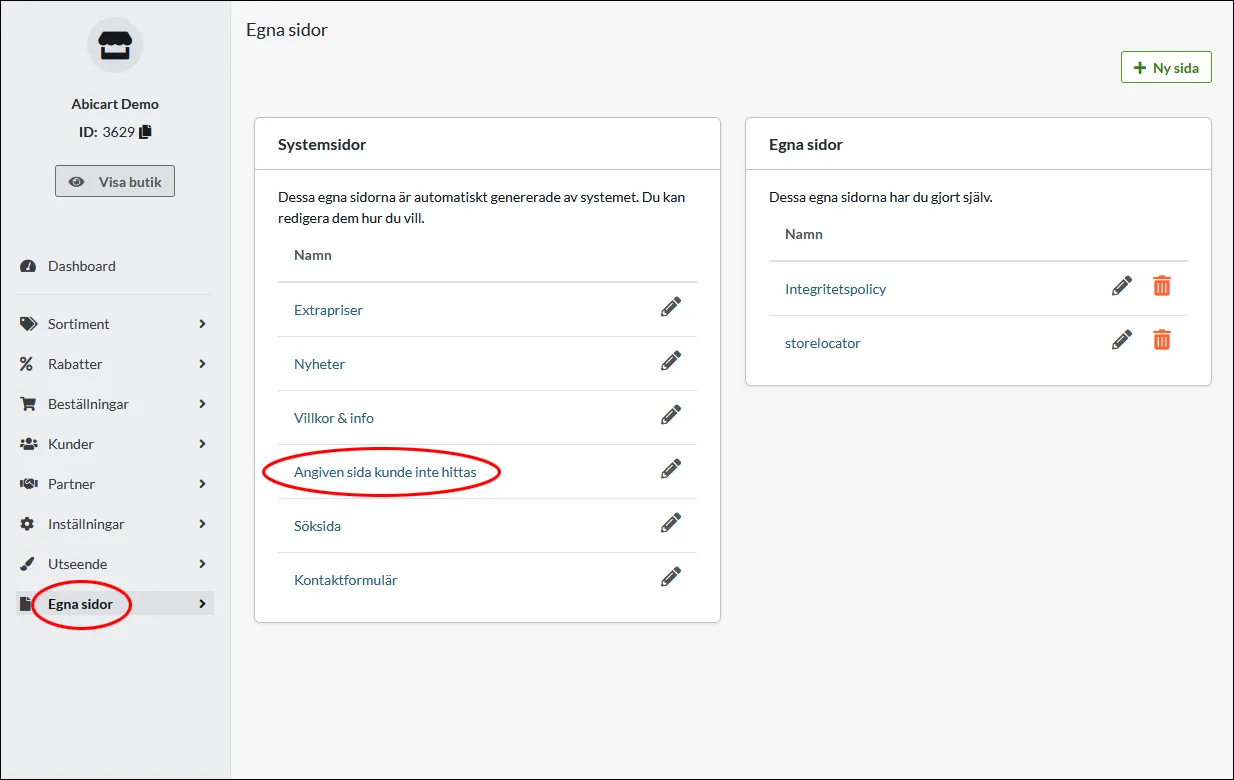
Om en besökare surfar in på en sida som inte finns i butiken, exempelvis om dom har skrivit in fel adress eller klickat på en länk från en sökning i en sökmotor som inte längre finns så kan man ange en egen informationstext som hjälper kunden att komma vidare.Vad är en 404-sida?En 404-sida är en HTTP-statuskod som indikerar att den begärda webbsidan inte kan hittas på den server där den förväntas finnas. När en besökare användare försöker nå en viss webbadress (URL) skickar servern tillbaka en HTTP-statuskod för att ange resultatet av begäran. Statuskoden 404, eller "Not Found" på engelska, betyder att servern inte kunde hitta den begärda sidan.När en användare hamnar på en 404-sida innebär det att den begärda webbsidan antingen har tagits bort, flyttats till en annan plats eller aldrig har funnits. Istället för att visa en tom sida kan webbplatsägare skapa en 404-sida som innehåller relevant information till användaren, såsom att meddela att sidan inte kunde hittas och kanske ge några alternativa länkar eller sökverktyg för att hjälpa användaren att hitta det de söker efter.Redigera 404-sidanUnder "Egna sidor" finns det en standardsida som heter "Angiven sida kunde inte hittas". Den visas när en besökare hamnar på en sida som inte längre finns. Klicka på sidan för att redigera innehållet.Det visas en standardtext som går att modifiera helt fritt. Ett tips är att alltid ha med en länk till butikens startsida så att besökaren enkelt kan komma vidare och leta efter liknande produkter via butikens sökfunktion eller genom att navigera i menyn.
-

Länka till egna sidor
27 Nov 2025
I den här artikeln lär du dig hur du länkar till dina egna sidor.Vad är egna sidor?Egna sidor är en funktion för att skapa fristående sidor som kan innehålla egen fri text, bilder och även produkter. Mer info finns här.När du skapar egna sidor skapas inte länkar till dessa sidor automatiskt. Du måste skapa dessa länkar själv.Så skapar du en länk till en egen sidaDet finns en funktion för att skapa länkar till egna sidor i menyn. Var dessa inställningar finns skiljer sig beroende på vilket tema som används. FabrikkGå till Utseende -> Teman -> välj tema, redigera -> Innehåll -> Sidhuvud. Scrolla ner till "Egna länkar".Klicka på "+ Lägg till". Kryssa i "Sidor". Det fälls ut en lista med alla egna sidor som har skapats i butiken. Välj sidan ni vill länka till.Om sidan ska ha en annan titel än vad den heter under egna sidor kan man ange detta i fältet "Länktitel". Annars lämnar man fältet tomt.Klicka sedan på "Lägg till". Spara. Klart.AzaleaGå till Utseende -> Teman -> välj tema, redigera -> Innehåll -> Sidhuvud. Scrolla ner till "Menyobjekt".Klicka på "+ Lägg till". Kryssa i "Sidor". Det fälls ut en lista med alla egna sidor som har skapats i butiken. Välj sidan ni vill länka till.Om sidan ska ha en annan titel än vad den heter under egna sidor kan man ange detta i fältet "Länktitel". Annars lämnar man fältet tomt.Klicka sedan på "Lägg till". Spara. Klart.Resterande teman (Bountiful, Nordic, Brew, Hajde, Emporium och Trailblaizer)Gå till Utseende -> Teman -> välj tema, redigera -> Innehåll -> Meny. Scrolla ner till "Menyobjekt".Klicka på "+ Lägg till". Kryssa i "Sidor". Det fälls ut en lista med alla egna sidor som har skapats i butiken. Välj sidan ni vill länka till.Om sidan ska ha en annan titel än vad den heter under egna sidor kan man ange detta i fältet "Länktitel". Annars lämnar man fältet tomt.Klicka sedan på "Lägg till". Spara. Klart.
-

Skapa egna sidor
27 Nov 2025
Du kan enkelt skapa informationssidor i Abicart som kan innehålla text, bilder, produkter, videoklipp mm. Exempelvis "Om företaget", "Hitta till butiken", osv.Video: Information om "Sidor"SidorUnder menyfliken "Sidor" finns tre undersidor.Mina sidor - Möjlighet att skapa nya informationsidor.Systemsidor - Standardsidor som är skapade av Abicart. Produktgruppssidor - Här visas alla produktgrupper som har ett anpassat utseende. Hur skapar jag en egen sida?Gå till Sidor -> Mina sidor. Klicka på knappen "Ny sida" uppe till höger. Här finns sedan fält för att ange en sidtitel, metabeskrivning samt en knapp längst ner för att lägga till innehåll; Produkter, Produktgrupper eller Anpassad text/html.Titel - Här ange man sidans namn. I vårt exempel kallar vi sidan för "Om butiken".Metabeskrivning - Ett fält för att ange en s.k. META Description. Om den lämnas tom ärvs beskrivningen från den generella metabeskrivningen (Inställningar -> Domäner och SEO -> META-beskrivning)Synlighet - Här väljer du om sidan ska vara dold eller ej. Namn i URL - Detta namn genereras automatiskt baserat på sidans titel.Meta nyckelord - Ett fält för att ange en s.k. META Keywords. Om den lämnas tom ärvs nyckelorden från den generella metabeskrivningen (Inställningar -> Domäner och SEO -> META-beskrivning). Notera: Google slutade använda Meta Keywords för indexering i deras sökmotor i September 2009 så detta är inget vi rekommenderar man lägger ner tid på. Lägg till innehåll på sidanFör att lägga till innehåll på den egna sidan, klicka på knappen "Lägg till innehåll".Här finns tre val:ProdukterProduktgrupperAnpassad text/HTMLProdukterOm man väljer "Produkter" läggs det till ett block som heter "Produkter Lista". Klicka på rubriken för att öppna inställningarna.Rubrik - Ange en rubrik som visas ovanför produkterna.Typ - Välj om produkterna ska visas i en "Lista" eller i ett "Rutnät" (tabell).Urvalsmetod - Välj om produkterna ska listas automatiskt eller om du vill välja produkterna manuellt, en och en.Länkad till - Har man valt "auto" som "Urvalsmetod" kan man här välja vilka produkter som ska visas. Hela sortimentet, en specifik produktgrupp, alla produkter som har extrapris eller alla produkter som är markerade som "Nyhet". ProduktgrupperEtt skyltfönster som visar produktgrupper (kategorier).Klicka på "Produktgrupper" för att fälla ut inställningarna.Länkad till - Välj en specifik produktgrupp.Metod för sortering - Välj om produktgrupperna ska sorteras i alfabetisk ordning eller in den ordning de är inlagda under Sortiment -> Produktgrupper. Anpassad text/HTMLEtt skyltfönster där man kan lägga in texter, bilder, bädda in videoklipp (YouTube) mm. Standardsidor (Systemsidor)När du startar din butik finns det fem standardsidor inlagda per automatik. Dessa sidor går inte att ta bort, men vissa går att dölja om så önskas.Följande sidor är Abicarts s.k. systemsidor:Fel 404 (hette tidigare "Angiven sida kunde inte hittas") - En sida som man kommer till om man har surfat in på en gammal sida som inte längre finns. Det finns en standardtext med information på sidan som går att anpassa efter eget behov.Extrapriser - En sida som per automatik visar alla produkter som har ett extrapris.Nya produkter (hette tidigare "Nyheter") - En sida som per automatik visar alla produkter som är markerade som nyhet.Villkor & info - En sida där man anger butikens användarvillkor. OBS! Vissa betalmetoder kräver att den här sidan är aktiv för att betalmetoderna ska fungera. Den får alltså ej vara dold.Kontaktformulär - En sida som innehåller ett kontaktformulär där kunderna enkelt kan kontakta butiken. Det finns fem fördefinierade fält, "Ditt namn", "Din e-postadress", "Ditt telefonnummer (frivilligt)", "Ärende" och "Meddelande". ProduktgruppssidorHär visas alla produktgrupper som har ett anpassat utseende.I detta exempel finns endast en produktgrupp med anpassat utseende och det är undergruppen T-shirts som ligger under Childred -> Sweaters. Man kan redigera innehållet på sidan genom att klicka på "T-shirts", alternativt gå till Sortiment -> Produktgrupper -> T-shirts, redigera -> fliken "Utseende". F.A.Q. - Vanliga frågor och svarQ: Jag har skapat en egen sida, men den visas inte ute i butiken?S: Egna sidor visas inte automatiskt i menyn utan man måste lägga in en länk till sidan i temat. Se avsnittet "Länka till en egen sida" i manualen.Q: Jag har skapat en egen sida men den är för bred på mobiler, besökare måste scrolla i sidled för att kunna se hela sidan. Varför?S: Troligtvis finns det en bild eller ett script där det är fasta angivna pixelmått som bredd. I bilder bör man ta bort HTML-koden helt för bredd och höjd. I tabeller och script behöver man istället ändra bredden till 100% för att ange ett fast mått.ExempelBilderOvanför den stora textrutan som finns i "Valfri text/bild" finns ett verktygsfält som innehåller två rader med ikoner. Klicka på ikonen längst ut till höger på översta raden som ser ut så här: <>Du får då fram HTML-koden och den borde se ut ungefär så här:Det är koden "width" och "height" man måste ta bort så att sidan blir responsiv igen.När koden är korrekt korrigerad ser den ut ungefär så här:Spara.Tabeller / scriptEn tabell och script ser lite annorlunda ut men det brukar alltid finnas en bredd och höjd med i koden. Här är ett exempel på en tabell som har fyra kolumner och tre rader:Om vi tar oss en titt i koden (klicka på ikonen i verktygsfältet, längst ut till höger på översta raden som ser ut så här: <>):Vi ser då att på översta raden är hela tabellens bredd satt till 1500 px. Sedan har även varje kolumn ett fast värde på 250 px. Vi måste ändra detta till procentuella värden så att tabellen blir responsiv.I det här exemplet är det ganska enkelt. Vi ändrar bredden till 100% och då kommer den täcka hela mittenfältet i butiken. Sedan får vi räkna lite matte i huvudet och räkna ut vad 100 / 4 är. Svaret är 25 och då behöver vi ange 25% som bredd på alla fyra kolumnerna.Vi justerar koden och, då kommer det att se ut ungefär så här när vi är klara:Glöm inte att spara. Nu är den här tabellen responsiv och kommer få plats på alla skärmar, även de små.Sökmotoroptimering av eget innehållSökmotoroptimering handlar om att förbättra en webbplats för att öka dess synlighet i sökresultaten från sökmotorer. Detta innebär att göra webbplatsen lätt att navigera, ladda snabbt och innehålla relevant och unikt innehåll. Genom att följa bra metoder för sökmotoroptimering kan en webbplats bli mer synlig för sökmotorer och därmed öka dess chanser att bli hittad av användare.Att använda semantiskt korrekt HTML är en viktig del av sökmotoroptimering eftersom det hjälper sökmotorer att förstå innehållet på en webbplats och dess relevans för olika sökord. Här är några tips för att använda HTML-taggar som title, h1, h2 och andra semantiskt korrekta taggar för att förbättra din webbplats:Använd title-taggen för att ge din webbplats en unik och beskrivande titel. Denna titel visas i sökresultaten och bör vara kort och relevant för innehållet på din webbplats.Använd h1-taggen för att markera din webbplats huvudrubrik. Denna rubrik bör vara tydlig och relevant för innehållet på din webbplats och används ofta av sökmotorer som en indikation på vad webbplatsen handlar om.Använd h2-taggar för att markera mindre rubriker på din webbplats, såsom underrubriker eller delrubriker. Dessa rubriker bör också vara tydliga och relevanta för innehållet på din webbplats.Använd andra semantiskt korrekta HTML-taggar såsom p, ul, ol, li och strong för att markera olika typer av innehåll på din webbplats. Dessa taggar hjälper sökmotorer att förstå strukturen och innebörden av innehållet på din webbplats.Genom att använda dessa HTML-taggar på ett semantiskt korrekt sätt kan du hjälpa sökmotorer att förstå och indexera innehållet på din webbplats på ett bättre sätt, vilket kan öka din synlighet i sökresultaten.