


Import och export
-
Importera relaterade produkter (produktrelationslistor)
5 Mar 2026
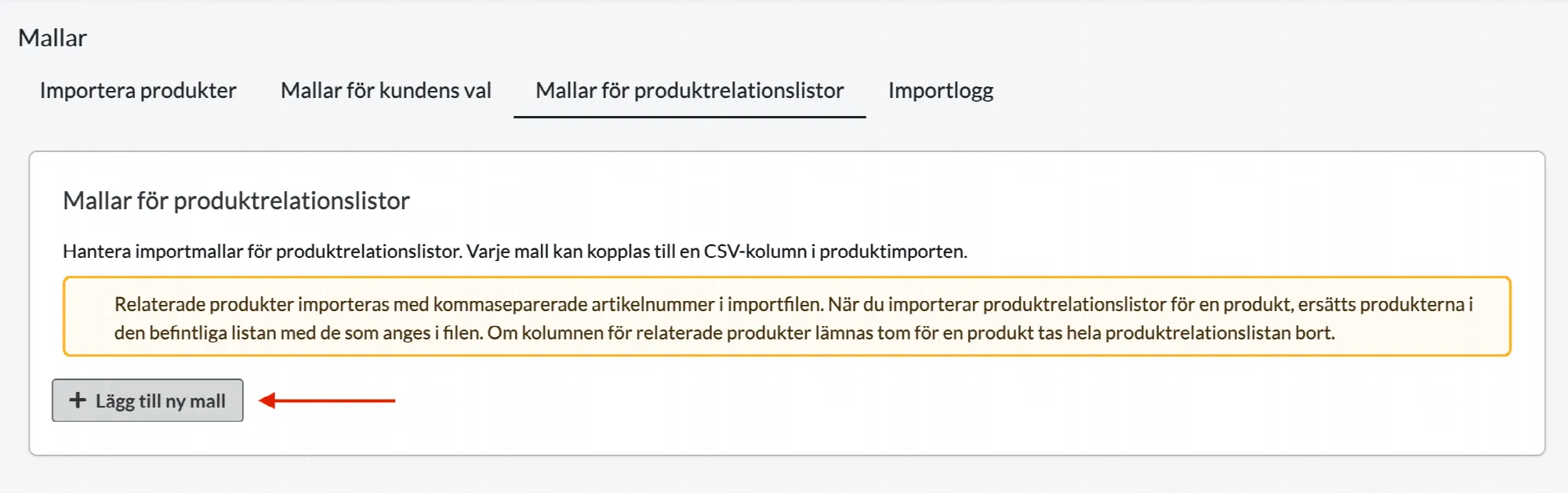
Med hjälp av produktimport kan du lägga till relaterade produkter i din butik via en importfil. Funktionen använder så kallade produktrelationslistor, där du anger relaterade produkter på en specifik produkt.I denna guide går vi igenom hur du skapar en importmall för relationslistor och hur du importerar relaterade produkter till dina produkter.Steg 1 – Skapa en mall för produktrelationslistor Innan du kan importera relaterade produkter behöver du skapa en mall för produktrelationslistor. Gå till Sortiment → Importera Öppna fliken Mallar för produktrelationslistor Klicka på Lägg till ny mall Ange: Namn på relationslistan (till exempel "Liknande produkter") Inställningar för synlighet Klicka på Skapa lista Mallen används för att tala om för systemet vilken relationslista importen ska uppdatera. Steg 2 – Förbered din importfil Relaterade produkter anges i importfilen med produktnummer, separerade med kommatecken.Viktigt att tänka på: Produktnummer för huvudprodukten måste finnas på samma rad De relaterade produkterna anges med produktnummer, separerade med kommatecken Exempel: I detta exempel kommer produkterna med produktnummer T-SHIRT-002, T-SHIRT-003 och T-SHIRT-004 läggas till som relaterade produkter på T-SHIRT-001. Steg 3 – Ladda upp din importfil Nu kan du importera relaterade produkter. Gå till Sortiment → Importera Ladda upp din importfil Dubbelkolla så att det är valt "Automatiskt" både vid "Fälten separeras med" samt "Teckenkodning" samt att "Uppdatera informationen" är vald vid "Om produkt redan finns i sortimentet". Steg 4 – Ange kolumner i importen För att systemet ska veta vilken information som finns i varje kolumn behöver du koppla kolumnerna till rätt egenskaper.Eftersom importfilen har tydliga kolumnrubriker är detta enkelt att göra.Du behöver exempelvis ange: kolumnen med produktnummer för huvudprodukten kolumnen med relaterade produkter – här väljer du namnet på den mall du skapade tidigare, till exempel "Liknande produkter" I det här exemplet finns det rubriker på första raden i varje kolumn i importfilen. Dessa vill vi inte importera, så vi kryssar i "Första raden innehåller kolumnrubriker".Här har vi valt kolumninnehåll för respektive kolumn i vår importfil: Produktnummer, Produktens namn (sv) och Relaterade produkter → Liknande produkter. Steg 4 – Starta importen När kolumnerna är kopplade klickar du på Starta importen.Systemet kommer nu att skapa eller uppdatera produktrelationslistan, beroende på om denna lista redan finns på produkten eller ej. Resultat efter import När importen är klar kan du kontrollera resultatet genom att: Öppna en produkt Gå till Relaterade produkter Här ser du att relationslistan har skapats och är kopplad till mallen som används för import.I detta exempel importerar vi endast en lista av relaterade produkter, men det går att importera flera produktrelationslistor för samma produkt. Lägg i så fall bara till ytterligare en kolumn för relaterade produkter (till exempel "Matchande accessoarer") och se till att skapa en motsvarande importmall innan du laddar upp importfilen.Det går endast att importera relaterade produkter till relationslistor som är kopplade till en importmall. Listor som skapats manuellt kan inte uppdateras via import.Här ser vi att produktrelationslistan "Liknande produkter" har skapats efter importen.Listan går att redigera manuellt i efterhand genom att klicka på namnet eller på "redigera"-ikonen på föregående sida. Viktigt att veta om import av relaterade produkter När du importerar produktrelationslistor gäller följande: Produkterna i den befintliga listan ersätts av de som anges i importfilen. Om kolumnen för relaterade produkter lämnas tom för en produkt i importfilen tas hela produktrelationslistan bort från produkten (om det redan finns en relationslista kopplad till denna importmall).
-

Automatisk produktexport via FTP/SFTP
27 Nov 2025
-

Videoguide: Importera bilder - Så här importerar du bilder i din Abicart Webshop
27 Nov 2025
-

Videoguide: Produktimport, så här importerar du produkter i Abicart
27 Nov 2025
I denna guide går vi igenom hur man importerar en fil med produkter.För att importera helt nya produkter måste vissa obligatoriska egenskaper finnas med i filen, såsom produktnummer, produktnamn på basspråket samt pris i basvalutan.För att uppdatera befintliga produkter behöver endast produktnummer samt den egenskapen man vill uppdatera, exempelvis lagersaldo eller pris, finnas med i filen.Många butiker brukar få produkter från sina leverantörer en textfil. Formaten som stöds är CSV, txt, Tab eller skv. Om Filen är i något annat format, exempelvis Excel XLS xlsx eller Mac och numbers, måste man spara om filen innan den kan importeras. Vi kommer gå igenom detta lite senare i Guiden. Börja med att öppna filen i ett kalkylprogram. I detta exempel använder vi gratisprogrammet LibreOffice Calc, men även Excel och andra kalkylprogram fungerar.Det viktigaste när man öppnar filen, och ser hur innehållet ser ut, det är att egenskaperna ligger i varsin kolumn, samt att specialtecken som å ä ö ser korrekta ut. Om det är något som inte är korrekt, måste man stänga ner filen och försöka öppna den igen. Om man använder LibreOffice Calc kan man enkelt se till att öppna filen korrekt. När man har dubbelklickat på filen så öppnas ett fönster med en förhandsgranskning. Man kan i detta fönster välja hur filen skall öppnas.I detta exempel ser lite rörigt ut i det stora fältet, så vi behöver göra några justeringar innan vi kan öppna filenOm vi tittar i förhandsgranskningsfönstret, så kan vi se på översta raden, att rubrikerna finns där och det även finns ett semikolon mellan varje rubrik. Vi kan då anta att det är semikolon, som är fältavgränsaren i denna filen. Vi kryssar i semikolon och ser hur det blir. Mycket bättre!Men det verkar ändå vara något som inte stämmer. Och det ser vi på vissa tecken som Å Ä och Ö. Detta betyder att teckenkodningen inte är korrekt inställd. Den vanligaste teckenkodningen som använda är Windows 1252, även kallad Windows latin 1, eller utf-8. I detta exempel är det ett exempel windows 1252 och win latin 1 som är förvald, och då testar vi ändra till utf-8. Nu ser det bra ut! Å, Ä och Ö stämmer. Sedan öppnar vi filen. Om vi tittar på produkterna så kan vi se att alla produkter, utom en, har lagersaldo, samt att fyra produkter har extrapris. Inga problem, denna filen går att importera.Tänk på att om filen är i något annat format än csv, txt, tab eller skv så måste filen sparas om. Gå i så fall till arkiv, Spara som. Vid filformat, välj text csv, kryssa i redigera filterinställningar och klicka sedan på spara-knappenI popup-rutan som visas, väljer vi utf-8 som teckenkodning, semikolon som fältavgräsnare, och så ser vi till att citattecken är valt i strängavgränsaren. Klicka sedan på OK-knappen.Nu är filen klar importeras.Gå till Sortiment / Importera. Välj filen som ska importeras och välj sedan automatiskt vid “fälten separeras med” samt “teckenkodning”. Då känner systemet av vilka avgränsare och teckenkodning som finns i filen.Klicka sedan på Fortsätt.Eftersom vår importfil innehåller kolumnrubriker på första raden, kryssar vi i “första raden innehåller kolumnrubriker”. Sedan måste du förklara för systemet vilken kolumn som innehåller vilken egenskap. Eftersom vi har kolumnrubriker på första raden är det enkelt att välja och matcha varje kolumn.I detta exempel vet vi att kolumnen som heter EAN är helt tom. Då behöver inte välja den, utan låta den vara inställd på “ignorera kolumnen”. Denna kommer då hoppas över i importen. Vet man med sig att man kommer göra om denna importen flera gånger, kanske en gång i veckan, eller en gång i månaden kan man spara en mall med kolumnordningen, så slipper man sitta och matcha kolumnerna en och en varje gång. Kryssa i så fall i “spara kolumnordning till framtida importer”. Klicka sedan på Starta importen.Om man har kryssat i “spara kolumnordning för framtida importer” så måste man ange ett namn på denna mall. Ange ett namn, exempelvis dagens datum samt nya produkter. Klicka sedan på spara och starta importen.Beroende på hur många produkter det är som ska importeras, så kan det ta allt från några sekunder till flera timmar. Vi kan se hur många rader som påträffades i filen, samt hur många produkter som importerades. Eftersom vi endast har sju produkter, så går det väldigt fort. Vi kan klicka på Produkter i menyn för att se hur resultatet blev. Här finns våra produkter. Vi kan även se till så att produkgrupperna blev rätt. Klicka på Produktergrupper i menyn, så visas här grupperna och deras undernivåer. Allt ser korrekt ut och denna filen är nu importerad. Hoppas att denna guide har klargjort hur man importerar produkter i Abicart. Kommentera gärna och lämna synpunkter i kommentarsfältet. Om du har frågor är du välkomna att kontakta vår kundtjänst genom att logga in i admin och klicka på Min kundtjänst.
-

Översättningar - Exportera/importera texter på flera språk
27 Nov 2025
När din butik expanderar och blir större så vill du kanske utöka sin shop med flera länder, valutor och språk. Tidigare behövde du översätta alla sina texter i administrationen manuellt (bortsett från sortimentet). Nu kan du istället exportera alla texter i butiken.Du måste först gå till Inställningar -> Språk för att aktivera de språk du vill ha i din butik.Vill du aktivera ett språk men inte visa det ute i butiken direkt klickar du i "Dold" på språket. Då visas endast språkfälten i butikens administration.Notera: Vid export av texter, gör inte ändringar i butiken innan du importerat det nya språket. Exporterade språksträngar importeras med samma nycklar, så om du gör ändringar i butiken innan import så finns risk att textsträngar importeras felaktigt.VideoguideExportera fil för översättningGå till Inställningar -> Språk -> Exportera.Exportera översättningarHär visas flera val som måste göras.Vilket språk vill du översätta från? - Här visas en lista med de språk som är inlagda i butiken under Inställningar -> Språk.Om du till exempel vill översätt från svenska till engelska väljer du svenska. Din exporterade fil kommer då innehålla tre kolumner. Id, källspråk (i detta exempel på svenska) och en tom kolumn där du skriver dina översättningar.Vilket filformat föredrar du? - Du kan välja mellan tre olika format som filen ska exporteras som, CSV (semikolon-separerad textfil), ODS (Libre Office) eller XLSX (Excel).Är du osäker på vad du ska välja så rekommenderar vi XLSX som enkelt kan öppnas i Excel.Vilken data vill du inkludera? - Vill du översätta alla texter som redan finns inlagda i butiken kryssar du i alla rutor för Artiklar, Artikelgrupper, Leveransmetoder, Betalningsmetoder, Leveransinformation, Artikelmall, Egna sidor och Tema.Tema - Här kommer en lista visas med butikens alla teman. Välj butikens aktiva team. I filen som exporteras finns det en färdig kolumn för översättningarna (translation) i exportfilen, varpå du skriver in dina översättningar för språket för respektive textfält.Klicka sedan på exportera.Var lägger jag in översättningarna i filen?När du har exporterat en fil så öppnar du den i ett kalkylprogram, exempelvis Excel, Libre Office Calc eller liknande. Då bör filen innehålla tre kolumner, key, content och translation och se ut ungefär så här.Kolumn A: key - Denna kolumn innehåller vilken egenskap texten gäller. På bilden ovan så är exempelvis rad 2 en "artikel" med artikel-id 12565483 och innehållet "aftertext" vilket är fältet för text som visas efter beställningen. I kolumn B på rad 2 kan vi se den svenska texten det gäller som är "Text efter beställning".Kolumn B: content - I den andra kolumnen visas i detta fall den svenska texten (då vi valde att exportera översättning från svenska ovan).Kolumn C: translation - I den tredje kolumnen översätter vi texten som står i kolumn B till det språk vi vill lägga till i butiken, exempelvis engelska. Hur importerar jag en fil när texterna har översatts?När du har översatt en fil och vill importera översättningar går du till Inställningar -> Språk -> Importera.Importera översättningarVälj språk att importera - Här visas en lista med butikens aktiva språk. Om du har översatt en fil från svenska och angett engelska texter i kolumn C väljer du "Engelska" i denna lista.Välj den fil som du vill importera - Välj den översatta filen från din dator.Klicka sedan på importera-knappen. Klart!Viktig informationTänk på att:Vid export av texter, gör inte ändringar i butiken innan du importerat det nya språket.Språket måste finnas tillagt i butiken.Du kan endast importera ett språk i taget.Om du har exporterat filen som CSV måste filen vara sparad med teckenkodning "UTF-8" och avgränsaren satt som "kommatecken" för att kunna importeras.
-

Produktexport
27 Nov 2025
Du kan exportera alla dina produkter, och deras egenskaper, i din butik till en textfil. Det är praktiskt ifall du exempelvis vill uppdatera flera produkter samtidigt, eller om du bara vill ha en backup av alla produkter.Produktexport under Sortiment >> Exportera är en funktion för att spara ner alla produkter i en textfil. Du kan välja att exportera alla egenskaper, eller bara några utvalda.Obs! Endast primärproduktgrupp går att exporta via denna export. Om du vill exportera alla produktgrupper för sortimentet kontaktar du oss via Min kundtjänst.Produktpaket kan ej exporteras, endast "vanliga" produkter. Hur använder jag produktexport?Gå till Produkter -> Export. Här kan du välja vilka egenskaper du vill exportera. Välj kolumner för export - Det finns två snabbval för att snabbt markera eller avmarkera alla egenskaper. Filtrera produkter innan export - Det finns en droplista där man kan göra ett urval innan man exporterar. Kryssa i den eller de produktgrupper du vill exportera.Det sedan endast produkterna som tillhör de markerade grupperna som kommer exporteras. Sparade urval - Om man regelbundet gör olika exporter kan man spara olika exportmallar för att underlätta. Markera de egenskaper du vill ha med i exporten och klicka sedan på "Spara urval". De kommer sedan sparas i en lista så att man enkelt kan välja en sparad mall. När du har gjort dina val trycker du på knappen "Exportera" som finns högst upp i det högra hörnet.Nu har du en textfil med de egenskaper du valde, som du kan använda till vad du vill. Filen går att öppna i kalkylprogram som Excel, Numbers, LibreOffice Calc, osv.OBS! Tänk på att alltid exportera egenskapen artikelnummer. Det är den primära nyckeln som används för att identifiera respektive artikel. Artikelnummer måste finnas med för att du ska kunna importera filen igen. En mer detaljerad instruktion på detta finns längre ner i artikeln.Du kan aktivera automotatisk generering av art.nr under Sortiment >> Inställningar >> Produktnummer. Då skapas det ett artikelnummer automatiskt när man skapar en ny produkt. Att tänka påInnan du exporterar bör du se över butikens exportinställningar. Dessa hittas under Inställningar -> Generellt -> Exportinställningar.Här kan du välja hur filen ska sparas, du kan välja t.ex "Avgränsare" och "Teckenkodning". AvgränsareDet finns tre olika "Avgränsare" att välja mellan: kommasemikolontabulatorVäljer du "komma" kommer filen att sparas med filändelsen .CSV.Väljer du "semikolon" kommer filen att sparas med filändelsen .SKV. Väljer du "tabulator" kommer filen att sparas med filändelsen .TAB. Alla dessa tre format går att öppna i alla kalkylprogram. Det vanligaste är att man sparar filen med "komma" och då får en textfil med .CSV-ändelse.TeckenkodningEn teckenkod (engelska: character encoding) är ett sätt att representera, koda, en vald uppsättning tecken, av binär digital kodning som används vid kommunikation och datalagring i datorer. Det finns två teckenkoder att välja mellan:ISO-8859-1 (Latin 1, västeuropeisk)UTF-8 (universell)Det vanligaste är att Windows använder "ISO-8859-1 (Latin 1, västeuropeisk)" och Mac och andra operativsystem använder UTF-8. Exportera en filGå till Sortiment -> Exportera.Här visas alla egenskaper som går att exportera i nuläget. Markera de egenskaper som ska exporteras, och kryssa även i rutan "Inkludera kolumnrubriker på första raden" nere till vänster. Klicka sedan på exportera-knappen uppe till höger. Sedan är det bara att avvakta lite. Normalt sett tar det 5-10 sekunder för att filen ska generera om man har 500-1000 produkter. Har du fler produkter kan det ta mycket längre tid. Öppna filen i kalkylprogrammetNär filen är exporterad så öppnar vi den i vårt kalkylprogram. Tänk på att öppna filen efter exportinställningarna vi gjorde ovan. Om vi sparade filen med filändelse CSV och teckenkodning UTF-8 måste filen öppnas på detta sätt i kalkylprogrammet för att det ska bli rätt. När filen har öppnats, kolla igenom den snabbt och se så att innehållet ligger i sina kolumner. Kolla även så att specialtecken som å, ä, ö är korrekta.Om något inte stämmer så spara inte filen nu. Då kommer den inte gå att använda igen. Utan stäng i så fall ner filen utan att spara. Tips och felsökningNedan finns exempel på vanliga fel som kan uppstå om du har öppnat filen med fel avgränsare och/eller fel teckenkodning.De exempel som visas nedan är gjorda i gratisprogrammet "LibreOffice Calc" som kan laddas ner här.Filen öppnas felOm allt ligger ”huller om buller” och inte kolumnvis när man öppnat exportfilen har man valt fel avgränsare. Om å,ä,ö och andra bokstäver har bytts ut mot ”konstiga” tecken och symboler har man även valt fel teckenkodning. I exemplet nedan är både avgränsare och teckenkodning fel. Man kan lösa detta på två sätt:- Se över exportinställningarna (inställningar > generellt) och ändra avgränsare och teckenkodning. Exportera sedan om filen. Nu bör den öppnas korrekt.- Välj hur kalkylprogrammet ska öppna filen. I Calc får man alltid en fråga om hur man ska öppna filen.Välj teckenkodning.Välj avgränsare.Förhandsgranskning på hur filen kommer se ut när den öppnas.I detta fall ser man redan i tredje rutan att informationen inte ligger i kolumner samt att texten ”Inköpspris” på första raden innehåller felaktiga tecken.För att öppna filen korrekt i detta exempel måste vi ändra:teckenkodning till ”UTF-8”avgränsaren till kommatecken.Nu ser vi i förhandsgranskningen att det ser korrekt ut. När vi sedan öppnar filen ser det bra ut:Pris med decimal får punkt istället för kommateckenFör svenska språket används kommatecken som decimalavskiljare i priser. För exempelvis engelska är det istället punkt.Om du öppnar exportfilen och prisernas decimalavskiljare är punkt istället för komma behöver du byta avgränsare i exportinställningarna. Om du använder semikolon som avgränsare kommer kommatecknet att användas som decimalavskiljare. Använder du kommatecken som avgränsare blir istället decimalavskiljaren punkt.I exemplet nedan är ”kommatecken” vald som avgränsare.I exemplet nedan är ”semikolon” vald som avgränsare.Första nollan försvinner i vissa kolumnerIbland börjar artikelnummer och/eller andra fält med en nolla och följt av andra siffror. Vissa kalkylprogram tolkar automatiskt fält som endast innehåller siffror som tal och då försvinner den inledande nollan när man öppnar filen. För att förhindra att detta inträffar måste vi tala om för programmet att kolumnerna ska tolkas som text och då kommer nollan vara kvar. Det gör vi innan vi öppnar filen i Calc.1. Klicka på kolumnrubriken som innehåller inledande nollor för att markera kolumnen.2. Välj sedan ”Text” i rullisten.När filen öppnas finns de inledande nollorna kvar.
-

Produktimport med kundens val
27 Nov 2025
Du kan sälja produkter där köparen kan välja olika varianter, exempelvis storlek, färg, modell, material eller liknande. Detta kallas för "kundens val" i Abicart. För att inte behöva lägga in detta manuellt på varje produkt kan du göra detta via en import.VideoguideHur ska filen se ut för att importera kundens val?I en vanlig import behövs endast artikelnummer för att identifiera produkten men för att importera kundens val behövs även ett extra artikelnummer för själva valet (varianten). Så för att skapa en helt ny produkt med kundens val via import behövs minst följande egenskaper finnas med i filen:artikelnummer (för huvudprodukten)produktnamn (på butikens basspråk)artikelnummer för kundens valnamn på kundens val, exempelvis "Färg".pris (i butikens basvaluta)Exempel på hur importfilen kan se ut vid import av en produkt med tre storlekar och två färger.I exemplet ovan så kostar storlekarna small och medium lika mycket, 100 kr medans large kostar 125 kr. Du kan även importera produktens andra egenskaper som beskrivning, vikt osv. i importen, men ovan visas de kolumner som är obligatoriska för att skapa en ny produkt vid en import.Det spelar ingen roll i vilken ordning egenskaperna ligger i filen. När du gör själva importen så väljer du egenskap för varje kolumn. Mer om detta längre ner.Skapa importmallarFör att kunna importera kundens val behöver du först skapa s.k. importmallar för valmöjligheterna. Vill du exempelvis importera storlekar och/eller färger behöver du skapa en mall för varje kundens val. I detta exempel, en för "Storlek" och en för "Färg".Gå till Sortiment -> Importera.I översta blocket "Om import" finns en rubrik en bit ner som heter "Import av kundens val". Klicka sedan på länken "Mallar för import av kundens val".Klicka på "Lägg till ny".Här finns ett antal alternativ:Namn - Ange ett namn på mallen, exempelvis "Storlek".Detta val kan ha prispåverkan - Om vissa val ska kosta extra behöver du aktivera denna inställningen.Eventuell prispåverkan tillämpas innan priset multipliceras med de numeriska textfält som påverkar kvantiteten. - Om du använder två textfält där köparen själv ska ange olika värden, exempelvis om du säljer en produkt där köparen ska ange egna mått på höjd och bredd. Då kan du kryssa i denna inställningen så multipliceras dessa värden innan priset läggs på. Då får du exempelvis få ut ett kvadratmeterpris på produkten.Detta val kan ha viktpåverkan - Om vissa val väger mer än originalprodukten behöver du aktivera den här inställningen.Egna egenskaper (lagersaldo, artikelnummer, bild) - Vill du kunna ange lagersaldo eller koppla en bild till varje val så ska denna inställningen vara aktiverad. Du bör alltid kryssa i denna rutan.Klicka på spara-knappen när mallen är klar.Det vanligaste inställningarna är "Detta val kan ha prispåverkan" samt "Egna egenskaper".Om du har produkter med flera olika egenskaper, så som färg, storlek, modell, material osv. måste du skapa en mall för varje egenskap.Importera kundens val i AbicartGå till Sortiment -> Importera.Vid "Välj fil" väljer du filen du vill importera.Dubbelkolla så att det är valt "Automatiskt" både vid "Fälten separeras med" samt "Teckenkodning" samt att "Uppdatera informationen" är vald vid "Om produkt redan finns i sortimentet". Se bild.Klicka sedan på fortsätt-knappen nere till höger.Vi kommer då till följande sida.I det här exemplet finns det rubriker på första raden i varje kolumn i importfilen. Dessa vill vi inte importera, så vi kryssar i "Första raden innehåller kolumnrubriker".För att systemet ska veta vilken kolumn som innehåller respektive egenskap måste vi välja detta. Eftersom vi har tydliga kolumnrubriker är det enkelt att välja. Artikelnummer i första kolumnen och produktens namn i den andra osv. Välj kolumn för alla egenskaper som ska importeras.Har du många egenskaper så kan du behöva scrolla i sidled för att se alla kolumner. Är det någon egenskap du inte vill uppdatera väljer du "Ignorera kolumnen", så hoppas den över.Innan vi startar importen så finns det en kryssruta som heter "Spara kolumnordning till framtida importer". Om du har väldigt många egenskaper som du vill uppdatera, och du vet att du kommer att göra den här sortens import flera gånger, så kan du spara en mall för kolumnordningen.Om du kryssar i den så kan du nästa gång klicka på länken "Ladda sparad kolumnordning" istället för att välja varje kolumn en och en. Notera att det måste vara exakt samma kolumnordning i filen för att det ska bli rätt.Vet du att den här importen endast kommer att göras en gång så låter du kryssrutan vid "Spara kolumnordning till framtida importer" vara tom, och sedan klickar du på "Starta importen".Beroende på hur många rader (artiklar) det finns i filen så tar detta olika lång tid. Är det få rader går det på ett par sekunder men är det många, tusentals rader kan det ta en halvtimme, timme eller till och med flera timmar. Vänta tills allt är klart. Då ser det förhoppningsvis ut något liknande som den här bilden.I det här fallet fanns det sju rader i filen. Vi kryssade i att första raden innehöll rubriker, så den ignorerades. Resterande sex rader importerades.Att tänka på:Produkter med kundens val måste ha ett huvudartikelnummer samt ett unikt artikelnummer på varje val.Varianter av samma produkt måste ligga direkt under varandra i filen. De importeras i den ordning de finns angivna i filen.Exempel - Importera viktpåverkan & prispåverkan kundens val:Filen kan t.ex. se ut så här:Filen ska innehålla helhetsvikten/fullständigt pris. I admin räknas det sedan om till vikt- och/eller prispåverkan. T.ex. Huvudsaklig vikt 100g + 10g viktpåverkan på kundens val alternativet Abc123-1. Skrivs som 110g i filen.Importmallen i admin:Kolumnrubriker vid import:Välj:- Produktnummer- Produktens namn- Produktnummer under kundens val- Storelk (eller annan rubrik från importmallen du skapade)- Vikt (Behövs för viktpåverkan)- Pris (Behövs för prispåverkan)Kundens val produkten efter import:
-

Produktimport
27 Nov 2025
Om du har många produkter som ska läggas in i butiken eller som ska uppdateras så finns det en importfunktion. Det betyder att du slipper att göra det manuellt för varje produkt. Det är viktigt att tänka på att alla produkter måste ha ett unikt artikelnummer för att importen ska fungera. Kalkylprogram Du förbereder först importen i ett kalkylprogram, exempelvis Google Sheets (gratis), LibreOffice (gratis), OpenOffice (gratis) eller Excel (Windows), Numbers (Mac) . Du anger en egenskap i varje kolumn där artikelnumret är "nyckeln" produkten identifieras med. Om du exempelvis vill uppdatera pris och lagersaldo på flera produkter räcker det att du har tre kolumner i filen. Kolumn A för artikelnummer, kolumn B för pris och kolumn C för lagersaldo.Videoguide: Vilka filformat stöds? För att filen ska kunna importeras måste det vara en textfil av typen .CSV, .TXT eller .SKV.En textfil kan även innehåll olika teckenkodning och vår import stöder två olika, "Windows UTF-8 (universell)" och "Windows ISO-8859-1 (Latin 1, västeuropeisk)". Får ni en fil med artiklar från en leverantör bör ni kunna få dem i något av dessa format.Om ni skapar produkterna i ett kalkylprogram, exempelvis Excel så kan du välja filformat om du väljer "Spara som" och sedan väljer i listan "Filtyp". Vad behövs för att skapa en helt ny produkt via import? För att skapa en helt ny produkt krävs minst följande fält: Artikelnummer Produktens namn (på butikens basspråk) Produktbeskrivning (på butikens basspråk) Pris (på butikens basvaluta) Ett exempel på hur detta ser ut i en importfil: Notera att det inte går att importera produktpaket, endast "vanliga" produkter. Vad behövs för att uppdatera en befintlig produkt via import? Det är ganska vanligt att behöva uppdatera en egenskap på produkterna, exempelvis lagersaldo eller kanske sätta ett nytt pris vid en rea. För att uppdatera en produkt som redan finns i butiken behövs endast två kolumner i importfilen: artikelnummer samt den egenskapen som ska uppdateras, exempelvis pris. Ett exempel på hur detta ser ut i importfilen: Systemet använder då artikelnumret för att identifiera produkten och uppdaterar sedan priserna på alla artikelnummer som finns med i filen. Inget annat ändras på produkten än den eller de egenskaper som finns med i filen. Jag har en Excel-fil, hur importerar jag den? Många leverantörer använder Excel (xls, xlsx) som filformat och detta går inte att importera direkt i vårt system. Du måste först spara om filen till en textfil innan den går att importera. Nedan finns guider hur du sparar om en Excel-fil till textfil i Excel och "Libre Office (Open Office)". Excel (Microsoft Office): Öppna filen och gå sedan till Arkiv -> "Spara som". (Om du använder Excel 2007 klickar du på Microsoft Office-knappen och klickar sedan på Spara som.) Dialogrutan "Spara som" öppnas. Välj textfilformat för kalkylbladet i rutan "Filformat". Klicka på CSV (kommaavgränsad). Bläddra fram den plats där du vill spara den nya textfilen och klicka sedan på Spara. En dialogruta visas. Där står det att bara det aktuella kalkylbladet kommer att sparas i den nya filen. Om du är säker på att det aktuella kalkylbladet är det du vill spara som en textfil klickar du på OK. Du kan spara andra kalkylblad som separata textfiler genom att upprepa proceduren för varje kalkylblad. En andra dialogruta visas. I den står det att kalkylbladet kan innehålla funktioner som inte stöds av textfilformat. Klicka på Ja om du bara vill spara kalkylbladsdata i den nya textfilen. Filen är nu redo att användas vid import. Open Office / LibreOffice: Öppna filen och gå sedan till File -> Save As (Arkiv -> Spara som) Klicka på listan vid "Filformat" så att den fälls ut. Välj "Text CSV" Kryssa även i "Edit filter settings" (Anpassa filterinställningar) och klicka sedan på spara-knappen. Vid "Character set" (Teckenkodning), välj "Unicode (UTF-8)".Vid "Field delimiter" (Fältavgränsare), välj "kommatecken".Vid "Text delimiter" (Textavgränsare), välj "citattecken". Importera en fil med produkter i butiken Vi har nu en textfil i rätt format (se ovan) som innehåller produkter och är redo att importeras.Gå till Sortiment -> Importera.Vid "Välj fil" väljer du filen du vill importera.Dubbelkolla så att det är valt "Automatiskt" både vid "Fälten separeras med" samt "Teckenkodning" samt att "Uppdatera informationen" är vald vid "Om artikel redan finns i sortimentet". Se bild. Klicka sedan på fortsätt-knappen nere till höger. Vi kommer då till följande sida. I detta exempel finns det rubriker på första raden i varje kolumn i importfilen. Dessa vill vi inte importera utan kryssa i "Första raden innehåller kolumnrubriker". För att systemet ska veta vilken kolumn som innehåller respektive egenskap måste vi välja detta. Eftersom vi har tydliga kolumnrubriker är det enkelt att välja. Artikelnummer i första kolumnen och produktens namn i den andra osv. Välj kolumn för alla egenskaper som ska importeras. Har du många egenskaper så kan du behöva scrolla i sidled för att se alla kolumner. Är det någon egenskap du inte vill uppdatera väljer du "Ignorera kolumnen" så hoppas den över. Innan vi startar importen så finns det en kryssruta som heter "Spara kolumnordning till framtida importer". Om du har väldigt många egenskaper som du vill uppdatera, och du vet att du kommer att göra den här sortens import flera gånger, så kan du spara en mall för kolumnordningen. Om du kryssar i den så kan du nästa gång klicka på länken "Ladda sparad kolumnordning" istället för att välja varje kolumn en och en. Notera att det måste vara exakt samma kolumnordning i filen för att det ska bli rätt. Vet du att den här importen endast kommer att göras en gång så låter du kryssrutan vid "Spara kolumnordning till framtida importer" vara tom, och sedan klickar du på "Starta importen". Beroende på hur många rader (artiklar) det finns i filen så tar detta olika lång tid. Är det få rader går det på ett par sekunder men är det många, tusentals rader kan det ta en halvtimme, timme eller till och med flera timmar. Vänta tills allt är klart. Då ser det förhoppningsvis ut något liknande som den här bilden. I det här fallet fanns det sju rader i filen. Vi kryssade i att första raden innehöll rubriker, så den ignorerades. Resterande sex rader importerades. Importera flera produktkategorier på en produkt I Abicart Plus och Pro kan en produkt tillhöra flera produktgrupper, och detta går även att lösa via import. Du lägger då till en ny rad i filen och anger produktnumret igen för att sedan skriva namnet på den andra produktgruppen i kolumnen för produktgrupper. I det här exemplet kommer badbollen att hamna i tre produktgrupper: "Stranden", "Leksaker" (undergrupp till "Stranden") samt i "Erbjudande". Du kan endast lägga produkten i en produktgrupp via import. Om du vill ta bort kopplingen mellan en produkt och en produktgrupp behöver du göra det manuellt i admin. Importera flera bilder på en produkt För att importera flera bilder på en produkt lägger man till en ny rad i filen och anger artikelnumret igen för att sedan ange bildens filnamn/url på den andra bilden i bildkolumnen. I detta exempel kommer produkten Badboll få tre bilder importerade. Om du har en fil där bilderna ligger i olika kolumner får du lösa importen genom att importera varje bildkolumn för sig. Du gör en full import först med alla egenskaper och väljer "Bild" för den första bildkolumnen i filen. När den importen är klar gör du en ny import med endast produktnummer och bildkolumn 2. Finns det fler kolumner med bilder upprepar du importen med produktnummer samt bildkolumn 3, bildkolumn 4 osv. Exempel, hur ska import-filen se ut? Uppdatering av priser För att endast uppdatera priser på befintliga produkter så kan filen se ut så här: Det enda som behövs är artikelnummer på de produkter som ska få uppdaterat pris samt det nya priserna. Artikelnummer i kolumn A och de nya priserna i Kolumn B. Uppdatera lagersaldo För att endast uppdatera lagersaldo på befintliga produkter så kan filen se ut så här: I detta exempel behövs tre kolumner. Artikelnummer, lagerhantering (1 = ja, 0 = nej) samt lagersaldot. Vi importerar därför en etta i kolumn B för att aktivera lagerhantering på artikeln och sedan själva lagersaldot i kolumn C. F.A.Q. Fråga: Jag har gjort en import men alla rader ignorerades, varför? Svar: Troligtvis så är det en inställning i steg 1 av importen som är fel. Under Sortiment -> Import vid "Importinställningar" -> "Om artikeln redan finns i sortimentet:" så är "Ignorera" vald. Ändra inställningen till "Uppdatera informationen" och kör om importen. Fråga: Många av mina produkter är markerade som "Nyhet". Hur avmarkerar jag alla som nyhet på enklast sätt? Svar: Snabbaste sättet är att göra en export av alla produkter (Sortiment -> Export). Exportera egenskaperna "artikelnummer" samt "nyhet". Öppna filen i ett kalkylprogram och ange en nolla på alla rader i kolumnen "Nyhet". Spara filen och gör sedan en import. Då kommer alla artiklar avmarkeras som nyhet.
-

Bildimport
27 Nov 2025
Om du har många produkter, och vill slippa lägga in bilder manuellt på varje produkt, kan du använda dig av bildimport. Bilder kan importeras samtidigt som andra produktegenskaper (pris, beskrivning, produktgrupp mm.).VideoguideHur fungerar bildimporten?Du kan inte lägga in en bild direkt i importfilen, istället måste du ange ett filnamn eller URL till bilden. Bilden måste finnas tillgänglig på en server vid importtillfället och det fungerar att importera bilder från en FTP-server eller en webbserver. Bilderna kommer att laddas ner och placeras på respektive produkt vid importtillfället.Efter att bildimporten är klar kan bilderna raderas från servern.WebbserverVid import där bilderna finns på en webbserver anger du bildens hela URL i bildkolumnen i importfilen.FTP-serverVid import där bilderna finns på en FTP-server behöver man ange inloggningsuppgifter (server, användarnamn och lösenord) till servern i steg 1 i importen (Produkter -> Produktimport).I importfilen anger man bildens filnamn i bildkolumnen.När du ska importera filen till Abicart fyller du i fälten för FTP-inställningar.Gå till Produkter -> Importera. Fyll i server, användarnamn, lösenord och katalog.Importera flera bilder på samma produktOm du ska lägga in flera bilder på en produkt måste du skapa en ny rad i importfilen för varje ny bild.Produktnumret (Kolumn A) upprepas för varje ny bild och sedan placerar du de nya bilderna på rätt rad i bildkolumnen (Kolumn C).I exemplet nedan kommer fotbollen att få två bilder och legobilen tre bilder.