


5 min read
Kundens val (storlekar och färger)

Vad är kundens val?
Det finns två olika typer av kundens val, "valmöjlighet" samt "valfri text". I valmöjligheten skapar man en valbar lista för köparen, exempelvis storlekar och färger.
"Valfri text" är ett textfält där köparen själv anger en text. Exempelvis om man säljer en tröja med tryck och då kan köparen ange texten för trycket i textrutan.
Varför ska man använda kundens val?
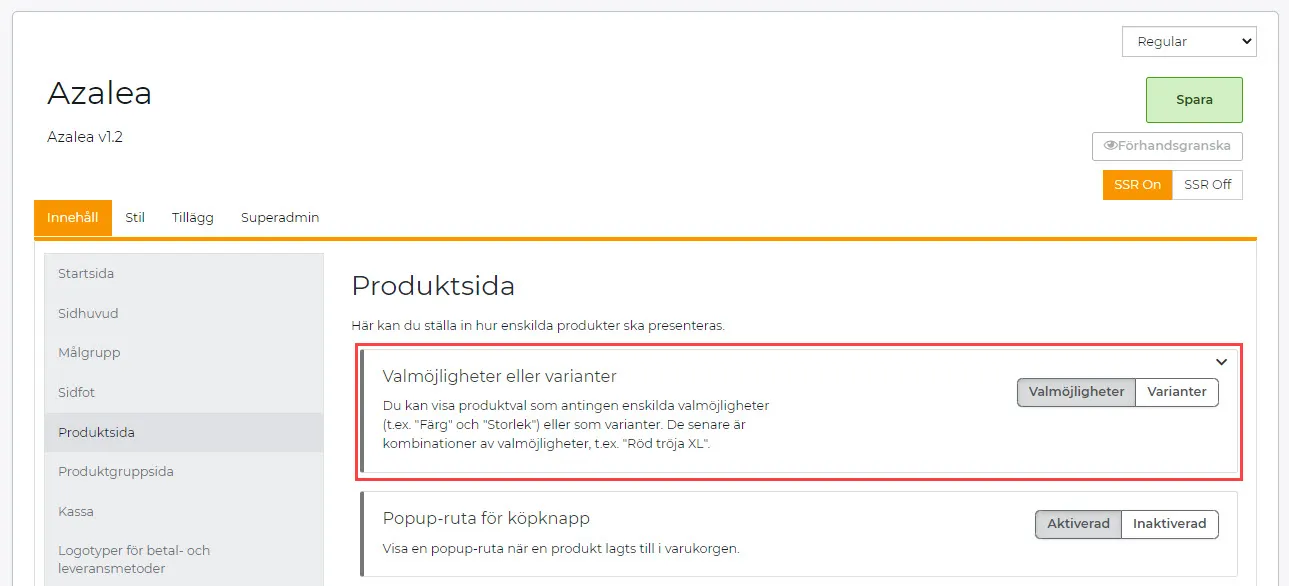
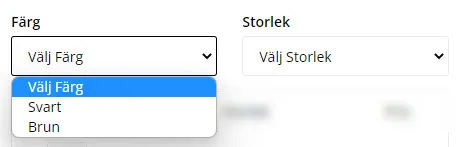
Exempel valmöjligheter:
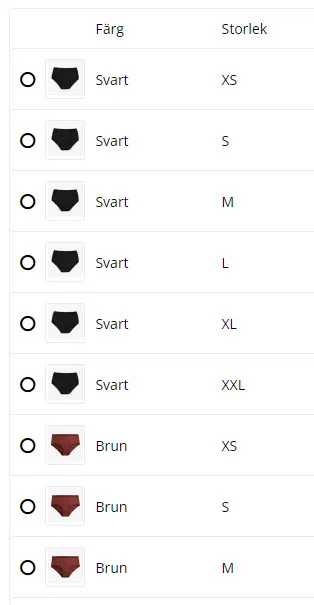
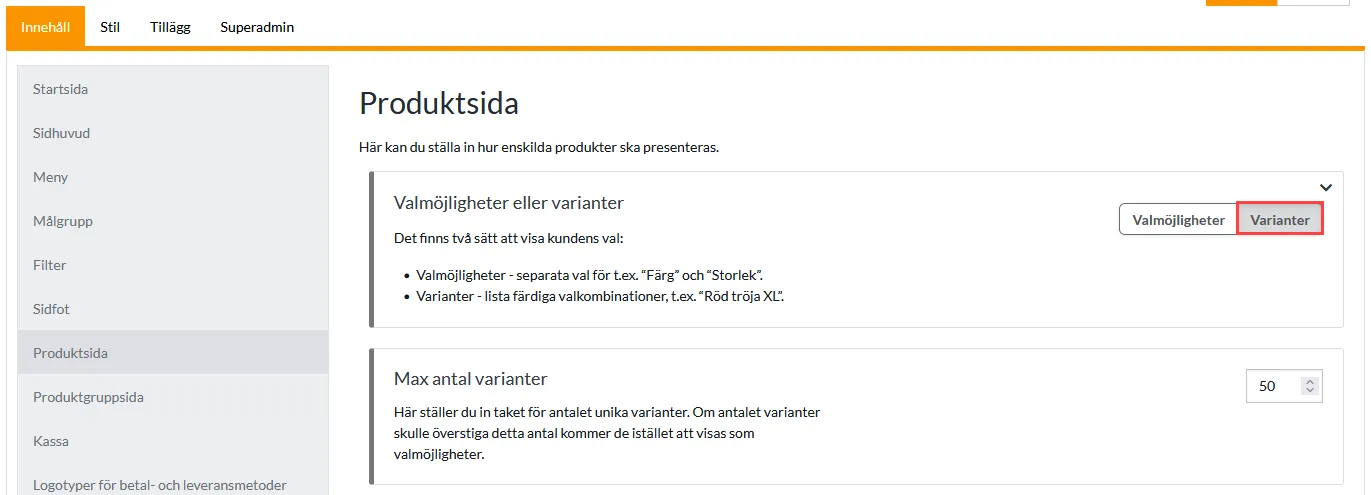
Exempel varianter:
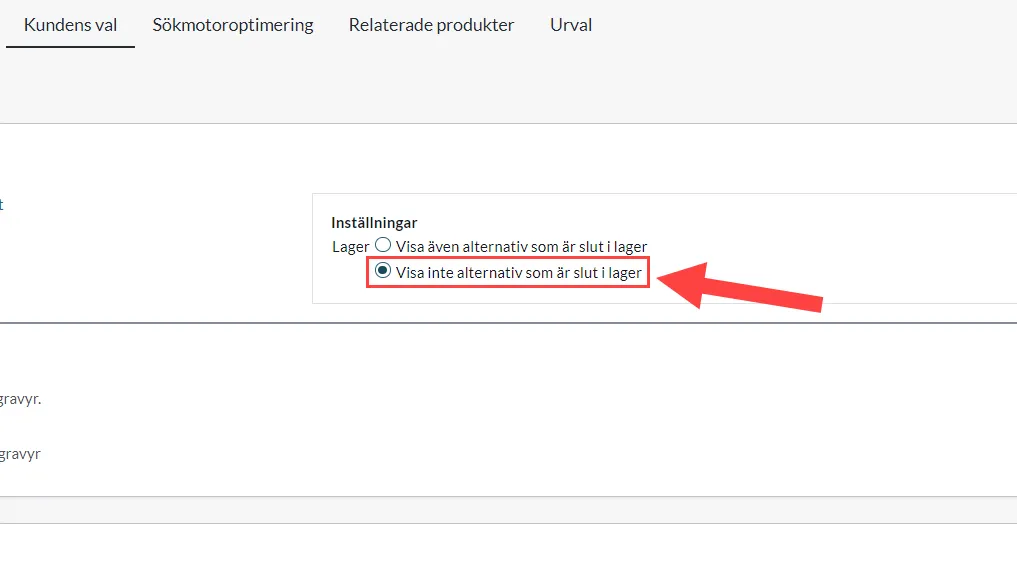
Inställningar >> Lager har två alternativ:
- Visa även alternativ som är slut i lager
- Visa inte alternativ som är slut i lager
Inställningen "Visa inte alternativ som är slut i lager" fungerar oavsett antal "Lägg till valmöjlighet" när kundens val utseendet är inställt på "varianter". Detsamma gäller inte utseendet "valmöjlighet": Om du har fler än en "Lägg till valmöjlighet" och visar kundens val som "valmöjlighet kommmer alla produkter visas i rull-listan; även om är slut i lager.
Skapa kundens val
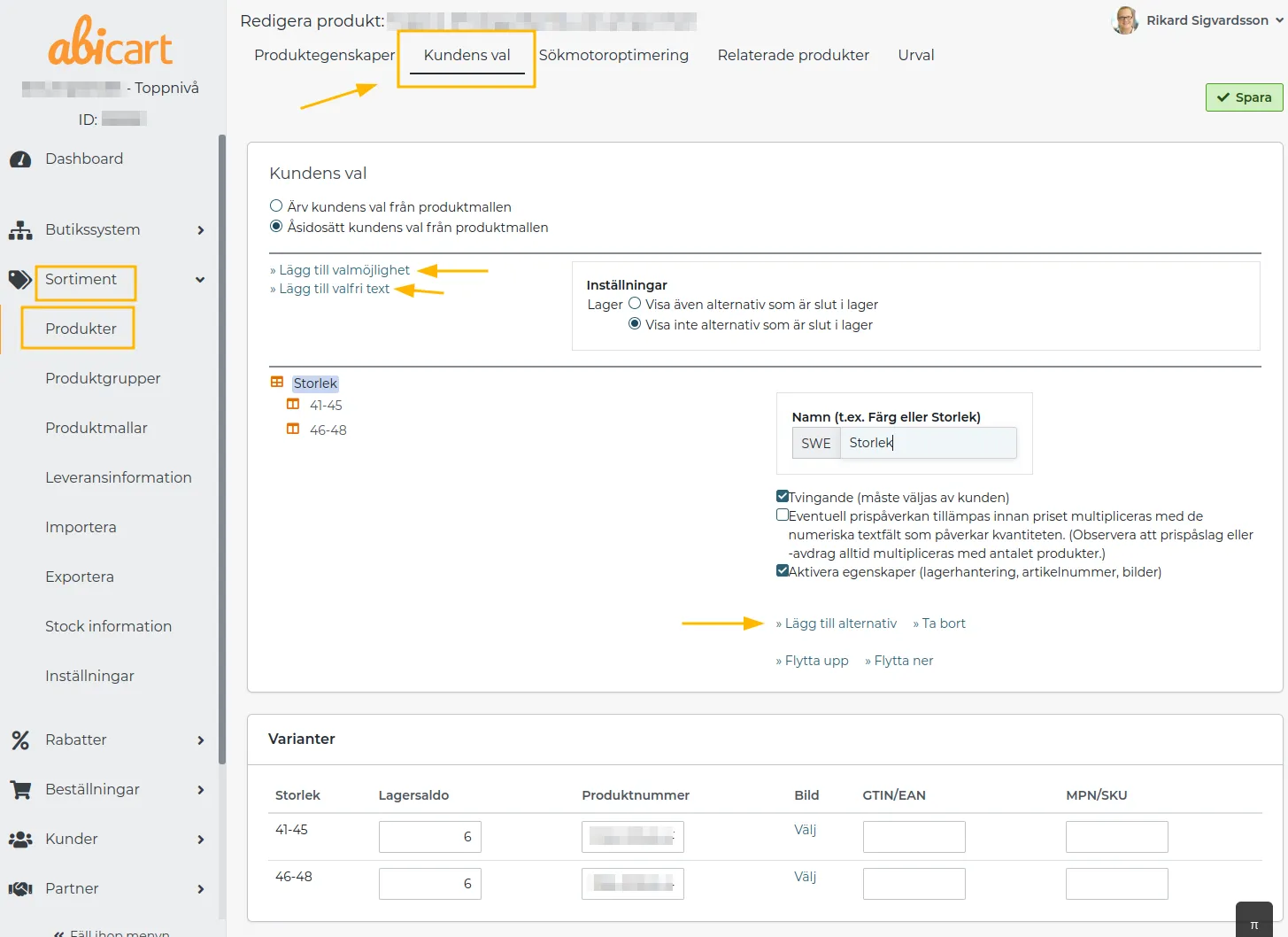
Gå till Sortiment -> Artiklar -> välj en artikel, redigera -> fliken "Kundens val".
Klicka på länken "» Lägg till valmöjlighet". Då öppnas en ruta till höger där man kan göra flera val.
Namn
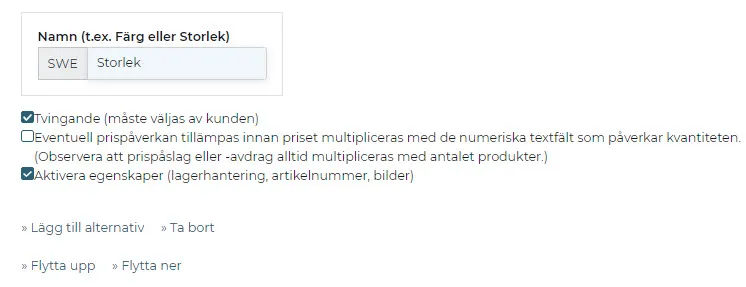
Ange ett namn på valmöjligheten, exempelvis Storlek eller Färg. I vårt exempel ska vi skapa en färg med tre val så vi anger "Färg" som namn.
Tvingande (måste väljas av kunden)
Ska fältet vara tvingande eller frivilligt för köparen. I vårt exempel måste köparen välja en färg så vi kryssar i denna rutan.
Eventuell prispåverkan tillämpas innan priset multipliceras med de numeriska textfält som påverkar kvantiteten.
Om man har en artikel med kvadratmeterpris så kan man skapa två textfält, ett för bredd och ett för höjd. Om man då kryssar i denna inställning så kommer värdet multipliceras i dessa två fält först innan priset räknas ut. I vårt exempel ska vi inte använda detta så vi låter rutan vara omarkerad.
Egna egenskaper (lagersaldo, artikelnummer, bild)
Om man vill kunna anger lagersaldo, artikelnummer eller kunna koppla en bild till varje val så aktiverar man det här. I vårt exempel vill vi ha lagersaldo på de olika färgerna så vi kryssar i denna rutan.
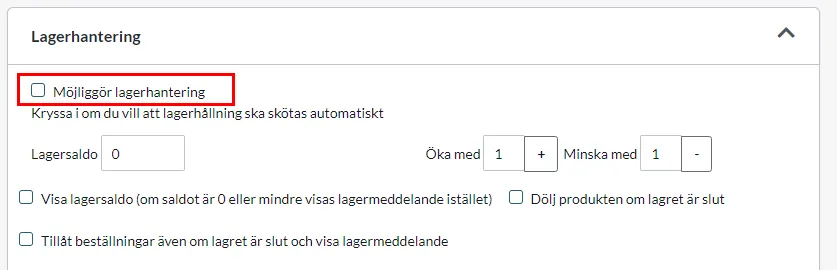
Vill man kunna ange lagersaldo på varianterna måste man även aktivera "Möjliggör lagerhantering" på produkten under fliken "Produktegenskaper" för att fälten för lagersaldo ska visas för varje variant.
Skapa varianter
Sedan behöver vi skapa varianterna som kunden ska välja mellan. I vårt exempel de olika färgerna. Klicka på länken "» Lägg till alternativ". Innehållet i rutan ändras och nu visas tre nya rubriker.
Alternativets namn
Här anger man namn på varianten, i vårt exempel färger. Vi anger "Blå" i denna rutan.
Prispåverkan
Om valet kunden gör ska påverka priset kan man ange ett värde här som adderas på artikels grundpris. I vårt exempel kostar färgvalet inget extra så vi lämnar fältet tomt.
Viktpåverkan (gram)
Om valet kunden gör ska påverka vikten kan man ange ett värde här som adderas på artikels grundvikt. I vårt exempel väger färgvalet inget extra så vi lämnar fältet tomt.
Sedan upprepar vi steget och klickar på » Lägg till alternativ igen. Vi anger en ny variant, i vårt exempel skriver vi "Gul". Vi upprepar steget igen och anger "Röd". Sedan klickar vi på Spara-knappen längst upp till höger.
Nu har vi skapat ett kundens val med tre färger som köparen kan välja på artikeln. Vi kan i denna vyn anger artikelnummer för varje variant. Om man har aktiverat lagerhantering på artikeln (under fliken Artikelegenskaper) så finns även fält för lagersaldo vid varje variant.
För att koppla olika bilder till varianterna så behöver man först ladda upp bilderna under fliken Artikelegenskaper vid "Bild". Sedan visas en länk, "Välj bild" längst ut till höger vid varje variant och man kan då välja mellan de uppladdade bilderna.
Måste man ha artikelnummer på varianterna?
Det är inget krav att använda sig av artikelnummer men om du har en integration till ett affärs- eller kassasystem så måste man ha det för att kopplingen mellan system ska fungera. Likaså om du enkelt vill uppdatera lagersaldo eller priser på varianterna via en import så måste varje val ha ett unikt artikelnummer.