


Andra artiklar av Ulf
-

Augusti 2026 - Mjukvaruuppdateringar
28 Aug 2026
Vi har fixat en rad saker, lagt till nya funktioner och förbättrat prestandan för att göra din upplevelse ännu bättre. Här är några av höjdpunkterna: Lagersaldo i Google Feed och Facebook Catalogue En ny inställning gör det möjligt att skicka med det exakta lagersaldot i produktflödet, istället för enbart lagerstatusen I lager eller Finns ej i lager. Funktionen aktiveras under Inställningar → Externa kopplingar → Produktflöden. Stöd för XLSX vid produktimport Produktimporten har utökats med stöd för XLSX-formatet. Det går nu att importera produktdata från XLSX-filer utöver de sedan tidigare tillgängliga formaten CSV och TXT. Ny ångerfunktion Ett nytt formulär har lanserats för att underlätta hanteringen av de nya lagkraven kring ångerrätt. Kunden kan använda formuläret för att skicka in sin begäran om att frånträda ett köp. Läs mer om den nya ångerfunktionen i vår manual >> Tvåfaktorsinloggning (2FA) för administratörer Det finns nu stöd för tvåfaktorsinloggning (2FA) för administratörer, vilket ger ett extra säkerhetslager vid inloggning till administrationen.
-
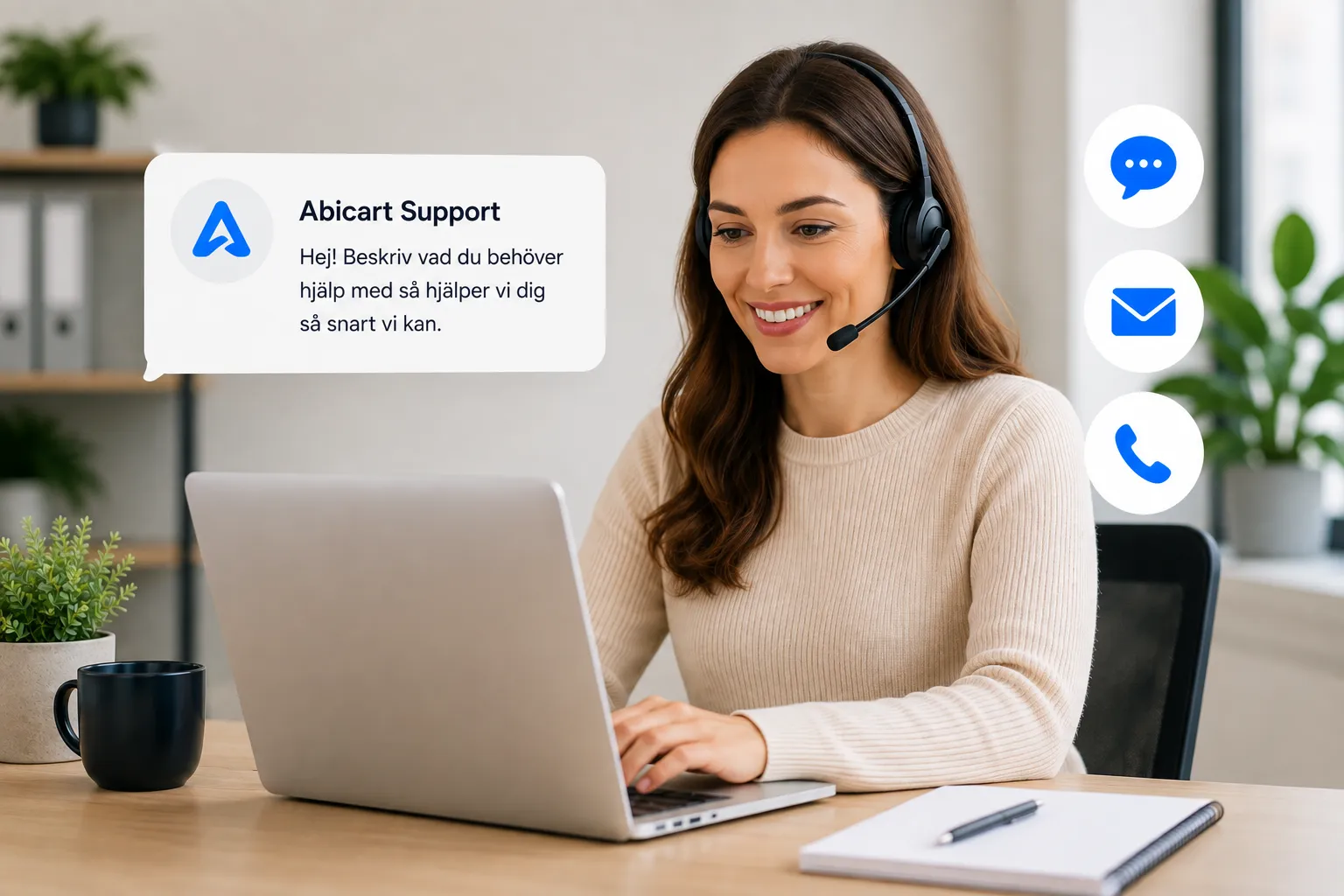
Kontakta Abicarts kundtjänst
27 Aug 2026
Du kan få hjälp via chatten i Abicart Admin, e-post eller telefon. Support ingår i Abicart Go, Plus och Pro. Mejla hello@abicart.se eller ring 031-320 43 21. Våra publicerade öppettider är vardagar kl. 9–16, svensk tid. Du kan be om mänsklig hjälp även när samtalet börjar hos AI-assistenten. Chatta med oss i Abicart Admin Logga in i Abicart Admin och välj rätt butik om du har tillgång till flera. Klicka på Ställ en fråga i nedre högra hörnet. Beskriv vad du försöker göra, vad du förväntade dig och vad som händer i stället. Lägg till ett konkret exempel när det är relevant. Läs svaret och kontrollera om det hjälper dig att komma vidare. Säg till om det inte passar din situation eller om du vill ha mänsklig hjälp. AI-assistenten kan svara på vanliga frågor och samla in underlag för supportteamet. När ditt ärende har lämnats vidare till supportteamet, följ beskedet du får om fortsatt kontakt. Om du inte får något besked om överlämning eller nästa steg, be om mänsklig hjälp igen eller kontakta oss via e-post eller telefon. Ett AI-svar och ett registrerat supportärende är olika saker: kontrollera vad du faktiskt fått för besked om nästa steg. Kontakta oss utan att vara inloggad Kontaktväg Så gör du E-post Mejla hello@abicart.se. Ange vilken butik och vilket problem det gäller. Telefon Ring 031-320 43 21. Från utlandet: +46 31 320 43 21. Kontaktformulär Fyll i formuläret på vår kontaktsida med dina kontaktuppgifter och en beskrivning av frågan. Våra publicerade öppettider är vardagar kl. 9–16, svensk tid. Se aktuell kontaktinformation under Min kundtjänst i Admin eller på kontaktsidan. Att AI-chatten kan ge automatiska svar utanför öppettiderna innebär inte att en människa finns tillgänglig vid samma tid. Om du vill ha mänsklig hjälp eller bli uppringd Skriv eller säg att du vill ha kontakt med en människa. Om du önskar återuppringning, ange vad frågan gäller och hur du kan nås. En registrerad begäran om återuppringning är inte samma sak som en bokad samtalstid. Utgå från det besked du får om hur och när kontakten följs upp. Om du redan har ett ärende kan du fortsätta i samma konversation så att tidigare underlag följer med. Beskriv vad du fortfarande behöver hjälp med, särskilt om ett tidigare svar inte löste problemet. Vilken information hjälper oss att felsöka? Order eller betalning: butikens adress eller ID, ordernummer, berört betalsätt och vad som inte stämmer. Produkt eller integration: artikelnummer, vilket system som visar avvikelsen och ungefär när ändringen eller överföringen gjordes. Inloggning eller annat fel: var felet uppstår, exakt felmeddelande, ungefärlig tid och en relevant skärmbild om det går. Ta bara med information som behövs för frågan. Dölj lösenord, API-nycklar, kortuppgifter och ovidkommande kunduppgifter i skärmbilder. Skicka inte hela kund- eller orderregister när ett enskilt exempel räcker. Om chatten inte syns eller hjälpen inte räcker Du kan alltid använda e-post, telefon eller kontaktformuläret. Berätta om du inte kommer åt Admin eller om chatten saknas, så att vi kan välja en kontaktväg som fungerar. Beskriv också om flera delar av butiken är påverkade eller om felet bara gäller ett visst exempel. Snabbstart Inloggad i Admin: öppna Ställ en fråga i nedre högra hörnet och beskriv vad du vill göra. Under ditt namn finns också Min kundtjänst. Kan du inte logga in? Använd e-post, telefon eller kontaktformuläret. Vill du ha en människa? Säg det tydligt och kontrollera vilket besked du får om fortsatt kontakt. Gör det lätt att hjälpa dig: ange butik, relevant order- eller artikelnummer, felmeddelande och ungefärlig tid. Skicka inte lösenord eller betaluppgifter. Abonnemang och tillgång Support via chatt, e-post och telefon ingår i Abicart Go, Plus och Pro. Du behöver vara inloggad för att använda chatten i Admin. E-post, telefon och kontaktformuläret kan användas utan inloggning. Mänsklig hjälp följer våra aktuella öppettider och det besked du får i ditt ärende; ett automatiskt AI-svar innebär inte att en människa är tillgänglig samtidigt.
-
Produktion - Attribut
31 Jul 2026
Lägg till produktens ursprung, tillverkare och datum som strukturerade produktattribut. Guiden gäller administratörer som har tillgång till globala produktattribut. Produktion är en grupp fördefinierade attribut, inte en produktionsplanering eller ett krav att fylla alla fält. Egna attribut i produktmallar och kundens val är andra funktioner. I ett flerbutikssystem hanteras de gemensamma attributinställningarna i huvudbutiken. Kontrollera rätt butik innan du ändrar synlighet eller standardvärden. Vad fälten betyder Ursprungsland: landet där varan har sitt angivna ursprung. Använd verifierade produktuppgifter. Tillverkningsdatum och utgångsdatum: datumuppgifter om produkten. Ett ifyllt datum stoppar inte automatiskt försäljning och ersätter inte din kontroll av hållbarhet eller försäljningsregler. Tillverkare och leverantör: vem som har tillverkat respektive levererat varan. De kan vara olika företag. Tillverkare är inte automatiskt samma sak som varumärke. 1. Aktivera de attribut du behöver Öppna produktinställningarna under Sortiment och hitta Produktattribut → Produktion. Öppna attributets redigering med pennikonen. Välj synlighet för just detta attribut och spara. Kontrollera befintlig inställning i stället för att anta att allt redan är publikt. Använd ett standardvärde bara om det är korrekt för de produkter som får det. Markera obligatoriskt endast om uppgiften verkligen måste anges. 2. Ange uppgifterna på produkten Öppna rätt produkt under Sortiment → Produkter. Hitta blocket för produktattribut och fyll i de aktiverade produktionsfälten. Spara. Öppna den publika produktsidan i rätt språk och aktivt tema. Kontrollera att rätt uppgifter visas och att privata uppgifter inte har blivit offentliga. Synlighet, flöden och export är olika kontroller Publik betyder att attributet kan användas på produktsidan. Privat är avsett för administrationen. Inaktiv döljer attributet. Endast produktflöde erbjuds för de attribut som har stöd för det; alla produktionsfält skickas inte automatiskt till alla mottagare. Kontrollera den faktiskt exporterade filen om du behöver använda en uppgift externt. Om fälten inte visas i admin, kontrollera aktivering och obligatoriska fält. Om de syns i admin men inte i butiken, kontrollera synlighet, att ett värde är sparat och det aktiva temats produktlayout. Attributen bestämmer inte själva vilken kolumn eller plats i temat som används. Snabbstart Aktivera rätt produktionsattribut. Kontrollera synlighet och eventuella standardvärden. Fyll i verifierade produktuppgifter och spara. Kontrollera produktsidan och eventuell export separat. Förutsätter tillgång till globala produktattribut. Ett privat eller inaktivt attribut blir inte publikt av att en annan temavariant eller ett högre abonnemang väljs.
-

Målgrupp
31 Jul 2026
Beskriv vilken målgrupp en produkt är avsedd för. Målgruppsattribut ger produktinformation till butiken och produktflöden; de är inte en ålderskontroll eller en spärr för vem som får köpa. Guiden gäller dig som administrerar produktattribut i Abicart Go, Plus eller Pro. För Google behöver du dessutom ett konfigurerat produktflöde och åtkomst till rätt Merchant Center-konto. Ett sparat attribut är inte i sig ett godkänt produktunderlag hos Google. Äldre avtal och butiksspecifik aktivering kan avvika. Du behöver behörighet att redigera produkter och deras inställningar. I flerbutikssystem aktiveras de gemensamma produktattributen i toppbutiken. Om panelen saknas, kontrollera rätt butik, behörighet och om avancerade inställningar visas innan du drar slutsatsen att attributet saknas. 1. Välj uppgifter som stämmer för produkten Vuxeninnehåll: ange om produkten är vuxenorienterad enligt mottagarens produktregler. Det är inte samma sak som en klädstorlek för vuxna. Rekommenderad åldersgrupp: välj en stödd åldersgrupp, exempelvis barn eller vuxen. Rekommenderat kön: välj ett tillämpligt värde; använd unisex när det beskriver produkten. Håll särskilt isär åldersgruppens värde adult och fältet Vuxeninnehåll. En vuxenstorlek innebär inte automatiskt vuxeninnehåll. Använd inte dessa fält som bevis om lagstadgad ålderskontroll, produktsäkerhet eller samtycke. 2. Aktivera och fyll i attributen Öppna Sortiment, gå till inställningarna för produkter och hitta avsnittet för produktattribut. Leta upp den aktuella attributgruppen. Välj synlighet efter användningen: ett privat attribut ska inte användas som ersättning för ett publicerat flödesvärde. Attribut som ingår i produktflödet kan skickas till externa mottagare även om de inte visas för besökare i butiken. Spara inställningarna, fyll därefter i värdena på rätt produkt och spara produkten. Leta upp gruppen Målgrupp. Öppna sedan den aktuella produkten i sortimentet, välj korrekta värden och spara. Ange information på de produkter där den faktiskt är relevant; välj inte samma värden för hela sortimentet utan kontroll. 3. Kontrollera butik och mottagande flöde Kontrollera att avsedda publika uppgifter visas i det aktiva temat. Ett attribut skapar inte automatiskt ett kundfilter: filtrering behöver konfigureras separat och stödjas av temat. Om du använder Google, kontrollera produktens importerade värden och eventuella kategori- eller marknadskrav i Merchant Center. Snabbstart Bedöm vuxeninnehåll, åldersgrupp och kön som tre skilda uppgifter. Aktivera fälten med rätt synlighet. Fyll i värdena på rätt produkter. Kontrollera temavisning och produktflödets importresultat. Abonnemang: Produktattribut finns i Go, Plus och Pro. Produktfilter är en separat funktion i Plus och Pro och behöver stöd i det aktiva temat.
-
Böcker - Attribut
21 May 2026
Beskriv bokprodukter med uppgifter om rätt utgåva, format och innehåll. Bokattribut är produktinformation; de skapar inte en e-bok eller automatisk filleverans. Guiden gäller butiksadministratörer som använder produktattribut i Go, Plus eller Pro. Fälten är valfria. Om uppgifterna ska synas för kunder behöver de vara publika och stödjas av butikens aktiva tema. Du behöver behörighet att redigera produkter och deras inställningar. I flerbutikssystem aktiveras de gemensamma produktattributen i toppbutiken. Om panelen saknas, kontrollera rätt butik, behörighet och om avancerade inställningar visas innan du drar slutsatsen att attributet saknas. 1. Välj vilka bokuppgifter du behöver Författare: bokens författare. Copyright: upphovsrättsår eller upphovsrättstext. E-bok: om produkten är en e-bok. Utgåva: vilken utgåva uppgifterna gäller. eISBN: identifierare för den digitala utgåvan. Format: exempelvis inbunden eller häftad. Förlag (imprint): förlagets utgivningsnamn eller imprint. ISBN: identifierare för rätt utgåva och format. Språk: innehållets språk. Antal sidor: sidantalet för utgåvan. Utgivningsdatum: utgåvans publiceringsdatum. Förlag: utgivande förlag. Källa: relevant käll- eller ursprungsreferens. Hämta identifierare från boken eller förlaget och håll tryckt utgåva och digital utgåva åtskilda. Kontrollera att ISBN/eISBN hör till rätt produkt. Attributet E-bok är en beskrivning och ger inte köparen åtkomst till en fil; ställ in eventuell digital leverans separat. 2. Aktivera fälten och fyll i produkten Öppna Sortiment, gå till inställningarna för produkter och hitta avsnittet för produktattribut. Leta upp den aktuella attributgruppen. Leta upp Böcker. Aktivera önskade fält och välj om de ska vara privata eller publika. Spara. Öppna sedan rätt bok i sortimentet, fyll i fälten och spara produkten. 3. Kontrollera visningen Öppna produktsidan som besökare och kontrollera uppgifterna på relevanta språk. Om de saknas, kontrollera attributens synlighet och produktattributskomponenten i det aktiva temat. Privat information ska inte göras publik som en generell felsökningsåtgärd. Bokfälten är inte i sig ett löfte om att alla mottagande produktflöden använder dem. Snabbstart Välj rätt utgåva och korrekta identifierare. Aktivera bokfälten med avsedd synlighet. Fyll i och spara rätt produkt. Kontrollera produktsidan och eventuell separat digital leverans. Abonnemang: Produktattribut finns i Go, Plus och Pro. Funktioner för digitala produkter och filleverans har egna förutsättningar.
-
Energiklass
21 May 2026
Ange produktens energiklass tillsammans med hela den korrekta energiskalan. Börja med att kontrollera målmarknaden: EU:s EPREL-märkning och de äldre energiklassfälten är olika sätt att lämna information till Google. Guiden gäller dig som administrerar produktattribut i Abicart Go, Plus eller Pro. För Google behöver du dessutom ett konfigurerat produktflöde och åtkomst till rätt Merchant Center-konto. Ett sparat attribut är inte i sig ett godkänt produktunderlag hos Google. Äldre avtal och butiksspecifik aktivering kan avvika. Du behöver behörighet att redigera produkter och deras inställningar. I flerbutikssystem aktiveras de gemensamma produktattributen i toppbutiken. Om panelen saknas, kontrollera rätt butik, behörighet och om avancerade inställningar visas innan du drar slutsatsen att attributet saknas. 1. Välj uppgifter för rätt målmarknad Sedan april 2025 använder Google de separata energiklassfälten för produkter riktade mot Schweiz, Norge eller Storbritannien. För energimärkningspliktiga produkter riktade mot EU används i stället EPREL via Certifiering. Utgå från produktens riktiga etikett och marknad; hitta inte på en omräkning mellan gamla och nya skalor. 2. Aktivera och fyll i energifälten Öppna Sortiment, gå till inställningarna för produkter och hitta avsnittet för produktattribut. Leta upp den aktuella attributgruppen. Välj synlighet efter användningen: ett privat attribut ska inte användas som ersättning för ett publicerat flödesvärde. Attribut som ingår i produktflödet kan skickas till externa mottagare även om de inte visas för besökare i butiken. Spara inställningarna, fyll därefter i värdena på rätt produkt och spara produkten. Hitta gruppen Energiskala i produktattributen. Öppna därefter produkten i sortimentet och ange faktisk klass, lägsta klass och högsta klass från samma skala. energy_efficiency_class: produktens faktiska klass. min_energy_efficiency_class: skalans minst effektiva klass. max_energy_efficiency_class: skalans mest effektiva klass. På en verklig skala A+++–D betyder detta högsta klass A+++ och lägsta klass D. Om produktens faktiska klass är C ska C ligga inom den angivna skalan. Exemplet är inte en rekommendation att använda en äldre skala för en produkt med en ny A–G-etikett. 3. Kontrollera datakällan Spara produkten och kontrollera dess energivärden i flödet och i Merchant Center efter nästa hämtning. Säkerställ att datakällans kolumner är kopplade till Googles avsedda attribut och att inga varningar kvarstår. Attributen ersätter inte krav på energietikett eller produktblad i själva butiken. Kontrollera produktgruppens aktuella krav i Googles anvisning för energiklass. Snabbstart Kontrollera målmarknad och produktens riktiga etikett. Välj EPREL för berörda EU-produkter, annars tillämpliga energifält. Ange faktisk, minst och mest effektiv klass på samma skala. Kontrollera mappning och importresultat hos Google. Abonnemang: Produktattribut finns i Go, Plus och Pro. Använd endast fälten för den marknad och produktgrupp där de är tillämpliga.
-
Certifiering
21 May 2026
Ange rätt EPREL-registrering för produkter som ska ha energimärkning i Google Shopping. Certifieringskoden är produktens registreringsnummer, inte energibetyget. Guiden gäller dig som administrerar produktattribut i Abicart Go, Plus eller Pro. För Google behöver du dessutom ett konfigurerat produktflöde och åtkomst till rätt Merchant Center-konto. Ett sparat attribut är inte i sig ett godkänt produktunderlag hos Google. Äldre avtal och butiksspecifik aktivering kan avvika. Du behöver behörighet att redigera produkter och deras inställningar. I flerbutikssystem aktiveras de gemensamma produktattributen i toppbutiken. Om panelen saknas, kontrollera rätt butik, behörighet och om avancerade inställningar visas innan du drar slutsatsen att attributet saknas. 1. Kontrollera vilken märkning produkten kräver Abicarts certifieringsfält i denna guide stöder kombinationen European Commission (EC) och EPREL. Den är avsedd för EU:s energimärkning. Välj inte en annan myndighet, ett energibetyg som A+ eller en påhittad kod. Att Google stöder andra certifieringar betyder inte att de finns i dessa Abicart-fält. 2. Aktivera och fyll i certifieringsfälten Öppna Sortiment, gå till inställningarna för produkter och hitta avsnittet för produktattribut. Leta upp den aktuella attributgruppen. Välj synlighet efter användningen: ett privat attribut ska inte användas som ersättning för ett publicerat flödesvärde. Attribut som ingår i produktflödet kan skickas till externa mottagare även om de inte visas för besökare i butiken. Spara inställningarna, fyll därefter i värdena på rätt produkt och spara produkten. Öppna produkten i sortimentet och hitta gruppen Certifiering. Utfärdare: välj European Commission, som motsvarar EC. Namn: välj EPREL. Kod: ange den numeriska EPREL-koden för exakt den produktmodellen, exempelvis 123456. Exemplet är inte en kod som du ska återanvända. Hämta den riktiga registreringskoden från produktens EPREL-post eller leverantörens produktinformation. Kontrollera modell och variant. Energiklass A–G eller A+++–D är en annan uppgift och ska inte stå i kodfältet. Alla tre certifieringsfält behöver vara ifyllda för att Abicart ska skapa certifieringsvärdet i flödet. 3. Kontrollera importen hos Google Kontrollera en produkt i det exporterade flödet och därefter i Merchant Center när datakällan har hämtats. Den förväntade kombinationen är exempelvis EC:EPREL:123456. Kontrollera eventuella meddelanden om fel modell eller registrering. Google kan i vissa fall hämta märkning via GTIN eller MPN; det ersätter inte ditt ansvar för riktiga produktuppgifter och lagstadgad märkning i butiken. För den aktuella produktgruppen och målmarknaden, följ Googles anvisning för EPREL. Snabbstart Identifiera rätt produktmodell och EPREL-post. Aktivera certifieringsfälten för produktflödet. Ange EC, EPREL och modellens numeriska kod. Kontrollera flödesvärdet och resultatet i Merchant Center. Abonnemang: Produktattribut finns i Go, Plus och Pro. Ett Google-konto, korrekt produktunderlag och eventuell separat integration behövs också.
-

Oktober 2025 - Mjukvaruuppdateringar
17 Feb 2026
Vi har fixat en rad saker, lagt till nya funktioner och förbättrat prestandan för att göra din upplevelse ännu bättre. Här är några av höjdpunkterna: Ny design för presentkort (Plus och Pro). Läs mer >> Swish uppgraderad från v1 till v2. Specter: Stöd för export av upphämtningsplats för KCO Fortnox: Stöd för asiatiska tecken Produktflöde: Google Shopping och Meta (Facebook och Instagram). Nu inkluderas alla synliga produkter med pris, även de som tillfälligt är slut i lager, med tydlig status.Produkter utan lagerhantering (som beställningsvaror) visas nu korrekt som 'i lager' i Google-flöden, och tillgänglighetsformatet har uppdaterats för att möta Googles krav. För butiker som säljer produktpaket beräknas och återspeglas tillgängligheten nu dynamiskt baserat på de enskilda komponenterna. Dessutom har filtreringen förbättrats markant för att säkerställa att flödena är effektiva och uppfyller kraven, så att endast rätt produkter visas för målgruppen.
-
Subscription, API, Prisjakt, Article Choices, Abicart Catalog
17 Feb 2026
• Subscription Renewal • All address classes implement getCompany method • Prisjakt Feed: Fix link to external centre • Edit Article Choices: Alert for changing "sell as variant" • Abicart Catalog
-
Bildhantering, GUI-detaljer kring kundens val, Visma SPCS-uppdatering. mm.
17 Feb 2026
Veckans höjdpunkter i Abicart Varje vecka släpper vi förbättringar och buggfixar. Här är en sammanfattning av det mest nämnvärda: Vi har justerat färghanteringen av PNG- och AVIF-bilder för att ge dina kunder hög kvalitet med blixtfart! Är dina kunder trötta på rullgardinsmenyer på produktsidorna? Inga problem! Nu kan du visa "Kundens val" som knappar i butiken. Använder du Visma SPCS? Telefonnummer exporteras nu och kan kopplas till en order. Vill du ha mer synlighet i dina flöden? Ytterligare bilder exporteras nu till både Facebook och Google. Ingen mer förvirring kring historiska jämförelsepriser. Jämförelsepriset visas även om produkten har varit rabatterad från första början!
-

Strumplandets 15-åriga resa med Abicart
27 Jan 2026
I den snabbrörliga e-handelsvärlden, där tekniker och plattformar ofta byts ut lika snabbt som säsongens trender, hör det till ovanligheterna med samarbeten som sträcker sig över decennier. Men för Strumplandet.se har Abicart varit den fasta punkten i hela 15 år. Sedan starten har Strumplandet gått från att vara en nischad utmanare till att bli en av Sveriges mest välkända destinationer för alla som söker kvalitet för fötterna – från färgglada bambustrumpor till specialiserade stödstrumpor. Att de har valt att driva sin resa på vår plattform i 15 år är vi på Abicart oerhört stolta över. En resa genom e-handelns historia När Strumplandet klev in som kund hos oss för 15 år sedan såg webben helt annorlunda ut. Genom att stanna kvar och växa tillsammans med oss har de visat att en stabil grund är nyckeln till långsiktig framgång. 15 år av förtroende: Det är ett kvitto på att vår plattform levererar den stabilitet som krävs för att driva en lönsam verksamhet över tid. Anpassning: Under dessa 15 år har vi tillsammans navigerat genom allt från mobilrevolutionen till nya betalningsstandarder. Fokus på kärnaffären: Genom att låta Abicart sköta den tekniska driften har Strumplandet kunnat lägga allt fokus på att bygga sitt varumärke och serva sina kunder. "Att ha haft Strumplandet som kund i 15 år är fantastiskt kul. Det är ett bevis på att vårt fokus på användarvänlighet och driftsäkerhet skapar värde som håller år efter år," säger vi på Abicart. Siktar ni också på 15 framgångsrika år? Strumplandet är ett perfekt exempel på vad som händer när en passionerad entreprenör möter en plattform som går att lita på. Vi ser fram emot att fortsätta leverera lösningarna som håller deras kunder (och deras fötter) nöjda i många år till.
-
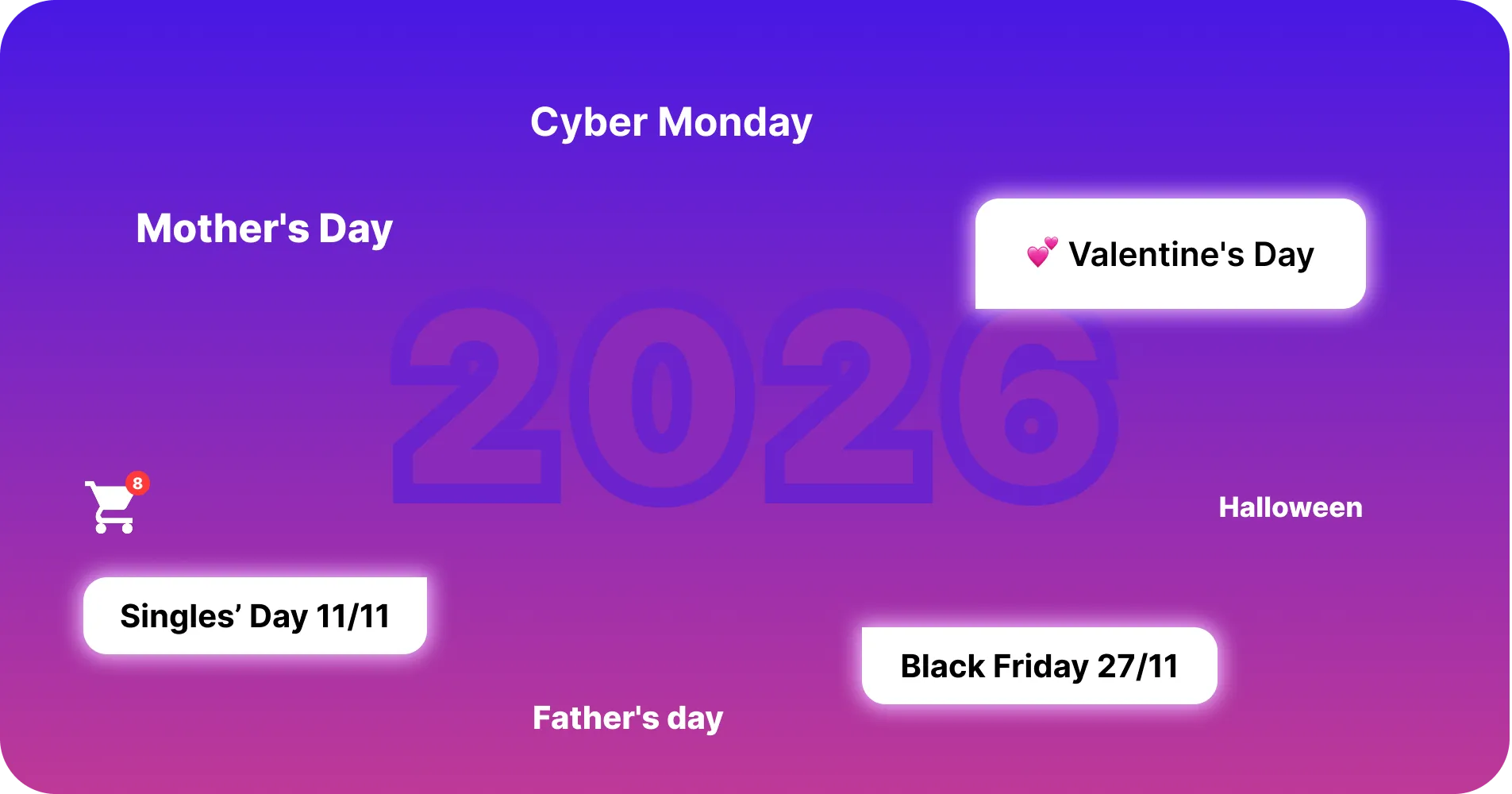
E-handel 2026: viktiga datum, kampanjer och planering | Abicart
26 Jan 2026
Att lyckas med e-handel handlar inte bara om bra produkter, utan om tajming. Under året finns det flera datum och perioder då kunder är extra köpvilliga. Genom att planera i god tid kan du skapa mer relevanta kampanjer, jämnare försäljning och bättre resultat.I den här guiden har vi samlat de viktigaste datumen för e-handel 2026, med exakta datum och tydliga tips för när du bör börja marknadsföra inför varje tillfälle. Guiden är anpassad för dig som driver e-handel i Sverige. Varför kan viktiga datum vara avgörande för e-handel? Kunder förväntar sig kampanjer vid vissa tillfällen Konkurrensen är som högst runt shoppingdagar Tidig planering ger bättre marginaler än panik-rea Innehåll som byggs i förväg rankar bättre i sökresultat Januari 2026 – start på året och reaperiod 1 januari – Nyårsdagen Januarirea – hela januari När bör du börja marknadsföra? Redan i slutet av december Tips till dig som e-handlare: Förläng mellandagsrean in i januari. “Nytt år, nya vanor” fungerar bra innehållsmässigt. Februari 2026 – relationer & impulsköp 14 februari – Alla hjärtans dag Sportlov – vecka 7–10 (regionalt) När bör du börja marknadsföra? Slutet av januari Tips till dig som e-handlare: Presentkort och färdiga paket/kit Deadline-kommunikation (“är du ute i sista sekund! vi hjälper dig”) Perfekt period för sociala medier och e-post Mars 2026 – Vårstart 8 mars – Internationella kvinnodagen Vårstart / säsongsskifte – nya kollektioner, vårkampanjer När bör du börja marknadsföra? Slutet av februari Tips till dig som e-handlare: Mars är en bra månad för att: lyfta varumärkesvärderingar och storytelling introducera vårens sortiment uppdatera innehåll inför kommande högsäsong Internationella kvinnodagen passar särskilt bra för innehållsdrivna kampanjer snarare än klassisk rea. April 2026 – Påsk 2 april – Skärtorsdag 3 april – Långfredag 5 april – Påskdagen 6 april – Annandag påsk När bör du börja marknadsföra? Mitten av mars Tips: Påskkampanjer istället för traditionell rea Skapa en dedikerad påsk-landningssida Maj 2026 – Dags för Mors dag! 30 april – Valborg 31 maj – Mors dag När bör du börja marknadsföra? Början av maj Tips: Presentkort, till mamma, under 500 kr. Att påminna i mejlen nära inpå är bra. Juni 2026 – sommar och firande 6 juni – Nationaldagen 19 juni – Midsommarafton 20 juni – Midsommardagen När bör du börja marknadsföra? Slutet av maj Tips: Checklistor: “Allt till midsommar” Lyft säsongsprodukter tydligt i webshopen. Bra period för storytelling och inspiration. Juli 2026 – högsommar & semester Högsommar / semesterperiod – hela juli När bör du börja planera? Juni Tips: Automatisera kampanjer och utskick. Anpassa budskap: färre reor, mer inspiration. Augusti 2026 – Back to School (Skolstart) Skolstart – varierar regionalt När bör du börja marknadsföra? Mitten av juli Tips: Struktur, vardag och nystart som tema. Passar fler branscher än bara barnprodukter. Starka SEO-möjligheter. September 2026 – Planering och content inför höstens försäljning September saknar ofta tydliga kampanjdagar, men är en avgörande månad för förberedelser inför höstens intensiva försäljningsperiod. När bör du börja planera och skapa innehåll? September är månaden då du bör ligga steget före. Tips till dig som e-handlare: Skapa och publicera innehåll för: Halloween Black Week & Black Friday Julhandel Bygg landningssidor i god tid för SEO Förbered kampanjstrukturer, banners och budskap Säkerställ att spårning, flöden och e-postlistor är redo Att börja tidigt i september gör att du slipper stress och får bättre effekt när trafiken väl ökar. Oktober 2026 – Halloween och höstlöv Höstlov – vecka 44 (ca 26 okt–1 nov) 31 oktober – Halloween När bör du börja marknadsföra Halloween? Redan i september Tips: Halloween är en hel kampanjperiod, inte bara en dag. Skapa inspiration tidigt → bättre konvertering i oktober. Bygg SEO Halloween-landningssida. November 2026 – Årets viktigaste e-handelsmånad 8 november – Fars dag 11 november – Singles’ Day 23–29 november – Black Week 27 november – Black Friday 30 november – Cyber Monday När bör du börja marknadsföra? Oktober Tips: Använd Singles’ Day som uppvärmning. Black Week konverterar ofta bättre än en dag. Tydlig kommunikation kring lager & leveranser. December 2026 – Julhandel och mellandagsrea Julhandel – hela december 24 december – Julafton från 25 december – Mellandagsrea När bör du börja marknadsföra julhandeln? Början av november. Tips: Presentguider är avgörande. Visa sista beställningsdagar tydligt i din kommunikation - skapa en banner. Digitala presentkort efter leveransstopp. Sammanfattning – datum du som e-handlare inte får missa 2026 14 februari – Alla hjärtans dag 5 april – Påsk 31 maj – Mors dag 19–20 juni – Midsommar 31 oktober – Halloween 8 november – Fars dag 11 november – Singles’ Day 27 november – Black Friday 30 november – Cyber Monday 25 december – Mellandagsrea Planera i tid – sälj smartare Genom att planera efter årets viktigaste datum kan du: minska stress undvika onödiga reor skapa mer relevanta kampanjer öka försäljningen över hela året För dig som använder Abicart finns alla möjligheter att planera kampanjer, schemalägga innehåll och anpassa butiken efter säsong. Lycka till under ditt e-handelsår 2026! Om du vill ha hjälp eller bolla idéer på hur du kan öka din försäljning under året så tveka inte på att kontakta våra kunniga medarbetare. Logga in i din webshop för att chatta med oss! Ny här på Abicart? Kontakta oss här -> Prova Abicart kostnadsfritt i 30 dagar! Skapa din egen webshop här hos Abicart. Vi skapar en skräddarsydd demobutik åt dig. Klicka här för att läsa mer ->
-
E-handel med sadlar: från idé till webbutik
18 Dec 2025
Vill du sälja sadlar på nätet i din egen webshop? Abicart är en komplett professionell e-handelslösning med hundratals funktioner som passar perfekt för att du skall lyckas med försäljning av sadlar. Det är helt gratis att prova - och det bästa av allt - det är extremt prisvärt om du väljer att teckna ett abonnemang på någon av våra versioner. Starta webshop med oss. Gratis demo i 30 dagar! Klicka här och starta din webshop - Gratis demo! Du kommer igång på några minuter! Fri tillgång till Abicarts kundservice. Inga förbindelser
-
Sälja handskar online – så kommer du igång
18 Dec 2025
Vill du sälja handskar på nätet i din egen webshop? Abicart är en komplett professionell e-handelslösning med hundratals funktioner som passar perfekt för att du skall lyckas med försäljning av handskar. Det är helt gratis att prova - och det bästa av allt - det är extremt prisvärt om du väljer att teckna ett abonnemang på någon av våra versioner. Starta webshop med oss. Gratis demo i 30 dagar! Klicka här och starta din webshop - Gratis demo! Du kommer igång på några minuter! Fri tillgång till Abicarts kundservice. Inga förbindelser
-
Bygg en webshop för projektorer
18 Dec 2025
Vill du sälja projektorer på nätet i din egen webshop? Abicart är en komplett professionell e-handelslösning med hundratals funktioner som passar perfekt för att du skall lyckas med försäljning av projektorer. Det är helt gratis att prova - och det bästa av allt - det är extremt prisvärt om du väljer att teckna ett abonnemang på någon av våra versioner. Starta webshop med oss. Gratis demo i 30 dagar! Klicka här och starta din webshop - Gratis demo! Du kommer igång på några minuter! Fri tillgång till Abicarts kundservice. Inga förbindelser
-
Så startar du en webshop med parfym
18 Dec 2025
Vill du sälja parfym på nätet i din egen webshop? Abicart är en komplett professionell e-handelslösning med hundratals funktioner som passar perfekt för att du skall lyckas med försäljning av parfym. Det är helt gratis att prova - och det bästa av allt - det är extremt prisvärt om du väljer att teckna ett abonnemang på någon av våra versioner. Starta webshop med oss. Gratis demo i 30 dagar! Klicka här och starta din webshop - Gratis demo! Du kommer igång på några minuter! Fri tillgång till Abicarts kundservice. Inga förbindelser
-

Så startar du en webshop med blöjor
18 Dec 2025
Vill du sälja blöjor på nätet i din egen webshop? Abicart är en komplett professionell e-handelslösning med hundratals funktioner som passar perfekt för att du skall lyckas med försäljning av blöjor. Det är helt gratis att prova - och det bästa av allt - det är extremt prisvärt om du väljer att teckna ett abonnemang på någon av våra versioner. Starta webshop med oss. Gratis demo i 30 dagar! Klicka här och starta din webshop - Gratis demo! Du kommer igång på några minuter! Fri tillgång till Abicarts kundservice. Inga förbindelser Att sälja blöjor på nätet i sin egen webshop kan vara en mycket lönsam affärsverksamhet med många fördelar. Här är några av de viktigaste fördelarna med att använda e-handelsplattformen Abicart: Större marknadspotential: Genom att sälja blöjor på nätet i sin egen webshop kan man nå ut till en bredare kundkrets. Abicart erbjuder en mängd användbara funktioner för att hjälpa till med marknadsföring, som t.ex. SEO-optimering, sociala medier, och annonsverktyg. Detta kan hjälpa till att öka synligheten för din webshop och öka försäljningen. Lägre startkostnader: Att driva en fysisk butik kan innebära höga kostnader för hyra, lager och personal. En webshop som bygger på Abicart som e-handelsplattform kräver betydligt mindre investeringar och du kan sälja dina produkter direkt från lageret utan att behöva betala för en fysisk butik. Högre vinstmarginaler: Eftersom en webshop som bygger på Abicart kräver mindre investeringar kan du ha högre vinstmarginaler på varje produkt. Detta innebär att du kan sälja produkterna till ett högre pris och ändå ha en konkurrenskraftig prissättning. Ökad kundlojalitet: Genom att erbjuda högkvalitativa blöjor till konkurrenskraftiga priser kan du skapa en lojal kundbas. Abicart har också en mängd funktioner för att hantera kundrelationer och marknadsföring som kan hjälpa till att öka kundlojaliteten. Ökad bekvämlighet för kunderna: För småbarnsföräldrar kan det vara en stor fördel att kunna köpa blöjor på nätet istället för att behöva besöka en fysisk butik. Genom att sälja blöjor på nätet i sin egen webshop kan du erbjuda kunderna enkel och bekväm shopping från bekvämligheten av deras egna hem. Miljövänligt: Genom att sälja blöjor på nätet i sin egen webshop kan man också bidra till en mer miljövänlig affärsverksamhet. Många av de blöjor som erbjuds av Abicart är tillverkade av ekologiska och hållbara material. Slutligen, det är viktigt att notera att för att ha framgång med att sälja blöjor på nätet i sin egen webshop, behöver man ha en konkurrenskraftig prissättning, högkvalitativa produkter, och utmärkt kundservice. Klicka här och starta din webshop - Gratis demo! Följande text är en annonstext som syftar till att inspirera läsaren till att starta en egen webshop genom att berätta en fiktiv framgångshistoria om Erika, en småbarnsmamma som lyckades skapa en populär och framgångsrik webshop för blöjor med hjälp av e-handelsplattformen Abicart. Genom att visa hur Erika använde Abicarts verktyg och funktioner för att bygga upp sin webshop och erbjuda kvalitetsprodukter och hög kundservice, hoppas texten uppmuntra andra att överväga möjligheterna med att starta en egen webshop för att dela sina produkter och tjänster med en större publik. Oavsett om du är en småbarnsförälder som Erika eller har en annan passion som du vill förvandla till en framgångsrik affärsidé, kan Abicart erbjuda de resurser och verktyg som behövs för att skapa en professionell och användarvänlig webshop som kan hjälpa dig att uppnå framgång inom e-handel. Småbarnsmamman Erika gör succé med sin egen webshop för blöjor, tack vare e-handelsplattformen Abicart Här är en fiktiv success story om småbarnsmamman Erika som gjorde succé med att sälja blöjor i sin egen webshop med hjälp av e-handelsplattformen Abicart: Erika var en småbarnsmamma som alltid hade varit intresserad av företagande och entreprenörskap. Efter att ha kämpat med att hitta bra blöjor till sina egna barn bestämde hon sig för att starta en egen webshop som skulle erbjuda högkvalitativa blöjor till andra småbarnsföräldrar. Erika började med att leta efter en pålitlig e-handelsplattform som kunde hjälpa henne att skapa en professionell och användarvänlig webshop. Efter en del forskning valde hon Abicart, en svensk e-handelsplattform som erbjöd enkel integration med betalningslösningar och en mängd användbara funktioner. Med hjälp av Abicart skapade Erika sin webshop och började marknadsföra den på sociala medier och via sökmotoroptimering. Hon såg snabbt en ökning i antalet besökare på sin webshop och försäljningen började ta fart. Erikas webshop erbjöd högkvalitativa blöjor från olika tillverkare, med fokus på ekologiska och allergivänliga alternativ. Hon lade också till andra produkter för småbarnsföräldrar, som babykläder, nappar och leksaker. Erika var noga med att erbjuda en hög nivå av kundservice och svarade snabbt på frågor och önskemål från sina kunder. Hon erbjöd också en enkel returpolicy och en löfte om snabb leverans, vilket gjorde att kunderna kände sig trygga med att handla från henne. Med tiden ökade försäljningen och Erikas webshop blev allt mer populär. Hon började också få fler och fler återkommande kunder, som var nöjda med produkterna och den personliga servicen. Erika fortsatte att utveckla sin webshop och lade till fler produkter och funktioner efterhand som försäljningen ökade. Hon anställde också en assistent för att hjälpa till med lagerhantering och orderhantering. Idag har Erikas webshop blivit en av de mest populära destinationerna för småbarnsföräldrar som söker högkvalitativa blöjor och andra produkter. Med hjälp av Abicart kunde hon skapa en professionell webshop och nå ut till en bredare kundkrets, vilket gjorde det möjligt för henne att förverkliga sin dröm om att starta ett eget företag och samtidigt hjälpa andra småbarnsföräldrar. Klicka här och starta din webshop - Gratis demo!
-
Starta webbutik för halsband
18 Dec 2025
Vill du sälja halsband på nätet i din egen webshop? Abicart är en komplett professionell e-handelslösning med hundratals funktioner som passar perfekt för att du skall lyckas med försäljning av halsband. Det är helt gratis att prova - och det bästa av allt - det är extremt prisvärt om du väljer att teckna ett abonnemang på någon av våra versioner. Starta webshop med oss. Gratis demo i 30 dagar! Klicka här och starta din webshop - Gratis demo! Du kommer igång på några minuter! Fri tillgång till Abicarts kundservice. Inga förbindelser
-
Guide: så säljer du serviser online
18 Dec 2025
Vill du sälja serviser på nätet i din egen webshop? Abicart är en komplett professionell e-handelslösning med hundratals funktioner som passar perfekt för att du skall lyckas med försäljning av serviser. Det är helt gratis att prova - och det bästa av allt - det är extremt prisvärt om du väljer att teckna ett abonnemang på någon av våra versioner. Starta webshop med oss. Gratis demo i 30 dagar! Klicka här och starta din webshop - Gratis demo! Du kommer igång på några minuter! Fri tillgång till Abicarts kundservice. Inga förbindelser
-
Så startar du en webshop med hårförlängningar
18 Dec 2025
Vill du sälja hårförlängningar på nätet i din egen webshop? Abicart är en komplett professionell e-handelslösning med hundratals funktioner som passar perfekt för att du skall lyckas med försäljning av hårförlängningar. Det är helt gratis att prova - och det bästa av allt - det är extremt prisvärt om du väljer att teckna ett abonnemang på någon av våra versioner. Starta webshop med oss. Gratis demo i 30 dagar! Klicka här och starta din webshop - Gratis demo! Du kommer igång på några minuter! Fri tillgång till Abicarts kundservice. Inga förbindelser
-
Så startar du en webshop med trycksaker
18 Dec 2025
Vill du sälja trycksaker på nätet i din egen webshop? Abicart är en komplett professionell e-handelslösning med hundratals funktioner som passar perfekt för att du skall lyckas med försäljning av trycksaker. Det är helt gratis att prova - och det bästa av allt - det är extremt prisvärt om du väljer att teckna ett abonnemang på någon av våra versioner. Starta webshop med oss. Gratis demo i 30 dagar! Klicka här och starta din webshop - Gratis demo! Du kommer igång på några minuter! Fri tillgång till Abicarts kundservice. Inga förbindelser
-
Bygg en webshop för skyltar
18 Dec 2025
Vill du sälja skyltar på nätet i din egen webshop? Abicart är en komplett professionell e-handelslösning med hundratals funktioner som passar perfekt för att du skall lyckas med försäljning av skyltar. Det är helt gratis att prova - och det bästa av allt - det är extremt prisvärt om du väljer att teckna ett abonnemang på någon av våra versioner. Starta webshop med oss. Gratis demo i 30 dagar! Klicka här och starta din webshop - Gratis demo! Du kommer igång på några minuter! Fri tillgång till Abicarts kundservice. Inga förbindelser
-
Bygg en webshop för mattor
18 Dec 2025
Vill du sälja mattor på nätet i din egen webshop? Abicart är en komplett professionell e-handelslösning med hundratals funktioner som passar perfekt för att du skall lyckas med försäljning av mattor. Det är helt gratis att prova - och det bästa av allt - det är extremt prisvärt om du väljer att teckna ett abonnemang på någon av våra versioner. Starta webshop med oss. Gratis demo i 30 dagar! Klicka här och starta din webshop - Gratis demo! Du kommer igång på några minuter! Fri tillgång till Abicarts kundservice. Inga förbindelser
-
Så startar du en webshop med tvålar
18 Dec 2025
Vill du sälja tvålar på nätet i din egen webshop? Abicart är en komplett professionell e-handelslösning med hundratals funktioner som passar perfekt för att du skall lyckas med försäljning av tvålar. Det är helt gratis att prova - och det bästa av allt - det är extremt prisvärt om du väljer att teckna ett abonnemang på någon av våra versioner. Starta webshop med oss. Gratis demo i 30 dagar! Klicka här och starta din webshop - Gratis demo! Du kommer igång på några minuter! Fri tillgång till Abicarts kundservice. Inga förbindelser
-
Starta webbutik för hjul
18 Dec 2025
Vill du sälja hjul på nätet i din egen webshop? Abicart är en komplett professionell e-handelslösning med hundratals funktioner som passar perfekt för att du skall lyckas med försäljning av hjul. Det är helt gratis att prova - och det bästa av allt - det är extremt prisvärt om du väljer att teckna ett abonnemang på någon av våra versioner. Starta webshop med oss. Gratis demo i 30 dagar! Klicka här och starta din webshop - Gratis demo! Du kommer igång på några minuter! Fri tillgång till Abicarts kundservice. Inga förbindelser
-
Webbutik för ögonfransar – tips för att komma igång
18 Dec 2025
Vill du sälja ögonfransar på nätet i din egen webshop? Abicart är en komplett professionell e-handelslösning med hundratals funktioner som passar perfekt för att du skall lyckas med försäljning av ögonfransar. Det är helt gratis att prova - och det bästa av allt - det är extremt prisvärt om du väljer att teckna ett abonnemang på någon av våra versioner. Starta webshop med oss. Gratis demo i 30 dagar! Klicka här och starta din webshop - Gratis demo! Du kommer igång på några minuter! Fri tillgång till Abicarts kundservice. Inga förbindelser
-
E-handel med mat och livsmedel: från idé till webbutik
18 Dec 2025
Vill du sälja mat på nätet i din egen webshop? Abicart är en komplett professionell e-handelslösning med hundratals funktioner som passar perfekt för att du skall lyckas med försäljning av mat. Det är helt gratis att prova - och det bästa av allt - det är extremt prisvärt om du väljer att teckna ett abonnemang på någon av våra versioner. Starta webshop med oss. Gratis demo i 30 dagar! Klicka här och starta din webshop - Gratis demo! Du kommer igång på några minuter! Fri tillgång till Abicarts kundservice. Inga förbindelser
-
Guide: så säljer du honung online
18 Dec 2025
Vill du sälja honung på nätet i din egen webshop? Abicart är en komplett professionell e-handelslösning med hundratals funktioner som passar perfekt för att du skall lyckas med försäljning av honung. Det är helt gratis att prova - och det bästa av allt - det är extremt prisvärt om du väljer att teckna ett abonnemang på någon av våra versioner. Starta webshop med oss. Gratis demo i 30 dagar! Klicka här och starta din webshop - Gratis demo! Du kommer igång på några minuter! Fri tillgång till Abicarts kundservice. Inga förbindelser
-
Så startar du en webshop med strumpor
18 Dec 2025
Vill du sälja strumpor på nätet i din egen webshop? Abicart är en komplett professionell e-handelslösning med hundratals funktioner som passar perfekt för att du skall lyckas med försäljning av strumpor. Det är helt gratis att prova - och det bästa av allt - det är extremt prisvärt om du väljer att teckna ett abonnemang på någon av våra versioner. Starta webshop med oss. Gratis demo i 30 dagar! Klicka här och starta din webshop - Gratis demo! Du kommer igång på några minuter! Fri tillgång till Abicarts kundservice. Inga förbindelser
-
E-handel med pennor: från idé till webbutik
18 Dec 2025
Vill du sälja pennor på nätet i din egen webshop? Abicart är en komplett professionell e-handelslösning med hundratals funktioner som passar perfekt för att du skall lyckas med försäljning av pennor. Det är helt gratis att prova - och det bästa av allt - det är extremt prisvärt om du väljer att teckna ett abonnemang på någon av våra versioner. Starta webshop med oss. Gratis demo i 30 dagar! Klicka här och starta din webshop - Gratis demo! Du kommer igång på några minuter! Fri tillgång till Abicarts kundservice. Inga förbindelser
-
Webbutik för glass – tips för att komma igång
18 Dec 2025
Vill du sälja glass på nätet i din egen webshop? Abicart är en komplett professionell e-handelslösning med hundratals funktioner som passar perfekt för att du skall lyckas med försäljning av glass. Det är helt gratis att prova - och det bästa av allt - det är extremt prisvärt om du väljer att teckna ett abonnemang på någon av våra versioner. Starta webshop med oss. Gratis demo i 30 dagar! Klicka här och starta din webshop - Gratis demo! Du kommer igång på några minuter! Fri tillgång till Abicarts kundservice. Inga förbindelser
-
Kom igång med att sälja trävaror på nätet
18 Dec 2025
Vill du sälja trävaror på nätet i din egen webshop? Abicart är en komplett professionell e-handelslösning med hundratals funktioner som passar perfekt för att du skall lyckas med försäljning av trävaror. Det är helt gratis att prova - och det bästa av allt - det är extremt prisvärt om du väljer att teckna ett abonnemang på någon av våra versioner. Starta webshop med oss. Gratis demo i 30 dagar! Klicka här och starta din webshop - Gratis demo! Du kommer igång på några minuter! Fri tillgång till Abicarts kundservice. Inga förbindelser
-

Webbutik för sneakers – tips för att komma igång
18 Dec 2025
Vill du sälja sneakers på nätet i din egen webshop? Abicart är en komplett professionell e-handelslösning med hundratals funktioner som passar perfekt för att du skall lyckas med försäljning av sneakers. Det är helt gratis att prova - och det bästa av allt - det är extremt prisvärt om du väljer att teckna ett abonnemang på någon av våra versioner. Starta webshop med oss. Gratis demo i 30 dagar! Klicka här och starta din webshop - Gratis demo! Du kommer igång på några minuter! Fri tillgång till Abicarts kundservice. Inga förbindelser Fantastiska Sneakers: En inspirerande historia om en fiktiv webshop som tog steget online Denna berättelse handlar om "Fantastiska Sneakers", ett fiktivt företag som bestämde sig för att ta steget och börja sälja sina sneakers online. Även om företaget inte existerar i verkligheten, är deras succé en inspirerande historia om hur en online-närvaro kan förvandla ett företag. Företaget "Fantastiska Sneakers" hade länge varit känt för att sälja sneakers i fysiska butiker runt om i landet. Men när de började undersöka möjligheten att utöka sin närvaro online, insåg de att de var tvungna att göra något annorlunda för att sticka ut bland den stora mängden av onlinebutiker som redan fanns. Efter noggrann undersökning av marknaden kom Fantastiska Sneakers fram till att det fanns en stor efterfrågan bland unga och modeintresserade konsumenter på att köpa sneakers online. De bestämde sig därför för att skapa en egen webshop och börja sälja sina sneakers där. Fantastiska Sneakers hade ingen tidigare erfarenhet av att sälja sneakers online, men de var redo att ta på sig utmaningen. De skapade en snygg och användarvänlig webshop där de kunde visa upp sina produkter på bästa sätt. De marknadsförde sina sneakers på sociala medier och genom influencer-samarbeten för att nå ut till en bredare publik. Snart hade Fantastiska Sneakers ett brett sortiment av sneakers från kända varumärken som Nike, Adidas och Puma. Kunderna uppskattade det breda utbudet av produkter och möjligheten att enkelt kunna köpa sina favoritsneakers online. De rekommenderade också Fantastiska Sneakers till sina vänner och familj. Resultaten var fantastiska. Fantastiska Sneakers ökade sin försäljning avsevärt genom sin egen webshop och kunde nå ut till en bredare publik än tidigare. De kunde också erbjuda sina kunder bättre priser och erbjudanden än vad de kunde göra i sina fysiska butiker. För Fantastiska Sneakers var satsningen på en egen webshop en succé. De hade lyckats identifiera en efterfrågan i marknaden och hade tagit steget att utöka sin närvaro online. Genom smart marknadsföring och en användarvänlig webshop kunde de öka sin försäljning avsevärt och ta sitt företag till en ny nivå. Klicka här och starta din webshop - Gratis demo!
-

Guide: så säljer du cyklar online
18 Dec 2025
Vill du sälja cyklar på nätet i din egen webshop? Abicart är en komplett professionell e-handelslösning med hundratals funktioner som passar perfekt för att du skall lyckas med försäljning av cyklar. Det är helt gratis att prova - och det bästa av allt - det är extremt prisvärt om du väljer att teckna ett abonnemang på någon av våra versioner. Starta webshop med oss. Gratis demo i 30 dagar! Klicka här och starta din webshop - Gratis demo! Du kommer igång på några minuter! Fri tillgång till Abicarts kundservice. Inga förbindelser Lansera din cykelwebshop med Abicart – en snabbguide Att starta en cykelwebshop kan vara lönsamt och givande i en tid när miljövänliga transportalternativ är populära. I denna snabbguide går vi igenom hur du kan starta din egen webshop med hjälp av e-handelsplattformen Abicart. Steg 1: Planera din cykelwebshop Fundera över vilka cykelmärken och modeller du vill sälja, om du ska erbjuda tillbehör och reservdelar, vilken målgrupp du riktar dig till och hur din webshop ska se ut. Steg 2: Välj Abicart som e-handelsplattform Abicart är en svensk e-handelsplattform med användarvänlighet, designalternativ, anpassningsmöjligheter, integreringar med betalningssystem och fraktalternativ samt marknadsföringsverktyg. Steg 3: Bygg din webshop med Abicart Registrera dig för ett Abicart-konto, välj en designmall, anpassa designen, lägg till produktkategorier och produkter, ställ in betalnings- och fraktalternativ samt optimera webshoppen för sökmotorer (SEO). Steg 4: Lansera och marknadsför din webshop När din cykelwebshop är klar är det dags att lansera den. Använd sociala medier, sökmotorannonsering, e-postmarknadsföring och andra marknadsföringskanaler för att driva trafik och öka försäljningen. Glöm inte att erbjuda utmärkt kundservice och snabb leverans för att bygga ett gott rykte och skapa lojala kunder. Följ dessa steg för att snabbt och enkelt starta din egen cykelwebshop med Abicart. Lycka till! Klicka här och starta din webshop - Gratis demo! Observera att denna berättelse om Fridas framgång är en annonstext som syftar till att inspirera och uppmuntra läsare att överväga att starta sin egen webshop med Abicart som sin e-handelsplattform. Genom att dela med oss av Fridas erfarenheter och framgångar vill vi belysa hur Abicart kan hjälpa dig att expandera din verksamhet online och nå en större marknad. Med användarvänliga verktyg, anpassningsbara designalternativ och effektiva marknadsföringslösningar kan Abicart vara den plattform som hjälper dig att förverkliga din e-handelsdröm. Fridas framgångssaga: Från lokal cykelbutik till framgångsrik webshop med Abicart Frida har alltid varit passionerad om cyklar och miljövänlig transport. Hon öppnade sin cykelbutik "Fridas Cykel" för fem år sedan och erbjöd ett brett utbud av cyklar, tillbehör och reparationstjänster till lokalbefolkningen. Trots att hennes butik hade ett lojalt kundkrets och goda recensioner, insåg Frida att hon kunde nå en mycket större marknad genom att expandera sin verksamhet online. Med ambitionen att erbjuda sina cyklar och tillbehör till kunder över hela landet, började Frida utforska olika e-handelsplattformar. Hon valde Abicart på grund av dess användarvänlighet, designalternativ och kundsupport. Frida arbetade hårt för att bygga en attraktiv och funktionell webshop med Abicart. Hon valde en stilren designmall som passade hennes varumärke, och anpassade den med hjälp av Abicarts verktyg. Hon lade till tydliga bilder och detaljerade beskrivningar av sina produkter samt integrerade enkla betalnings- och fraktalternativ för att göra kundupplevelsen så smidig som möjligt. För att marknadsföra sin nya webshop använde Frida sociala medier, sökmotorannonsering och e-postmarknadsföring för att nå sin målgrupp. Hon erbjöd också exklusiva rabatter och kampanjer för att locka nya kunder och belöna återkommande kunder. Fridas webshop blev snabbt en succé. Inom några månader hade hon ökat sin försäljning avsevärt och nått kunder långt utanför hennes lokala område. Tack vare Abicarts SEO-optimeringsverktyg rankade hennes webshop högt på sökmotorer, vilket ledde till ökad organisk trafik och ytterligare försäljning. Fridas framgång visade sig vara uthållig. Hennes onlineförsäljning fortsatte att växa, och hon kunde anställa fler medarbetare för att hantera den ökade efterfrågan. Frida investerade också i nya cykelmärken och produktlinjer för att erbjuda sina kunder ännu fler valmöjligheter. Med Abicart som sin e-handelsplattform har Frida lyckats expandera sin cykelbutik från en lokal affär till en framgångsrik webshop som når kunder över hela landet. Fridas Cykel är nu en välkänd och respekterad aktör på den svenska cykelmarknaden, och Frida ser ljust på framtiden för sin växande verksamhet. Klicka här och starta din webshop - Gratis demo!
-
Kom igång med att sälja smink och kosmetika på nätet
18 Dec 2025
Vill du sälja smink och kosmetika på nätet i din egen webshop? Abicart är en komplett professionell e-handelslösning med hundratals funktioner som passar perfekt för att du skall lyckas med försäljning av smink och kosmetika. Det är helt gratis att prova - och det bästa av allt - det är extremt prisvärt om du väljer att teckna ett abonnemang på någon av våra versioner. Starta webshop med oss. Gratis demo i 30 dagar! Klicka här och starta din webshop - Gratis demo! Du kommer igång på några minuter! Fri tillgång till Abicarts kundservice. Inga förbindelser
-
Webbutik för klockor – tips för att komma igång
18 Dec 2025
Vill du sälja klockor på nätet i din egen webshop? Abicart är en komplett professionell e-handelslösning med hundratals funktioner som passar perfekt för att du skall lyckas med försäljning av klockor. Det är helt gratis att prova - och det bästa av allt - det är extremt prisvärt om du väljer att teckna ett abonnemang på någon av våra versioner. Starta webshop med oss. Gratis demo i 30 dagar! Klicka här och starta din webshop - Gratis demo! Du kommer igång på några minuter! Fri tillgång till Abicarts kundservice. Inga förbindelser
-

Webbutik för kläder – tips för att komma igång
18 Dec 2025
Vill du sälja kläder på nätet i din egen webshop? Abicart är en komplett professionell e-handelslösning med hundratals funktioner som passar perfekt för att du skall lyckas med försäljning av kläder. Det är helt gratis att prova - och det bästa av allt - det är extremt prisvärt om du väljer att teckna ett abonnemang på någon av våra versioner. Starta webshop med oss. Gratis demo i 30 dagar! Klicka här och starta din webshop - Gratis demo! Du kommer igång på några minuter! Fri tillgång till Abicarts kundservice. Inga förbindelser Att sälja kläder i sin egen webshop kan vara en mycket lönsam affärsverksamhet med många fördelar. Ett av de mest använda verktygen för att skapa en egen webshop är e-handelsplattformen Abicart. Här är några av de viktigaste fördelarna med att använda Abicart för att sälja kläder på nätet: Enkel integration: Abicart erbjuder enkel integration med betalningslösningar som Klarna, PayPal, och Stripe, vilket gör det enklare för kunderna att genomföra sina köp. Detta ökar också chansen för att kunderna återkommer. Användarvänlig webshop: Abicart har en användarvänlig plattform som gör det enkelt att skapa och hantera en webshop. Med hjälp av en mängd användbara funktioner som produktkategorier, filter, och sökfunktioner kan du hjälpa kunderna att hitta det de söker snabbt och enkelt. Kostnadseffektivt: Att driva en fysisk butik kan innebära höga kostnader för hyra, lager och personal. Genom att sälja kläder på nätet i en egen webshop som bygger på Abicart kan du sänka dina kostnader och fokusera på att erbjuda högkvalitativa kläder till konkurrenskraftiga priser. Större marknadspotential: Genom att sälja kläder på nätet i sin egen webshop kan man nå ut till en bredare kundkrets. Abicart erbjuder också en mängd funktioner för marknadsföring, som t.ex. SEO-optimering, sociala medier, och annonsverktyg. Detta kan hjälpa till att öka synligheten för din webshop och öka försäljningen. Ökad kundlojalitet: Genom att erbjuda högkvalitativa kläder till konkurrenskraftiga priser och utmärkt kundservice kan du skapa en lojal kundbas. Abicart har också en mängd funktioner för att hantera kundrelationer och marknadsföring som kan hjälpa till att öka kundlojaliteten. Flexibilitet: Genom att sälja kläder på nätet i sin egen webshop kan man arbeta var som helst och när som helst. Detta gör det lättare att anpassa sig till ens egna behov och schema. Slutligen är det viktigt att notera att för att ha framgång med att sälja kläder på nätet i sin egen webshop, behöver man ha en konkurrenskraftig prissättning, högkvalitativa produkter, och utmärkt kundservice. Med hjälp av e-handelsplattformen Abicart kan man skapa en professionell webshop som möter behoven hos ens kunder och genererar högre vinster för företaget. Karin kombinerar försäljning av kläder på nätet och i fysisk butik – gör succé med Abicart Karin växte upp med en familj som ägde en fysisk butik som sålde kläder. Efter att ha arbetat i butiken i flera år bestämde hon sig för att ta steget och starta en egen webshop för att sälja kläder på nätet. Genom att kombinera sina erfarenheter av försäljning av kläder med hjälpen från e-handelsplattformen Abicart, kunde Karin skapa en professionell webshop som mötte behoven hos hennes kunder och genererade högre vinster för hennes affärer. Karin växte upp med en familj som ägde en fysisk butik som sålde kläder. Hon älskade att hjälpa till i butiken och lärde sig allt om försäljning av kläder från sin far och farfar. Efter att ha jobbat i butiken i flera år bestämde sig Karin för att ta steget och starta en egen webshop för att sälja kläder på nätet. Karin valde e-handelsplattformen Abicart för att skapa sin webshop. Hon insåg att Abicart var det bästa alternativet för att bygga en professionell och användarvänlig webshop som kunde möta behoven hos hennes kunder. Med hjälp av Abicart skapade Karin en webshop som erbjöd högkvalitativa kläder till konkurrenskraftiga priser. Hon använde också sina kunskaper om försäljning av kläder för att erbjuda sina kunder utmärkt kundservice. Hon var noga med att svara på frågor och önskemål från sina kunder och erbjöd också enkel returpolicy och snabb leverans. Karin var också smart nog att kombinera försäljningen i sin fysiska butik med försäljningen i sin webshop. Hon kunde använda sin kunskap om försäljning av kläder för att välja rätt sortiment som skulle passa både online och offline. Karin insåg också att det var viktigt att integrera sina två affärer, så hon lade till funktioner i sin webshop som tillät kunderna att hämta upp sina online-inköp i butiken, eller vice versa. Med tiden ökade försäljningen i Karins webshop och hon började få fler och fler återkommande kunder, både online och offline. Genom att kombinera sin gedigna kunskap om försäljning av kläder med hjälpen från Abicart kunde hon skapa en professionell webshop som mötte behoven hos hennes kunder och genererade högre vinster för hennes affärer. Idag är Karins webshop en av de mest populära destinationerna för kunder som söker högkvalitativa kläder till konkurrenskraftiga priser. Genom att använda Abicart som e-handelsplattform kunde Karin dra nytta av sina erfarenheter av försäljning av kläder och samtidigt anpassa sig till den digitala tidsåldern. Karins webshop och fysiska butik fortsätter att växa, tack vare hennes passion och engagemang för försäljning av kläder. Detta är en fiktiv berättelse om Karin och hennes success story inom försäljning av kläder i en egen webshop med hjälp av Abicart. Texten är avsedd att inspirera andra att överväga att starta sin egen webshop för försäljning av kläder, och att visa på fördelarna med att använda en e-handelsplattform som Abicart för att skapa en professionell och användarvänlig webshop. Klicka här och starta din webshop - Gratis demo!
-

StoreLocator: Den Ultimata Bron Mellan Din Webshop och Fysisk Butik
18 Dec 2025
Upptäck Abicarts StoreLocator - En Visuell Guide till Ditt Butiksnätverk Abicarts StoreLocator är designad för att intuitivt hjälpa dina kunder att hitta dina produkter i dina fysiska butiker. Den här funktionen erbjuder ett lättöverskådligt Google Maps-gränssnitt som visar placeringarna för din webshops återförsäljarpartner eller dina egna fysiska butiker, vilket höjer shoppingupplevelsen genom geografisk precision. Översiktlig Lätthet och Effektivitet StoreLocator är enkelt integrerad i din webbutik. Med minimal installation passar den in i din webbutiks layout och är anpassad för att matcha ditt varumärke och stil. Alla butikslokationer är förinlagrade för omedelbar tillgång och ger dina kunder en omfattande vy över var de kan hitta dina produkter offline. Drivs av Google Maps och Betalningseffektiv Drivs av Google Maps, erbjuder StoreLocator omfattande täckning och pålitlig platsdata. Även om den kräver en Google SPI-nyckel, säkerställer installationen att de flesta webbutiker kommer att njuta av fulla fördelar utan extra kostnader, tack vare Googles generösa fria användningsnivå. Huvudpunkter i StoreLocator-funktionen: Kundcentrerad Design: Förenkla kundresan från skärm till butik med en tydlig, interaktiv karta. Problemfri Installation: Vårt team sköter integrationen, vilket gör det till en färdig lösning för din webbutik. Kostnadseffektivt: Utnyttja Googles kraftfulla karttjänst med liten till ingen utgift, lägger till värde till din webbutik utan extra kostnader. Låt Abicarts StoreLocator höja dina kunders shoppingresa idag - och koppla ihop den digitala bekvämligheten med den fysiska butiksupplevelsen. För ytterligare information, vänligen kontakta vårt team. Valentin Onboarding Manager Anton Onboarding Manager intro@abicart.se Boka möte med oss!
-

Formidabel och SkapaiLund kombinerar fysisk butik och e-handel
18 Dec 2025
Inger har många järn i elden och har sedan 2013 bedrivit framgångsrik e-handel med Abicart. I den här intervjun berättar hon mer om att kombinera en fysisk butik med webshop, utmaningar med e-handel och tips för att komma igång att sälja online. Inger driver den fysiska butiken Formidabel med tillhörande webshop på formidabel.nu. "Vår produktportfölj består huvudsakligen av silver- och stålsmycken, främst från svenska och danska varumärken", berättar Inger. "På SkapaiLund.se säljer vi även material för att tillverka egna smycken." Inger lanserade först sin onlineverksamhet på Tradera 2008, innan hon insåg behovet av en egen webbplats. Det ledde till lanseringen av SkapaiLund som en egen e-handel 2011. Under 2013 bytte Inger leverantör till Abicart, tidigare känt som Textalk, och en ny era tog vid för hennes e-handel. "Att ha en egen webbplats var avgörande", förklarar Inger. "Abicart gjorde det enkelt för oss att komma igång till en relativt låg kostnad, och dessutom med tydlighet kring vad som ingår i olika paket. Dessutom har deras support varit bra och trevlig." Onlineförsäljningen för båda butikerna har ökat stadigt sedan starten. Men det var under pandemin 2020 som företaget verkligen tog fart. "När vi implementerade lagersynk i mitten av 2021 ökade vår försäljning på Formidabel med över 300%", säger Inger. Trots framgången online har Formidabel och SkapaiLund hållit kvar vid sina rötter och säljer endast sina produkter inom Sverige. "Jag tror stenhårt på en kombination av digital och fysisk handel", betonar Inger. Utmaningar är en naturlig del av affärslandskapet, och Inger medger att det finns flera aspekter av e-handel som kan vara svåra. "Det tekniska är en stor utmaning för mig som en 60-talist," erkänner hon. "Fraktkostnader och prissättning är också en utmaning. Jag försöker lära mig så mycket jag kan genom att läsa, lyssna på webinarier och poddar." Företaget använder en kombination av olika medier inom digital marknadsföring för att driva sin webshop. "Vi använder Facebook-annonser och Google-annonsering, och vi är också aktiva på sociala medier som Instagram och TikTok," avslöjar Inger. Inger ser fram emot framtida tillväxt och expansion. "Just nu är fokus på de två butikerna jag har, men det hade varit roligt att starta en tredje i framtiden", säger Inger med ett leende. Hon betonar också vikten av att lyssna på kundfeedback och anpassa sig efter kundernas behov. "Vi arbetar ständigt med att förbättra vårt bildmaterial, göra våra produktbeskrivningar så tydliga som möjligt och förenkla beställningsprocessen. Kundfeedback är avgörande för att vi ska kunna förbättra både butiken och kundupplevelsen", förklarar hon. När det kommer till det tekniska bakom webshoppen berättar Inger att hon använder Abicart PRO, eftersom det ger henne möjlighet att hantera flera butiker. "Funktioner och integrationer som kopplingen till MoreFlo för synk till kassasystemet är viktiga för oss", tillägger hon. Så, vad skulle Inger dela för tips till någon som överväger att starta en webshop? "Kom igång, vänta inte! Börja med en plattform så att du kan få hjälp och stöd. Ha koll på dina kostnader och var noga med att det är lönsamt. Arbeta med det organiska sökresultatet och ha tålamod - Rom byggdes inte på en dag!" avslutar Inger. Besök Formidabel Besök SkapaiLund Klicka här och starta din webshop - Gratis demo!
-

My Special Day: För oss är inget firande för litet, och inget kundönskemål för stort!
18 Dec 2025
Det finns en plats där festdrömmar blir verklighet, där du kan skapa minnesvärda ögonblick och där inget kundönskemål är för stort. Välkommen till My Special Day – festfixarens paradis! My Special Day föddes ur en längtan efter något mer – ett brett utbud, personliga produkter och enastående service. Grundarna insåg att marknaden saknade den perfekta platsen där kunderna kunde vara sina egna festarrangörer, och där föddes idén om en butik som erbjuder allt du kan tänkas behöva för att arrangera den perfekta festen. Festdekorationer för alla tillfällen Här hittar du allt från kalasdekorationer, bröllopsdekorationer och festtillbehör till påskägg med namn, julkulor med namn och mycket mer. My Special Day har även specialiserat sig på att skapa personliga produkter som ger dekorationerna det lilla extra. Tänk dig en ballong med ditt namn på eller en unik cake topper som gör din tårta ännu mer speciell. Skapa magiska minnen med eventplanering Men det stannar inte där. My Special Day erbjuder även eventplanering och företagsevent. Så oavsett om du planerar en stor fest, en mindre sammankomst eller vill ge det lilla extra till fikat, kan du vara säker på att My Special Day har allt du behöver och mer därtill. Abicart: E-handelsplattformen för framgångsrika festfixare Butiken valde Abicart som sin e-handelsplattform, en plattform de haft tidigare erfarenhet av och som de är supernöjda med. Enkelheten, tydligheten och det vackra utseendet hos plattformen samt den utomordentliga kundtjänsten är några av anledningarna till valet. "Vi får alltid den hjälpen vi behöver, något vi är så tacksamma för!" Passionen som driver My Special Day Det bästa med att driva ett eget företag och webshop, enligt grundarna, är att få vara med och skapa vackra minnen och att dela dessa stunder genom kundens feedback och omdömen. Detta driver dem att ständigt förbättra och bredda sitt sortiment samt erbjuda kundservice i världsklass. Värdefulla insikter för blivande webshop-entreprenörer För dig som funderar på att starta en egen webshop har grundarna av My Special Day några värdefulla råd: Ha en tydlig vision, välj en målgrupp, sträva efter att vara unik, ha tålamod och var nyfiken. Ge din webshop kärlek och inse att det tar tid och kräver underhållsarbete. Abicart Pro: Skräddarsydd för framgång My Special Day använder Abicart Pro, ett abonnemang som erbjuder alla finesser, tillval och integrationer med affärssystem som de önskar sig. Detta ger dem möjlighet att effektivt driva sin verksamhet och skapa en sömlös upplevelse för kunderna. Det är ytterligare en anledning till varför My Special Day fortsätter att växa och blomstra som varumärke och butik. Besök My Special Day's webshop
-

Från dröm till verklighet: Hur Anna skapade sin framgångsrika webshop med Abicarts prisvärda e-handelslösning
18 Dec 2025
Det var en gång en dröm om att starta en egen webshop. Men som med alla drömmar fanns det hinder på vägen. Ett av de största hindren var kostnaden för att starta och driva en egen webshop, något som många entreprenörer och småföretagare kämpar med. Vår berättelse börjar med en entreprenör, vi kan kalla henne Anna. Anna drömde om att starta sin egen webshop för att sälja sina unika och handgjorda smycken. Men hon visste inte var hon skulle börja. Hon hade hört talas om andra e-handelsplattformar men tyckte att de var för dyra och komplicerade. Då fick hon tipset om att testa Abicart. Abicart erbjöd Anna en smidig lösning för att snabbt och enkelt starta sin egen webshop utan att tömma plånboken. Anna kunde jämföra de olika prisplanerna och hitta den som passade just hennes företag bäst. Och hon visste att hon inte behövde betala för mer än hon behöver. Med Abicart kunde Anna äntligen förverkliga sin dröm. Hon började bygga sin webshop med hjälp av Abicarts användarvänliga plattform och upptäckte hur enkelt det var att skapa en professionell och attraktiv webshop. Hon kunde välja bland anpassningsbara teman, lägga till flera språk och valutor, och använda AI-genererade produktbeskrivningar för att göra sin webshop personlig och unik. Men det var inte allt. Abicart erbjöd även gratis kom-igång-hjälp från deras onboardningsteam för att säkerställa att Annas webshop blev framgångsrik från start. Hon kunde räkna med deras stöd och råd när hon byggde upp sin webshop, något som gav henne trygghet och självförtroende i det nya och spännande äventyret inom e-handel. Och det bästa av allt? Anna kunde testa Abicart helt riskfritt. Med en generös gratis provperiod fick hon chansen att utforska alla funktioner och upptäcka hur enkelt det var att skapa och driva sin egen webshop. När provperioden var över och Anna kände att Abicart var rätt val för henne, kunde hon enkelt uppgradera till en betald plan och fortsätta att växa sin verksamhet. Hon visste att hon hade hittat en pålitlig partner i Abicart – en plattform som förstod hennes behov och hjälpte henne att nå sina e-handelsmål. Tiden gick började Annas webshop att blomstra. Hon såg hur kunderna strömmade in, lockade av den unika och personliga designen på hennes webshop. Och tack vare Abicarts obegränsade möjligheter kunde hon enkelt expandera sitt sortiment och hantera ett ökande antal beställningar. Det var tydligt att Abicart var nyckeln till hennes framgång. Anna insåg också att Abicart inte bara hjälpte henne att bygga en framgångsrik webshop – de hjälpte henne även att nå en större kundbas. Genom smarta integrationer för marknadsföring och bokföring kunde Anna sälja både utomlands och i fler kanaler. Och när hon stötte på problem eller hade frågor kunde hon alltid lita på Abicarts svensktalande kundtjänst. Med hjälp av manualer, mail, meddelanden och telefon fick hon den support hon behövde för att lösa eventuella problem och fortsätta att utveckla sin verksamhet. Annas framgångssaga är bara ett exempel på hur Abicart kan hjälpa dig att starta din egen webshop till ett rimligt pris. Med över 20 års erfarenhet i branschen är Abicart din pålitliga partner för att hjälpa dig att nå dina e-handelsmål och expandera din verksamhet på nätet. Så vad väntar du på? Det är dags att skriva din egen framgångssaga med Abicart. Ta steget in i e-handelsvärlden och upptäck hur du kan starta din egen webshop till ett rimligt pris. Vi är här för att hjälpa dig att nå dina e-handelsmål och expandera din verksamhet på nätet. Låt oss hjälpa dig att skapa en framgångsrik webshop idag! Annas berättelse är en fiktiv historia, men den speglar framgångssagor som många av våra kunder har upplevt med Abicart. Nu har du chansen att skriva din egen berättelse och förverkliga din dröm om att starta en egen webshop. Klicka här och starta din webshop - Gratis demo!
-

Öka antalet återkommande kunder i din Abicart-webshop: Kundbevarande som framgångsfaktor
18 Dec 2025
Att driva en webshop inom e-handelsverksamhet innebär ständiga utmaningar. En av de mest betydelsefulla är att behålla befintliga kunder och öka deras köpfrekvens. I det här blogginlägget får du lära dig mer om kundbevarande inom e-handel och hur du kan förbättra det för att skapa långsiktig kundlojalitet i din Abicart-webshop. Låt oss dyka rakt in i hur du kan optimera kundbevarandet och därmed skapa en blomstrande webshop! Öka antalet återkommande kunder Kundbevarande inom e-handel handlar om att erbjuda en positiv kundupplevelse och bygga en relation med kunderna som går utöver ett engångsköp. Det innebär att använda personliga e-postkampanjer, belöningsprogram, engagemang i sociala medier och exceptionell kundservice, speciellt för din webshop. Med rätt strategier kan du skapa en webshop som dina kunder älskar att återvända till, gång på gång. Att investera i kundbevarande är avgörande för din webshops långsiktiga framgång och tillväxt. Några fördelar med att prioritera kundbevarande är ökat kundlivsvärde, minskade kundförvärvningskostnader, förbättrad kundnöjdhet och lojalitet, konkurrensfördelar samt datadrivna beslut och högre bruttomarginal för din webshop. När du ser resultatet av dina insatser kommer du att inse att all tid och energi du lägger på kundbevarande är välinvesterad. Den genomsnittliga kundbevaringsgraden inom e-handel varierar beroende på bransch och ligger generellt mellan 15-30%. Bevaringsgrader varierar också beroende på affärsmodell, där abonnemangsbaserade tjänster ofta har högre bevaringsgrader. Men oavsett vilken bransch eller affärsmodell din e-handel tillhör är kundbevarande en nyckelfaktor för att uppnå framgång. Klicka här och starta din webshop - Gratis demo! Tips för att öka antalet återkommande kunder Personlig kommunikation: Skapa en personlig upplevelse för dina kunder i din webshop genom att använda deras namn i e-postmeddelanden och rekommendera produkter baserade på deras köphistorik. Visa dina kunder att du bryr dig om dem som individer, då kommer de att känna sig uppskattade. Kundinloggning: Dina kunder kan skapa konton för din webshop, få anpassade priser och rabatter, skapa inköpslistor, favorit-markera produkter samt hålla koll på sina tidigare beställningar. *Klicka här för att lära dig mer om rabatter: Rabatter. Utmärkt kundservice: Se till att din e-handel erbjuder snabb och hjälpsam kundservice, både före och efter köp. En kund som känner sig väl omhändertagen är mer benägen att bli en lojal kund och rekommendera din webshop till sina vänner och bekanta. Följ upp efter köp: Skicka ett uppföljningsmail efter att en kund har gjort ett köp i din webshop för att tacka dem, be om feedback eller erbjuda support vid eventuella problem. Detta visar att du bryr dig om deras upplevelse och är beredd att göra det lilla extra för att säkerställa deras nöjdhet. Använd retargeting: Genom att använda retargeting-tekniker kan du påminna kunder om din webshop och uppmuntra dem till att återvända. Detta kan innebära att visa annonser för din webshop på andra webbplatser som kunderna besöker eller skicka e-postpåminnelser om produkter de har tittat på tidigare. Skapa engagerande innehåll: Regelbundet publicera engagerande och relevant innehåll för att hålla dina kunder intresserade och engagerade i din webshop och ditt varumärke. Det kan vara blogginlägg, artiklar, videos, eller sociala medier-inlägg som hjälper till att stärka din webshops identitet och skapa en känsla av gemenskap kring ditt varumärke. Erbjud smidiga returer och byten: En enkel och smidig retur- och bytesprocess kan göra stor skillnad för kundnöjdheten. Se till att dina kunder känner sig trygga med att de enkelt kan returnera eller byta produkter om de inte är nöjda. Fokusera på användarvänlighet: Optimering av din webshops användarvänlighet är avgörande för att kunderna ska ha en positiv shoppingupplevelse. Se till att din webshop är enkel att navigera, snabb att ladda och responsiv på olika enheter. Samla och agera på kundfeedback: Uppmuntra dina kunder att ge feedback om deras upplevelse i din webshop och använd denna information för att göra ständiga förbättringar. Lyssna på dina kunder och visa att deras åsikter är värdefulla för dig. Skapa en känsla av exklusivitet: Erbjud tidsbegränsade kampanjer och exklusiva produkter för att uppmuntra dina kunder att handla i din webshop. Detta kan bidra till att skapa en känsla av att dina kunder inte vill missa något och ökar chansen att de gör ett köp. Genom att fokusera på att förbättra kundbevarandet och implementera effektiva strategier kan e-handelsföretag skapa långvariga relationer med sina kunder. Detta bidrar till ökad kundnöjdhet och lojalitet, vilket i sin tur driver företagets tillväxt och framgång i din e-handel. Att investera tid och resurser i kundbevarande för din webshop kan kännas överväldigande, men belöningarna är värda det. Börja med att utvärdera ditt nuvarande kundbevarande och identifiera områden där förbättringar kan göras. Testa olika strategier och mät deras effekt för att hitta de mest framgångsrika metoderna för just din webshop. Som ägare av en Abicart-webshop har du tillgång till en rad verktyg och funktioner som kan hjälpa dig att förbättra kundbevarandet. Använd dessa verktyg för att skapa en personlig och engagerande kundupplevelse som får dina kunder att komma tillbaka gång på gång till din webshop. Summering För att summera: kundbevarande är en viktig del av en lyckad e-handel och något som bör prioriteras i din övergripande affärsstrategi. Genom att arbeta aktivt med att förbättra kundbevarandet kommer du att stärka relation kundbevarande och se hur det kan göra underverk för din webshop! Din e-handel är unik Kom ihåg att varje e-handel är unik och det som fungerar för en kanske inte fungerar för en annan. Det är viktigt att experimentera med olika metoder och strategier för att hitta den bästa lösningen för just ditt företag. När du väl har hittat framgångsreceptet för ditt företag kommer du att kunna njuta av fördelarna med att ha en blomstrande och lönsam webshop som dina kunder älskar att återvända till. Klicka här och starta din webshop - Gratis demo!
-

Lansering av AI-Chatbot baserad på Abicarts användarmanual
18 Dec 2025
Vi är glada att meddela lanseringen av vår senaste innovation: en AI-chatbot som är utrustad med all data och innehåll från Abicarts omfattande användarmanual. Vår AI-chatbot är utformad för att hjälpa dig att navigera igenom alla aspekter av din Abicart-webbshop och ge snabb och effektiv support när du behöver den. Detta är den första betan av vår AI-chatbot. Vi kommer utveckla den kontinuerligt. Vår AI-chatbot täcker alla områden inom Abicart, inklusive: Komma igång med din webbshop Inställningar och anpassning Produkter och sortiment Beställningar och kundhantering Rabatter och kampanjer Sökmotoroptimering (SEO) Integrationer och partners Juridik och företagstips Och mycket mer! Här hittar du chatbot Vi har tränat vår chatbot på allt innehåll i Abicarts användarmanual, inklusive de senaste artiklarna och videoguiderna, för att säkerställa att den kan ge dig de bästa råden och lösningarna för ditt företag. För att använda vår AI-chatbot, behöver du bara ställa en fråga i chatten och den kommer omedelbart att ge dig svar baserat på relevant information från manualen. Om du behöver ytterligare hjälp, kommer chatboten att kunna hänvisa dig till rätt artikel i manualen. Vi tror att vår AI-chatbot kommer att förbättra din upplevelse med Abicart och göra det enklare för dig att driva din webbshop. Den är här för att hjälpa dig att snabbt hitta information och lösa eventuella problem du kan stöta på under din e-handelsresa. Vi hoppas att du finner vår AI-chatbot användbar och vi är glada över att höra din feedback. Tveka inte att dela med dig av din upplevelse och låt oss veta hur vi kan förbättra vår chatbot för att göra den ännu bättre för dig och ditt företag. Kontakta oss via Min kundtjänst Tack för att du valde Abicart och vi önskar dig fortsatt framgång med din webbshop! Vänliga hälsningar, Abicart Team
-

Starta webshop med hjälp av AI
18 Dec 2025
Artificiell intelligens (AI) är en kraftfull teknologi som kan hjälpa dig att skapa innehåll för din webshop på ett effektivt sätt. Genom att använda AI-verktyg kan du automatisera många uppgifter och spara tid samtidigt som du skapar mer relevant och engagerande innehåll. Här är några tips på hur du kan använda AI för att starta och driva en webshop: Skapa innehåll till din webshop Skapa säljande och engagerande texter till olika landningssidor i din webshop med hjälp av AI. Skapa innehåll som marknadsför dina produkter och ökar chanserna för försäljning. Du kan också använda AI till att skriva förslag för olika produkter riktade mot olika målgrupper, eller svara på vanliga frågor som dina kunder har. Produktbeskrivningar Att skriva produktbeskrivningar kan vara en tidskrävande process, men med hjälp av AI kan du automatisera arbetet och spara tid. Du kan också använda AI för att generera sökordsoptimerade produktbeskrivningar som kan hjälpa dig att ranka högre i sökmotorer. I Abicart's admin finns en inbyggd AI som hjälper dig att skriva dina produktbeskrivningar, den är helt gratis och ingår i alla våra abonnemang. Läs mer om funktionen här. Annonstexter AI kan också hjälpa dig att skapa effektiva annonser för att marknadsföra dina produkter. Genom att använda en kombination av AI och A/B-testning kan du skapa annonstexter som är optimerade för att konvertera. Blogginlägg Använd AI för att skapa högkvalitativa blogginlägg som ökar trafiken till din webshop. Generera texter och innehållsidéer som engagerar dina användare och marknadsför dina produkter på ett sätt som ökar konverteringen. SEO Att skapa SEO-optimerad text för din webshop kan hjälpa till att förbättra din synlighet på sökmotorer och öka trafiken till din webshop. AI kan användas för att generera relevant och sökmotoroptimerad text som anpassas efter dina produkter och sökord. Personlig anpassning Använd AI för att anpassa din webbplats och marknadsföring till varje kunds unika behov. Genom att samla in data om kundens beteende, preferenser och köpvanor kan du skapa personliga rekommendationer och marknadsföringskampanjer som ökar chansen att en kund köper dina produkter. Kundservice Ge dina kunder bra service med hjälp av AI. Besvara vanliga frågor och problem med AI för att frigöra tid för att fokusera på mer komplicerade frågor och skapa bättre kundupplevelser. Sociala medier AI kan hjälpa dig att skapa innehåll till dina sociala medier. Skapa förslag på innehåll och ämnen som ökar engagemanget och bygger en starkare relation med dina kunder. Du kan också ta hjälp av AI för att svara på kommentarer, frågor och översätta till olika språk. Kom ihåg att även om AI kan automatisera ditt arbete och spara väldigt mycket tid så är det alltid viktigt med en mänsklig känsla i det innehåll du skapar. Var noga med att kontrollera dina texter och se till så att dom stämmer. Det här inlägget har skrivits med hjälp av artificiell intelligens.
-

Sökmotoroptimering (SEO) för nybörjare
18 Dec 2025
SEO är en viktig aspekt av marknadsföring som hjälper din webbplats att få en högre placering i sökmotorerna så du når din målgrupp. Följande guide ger dig lättförståeliga tips och åtgärder för hur du kan optimera din webbplats för att synas i sökmotorer. Optimera webbplatsens innehåll Använd nyckelord: Sök efter nyckelord som är relaterade till ditt företag och din målgrupp och lägg till dem i webbplatsens innehåll, t.ex. i sidans titel, metabeskrivning och rubriker. Skapa unikt och högkvalitativt innehåll: Utveckla originellt och informativt innehåll som ger värde åt din målgrupp och förbättrar användarupplevelsen. Strukturera innehållet med rubriktaggar: Använd rubriktaggar (H1, H2, H3 osv.) för att strukturera ditt innehåll och signalera till sökmotorerna att viss text är viktig. Använd nyckelord på ett effektivt sätt Undersök relevanta nyckelord: Hitta nyckelord som är relaterade till din verksamhet och målgrupp med hjälp av sökordsverktyg. Använd nyckelord i webbplatsens innehåll: Använd nyckelord i sidans titel, metabeskrivning och rubriker i innehållet på din webbplats. Undvik att fylla på med nyckelord: Överanvändning av nyckelord i innehållet på din webbplats kan straffas av sökmotorerna. Använd nyckelord naturligt och med måtta. Bygg upp backlinks Skaffa högkvalitativa backlinks: Skaffa relevanta och högkvalitativa backlinks från andra webbplatser för att förbättra din webbplats synlighet i sökresultaten. Använd strategier för länkbyggande: Gästblogga hos andra för att skapa fler länkar till din webbplats och se till att synas på dina samarbetspartners webbplatser. Säkerställ relevanta och högkvalitativa webbplatser: Se till att de webbplatser som länkar till din webbplats är relevanta och av hög kvalitet för att undvika straff från sökmotorerna. Genom att följa dessa tips kan du optimera din webbplats för sökmotorer och nå din målgrupp på ett effektivt sätt. Övervaka och uppdatera din webbplats regelbundet för att få en så bra placering i sökmotorer som möjligt.
-

5 vanliga problem för e-handlare - och hur du löser dem
18 Dec 2025
Att driva en e-handel kan vara en utmaning på många sätt. Trots att e-handeln har vuxit lavinartat i popularitet de senaste åren så är det inte enkelt att starta, driva och göra den lönsam. E-handlare kan stöta på en rad olika problem när de försöker att öka sin lönsamhet online. Men genom att identifiera problemen och genomföra rätt åtgärder, kan dessa problem lösas och lönsamheten öka. Låg konvertering En av de vanligaste utmaningarna för e-handlare är att få besökare på sin webbplats att faktiskt köpa produkterna. Det kan bero på att besökarna upplever webbplatsen som otydlig eller svårnavigerad, eller att det finns en bristande tillit till företaget eller dess produkter. För att öka konverteringen kan e-handlare ta en rad olika åtgärder, exempelvis att optimera webbplatsens design och användarvänlighet, att erbjuda en snabb och enkel köpprocess, att inkludera social proof och recensioner från tidigare kunder, eller att erbjuda fri frakt eller returer. Dålig sökmotoroptimering (SEO) En annan utmaning för e-handlare är att ranka högt på sökmotorresultatsidorna. Detta kan göra att färre besökare hittar webbplatsen, vilket minskar chanserna att göra försäljning. En anledning till dålig SEO kan vara en bristande sökordsanalys och optimering av webbplatsens struktur och innehåll. E-handlare kan ta hjälp av SEO-experter eller använda sig av olika SEO-verktyg för att identifiera och optimera de viktigaste sökorden. Hög returfrekvens En hög returfrekvens kan påverka e-handlarens lönsamhet negativt. Detta kan bero på en bristande produktkvalitet, otydlig produktinformation eller en krånglig returprocess. För att minska returfrekvensen kan e-handlare arbeta på att förbättra produktkvaliteten och produktbeskrivningarna, att inkludera högkvalitativa produktbilder och videos, eller att erbjuda en enkel och tydlig returprocess. Konkurrens E-handlare stöter ofta på hård konkurrens, vilket kan göra det svårt att sticka ut och locka till sig nya kunder. För att minska konkurrensen kan e-handlare erbjuda unika produkter och varumärken, eller differentiera sig genom att erbjuda bättre kundservice eller snabbare leverans. E-handlare kan också arbeta på sin marknadsföring, till exempel genom att erbjuda högkvalitativa produktbilder och videor, eller genom att använda sig av influencer-marknadsföring för att nå ut till nya kunder. En annan viktig faktor är att skapa en tydlig varumärkesidentitet och att kommunicera det tydligt genom hela kundupplevelsen. Bristande marknadsföring E-handlare kan ha svårt att nå ut till sin målgrupp och marknadsföra sina produkter på ett effektivt sätt. Det kan bero på bristande kunskap om digital marknadsföring eller otillräckliga marknadsföringsbudgetar. För att lösa detta problem kan e-handlare arbeta med en tydlig marknadsföringsstrategi som fokuserar på att nå ut till målgruppen på de kanaler där de befinner sig. Det kan innebära att använda sociala medier för att marknadsföra produkterna, att skapa kampanjer eller tävlingar för att locka till sig nya kunder, eller att arbeta med e-postmarknadsföring för att hålla befintliga kunder informerade om nya produkter och erbjudanden. Det är också viktigt att mäta och analysera resultaten av marknadsföringsaktiviteterna för att kunna justera och förbättra strategin över tid. Dessa problem kan påverka en e-handlares lönsamhet negativt och det kan vara svårt att veta hur man ska åtgärda dem. Men med rätt strategi och åtgärder kan dessa problem lösas och e-handlare kan öka sin lönsamhet online.
-

Starta webshop som privatperson?
18 Dec 2025
Att starta en webshop som privatperson kan vara en utmaning, men det kan också vara en lönsam och givande verksamhet. För att starta en webshop behöver du först välja en produkt eller tjänst som du vill sälja. Det kan vara något du har skapat själv, som handgjorda produkter, eller något du har köpt och vill sälja vidare. Det är också viktigt att du har en bra förståelse för din målgrupp och hur du kan nå dem. Klicka här och starta din webshop - Gratis demo! När du har valt en produkt eller tjänst att sälja behöver du skapa en webbplats för din webshop. Det finns olika sätt att göra detta, inklusive att använda en tjänst som hjälper dig att bygga en webbplats eller att använda ett e-handelsverktyg som integreras med din befintliga webbplats. Det viktigaste är att din webbplats är användarvänlig, säker och professionell. När din webbplats är klar behöver du också välja en betalningslösning så att kunderna kan betala för dina produkter eller tjänster. Det finns många olika alternativ att välja mellan, inklusive betaltjänster som PayPal och Stripe, och det är viktigt att välja en betalningslösning som är säker och användarvänlig. Ett annat viktigt steg i att starta en webshop är att marknadsföra den. Det finns många olika sätt att göra detta, inklusive att använda sociala medier, skapa nyhetsbrev och erbjuda rabatter och erbjudanden för att locka kunder. Det är också viktigt att du håller kontakten med dina kunder och ger bra kundservice för att bygga upp ett gott rykte och öka lojaliteten hos dina kunder. Att starta en webshop som privatperson kräver en hel del planering, arbete och engagemang. Men med rätt produkt, webbplats och marknadsföringsstrategi kan det vara en lönsam och givande verksamhet som ger dig möjlighet att sälja dina produkter eller tjänster till kunder över hela världen. Fördelar med att ha ett eget företag när man startar en webshop Ja, det finns många fördelar med att ha ett eget företag när man startar en webshop. En av de största fördelarna är att du har full kontroll över din verksamhet och kan ta beslut om allt från vilka produkter eller tjänster du vill sälja till hur du vill marknadsföra och sälja dem. Det ger dig också möjlighet att tjäna pengar på din verksamhet och växa som företagare. Ett eget företag ger också flexibilitet och frihet att arbeta på dina egna villkor. Du kan välja hur mycket tid och energi du vill lägga på din webshop och anpassa din verksamhet efter dina behov och önskemål. Dessutom kan ett eget företag ge dig personlig tillfredsställelse och utmaningar som kan hjälpa dig att utvecklas och växa som företagare. Att ha ett eget företag kan också ge dig möjlighet att skapa en community och bygga relationer med dina kunder. Genom att erbjuda bra kundservice och engagera dig med dina kunder kan du bygga upp ett gott rykte och öka lojaliteten hos dina kunder. Detta kan leda till mer försäljning och långsiktig framgång för din webshop. Sammantaget är det många fördelar med att ha ett eget företag när man startar en webshop. Det ger dig kontroll, flexibilitet, frihet och möjlighet att tjäna pengar på din verksamhet. Det kan också ge dig personlig tillfredsställelse och möjlighet att bygga relationer med dina kunder.
-

Idéer för att öka din julförsäljning!
18 Dec 2025
Öka försäljningen i din e-handel under julhandeln med dessa innehållsidéer I nya avsnittet från Jennie Jonsson (Digital Entreprenher) får du konkreta innehållsidéer för att öka försäljningen i din e-handel under julhandeln! För många e-handlare är årets sista kvartal då den största försäljningen sker. Det är en bra chans att öka din försäljning och knyta an ännu mer till dina kunder. Innehållsidéerna du får i detta avsnitt gör just detta, utan betald annonsering. Digital Entreprenher Podden görs i samarbete med @abicart.se en av Sveriges största e-handelsplattformar och välkända betallösningen @payson_official Lyssna här!
-

Sälj dina produkter på CDON
18 Dec 2025
Visste du att var femte svensk besökte CDON på Black Friday förra året? Som Nordens ledande marknadsplats har de årligen över 90 000 000 besökare varav 2 000 000 aktiva köpare. Nu har du möjlighet att sälja dina produkter där via vår partner Sharespine. Integrationen med Sharespine ingår för dig som har Plus eller Pro. I samband med den bjuder CDON på sin månadsavgift i 3 månader (ord.pris: 299/månad). Anmäl dig direkt för att säkerställa att dina produkter kommer upp i tid inför Black Friday (senast 25/10): Anslut till CDON via Sharespine Uppgradera ditt Go-abonnemang här Sharespine- integrationsplattformen med starka kopplingar till handeln. Samla dina kopplingar på en plattform. Sharespine knyter ihop alla flöden mellan Webbutik, Ekonomisystem, Betalningar, Marknadsplatser, WMS & TA-system. Produktdata och försäljning från dessa olika kanaler samlas i ett enhetligt och automatiserat flöde i plattformen. Missa inte möjligheten att avsluta året på topp! Nyfiken på din försäljningspotential? CDON Kalkylator
-

Är du redo för årets största rea?
18 Dec 2025
Låt vårt proffsiga designteam hjälpa dig! Just nu erbjuder vi dig ett paketpris inför höstens stora readagar. Vill du få experthjälp som lyfter fram din startsida till Singles Day och Black Friday? Du får 2 specialdesignade startsidor för endast 14.500 kr. Vill du smygstarta med en sida rekommenderar vi vårt Bronspaket 9.900 kr. Ta del av erbjudandet! Vi tar din webshop till en ny nivå Inom Abicart Experts kan du få hjälp med sträddarsydda lösningar till din webshop. Vill du lyfta in din grafiska profil till webshopen eller skapa en specifik kampanj? Vårt designteam har 3 olika designpaket utifrån din behov: Guld, Silver och Brons. Läs mer om våra paket
-

Få återkommande kunder till din webshop
18 Dec 2025
Oavsett om du är ny på e-handel eller har hållit på med det i flera år är det alltid svårt att få konverteringar. Med det ständigt föränderliga konsumentlandskapet och marknadsföringsstrategierna är det svårt att vinna denna oändliga kamp om kunderna. Visste du att ungefär 69% av de som e-handlar överger sin kundkorg innan de kommer till kassan? Vi har sammanställt några bra tips som hjälper dig att få fler återkommande kunder i din webshop. Förbättra din kundservice Supportsystem hjälper dig att effektivt kommunicera med dina kunder och ge dem rätt nivå av support. Ett supportsystem kan hjälpa både före och efter försäljning genom att göra det möjligt för dig, eller dina anställda, att tydligt kommunicera med kunden. Att ha en livechatt eller helpdesk-verktyg tillgängligt kan förvandla en kundfråga till ett faktiskt köp eller ett klagomål till en lösning. Oavsett om de kommer via din webshop, via e-post eller sociala medier. Väldigt ofta kan ett snabbt och bra hanterat problem förvandla en missnöjd kund till en lojal, återkommande kund. Du får också ovärderlig feedback direkt från kund som kan hjälpa dig att förbättra dina produkter och din övergripande shoppingupplevelse. Erbjud kundinloggning Inloggade kunder kan få ta del av speciella rabatter och priser. Inloggade kunder kan även skapa inköpslistor, favorit-markera produkter samt hålla koll på sina tidigare beställningar. *Klicka här för att lära dig mer om rabatter: Rabatter. Säkerställ en fantastisk upplevelse för kunderna vid deras besök Utgå från att ingen egentligen behöver det du säljer. På lite över 25 år har vi gått från en ekonomi baserad på bristen på varor och tjänster till en ekonomi som erbjuder ett ofattbart överflöd. Det finns väldigt få produkter du kan sälja som inte redan säljs någon annanstans. Fokusera istället på hur du säljer det du säljer. Skilj din kundupplevelse från dina konkurrenters och öka chansen för att de kommer tillbaka! Produkter kommer och går, men det kommer alltid att finnas en marknad för verkligt anmärkningsvärda upplevelser. Minska risken för att kundvagnen överges Skicka ut mejl om kunden lämnar kundvagnen utan att fullfölja sitt köp! För att om hen väljer att läsa det mejlet visar statistik att hen tenderar att spendera 55 % mer än vad den ursprungliga kundvagnen var värd. Snacka om bra marknadsföring! Kom ihåg att dem här mejlen går till kunder som redan har en viss kännedom om ditt varumärke. De vet redan att ditt varumärke är bra, så påminn dem om varför de kan lita på dig. Skicka nyhetsbrev/använd e-postmarknadsföring Du kan använda e-postmarknadsföring för att knuffa befintliga kunder i rätt riktning, och få dem att upprepa ett köp. Genom att skicka personliga meddelanden kan du nå personer som har övergett sin varukorg eller som har köpt förbrukningsvaror. Tidigare kunder har redan visat ett visst intresse för ditt varumärkes produkter, så det finns en god chans att de kan uppmuntras att köpa igen. Regelbundna e-mejl är också ett utmärkt sätt att hålla ditt varumärke högst upp i kundernas medvetande, visa upp nya produkter, marknadsföra reor och erbjuda exklusiva rabatter – allt detta kan hjälpa till att öka försäljningen. Lär av feedback Vårt sista tips är att lyssna på dina kunder. Ge dem en chans och många kommer att vara brutalt ärliga och berätta exakt vad de älskar, och vad de inte älskar. Gör det enkelt att ge recensioner på flera kanaler. Samla recensioner på sociala medier och be om en recension efter varje köp via e-post. Du kan skicka ett tackmejl och inkludera en kort undersökning eller ett enkelt rankningssystem. Du kan sedan använda den insamlade informationen för att skicka personliga erbjudanden. Kom ihåg att återvändande kunder spenderar mer om de litar på ditt varumärke. Se även användandet av dina kuponger som feedback – du kan se vilka kampanjer som fungerar bäst och justera därefter. Återkommande kunder är en värdefull resurs för alla e-handelsföretag. Medan du anstränger dig för att få in nya kunder, bör du också fokusera på att få återkommande köp från dina befintliga kunder. Bonustips! Att ha återkommande kunder i din webshop är fantastiskt! Men hur kan man säkerställa att de köper från dig? Låt oss snabbt titta på några steg för hur du framgångsrikt driver återkommande köp från dina e-handelskunder: Samla in data.. Skapa kundsegment utifrån beteendemönster Bygg kategorigrupper för produktrekommendationer. Implementera maskininlärning. Använd retargeting-annonser. Läs mer hos Facebook
-

Aktivera Kustom Shipping Assistant redan idag!
18 Dec 2025
Ta ett enkelt steg mot ökad konvertering Visa upp dina leveranssätt till dina kunder direkt i Kustom Checkout. Kustom Shipping Assistant (KSA) är tillgänglig tillsammans med den senaste versionen av Kustom Checkout. Du aktiverar det helt gratis på bara några minuter i admin! Läs hur du gör i manualen. Smoooth shipping Leveranser kan vara jobbiga för både kunder och handlare. 78 % av kunderna säger att de lämnar sin varukorg om det inte finns tillräckligt bra leveransalternativ. Med Kustom Shipping Assisrtant kan du som handlare hos Abicart visa alla dina leveransmetoder på valfri enhet och marknad i en snygg design. All viktig information presenteras på förhand så att kunder kan känna sig trygga när de slutför sitt köp. Det innefattar: Pris, dagar till leverans, upphämtningsställen, transportföretag, miljövänliga alternativ med mera. Efter betalning hanterar Kustom detaljerad spårning för kunder i Kustom-appen. Returer kan även rapporteras direkt i Kustom-appen så att betalningar kan pausas och betalas smidigt före eller efter leverans. En win-win helt enkelt! Öka din konvertering Kustom Shipping Assistant skapar en enkel leverans- och returupplevelse genom att erbjuda dina kunder öppenhet och flexibilitet. Dessutom ger den din försäljning ett lyft. Handlare som lagt till Kustoms Shipping Assistant har sett en ökning i konvertering på 12%. Visste du att du även kan öka din konverteringsgrad med upp till 20% genom att lägga till fler transportföretag? Funktioner Tillgängliga leveransalternativ i realtid. Bekvämt val av tid för leverans. Stöd för 70+ transportföretag som du känner till och litar på. Gränssnitt som lyfter fram speciella leveransalternativ (miljövänlig, express, etc). Visar öppettider och lägen för upphämtningsställen. Spårnings- och leveransnotiser. Anpassningsbara tillägg för portkoder, kvällsleverans och hemleverans till dörren. Aktivera helt gratis idag Som handlare hos Abicart kan du lägga till Kustom Shipping Assistant i din kassa på bara några minuter, vilket ger dina kunder friheten att välja en leveransmetod som passar deras livsstil varje gång de shoppar. Tycker du låter som en bra grej? Läs hur du aktiverar tillägget i manualen och logga sedan in i admin. Lycka till!
-

Digitalt skyltfönster
18 Dec 2025
Ett enklare sätt att komma igång med e-handel Har du eller ditt företag diskuterat att börja med e-handel, men inte riktigt känt att ni hinner eller orkar med? Blir det för komplicerat att hålla koll på en ny plattform med allt vad det innebär? Kanske kan ett digitalt skyltfönster ändå vara något för er! Här går vi igenom vad det är och varför det kan vara ett bra alternativ. Att ta klivet ut på nätet och bredda sin verksamhet från att enbart ha en eller flera fysiska butiker är ingen lätt sak. Det innebär en del utmaningar och det kräver både tid och engagemang. Ska du eller ditt företag lyckas riktigt bra behöver ni lägga ganska stor kraft på er e-handel, ni måste hålla produktsaldot uppdaterat, ni måste se till så att frakten fungerar som den ska och så vidare. Kanske har ni helt enkelt inte den här tiden? Det är inget konstigt med det, samtidigt är det ju synd att gå miste om alla de möjligheter som en synlighet online innebär, eller hur? Visa upp vad du har – men sälj offline Det är här som det digitala skyltfönstret kommer in i bilden, men vad är det för något? Ja, på sätt och vis är det som en e-handel, med skillnaden att du inte säljer något direkt på webben. I stället kan du visa upp ert sortiment på ett snyggt och välsorterat sätt så att den som funderat på att besöka er fysiska butik vet vad som finns och inte. Det här kan också locka flertalet nya kunder som är på jakt efter en viss produkt, som från början inte hade en aning om att just du sålde en sådan. Med ett digitalt skyltfönster lägger du helt enkelt ut de produkterna som finns i din butik, men du slipper att hantera frakt, lagersaldo och allt sådant som kan ta extra tid. Det fungerar ungefär som en klassisk produktkatalog, fast en mer modern sådan. Vi leker med tanken att ditt företag heter ”Stinas Trädgårdsredskap AB” (STAB). Ni säljer, precis som namnet avslöjar, redskap för trädgården. Vi leker också med tanken att Hakim ska köpa en ny gräsklippare och att han har hört av sin kompis att STAB finns – dock var kompisen osäker på om du säljer gräsklippare eller inte. Troligtvis har STAB ett bra ingångsvärde hos Hakim eftersom hans kompis berättade om er och därför googlar han er. Låt säga att ni har en webbsida där man kan hitta era öppettider, kontaktuppgifter och att ni säljer ”alla sorters redskap för trädgården” men inte så mycket mer än så. Hakim hittar er webb men får inte svar på sin fråga, kort sagt vet han fortfarande inte om ni säljer gräsklippare eller ej. I stället hittar han er konkurrent och köper gräsklipparen där i stället. Exemplet ovan är så klart nästan lite övertydligt, men det ringar ändå in vad ett digitalt skyltfönster skulle kunna göra för din verksamhet. Fördelar över en vanlig webbplats Låt oss bryta ner fördelarna med ett digitalt skyltfönster i tre punkter där vi fokuserar lite extra på varför det är bättre än att bara ha en vanlig webbplats. Snyggt och prydligt. Även om du har en helt okej webb där du lagt upp lite bilder på vad du säljer ger det inte alls samma proffsiga intryck som om du haft produkterna snyggt sorterade efter kategori, med tydliga produktnamn och bilder. Vem hade du själv helst köpt en vara av? Butiken med en informationssnål webb eller butiken med ett välordnat digitalt skyltfönster? Sökbarhet på Google. Utöver exemplet med Hakim finns det ju en mängd andra kunder därute som också är på jakt efter en gräsklippare. Många av dem har kanske inte ens har tänkt på att du eventuellt säljer gräsklippare och ännu fler kanske inte ens känner till dig över huvud taget. Det de gör är dock troligtvis att söka på Google efter gräsklippare. Har du gjort din läxa rätt med ett digitalt skyltfönster är sannolikheten bra mycket större att du hamnar högre upp bland sökresultaten än om du bara har en webb med några få bilder. Genom att ha en riktigt e-handel (även om du inte säljer via webben) kan din gräsklippare till och med synas bland resultaten på Google Shopping. Om du inte känner till Google Shopping har du säkert stött på det någon gång när du sökt efter en specifik produkt utan att du tänkt på det. Antingen ser du på startsidan för ditt sökresultat en rad med produkter, vad de kostar och var du kan köpa dem, eller så har du klickat på ”Shopping” i raden där du kan välja ”Allt”, ”Bilder”, ”Kartor” och så vidare. Det här är Google Shopping och sedan 2020 har Google även börjat släppa fram organiska resultat här och inte bara betalda annonser. Företagsförsäljning (B2B). Är du B2B-försäljare är ett digitalt skyltfönster verkligen att rekommendera, både för potentiella och befintliga kunder. Utöver att du enklare når ut till nya kunder kan du förenkla för dina befintliga och på så vis kanske sälja mer eller åtminstone spara på din dyrbara tid. Är det enkelt att se vad som finns, vad det kostar och hur varan benämns blir det väldigt mycket lättare för kunden att meddela sin beställning till dig. Detta innebär färre frågor, färre missförstånd och mer tid över till annat. Digitalt skyltfönster via Abicart Är du eller ditt företag nyfikna på att prova ett digitalt skyltfönster kan vi på Abicart hjälpa er. Vi ser till så att ni får den designen ni vill ha, att ni får de verktygen ni behöver och att ni kommer igång utan problem. Första månaden hos oss är dessutom helt gratis, skulle ni inte vara nöjda är det bara att avbryta samarbetet.
-

Kom igång enkelt och snabbt med din webshop
18 Dec 2025
Kickstarta din e-handelsresa med kursen Starta din e-handel. Jennie Jonsson är en van e-handlare. De senaste sju åren har hon tagit fram egna produkter och startat två webshopar från scratch. Som Digital entreprenher vill hon hjälpa andra skala upp sin business med digitala affärsmodeller och e-handel. I april lanserar hon också den digitala utbildningen "Starta din e-handel" där du med 5 konkreta steg skapar, marknadsför och lanserar din e-handel. E-handel är ett snabbt sätt att börja sälja digitalt Att starta e-handel är ett snabbt sätt att komma ut på den digitala marknaden med möjlighet att skala upp fort. Och det finns ingen bättre tid att komma igång än nu. E-handelns tillväxt slår alla tidigare rekord och marknaden är mer redo än någonsin. Det finns många fördelar med att starta e-handel och några av dem är enligt Jennie: En e-handel förenklar din administration, effektiviserar och automatiserar försäljningen. En e-handel är öppen dygnet runt, året om. Du möter din kund när och där det passar dem. Det är globalt. Du kan nå vem som helst i hela världen om du vill. Jennies tips till dig som vill starta din egen e-handel Tänker du på e-handel som enbart försäljning av fysiska varor? Tänk igen! Det finns riktigt lönsamma möjligheter med digitala produkter. En digital produkt kan vara kurser, föreläsningar, olika typer av mallar, checklistor eller annat som du tar fram en gång och som sedan levereras per automatik till dina kunder, om och om igen. Inga lagerkostnader, frakt eller slut på varor. Fastna inte på tekniken och val av e-handelsplattform. Kom igång snabbt med en färdig hyrplattform. Jennie använder själv Abicart för sina båda webshopar. Skaffa dig en tydlig bild av dina kunder och varför just dessa personer ska handla din produkt av just dig. Det är inte ett måste med fri frakt och fria returer. ”Alla andra” har inte det. Du behöver se till hela ditt erbjudande och framför allt din lönsamhet. Bygg varumärke och prata om och marknadsför din produkt innan du har startat din e-handel. Vill du kan du även öppna upp möjligheten för att förbeställa. Fler tips och gratis guider hittar du på digitalentreprenher.se/gratis-resurser Kickstarta din e-handelsresa med kursen "Starta din e-handel" Den digitala kursen Starta din e-handel startar i april. Under kursen skapar, marknadsför och lanserar du din egen e-handel i 5 steg och går snabbt från att vara överväldigad till bemästra teknik, logistik och allt det praktiska. Vid kursens slut är målet att du lanserat en färdig e-handel. Under kurstiden ingår även Abicart kostnadsfritt som plattform. Läs mer om kursen "Starta din e-handel" här Tips! Digital Entreprenher Podden - Podden för dig som är nyfiken på att utveckla dig själv och ditt företag inom digitala affärer och e-handel. Jennie utbildar entreprenörer i att starta e-handel och bygga sitt företag online. I podden blandas intervjuer med lönsamma strategier och konkreta steg för steg guider med fokus på digitala affärer och e-handel för dig som nybörjare. Du får exempel på olika digitala affärsmodeller, vad du skulle kunna sälja online, möjligheterna med att finnas online som företagare och mycket mer! Lyssna på Digital Entreprenher Podden eller där poddar finns!
-

De tog sin e-handel utomlands
18 Dec 2025
Frågestund med Niclas på Ekokul. Har du någon gång funderat på hur det skulle vara att lansera din e-handel i något annat land? Ekokul startade sin verksamhet 2008 och inriktar sig bland annat på leksaker som är hållbart producerade. Sex år efter starten lanserade de sin webbshop i Finland och året därpå i Danmark. I dagens blogginlägg pepprar vi Ekokuls grundare Niclas Lundgren med frågor om hur de gjorde, vilka erfarenheter de fått med sig och vilka tips de kan dela med sig av. Häng med! Innan vi går in på själva e-handeln, berätta lite om vilka ni är! - Ekokul startades år 2008 och är ett familjeföretag som drivs av viljan att förändra. Vi letar hela tiden efter produkter som kan bli det självklara valet framför massproducerade produkter utan minsta eftertanke. Vi tror på glädje och attraktionskraft i stället för pekpinnar och skräckpropaganda. Vi vill kunna erbjuda leksaker och babyartiklar med mera som uppfyller de krav som många konsumenter numera tycker är självklara för andra produkter, som livsmedel och barnkläder. Vi letar efter produkter som bland annat är ekologiska, hållbara, återvinningsbara och rättvist handlade. Vi får än så länge nöja oss med att vi i alla fall prickar in ett par av alla våra kriterier, men det tycker vi åtminstone är en bra början. Hur fick ni idén till Ekokul? - Den föddes 2007. Jag och min fru Anna hade diskuterat olika affärsidéer och haft en dröm om att driva eget. När vi insåg att det fanns en lucka på marknaden för ekologiska och miljövänliga leksaker och barnprodukter började vi jobba på att lansera en webbshop. Vi var relativt tidigt ute och har fått vara med på en spännande resa där vi verkligen sett inifrån hur e-handeln har utvecklats och hur kundbeteende och köpmönster har förändrats. Ekokul har ingen fysisk butik utan bedriver hela sin försäljning online. Efter sex års arbete på den svenska marknaden var det så dags att lansera webbshopen utomlands 2014. Hur kom ni på att ni ville gå utanför Sveriges gränser och hur gjorde ni? - Köpenhamn ligger ett stenkast från Malmö där vi har vårt kontor, så det var ganska naturligt att vi skulle lansera vår shop utomlands. Att det däremot blev Finland och inte Danmark som blev vårt första nya land var mer en slump. Detta då vi hittade en bra samarbetsparter i just Finland som kunde ta hand om översättningar och kundtjänst. Under 2015 lanserade vi Ekokul även i Danmark. Vad har det betytt för er verksamhet att gå internationellt? - Konkurrensen inom e-handeln i Sverige har hårdnat de senaste fem åren och det är fler företag som ska dela på kakan. Genom att vi satsat internationellt har vi kunnat hålla omsättningen på en stabil nivå och bygga ut vår verksamhet med ett större sortiment. Vilka lärdomar har ni dragit? - Det är stor skillnad på kunders i beteende i de olika länderna. Våra svenska och finska kunder har ofta mer tålamod och förståelse när något inte fungerar som det ska, exempelvis vid en leveransförsening. Danska kunder ställer däremot mycket högre krav och tolererar sällan att något kan gå fel. Dessutom – nya marknader innebär nya utmaningar. Förutom kunskap om kunderna är det av avgörande betydelse att känna till de väsentliga lagar och regler som inverkar på företagandet i det nya landet. Vad har varit svårast med att växa till andra länder? - Fraktpriserna är alltid en utmaning och det är ofta de höga fraktpriserna som gör det svårt att etablera sig i ett nytt land. Det kan också vara en utmaning att hålla jämnt tempo i översättningar till de olika språken. Först skriver vi den svenska texten för en artikel och sedan måste vi invänta översättning till danska och finska vilket gör att det hela tiden finns en viss eftersläpning. Vad tycker ni om Abicarts e-handelsplattform? - Något som är bra är att man enkelt kan lägga till olika språk och domäner till sin webbshop och att alla standardiserade texter redan är översatta. Dessutom var det enkelt att komma igång samtidigt som priset är väldigt konkurrenskraftigt. Niclas fem tips till dig som funderar på att lansera din webbshop utomlands: Hitta en pålitlig och långsiktig samarbetspartner i landet du vill etablera dig i, som kan ta hand om översättningar och kundtjänst. Tänk igenom fraktpriserna och leveranstiderna. Går ekonomin ihop? Underskatta inte kostnaden av översättningsarbetet. Försök att få gratis marknadsföring genom samarbeten och riktade mejl till press och journalister. Har du en liten budget så försök få till ett samarbetsavtal som bygger på andel av vinsten istället för fast timarvode. Vi tackar Niclas för pratstunden och önskar honom stort lycka till i framtiden! Vill du veta mer om Ekokul hittar du deras webbshop här.
-

Surfers.se - “Vi är på vattnet jämt, det är ju grunden till vår verksamhet”
8 Dec 2025
Historien om Surfers började 1985 när ekonomen och surfentusiasten Helmer Willhar från Jönköping hittade en gammal mjölkbutik i Varberg där han öppnade Surfshopen. Markus kom in som sommarjobbare och skulle faktiskt öppna en egen konkurrerande verksamhet. Han övertalades dock av Helmer att bli delägare på hans Surfshop istället. Och i den vevan blev det Surfers Paradise. 2001 träffade Markus Patrik som dessförinnan jobbade med vindsurfingsegel. De började då importera vågsurfingbrädor från Sydafrika och återförsäljer än idag till andra butiker via ett gigantiskt lager. Surfers historia som ehandlare började egentligen också 1985 med deras postorderkatalog som fortsatte tills ca 6 år sedan när de helt gick över till webshop. Likheteterna är många men idag är informationsflödet snabbare och kunderna mer belästa. De har varit tidiga med mycket som t.ex. Surfers TV, vloggar och de gör allt själva inhouse. De skriver riktigt bra texter och lägger mycket tid på att göra filmer om sina produkter, där de själva berättar om vilka egenskaper produkten har och ger sin egen personliga åsikt om den. Det skapar förtroende att de visar att de själva använder produkten och kan det här. För den nyfikne tipsar jag att följa Surfers på Instagram! “Vår filosofi är att hjälpa kunderna att få en riktigt bra upplevelse” När jag e-träffar Patrik och Markus en kylig novemberdag har de precis kommit tillbaka från en surfresa i Skåne. Att de är entusiaster råder det inga tvivel om och bland deras kunder finns det många som surfar året om. Inte bara svenskar som bor eller reser utomlands utan även här hemma i Sverige. I sin välsorterade surfshop säljer de alla sorters surfingbrädor, våtdräkter, solskydd och tillbehör till vattensporter. Webbförsäljningen är bra så här års också medan den fysiska butiken går på högvarv under de varma månaderna. Bara idag har de redan skickat över 40 paket. Den största försäljningen sker på svensk mark men även en del i övriga norden. Webshopen är helt på svenska så utlandssvenskar står för merparten utanför norden. “Vi är nöjda med vår storlek där vi är och fokuserar på den svenska marknaden” Surfbrädorna skickas med hemleverans via DHL. Även om varorna packas stöttåligt är de ganska fraktkänsliga och kan klämmas i en dörr, köras över av en truck eller tappas. Det är betydligt enklare att lösa detta inom EU. “Vårt huvudmål är att lotsa kunderna till rätt produkt så de får riktigt kul på vattnet” Många besöker den fysiska butiken i Varberg för att den är unik, har väldigt mycket produkter och gediget kunnig personal. Butiken har alltid haft personal som är 100% dedikerade till att själva utöva vattensporterna de jobbar med. De är frälsta surfare som tillbringar sin fritid i vattnet. Butikens öppettider är faktiskt anpassade efter personalens vattenvanor, Många kunder kommer de i kontakt med på stränderna, där de ju själv spenderar sin tid. Folk kommer in i butiken för att dela sina upplevelser och berätta om sin dag på vattnet. Så de har sedan länge en enorm betydelse för sina kunder. Förr var Varberg en självklar destination för surfare men nu är det mer utspritt och finns många ställen runtom i landet. Man följer vädret på nätet, lågtryck och vindriktningar. Fördelen med att ha webshop är att man når kunderna långt ifrån. Ofta har kunderna som kommer till butiken kunnat läsa på innan och man har kunnat ge lite guidning via hemsidan. Arbetstiderna kan anpassas så de kan surfa på morgonen innan butiken öppnar. “Vi vill ju kunna vara på vattnet och inte bara stå i butik” Att ha en webshop ser det som nödvändigt idag, kunderna förväntar sig det. Surfers har Pro abonnemang på Abicart och har tagit fram en skräddarsydd lösning tillsammans med vårt designteam. När vi lämnat samtalet dröjer sig några av deras intressanta tankeväckare kvar, som t.ex. framtidsutvecklingen av upplevelsen online? Jag hoppas få att fortsätta samtalet med Markus och Patrik på plats i deras surfshop en dag. Tills dess surfar jag runt i deras webshop och fiskar upp grymma julklappar → Besök Surfers.se!
-

Humlegården
8 Dec 2025
Humlegårdens Ekolager startades som ett familjeföretag 1992 av Eva Fahleson Ekelin och Svante Ekelin. Vår affärsidé är att tillhandahålla bra råvaror, utrustning och litteratur, och bra service, för avancerade hembryggare och små bryggerier. Sedan september 2020 ingår Humlegårdens Ekolager i koncernen Caldic. Humlegårdens Ekolager har sedan starten varit ledande på sin marknad i Sverige: råvaror av hög kvalitet för småskaliga bryggare. Så gott som alla medaljörer vid SM i hembryggning sedan starten 1989 är kunder till oss. Ett antal av dessa har gått vidare och startat små professionella bryggerier, och vi levererar också malt, humle och jäst till de flesta av Sveriges bryggerier. Givetvis har vi varor av samma höga kvalitet både för professionella bryggerier och för hembryggare - det är bara kvantiteten som skiljer. Humlegården i Ekskogen, Vallentuna, där vi startade verksamheten och drev den de första sjutton åren, har fått sitt namn av att traktens humle förr i tiden odlades där. Ekolager syftar på att vi lagerför nyttigheter på ett både ekologiskt och ekonomiskt sätt. Läs vår intervju med Humlegården! Välkommen till Humlegårdens Ekolager
-

Quickbit
8 Dec 2025
Quickbit gör det möjligt för handlare att acceptera kryptovaluta utan att behöva ta itu med något av krånglet med det. Du säljer dina produkter för ett visst pris och du kommer att få den intäkten, oavsett vilken valuta kunden betalar med. Ingen risk för volatilitet, inga chargebacks och inga bedrägerier, till och med säkrare än kort. Ta steget in i framtidens betalningar med Quickbit! Quickbit
-
Sello
8 Dec 2025
Sello är en automatiseringsplattform för e-handel, designad för varumärken och återförsäljare med syftet att främja tillväxt genom marknadsplatser. Förenkla din e-handel genom att integrera Sello med din befintliga plattform. Sello samlar alla dina försäljningskanaler på ett och samma ställe, vilket gör försäljningen enklare och bidrar till din e-handelsframgång. Vår avancerade arkitektur och moderna teknik stödjer alla aspekter av din onlineförsäljning, från produktuppdateringar och orderhantering till försäljningsanalys. Oavsett om du använder Sello för att komplettera ditt nuvarande system eller som en fristående plattform, får du en kraftfull, molnbaserad lösning som kan anpassas efter ditt företag. På Sello fokuserar vi uteslutande på intern expertis från våra utvecklare och supportteam, vilket säkerställer en pålitlig och säker upplevelse för dig som kund. Med Sello finns nya möjligheter och obegränsad tillväxt inom räckhåll för din e-handel. Marknadsplatserna* och alla länder som Sello har integrationer med hittar du här: https://www.sello.io/en/marketplaces/ *Innan ni ansöker om ett samarbete och konto hos Sello måste ert företag ha ett konto eller ha blivit godkänt som säljare på marknadsplatsen ni vill sälja på.
-

Sharespine
8 Dec 2025
Integrationsplattformen med starka kopplingar till handeln.. Samla dina kopplingar i vår plattform. Den knyter ihop alla flöden mellan Webbutik, Ekonomisystem, Betalningar, Marknadsplatser, WMS & TA-system. Inga lösa trådar Produktdata och försäljning från olika kanaler som Webbutik, Butikskassa eller Marknadsplats samlas i ett enhetligt och automatiserat flöde i plattformen. Försäljningsstatus Återrapportering triggas vid statusändringar på dina orders – informationen skickas tillbaka till vald försäljningskanal. Produktdata Sortiment med variationer, flexibla prissättningar & innehåll från olika system kopplas ihop i plattformen för (styrd) publicering i respektive försäljningskanal. Lager & Logistik Lagersaldo & Sändningsinformation inklusive spårningsnummer automatiseras mellan olika system och knyter ihop kommunikationen mellan köp & leverans. Avstämning & Återköp Betalningar från betalleverantörer stäms automatiskt av mot dina fakturor i din bokföring. Plattformen stöder automatiserade flöden för Faktura, Presentkort och Återköp. Kom igång med Sharespine
-

Använda Abicart API och headless storefronts
28 Nov 2025
Abicart är utformat inte bara för sömlös, allt-i-ett e-handel utan också för avancerad anpassad utveckling genom sitt kraftfulla API. För företag som söker ultimat flexibilitet stöder Abicart API en modern "headless" handelsarkitektur, så att du kan koppla bort din butiks presentationslager från dess centrala backend-logik. Kraften i Abicart API Abicart API är ett omfattande gränssnitt som först och främst riktar sig till utvecklare och som är tillgängligt med alla aktiva prenumerationer. Det gör det möjligt för användare att programmatiskt interagera med kritiska butikskomponenter, så kallade Classes, med hjälp av det säkra JSON-RPC 2.0-protokollet över HTTPS/WSS (WebSocket Secure). Med API:et får du möjlighet att: Hantera kärntillgångar: Enkelt lägga till, redigera och ta bort produkter (artiklar), hantera kundregister och bearbeta order. Integrera system: Skapa anpassade anslutningar till företagets interna verktyg, t.ex. ERP (Enterprise Resource Planning), CRM (Customer Relationship Management) och interna leverans- eller ekonomisystem. Anpassad utveckling: Bygg och utveckla befintliga funktioner eller skapa helt nya applikationer som är skräddarsydda för dina specifika affärsbehov. Omfamna Headless Commerce Headless commerce är ett arkitektoniskt val som separerar din kundinriktade butik ("huvudet") från e-handelsplattformens transaktions- och lagerkärna ("kroppen"). Abicarts API är den motor som möjliggör detta och erbjuder ditt företag oöverträffade kontroll- och innovationsmöjligheter. Genom att använda API:et i en headless-konfiguration kan du uppnå betydande fördelar: Obegränsad design: Utveckla en helt unik kundupplevelse med ett starkt varumärke med hjälp av valfri modern frontend-teknik (som React eller Next.js) utan att begränsas av temasystemet. Omnikanal räckvidd: Samma centrala handelslogik kan driva flera digitala beröringspunkter samtidigt, inklusive din webbplats, inbyggda mobilapplikationer eller digitala kiosker, vilket säkerställer en konsekvent varumärkesupplevelse överallt. Prestanda och hastighet: Genom att frikoppla presentationslagret kan du optimera din frontend för överlägsen prestanda och blixtsnabba laddningshastigheter, vilket är en kritisk faktor för SEO och konverteringsfrekvenser. Flexibilitet och smidighet: Dina utvecklingsteam kan distribuera ändringar i butiksfronten direkt, testa och iterera snabbt utan att riskera centrala handelsoperationer som kassa eller betalningshantering. Oavsett om du integrerar en enkel logistiklösning från tredje part, synkroniserar lager med ett redovisningssystem eller bygger en högpresterande anpassad butik, ger Abicart API den pålitliga grunden som behövs för att skala och anpassa ditt digitala affärsekosystem. Ditt butiks-ID och din API-nyckel är de viktigaste komponenterna för att upprätta en säker anslutning och kan enkelt hanteras i Abicarts adminpanel under Inställningar > Externa anslutningar > API-nycklar.
-

Marknadsspecifik prissättning av produkter
28 Nov 2025
Abicarts prissättningssystem erbjuder den flexibilitet som krävs för att hantera komplexa prisstrategier, så att du kan skräddarsy dina produkterbjudanden för olika marknader, försäljningsevenemang eller kundsegment. Denna funktionalitet är avgörande för att maximera försäljningen både nationellt och internationellt, liksom när man driver en B2B-verksamhet parallellt med en B2C-butik. Systemet är uppbyggt kring prislistor, vilket ger en kraftfull struktur för alla dina behov av produktprissättning. Riktad prissättning för maximal intäkt Flera prislistor: Du kan skapa obegränsat antal prislistor för att hantera olika prissättningsscenarier, inklusive ordinarie priser, specialpriser/extrapriser och differentierad prissättning. Den här funktionen är en viktig komponent för att optimera din försäljningsstrategi. Prissättning för kundgrupper: För butiker som vänder sig till olika kundsegment, t.ex. privatkunder och återförsäljare (B2B/B2C), kan du skapa specifika kundgrupper. Varje grupp kan länkas till sin egen unika prislista, vilket säkerställer att inloggade medlemmar ser anpassad prissättning som passar för deras segment. System med flera butiker: När du driver flera onlinebutiker från en och samma plattform (tillgänglig med PRO-prenumerationen) kan varje underbutik kopplas till specifika prislistor. Detta möjliggör exakt marknadsspecifik eller varumärkesspecifik prissättning i hela ditt affärsekosystem. Effektiv prishantering Hanteringen av priser i dessa olika listor är utformad för att vara strömlinjeformad och effektiv: Schemalagd prissättning: För försäljningsevenemang som Black Friday eller säsongskampanjer kan du schemalägga en prislista så att den automatiskt aktiveras och återställs på specifika datum och tider, vilket eliminerar behovet av manuella uppdateringar under arbetstid. Kvantitetsbaserad prissättning (differentierade priser): Motivera kunderna att öka sitt genomsnittliga ordervärde genom att skapa differentierad prissättning i en prislista. Enhetspriset sjunker i takt med att den inköpta kvantiteten av en produkt ökar, och ändringarna syns direkt på produktsidan. Massuppdateringar: Prislistor kan uppdateras manuellt direkt i administrationsgränssnittet eller snabbt via filimport, vilket gör det enkelt att genomföra omfattande prisändringar baserat på produktgrupper eller andra kriterier. Denna heltäckande prissättningsstrategi säkerställer att du har full kontroll över dina marginaler och kan erbjuda konkurrenskraftiga, marknadsrelevanta priser till alla kundsegment.
-

Formulär för prenumeration på nyhetsbrev i din butik
28 Nov 2025
Håll dina kunder engagerade och skapa återkommande affärer genom att samla in e-postadresser direkt i din webbshop. Abicart erbjuder inbyggda verktyg för hantering av nyhetsbrev samt integrationer med externa tjänster som Mailchimp, vilket ger dig flexibla alternativ för e-postmarknadsföring: Inbyggd funktion för nyhetsbrev (Abicart Plus och Pro) Funktionalitet: Du kan skapa och skicka nyhetsbrev direkt från Abicarts adminpanel och hantera din e-postlista inom plattformen. Hantering av prenumeranter: Kunder i kundregistret som har samtyckt till att få nyhetsbrev kan riktas. Prenumerationsblock: Ett särskilt block för att uppmuntra registrering av nyhetsbrev kan läggas till på din hemsida. När en besökare registrerar sig läggs deras e-post till i kundregistret. Gränser för utskick: Den inbyggda tjänsten har en gräns på 2 000 e-postmeddelanden per dag. För större listor delas utskicket automatiskt upp över flera dagar. Mailchimp-integration (Abicart Plus och Pro) Sömlös anslutning: Abicart erbjuder en direkt integration med Mailchimp, en ledande extern nyhetsbrevstjänst. Synkronisering av data: Integrationen exporterar automatiskt din kundlista, produktkatalog och orderinformation till Mailchimp. Detta säkerställer att ditt Mailchimp-konto alltid är uppdaterat för riktade kampanjer. Frontend-formulär: Du kan enkelt bädda in Mailchimps anpassade registreringsformulär i block på din hemsida eller andra anpassade sidor för förbättrad prenumerationsfunktionalitet. Fördelar: Detta alternativ är idealiskt för dem som kräver avancerad segmentering, rapportering och högvolymssändningsfunktioner utöver Abicarts inbyggda gränser. För att maximera din räckvidd, kom ihåg att uttryckligen aktivera visningen av nyhetsbrevsfältet i ditt temas inställningar under "Tillägg" eller "Innehåll" för de relevanta sidområdena.
-

Integration av fraktbolag: PostNord, DHL, Budbee, Instabox m.fl.
28 Nov 2025
Effektiva leveranser är en hörnsten i en framgångsrik e-handel. Abicart erbjuder robusta integrationer med ledande system för transportadministration (TA), så att du kan effektivisera din logistik och erbjuda en mängd olika leveransalternativ till dina kunder. Viktiga integrationer för förenklad leverans Istället för att manuellt ange leveransinformation automatiserar våra integrationer processen från orderläggning till utskrift av etiketter och spårningsuppdateringar. Genom att ansluta din Abicart-butik till ett TA-system får du tillgång till ett nätverk av transportörer, inklusive stora namn som PostNord, DHL och specialiserade tjänster, som alla hanteras från en enda punkt. PostNord TA: Utnyttja fördelarna med PostNords fraktverktyg för att hantera försändelser enkelt och smidigt, vilket ingår i Abicart Pro-abonnemang. nShift Delivery (tidigare Unifaun): Detta kraftfulla webbaserade transporthanteringssystem hanterar försändelser och transportörer på ett och samma ställe och hanterar allt från etiketter och fraktdokument till automatisk spårningsinformation. Det stöder ett brett utbud av tjänster, inklusive DB Schenker, DHL Express, DHL Freight och PostNord-tjänster. Shipmondo: Integrera din butik för att automatiskt överföra beställningar till ditt Shipmondo-konto, där du enkelt kan massskapa försändelser och skriva ut etiketter. Shipmondo tillhandahåller en komplett uppsättning tjänster, inklusive att skicka personliga SMS / e-postmeddelanden till kunder om deras orderutskick. Plattformar för godsmäkleri: Tjänster som Fraktjakt gör att du kan jämföra och köpa frakttjänster från olika rederier, vilket förenklar kostnadsoptimering. Förbättrade leveransfunktioner Integrering med ett TA-system förenklar inte bara interna processer - det förbättrar också kundupplevelsen avsevärt: Dynamiska leveransalternativ: Erbjud kunderna ett urval av transportörer och leveransmetoder direkt i kassan, så att de kan välja det alternativ som bäst passar deras behov. Automatiserad spårning: Spårningsnummer som genereras av transportören skickas ofta automatiskt tillbaka till Abicart och inkluderas i e-postmeddelandet med leveransbekräftelsen, så att kunderna enkelt kan spåra sitt paket utan manuellt ingripande. Stöd för internationell försäljning: Integrationer inkluderar ofta stöd för att skapa tulldokument, såsom CN22/CN23 och tulldeklarationer, vilket är avgörande för effektiv frakt utanför EU. Flexibel leverans: Beroende på konfiguration kan du ofta välja att boka leveranser direkt vid orderläggning eller manuellt, vilket ger flexibilitet för olika logistikflöden, inklusive hantering av delleveranser. Sömlös installation i Abicart När du har ett avtal och de nödvändiga API-nycklarna från din valda TA-leverantör är det enkelt att konfigurera integrationen i Abicarts adminpanel under Inställningar → Externa anslutningar. För att säkerställa en smidig synkronisering bör du alltid se till att dina produkter har rätt vikt angiven, eftersom detta är ett grundläggande krav för de flesta integrationer för att korrekt beräkna frakt och generera etiketter.
-
E-post med orderbekräftelse
28 Nov 2025
En orderbekräftelse är mer än bara ett kvitto; det är en viktig kontaktpunkt för kunden som förstärker förtroende och professionalism. Abicarts plattform tillhandahåller verktyg för att anpassa innehållet i orderbekräftelser och annan e-postkommunikation som skickas till dina kunder. Anpassa innehållet i e-postmeddelanden Under Inställningar > [cite_start]Dokument- och e-postinnehåll kan du komma åt fliken E-postinnehåll för att skräddarsy din kommunikation[cite: 780, 781]. [cite_start] Orderbekräftelser: Välj vilka specifika egenskaper och detaljer som du vill visa på kundens orderbekräftelse[källa: 781]. [cite_start]Du kan också lägga till en anpassad text för viktiga meddelanden eller tackmeddelanden som ska inkluderas i e-postmeddelandet[cite: 781 ]. [cite_start] Kvitton: Anpassa egenskaperna som visas på kundens kvitto, inklusive att lägga till din egen kompletterande text[cite: 782] . Leveransbekräftelser : Aktivera automatiska leveransbekräftelser. [cite_start]När en order markeras som skickad i din admin skickas ett e-postmeddelande till kunden[cite: 782, 1047, 1406]. [cite_start]Denna bekräftelse kan vara särskilt värdefull om du inkluderar spårningsnumret för spårbarhet av paketet[cite: 242, 243, 1410]. Information om leverans och spårning Att tillhandahålla omedelbar spårningsinformation är nyckeln till kundnöjdhet. När en order exporteras för automatisk fraktbokning (t.ex. via integration med Postnord eller nShift) skickas spårningsnumret tillbaka till Abicart. [När man sedan markerar ordern som "skickad" kan spårningsnumret automatiskt inkluderas i leveransbekräftelsemailet (om aktiverat)[cite: 242, 1410, 1450]. [cite_start]Även om du bokar transporten manuellt kan du ange transportör och spårningsnummer på ordersidan i admin, och denna information kommer att delas med kunden via deras kundinloggning på "Mina sidor"[cite: 241, 244, 246, 248]. [cite_start]Du kan guida kunden att logga in på sitt konto för att hitta länken "Spåra sändning"[cite: 246, 247, 248]. Säker och pålitlig sändning Abicart använder specifika åtgärder för att säkerställa att dina orderbekräftelser når sin destination på ett tillförlitligt sätt och inte flaggas som skräppost: [cite_start] Returadress: Som standard använder orderbekräftelsekopior som skickas till butiksägaren en specialiserad returadress(shop-orders@abicart.se) för att minimera spamrisker[cite: 786 ]. Avsändarautentisering : För att stärka e-postens leveransbarhet och legitimitet kan du skapa och lägga till en SPF-post (Sender Policy Framework) i DNS-konfigurationen. [cite_start]Detta ger Abicart uttryckligt tillstånd att skicka e-postmeddelanden för din räkning, vilket minskar risken för att de flaggas som skräppost eller nätfiske[cite: 795, 796, 805, 806]. [cite_start]För ökad kontroll, särskilt i system med flera butiker, kan språket på utskrifterna, t.ex. plocklistor och följesedlar, ställas in på antingen administratörens språk eller kundens språk som används när beställningen görs[cite: 783, 784].
-

Säljbara produkttyper: fysiska produkter, tjänster, paket och presentkort
28 Nov 2025
Att erbjuda en varierad produktkatalog är nyckeln till framgång inom e-handel. Abicart ger dig flexibiliteten att hantera olika typer av säljbara objekt, från fysiska varor till digitala tjänster och värdeerbjudanden, allt samlat på en och samma plattform.Fysiska produkter Grunden i din webbshop består oftast av fysiska produkter. I Abicart hanterar du all viktig produktinformation på ett och samma ställe – från namn och beskrivningar till pris, lagersaldo, artikelnummer, vikt och leveransinformation. Det gör att varje produkt presenteras korrekt i butiken och är redo att säljas direkt. Tjänster & digitala produkter Säljer du tjänster, konsultationer eller digitala produkter? Abicart har särskilda produkttyper anpassade för icke-fysiska erbjudanden. Dessa saknar inställningar för lager och frakt, vilket förenklar administrationen och minskar risken för fel. Resultatet blir en smidig och tydlig hantering av både tjänster och digitala produkter. Produktpaket (buntar) Vill du öka det genomsnittliga ordervärdet och erbjuda mer värde till dina kunder kan du skapa färdiga produktpaket. Ett paket innehåller minst två befintliga produkter och kan ha ett eget, fast pris – oberoende av de enskilda produkternas ordinarie priser. När ett paket köps uppdateras lagersaldot automatiskt för alla ingående produkter. Produktpaket finns i Plus- och Pro-abonnemangen. Presentkort Presentkort är ett effektivt sätt att öka försäljningen och nå nya kunder. I Abicart kan du skapa presentkort med fasta belopp, till exempel 100, 250 eller 500 kr. Kunden kan använda presentkortet som betalning i kassan, antingen via ett automatiskt e-postutskick med PDF-presentkort eller som ett fysiskt kort. Funktionen ingår i Plus- och Pro-abonnemangen. Genom att använda dessa olika produkttyper kan du optimera din försäljningsstrategi och erbjuda kunderna en bred och flexibel shoppingupplevelse.
-

Integration till affärssystem
28 Nov 2025
Låt webbshoppens transaktioner bli perfekt bokföring helt automatiskt.Att integrera din webshop med ditt affärssystem, som till exempel Visma eller Fortnox, kan ge många fördelar för din e-handelsverksamhet. Integreringen gör att din webshop och affärssystem kommunicerar med varandra, vilket gör att du kan hantera din försäljning och orderprocess mer effektivt. En av de största fördelarna med att integrera din webshop med ditt affärssystem är att du minskar risken för fel i orderhanteringen. När en beställning görs i din webshop, uppdateras automatiskt ditt affärssystem med den nya ordern. Detta minskar risken för missförstånd eller felaktiga beställningar och hjälper till att säkerställa att kunden får den beställda produkten i tid. Integreringen ger också en mer sömlös hantering av din ekonomi. Du kan få en bättre överblick över din försäljning och dina inkomster, eftersom alla data sammanförs och kan övervakas på ett och samma ställe. Detta gör det också enklare för dig att hantera fakturering och bokföring, eftersom all information finns samlad på ett ställe. En annan fördel med att integrera din webshop med ditt affärssystem är att du kan minska den manuella hanteringen av order och data. När din webshop och affärssystem är integrerade, överförs all information automatiskt och du slipper därför att manuellt föra över data mellan de olika systemen. Detta sparar tid och minskar risken för fel och misstag. Till sist kan integreringen också ge en bättre kundupplevelse. Genom att integrera din webshop med ditt affärssystem, kan du ge dina kunder bättre service och support. Du kan till exempel ge kunderna tillgång till orderstatus och leveransinformation direkt från din webshop, vilket skapar en mer transparent och tillförlitlig shoppingupplevelse. Sammanfattningsvis, genom att integrera din webshop med ditt affärssystem kan du minska risken för fel och misstag, effektivisera din orderhantering och ekonomihantering, spara tid och ge en bättre kundupplevelse. Detta kan leda till ökad kundnöjdhet, lojalitet och ökad försäljning för din e-handelsverksamhet.
-
Flera administratörer
28 Nov 2025
Bjud in dina kollegor till att vara med och arbeta med er webbshop
-

Affiliatemarknadsföring
28 Nov 2025
Öka din trafik. Sprid ditt innehåll över andras hemsidor, bloggar och rabattsajter. Partnern länkar till dig och genererar på så sätt trafik till butiken. Om kunden har kommit till butiken via partnerns länk får den senare procent på allt som beställs av kunden. Fördelning ställs in för hela sortimentet eller för varje produkt eller produktgrupp separat. Läs mer om egna partners (tex. affiliates) i manualen Affiliatemarknadsföring är när en partner, en person eller ett annat företag (det är det som kallas en affiliate) marknadsför dina produkter eller tjänster till sina besökare eller följare. Det kan vara ett företag som du samarbetar med, en bloggare eller en influencer. Vi tar oss på Abicart som exempel. Om en sk. “affiliate” skulle länka eller på annat sätt rekommendera våra olika e-handelstjänster, är det just det som kallas för affiliatemarknadsföring. Om företag eller personer sedan tecknar ett abonnemang på en e-handelslösning från Abicart till sin webshop, utifrån den rekommendation som en affiliate har gjort, så skulle vår i det här fallet affiliate få en provision.
-
Egen CSS, Javascript och HTML
28 Nov 2025
Lär dig hur du enkelt och pedagogiskt kan anpassa din Abicart-webshops utseende med egen CSS, och upptäck varför grundläggande CSS-kunskaper är värdefulla för att lyckas med försäljning online. CSS Att anpassa din Abicart-webshop är enkelt och kraftfullt med hjälp av egen CSS. I denna text kommer vi att förklara vad CSS är, hur kraftfullt det kan vara och varför det är bra att kunna lite CSS när du arbetar med internet som din försäljningskanal. CSS står för "Cascading Style Sheets" och är ett språk som används för att styra utseendet och designen på en webbsida. Med CSS kan du bestämma färger, typsnitt, storlekar, positioner och mycket mer. Tänk på CSS som det verktyg som ger dig full kontroll över webbplatsens utseende, medan HTML (Hypertext Markup Language) är det som strukturerar innehållet på sidan. Att kunna anpassa designen av din webshop är viktigt för att skapa en unik och attraktiv kundupplevelse. Genom att lära dig CSS kan du skapa en webshop som passar ditt varumärke och dina kunder, vilket kan öka försäljningen och förbättra kundnöjdheten. Abicart erbjuder en användarvänlig och enkel plattform där du kan lägga till egen CSS för att anpassa din webshop. För att komma åt CSS-inställningarna, följ dessa steg: Logga in på ditt Abicart-konto. Klicka på "Utseende" i menyn till vänster. Välj "Teman" under Utseende. Klicka på redigera-knappen på aktuellt tema Klicka på fliken "Stil" högst upp på sidan. Välj "Egen CSS" längre ner på sidan. Här kan du lägga till, ändra eller ta bort CSS-kod för att anpassa din webshops design enligt dina önskemål. Det är viktigt att komma ihåg att även små förändringar i CSS-koden kan ha stor inverkan på webbplatsens utseende, så det är alltid en bra idé att testa ändringarna i en testmiljö eller att ta en säkerhetskopia av din nuvarande CSS-kod innan du gör stora förändringar. Att kunna grunderna i CSS är mycket användbart när du arbetar med internet som din försäljningskanal. Det ger dig möjlighet att anpassa och förbättra din webshops utseende, vilket kan leda till ökad kundnöjdhet och försäljning. Så varför inte börja lära dig lite CSS och se hur det kan förvandla din Abicart-webshop? Här är några enkla exempel på CSS-kod och några resurser där du kan lära dig mer om CSS. Exempel 1: Ändra bakgrundsfärg och textfärg på en sida body { background-color: #f0f0f0; color: #333; } I detta exempel ändras bakgrundsfärgen på sidan till en ljusgrå färg (#f0f0f0), och textfärgen ändras till en mörkgrå färg (#333). Exempel 2: Stil på rubriker och länkar h1 { font-family: 'Arial', sans-serif; font-size: 32px; font-weight: bold; } a { color: #007BFF; text-decoration: none; } a:hover { text-decoration: underline; } I detta exempel får alla rubriker av typen en stil med Arial-typsnitt, 32 pixlars storlek och fetstil. Länkarna får en blå färg (#007BFF) och ingen understrykning. När du för muspekaren över en länk kommer understrykningen att visas. Här är några resurser där du kan lära dig mer om CSS: Mozilla Developer Network (MDN) – CSS: https://developer.mozilla.org/en-US/docs/Web/CSS MDN är en utmärkt resurs för att lära sig webbutveckling, och deras CSS-avsnitt är inget undantag. Här hittar du guider, exempel och en fullständig referens över CSS-egenskaper. W3Schools – CSS Tutorial: https://www.w3schools.com/css/ W3Schools är en annan populär webbplats för att lära sig webbutveckling. De erbjuder en lättillgänglig och praktisk CSS-tutorial som är lämplig för både nybörjare och erfarna utvecklare. Codecademy – Learn CSS: https://www.codecademy.com/learn/learn-css Codecademy erbjuder interaktiva övningar och projekt där du kan öva och lära dig CSS. Det är en utmärkt plats för att få praktisk erfarenhet och utveckla dina färdigheter i CSS. CSS-Tricks: https://css-tricks.com/ CSS-Tricks är en blogg och en samling resurser om CSS och relaterade tekniker. Här hittar du artiklar, exempel och tips för att bli mer bekant med CSS och dess möjligheter. Genom att utforska dessa resurser och arbeta med exempel kan du snabbt förbättra dina CSS-färdigheter och bli en expert på att anpassa din Abicart-webshops utseende. ChatGPT GPT, eller Generative Pre-trained Transformer, är en AI-teknik som kan fungera som en utmärkt resurs när du lär dig CSS. GPT är utvecklad av OpenAI och har en omfattande kunskapsbas inom många ämnen, inklusive webbutveckling och CSS. Genom att använda GPT kan du få snabba och informativa svar på dina CSS-relaterade frågor, vilket hjälper dig att lära dig snabbare och effektivare. Tack vare sin förmåga att förstå och generera text i naturligt språk kan GPT ge dig exempel på CSS-kod, förklaringar av olika koncept och tekniker samt tips för att lösa problem du kan stöta på under din inlärningsprocess. GPT kan även hjälpa dig att förstå hur CSS fungerar i kombination med andra webbutvecklingsspråk som HTML och JavaScript. När du lär dig CSS är det viktigt att komplettera din inlärning med praktisk erfarenhet och rådgivning från experter. GPT kan erbjuda dig den extra hjälp och vägledning som du behöver för att bli en skicklig CSS-utvecklare och anpassa din Abicart-webshop efter dina önskemål. https://chat.openai.com/chat Här får du läsa vidare om hur du kan jobba med egen CSS i Abicart. Javascript och HTML Anpassa din webshop med egna JavaScript och HTML För att skapa en unik och personlig webshop kan du använda egna JavaScript och HTML-kodsnuttar i Abicart. Detta gör det möjligt för dig att skräddarsy både funktionalitet och utseende på din webbutik, vilket ger en bättre användarupplevelse för dina kunder. Lägga till egen HTML och JavaScript i Abicart För att lägga till egen HTML och JavaScript-kod i din Abicart-webshop, navigera till Utseende > Teman > Redigera aktuellt tema > Fliken tillägg > sedan "Eget innehåll i HEAD och BODY". Här kan du lägga till din egen kod för att anpassa din webshop. Anpassad huvudinnehållstagg I fältet "Anpassad huvudinnehållstagg" kan du lägga till HTML och JavaScript-kod som ska läggas till i HEAD-taggarna på dina sidor. Detta kan inkludera länkar till externa JavaScript-bibliotek, stilmallar (CSS) och metadata som hjälper sökmotorer att förstå innehållet på din webbplats. Anpassat innehåll i början och slutet av body-tag I fältet "Anpassat innehåll i början av body tag" och "Anpassat innehåll i slutet av body-tagget" kan du lägga till HTML och JavaScript-kod som ska infogas i början eller slutet av BODY-taggen på dina sidor. Detta kan inkludera anpassade skript för att lägga till interaktivitet, anpassade widgets och annat innehåll som förbättrar upplevelsen för dina besökare. Börja använda egna JavaScript och HTML När du har lagt till din egen kod i Abicart kan du börja anpassa din webshop på flera olika sätt. Du kan till exempel skapa anpassade knappar, formulär, bildspel och mycket mer. Tänk på att testa din webshop noggrant efter att du har lagt till egen kod, så att allt fungerar som det ska och inte skapar problem för dina besökare. Kom ihåg att använda dessa funktioner med försiktighet och på egen risk. Om du inte är bekant med HTML och JavaScript rekommenderar vi att du konsulterar en erfaren webbutvecklare för att säkerställa att din kod fungerar korrekt och inte påverkar din webshops prestanda eller säkerhet.
-

Inbyggda SEO-funktioner
28 Nov 2025
SEO-optimera din butik för bättre försäljning.Vad är sökmotoroptimering? SEO-optimering är en viktig del av att driva en framgångsrik online-butik. Genom att använda rätt tekniker och strategier kan du göra din butik mer synlig för potentiella kunder och öka din försäljning. Här är några tips för att SEO-optimera din butik: Välj rätt sökord: Det första steget är att identifiera de sökord som är relevanta för din butik och dina produkter. Använd verktyg som Google Keyword Planner eller SEMrush för att hitta sökord med hög sökvolym men låg konkurrens. Optimering av din webbsida: Din webbsida bör vara välstrukturerad och lätt att navigera. Använd relevanta sökord i rubriker, meta-beskrivningar och innehåll. Det är också viktigt att se till att din webbsida laddas snabbt och är mobilanpassad. Innehållsstrategi: Att ha en bra innehållsstrategi är viktigt för SEO-optimering. Skapa kvalitativt innehåll som är relevant för dina produkter och som också är lätt att dela på sociala medier. Använd också sökord i ditt innehåll för att öka dess synlighet. Optimering av produktbeskrivningar: Att ha bra produktbeskrivningar är viktigt för att locka kunder och öka försäljningen. Använd relevanta sökord i dina produktbeskrivningar och se till att de är välstrukturerade och lättlästa. Skapa interna länkar: Att ha interna länkar till dina produkter och andra sidor på din webbsida kan hjälpa sökmotorerna att indexera din webbsida och öka dess synlighet. Använd sociala medier: Sociala medier kan vara en bra plattform för att marknadsföra din butik och dina produkter. Använd relevanta sökord och länka till din webbsida för att öka trafiken och försäljningen. Genom att använda dessa SEO-optimeringsstrategier kan du öka synligheten för din online-butik och öka försäljningen. Tänk på att SEO är en långsiktig strategi, så det kan ta tid att se resultat. Men med tålamod och engagemang kan du nå framgång med din online-butik.
-

Koppling till Google Analytics
28 Nov 2025
Få komplett besöksstatistik med ett av världens bästa analysverktyg.Som en del av vårt åtagande att hjälpa våra kunder att driva framgångsrika e-handelsverksamheter, är vi på Abicart glada att erbjuda enkel integration med Google Analytics. I denna artikel kommer vi att gå igenom vad Google Analytics är, hur det kan gynna din webshop, och hur enkelt det är att koppla din Abicart-webshop till Google Analytics. Vad är Google Analytics? Google Analytics är en kostnadsfri webbanalystjänst som hjälper dig att spåra och analysera trafik till din webbplats. Med Google Analytics får du insikt i hur besökare interagerar med din webshop, vilka sidor som presterar bäst, och varifrån din trafik kommer. Denna information är ovärderlig för att förstå dina kunders beteende och kan hjälpa dig att optimera din marknadsföringsstrategi och förbättra din konverteringsfrekvens. Fördelar med att koppla din Abicart-webshop till Google Analytics: Kopplingen mellan Abicart och Google Analytics ger dig följande fördelar: Ökad insyn: Få detaljerad information om hur besökare hittar och interagerar med din webshop. Bättre beslutsfattande: Använd insikterna du får för att fatta informerade beslut om marknadsföring, produktutbud och webbplatsdesign. Ökad konverteringsfrekvens: Anpassa din webshop baserat på de insikter du får från Google Analytics för att öka konverteringar och försäljning. Mät effektiviteten av marknadsföringskampanjer: Spåra källor till trafik och utvärdera hur effektiva dina marknadsföringsinsatser är. Hur man kopplar sin Abicart-webshop till Google Analytics: Att koppla din Abicart-webshop till Google Analytics är enkelt och tar bara några minuter. Här är en steg-för-steg guide för att komma igång: Skapa ett Google Analytics-konto om du inte redan har ett. Besök https://analytics.google.com och följ instruktionerna för att skapa ditt konto. När du har skapat ditt Google Analytics-konto, navigera till admin och klicka på "Data streams". Följ instruktionerna för att lägga till din webshop och generera ditt unika mätnings-id (G-ABCDEFGHIJ). Logga in på ditt Abicart-konto och navigera till Utseende / Teman i huvudmenyn. Välj aktuellt tema, klicka sedan på fliken Tillägg och välj Google. Ange dittt unika id i fältet "Google Analytics". Klicka på "Spara" för att aktivera integrationen mellan Abicart och Google Analytics. Att koppla din Abicart-webshop till Google Analytics är enkelt och erbjuder många fördelar för din e-handelsverksamhet. Genom att integrera dessa två plattformar får du värdefulla insikter om besökarnas beteende, vilket hjälper dig att fatta välgrundade beslut om marknadsföring, produktutbud och webbplatsdesign. Så tveka inte att dra nytta av denna enkla integration och förbättra din webshops prestanda och lönsamhet. Kom ihåg att vårt team på Abicart alltid är här för att hjälpa dig om du har några frågor eller behöver ytterligare support.
-
Produktgrupper i din webshop
28 Nov 2025
Gör det enklare att navigera i ditt sortiment genom att lägga till produktgrupper.Att dela in produkter i tydliga och genomtänkta produktgrupper är en viktig del av att driva en framgångsrik webshop i Abicart. Det hjälper kunderna att snabbt orientera sig i butiken och enkelt hitta de produkter de letar efter. När produktgrupperna är logiska och lättförståeliga blir navigationen smidigare och köpupplevelsen bättre. Samtidigt gör en tydlig struktur det enklare för dig som butiksägare att organisera produkter, hantera produktinformation och arbeta effektivt med prissättning. En välstrukturerad webshop med tydliga produktgrupper förbättrar användarupplevelsen, ökar konverteringsgraden och bidrar till att kunder gärna återvänder för att handla igen.
-

Landningssidor i din webshop (Egna sidor)
28 Nov 2025
Bygg hög-konverterande landingssidor för dina kampanjer och erbjudanden. Vad är en landningssida? Med Abicarts “Egna sidor” kan du bygga vilka undersidor du vill i din webshop. Utgångspunkten för en landningssida kan vara en unik sökfras eller ett sökord för att effektivisera din sökmotoroptimering, eller en kampanj eller rabatt som du vill uppmärksamma dina besökare på. På landningssidan kan du skapa skräddarsydd design och innehåll, och du kan dessutom lägga in hela produktgrupper, enskilda artiklar eller utvalda produkter. Läs mer om att skapa egna sidor i manualen
-

Lägg till och hantera en manuell betalningsmetod
27 Nov 2025
Ta emot beställningar där kunden betalar enligt dina egna instruktioner, exempelvis med en manuell banköverföring. Guiden gäller butiksadministratörer med Go, Plus eller Pro. Egen betalningsmetod är manuell. Den debiterar inget kort, skapar ingen automatisk banköverföring och betalar inte ut pengar. Kunden kan slutföra beställningen utan att betala direkt i kassan. Du behöver själv hantera betalningsunderlaget och kontrollera inbetalningen innan du hanterar beställningen enligt era rutiner. 1. Lägg till metoden Gå till Inställningar → Betalningsmetoder. Välj Egen betalningsmetod under Lägg till en ny betalningsmetod. Klicka på Lägg till. 2. Beskriv hur kunden ska betala Ge metoden ett tydligt namn, till exempel Banköverföring eller Faktura. Fyll i detaljbeskrivningen med de betalningsuppgifter kunden behöver: mottagare, rätt konto, hur betalningen ska märkas och era betalningsvillkor. Skriv inte in lösenord eller hemliga bankuppgifter. Kontrollera vilka kunder metoden ska vara tillgänglig för. Begränsning till särskilda kundgrupper förutsätter att den funktionen är tillgänglig för butiken. Markera Aktiv och klicka på Spara. Kontrollera i butikens kassa att metoden visas för rätt kunder och att instruktionerna är begripliga. Ett namn som ”Faktura” skapar inte i sig en fakturatjänst eller automatisk kravhantering. 3. Stäm av och registrera betalningen Kontrollera den verkliga inbetalningen hos banken eller i ert ekonomisystem. Stäm av referens, belopp och beställning. Öppna den aktuella beställningen i Abicart och dess betalningsdel. För den manuella betalningstransaktionen väljer du Markera som betald när betalningen är mottagen och avstämd. Kontrollera beställningens betalstatus innan du fortsätter med leveransen. Markeringen registrerar status i Abicart; den flyttar inte pengar och intygar inte att banken har tagit emot dem. Om ordern har redigerats, kontrollera även att transaktionens belopp stämmer med det återstående beloppet. Markera inte en felaktig transaktion som betald för att få en varning att försvinna. Om åtgärden saknas, kontrollera att du har öppnat rätt betalningstransaktion och att metoden är manuell. Externa betalleverantörer kan ha andra åtgärder, exempelvis aktivering av en reservation. Följ då den betalleverantörens guide. Skillnaden mellan Faktura och en fakturaleverantör Abicarts manuella alternativ Faktura fungerar på samma manuella sätt som Egen betalningsmetod, med ett förvalt namn. Det ska inte förväxlas med fakturabetalning genom en extern betalleverantör. Om du vill att betalningen ska hanteras automatiskt väljer du en stödd betaltjänst och konfigurerar den med ett eget avtal. Snabbstart Lägg till Egen betalningsmetod. Skriv tydliga betalningsinstruktioner. Aktivera, spara och kontrollera kassan. Stäm av den verkliga inbetalningen och markera rätt transaktion som betald. Abonnemang och kostnader Egen betalningsmetod finns i Go, Plus och Pro. Begränsning till kundgrupper kräver kundgruppsfunktionalitet, som ingår i Plus och Pro. Kostnader och villkor hos din bank eller annan betalningstjänst tillkommer enligt era avtal.
-
GA4 via Google Tag Manager: Kontroll och felsökning
27 Nov 2025
Förstå vad som behöver kontrolleras efter en GA4-installation och skilj Googles inställningsmeddelanden från faktisk mätning. Guiden gäller dig som använder GA4 genom Google Tag Manager, exempelvis efter en beställd installation, och den som följer upp butikens statistik. Abicart Go, Plus och Pro kan anslutas till GA4. En extern installationstjänst har den omfattning som avtalats; kontoägarskap, annonser, målgrupper och specialhändelser ingår inte automatiskt. 1. Välj rätt konto, egendom och installation Öppna rätt Google Analytics-konto och välj den GA4-egendom som installationen skickar till. Kontrollera butikens domän, webbströmmens G-ID och rätt GTM-container och publicerad containerversion. Ett gammalt Universal Analytics-konto med UA-ID är inte den aktuella GA4-mätningen. Universal Analytics har avvecklats. De första bilderna nedan visar historiska varningar och nedräkningen inför övergången 2023, inte en aktuell tidsfrist. Använd dem för att känna igen den gamla vyn; skapa inte en ny parallell installation bara för att en äldre bild visar en röd banderoll. 2. Kontrollera att data faktiskt kommer fram Öppna GA4:s realtidsrapport och använd Tag Assistant och DebugView för en avsedd testbesökare. Kontrollera först sidvisning, därefter produktvisning, varukorg och de köpflöden som ska ingå. Ett mät-ID eller meddelandet Data flowing är inte ett bevis för att alla e-handelshändelser har rätt innehåll. Välj GA4-egendomen i kontoväljaren innan du tolkar rapporterna. Äldre originalbilder nedan visar skillnaden mellan en tidigare vy och GA4. Rapportmenyer kan skilja sig beroende på Googles aktuella gränssnitt, rapportuppsättning och din behörighet. 3. Tolka konfigurationsassistenten rätt Konfigurationsassistenten är en checklista för flera olika Google-funktioner. En punkt som inte är markerad innebär inte alltid att webbplatsen saknar mätning. Omvänt ska du inte ignorera alla varningar bara för att någon har installerat ett paket. Kontrollera den specifika punkten mot vad ni ska använda och vad som faktiskt är levererat. Skilj datainsamling från exempelvis Google Ads-länkning, målgrupper, nyckelhändelser, annonseringsfunktioner och anpassade rapporter. Aktivera inte nya annonserings- eller samtyckesfunktioner bara för att få checklistan att se komplett ut. 4. Kontrollera köp, belopp och dubbletter GA4 behöver rätt köp-event med unikt order-ID, valuta, köpbelopp och produktposter. GTM behöver dessutom rätt utlösare och datalagerkoppling. Kontrollera vilket av butikens köp-event den publicerade containern använder; två utlösare för samma affärshändelse kan ge dubbla köp. Lägg inte till direkt GA4 ovanpå GTM som en generell felsökningsåtgärd. Jämför samma period och tidszon. Skilj produktvärde från frakt, moms, betalavgifter och utbetalningar. GA4:s webbmätning är inte butikens bokföring och fångar inte säkert varje betalad order. Samtycke, annonsblockering, avbruten återgång från betalning och fördröjd rapportbehandling kan påverka siffrorna. Ett större eller reproducerbart bortfall ska ändå undersökas, inte förklaras bort med en generell procentsats. Vid saknade köp: samla konkreta order-ID:n, tidpunkter, betalmetod, domän och containerversion. Kontrollera hela betal- och retursideflödet med ett avsett testupplägg. Kör inte upprepade riktiga köp som kan debitera kunder eller boka frakt. 5. Följ upp rapporter och beställd omfattning Använd förvärvsrapporter för trafikens ursprung, engagemangsrapporter för användningen och e-handelsrapporter för insamlade produkt- och köpdata. Se efter rätt egendom, period och filter innan du jämför. Vanliga rapporter kan ta tid att uppdateras, medan en realtidskontroll visar en begränsad aktuell period. Favoritlistklick, särskilda formulär, interna länkar och andra specialhändelser behöver definieras och verifieras separat. Kontrollera beställningen om du har köpt en installationstjänst och be ansvarig för upplägget förklara vilka event, Google-konton och containerversioner som levererats. Dela inte lösenord eller kunders personuppgifter i en vanlig felsökningsfråga. Snabbstart Välj rätt GA4-egendom och publicerad GTM-container. Verifiera sidvisning och avsedda e-handelshändelser. Kontrollera köp-ID, belopp, valuta och frånvaro av dubbletter. Bedöm checklistor och specialfunktioner mot verklig användning och avtalad omfattning. Abonnemang och installation Grundanslutning till GA4 finns i Go, Plus och Pro. En installationstjänst och löpande förvaltning är separata åtaganden. Behåll butikens faktiska samtyckeshantering och prova om mätningen när tema, domän, checkout eller containerversion ändras.
-

Avarda Checkout
27 Nov 2025
Koppla Avarda Checkout till butiken och kontrollera betalningens status innan du levererar. Guiden gäller butiksägare och administratörer som har ett godkänt Avarda-avtal och betalmetoden tillgänglig i Abicart. Att en betallösning visas i administrationen betyder inte att leverantören har godkänt ditt företag eller att alla betalsätt ingår i ditt avtal. Kontrollera avtal, kundtyp och kostnader Avarda kan erbjuda exempelvis kort, faktura, delbetalning och direktbetalning. Köparens betalalternativ bestäms av Avarda och ert avtal. Abicarts befintliga Avarda-koppling använder SEK och stöder landsvalen Sverige, Norge och Finland. Val i Abicarts generella valuta- och landsrutor lägger inte till andra valutor eller marknader hos Avarda. Ansök hos Avarda och få priser, godkända marknader, betalsätt och utbetalningsvillkor bekräftade för ditt företag. Abicart-abonnemanget och Avarda-avtalet är olika avtal. Aktiveringen i butiken är inte en pris- eller kreditgaranti. UF-företag eller minderårig? Be Avarda uttryckligen pröva vem som kan vara avtalspart, vilket underlag som krävs och vem som får företräda verksamheten. Ett UF-företag är inte ett vanligt företag i juridisk mening. Att få starta eller driva en verksamhet är inte samma sak som att bli godkänd för ett betaltjänstavtal. Använd inte någon annans företags- eller kontouppgifter för att komma förbi ansökan. Lägg till betalmetoden Öppna Inställningar → Betalningsmetoder → Lägg till ny betalmetod. Välj Avarda eller Avarda Checkout och lägg till metoden. Om den saknas, be Abicarts support kontrollera att just den kopplingen är tillgänglig i din butik. Låt metoden vara inaktiv tills kontouppgifter och begränsningar är rätt inställda. Ställ in tillgänglighet Aktiv: tillåter metoden i kassan när övriga villkor också är uppfyllda. Förvald: gör den till standardval när den är tillgänglig. Kunder och kundgrupper: begränsa metoden till angivna kunder eller grupper om den inte ska erbjudas alla. Kontrollera även respektive grupps inställningar. Kundtyp: måste passa både kopplingen och avtalet. Ett val för företagskund gör inte automatiskt en privatkundslösning till B2B. Person-/organisationsnummer: det generella kravet ersätter inte leverantörens identitetskontroll. Betalstatusmejl till butiksägaren: välj om separat bekräftelse ska skickas. Presentkortsprodukter: välj om köp av produkttypen presentkort ska spärras för metoden. Ange leverantörens kontouppgifter Ange det Username och Password som Avarda har utfärdat för denna anslutning. De är anslutningsuppgifter och ska inte förväxlas med valfri inloggning till en portal. Dela dem inte i skärmbilder eller kundtexter. Ange namn och begränsningar Namn kan ersätta metodens standardnamn i kassan. Detaljbeskrivning är valfri information till köparen; skriv inte hemliga kontouppgifter där. Valutafiltret begränsar de aktiva butiksvalutor som metoden får visas för. Kopplingens egna valutakrav gäller fortfarande. Landsfiltret begränsar var metoden kan erbjudas. Kontrollera både butikens leveransländer och de länder som leverantören och kopplingen stöder. Ett val för alla butikens länder är inte ett löfte om stöd i alla dessa länder. En vald orderstatus är butikens egen arbetsmarkering. Den är inte bevis för att pengar har debiterats, betalats ut eller återbetalats. Beloppsgränser gäller orderns totalsumma inklusive frakt och andra avgifter. Sätt gränser inom leverantörens godkända villkor. Fältet för extra avgift lägger en butikssatt avgift på kundens köp; det ändrar inte leverantörens transaktionsavgift. Ta inte ut en avgift utan att kontrollera ert avtal och vilka regler som gäller för betalningen. Kontrollera och hantera betalningen Spara inställningarna och kontrollera rätt kundtyp, land och SEK i kassan. Aktivera metoden först när kontot är klart för riktig försäljning. På en beställning med reserverad betalning kan Debitera (Avarda Checkout) finnas under Utför åtgärd. Kör bara den avsedda betalåtgärden när ordern ska hanteras enligt ert avtal. En redan betald transaktion behöver inte debiteras igen. Kontrollera resultatet både på ordern och hos leverantören. Markera inte hela beställningen som skickad bara för att aktivera betalningen. Kontrollera sändningsvalen separat, särskilt vid delleverans. Utbetalning till ert bankkonto följer leverantörens avtal och avräkning; en ändrad orderstatus är inte en banköverföring. Snabbstart Bekräfta avtal, kundtyp, land och valuta. Lägg till rätt metod och ange leverantörens uppgifter. Spara begränsningar och kontrollera kassan. Följ faktisk betalstatus och hantera leveransen separat. Förutsätter aktiverad Avarda-koppling i din Abicart-butik och separat godkänt leverantörsavtal. Butikens abonnemang, leverantörens priser och köparens betalalternativ är olika saker.
-
Radera / ta bort bilder via import (massåtgärd)
27 Nov 2025
Ta bort alla produktbilder för utvalda produkter med en importfil. Det här är en destruktiv massåtgärd, inte ett sätt att välja bort en enstaka bild. Gör den bara när du avser att radera samtliga bilder för varje angivet artikelnummer. Förbered en återställningsmöjlighet Spara originalbilderna och deras koppling till respektive produkt före importen. En export med bildadresser är inte samma sak som en säkerhetskopia av själva bildfilerna. Bildborttagningen omfattar även bildens uppgifter, exempelvis alt-text; räkna inte med en enkel ångra-funktion. Skapa filen Använd två kolumner: Artikelnummer och Bild. Ange endast de produkter som ska få alla bilder borttagna. Skriv exakt DELETE_ALL i Bild-kolumnen på varje avsedd rad. Artikelnummer måste behållas som text om de innehåller inledande nollor. Importera ett litet urval först Spara filen som en avgränsad textfil med korrekt kodning. Öppna Sortiment → Importera och välj uppdatering av befintliga produkter. Markera eventuell rubrikrad och koppla endast Artikelnummer och Bild. Ignorera alla andra kolumner. Kontrollera urval och mappning noga innan du startar. Prova en avsedd produkt innan du fortsätter med resten. Läs importloggen och kontrollera att endast avsedda produkter har ändrats. Kontrollera externa användningar Raderade produktbilder kan även påverka varianter, produktflöden och externa bildlänkar. Externa system kan behålla en äldre kopia en tid. Att en gammal bild fortfarande syns där betyder därför inte att importen misslyckades. För att behålla vissa bilder, redigera bilderna individuellt i stället för att använda DELETE_ALL. Snabbstart Spara bildfiler och produktkopplingar. Skapa en fil med Artikelnummer och Bild = DELETE_ALL. Kontrollera och importera ett litet avsett urval. Verifiera resultatet före resten.
-

Skapa och granska en AI-skriven produkttext
27 Nov 2025
Använd ett textförslag som startpunkt och kontrollera produktfakta innan texten visas för kunder. AI-knappen för produkttext finns i produktredigeraren i Go, Plus och Pro. Den är ett skrivstöd, inte en verifiering av produktens egenskaper, lagkrav eller säkerhet. Du ansvarar för att den färdiga texten är korrekt. Originalvideon visar ett exempel på produktredigeraren. Granska alltid förslaget enligt stegen nedan; videon är inte ett löfte om korrekta produktfakta. Förbered produkten Öppna rätt produkt under Sortiment → Produkter. Ange ett korrekt produktnamn i butikens grundspråk. Namnet behövs för textförslaget. Spara en kopia av befintlig inledande text eller beskrivning innan du ersätter den. Samla de faktiska uppgifterna om exempelvis mått, material, innehåll och användningsområde så att du kan kontrollera förslaget. Skapa förslag i rätt fält Använd robotknappen vid det fält du vill arbeta med. Verktyget utgår från produktnamnet. Räkna inte med att det känner till eller kontrollerar alla andra produktfält eller tillverkarens specifikationer. Resultatet kan ersätta texten i det valda redigeringsfältet. Faktagranska före sparning Kontrollera att texten beskriver rätt produkt och variant, på rätt språk. Ta bort påhittade mått, material, ursprung, funktioner, certifieringar, garanti- eller säkerhetslöften. Kontrollera särskilt uppgifter som kan påverka hälsa, säkerhet, kompatibilitet eller köpvillkor. Behåll korrekta tekniska identifierare och nödvändiga varningar. En övertygande formulering är inte bevis på att ett påstående stämmer. Rätta språk, struktur och ton och undvik känsliga personuppgifter i indata. Spara och kontrollera visningen Spara produkten först när förslaget är genomgånget. Kontrollera den faktiska produktsidan och rätt språk. En genererad text uppdaterar inte automatiskt alla andra språk eller övriga produkter. Om ett anrop misslyckas, behåll din ursprungstext och kontrollera först om fältet ändrades innan du försöker igen. Snabbstart Namnge rätt produkt i grundspråket. Kopiera befintlig text och skapa ett förslag. Kontrollera varje produktpåstående. Spara och granska produktsidan. AI-textstödet i produktredigeraren kan användas i Go, Plus och Pro. Det ersätter inte produktkunskap eller en granskning av kundtexten.
-

Gör sidhuvudet klistrat i temat Nordic
27 Nov 2025
Låt sidhuvudet följa med när besökaren rullar, utan att skymma menyer eller andra viktiga kontroller. Guiden är ett exempel med egen CSS för Nordic i temaredigeraren med Innehåll, Stil och Tillägg. Temaredigering finns i Go, Plus och Pro. Exemplet är inte en universell inställning för alla teman eller för TPL. Kontrollera aktuell butik, aktivt tema och version innan du ändrar något. Förbered ändringen Öppna Utseende → Teman och identifiera det aktiva temat. Arbeta helst i en kopia och spara den befintliga egna CSS-koden så att just din ändring kan återställas. Om temat är ett annat än Nordic, använd inte väljaren nedan. Identifiera först vilket element som är sidhuvud i det temat och kontrollera dess befintliga beteende. Lägg till CSS för Nordic Öppna temats Stil → Egen CSS. Lägg till följande exempel utan att ersätta annan egen CSS: .nordic--header { position: -webkit-sticky; position: -moz-sticky; position: -o-sticky; position: -ms-sticky; position: sticky; top: 0; z-index: 1000; } position: sticky håller sidhuvudet vid top: 0 inom dess rullningsbehållare. Ett annat top-värde kan behövas om det finns en fast list ovanför. Egenskapen fungerar beroende på sidans layout; en överordnad behållares höjd och overflow kan påverka resultatet. z-index: 1000 är ett exempel, inte en garanti att sidhuvudet alltid ligger över andra element. Det kan också göra att sidhuvudet skymmer dialoger, sökresultat eller samtyckesrutor. Höj inte värdet blint för att lösa ett överlapp. Spara och prova hela sidans beteende Spara och öppna rätt temas förhandsvisning. Rulla på både mobil och dator. Kontrollera att sidhuvudet inte täcker första rubriken eller en ankarlänks mål. Öppna meny, sökning, varukorg och dialoger. Alla viktiga knappar ska kunna nås. Kontrollera även produkt- och kassasidor där sidhuvudet kan ha annat beteende. Ta bort just det tillagda CSS-blocket om resultatet är fel och kontrollera att det tidigare beteendet är återställt. Snabbstart Bekräfta Nordic och rätt butik. Lägg till CSS i en arbetskopia. Kontrollera rullning, mobilmeny och överlapp. Använd ändringen först när kontrollerna passerar. CSS-exemplet kräver åtkomst till egen CSS och gäller Nordic. Go, Plus och Pro ger temaredigering, men samma CSS-väljare ska inte antas fungera i andra teman.
-
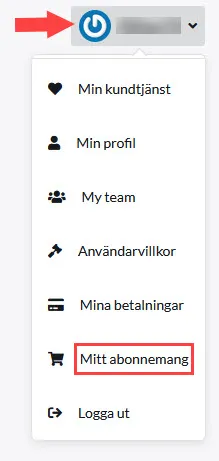
Hur du uppgraderar abonnemanget
27 Nov 2025
Välj ett större butikspaket och kontrollera pris, period och betalningssätt innan du bekräftar. Guiden gäller butikens ägare när du vill uppgradera exempelvis Go till Plus eller Pro. En inbjuden administratör kan ha läsåtkomst utan rätt att genomföra köpet. I ett flerbutikssystem hanteras abonnemanget från huvudbutiken. 1. Öppna abonnemanget och kontrollera nuläget Logga in som butiksägare och kontrollera rätt butiks-ID. Öppna ditt namn uppe till höger → Mitt abonnemang. Läs nuvarande paket, avtalad period, betalningssätt och eventuella tillägg. Skilj en uppgradering från en förlängning av samma paket. 2. Välj större paket och granska sammanställningen Välj det större paket du behöver. Kontrollera även eventuella underbutiker och tillägg; de är inte alltid samma sak som paketbytet. Fortsätt till betalningssammanställningen. Kontrollera paket, period, moms, avgifter och eventuellt avdrag för redan betald tid innan du bekräftar. Kontrollera vilket betalningssätt och vilken fakturamottagare som visas. Använd de betalningsalternativ som faktiskt erbjuds för valt upplägg. Enligt standardvillkoren, avsnitt 4.4, debiteras mellanskillnaden för innevarande betalningsperiod vid uppgradering och butikspaketets pågående bindningstid påverkas inte. Om sammanställningen också innebär ändrad period, nya tillägg eller andra datum behöver hela ändringen granskas. Bekräfta inte en oväntad kostnad eller period i tron att det bara är ett paketbyte; be supporten reda ut skillnaden först. Individuella avtal kan påverka vad som gäller. 3. Kontrollera genomfört byte och betalning Bekräfta när uppgifterna stämmer. Öppna sedan Mitt abonnemang igen och kontrollera att rätt paket och period visas. Kontrollera kvitto eller faktura i abonnemangets betalningshistorik. En beställd eller skapad faktura betyder inte att fakturan redan är betald. Gör ingen extra bankbetalning för en kortdebitering; följ det valda betalningssättets underlag. Förlängning, nedgradering och saknade val Vill du fortsätta med samma paket: använd förlängnings-/betalningsvalet för nuvarande paket där det visas. En uppgradering är inte ett krav för att betala en befintlig förlängning. Vill du nedgradera, exempelvis Plus till Go: skicka en begäran via abonnemangets ändringsfunktion eller kontakta kundservice. Enligt standardvillkoren 4.5 börjar ett billigare butikspaket efter pågående bindningstid; be om bekräftat paket, pris och startdatum. Saknas Go när du har Plus eller Pro kan det handla om nedgradering, inte ett ofullständigt profilfält. Kontrollera paket och datum innan du försöker betala igen. Kontrollera ägarens verkliga kontakt- och företagsuppgifter om betalningen stoppas. Momsnummer är inte ett universellt krav för alla företagsformer och länder. Ange inte ett påhittat nummer för att komma vidare. Vid ett oklart kortsvar: kontrollera betalhistoriken innan nytt försök. Abonnemang, betalning och uppsägning är separata frågor. Att inte betala eller stoppa en debitering säger inte upp avtalet. Se guiden om förlängning, betalning och uppsägning för de delarna. Snabbstart Logga in som ägare och öppna Mitt abonnemang. Välj större paket och kontrollera hela sammanställningen. Bekräfta bara avsedd kostnad och period. Kontrollera paket och betalningsunderlag efteråt. Avser uppgradering av butikspaket. Tillägg, underbutiker och byte av betalningsperiod kan innebära separata kostnader och villkor.
-

Förbättra butikens SEO och kontrollera den publicerade sidan
27 Nov 2025
Gör butikens sidor begripliga för kunder och sökmotorer och kontrollera att rätt innehåll och adress faktiskt visas. Guiden gäller butiksadministratörer och innehållsansvariga i Go, Plus och Pro. Den beskriver grundläggande sidinnehåll och SEO-fält. Placeringen av produkt-, grupp-, sid- och temafält kan skilja sig mellan redigerare; välj rätt sidtyp, språk, underbutik och aktivt tema. Ingen inställning garanterar en viss ranking, trafik eller försäljning. 1. Välj sidans uppgift och relevanta sökfrågor SEO handlar om att göra innehåll tillgängligt och relevant i organiska sökresultat. Betalda annonser är en separat trafikkälla. Organiska klick har ingen direkt annonskostnad per klick, men innehålls- och teknikarbete kostar fortfarande tid och pengar. Utgå från kundens verkliga fråga: produktköp, kategorival eller en guide. ”Köp kamera” och ”kamera för naturfotografering” kan behöva olika innehåll. Skriv användbar produktinformation och naturliga länkar; upprepade nyckelord eller stora mängder generisk text är ingen ersättning för relevans. 2. Fyll i rätt fält Del Arbetsplats och kontroll Generella domän-/SEO-val Inställningar → Domäner och SEO. Kontrollera hur generella mallar används för den aktuella sidtypen. Produkt Sortiment → Produkter → rätt produkt. Namn, beskrivning, identifierare, bilder och grupp ska stämma med varan. Produktgrupp Sortiment → Produktgrupper → rätt grupp. Kontrollera grupptext och eventuell anpassad layout. Egen sida Sidor → rätt sida/redigerare. Kontrollera titel, metabeskrivning, språk, synlighet och URL. Bilder Använd bildtypens verkliga altfält, inte ett godtyckligt textfält. Titel och metabeskrivning Skriv en unik och beskrivande sidtitel som passar innehållet och hjälper kunden välja rätt sida. Den synliga huvudrubriken och HTML-title är olika delar. Google kan skapa en annan titellänk än den du föreslår. Metabeskrivningen sammanfattar sidans nytta och kan användas till sökresultatets snippet, men Google kan välja text från själva sidan. Den är inte i sig en direkt rankingfaktor. Det finns inga generella rankingkrav om exakt 40–60 titeltecken eller 130–150 beskrivningstecken; sökresultatets utrymme och sammanhang varierar. Meta keywords, rubriker och bilder Google använder inte meta keywords för indexering eller ranking, även om orden stämmer med innehållet. Lägg arbetet på kundnyttig text i stället. Använd en tydlig huvudrubrik och logiska H2/H3-avsnitt. Det finns inget rankingkrav om högst fyra eller fem H2. H4–H6 används när hierarkin behöver det, inte för att fördela sökord. Skriv alt-text utifrån bildens funktion och relevanta innehåll; 120–150 tecken är ingen universell gräns. Filnamn är ytterligare beskrivande information men ersätter inte alt. Ett stabilt namn som beskriver bilden är bättre än meningslösa koder, men ett visst antal ord i filnamnet garanterar ingen placering. Byt inte befintliga publika filadresser utan att hantera deras länkar. 3. Kontrollera URL, canonical och indexering Öppna den faktiska publicerade sidan i rätt språk och underbutik. Kontrollera title, metabeskrivning, huvudrubrik, innehåll och verklig bild-alt. Kontrollera att sidans avsedda URL och canonical pekar rätt. En aktuell renderad canonical och en äldre indexuppgift är olika observationer. Vid URL-byte: kartlägg gamla länkar och kontrollera faktisk omdirigering, statuskod och destination. Stöd för flyttade URL:er betyder inte att varje möjlig ändring skapar en korrekt 301 automatiskt. Använd ditt eget verifierade Search Console-konto för URL-inspektion, indexeringshinder och relevanta sitemap-/canonicaluppgifter när det behövs. Begär inte indexering för att dölja en felaktig adress eller canonical. 4. Följ upp rätt mått och prioritera kvalitet Exponeringar visar visningar i sökresultat; klick och CTR beskriver besök från dem. CTR är klick dividerat med exponeringar och påverkas även av fråga, position och utformning. Indexering, ranking, klick och köp är olika mått. Jämför relevanta frågor och landningssidor över tid, utan fasta tids- eller placeringslöften. Relevanta naturliga länkar från trovärdiga sammanhang kan hjälpa kunder hitta rätt. Köp eller byt inte manipulerande länkar för att lova ranking. Mobil användbarhet, begriplig navigation och rimlig laddning är också viktiga delar av kvaliteten. Tillgänglighet är en egen kontroll Rätt alternativtexter, rubrikstruktur och fungerande gränssnitt hjälper fler kunder. E-handelns tillämpliga tillgänglighetsregler kan bland annat följa LPTT och EU-direktiv 2019/882 med särskilda tillämpningsvillkor och undantag. Direktivet 2016/2102 för offentlig sektor är inte en generell rättslig beskrivning av alla webbutiker. En SEO-checklista bevisar inte efterlevnad; se PTS:s vägledning för rätt verksamhet. Snabbstart Välj kundfråga och rätt sidtyp. Skriv relevant titel, beskrivning, rubriker och bild-alt. Kontrollera aktuell publik URL, canonical och indexerbarhet. Följ upp relevanta exponeringar, klick och köp separat. Abonnemang och tillgång Grundläggande innehålls-/SEO-arbete gäller Go, Plus och Pro. Kontrollera rätt redigerare och sid-/språkversion; paketåtkomst gör inte en dold eller feladresserad sida indexerbar och garanterar ingen ranking.
-

Redigera sidtitlar, sökbeskrivningar och bildtexter
27 Nov 2025
Hitta rätt SEO-fält för produkter, produktgrupper, startsida och egna sidor och skriv text som beskriver den aktuella sidan. Guiden gäller administratörer i Go, Plus och Pro. Sidans titel, META-beskrivning, sidans vanliga innehåll och bildens alternativtext har olika uppgifter. Fältet Nyckelord är inte en genväg till bättre placering i Google. 1. Skriv för sidan, inte en lista med sökord Välj en tydlig och relevant titel för just produkten eller sidan. Skriv en unik, naturlig META-beskrivning som sammanfattar innehållet. Använd kundens ord där de passar, även å, ä och ö; upprepa inte samma ord i onödan. META keywords: om du använder detta äldre fält anges orden med kommatecken. Google använder inte META keywords för indexering eller ranking. Det är därför viktigare att göra sidans verkliga text, titel och beskrivning användbara. Google kan använda text från sidan i stället för din META-beskrivning och kan visa olika utdrag för olika sökningar. Det finns ingen garanti att ingress alltid prioriteras framför produktbeskrivning, eller att exakt ett visst teckenantal visas. 2. Redigera en produktgrupp Öppna Sortiment → Produktgrupper. Välj produktgruppen och klicka på Redigera. Öppna fliken Sökmotoroptimering. Ange titel och beskrivning på rätt språk. Välj manuellt angiven titel om du vill ersätta den automatiska titeln för gruppen. Klicka på Spara. 3. Redigera en produkt Öppna Sortiment → Produkter och välj produkten. Öppna Sökmotoroptimering. Ändra titel och META-beskrivning per språk. Använd manuellt angiven titel om du vill ersätta den automatiska. Spara. En egen META-beskrivning för produkten används före automatisk reservtext. Om fältet är tomt kan Abicart använda en generell beskrivning eller produkttexter som reserv. Det betyder inte att du ska lägga all produktinformation i ingressen. Skriv begriplig ingress och fullständig beskrivning för kunden och ange en egen META-beskrivning när du vill styra sammanfattningen. Produktbildens alternativtext Öppna Produktegenskaper, fäll ut Bildinställningar vid bilden och fyll i Alternativ text på rätt språk. Beskriv vad bilden visar och vad som skiljer den från andra bilder; undvik listor med sökord. Spara. 4. Redigera startsidan och de globala titelmönstren Öppna Inställningar → Domäner och SEO → Titel och beskrivning. Här skriver du startsidans titel och beskrivning per språk och väljer grundutformning för titlar på andra sidtyper. Fälten för en enskild produkt eller produktgrupp finns däremot på respektive objekt, enligt stegen ovan. Detta ändrar inte domänens DNS-pekning. Byt inte domän eller URL-struktur när uppgiften bara är att ändra en titel eller sökbeskrivning. 5. Redigera en egen sida Öppna listan med Egna sidor under Sidor. I äldre menyversioner heter huvudmenyn också Egna sidor. Välj den sida du ska ändra. Öppna Sökmotoroptimering och redigera titel och beskrivning för rätt språk. Spara. En bild i sidans textredigerare Öppna Sidegenskaper. Markera bilden i textredigeraren. Öppna bildikonen Insert/Edit Image. Skriv beskrivningen i Alternative description, bekräfta bilddialogen och spara sidan. 6. Kontrollera den publicerade sidans innehåll Öppna rätt sida och språk efter att du sparat. Kontrollera sidtitel, META-beskrivning och bildens alternativtext i sidans HTML eller med webbläsarens inspektion. Kontrollera även den synliga texten och bilden. En ändrad admintext är inte bevis för att Google redan har läst om sidan; sökresultaten uppdateras senare och kan använda annan text. Bildexemplen innehåller äldre menyutseende och längdrekommendationer. Använd dem för att känna igen fälten, inte som fasta gränser eller ett löfte om Googles visning. Snabbstart Bestäm vilken sida och vilket språk som ska ändras. Öppna objektets Sökmotoroptimering, eller startsidans globala SEO-fält. Skriv titel, beskrivning och relevanta bildtexter och spara. Kontrollera rätt sida; skilj sparad ändring från senare sökmotorindexering. Abonnemang SEO- och alternativtextfält finns i Go, Plus och Pro. Bilder i temablock kan ha andra redigeringsfält än produktbilder och bilder i egna sidors textredigerare; välj guiden för den plats där bilden faktiskt ligger.
-
Northmill Flo: Anslutning och synkronisering
27 Nov 2025
Northmill Flo-integrationen kopplar webbutikens produkter och försäljning till kassasystemet. Den finns i Abicart Pro, där en vald affärssystemsintegration ingår, och kräver ett aktivt Northmill-avtal. Bestäm först vilket system som ska styra lagersaldot. Rätt inställningar och hur lagerförändringar kommer fram beror på det valet. Välj huvudlager före aktivering Huvudlager Grundläggande flöde Kontroll Abicart Produkt-/saldoändringar förs från Abicart till Northmill. Kassaförsäljning hämtas genom Importera kassakvitton (lagerförändringar) enligt ert schema. Kvittoimport är avsedd för detta huvudlager. Välj inte vanlig orderimport för att hämta kassaförsäljning. Northmill Flo, ibland kallat Moreflo Abicarts webborders förs till Northmill med orderexport. Lageruppdateringar från Northmill behöver nå Abicart genom den aktiverade anslutningen. Kvittoimport visas inte som samma lösning i detta läge. Kontrollera att både webbköp och kassaköp når det system som styr saldot. Vi rekommenderar ett tydligt huvudlager, inte läget Båda. Uppdatering av en försäljning och en manuell lagerinventering är olika händelser. Om bara inventeringen saknas ska du beskriva just det för support; aktivera inte ett annat importjobb på måfå. Förbered sortimentet Produkter, priser, kunder och lager kan överföras. Produktgrupper och bilder exporteras inte genom denna koppling. Varje produkt och varje variant behöver ett unikt artikelnummer som matchar i båda systemen. Produkter utan artikelnummer kan inte exporteras. Skapa kundens val och deras varianter i Abicart och exportera dem därifrån. Produktimport från Northmill skapar enskilda produkter, inte automatiskt en huvudprodukt med kundens val. För nya artikelnummer är bokstäver, siffror, bindestreck och understreck ett lämpligt enkelt format. Byt inte alla redan använda nummer enbart för att ett innehåller /. Vanliga produkter, varianter och paketartiklar behöver bedömas separat. Vid synkproblem med specialtecken: ange artikeltyp och exakt nummer till support och kontrollera stödet i er anslutning. Innan en produkt raderas: radering kan också påverka produkten och dess varianter i Northmill. Om den ska finnas kvar i kassasystemet behöver synken först kopplas isär på ett avstämt sätt. Ta hjälp innan du raderar eller tömmer artikelnummer på en aktiv integration. Anslut och aktivera steg för steg Teckna avtal med Northmill och be om uppgifter för integrationen. Kontrollera Abicart Pro och att Northmill är er valda inkluderade affärssystemsintegration. Se aktuella paket och priser på svenska eller engelska och Northmills integrationsöversikt (svenska); be Northmill bekräfta ert avtal och anslutningsuppgifter. Öppna Inställningar > Externa kopplingar > Moreflo. Moreflo är det äldre namn som kan visas i Admin. Kontakta Abicart Support om kopplingen saknas. Fyll i uppgifterna under Kontoinställningar och spara. Skicka inte användarnamn/lösenord i en vanlig supportfråga. Kontrollera att artikelnumren för specialprodukter, exempelvis frakt, finns i Northmill. De förifyllda fälten ska inte ändras utan avstämning. Välj huvudlager och de relevanta försäljnings-/momsinställningarna. Be ekonomiansvarig bekräfta hur varor, tjänster och avgifter ska klassas. Spara och kontrollera varningar om saknade eller dubbla artikelnummer. Stäm av dem innan första större exporten. Se åtgärda artikelnummer för Northmill om dubbletter eller saknade nummer. Ändra inte kopplingarna till redan sålda artiklar utan att kontrollera följderna. Stäm av startlager och första export Välj det saldo som stämmer med ert fysiska lager och rätta uppgifterna före start. Ta en export/säkerhetskopia av befintligt sortiment och saldo i Northmill. Planera ett tillfälle utan kassaförsäljning under själva överföringen. Kontrollera att ni får göra de ändringar som exporten innebär. Behåll ert valda huvudlager vid första produktexporten. Aktivera produktexport och använd Inledande exporter > Exportera alla produkter när en sådan överföring är avsedd. Byt inte till Abicart som ett tillfälligt exportsteg. Med Northmill som huvudlager skickar normal produktexport inte Abicarts lagersaldo, men namn, priser och aktiv status kan fortfarande skrivas över och saknade produkter skapas. Överför saldo från Abicart endast när Abicart uttryckligen är källa för avstämda startsaldon. Invänta att överföringen faktiskt slutförts och stäm av resultatet. Använd inte en generell väntetid som bevis för att den är färdig. Behåll samma huvudlager och aktivera rätt händelser enligt nedan. Samordna ett verkligt byte av huvudlager innan försäljningen återupptas; gör det inte mitt under pågående försäljning. Om Northmills lager är utgångspunkt kan en filöverföring behöva anpassas till Abicarts produktimport, särskilt för kundens val. Den första lageravstämningen är en separat uppgift från den löpande kvitto- eller orderöverföringen. Be support planera den om du är osäker. Aktivera rätt löpande händelser Abicart som huvudlager: aktivera Exportera produkter vid tillägg eller ändring och Importera kassakvitton (lagerförändringar). Välj ett schema för kvittoimport, exempelvis varje timme, och kontrollera att både aktivering och körning är valda. Northmill som huvudlager: aktivera avsedd produktexport och Exportera beställning. Stäm av vilka uppgifter produktuppdateringar får skriva över och kontrollera lageruppdateringen tillbaka till Abicart. Testa och se att det lyckats Använd ett avtalat testupplägg; köp kan påverka betalning, bokföring och lager. Anteckna artikelnummer, variant/paket, order-/kvittoreferens och saldo före och efter. Kontrollera både ett webbköp och en kassaförsäljning i det upplägg ni valt. Test Abicart före/efter Northmill före/efter Referens och tid En vara köps i webbutiken 10 → 9 10 → 9 Anteckna verklig referens En annan vara säljs i kassan 5 → 4 5 → 4 Anteckna verkligt kvitto Värdena är endast exempel. Vänta på den faktiska schemakörningen eller överföringen, läs status och jämför samma artiklar i båda systemen. En AI-bekräftelse eller ett sparat inställningsval visar inte att lagret är avstämt. Integrationens inställningar Skärmbilderna visar exempel på integrationens inställningar. Gå vidare till det namngivna avsnitt du behöver innan du ändrar ett fält. Vissa bilder visar svenska menytexter; använd inställningsnamnen i texten för att hitta motsvarande fält. Här går vi igenom integrationens inställningar: Inställningar >> Externa kopplingar >> Moreflo (Northmill hette tidigare Moreflo) Om Moreflo saknas under Externa kopplingar: följ avsnittet Anslut och aktivera steg för steg och kontakta support om anslutningen fortfarande saknas. Kom ihåg att SPARA med den gröna knappen när du ändrat en inställning Inställningar Aktiv För att komma åt alla integrationens inställningar bockar du i denna ruta >> Spara. Synken mellan systemen påbörjas först när du aktiverar händelseinställningarna. Kontoinställningar Här skriver du in API-nycklarna du får av Northmill (Användarnamn och lösenord) >> Spara Specialprodukter Dessa fält är automatiskt ifyllda. Redigera ej manuellt. Lagerhantering (lagermaster) Välj det system där du vill hantera produkternas lagersaldo: - Abicart eller Moreflo (Northmill) *Vi avråder från att använda "Båda". Det är alltid mest stabilt att låta ett system bestämma. Försäljnings- och verksamhetsinkomstkonton Fyll i de momssatser som är relevanta för din butik. Välj passande alternativ i drop-down listan. Artikel = varor Tjänst = Tjänster Avgift = Tjänster Exempel: För artiklar med 25 procent moms väljer du motsvarande varukonto med 25 procent moms. Säljer du även böcker som omfattas av 6 procent moms behöver du också välja motsvarande varukonto med 6 procent moms. Ställ in varje momssats som faktiskt förekommer; be ekonomiansvarig bekräfta klassningen och eventuella undantag. Avgifter omfattar fraktens momshantering och behöver ställas in. Tjänster med 25 procent moms är ett exempel när den momshanteringen gäller för din frakt; använd inte samma val som generell regel för alla butiker. Be ekonomiansvarig och anslutningsansvarig bekräfta rätt alternativ för ert upplägg. Inledande exporter --> Exportera alla produkter Denna inställning görs sist av allt, om sortiment ska exporteras (se bild nedan). *Inställningen kräver att du har "Exportera produkter" aktiverat. Så aktiverar du inställningen: Bocka i rutan >> Spara Aktivera endast om du vill skicka över alla produkter Abicart >> Northmill (om du har Abicart som lagermaster skickas även lagerstatus med). OBS! Produktinformation i Northmill kommer skrivas över med produktinformation från Abicart. Endast de art.nr som finns i Abicart och Northmill uppdateras. Om en produkt endast finns i Abicart exporteras + skapas den i Northmill. Art.nr som endast finns i Northmill förblir orörda. Ska du köra denna export med en sedan tidigare aktiv integration? - Ta en export i Northmill först! I.o.m. att Abicart skriver över Northmills produkter med samma art.nr som finns i Abicart är det bra att ta en export på sortimentet i Northmill innan du kör exporten. En produkt som är inaktiv i Northmill men aktiv i Abicart kommer bli aktiv igen, i samband med exporten. --> Exportera alla kunder Så aktiverar du inställningen: Bocka i rutan >> Spara Aktivera endast om du vill skicka över alla kunder Abicart >> Northmill *Inställningen kräver att du har "Exportera kundregister" aktiverat. Händelseinställningar Exportera produkt vid tillägg/ändring Aktivering = Inaktiv / Produkt uppdaterat (inklusive lagersaldo) Körning = Inaktiv / Uppdatera direkt Byt till "Produkt uppdaterat" och "Uppdatera direkt för att aktivera inställningen. *Med denna aktiv exporteras produkter Abicart >> Northmill vid tillägg/ändring. Inställningen är att rekommendera för att kundens val produkter ska skapas korrekt. Att exportera produkter Abi >> NMF sparar dig tid genom att du inte behöver redigera produkten på två ställen: Produkten läggs upp i Abicart med all information den ska ha i webbshoppen. Informationen som kan exporteras till Northmill gör det (namn, art.nr, pris, etc). Produkten kan därefter kompletteras med andra inställningar i Northmill, men tänk på att allt det som kan exporteras via integrationen behöver redigeras i Abicart och exporteras till Northmill. Om du ändrar t.ex. produktnamn i NMF kommer Abicart skriva över det nästa gång produkten exporteras Abi >> NMF. Exportera kundlista Aktivering = Inaktiv / Customer.(changed|created|deleted) Körning = Inaktiv / Uppdatera direkt *Behåll inaktiv om du inte vill exportera Abicart kundregister >> Northmill. Vi rekommenderar att starta integrationen med denna inställning inaktiv. Du kan alltid aktivera den längre fram om ni vill synka kunder. Exportera beställning Aktivering = Inaktiv / Beställningen ändrats Körning = Inaktiv / Uppdatera direkt *Aktivera endast vid lagerhantering Northmill (Moreflo) Produktimport Aktivering = Inaktiv / Schemalagd aktivering Körning = Inaktiv / Schemalagd (ange chronsträng) *Ställ sedan in t.ex. 1 gång/timme *Produkter importeras som enskilda produkter. Om du har produkter i Northmill som ska läggas upp som kundens val kan du inte importera dem NMF >> Abicart. Produkter behöver läggas upp i Abicart för att hamna som Huvudprodukt med kundens val varianter. Antingen via import av kundens val, eller genom att skapas manuellt i admin. Läs mer om kundens val här. Importera beställning *Används för att importera ordrar som skapats manuellt i Northmill. EJ för att importera kassaförsäljning. För att synka lagersaldo används inställningen "Importera kassakvitton (lagerförändringar)". Aktivering = Inaktiv / Schemalagd aktivering Körning = Inaktiv / Schemalagd (ange chronsträng) *Ställ sedan in t.ex. 1 gång/timme Alternativ = Ange betalningsmetod* som ska registreras för orderimporten Skapa eller välj en intern betalningsmetod, exempelvis manuell faktura, och ange den i orderimportjobbet. Den kan heta Northmill faktura och vara inaktiv i kundernas kassa, men namnet avgör inte typen. Importen kräver en intern betalningsmetod för att ordern ska kunna skapas korrekt. Importera kassakvitton (lagerförändringar) I ett flerbutikssystem väljer du också den underbutik där kvittoposterna ska skapas. Kontrollera målunderbutiken innan importen startar. *Denna inställning är endast synlig vid lagerhantering Abicart. *Det är denna inställning som aktiveras för att synka lagersaldo Northmill >> Abicart vid lagerhantering i Abicart Aktivering = Schemalagd aktivering Körning = Schemalagd (ange chronsträng) *Ställ sedan in t.ex. 1 gång/timme Alternativ *Används vid specifika fall OM du vill importera tidigare kvitton (sedan innan integrationen aktiverades) Importera alla kvitton som skapats sedan - ange tidsintervall (7-90 dagar) Importera historiska kvitton - Bocka i rutan för att aktivera >> Spara integrationssidan OBS! Denna inställning används vid undantagsfall och med försiktighet. Vilka produktuppgifter kan ändras? Beroende på riktning, artikeltyp och huvudlager kan överföringen omfatta försäljningsklass, artikelnummer, lagersaldo, leverantörens artikelnummer, namn, produkttext, enhet, streckkod/EAN, inköpspris, försäljningspris, artikeltyp, aktiv/webbshopsynlig/lagervara samt vikt. Kontrollera ett exempel i er uppsättning; en uppdatering är inte alltid begränsad till saldo. En inaktiv produkt i Northmill kan bli aktiv igen om en aktiv Abicart-produkt exporteras. Uppgifter som styrs genom exporten bör ändras i det system som är källa; en lokal rättning i målssystemet kan annars skrivas över nästa gång. Felsök utan dubbla lagerrörelser Efter en misslyckad kvittoimport: stäm av exakt vilka kvitton som saknas och om deras lagerrörelser redan har rättats manuellt. Utgå inte från att nästa schemakörning hämtar äldre felande kvitton. Be support kontrollera kvittoreferenser, senaste importtid och ett avgränsat historikintervall innan historisk import aktiveras. Gör inte samma lagerkorrigering både manuellt och genom import. Symtom Nästa kontroll Produkten eller ordern saknas Kontrollera unikt artikelnummer, aktivt exportjobb, utlösande händelse och om objektet redan finns med annan koppling. Ange vanlig produkt, variant eller paket. Kassaförsäljning ändrar inte Abicarts lager Kontrollera huvudlager först. Vid Abicart-huvudlager: kontrollera kvittoimportens schema och senaste körning. Vid Northmill-huvudlager: be support kontrollera den avsedda lageruppdateringen. Manuell inventering saknas men försäljning fungerar Notera exakt vilken ändring som saknas och när den gjordes. Det är inte samma flöde som ett kassakvitto. Be support kontrollera stödet; välj inte ett påhittat lagerimportjobb. Artikelnummer med / eller en paketartikel fungerar inte Massbyt inte artikelnummer som första åtgärd. Be support kontrollera artikeltyp, aktuell anslutning och eventuella äldre misslyckade överföringar. Fel har rättats och gamla händelser väntar Stäm av redan importerade order/kvitton och manuella saldojusteringar innan något körs igen. Samma försäljning får inte minska lagret två gånger. Skicka butik, huvudlager, riktning, artikeltyp/-nummer, order-/kvittoreferens, tidpunkt, observerade saldon och felmeddelande till support. Ange vad ni redan rättat manuellt. Skicka inte API-lösenord eller kundregister. Snabbstart Matcha artikelnummer och stäm av verkligt lager innan första överföringen. Välj ett huvudlager: Abicart eller Northmill Flo. Aktivera bara de jobb som hör till det upplägget. Kontrollera en artikel och en överenskommen testförsäljning i båda riktningarna innan hela flödet tas i bruk. Vid fel: anteckna artikeltyp, nummer, order-/kvittoreferens och tid. Skicka inte om alla gamla order innan tidigare lagerjusteringar har stämts av. Abonnemang och tillgång Northmill Flo-kopplingen finns i Abicart Pro som ett val bland de inkluderade affärssystemsintegrationerna och kräver ett aktivt Northmill-avtal. Välj ett huvudlager och använd de överföringar som hör till det upplägget. Avtal, funktionsåtkomst och faktiskt synkresultat är separata kontroller.
-

Aktivera inmatningsfält för rabatt- och presentkortskod i kassan
27 Nov 2025
Gör det möjligt att ange en rabatt- eller presentkortskod och kontrollera skillnaden mellan förhandsvisning och butikens riktiga kassa. Guiden gäller Diversity-teman som har funktionen Rabattkoder & Presentkort, exempelvis Nordic, Azalea och Fabrikk. Rabatter och presentkort måste också finnas som aktiva funktioner i butiken; i ordinarie Plus och Pro ingår dessa funktioner. En inställning i temat skapar varken rabattkod eller presentkort. För Teman (TPL) eller en annan kassalösning ska du först kontrollera den variantens stöd. Aktivera fältet i rätt tema Öppna Utseende → Teman i den aktuella butiken. Välj det aktiva temat, inte enbart en kopia som används för förhandsvisning. Öppna Innehåll → Kassa. I den redigerarvariant där Innehåll inte visas som ett separat steg väljer du Kassa direkt. Aktivera Rabattkoder & Presentkort och spara temat. Om funktionen inte visas, kontrollera butikens rabattfunktion och temavariant; slå inte på orelaterade betalningsinställningar. Kontrollera den riktiga kassan Öppna butikens publika adress som vanlig besökare, lägg en kvalificerad vara i varukorgen och gå till kassan. Fältet kan vara ihopfällt bakom länken Rabattkod / Presentkort; öppna länken för att skriva koden. Det kan ligga i Abicarts del av kassasidan, utanför betalningsleverantörens inbäddade fönster. Kontrollera prisresultatet innan köpet slutförs. En giltig rabattkod behöver rätt datum, kundurval, produkter och eventuell minsta mängd. Ett presentkort behöver giltigt saldo och valuta samt en betalmetod som tillåter kombinationen. Att kodfältet visas bevisar inte att varje kod kan användas på varje köp. Om det fungerar i förhandsvisning men inte live Jämför butik/underbutik och aktivt tema med det tema du redigerade. En förhandsvisning kan visa ett annat tema. Kontrollera att ändringen sparats och att du öppnar den publika kassan utan en gammal förhandsvisningslänk. Kontrollera dator och mobil samt om kodlänken är hopfälld eller ligger före betalningsfönstret. Om fältet fortfarande saknas, uppge butiks-ID, aktivt tema och version samt vilken kassa som används till supporten. Skilj på saknat fält och en kod som avvisas; de är olika fel. Snabbstart Kontrollera funktion och aktiv temavariant. Aktivera kodfältet och spara rätt tema. Öppna kodlänken i butikens riktiga kassa. Kontrollera giltig kod och totalsumma utan att slutföra ett provköp. Plus/Pro-funktionerna och kodens egna villkor måste vara uppfyllda. Guidens klickväg gäller Diversity; den intygar inte stöd i ett okänt TPL-tema.
-

Koppla Specter och styr vad som synkroniseras
27 Nov 2025
Koppla Abicart till Specter och bestäm vilket system som ansvarar för produkter, priser, lager och order. Innan du börjar Kopplingen kräver Abicart Pro med aktiverad Specter-integration och ett giltigt Specter-konto/avtal. Guiden gäller den integrerade Specter-kopplingen under Inställningar → Externa kopplingar → Specter, inte en separat specialbyggd integration. Produkter och lagerförda varianter behöver unika, matchande produktnummer i båda systemen. Använd inte mellanslag, kommatecken eller specialtecken som å, ä, ö, &, %, ¤, # eller €; använd vid behov bindestreck eller understreck. Butikens basvaluta ska vara SEK. Produktpaket stöds inte av denna produktexport. 1. Bestäm ansvarigt system före aktivering Aktivering kan starta en inledande export från Abicart till Specter. Produkter som saknas kan skapas, och befintliga produkter med samma nummer kan uppdateras med Abicarts uppgifter, inklusive namn och valda priser. Aktivera inte kopplingen som ett ofarligt anslutningstest. Ta säkerhetskopior/exporter och bestäm vad som ska gälla för: Produktuppgifter: export från Abicart och eventuell separat aktiverad import från Specter. Priser: vilken ordinarie-/extrapriskälla och inköpspriskälla som ska användas, eller om prisöverföring ska ignoreras. Lager: Specters lageruppdateringar till Abicart och vilka variantnummer de avser. Order: exporttidpunkt, bekräftelsemejl och vilka statusuppdateringar som ska tas emot. Två aktiva överföringsriktningar gör inte automatiskt innehållet konfliktfritt. Samordna med den som ansvarar för Specter innan första körningen. 2. Ange rätt kontouppgifter Hämta sbmID och de autentiseringsuppgifter Specter utfärdar för denna anslutning. Nyare autentisering använder apiUserID och apiUserKey. Äldre anslutningar kan visa två md5-nycklar. Blanda inte fälten mellan modellerna och byt inte autentiseringsmodell utan att rätt uppgifter är bekräftade. Vid fel: kontrollera konto, vald modell och felmeddelandet. Publicera eller skicka inte hemliga nycklar i en allmän supporttråd. 3. Välj hur kunder matchas Ignorera kontroll av e-postadress betyder att e-post inte ska användas för matchningen. Ignorera person-/organisationsnummer betyder att det numret inte ska användas. Lämnas en kontroll på kan motsvarande uppgift användas för att hitta en befintlig kund. Om du ignorerar båda kontrollerna ökar risken för att nya kundposter skapas även när personen eller företaget redan finns. Kontrollera ett representativt resultat innan du använder inställningen brett. 4. Ställ in orderexport och meddelanden Välj när order ska exporteras: inaktivt, automatiskt när ordern registreras eller manuellt från ordern. Kontrollera även att händelsens utförande är aktivt, inte bara att en utlösande händelse är vald. Om kundens orderbekräftelse ska skickas från Specter stängs Abicarts motsvarande bekräftelse av för kopplingen. Motsvarande val finns för kopian till administratören. Kontrollera därför vilket system som faktiskt ska skicka varje mejl; en överföring är inte bevis på att mejlet levererats. Övriga orderval omfattar nollrader för frakt, betalningsavgift och postförskott, egna kundfält, rabattpresentation per orderrad och företagsnamn i adressrad 1. Välj bara de uppgifter mottagande Specter-upplägg behöver. Egna kundfält och kommentarer kan innehålla personuppgifter. Produktnummer för särskilda orderrader Ange och kontrollera motsvarande nummer även i Specter: presentkort rabatter betalningsavgift – avgiften som läggs till för betalmetoden leverans/frakt postförskott Numren ska vara avsedda för rätt radtyp. Betalningsavgiften är inte ytterligare ett presentkortsnummer. Rabatter kan överföras som negativa rader och presentkort som separat rad; kontrollera totalsumman och momsutfallet. Bilden visar ett exempel, inte nummer som ska kopieras till alla butiker. 5. Välj produkt-, pris- och lageröverföring Aktiverad produktexport kan uppdatera Specter när en produkt ändras eller skapas. Finns samma nummer kan befintliga värden uppdateras; annars kan en ny produkt skapas. Saknat eller ogiltigt nummer kan göra att produkten hoppas över. Även saknat pris i vald priskälla kan stoppa exporten. Kontrollera valen för EAN, leverantörens artikelnummer, leverantörsnummer och eventuell Specter-produktgrupp. Välj rätt priskälla. Inställningen att inte exportera eller importera pris stoppar prisöverföringen och ska inte förväxlas med att stoppa allt produktinnehåll. Radering kan föras vidare till Specter när produkthändelser exporteras. Radera inte produkter i Abicart som ett sätt att tillfälligt dölja dem eller felsöka kopplingen. Lager från Specter är separat från produktimport Kontrollera att lagerhantering är aktiverad för de produkter/varianter som ska ta emot saldo och att rätt artikelnummer matchas. En huvudprodukt med varianter ersätter inte variantens eget unika artikelnummer. Valet att ignorera lageruppdateringar från Specter stoppar den vägen. Det är en annan inställning än full produktimport. Full produktimport kan skapa produkter och skriva över exempelvis namn, beskrivning, pris och moms i Abicart och behöver aktiveras med supportens hjälp när upplägget kräver det. Orderstatus från Specter Om statusuppdatering är aktiverad kan status från Specter markera order som betalda/skickade i Abicart enligt kopplingen. Aktivera detta först när betydelsen av Specters statusar är kontrollerad. En ändrad egen etikett är inte automatiskt en betalningsbekräftelse. 6. Koppla leveransmetoder Öppna Inställningar → Frakt och leverans och redigera den aktuella leveransmetoden. Identifiera leveransmetodens ID i sidans adress; använd just det numeriska metod-ID:t, inte butikens ID eller hela URL:en. Ange det som Extern nyckel för motsvarande leveransmetod i Specter. Kontrollera kopplingen för varje leveransmetod som används och verifiera resultatet på en avgränsad order. Kontrollera resultat och felsök utan dubbelöverföring Börja med ett litet, planerat urval och kontrollera produktnummer, namn, pris, moms, saldo, ordertotal, Specter-ordernummer och avsedda mejl. Ett aktiverat reglage är inte ett bevis på färdig synkronisering. Vid fel: läs kö-/loggstatus och vad som redan skapats i Specter innan du skickar igen. Ange tidpunkt, order-/artikelnummer och felmeddelande till supporten utan hemliga nycklar. Tvinga inte en ny full export för att lösa ett enskilt fel; den kan uppdatera många befintliga produkter. Om du lägger till eller tar bort produkter genom att redigera en redan exporterad order ska du stämma av både order och lager i Specter. Abicarts lokala lagerjustering är inte ett löfte om att samma orderändring och saldo automatiskt förs över. Samordna en eventuell manuell rättning så att den inte sedan dubbleras av en annan överföring. Snabbstart Bekräfta Pro, avtal, matchande produktnummer och ansvarigt system för varje datatyp. Kontrollera autentisering och alla riktningar innan du aktiverar. Stäm av ett begränsat resultat, inklusive order, pris, lager och mejl. Följ kö/logg och befintliga mottagna poster innan ett återförsök. Abonnemang: Specter-kopplingen kräver Abicart Pro med aktiverad integration och ett separat Specter-avtal. Extra stöd eller särskilda importinställningar ska vara bekräftade för din anslutning.
-

Integration med Unifaun Web-TA
27 Nov 2025
Överför order till den befintliga Web-TA-kopplingen för registrering eller bokning av transporter. Välj rätt konto, orderhändelse och bokningssätt innan automatiken aktiveras. Guiden gäller kopplingen som heter Unifaun Web-TA i Abicart, med bakgrund i Memnon Apport och numera inom nShift. Den är inte samma integration som nShift Delivery, tidigare Unifaun Online. Konton, inloggningsfält och API-uppgifter kan därför inte bytas mellan guiderna. Du behöver aktiverad koppling, rätt tjänsteavtal och behörighet till inställningarna. 1. Förbered konto och transportuppgifter Använd de anslutningsuppgifter som leverantören har utfärdat för just Web-TA, inklusive kontogrupp där den krävs. Kontrollera vilket konto och vilka transportörsavtal de avser. Kopplingen och transportörens fraktavgifter är separata från ett eventuellt inkluderat Abicart-tillägg. Kontrollera ert aktuella avtal. Kontrollera mottagaradress, kontaktuppgifter, produktvikter, eventuellt emballage och antal kollin. Lägg inte påhittad vikt på fysiska produkter för att passera en kontroll. Stöd för postförskott, avisering och andra tillägg beror på transporttjänst och avtal. 2. Anslut och välj registrering eller bokning Öppna Inställningar → Externa kopplingar → Unifaun Web-TA och fyll i de utfärdade uppgifterna. Inställningen för bokningssätt skiljer mellan att registrera underlaget och att boka direkt. Direktbokning kräver att den valda mallen hos tjänsten stöder det. Ett registrerat underlag är inte en bekräftad transportbokning. Om egna mallar används ska namnet motsvara den verkliga mallen i Web-TA exakt. Koppla rätt mall till respektive leveransmetod. Välj även när Abicart får markera ordern som skickad: inte automatiskt, efter export eller efter bekräftad bokning enligt ert upplägg. Ingen av dessa systemhändelser bevisar att transportören har hämtat godset. 3. Välj en exporthändelse per leveransflöde Öppna aktuell leveransmetod under Inställningar → Frakt och leverans och leta upp händelseinställningarna för Unifaun Web-TA. Orderexport kan aktiveras när ordern läggs, när den markeras betald eller manuellt. Använd inaktivt läge medan du förbereder. Välj rätt körning när allt är klart; välj inte flera överlappande flöden för samma försändelse. Leveransmetoder för egen upphämtning ska inte automatiskt boka en transport om ingen transport ska ske. Använder ni separata försändelser ska deras händelser och orderexporten samordnas, så att samma gods inte bokas två gånger. 4. Kontrollera underlag och bokningsresultat Kontrollera en avgränsad, behörig testöverföring: rätt konto, mottagare, mall, transporttjänst, kollin, vikt och bokningsstatus i båda systemen. Kontrollera redan befintligt underlag innan ett återförsök, särskilt om svaret dröjer. Vid fel ska konto, mallnamn, obligatoriska fält och valt bokningssätt kontrolleras före ny export. Snabbstart Bekräfta att kontot gäller Web-TA, inte Delivery. Kontrollera konto, mall och vikter. Välj registrering/bokning och en avsedd exporthändelse. Kontrollera resultatet utan att skapa dubbla bokningar.
-

Mailchimp: Anslutning och dataexport
27 Nov 2025
Synkronisera kund-, produkt- och orderuppgifter till Mailchimp och kontrollera att kampanjen får den information den behöver. Guiden gäller Abicarts inbyggda Mailchimp-koppling under Inställningar → Externa kopplingar → Mailchimp. Den beskrivna standardkopplingen ingår utan extra Abicart-avgift i Plus och Pro. Butiken behöver ha Mailchimp-funktionen tillgänglig. Mailchimp-kontot, dess utskicksgränser och avgifter är separata. 1. Förbered Mailchimp och butikens kontaktuppgifter Skapa eller öppna ditt konto hos Mailchimp. Skapa den mottagarlista, numera kallad audience, som butiken ska anslutas till. Den behöver inte ha mottagare ännu. Kontrollera företagets e-postadress, adressrad, ort, postnummer och land under Inställningar → Butiksinformation. Dessa uppgifter behövs för Mailchimp-butiken och utskicken. Kontrollera Mailchimps aktuella abonnemang och gränser för antal kontakter, utskick och automationer. Utgå inte från äldre gratisgränser. Kontrollera även Mailchimps regler för tillåten användning. Att en e-postadress finns i ett kundregister betyder inte i sig att mottagaren ska få marknadsföring. 2. Anslut rätt konto och audience Öppna Inställningar → Externa kopplingar → Mailchimp. Klicka på Koppla upp mot Mailchimp och logga in på rätt konto hos Mailchimp. Kontrollera att admin visar att rätt Mailchimp-konto är anslutet. Välj avsedd audience/lista, språk och valuta i butiksinställningarna. I flerbutikssystem kontrollerar du inställningarna för varje berörd butik. Kontrollera om alternativet att endast exportera nyhetsbrevsprenumeranter är aktiverat och att det motsvarar avsikten. Inställningen kan även påverka vilka tidigare exporterade kontakter som finns kvar i Mailchimp. Spara. 3. Välj vilka händelser som ska exporteras Under händelseinställningarna väljer du Aktivering och Körning för respektive dataflöde. Välj Inaktiv om ett flöde inte ska användas. För önskade ändringshändelser använder du normalt Uppdatera direkt som körning. Det köar arbetet för behandling; det är inte en garanti att allt redan finns i Mailchimp när du sparat. Exportera kundlista: nya kunder och ändringar på kundkort kan föras över enligt valda regler. Exportera produktlista: nya produkter och produktändringar kan föras över. Exportera beställning: slutförda beställningar och senare ändringar, exempelvis betald, skickad eller makulerad, kan föras över. 4. Kontrollera initial export och efterföljande ändringar Den första exporten av kunder och/eller produkter startar när en relevant kund- eller produktändring kommer in efter att kopplingen är färdig och aktiverad. Följ statusmeddelandet om initial export i kopplingen. Om du behöver utlösa den genom en ändring, använd en avsedd testpost eller en verklig redaktionell uppdatering; ändra inte priser, lager, samtycke eller andra affärsuppgifter enbart för att få igång exporten. Kontrollera därefter en förväntad post i rätt Mailchimp-audience och butik. En slutförd initial export av produkter och kunder innebär inte att alla gamla order har importerats. Äldre order förs inte över enbart genom att integrationen kopplas på; de kan omfattas när en stödd orderändring inträffar. Ändra inte en verklig orders betal- eller leveransstatus bara för att exportera historik. Stöder kopplingen påminnelser om övergivna varukorgar? Den inbyggda kopplingen exporterar slutförda order, inte ett löpande flöde av oslutade varukorgar till Mailchimps cart-funktion. Att kund- och produktdata synkroniseras, eller att du ser slutförda köp i Mailchimp, räcker därför inte för att en abandoned-cart-automation ska fungera. En sådan automation behöver en stödd källa för övergivna varukorgar, identifierade mottagare, rätt återgångslänk och ett Mailchimp-abonnemang som stöder funktionen. En separat anpassad integration kan ha andra möjligheter än standardkopplingen. Kontrollera dess faktiska dataflöde innan du aktiverar utskick; att skapa fler kampanjer eller ändra kundsamtycken löser inte att varukorgsdata saknas. Om något saknas i Mailchimp Kontrollera rätt konto, audience, språk, valuta och butik. Kontrollera att berörd exporthändelse är aktiv och att initial export har slutförts. Kontrollera om prenumerantfiltret utesluter kontakten. Skilj slutförd order från en ofullständig varukorg. Om du nyligen lagt till en audience som inte visas, eller om kopplingen visar fel, kontakta supporten med butiks-ID och felmeddelande. Koppla inte bort och skapa om integrationen på måfå; det kan påverka tidigare kopplingar och exporter. När dataflödet är kontrollerat kan du skapa utskick enligt Mailchimps kom igång-guide. Snabbstart Förbered konto, audience och företagets kontaktuppgifter. Anslut och kontrollera rätt butik, språk och valuta. Aktivera de dataflöden som ska användas. Kontrollera initial export och en representativ post i Mailchimp innan du bygger kampanjen. Abonnemang och kostnader Standardkopplingen ingår utan extra Abicart-avgift i Plus och Pro och kräver att funktionen är tillgänglig i butiken. Mailchimps egna paket, antal kontakter, utskicksgränser och automationer har separata villkor. En inbäddad Mailchimp-registreringsform i temat är inte samma sak som den här dataexporten.
-

Skapa en egen sida och gör den tillgänglig i butiken
27 Nov 2025
Bygg en informationssida med rätt innehåll, språk och synlighet och länka den där kunden hittar den. Guiden gäller butiksadministratörer i Go, Plus och Pro. Egna sidor ingår i alla tre paketen, men sidredigeraren varierar. Välj aktuell butik/underbutik och kontrollera om du ser den äldre Mina sidor-redigeraren eller den nyare blockredigeraren innan du följer stegen. Ett temanamn räcker inte för att avgöra redigerarvariant. Videoöversikt över den äldre sidredigeraren: Innan du sparar: I den äldre sidredigeraren kan Spara ändra en redan synlig sida direkt. Räkna inte med ett separat publiceringssteg. Förbered större ändringar på en separat arbetskopia och kontrollera sidans synlighet innan du sparar. Sidans synlighetsval är gemensamt för dess språkversioner; kontrollera därför alla berörda språk när du ändrar det. En sida utan menylänk är inte privat. Lägg inte känsliga uppgifter eller privata filer på sidan; menydöljning ersätter inte åtkomstskydd. 1. Välj sidtyp och rätt redigerare Under Sidor finns egna informationssidor, systemsidor och anpassade produktgruppssidor. Använd en egen sida för exempelvis Om företaget eller Hitta hit; ändra avsedd systemsida för exempelvis kontaktformulär eller villkor. Äldre Mina sidor Öppna Sidor → Mina sidor och välj Ny sida. Fyll i sidans grunduppgifter: Titel: en tydlig benämning på sidans uppgift. Metabeskrivning: beskriv innehållet. Tomt värde kan ärvas från Inställningar → Domäner och SEO. Synlighet: välj om sidan ska vara dold eller tillgänglig. Detta är separat från en menylänk. Namn i URL: skapas från titeln. Kontrollera befintlig adress och länkar före ett namn-/URL-byte; ändra inte etablerade adresser utan att hantera berörda länkar och eventuell omdirigering. Meta nyckelord: ett äldre fält. Google använder inte meta keywords för rankning; prioritera innehåll, titel och användbarhet. Nyare blockredigerare Om du i stället ser blockredigeraren, skapa sidan där och välj de block som faktiskt finns i din version. Modellens block omfattar bland annat produkter, produktgrupper, HTML, skyltfönster, bildspel, FAQ, text/bild, flikar, formulär, karta, video och knapp. Använd inte gamla Mina sidor-knappnamn som om de gällde där. Kontrollera sidans språk, butik och tillgänglighet i den valda redigeraren. 2. Lägg till innehåll i äldre Mina sidor Välj Lägg till innehåll och använd Produkter, Produktgrupper eller Anpassad text/HTML efter uppgiften. Produkter Produktvalet skapar ett produktlisteblock. Öppna blockets rubrik för inställningar. Rubrik: text ovanför produkterna. Typ: lista eller rutnät. Urvalsmetod: automatiskt eller manuellt urval. Länkad till: vid automatiskt urval väljer du hela sortimentet, produktgrupp, extrapris eller nyheter enligt fälten i din version. Produktgrupper Välj vilken grupp som ska visas och sortering: alfabetiskt eller den ordning som lagts under Sortiment → Produktgrupper. Anpassad text/HTML Använd för text och bilder eller stödd inbäddning, exempelvis YouTube. Lägg inte in godtycklig kod från okända källor. Äldre versioner kan i stället visa Produktgruppstabell, Produktlista, Produkttabell, Produkt i fullbredd och Valfri text/bild; välj motsvarande innehåll i den redigerare du verkligen ser. 3. Välj rätt system- eller produktgruppssida Systemsidor skapas för butikens funktioner. Den exakta listan kan utvecklas; utgå från den som visas i din butik. Vanliga exempel är 404-sida, extrapris, nya produkter, söksida, Villkor & info, kontaktformulär och ångerbegäran. Villkorssidan kan behöva vara tillgänglig för vissa betalmetoder. Kontaktformulärets fasta fält är namn, e-post, frivilligt telefonnummer, ärende och meddelande. För en anpassad produktgruppssida kan du öppna gruppen under denna vy eller under Sortiment → Produktgrupper → gruppen → Utseende. 4. Kontrollera mobil layout och semantik Kontrollera sidans synlighet innan du sparar och förhandsgranska därefter på smal och bred skärm. Fast bredd i bilder, tabeller eller tredjepartsinbäddningar kan skapa sidledes rullning. Ändra endast den egna komponentens kod när du förstår dess funktion. Bilder I den äldre textredigeraren visar ikonen <> HTML. Dessa bilder visar ett äldre exempel med fasta mått och en korrigerad variant: Ta inte rutinmässigt bort alla bildmått. Ett vanligt responsivt upplägg är max-width:100%; height:auto med korrekta dimensioner/aspektförhållande bevarade. Kontrollera hur ditt tema och den valda komponenten faktiskt renderar bilden. Tabeller och inbäddningar Här visas en tabell och dess äldre kodexempel: Att byta en tabell från fast bredd till 100 procent och fyra kolumner till 25 procent kan hjälpa just det exemplet, men långa ord och fasta cellmått kan ändå göra tabellen för bred. Använd komponentens responsiva tabellstöd eller en fungerande rullningsbehållare och kontrollera på mobil. En tredjepartsinbäddning kan behöva en egen responsiv behållare, inte bara ändrad procentsats. Titel och rubriker Ge sidan en unik, beskrivande titel. Titel i sökresultatet och den synliga huvudrubriken är olika delar: Välj en tydlig huvudrubrik och undvik att skapa extra huvudrubriker bara för större text. Använd H2 för arbetsmoment och H3 för underavsnitt, samt stycken och riktiga listor för innehållet. 5. Spara, välj språk och länka sidan Kontrollera rätt butik/underbutik och språkversion innan du sparar. Ändringar av en synlig sida kan börja visas direkt; sidans synlighetsval är gemensamt för språkversionerna. Kontrollera att det avsedda språket också är publikt. Kontrollera sidans tillgänglighet/synlighet och öppna dess riktiga URL. Lägg därefter in en länk i det aktiva temats meny eller på en relevant sida. Kontrollera både direktlänken och navigeringen som besökare. En sida utan menylänk är inte automatiskt dold eller åtkomstskyddad. En menylänk gör inte en dold eller opublicerad sida tillgänglig. Huvudbutikens innehåll innebär inte heller att varje underbutik har samma språkversion och publicering. Snabbstart Välj rätt butik, sidtyp och redigerare. Skapa innehåll med tydlig titel, rubriker och rätt språk. Kontrollera synlighet, URL och mobil layout. Kontrollera gemensam synlighet och berörda språk, spara och lägg en fungerande länk i rätt aktivt tema. Abonnemang och tillgång Egna sidor finns i Go, Plus och Pro. Blockutbud och redigeringssteg beror på sidredigerare/version; menylänkens plats beror på aktivt tema. Kontrollera underbutik och publikt språk separat.
-

Kunder / Kundregister
27 Nov 2025
Hitta, uppdatera och exportera registrerade kunder utan att blanda ihop kundkonto, nyhetsbrevsregistrering och beställningsuppgifter. Guiden gäller administratörer som har tillgång till Kunder i rätt butik. Ett kundkonto och en nyhetsbrevsregistrering kan båda skapa en post i kundregistret. Ett gästköp utan registrering har däremot kontaktuppgifterna på beställningen, inte automatiskt ett inloggningskonto i kundregistret. 1. Hitta rätt kund Gå till Kunder → Kunder. Sök på exempelvis kundnummer, namn, företag eller e-post och kontrollera identiteten innan du ändrar något. Du kan filtrera på bland annat kundgrupp, land och nyhetsbrevsval. I ett flerbutikssystem behöver du också kontrollera vilken butik kundposten gäller. 2. Skapa eller redigera en kund Öppna kundkortet, eller välj Ny kund om personen inte redan finns. Undvik en ny post bara för att samma person har en annan e-postadress. Kontrollera namn, företag, kontaktuppgifter och eventuella kundgrupper. Det automatiska ID:t är inte samma sak som fältet Eget kundnummer. Kontrollera om posten faktiskt har ett användarnamn och en inloggning. En nyhetsbrevsprenumerant kan finnas i registret utan lösenord eller inloggningskonto. Kontrollera Godkänd köpare om kunden ska kunna handla inloggad. Spara och kontrollera rätt post igen. När du skapar en kund i admin skickas inget automatiskt mejl med inloggningsuppgifter. För en kund med ett fungerande inloggningskonto kan butikens Glömt lösenord användas med rätt e-postadress. En ren nyhetsbrevspost ska inte behandlas som ett färdigt konto. Skicka aldrig ett befintligt lösenord i ett vanligt mejl. Vill ha nyhetsbrev styr urvalet för butikens nyhetsbrev. En kontaktadress på en beställning är inte i sig ett nyhetsbrevsmedgivande. Butikens anteckningar är interna kunduppgifter; skriv bara information ni behöver hantera. 3. Visa beställningar och exportera urvalet Öppna kundkortet och välj Lista beställningar för kundens kopplade beställningar. Kontrollera även orderlistan när det gäller äldre gästköp. En ändring på kundkortet skriver inte om kontaktuppgifterna på en redan lagd beställning. Ange rätt filter i kundlistan före Exportera. Exporten följer det aktuella urvalet. Ta bort filtren först om du avser att exportera hela kundregistret. Filformatet styrs av Inställningar → Generellt → Exportinställningar. Kundexporten kan innehålla kundens kundgrupper som gruppnamn på samma kundrad. Den är inte en separat förteckning över alla grupper; en tom grupp utan kunder ger ingen kundrad. Hantera exportfilen som personuppgifter och ge den bara till behöriga mottagare. Ta bort en kund med rätt avgränsning Papperskorgen tar bort kunden från den aktuella kundhanteringen. I en underbutik kan åtgärden endast ta bort kopplingen till den butiken. Det betyder inte att alla personuppgifter och historiska beställningar har raderats ur alla system, och det säger inte upp butikens Abicart-abonnemang. Kontrollera kundens ID och butik samt ert behov av att bevara order-/bokföringsuppgifter innan åtgärden. Snabbstart Hitta och identifiera rätt kund i rätt butik. Skilj konto och inloggning från en nyhetsbrevspost. Spara ändringar och kontrollera beställningar separat. Kontrollera filter och behörighet före export eller borttagning. Förutsätter kundadministration i din butik. Kundgrupper, kundinloggning och andra tillägg kan ha egna förutsättningar; att posten finns i registret aktiverar inte dessa funktioner.
-

Produktbevakning
27 Nov 2025
Låt kunder anmäla intresse för en slutsåld produkt och få ett e-postmeddelande när produkten blir tillgänglig för köp igen. Bevakningen är ingen beställning eller lagerreservation. Produktbevakning finns i Plus och Pro. För att visas behöver funktionen vara aktiverad i butiken och stödjas av det aktiva temat. Produkten behöver ha lagerhantering och vara spärrad för köp på grund av otillräckligt lager. En produkt som får beställas trots slutsålt lager uppfyller inte samma bevakningsvillkor. 1. Aktivera butikens bevakning Gå till Sortiment → Inställningar och hitta Produktbevakning. Markera Låt dina besökare bevaka produkter som inte finns i lager och spara. Detta är en butiksinställning; ändra inte lagersaldot för att försöka aktivera funktionen. 2. Kontrollera aktivt tema och produkt I Diversity-teman som Fabrikk och Nordic finns temats bevakningsinställning under produktsidans innehåll. Aktivera den i det tema som faktiskt används, spara och kontrollera kundvyn. För en annan temavariant behöver motsvarande visning finnas där; använd inte en Diversity-instruktion på måfå i ett TPL-tema. Kontrollera att produkten är synlig, får säljas, använder lagerhantering och inte tillåter beställning när lagret är slut. Om produkten döljs när den är slutsåld kan besökaren inte nå en bevakningsknapp på den dolda sidan. Funktionen gäller huvudprodukten; utlova inte separat bevakning för varje storlek eller färg. 3. Följ anmälningar och meddelanden Kunden anger sin e-postadress i bevakningen. Du kan följa bevakningar under Beställningar → Produktbevakningar. När en lagerändring gör produkten köpbar kan systemet köa tillgänglighetsmeddelanden till väntande bevakningar. Leverans av e-post kan dröja eller misslyckas, och varan kan sälja slut igen; ett meddelande garanterar inte tillgång eller en reserverad plats. En bevakning för produktens tillgänglighet är inte ett generellt samtycke till nyhetsbrev eller annan marknadsföring. Hantera kontaktuppgifterna för det avsedda ändamålet. 4. Skilj bevakning från leverans- och lagermeddelanden Text som Varan är tillfälligt slut och återkommer inom kort kan komma från produktens valda leveransinformation. Kontrollera produktens frakt-/leveransavsnitt och den mall som är vald där. Att välja Visa ingen leveransinformation kan dölja just malltexten men aktiverar inte bevakning och ändrar inte lagret. Behåll ett korrekt leveransbesked där det behövs. Snabbstart Aktivera Produktbevakning i produktinställningarna. Kontrollera rätt tema och att produkten verkligen är lagerblockerad. Kontrollera kundens anmälningsvy och bevakningslistan. Skilj e-postbevakning från leveransmallar och lagerreservation.
-

Aktivera och hantera Swedbank Pay Checkout
27 Nov 2025
Lägg till Swedbank Pay Checkout i kassan och hantera betalningen utifrån orderns faktiska betalstatus. Innan du börjar Guiden gäller Swedbank Pay Checkout i Abicart Go, Plus och Pro, med godkänd och aktiverad anslutning. Du behöver ett avtal med Swedbank Pay, konto-/anslutningsuppgifter och en butik med HTTPS. Swedbank Pay är en samlad checkout. Betalsätt som kort, Swish, kredit och faktura visas enligt ditt avtal, marknad och Swedbank Pays bedömning. En kundtypsinställning i Abicart innebär inte att Swedbank Pay stöder alla företags- eller privatkundsflöden i ditt avtal. Bekräfta kundtyper och betalsätt med Swedbank Pay innan du lanserar. Swish i denna checkout är inte samma anslutning som den fristående betalmetoden Swish Handel. Använd inte Swish-certifikat eller uppgifter för en annan betalmetod här. 1. Bekräfta avtal och pris Ansök via det erbjudande som visas i butikens Dashboard, om det finns, eller genom Swedbank Pay. När anslutningen är godkänd får du tillgång till leverantörens portal och de uppgifter som ska användas i Abicart. Kontrollera transaktionsavgifter, eventuella fasta avgifter och villkor i det aktuella erbjudandet. Äldre prisexempel är inte ett generellt prisbesked. Abicarts stöd för betalmetoden ersätter inte leverantörsavtalet. 2. Lägg till betalmetoden Öppna Inställningar → Betalningsmetoder → Lägg till ny betalmetod. Välj Swedbank Pay och lägg till den. Saknas den i listan ska supporten kontrollera butikens aktivering. Fyll i inställningarna och spara innan du gör betalmetoden allmänt tillgänglig. Bilderna visar ett tidigare administrationsgränssnitt. Status och tillgänglighet Aktiv: gör betalmetoden tillgänglig när övriga villkor är uppfyllda. Förvald: väljer vilket tillgängligt betalalternativ som föreslås i kassan. Endast angivna kunder/kundgrupper: begränsar tillgängligheten till de grupper/kunder du anger. Kontrollera även respektive grupps inställning. Kundtyp: begränsar vem som får se alternativet i Abicart. Det utökar inte leverantörsavtalets stöd. Person-/organisationsnummer: gör motsvarande uppgift obligatorisk i kassan om du aktiverar kravet. Betalstatusmejl: skickar separat information om betalstatus till butiksägaren. Presentkortsprodukter: kan uteslutas från köp med denna betalmetod. Konto och testläge Använd uppgifter för rätt företag, konto och miljö från Swedbank Pay. Äldre bilder kan kalla dem Merchant ID och Merchant token; den aktuella anslutningen använder Payee ID och Access token. Testuppgifter och produktionsuppgifter får inte blandas. Markera testläge bara när du använder den avsedda testmiljön. Lämna inte testläge aktivt när butiken ska ta riktiga betalningar och dela inte åtkomsttoken i mejl eller skärmbilder. Namn och beskrivning Ange vid behov ett namn och en förklaring för kunden. Tomt namnfält använder betalmetodens standardnamn. Beskrivningen ska stämma med de betalsätt och villkor som faktiskt erbjuds. Valutor och länder Begränsa betalmetoden till de valutor du vill använda och som leverantörsavtalet stöder. Att en valuta är aktiverad i butiken är inte i sig ett godkännande från Swedbank Pay. Välj vid behov specifika leveransländer. Kontrollera land, valuta och kundtyp tillsammans; ett tillåtet land i butiken garanterar inte att alla checkoutens betalsätt erbjuds där. Orderstatus, beloppsgränser och avgift En vald orderstatus är en administrativ inställning. Använd betalstatusen för att avgöra om beloppet är reserverat eller debiterat. En beloppsbegränsning avser totalbeloppet inklusive frakt och andra avgifter. Kontrollera gränsfallen så att du inte döljer alla betalalternativ för vissa varukorgar. En eventuell avgift i kassan är butikens avgift till kunden. Den är inte samma sak som transaktionsavgiften i ditt avtal. Kontrollera avtals- och regelvillkor innan du lägger på den. 3. Kontrollera hela betalflödet före lansering Kontrollera rätt miljö, konto, valuta och kundtyp med Swedbank Pays avsedda testförfarande. En laddad checkout eller synlig Swish-knapp bevisar inte att en betalning kan slutföras. Stäm av order, totalsumma och faktisk betalstatus efter genomfört test. Om betalmetoden saknas i kassan: kontrollera Aktiv, land, valuta, kundtyp, kundgrupp och beloppsgräns innan du ändrar anslutningsuppgifterna. 4. Debitera reserverade betalningar när ordern ska skickas Öppna beställningen och läs betalstatus. För en reserverad betalning väljer du motsvarande Debitera (Swedbank Pay Checkout) under Utför åtgärder och utför åtgärden vid leverans. Det går även via beställningslistans åtgärdsikon när rätt åtgärd erbjuds. Debitera inte en redan betald order på nytt. Kontrollera resultatet både i orderns betalstatus och hos Swedbank Pay. Efter ett avbrott eller oklart svar ska du läsa befintlig transaktion innan du försöker igen. 5. Avbryt eller återbetala utifrån betalstatus En reservation som inte ska användas hanteras med avbokningsåtgärden. En redan debiterad betalning hanteras med återbetalningsåtgärden när den erbjuds. Att bara byta en egen orderstatus är inte ett bevis på genomförd avbokning eller återbetalning. Kontrollera belopp och resultat i leverantörens portal. Utgå inte från att Abicarts åtgärd stödjer valfri deldebitering eller delåterbetalning. Gör inte samma återbetalning både manuellt i portalen och i Abicart. Snabbstart Bekräfta avtal, kundtyper, betalsätt och aktuella avgifter. Lägg till Swedbank Pay och fyll i rätt Payee ID/Access token för rätt miljö. Kontrollera kassatillgänglighet och ett komplett betalflöde. Hantera reserverad respektive betald order med rätt betalåtgärd och läs resultatet. Abonnemang: Swedbank Pay stöds i Go, Plus och Pro med aktiverad anslutning. Leverantörsavtal, tillgängliga betalsätt och avgifter är separata.
-

Valutor
27 Nov 2025
Hantera butikens valutor och välj om priser ska anges manuellt eller beräknas från en annan valuta. Kontrollera produktpriser, avgifter och betalningsstöd innan en valuta görs synlig. Butiken behöver minst en valuta och en basvaluta. Tillgång till fler valutor och eventuella gränser beror på butikens funktioner och abonnemang. Listan under Inställningar → Valutor visar vilka valutor som kan läggas till; anta inte ett fast antal eller obegränsat stöd i alla upplägg. Förstå listan och synligheten Öppna Inställningar → Valutor. Huset markerar basvalutan, ögat visar synlighet och hänglåset anger om valutan är kopplad till en annan valuta. Fäll ut valutans block för att se inställningarna. En dold valuta kan fortfarande visas i administrationslistan. Det betyder inte att kunden får välja den i butiken. Kontrollera Synlig och butikens faktiska valuta- eller målgruppsväljare. Dölj valutan i stället för att radera den när avsikten bara är att den inte ska erbjudas kunder. Lägg till en valuta Välj en tillgänglig valuta i listan och klicka på Lägg till. Behåll valutan dold medan priser och avgifter förbereds. Välj manuell prissättning eller konvertering från en lämplig manuell valuta. Kontrollera betalningsmetoder, fraktavgifter, rabatter och eventuella externa prisintegrationer i den nya valutan. Spara och gör valutan synlig först när kontrollen är klar. Manuella eller konverterade priser Basvalutan är manuell. Manuella valutor behöver egna avsedda priser. För Konvertera priser väljer du vilken manuell valuta priset ska beräknas från och kontrollerar växelkursen. Inställningen skapar inte i sig stöd för valutan hos betalleverantören. Byte från manuell prissättning till konvertering kan ta bort de manuella priserna för valutan. Spara ett underlag med befintliga priser innan bytet och kontrollera vad som ska hända om du senare byter tillbaka. Utgå inte från att växling mellan lägen är en oförändrad visningsinställning. Växelkurs och avrundning Under Hantera växelkurser väljer du automatisk daglig uppdatering eller manuella kurser där butiken tillåter det. Automatiken använder referenskurser och är inte en garanti för betalleverantörens avräkningskurs. Manuella kurser behöver följas upp när marknaden ändras. För konverterade priser kan tillgänglig avrundning väljas efter konverteringen. Ytterligare avrundning av artikelpriser kan bero på butikens funktioner. Kontrollera ett faktiskt lågt och högt pris samt momsvisning; lita inte enbart på växelkursens siffra. Basvaluta, flerbutik och borttagning Använd Ange som standard endast efter att du kontrollerat vilket prisunderlag butiken ska utgå från. En konverterad valuta kan inte direkt väljas som basvaluta. I flerbutikssystem styr huvudbutiken tillgängliga valutor och delar av växelkursinställningarna; kontrollera huvudbutikens och underbutikens roller. Ta bort den här valutan är en annan åtgärd än att dölja den. Kontrollera prisdata, kopplade valutor och integrationer och behåll ett underlag innan borttagning. Kontrollera resultatet i butik och kassa utan att genomföra ett verkligt köp. Snabbstart Lägg till valutan men håll den dold under arbetet. Välj manuell prissättning eller avsiktlig konvertering. Kontrollera avgifter, avrundning och betalningsstöd. Gör synlig och kontrollera kundens faktiska priser.
-

Butiksspråk: Inställningar och import
27 Nov 2025
Lägg till språk, översätt rätt innehåll och välj när besökarna ska kunna använda språket. Guiden gäller administratörer i Go, Plus och Pro. Språk och valutor hanteras under Inställningar. Ett nytt språk översätter inte automatiskt dina egna produkttexter, sidor eller temainnehåll och skapar inte ett eget sortiment per land. Lägg till språket och behåll det dolt under arbetet Öppna Inställningar → Språk, välj språk och klicka Lägg till. Det nya språket kan vara dolt medan du fyller i översättningarna. Dold betyder att språket inte erbjuds som ett vanligt språkval för besökare; det är inte ett skydd för hemligt innehåll. Kontrollera språkets Standardvaluta och Förvalt land. De är förval för besökaren, inte en regel som låser kunden till ett visst land. Välj inte nytt basspråk för att försöka rätta en enstaka saknad översättning. Översätt manuellt eller exportera rätt innehåll Enstaka texter ändrar du i respektive produkt, produktgrupp, sida eller tema på rätt språkflik. För många texter öppnar du Inställningar → Språk → Exportera. Välj källspråk, filformat och de innehållstyper du behöver. CSV, ODS och XLSX stöds; välj medvetet i formuläret om du behöver ett visst format. Markera rätt tema vid exporten. En export av ett gammalt tema översätter inte det tema som är aktivt nu. Produkt-, kund- och orderimport är andra flöden med andra kolumner; använd inte en sådan fil som översättningsfil. Fyll i de tre kolumnerna key: textens identifierare. Ändra inte värdet. content: källtexten som visar vad som ska översättas. translation: din måltext. Behåll rubrikraden och kolumnordningen. Bevara HTML, länkar och mallmarkörer som behövs i texten. En tom translation-cell är inte en instruktion att radera en befintlig översättning. Behåll en oförändrad export som återställningsunderlag och undvik parallella ändringar som riskerar att skrivas över av en äldre fil. Importera till rätt språk Spara filen utan att ändra kolumnnamn eller nycklar. För CSV använder du UTF-8 och behåller filens avgränsare; komma, semikolon och tab stöds när rubrikraden är korrekt. Öppna Inställningar → Språk → Importera. Välj målspråket som redan lagts till i butiken. Välj översättningsfilen och starta importen. Vänta på att bearbetningen är klar och läs eventuella fel. Kontrollera flera produkter, en sida och det aktiva temat på målspråket innan du gör språket synligt. Om fel språk visas eller översättningen saknas Kontrollera besökarens valda språk, domänens språkkoppling, den valda språkfliken och att rätt tema ingick i exporten. Att lämna en produkt oöversatt är inte ett sätt att dölja den; resultatet kan bli tom text eller annan språkpresentation beroende på innehåll och tema. Det finns även en äldre instruktionsfilm. Menyernas utseende kan skilja från dagens administration. Dölj eller ta bort ett språk medvetet Välj Dold om språket bara ska pausas för besökare. Radera detta språk kan ta bort språkets översättningar och ska inte användas som felsökningssteg. Exportera och säkra texten innan en avsiktlig borttagning. Snabbstart Lägg till språket dolt. Översätt rätt innehåll och aktivt tema. Importera rätt fil till rätt språk. Kontrollera resultatet och gör språket synligt. Flera språk finns i Go, Plus och Pro. Extern översättningshjälp är en separat tjänst; språkval är inte ett landsspecifikt produkturval.
-
Prisfiler
27 Nov 2025
Hitta rätt prisfil eller produktflöde och kontrollera vad den externa tjänsten faktiskt hämtar. En prisfil eller ett produktflöde innehåller exempelvis produktnamn, bildadress, pris och produktlänk för en extern tjänst. Det kan vara en textfil eller XML. I Abicart finns både äldre prisfiler under Prisjämförelsesystem och nyare Produktflöden. Inställningar och urvalsregler är inte utbytbara mellan dessa. Välj rätt typ av flöde Öppna Inställningar → Externa kopplingar. Använd Produktflöden för de nyare flöden som visas där, exempelvis Prisjakt, Google Merchant Center, Facebook katalog och Pricerunner. Om en befintlig mottagare använder en äldre prisfil behöver du först identifiera dess URL och format innan du byter. Ett nytt format ska godkännas och konfigureras hos mottagaren. Aktivera en äldre prisfil Öppna Prisjämförelsesystem. Aktivera den tjänst som faktiskt visas och som du har avtal med. Välj Ja för Tillåt att externa parter hämtar prislistor när filen ska vara tillgänglig. Nej gör inte en enskild produkt osynlig; det gäller filåtkomsten. Ange generell leveranstid för varor som saknar lager och välj vilken leveransmetod som ska användas vid fraktberäkning. Spara, kopiera den visade URL:en och kontrollera filen innan du anger den hos mottagaren. Vald leveransmetods vikt- eller landsgränser kan påverka vilka produkter som kan få en fraktkostnad och komma med i äldre prisfiler. Kontrollera därför ett lätt, ett tungt och ett eventuellt skrymmande exempel om ert sortiment skiljer sig åt. Språk, valuta och land Använd i första hand de val och den genererade URL som administrationen erbjuder. I äldre URL:er kan parametrar som id, p, lang och currency välja butik, filtyp, språk och valuta. Kopiera inte en annan butiks ID eller ett gammalt exempel på filtyp. Prisjakt och andra filtyper har olika värden. Land och leveransmetod behöver också passa vald marknad. Avgränsa produkter utan oavsiktliga följder Det finns ingen gemensam urvalsruta som säkert gäller alla gamla prisfiler och nya flöden. Kontrollera reglerna för den aktuella typen. Nyare Prisjakt-flödet kräver bland annat produktnummer och effektiv Google Taxonomi. Taxonomi kan ärvas och användas av andra flöden. Att ta bort den kan därför påverka fler mottagare än Prisjakt. Dölj inte produkter i webbutiken för att åstadkomma ett påstått fristående prisfilsurval. Om produkterna ska fortsätta säljas i butiken men inte listas externt behöver du ett uttryckligt urval som mottagaren eller det aktuella flödesupplägget stöder. Kontrollera resultatet i filen och hos mottagaren. Förstå uppdateringstiden Äldre prisfiler kan återanvändas från cache i fem timmar och genereras om vid nästa hämtning efter att tiden gått ut. Nyare flöden kan i stället vara valda för realtid eller daglig generering. Mottagarens hämtning och validering sker dessutom separat. Ett sparat produktpris betyder därför inte att alla prisjämförelsesidor omedelbart visar det. Snabbstart Identifiera mottagare och gammal/ny flödestyp. Kontrollera åtkomst, frakt, språk och valuta. Använd rätt genererad URL och läs filen. Kontrollera urval och nästa mottagarhämtning. Tillgängliga flöden och eventuella tillägg styrs av din butik; mottagarens avtal och avgifter är separata. Äldre prisfilsinställningar aktiverar inte automatiskt ett nytt produktflöde.
-

Kundchatt
27 Nov 2025
Lägg till den valda chattleverantörens widget i rätt butikstema. Guiden gäller Diversity-teman med Tillägg → Kundchatt, exempelvis Nordic. Du behöver ett konto hos den chattleverantör du väljer. Leverantörens abonnemang, bemanning, AI-funktioner och personuppgiftshantering är separata från butikens Abicart-abonnemang. Välj rätt tjänst och tema Öppna Utseende → Teman och kontrollera vilket tema som är aktivt i den aktuella butiken. Öppna dess redigering och välj Tillägg → Kundchatt. Aktivera chatt och öppna Lägg till block. Välj det block som motsvarar din leverantör. Befintliga block i denna temafamilj omfattar Zopim, ImBox, Chatlio, Tawk, Olark och Livechat. Tillgängliga val kan skilja sig mellan temaversioner; ett blocknamn är inte ett löfte om att en viss extern tjänst eller prisplan fortfarande erbjuds. Ange rätt widgetuppgift och spara Öppna det tillagda chattblocket för att se fältets anvisning. Hämta widgetens ID eller installationskod från samma leverantör och rätt konto. Klistra in den uppgift som just blocket efterfrågar. Använd inte en hemlig API-nyckel eller ditt personliga lösenord som publikt widget-ID. Lägg inte in kod från en annan tjänst i ett leverantörsspecifikt block. Välj Färdig och spara temat. Kontrollera chattens placering i den riktiga butiken. Kontrollera vad kunden möter Öppna och stäng chatten på dator och mobil och kontrollera rätt avsändare, språk och eventuella öppettider. Exemplen visar en Zopim-widget; andra tjänster behöver inte se likadana ut eller ligga på samma plats. En synlig ikon bevisar inte att meddelanden når rätt supportkonto. AI-chatt och andra leverantörer En chattleverantörs AI-svar ställs in hos den leverantören. Ett chattblock i temat skapar inte automatiskt en AI-agent eller ger den kunskap om butikens order och kunder. För en tjänst som saknas i blocklistan behöver du kontrollera dess avsedda webwidget och en installationsväg som ditt aktiva tema stöder. Det leverantörsspecifika ID-fältet är inte ett allmänt fält för valfri AI-tjänst. Om chatten saknas: kontrollera aktivt tema, sparad ändring, rätt leverantör/ID och om tjänsten kräver samtycke eller blockeras i webbläsaren. Kontrollera personuppgifts- och samtyckeskrav för just tjänsten innan den används mot kunder. Blanda inte in instruktioner för TPL i denna redigerare. Snabbstart Välj aktivt tema och rätt leverantörsblock. Ange widgetuppgiften för rätt konto. Spara och kontrollera mobil/dator. Kontrollera mottagning och leverantörens inställningar före kundbruk. Förutsätter stöd i det aktiva Diversity-temat och separat chattkonto. En extern AI- eller premiumfunktion ingår inte bara för att ett chattblock finns.
-

Ställ in och kontrollera butikens cookiesamtycke
27 Nov 2025
Ge besökaren begripliga val och kontrollera hur butikens funktioner och mätning beter sig före och efter valet. Guiden gäller butiksadministratörer i Go, Plus och Pro och Diversity-teman med inbyggd cookiehantering. Temaversion, egna script och eventuell extern samtyckesplattform påverkar resultatet. Identifiera det aktiva temat innan du följer menyvägarna; äldre TPL- och anpassade teman kan ha en annan lösning. 1. Skilj nödvändig lagring från valfri mätning Cookies och liknande lagring används bland annat för session, varukorg, språk och val av samtycke. Nödvändiga funktioner måste skiljas från exempelvis statistik och marknadsföring. En besökare ska kunna neka valfri användning och senare ändra sitt val. Att fortsätta surfa eller stänga rutan är inte ett samtycke. Att neka valfria cookies betyder inte att alla nätverksanrop, alla personuppgifter eller all lagring upphör. Butikens grundfunktioner behöver kommunicera med tjänsterna. Google Consent Mode kan också skicka begränsade signaler utan vanliga statistik- eller annonscookies beroende på uppsättning. Beskriv därför inte ett avslag som en garanti för att ingen information skickas. 2. Ställ in rätt temas samtyckesruta Gå till Utseende → Teman och kontrollera aktivt tema och version för rätt butik. Öppna Redigera → Tillägg → Cookie. Granska allmänna och avancerade inställningar samt eventuell Kräv/Begär samtycke-inställning. Det ska vara lika enkelt att neka som att acceptera valfria cookies: visa valen samtidigt i samma vy och utforma knapparna på liknande sätt. Det ska också vara lika enkelt att återkalla samtycket som att lämna det. Gör det begripligt vad respektive val innebär och hur det kan ändras senare. Anpassa texten till de tjänster som faktiskt används och till butikens information om cookies. Ange ändamål, lagringstid och relevanta tredje parter. Kontrollera alla aktiva språk. Inställningen för att begära ett aktivt val ska inte användas för att tvinga fram godkännande av marknadsföring. Dölj inte neka-knappen eller möjligheten att återkalla samtycke genom egen HTML eller CSS. Bilderna visar den inbyggda lösningen i en viss temaversion. Ikonens placering och utseende kan variera. Kontrollera att besökaren kan öppna inställningarna på nytt från alla relevanta sidor, även på mobil. 3. Kontrollera Google, Meta och egna script var för sig Temats Googleflöde skickar grundvärden för samtycke före Google-taggarna och uppdaterar dem efter besökarens val. Statistik, marknadsföring och användardata för annonser har skilda samtyckessignaler. Google Consent Mode version 2 behöver ställas in tillsammans med rätt taggar. Samtyckesläge är ingen generell garanti för att all spårning är avstängd eller att en uppsättning följer samtliga rättsliga krav. Kontrollera vilka anrop och uppgifter som faktiskt skickas, även vid nekat samtycke. Förbättrade konverteringar ska inte få användardata när det samtycke som krävs saknas. Meta Pixel och Conversions API är också separata leveransvägar. Kontrollera båda om de används. Utgå inte från att godkänd cookiehantering i webbläsaren automatiskt styr ett separat serverscript. Egna HTML-/JavaScript-taggar, chattverktyg, externa inbäddningar och andra tillägg måste ha sin egen korrekta koppling till samtycket. Temats ruta stoppar inte automatiskt allt som har lagts in utanför dess inbyggda funktioner. 4. Om du använder en extern samtyckesplattform Välj en sammanhängande lösning som styr de faktiska taggarna och signalerna. Två oberoende banners kan ge motstridiga val. Stäng inte av den inbyggda hanteringen enbart för att dölja en extra ruta: när temats cookiepolicy är avstängd kan dess funktioner behandla lagring som tillåten. Kontrollera först att den externa lösningen faktiskt styr både taggar och de berörda temafunktionerna. 5. Prova fyra besökslägen Ny besökare utan val: kontrollera vilka valfria cookies, lagringsvärden och mätanrop som uppstår innan något val gjorts. Nekat: kontrollera att nekade ändamål respekteras och att varukorg, språk och kassa fortfarande fungerar. Accepterat: kontrollera att endast avsedd mätning startar, utan dubbla taggar eller köp. Ändrat eller återkallat: öppna inställningarna igen och kontrollera både signaler och funktioner efter ändringen. Gör kontrollerna i ett rent besöksläge så att ett äldre sparat val inte döljer problemet. Kontrollera mobil, flera språk och rätt underbutik när de används. Favoriter, jämförelser och senast visade produkter kan begränsas om deras valfria lagring nekas; kontrollera beteendet i just den aktiva temaversionen. Exempel på inbyggd lagring Alla värden nedan är inte cookies: några finns i localStorage eller sessionStorage. Egna tillägg kan medföra fler värden. SERVERID: serverfördelning. theme_id: val av tema, bland annat vid förhandsgranskning. diversity_twssessid_{Webshop UID} och twssessid_{Webshop UID}: session, varukorg och inloggning. diversity_webshop_language: språkval. twsApi.Locale.currency: valutaval i localStorage. twsCore.showPricesIncludingVat: momsvisning i webbläsarens lagring. twsCore.pendingShipmentCountry: leveransland i sessionStorage, vilket kan påverka moms och prisvisning. cookie_accepted: besökarens sparade samtyckesval. Snabbstart Identifiera aktivt tema och alla mät-/tredjepartslösningar. Konfigurera begripliga ja-/nej-val och möjlighet att ändra sig. Koppla taggar och eventuell extern plattform till samma val. Prova utan val, nekat, accepterat och återkallat på desktop och mobil. Abonnemang och ansvar Cookieinställningar finns i stödda Diversity-teman för Go, Plus och Pro. Tema, externa tjänster och egna script avgör hur den färdiga butiken fungerar. Butiksägaren ansvarar för att information och faktisk användning stämmer överens; en aktiverad ruta är inte i sig en verifiering av hela uppsättningen.
-
Redigera sidfotens innehåll, kontaktuppgifter och logotyper
27 Nov 2025
Hjälp besökaren att hitta kontaktuppgifter, viktiga länkar och rätt betalningsinformation längst ned i butiken. Guiden gäller Diversity-teman i Go, Plus och Pro. Öppna Utseende → Teman → redigera det aktiva temat → Innehåll → Sidfot. TPL har en annan temaredigerare. Kontrollera aktivt tema om du inte ser de fält som beskrivs här. 1. Välj innehåll i rätt del av sidfoten Sidfoten visas längst ned på butikens sidor. Temat har flera innehållsfält, exempelvis vänster, mitten och höger, och kan dessutom ha ett område för varumärkeslogotyper. Tillgängliga val beror på temat och fältet. Välj vad ett fält ska innehålla innan du redigerar dess inställningar. Skilj mellan ett vanligt eget innehållsfält, sociala ikoner, adressblocket, varumärkeslogotyper och en särskild betalningskomponent. De har olika uppgifter och kan inte alltid väljas på samma plats. 2. Lägg in egen text, länkar och bilder Välj Egen HTML eller Eget innehåll i det fält du vill redigera. Där kan du skriva text, lägga in länkar och infoga bilder, exempelvis egna informations- eller betalningsbilder. Välj rätt språkflik för texten. Använd bildikonen Insert/edit image för att välja eller lägga in en bild genom redigerarens bildfunktion. Kontrollera bildens storlek, alternativtext och eventuell länk innan du sparar. 3. Ändra adress och kontaktuppgifter Välj Adress i det vänstra fältet när du använder det färdiga kontaktblocket. Fyll i adressrader, e-post och telefonnummer för rätt språk. Telefonnumret som visas för kunden och numret som rings vid klick är separata fält; det klickbara numret ska ha landskod och sakna mellanslag. Om adressen i butiken inte ändras kan den i stället vara inskriven i ett eget HTML-fält eller i en annan temakopia. Kontrollera platsen som faktiskt visas. Sidfotens fria kontakttext är inte samma inställning som företagets uppgifter på orderdokument och i admin. 4. Lägg till sociala medier I sidfotens fält med stöd för Sociala medier-ikoner, normalt de högra fälten i dessa teman, väljer du ikon och anger den fullständiga länken till företagets profil. En ikon utan rätt länk hjälper inte kunden att hitta ditt konto. Kontrollera varje länk efter att du sparat. 5. Välj varumärkes- och betalningsinformation Under Logotyper för varumärken kan du lägga till, ordna och ta bort de logotyper som ska visas. Välj ljusa logotyper till mörk bakgrund och mörka till ljus bakgrund. Förhandsvisningen i själva adminlistan kan visa svarta logotyper även när vitt är valt; kontrollera färgen i butikens förhandsgranskning. Visa bara logotyper för betalnings- och fraktlösningar som butiken faktiskt erbjuder. Ett logotypbyte aktiverar inte en ny betalningsmetod. Kustoms logotyp och Klarna On-Site Messaging är olika saker; byt inte en betalningskomponent mot en annan bara för att namnen liknar varandra. Om temat erbjuder Betalmetodinformation för Klarna Checkout i det högra fältet är det en särskild äldre betalningskomponent, inte en allmän logotypväljare. Klarna On-Site Messaging, där det är tillgängligt för butikens betalnings- och temakonfiguration, har egna villkor och utseendeinställningar. Välj den komponent som motsvarar butikens faktiska upplägg. 6. Spara och kontrollera butiken Spara temat och förhandsgranska sidfoten på både mobil och dator, i varje språk som du ändrat. Kontrollera att kontaktuppgifter stämmer, länkar fungerar, logotyper syns mot bakgrunden och att rätt aktiva tema visas. Snabbstart Redigera det aktiva Diversity-temat och öppna Innehåll → Sidfot. Välj rätt fält och innehållstyp. Ändra text, kontaktuppgifter, länkar eller logotyper i rätt språk. Spara och kontrollera butikens sidfot på mobil och dator. Abonnemang och tema Diversity-teman och sidfotsredigering finns i Go, Plus och Pro. Vissa externa betalnings-, recensions- eller nyhetsbrevsfunktioner kräver att motsvarande tjänst och funktion är tillgänglig. Guiden beskriver Diversity, inte TPL.
-

Favoriter
27 Nov 2025
Låt besökare markera produkter med ett hjärta och återkomma till dem i favoritlistan. Favoritmarkeringen köper eller reserverar ingen produkt och låser inte priset. Guiden gäller teman som erbjuder Favoriter. Funktionen kan användas utan kundinloggning i det aktuella favoritupplägget, medan aktivering och utseende beror på butikens funktioner och tema. Namngivna inköpslistor är en separat funktion. Aktivera i rätt tema Öppna Utseende → Teman och redigera temat butiken ska använda. Välj Innehåll → Produktsida → Favoriter & inköpslistor där alternativet finns. Aktivera Markera som favorit och spara. Kontrollera produktsidan och hjärtat nära varukorgen. Spara, öppna och ta bort favoriter Klicka på produktens hjärta för att markera den. Öppna listan med hjärtat i butikens sidhuvud där temat visar det. Där kan kunden gå till produkten, ta bort en favorit eller använda köpknappen när produkten kan köpas direkt. Obligatoriska val, varianter eller filuppladdning kan kräva att kunden först öppnar produktsidan. Kontrollera aktuellt pris och lager när produkten läggs i varukorgen. En sparad favorit kan ha ändrats eller tagits bort ur sortimentet. Var sparas listan? För oinloggade besökare används en lokal favoritlista i webbläsaren. Utgå inte från att den följer med till en annan enhet eller finns kvar efter att webbläsardata rensats. För inloggade kunder använder funktionen kontots favoritlista. Kontrollera den faktiska listan vid byte av konto eller enhet; automatisk sammanslagning av alla tidigare lokala listor ska inte förutsättas. Om hjärtat eller listan saknas Kontrollera att rätt tema är aktivt och att funktionen är påslagen där. Kontrollera även produktens tillgänglighet och om kunden är inloggad på avsett konto. Favoriter är inte automatiska lagervakningar, och aktivering innebär inte i sig att en viss användningsrapport visas för butiksägaren. Snabbstart Aktivera Favoriter i rätt tema. Markera en produkt med hjärtat. Öppna listan och kontrollera rätt konto/webbläsare. Kontrollera aktuella produktval, priser och lager vid köp.
-
Skapa kundval för storlekar, färger och egen text
27 Nov 2025
Låt kunden välja storlek, färg eller egen text och koppla rätt pris, lager och produktnummer till valet. Guiden gäller butiksadministratörer i Go, Plus och Pro. Den beskriver Kundens val på produktens redigeringssida. Det finns även en variantmodell där varje kombination hanteras som en egen variantprodukt. Kontrollera vilken editor produkten använder; byt inte modell eller variantstruktur för att bara ändra hur valen ser ut. 1. Välj rätt typ av kundval Valmöjlighet är en lista, exempelvis Färg eller Storlek. Kunden väljer ett alternativ i varje lista. Valfri text är ett textfält, exempelvis texten som ska tryckas på en tröja. Ett vanligt produktattribut som enbart beskriver produkten är inte automatiskt ett kundval. Flera val kan bilda kombinationer, exempelvis Blå/S och Blå/M. En färglista är inte en flervalsruta där kunden köper flera färger i samma orderrad; kunden behöver välja avsedd kombination och lägga till den. Om flera kombinationer ska köpas läggs de normalt till som separata rader. 2. Kontrollera presentation och lager Kundval kan presenteras som rullistor eller som en variantlista beroende på tema och inställning. Kontrollera visningen i det aktiva temat, både på mobil och dator. Produktfilter på kategorisidor är en separat funktion; en skapad färglista är inte i sig en komplett konfiguration av filtrering. Exempel på valmöjligheter Exempel på variantvisning På produktens sida Kundens val, under Inställningar → Lager, finns val för om alternativ som är slut i lager ska visas. Presentationen kan skilja mellan variantlista och flera kombinerade rullistor. Kontrollera en slutsåld kombination och en tillgänglig kombination i den faktiska butiken; ett synligt färg-/storleksnamn är inte bevis för att just kombinationen kan köpas. I teman med inställningen Max antal varianter kan visningen växla till valmöjligheter när antalet kombinationer överstiger den valda gränsen. Kontrollera därför både produktens lagerinställning och temats presentation. 3. Skapa valmöjligheten Öppna Sortiment → Produkter, välj produkten och öppna Kundens val. Välj Lägg till valmöjlighet och ange ett tydligt namn, exempelvis Färg. Markera Tvingande om köparen måste göra valet. Aktivera Egna egenskaper (lagersaldo, artikelnummer, bild) om varje alternativ eller kombination behöver egen identitet, lager eller bild. Planera kombinationerna innan du ändrar Egna egenskaper. Om det aktiveras för flera listor skapas kombinationer av deras alternativ. Att ta bort val eller ändra denna inställning kan göra att tidigare kombinationsrader, produktnummer och lager inte längre används. Att kryssa tillbaka är inte en säker återställning. Dokumentera eller exportera befintliga kombinationer innan en sådan ändring. För egna lagersaldon behöver Möjliggör lagerhantering vara aktivt under produktens egenskaper. Om ett affärssystem styr lagret måste ändringen samordnas där. 4. Lägg till alternativ och ange rätt prispåverkan Välj Lägg till alternativ. Skriv exempelvis Blå. Ange eventuell Prispåverkan och Viktpåverkan (gram). I den här editorn är de tillägg/avdrag till grundproduktens pris och vikt, inte önskat slutpris eller totalvikt. Lämna påverkan tom om alternativet inte ska ändra priset eller vikten. Lägg sedan till övriga alternativ, exempelvis Gul och Röd, och spara. Fyll i respektive kombinations produktnummer och lager där egna egenskaper används. Exempel: grundpris 100 och prispåverkan 20 ger 120 för ett exemplar före andra prisregler. Att ange 120 som prispåverkan skulle i detta exempel ge 220. Kontrollera separata egna priser om produkten i stället använder den nya variantproduktmodellen. Numeriska textfält kan påverka kvantitet, pris eller vikt. Inställningen att tillämpa prispåverkan före kvantitetsmultiplikation avgör om även tillägget ska multipliceras av sådana mått. Den anger inte att måtten automatiskt multipliceras ”först”. Kontrollera alltid ett räkneexempel med dina måttenheter och flera exemplar innan produkten säljs. 5. Koppla bilder och stabila produktnummer Ladda först upp produktbilderna under produktens egenskaper. Använd sedan Välj bild vid alternativet eller varianten. Kontrollera att rätt bild visas efter varje kombinationsval. Ge varje säljbar kombination ett unikt produktnummer när den ska identifieras i import, export, affärs- eller kassasystem. Exempel: 1234-S och 1234-M. Använd inte samma nummer för två kombinationer och byt inte ett redan integrerat nummer utan att kontrollera kopplingen i båda systemen. 6. Kontrollera kundens resultat Prova ett ofullständigt tvingande val, varje giltig kombination, en slutsåld kombination samt flera orderrader. Kontrollera pris, bild, artikelnummer, lager och fraktgrundande vikt i varukorg och kassa. Ett valnamn i administrationen bevisar inte att variantens identitet följer med en integration. Snabbstart Välj lista eller textfält och identifiera produktens variantmodell. Planera kombinationer och egna egenskaper före strukturändringar. Skapa alternativen och ange prispåverkan som tillägg/avdrag. Kontrollera unika nummer, lager, bilder och köpbeteende i aktivt tema. Abonnemang Kundens val och egna variantegenskaper stöds i Go, Plus och Pro. Temats presentation, kategorifilter och externa integrationer har separata förutsättningar. Kontrollera dem för den funktion du vill använda utöver själva kundvalet.
-

Skriv alt-text för produktbilder och kontrollera rätt bildtyp
27 Nov 2025
Beskriv viktiga bilder för kunder som inte kan se dem och kontrollera vilken alternativtext som faktiskt visas. Guiden gäller administratörer som arbetar med bilder i Go, Plus och Pro. Produktgalleriets altfält är språkberoende. Gruppbilder, innehållsblock och bildspel har andra fält och kan bete sig olika mellan teman och komponentversioner; en synlig bildtext är inte automatiskt bildens alt-attribut. 1. Lägg alt-text på rätt produktbild Öppna Sortiment → Produkter och redigera produkten. Hitta den aktuella bilden och öppna bildinformationen med pilikonen. Fyll i en kort, relevant alt-text för bildens innehåll/funktion. Fyll i motsvarande text för varje språk du använder och spara. Exempel: ”Blå regnjacka framifrån med huva” är mer användbart än ”bild1” eller en lista med sökord. Beskriv det som är relevant i bildens sammanhang. För en länkad funktionsbild behöver även länkens syfte bli begripligt. 2. Förstå produktbildens reservtext Om produktbildens altfält är tomt kan produktnamnet visas som reservtext, med ett numrerat tillägg för ytterligare bilder. Ett tomt fält garanterar därför inte alt="" för en dekorativ bild. Kontrollera rätt språkversion och både huvudbild och miniatyr i butikens aktiva tema. Filnamn, synlig bildtext, titel och alt-text är olika uppgifter. Ett eget filnamn ersätter inte alt-text. Använd stabila filnamn som uppladdaren accepterar; ändra inte en redan använd publik filadress bara för att förbättra en beskrivning. 3. Välj rätt väg för andra bilder Bildtyp Vad du ska göra Produktgalleri Använd bildinformationen per språk och kontrollera reservvärdet. Grupp-/innehållsbild Kontrollera den aktuella redigerarens bildinställningar och att beskrivningen blir img-alt, inte bara bildtext. Bild i eget HTML-block Ange avsedd alt direkt på img-elementet och kontrollera resultatet. Skyltfönsterblock Textfältets koppling till alternativtext beror på komponenten. Läs inte automatiskt all synlig text som alt. Äldre bildspel Kontrollera bildspelets egna bildinställningar. Alla äldre varianter erbjuder inte ett fält för egen alternativtext; ett produktbildsfält ändrar inte automatiskt bildspelets bilder. För en rent dekorativ bild är tom alt ett vanligt avsiktligt val när komponenten faktiskt stöder det. Radera inte produktnamnet för att försöka tvinga fram en tom reservtext. 4. Kontrollera den publika bilden Öppna rätt språk, underbutik och aktivt tema. Kontrollera bildens verkliga alt-attribut i webbläsarens bild-/tillgänglighetsinformation, inte bara formulärets textfält. Kontrollera både huvudbild och miniatyr samt bilder som återanvänds i andra block. Om en viktig bild inte kan få en användbar beskrivning i den aktuella komponenten, använd en komponent som stöder detta. Lägg inte texten i ett orelaterat produktfält. Snabbstart Identifiera bildtyp och aktuellt språk. Skriv relevant alternativtext i rätt fält. Spara och kontrollera faktisk img-alt, inklusive reservvärde. Kontrollera andra komponenter separat. Abonnemang och tillgång Produktbildshantering gäller Go, Plus och Pro. Språk måste vara rätt aktiverat och innehållet sparat. Alt-stöd i skyltfönster och bildspel beror på aktiv komponent/temaversion, inte enbart på paketnamnet.
-

Startsida: Redigera och förhandsgranska temat
27 Nov 2025
Bygg en tydlig startsida med block och kontrollera vilket tema du redigerar innan du sparar. Temaredigering finns i Go, Plus och Pro. Den här guiden gäller temaredigeraren med flikarna Innehåll, Stil och Tillägg, exempelvis Nordic. Den separata TPL-redigeraren har ett annat arbetsflöde. Utgå från aktuell butik, aktivt tema och redigerarens faktiska flikar; ett installerat tema behöver inte vara aktivt. Välj rätt tema och arbetskopia Gå till Utseende → Teman. Kontrollera vilket tema som är markerat som aktivt. Under Temamallar kan du se tillgängliga mallar, demo och information samt lägga till en mall. Antalet mallar kan ändras. Under Mina teman finns tillagda teman. Öppna rätt temas redigering. Skapa en kopia om du vill arbeta utan att ändra det aktiva temat. En kopia blir inte aktiv enbart för att du redigerar den. Ändringar i ett aktivt tema kan däremot påverka besökarna när du sparar. Kontrollera därför tema och butik före varje ändring. Bygg startsidan under Innehåll Öppna Innehåll → Startsida. Lägg till ett block av rätt typ och fyll i dess innehåll. Redigera ett befintligt block genom att öppna det. Dra blocken till önskad ordning. Ändra eller ta bort innehåll i rätt block; egen sida och skyltfönster kan ha separat redigering. Spara innan du byter flik. Kontrollera startsidan i förhandsvisningen. Stil och tillägg Under Stil anpassar du bland annat färger, typsnitt, logotyp och tillgängliga bildinställningar. En logotyp med transparent bakgrund kan passa bättre på en färgad bakgrund. Följ logotypguiden när du väljer fil och storlek. Egen CSS kräver att du använder selektorer som hör till rätt tema. Under Tillägg finns temats tillgängliga integrationer och funktioner, exempelvis analys, cookieinställningar, textbanner och eget innehåll i HEAD. Ett tema kan ha andra fält än ett annat. Klistra inte in samma analyskod både här och i en annan integration; det kan ge dubbla händelser. Att lägga in ett skript löser inte i sig samtycke eller personuppgiftshantering. Kontrollera före aktivering Granska mobil och dator: startsidans ordning, bilder, meny, sidhuvud, sidfot, produktlänkar och kassa. Om ändringen saknas, kontrollera att du sparade rätt flik och förhandsvisar rätt tema och butik. Aktivera en arbetskopia först när den är klar; en förhandsvisning är inte samma sak som aktiv butik. Snabbstart Identifiera butik, aktivt tema och redigerarvariant. Öppna rätt tema eller en arbetskopia. Ändra block och spara varje flik. Förhandsgranska mobil och dator före aktivering. Grundläggande temaredigering finns i Go, Plus och Pro. Enskilda tillägg kan kräva ett annat abonnemang eller eget avtal; ett synligt fält är inte ett löfte om att en extern tjänst ingår.