


Google Merchant Center
-

Målgrupp
31 Jul 2026
Målgrupp Med attributen under Målgrupp kan du beskriva vem en produkt är avsedd för. Informationen hjälper kunderna att hitta rätt produkter, och kan i vissa produktkategorier också krävas för att uppfylla gällande regler. Tillgängliga attribut: Vuxeninnehåll: anger om produkten enbart är avsedd för vuxna Rekommenderad åldersgrupp: vilken åldersgrupp produkten rekommenderas för Rekommenderat kön: vilket kön produkten rekommenderas för Obs: Rekommenderad åldersgrupp och Rekommenderat kön är särskilt användbara i kategorier som kläder, leksaker och accessoarer, där rätt värde hjälper kunderna att filtrera fram produkter som är avsedda för dem, till exempel för att skilja barnskor från vuxenskor eller herrkläder från damkläder. Fyll i dessa fält när de tydligt stämmer på produkten. Ställa in attribut under Målgrupp 1. Aktivera attributen Gå till Sortiment → Produkter → Produktinställningar. I panelen till höger hittar du avsnittet Produktattribut. Scrolla ner tills du ser rubriken Målgrupp. Klicka på pennikonen för det attribut du vill använda, välj önskad synlighet och klicka sedan på Spara. 2. Lägg till målgruppsuppgifter på en produkt Gå till Sortiment → Produkter och öppna den produkt du vill redigera. Scrolla ner till nedre högra delen av produktsidan. Där hittar du fälten för Målgrupp, där du kan fylla i uppgifterna för varje attribut. Har du frågor är du varmt välkommen att kontakta vår kundtjänst.
-

Butik - Attribut
31 Jul 2026
Butik Med attributen under Butik kan du koppla en produkt till en specifik fysisk butik. Det är praktiskt om du har flera butiker och vill visa var en vara finns tillgänglig. Fälten är valfria och kan visas för kunderna på produktsidan. Tillgängliga attribut: Butiksadress: den fysiska adressen till butiken Butikskod: en unik kod som identifierar butiken Om butikskod Använd butikskod för att märka en produkt med en kort identifierare för vilken fysisk butik den tillhör. Se till att koden är konsekvent för alla dina produkter, eftersom det är den som binder ihop produkten med en specifik butik. Använder du Googles lokala lagerannonser eller fordonsannonser? Google Merchant Center har ett eget krav på butikskod, och koden du anger här måste matcha den som är registrerad i din Google Business Profile. Läs Googles riktlinjer för butikskod för fullständiga formatkrav. Ställa in attribut under Butik 1. Aktivera attributen Gå till Sortiment → Produkter → Produktinställningar. I panelen till höger hittar du avsnittet Produktattribut. Scrolla ner tills du ser rubriken Butik. Klicka på pennikonen för det attribut du vill använda, välj önskad synlighet och klicka sedan på Spara. 2. Lägg till butiksuppgifter på en produkt Gå till Sortiment → Produkter och öppna den produkt du vill redigera. Scrolla ner till nedre högra delen av produktsidan. Där hittar du fälten för Butik, där du kan fylla i butiksadress och butikskod. Har du frågor är du varmt välkommen att kontakta vår kundtjänst.
-

Lagerexport - Google och Facebook-produktflöde
1 Jun 2026
Med lagerexport kan du inkludera ditt produktlager i dina Google- och Facebook-produktflöden. Det ger dig större kontroll över hur lagerdata används för kampanjsegmentering och annonsering i Google Merchant Center och Meta. Det här är en valfri funktion som enbart används för integrationer med Google- och Facebook-produktflöden. Konfigurera mappning av lagerinformation Gå till Inställningar → Externa anslutningar → Produktflöde → Google & Facebook lagerinformationsmappning. Google Aktivera alternativet för lagerexport och välj vilket produktflödesfält som ditt lagersaldo ska kopplas till: quantity — skickar lagernivåer direkt som produktens kvantitetsfält i flödet. custom_label_0 till custom_label_4 — mappar lagret till ett av de fem tillgängliga anpassade etikett-fälten, vilket låter dig använda det för produktsegmentering i Google Merchant Center. Välj önskat fält och spara. Om anpassade etiketter Anpassade etiketter (custom_label_0 till custom_label_4) är valfria fält i Google-produktflödet som används för att segmentera produkter i Shopping-kampanjer. Genom att mappa ditt lager till en anpassad etikett kan du skapa kampanjregler som beter sig olika beroende på om en produkt har högt eller lågt lagersaldo. Observera: Värden i anpassade etiketter visas inte för kunder. De är enbart synliga i Google Merchant Center. Om du redan använder anpassade etiketter för andra segmenteringssyften (t.ex. reastatus eller marginalnivå) ska du se till att mappa lagret till en etikett som inte redan används. Facebook Aktivera alternativet för lagerexport för att inkludera ditt lagersaldo i Facebook-produktflödet. Ingen ytterligare fältmappning krävs. Om du har några frågor är du välkommen att kontakta kundtjänst, så hjälper vi dig.
-
Energiklass
21 May 2026
Energiklass Attributet energy_efficiency_class visar hur en produkt klassificeras på en specifik energiskala. När du använder detta attribut måste du även ange hela skalan genom att definiera ett minimi- och maximivärde: energy_efficiency_class - produktens faktiska betyg (t.ex. A+) min_energy_efficiency_class - den lägsta klassificeringen på skalan (t.ex. D) max_energy_efficiency_class - den högsta klassificeringen på skalan (t.ex. A+++) Detta är ett valfritt fält som används uteslutande för Google Merchant Center-integration. Viktigt: Från och med april 2025 är dessa attribut endast tillgängliga för produkter som riktar sig mot Schweiz, Norge eller Storbritannien. För produkter som riktar sig mot EU-länder, använd attributet certification istället, som hämtar energieffektivitetsdata från EU:s EPREL-databas. Konfigurera attributet Energieffektivitetsklass 1. Aktivera attributen Gå till Sortiment → Produkter → Produktinställningar. I panelen till höger, hitta sektionen Produktattribut. Scrolla ned tills du hittar rubriken Energiskala. Du kommer att se tre underattribut: Faktisk energieffektivitetsklass, Maximal energiskala och Minimal energiskala. För vart och ett, välj alternativet Inkludera i produktflöde och klicka på Spara. Obs: Alternativet att markera ett fält som privat döljer det för kunder, men för att skicka värdet till Google måste du välja alternativet för produktflöde. 2. Lägg till energieffektivitetsuppgifter på en produkt Gå till Sortiment → Produkter och öppna den produkt du vill redigera. Scrolla ned till det nedre högra hörnet på produktsidan. Där hittar du fälten för Energiskala, där du kan ange faktisk, minimal och maximal klassificeringen. 3. Exportera till Google Merchant Center När energivärden har lagts till på en produkt inkluderas de automatiskt i ditt Google-produktflöde. I Google Merchant Center visas energiinformationen på din produktlista där det stöds. Om du har några frågor är du välkommen att kontakta kundtjänst.
-
Certifiering
21 May 2026
Certifiering Med attributet certification kan du beskriva de certifieringar som krävs enligt lokala bestämmelser för en produkt, till exempel energimärkning eller koldioxidklass. För att visa en certifiering på Google måste du ange en giltig kombination av följande underattribut: certification_authority - det organ som utfärdat certifieringen (t.ex. EU) certification_name - certifieringens namn (t.ex. Energy Label) certification_code - det specifika betyget eller koden (t.ex. A+) Detta är ett valfritt fält som används uteslutande för Google Merchant Center-integration. Obs: Om du inte anger certifieringsinformation kan Google automatiskt lägga till den baserat på produktens GTIN- och MPN-data. Du kan alltid korrigera eller uppdatera detta genom att skicka in nya värden. Konfigurera attributet Certifiering 1. Aktivera attributen Gå till Sortiment → Produkter → Produktinställningar. I panelen till höger, hitta sektionen Produktattribut. Scrolla ned tills du hittar rubriken Certifiering. Du kommer att se tre underattribut: Certifieringsutfärdare, Certifieringskod och Certifieringsnamn. För vart och ett, välj alternativet Inkludera i produktflöde och klicka på Spara. Obs: Alternativet att markera ett fält som privat döljer det för kunder, men för att skicka värdet till Google måste du välja alternativet för produktflöde. 2. Lägg till certifieringsuppgifter på en produkt Gå till Sortiment → Produkter och öppna den produkt du vill redigera. Scrolla ned till det nedre högra hörnet på produktsidan. Där hittar du fälten för Certifiering, där du kan ange värden för utfärdare, namn och kod. 3. Exportera till Google Merchant Center När certifieringsuppgifter har lagts till på en produkt inkluderas värdena automatiskt i ditt Google-produktflöde. I Google Merchant Center visas certifieringsinformationen på din produktlista där det stöds. Om du har några frågor är du välkommen att kontakta kundtjänst.
-
Shipping label
21 May 2026
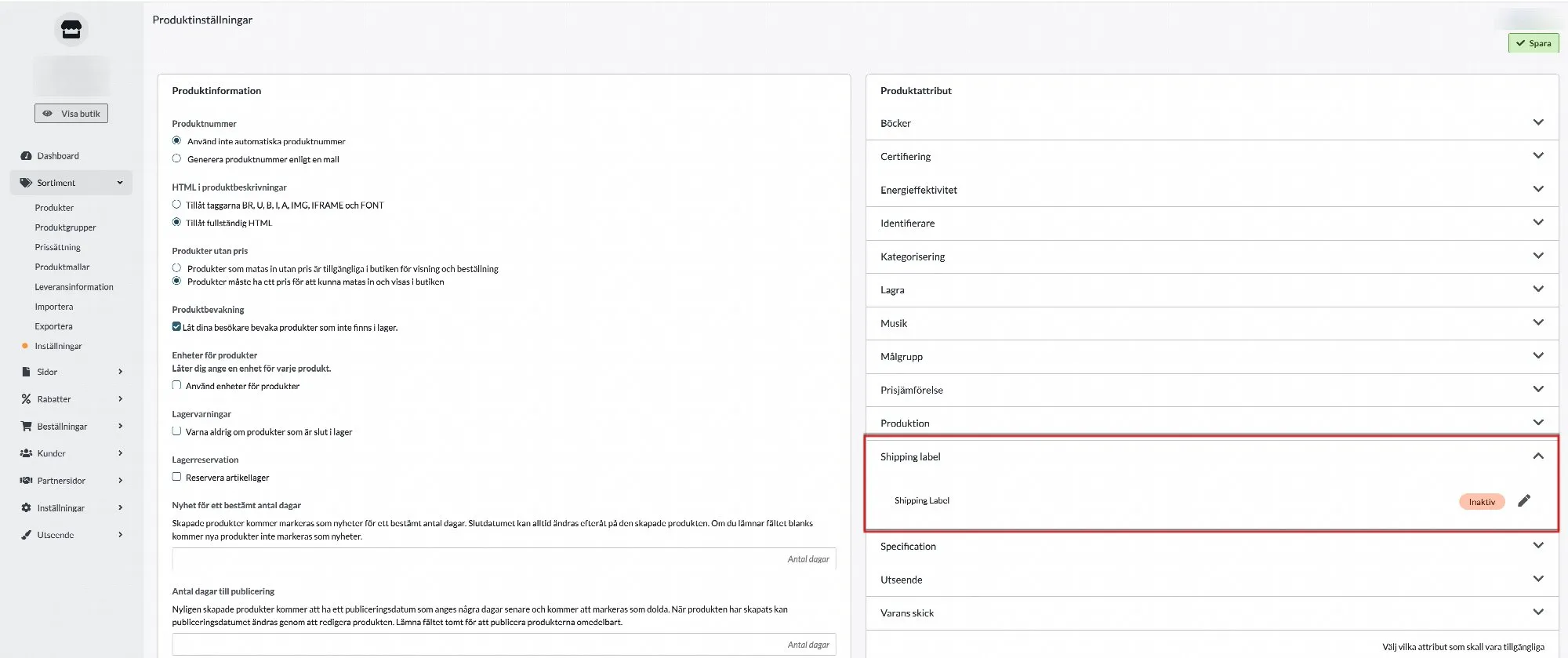
Fraktetikett Attributet shipping_label låter dig gruppera produkter för att kunna sätta upp specifika fraktkostnader i Google Merchant Center. Informationen som anges i detta fält visas inte för kund. Du kan använda fraktetiketter för att kategorisera produkter - till exempel som skrymmande, ömtåliga eller fri frakt. Detta är ett valfritt fält som används uteslutande för Google Merchant Center-integration. Konfigurera attributet Fraktetikett 1. Aktivera attributet Gå till Sortiment → Produkter → Produktinställningar. I panelen till höger, hitta sektionen Produktattribut. Scrolla ned tills du hittar rubriken Fraktetikett. Välj alternativet Inkludera i produktflöde och klicka på Spara. Obs: Alternativet att markera fältet som privat döljer det för kunder, men för att skicka värdet till Google måste du välja alternativet för produktflöde. 2. Lägg till en fraktetikett på en produkt Gå till Sortiment → Produkter och öppna den produkt du vill redigera. Scrolla ned till det nedre högra hörnet på produktsidan. Där hittar du fältet Fraktetikett, där du kan ange önskat etikettvärde. 3. Exportera till Google Merchant Center När en fraktetikett har lagts till på en produkt inkluderas värdet automatiskt i ditt Google-produktflöde. I Google Merchant Center kan du sedan använda denna etikett under Produkter → Leverans och retur för att konfigurera fraktregler baserade på etiketten. Om du har några frågor är du välkommen att kontakta kundtjänst.
-
Hur man lägger till ditt Abicart Product Feed i Google Merchant Center
27 Nov 2025
Detta är en tvåstegsprocess: Förbered ditt product feed i Abicart Lägg till det schemalagda feedet i ditt Google Merchant Center-konto Steg 1: Förbered ditt Feed i Abicart Obligatoriska förutsättningar Se till att varje produkt i din Abicart-butik har följande fält ifyllda: Produktnummer Produktnamn Beskrivning och/eller introduktionstext Produktgrupp Pris GTIN (Global Trade Item Number) Google Taxonomy-kod Om du behöver ytterligare attribut (t.ex. store code, store address, certificates), gå till Sortiment → Inställningar → Produkt attribut. Låt oss gå igenom Google Product Taxonomy, eftersom det är den viktigaste faktorn för att dina produkter ska synas i Googles feed. Även om alla andra obligatoriska fält är ifyllda, kommer en saknad Google Taxonomy-kod att förhindra att produkten inkluderas i ditt feed. Vad är Google Product Taxonomy? Google Product Taxonomy är en hierarkisk lista med fördefinierade produktkategorier som Google använder för att organisera alla varor i sitt shopping-ekosystem. Tänk på det som inbäddade mappar, från breda kategorier (t.ex. "Electronics") till mycket specifika ("Electronics -> Computers > Computer Accessories > USB Hubs"). Varför det spelar roll Better visibility & targetingAtt tilldela korrekt Google Product Taxonomy gör att dina artiklar syns för de mest relevanta sökningarna. När Google förstår exakt vad du säljer kan det matcha dina produkter med sökningar som "USB hub for MacBook" istället för det generiska "electronics." Consistent classificationGenom att använda officiell taxonomi undviker du felaktiga etiketter. Alla, återförsäljare, Google och slutkund, använder samma kategorinamn och numeriska ID:n, vilket minskar fel och avslag i Merchant Center. Simplified reporting & biddingNär dina artiklar delar en standardiserad kategori kan du gruppera dem i Merchant Center och Google Ads för enhetlig rapportering, budjusteringar och kampanjstruktur. Du kan till exempel höja buden på "Electronics -> Audio -> Headphones" som en helhet istället för att justera varje SKU enskilt. Accurate tax calculationI regioner som USA har vissa produktkategorier specifika skattesatser. Genom att ange rätt taxonomy-kod låter Google automatiskt tillämpa korrekta skatteregler, vilket garanterar efterlevnad och undviker överraskningar vid kassan. Hur du lägger till eller uppdaterar Google Taxonomy i Abicart Sortiment → Produktgrupper → Redigera Produktgrupp Tilldela en taxonomy-kod för hela gruppen. Sortiment → Produkter → Redigera produkt Under Produktgrupper, ange en taxonomy-kod per produkt för att åsidosätta gruppinställningar. Sortiment → Import Skapa en importfil med kolumnerna produktnumer och google taxonomy och importera för massuppdatering. Generera din Feed URL Gå till Inställningar → Externa Kopplingar → Produktflöden → Google feed Välj Land, Språk, och Valuta Kopiera den slutliga Feed URL som Abicart genererar. Obs: Fraktinformation inkluderas endast om du väljer ett leveransland här. Vill du istället ställa in shipping direkt i Google Merchant Center kan du hoppa över det steget. Steg 2: Lägg till Feedet i Google Merchant Center Öppna Google Merchant Center Gå till https://merchants.google.com och logga in. Gå till Feeds Klicka på Tools & Settings (skiftnyckel-ikonen) uppe till höger, och välj Data Source. Skapa en Scheduled Fetch Klicka på + och välj Scheduled fetch. Fyll i Feed-detaljer Feed name: t.ex. "Abicart Daily Feed" Country of sale & Language: matcha dina Abicart-inställningar Fetch URL: klistra in URL:en du kopierade från Abicart Ställ in Fetch-schema Välj Frequency (Daily, Weekly, Monthly) Ange Time (i ditt kontos tidszon) Granska & Skapa Klicka Create Feed. Google hämtar ditt feed vid nästa schemalagda tidpunkt. Tips & Felsökning Verify URL access: Öppna din Feed URL i en webbläsare för att säkerställa att filen laddas. Monitor Diagnostics: Kontrollera fliken Diagnostics i Merchant Center för fel eller varningar. Automatic Updates: Alla ändringar i Abicart plockas upp vid nästa schemalagda fetch. Med dessa steg kommer ditt Abicart product feed att automatiskt synkroniseras med Google Merchant Center och hållas uppdaterat.