


15 min read
Koppla Abicarts produktflöde till Google Merchant Center
Koppla Abicarts produktflöde till Google Merchant Center så att Google kan hämta produktinformation, priser och lagerstatus automatiskt. Du förbereder produkterna i Abicart, kopierar flödets adress och lägger in den som en produktkälla i Merchant Center. Här får du också hjälp att hitta orsaken när en produkt saknas eller underkänns.
Abonnemang och förutsättningar
Produktflödet ingår i alla ordinarie abonnemang: Abicart Go, Plus och Pro, utan extra avgift för själva flödet. Google Merchant Center är kostnadsfritt. Betald annonsering via Google Ads är ett separat val med egna kostnader.
- Du behöver åtkomst till butikens administration och rätt Google Merchant Center-konto.
- Butiken ska använda HTTPS. Slutför också Googles kontoinställningar, verifiera och gör anspråk på butikens webbplats samt ange de frakt- och returuppgifter som Google efterfrågar.
- Produkterna och deras bilder ska gå att nå utan kundinloggning. Uppgifterna i flödet ska stämma med det kunden ser på produktsidan och i kassan.
- Flödet innehåller huvudprodukter. Alternativ under Kundens val skickas inte som egna produktrader. Antalet val i butiken är därför inte samma sak som antalet produkter i flödet.
Har du redan en Abicart-källa i Merchant Center? Börja med att öppna den befintliga källan och kontrollera adressen och senaste uppdateringen. Skapa en ny källa bara om den verkligen behövs. Flera källor för samma produkter kan göra det svårt att se vilken källa som styr uppgifterna.
Så kopplar du produktflödet
1. Förbered produkterna i Abicart
Öppna Sortiment → Produkter och kontrollera en produkt som du vill skicka till Google:
- Den har ett unikt produktnummer och är tillgänglig i rätt butik.
- Den har produktnamn och beskrivande text på det språk som ska användas i flödet, korrekt pris och en huvudbild av varan.
- Den har en Google Taxonomi, antingen direkt på produkten eller ärvd från produktgruppen. Kontrollera också att produkten inte är inställd att döljas från Google Shopping.
- Varumärke och produktidentifierare är rätt ifyllda för den aktuella varan. GTIN är inte ett krav för precis alla slags produkter. Har tillverkaren tilldelat varan ett GTIN ska du använda det korrekta numret. Hitta aldrig på ett GTIN.
Behöver du hjälp med kategorier, varumärke eller identifierare? Se Produktuppgifter och Google-taxonomi längre ned.
2. Välj språk, valuta och land för flödet
- Gå till Inställningar → Externa kopplingar → Produktflöden i Abicart och leta upp Google Merchant Center.
- Kontrollera inställningen för vilken text som ska användas som produktbeskrivning: Beskrivning, Inledande text eller båda. Välj ett alternativ som dina produkter faktiskt har text i och spara om du ändrar inställningen.
- Välj Språk och Valuta. Välj Land om Abicart ska beräkna och skicka fraktuppgift för det leveranslandet. Landvalet påverkar även prisernas momshantering.
- Kopiera hela adressen vid Genererad URL eller URL. Om din vy har ett formatval, använd det tabavgränsade standardformatet för Googles produktflöde.
Exempel: för en svensk butik som säljer till Sverige i svenska kronor väljer du Svenska, SEK och Sverige. Kontrollera att pris och frakt i den färdiga filen blir rätt för en vanlig kund i Sverige.
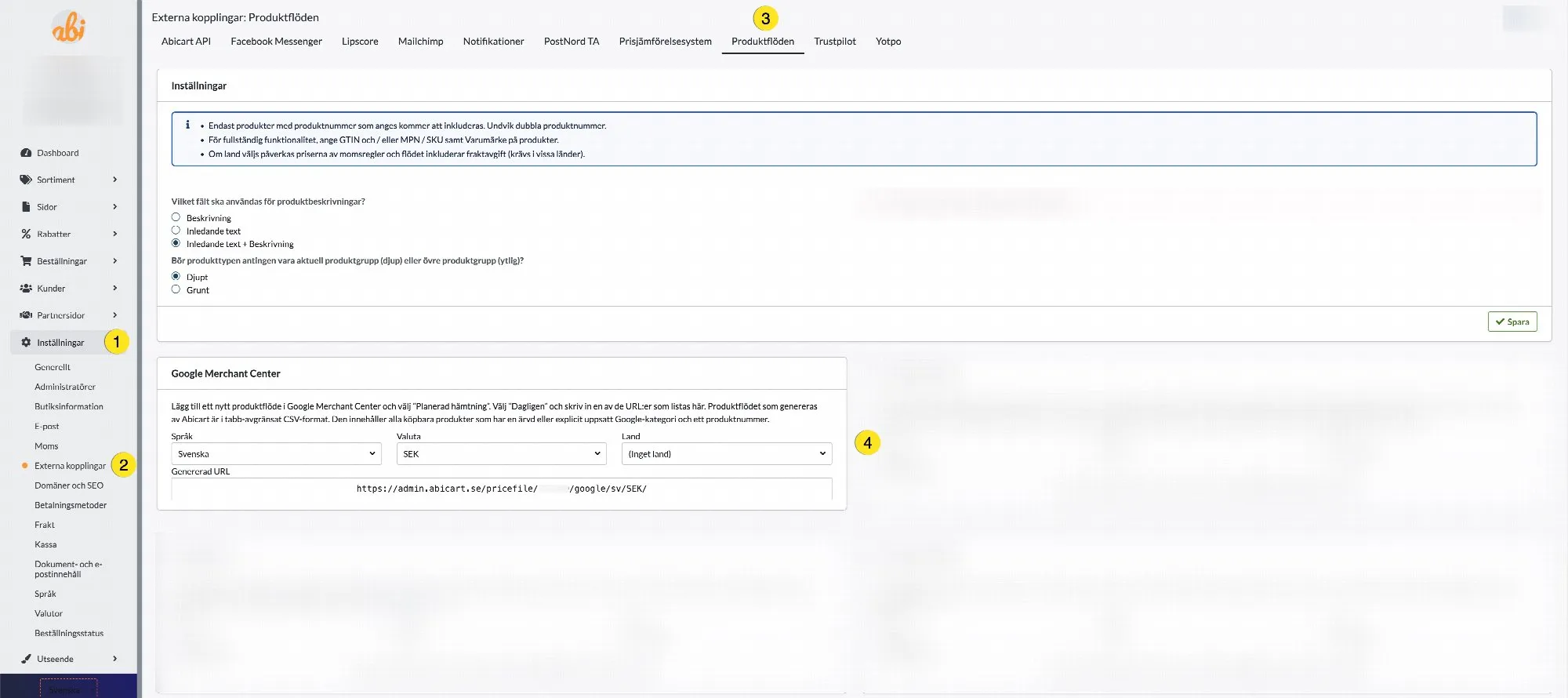
Produktflöden finns under Externa kopplingar. Här finns också valet av textfält för produktbeskrivningen.
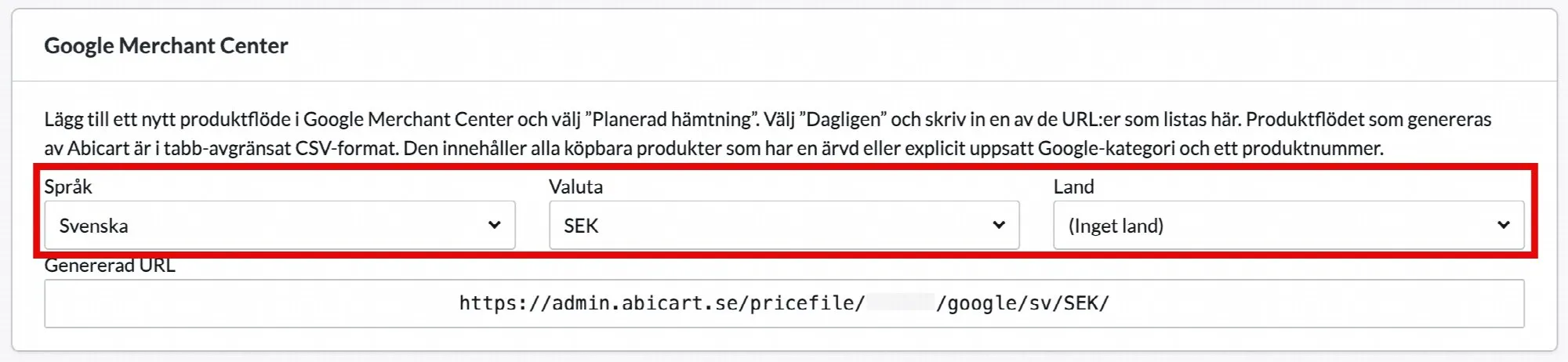
Språk, valuta och land bestämmer vilken version av flödet du kopierar.
Om du väljer ”Inget land”: flödet innehåller ingen beräknad fraktuppgift för ett leveransland. Du behöver då ange frakten i Merchant Center. Även när ett land är valt ska du kontrollera att Googles fraktuppgifter motsvarar butikens villkor.
Flerbutikssystem: kontrollera att du arbetar i den butik som flödet ska representera. Rätt språk och valuta räcker inte om adressen avser fel butik eller produkturval.
3. Kontrollera flödesadressen innan du lägger in den hos Google
- Öppna den kopierade flödesadressen. Den ska ge en produktfil, ibland som en nedladdning, och inte en inloggningssida eller ett felmeddelande.
- Öppna filen som text eller i ett kalkylprogram. Standardflödet är tabavgränsat. Välj tabb som avgränsare om allt hamnar i en enda kolumn. Behåll produktnummer och GTIN som text så att inledande nollor inte försvinner.
- Sök efter provproduktens produktnummer i kolumnen
id. Kontrollera namn, beskrivning, pris, valuta, lagerstatus, bildlänk och produktlänk. Finns en aktiv kampanj kan ordinarie pris ligga ipriceoch kampanjpriset isale_price.
Saknas produkten redan i filen? Börja med Abicarts produktinställningar i felsökningen. Att skapa om källan hos Google löser inte en produkt som saknas i källfilen.
4. Öppna Datakällor i Merchant Center
- Öppna Google Merchant Center och välj rätt konto.
- Gå till Inställningar → Datakällor. I vissa vyer kan du även gå via Produkter → Hantera produktkällor.
- Öppna den befintliga Abicart-källan om du uppdaterar en koppling. Vid en ny koppling väljer du Lägg till produktkälla.
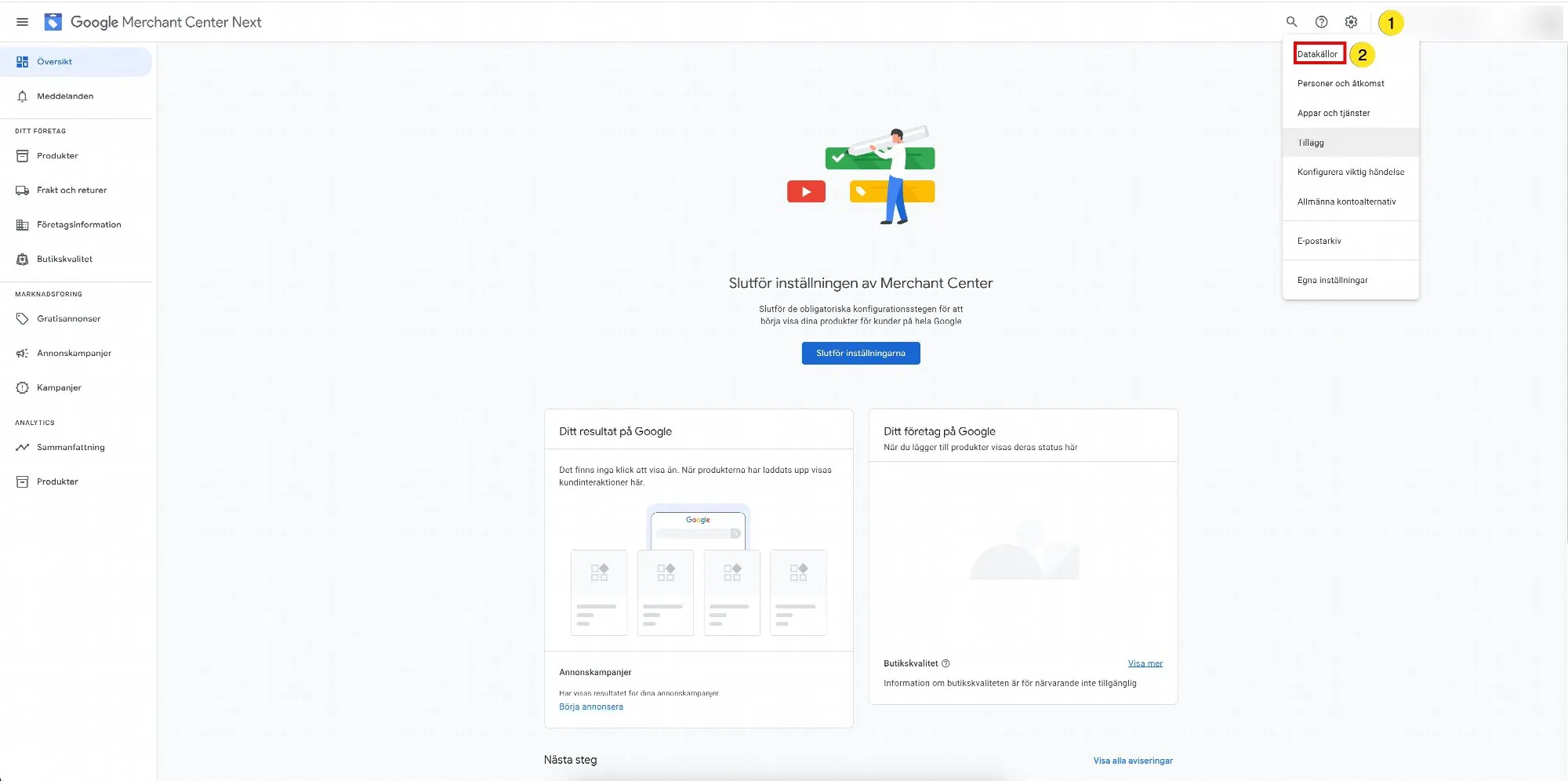
Öppna Datakällor via inställningsmenyn. Menyns placering kan variera mellan Merchant Center-vyer.
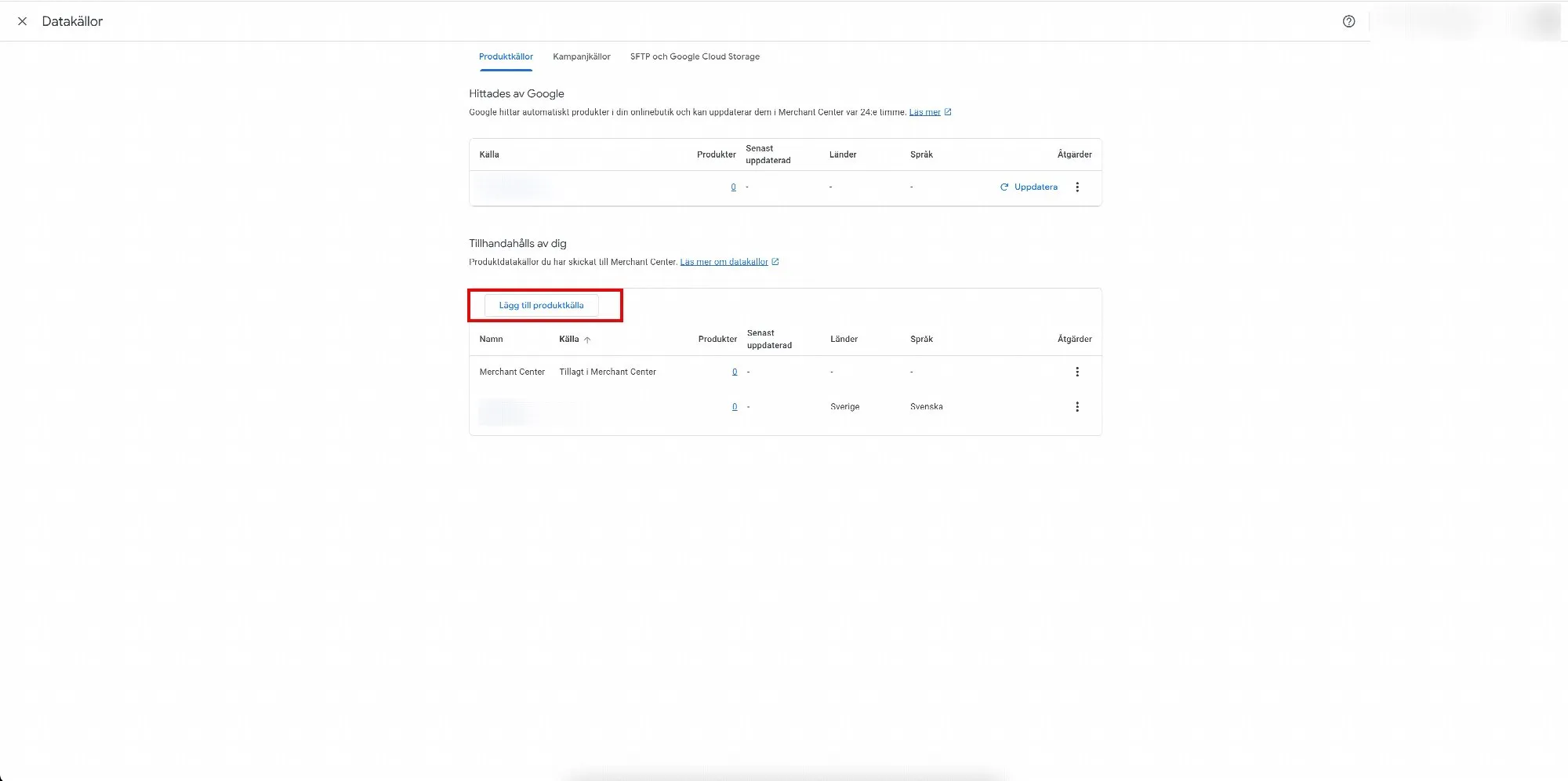
Lägg till produktkälla används för en ny koppling. En befintlig koppling öppnar du i listan.
Letar du efter ”Feeds” eller ”Scheduled fetch”? Googles svenska gränssnitt använder bland annat Datakällor och Ange en länk till filen. Följ dessa val i stegen nedan.
5. Lägg in länken och välj automatisk hämtning
Befintlig filkälla: kontrollera eller ändra filadressen och hämtningsschemat i källans inställningar. Gå sedan till steg 6. Följ valen nedan när du lägger till en ny källa.
- Välj Lägg till produkter från en fil och sedan Ange en länk till filen.
- Klistra in hela flödesadressen från Abicart. Använd länken till produktfilen, inte butikens startsida eller adressen till en enskild produkt.
- Kontrollera hämtningsschemat. Google anger hämtning var 24:e timme som standard. Anpassa tid och tidszon om det behövs. Lämna autentiseringsuppgifterna tomma för Abicarts vanliga flödesadress, som ska vara åtkomlig utan inloggning.
- Kontrollera försäljningsland och språk så att de stämmer med flödet. Ge källan ett tydligt namn om Google erbjuder det, exempelvis ”Abicart – svenska – SEK”.
- Välj Fortsätt och slutför stegen som visas i ditt konto.
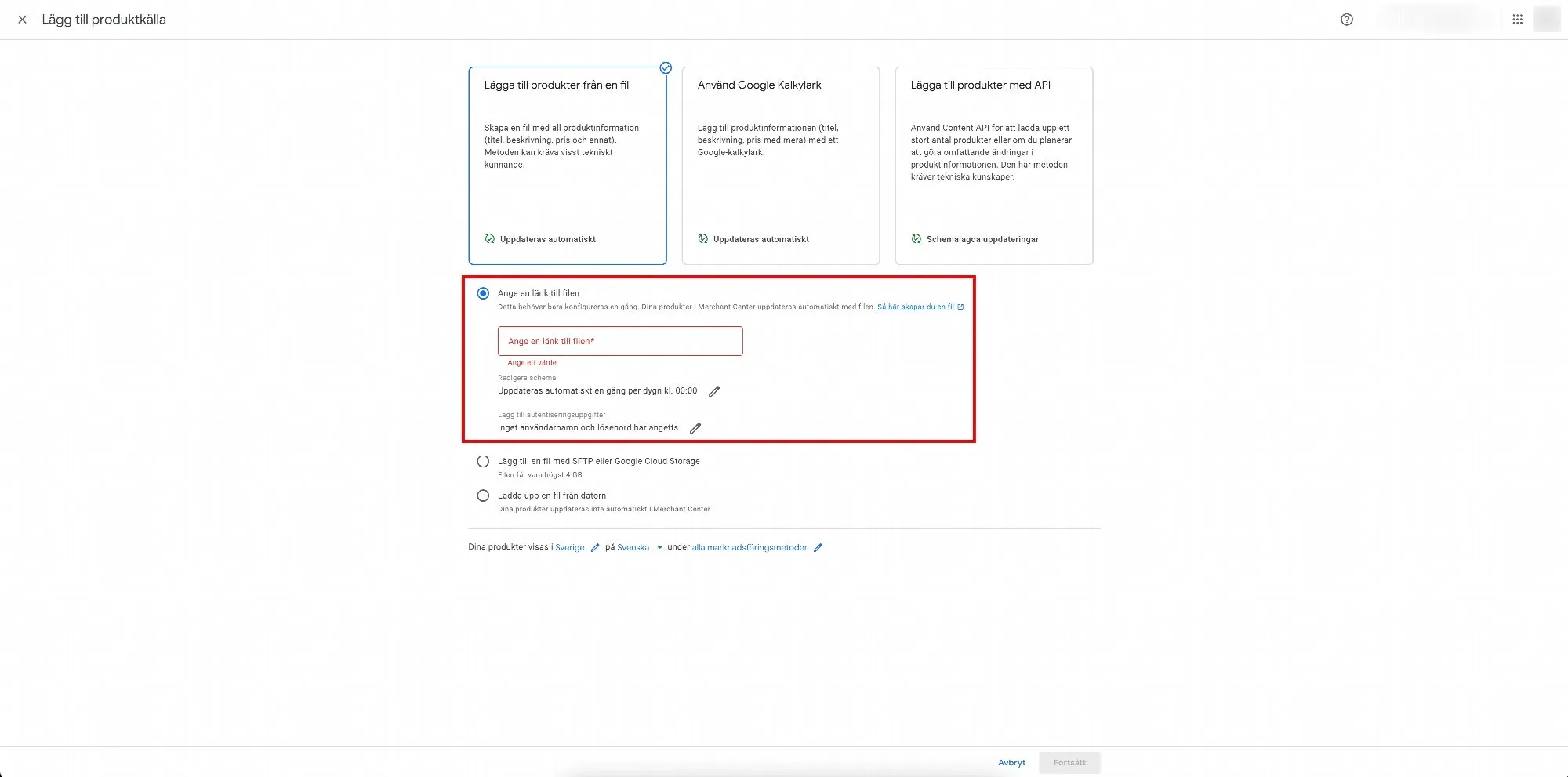
Välj fil via länk för automatisk hämtning. En engångsuppladdning från datorn ger inte samma löpande uppdatering.
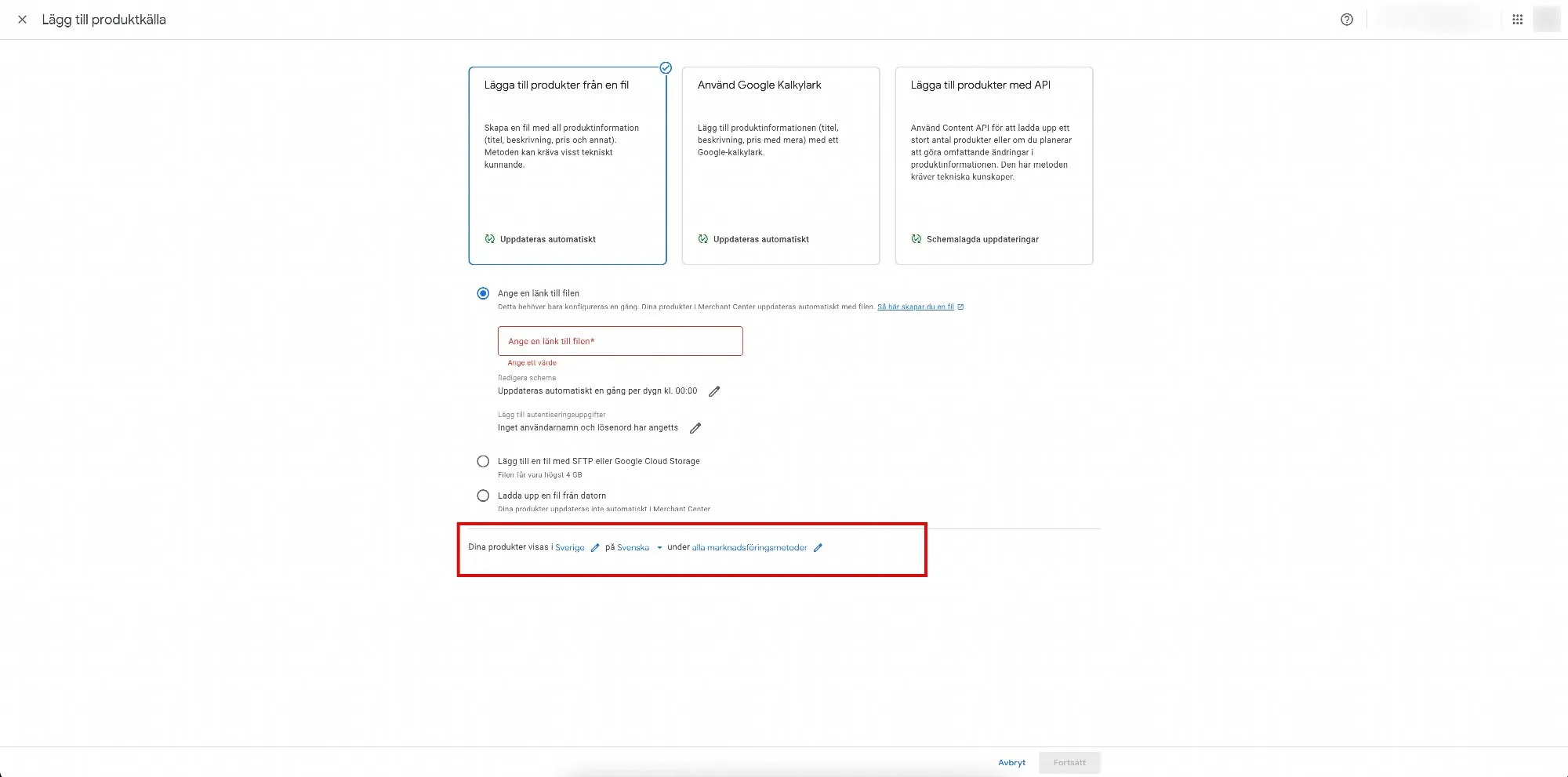
Kontrollera försäljningsland och språk innan du fortsätter.
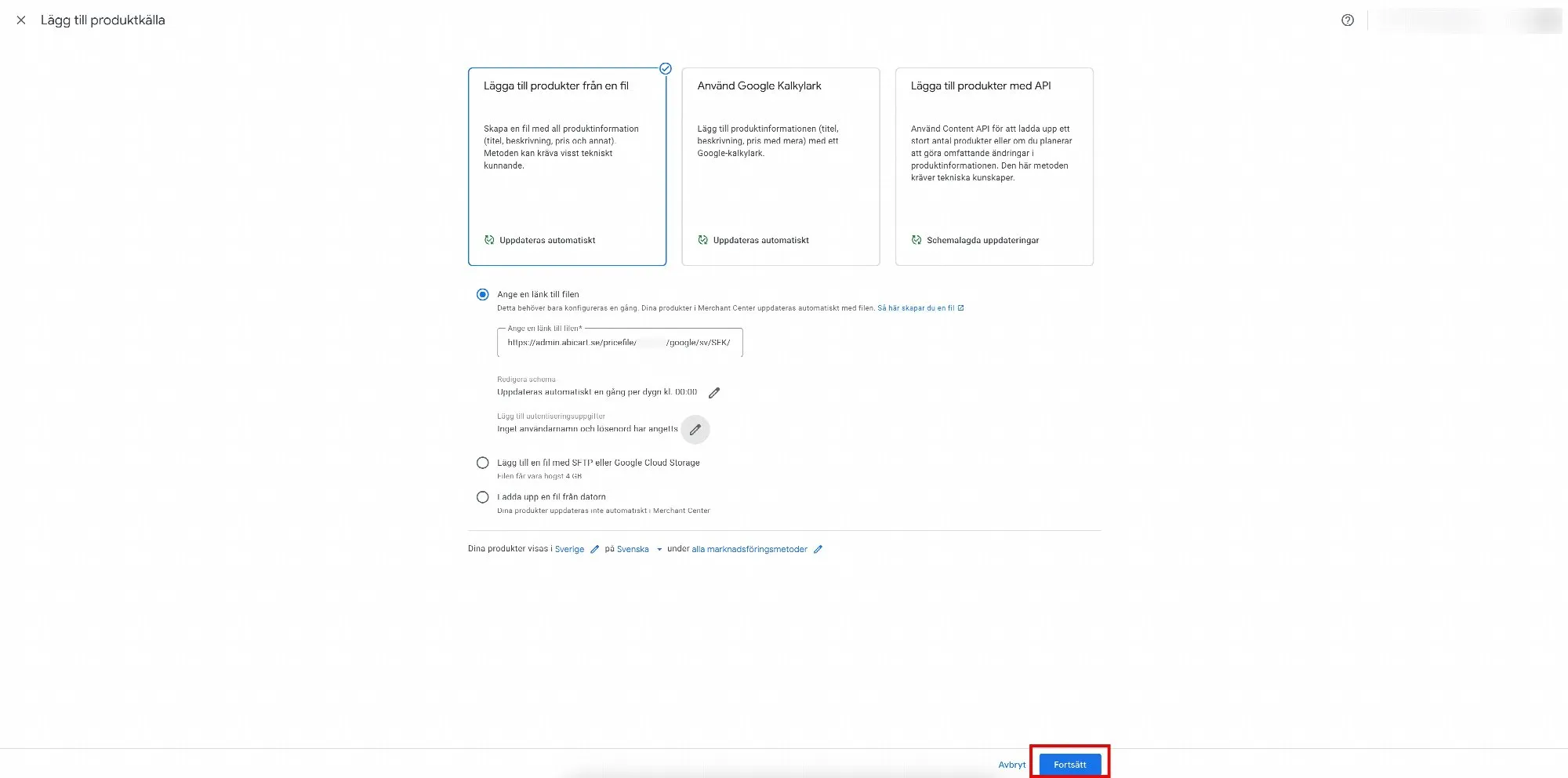
Hela den genererade Abicart-adressen ska finnas i länkrutan. Fortsätt när uppgifterna är kontrollerade.
6. Kontrollera att kopplingen fungerar
- Öppna produktkällan under Datakällor. Kontrollera Senaste uppdatering, att hämtningen lyckades och att filen innehåller produkter. Använd Uppdatera när du behöver begära en ny hämtning.
- Sök fram provprodukten i Merchant Center. Kontrollera att dess produkt-ID, pris, valuta, bild och länk stämmer med flödet.
- Öppna den produktlänk som finns i flödet. Kontrollera att rätt vara, valuta och pris visas utan kundinloggning. Prova också bildlänken separat.
- Gå till Produkter → Åtgärd krävs och kontrollera om produkten eller kontot har problem som behöver rättas.
Kopplingen fungerar när Google har hämtat rätt fil och provproduktens uppgifter har lästs in korrekt. Kontrollera därefter produktens godkännandestatus. En lyckad filhämtning innebär inte att alla produkter är godkända eller att de visas vid varje sökning. Googles bearbetning och granskning sker separat.
Felsök från rätt ställe
Välj en berörd produkt och följ den genom Abicart → produktfilen → Merchant Center → produktens sida. Då ser du var uppgiften försvinner eller blir fel.
Produkten saknas i Abicarts produktfil
- Kontrollera att du använder rätt butiks flöde och rätt språkversion.
- Öppna produkten i Abicart. Kontrollera produktnumret, att produkten är tillgänglig i butiken och att den inte är dold.
- Kontrollera Google Taxonomi på produkten och i dess primära produktgrupp. En kategori på en annan grupp behöver inte vara den som produkten ärver. Kontrollera också valet för att dölja produkten från Google Shopping.
- Spara ändringar och kontrollera en uppdaterad produktfil. Om din administration har daglig generering av produktfiler, kontrollera också när filen senast skapades.
En produkt kan behöva rättas i Abicart innan den kommer med i flödet. Googles generella regler och Abicarts urval är olika saker: Google kan kategorisera produkter automatiskt, medan Abicarts Google-standardflöde enligt det nuvarande arbetssättet använder en angiven eller ärvd Google-taxonomi för att ta med produkten.
Förväntar du dig en rad för varje färg eller storlek under Kundens val? De alternativen är inte egna produktrader i detta flöde. Om antalet fortfarande är fel, kontakta supporten med ett konkret produktnummer och flödesadressen.
Produkten finns i filen men saknas eller underkänns hos Google
- Kontrollera vilken filadress den aktuella produktkällan hämtar och när den senast lästes in.
- Öppna Produkter → Åtgärd krävs, välj felet och läs vilka produkter och fält det gäller.
- Vid inläsningsfel kan du öppna Datakällor → Produktkällor → Primära källor → källans namn → Senaste uppdatering → Din produktfil → Vad som behöver åtgärdas. Ladda ned rapporten om Google erbjuder det.
- Rätta uppgiften i Abicart när den kommer från Abicart-flödet. Kontrollera den nya filen och begär därefter en ny hämtning hos Google.
Skapa inte flera nya källor för att prova samma adress. Kontrollera först om samma produkt redan hanteras av en annan källa.
Beskrivning eller varumärke saknas
Tom beskrivning: kontrollera både produktens text på valt språk och vilket textfält produktflödet använder. Text i ”Inledande text” hjälper inte om flödet bara är inställt att läsa ”Beskrivning”.
Tomt varumärke: aktivera rätt globalt attribut och fyll i värdet på produkten enligt Varumärke, GTIN och MPN. Kontrollera sedan kolumnen brand i filen. Ett eget attribut som råkar heta ”Varumärke” är inte automatiskt samma sak som det globala attribut som flödet använder.
Google säger att bilden är för liten, ogiltig eller inte kan hämtas
- Kopiera adressen från produktens
image_linki flödet och öppna just den bilden. Kontrollera originalfilens mått och format; storleken på bildens visning i butiken räcker inte. - Använd en tydlig bild av den faktiska varan. Undvik exempelvis prisbudskap, vattenstämplar och platshållarbilder. Google har särskilda undantag för vissa produktkategorier.
- Google stöder bland annat JPEG, WebP och PNG. Filtypen ska motsvara det verkliga bildformatet. Den aktuella gränsen är högst 16 MB och 64 megapixlar.
- Välj gärna originalbilder på minst 1 500 × 1 500 pixlar, vilket Google rekommenderar. Google har aviserat att minimikravet 500 × 500 pixlar för alla produktbilder börjar tillämpas den 31 januari 2027. Kontrollera det specifika felmeddelandet och Googles aktuella bildkrav.
- Om bilden går att öppna för dig men Google fortfarande inte kan hämta den, skicka bildlänken, produktnumret och Googles exakta felmeddelande till supporten. Att den fungerar i din webbläsare bevisar inte att Googles hämtning lyckas.
Google kan inte läsa produktens sida
Öppna exakt den adress som står i flödets link, inklusive eventuella parametrar. Kontrollera att sidan visar rätt produkt utan inloggning och inte ger ett fel eller skickar besökaren till en annan vara.
Ta inte bort twsCurrency eller twsShipmentCountry som en generell felsökningsåtgärd. Abicart kan lägga till dem för att välja valuta och leveransland. De är inte i sig bevis för att länken är felaktig.
Om felet återkommer, särskilt för många produkter, kontakta Abicarts support med felmeddelandet och tidpunkten för Googles senaste försök. Problem med åtkomst eller svarstider behöver undersökas även om sidan fungerar för vanliga besökare. Skapa inte om produktkällan enbart på grund av detta fel.
Pris, valuta, frakt eller lagerstatus stämmer inte
- Kontrollera att flödets språk, valuta, land och butik är de avsedda.
- Jämför värdena i filen med samma produktlänk och samma leveransland i butiken. Vid kampanj behöver även
sale_pricekontrolleras. - Kontrollera produktens lagerinställningar, exempelvis om köp tillåts när lagret är slut. Flödets tillgänglighet behöver inte vara samma sak som ett numeriskt lagersaldo.
- Kontrollera fraktinställningarna i både butiken och Merchant Center. Ett valt land i flödet ersätter inte kontrollen mot vad kunden faktiskt betalar i kassan.
Jag har ändrat uppgifter men Google visar det gamla
- Kontrollera först om ändringen finns i produktfilen. Om den saknas behöver Abicarts fil uppdateras innan en ny Google-hämtning kan hjälpa.
- Om din vy har daglig filgenerering, kontrollera dess status och senaste generering. Använd funktionen för att generera filen på nytt om den finns och invänta att den blir klar.
- När filen är korrekt, öppna källan i Merchant Center och välj Uppdatera eller invänta nästa schemalagda hämtning.
- Kontrollera senaste uppdatering och produktstatus efter bearbetningen. Googles kontroll av själva produktsidan är ytterligare ett steg.
Abicarts filgenerering och Googles hämtningsschema är två olika led. Det finns därför ingen generell garanti att en ändring syns hos Google direkt efter att du sparat den.
Produktuppgifter och Google-taxonomi
Vad behöver vara ifyllt?
- Produktnummer: ett unikt och stabilt nummer för varje huvudprodukt. Det skickas som
id. - Namn och beskrivning: relevant text på flödets språk. Kontrollera vilket beskrivningsfält som valts under Produktflöden.
- Pris, bild och produktlänk: rätt valuta, aktuell produktbild och en tillgänglig sida för samma vara. Kontrollera även lagerstatus och frakt.
- Produktgrupp och Google-taxonomi: butikens egen produktgrupp organiserar sortimentet. Google-taxonomin är Googles separata kategorisering, som kan anges eller ärvas i Abicart.
- Identifierare och övriga attribut: beror på varan och Googles regler för dess kategori. Varumärke, GTIN, MPN, färg, storlek eller certifiering kan behövas; fyll inte alla fält med gissade värden.
Detta är en kontroll av uppgifternas kvalitet, inte ett löfte att en produkt godkänns bara för att fälten är ifyllda. Läs produktens specifika problem i Merchant Center.
Kolumnnamnen i Googles standardfil är på engelska. Använd denna översättning när du kontrollerar en produkt:
| Kolumn i filen | Vad du kontrollerar |
|---|---|
id | Produktnumret i Abicart. |
title | Produktnamnet på flödets språk. |
description | Texten från det beskrivningsfält du har valt. |
price och sale_price | Ordinarie pris och eventuellt kampanjpris. Valutakoden ingår i prisvärdet. |
availability | Tillgänglighet, exempelvis in_stock eller out_of_stock. |
link | Länken till varan i butiken, med eventuella valuta- och landsparametrar. |
image_link | Adressen till produktens huvudbild. |
brand | Värdet i det globala attributet Varumärke. |
gtin och mpn | GTIN/EAN respektive tillverkarens artikelnummer från MPN/SKU. |
google_product_category | Produktens angivna eller ärvda Google-kategori. |
Vad är Google-taxonomi?
Google Product Taxonomy är Googles fördefinierade lista över produktkategorier. Kategorierna har både namn och numeriska ID:n. Välj den mest specifika kategori som faktiskt beskriver varan, exempelvis en kategori för USB-hubbar i stället för enbart elektronik.
En korrekt kategori hjälper Google att förstå och klassificera varan och kan användas vid gruppering och rapportering i annonseringen. Den garanterar inte synlighet, godkännande eller korrekt skatteberäkning. Kontrollera skatter, moms och priser separat.
Google-produktkategori (google_product_category) ska komma från Googles lista. Produkttyp (product_type) beskriver i stället butikens egen kategorisering. De är inte utbytbara. Se Googles anvisningar för produktkategori.
Ange taxonomi för en produktgrupp
- Gå till Sortiment → Produktgrupper och öppna gruppen.
- Leta upp Google Taxonomi och välj pennan för att redigera.
- Välj en kategori som passar gruppens produkter. Sök gärna på plural, exempelvis ”tröjor”, om en sökning inte ger träff.
- Om gruppen ska ha en egen kategori i stället för att ärva, ändra valet för arv och välj kategorin. Spara i dialogen och spara produktgruppen.
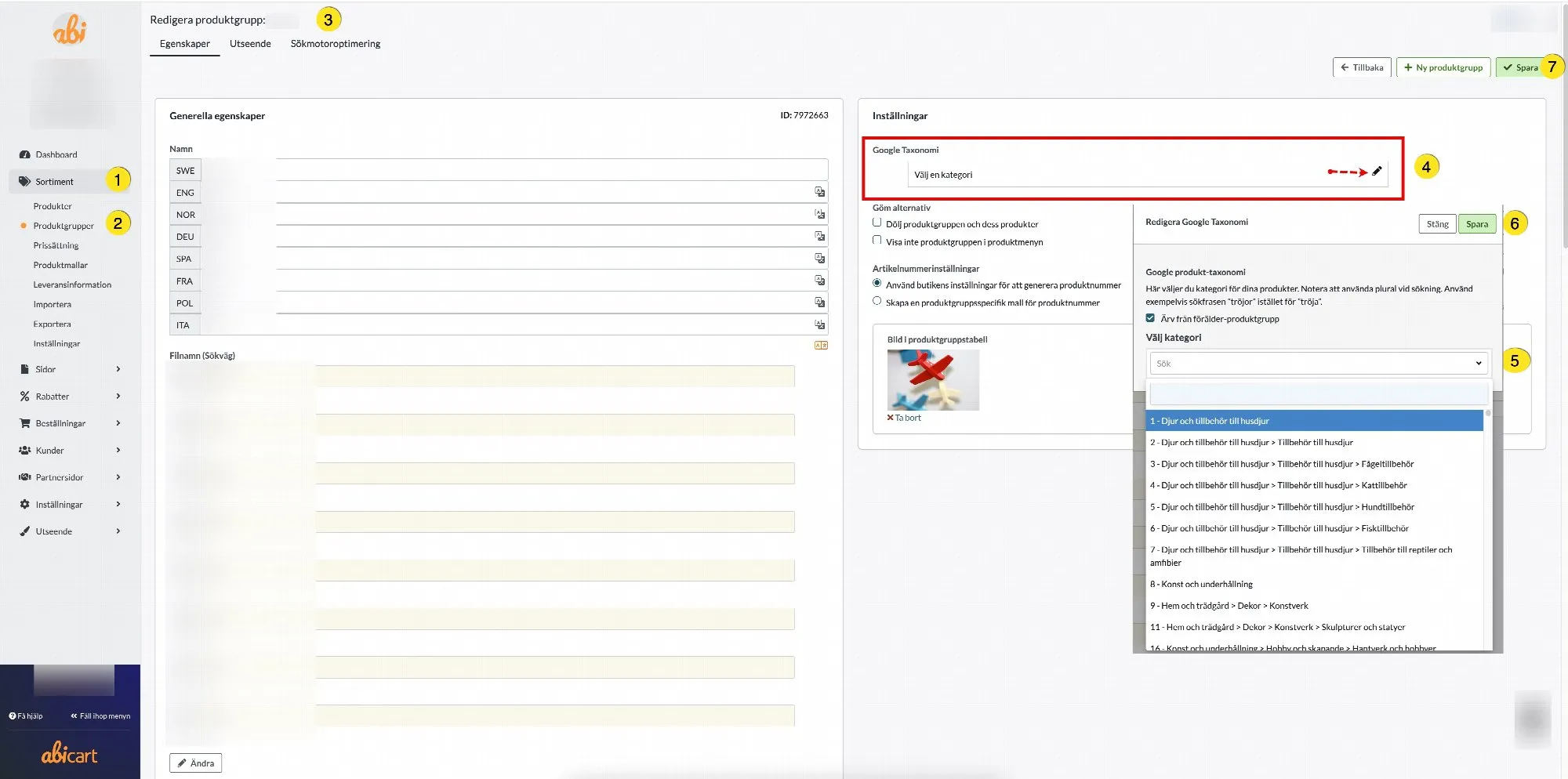
En gemensam kategori på produktgruppen minskar arbetet för produkter som ska ärva samma taxonomi.
Ange eller ändra taxonomi för en enskild produkt
- Gå till Sortiment → Produkter och öppna produkten.
- Under Kategorisering öppnar du Google Taxonomi med pennan.
- Välj om produkten ska ärva från sin primära produktgrupp eller ha en egen kategori. En egen produktkategori används framför gruppens kategori.
- Kontrollera att produkten inte är markerad att döljas från Google Shopping. Spara dialogen och produkten.
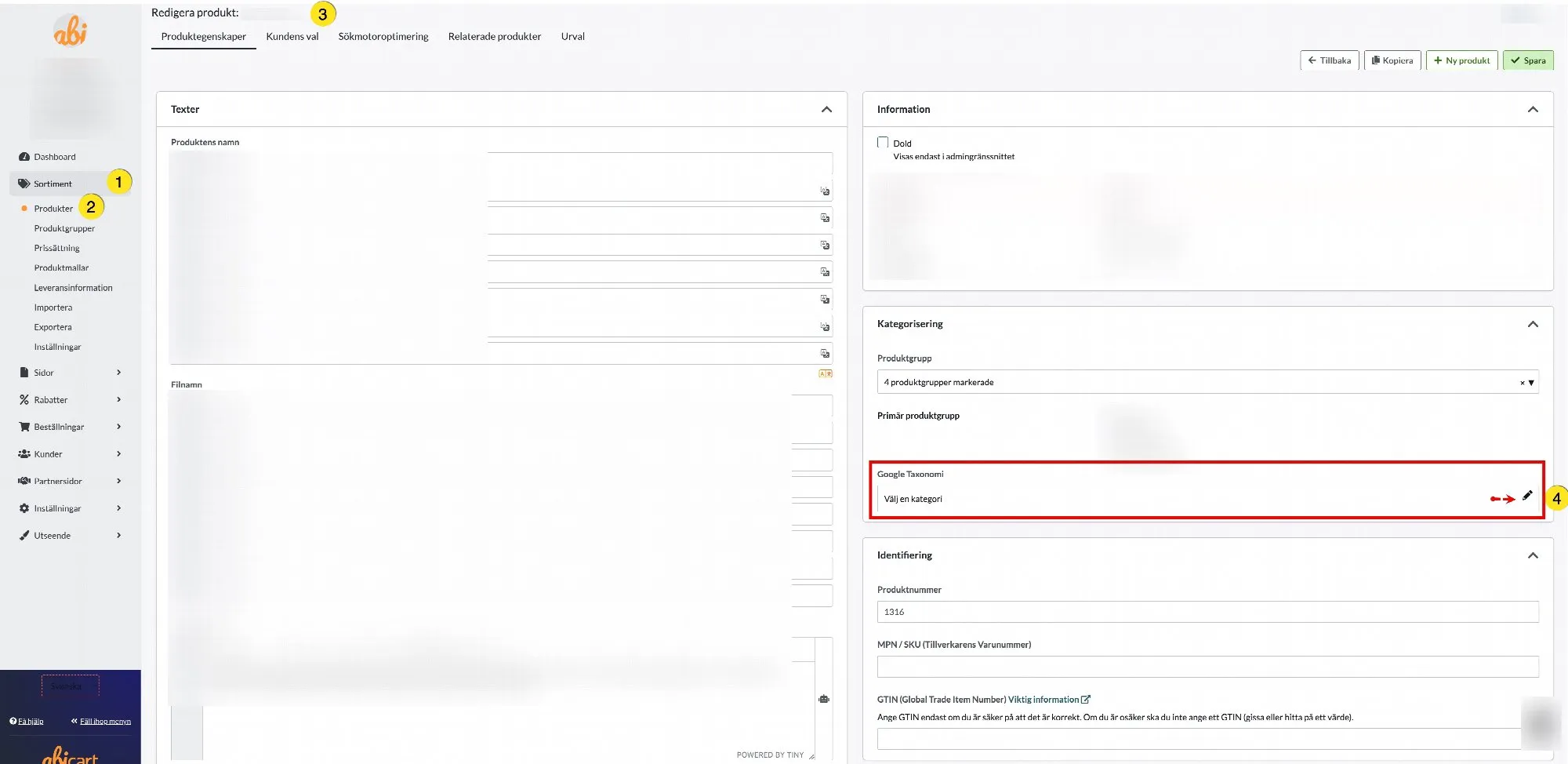
Kontrollera även produktens primära produktgrupp när du använder ärvd taxonomi.
Uppdatera Google-taxonomi för många produkter
- Förbered en CSV- eller textfil med två kolumner: produktnummer och det numeriska Google Taxonomy-ID som ska anges för respektive produkt. Behåll produktnumrens exakta värden.
- Gå till Sortiment → Importera, välj filen och välj att uppdatera informationen för befintliga produkter.
- I kolumnkopplingen väljer du fältet för produktnummer till första kolumnen och Google Taxonomy ID till kategorikolumnen. Det är denna koppling som bestämmer hur kolumnerna används; en egen kolumnrubrik räcker inte.
- Markera om första raden innehåller rubriker. Kontrollera förhandsvisningen och prova först med ett litet urval. Starta importen när kopplingen är rätt.
- Läs importresultatet och kontrollera en uppdaterad produkt och dess rad i flödet.
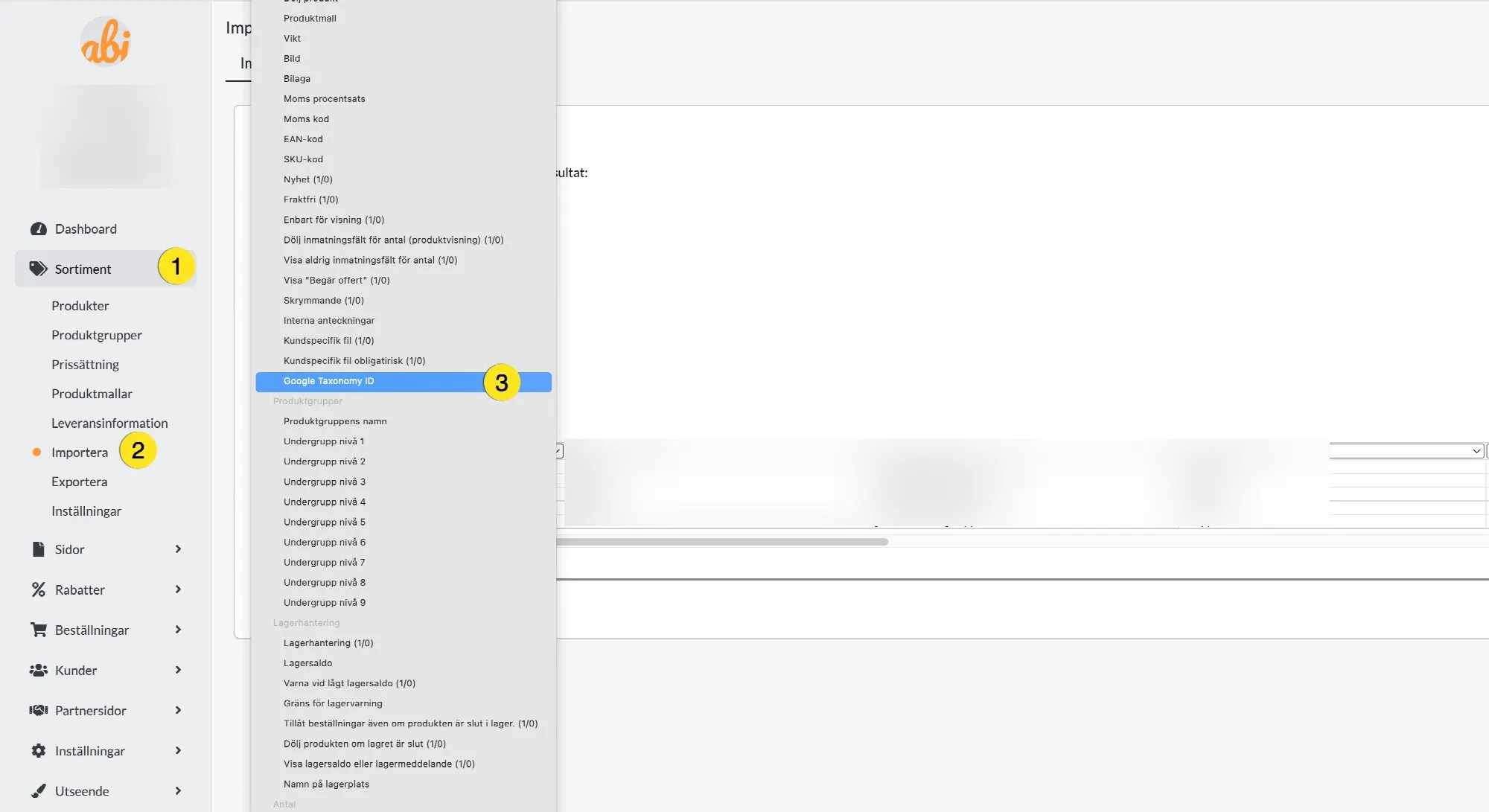
Välj Google Taxonomy ID i importens kolumnkoppling. Använd kategori-ID, inte ett påhittat kategorinamn.
Följ guiden för produktimport för filformat, rubrikrad och kolumnkoppling.
Varumärke, GTIN och MPN
Varumärke: gå till Sortiment → Inställningar → Produktattribut → Identifierare och öppna Varumärke. Aktivera det för produktflödet, eller som publikt om det även ska visas i butiken. Spara och ange sedan rätt varumärke på berörda produkter. Att bara aktivera fältet fyller inte i produkternas värden.
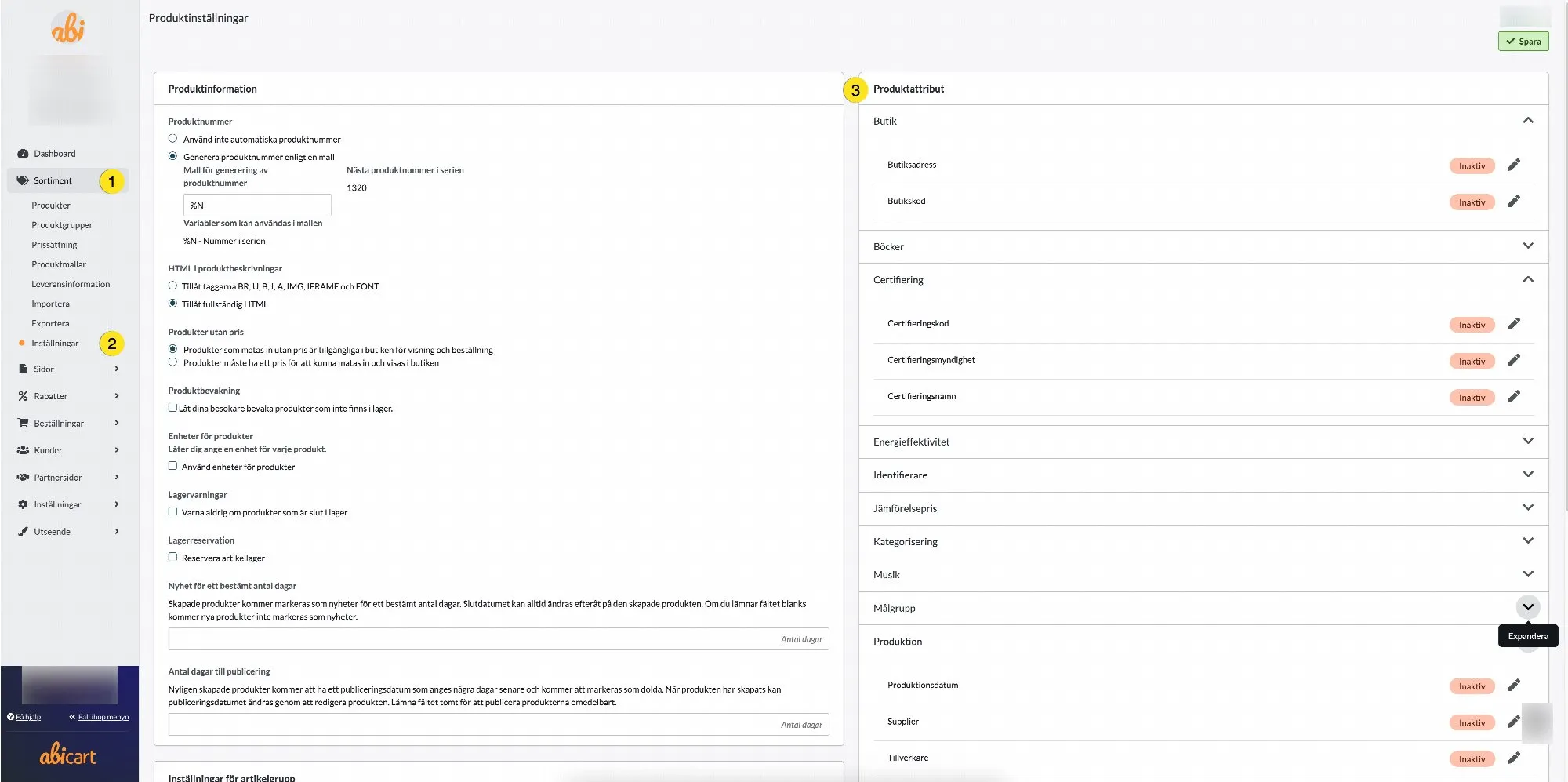
De globala produktattributen finns under Sortiment → Inställningar. Öppna Identifierare för att hantera Varumärke.
GTIN: använd det nummer som tillverkaren har tilldelat den exakta varan. EAN är en vanlig typ av GTIN. Använd inte butikens interna produktnummer som ersättning. För produkter som inte har tilldelats GTIN gäller andra identifieringsregler; att hitta på ett nummer eller låna en annan varas nummer blir fel.
MPN: tillverkarens artikelnummer anges i produktens fält MPN/SKU. Det behöver vara tillverkarens verkliga beteckning när det skickas som mpn. Vilka kombinationer av varumärke, GTIN och MPN som behövs beror på produkten. Se Googles GTIN-regler.
Fler attribut: under Produktattribut finns även exempelvis certifiering, målgrupp och butiksuppgifter. Aktivera och fyll i sådant som är relevant för din produktkategori och användning. Butikskod och butiksadress gäller särskilda behov och är inte generella krav för alla vanliga webbprodukter. Läs mer om produktegenskaper och attribut.
Tre olika adresser – använd rätt i rätt steg
- Butikens webbadress är webbplatsen som hör till Merchant Center-kontot och verifieras hos Google.
- Flödesadressen kopierar du från Produktflöden i Abicart och lägger in som länk till produktfilen i Merchant Center. Den kan börja med
https://admin.abicart.se/pricefile/utan att vara en inloggningsadress. - Produktlänken finns i filens
linkoch leder till en viss vara. Parametrar somtwsCurrency=SEKochtwsShipmentCountry=SEkan behövas för rätt valuta och leveransland.
När du behöver hjälp av supporten
Skicka följande via butikens ordinarie supportväg så kan vi börja undersöka rätt del direkt:
- Butiks-ID och vilken butik det gäller om du har flerbutikssystem.
- Flödesadressen samt valt språk, valuta och land.
- Ett eller två berörda produktnummer och om de finns i själva produktfilen.
- Googles exakta felmeddelande, gärna en skärmbild, och datum/tid för senaste hämtningen eller felet.
- Den berörda produkt- eller bildlänken med parametrarna kvar samt vad du redan har kontrollerat.
Skicka inte lösenord eller inloggningsuppgifter. Med detta underlag kan supporten skilja mellan produktdata, filhämtning och problem med Googles åtkomst till produkt- eller bildsidor.