Produktflöde för Google Shopping. Produktflödet hittar du under Inställningar > Externa länkar > Produktflöden.
Vad är Google Shopping?
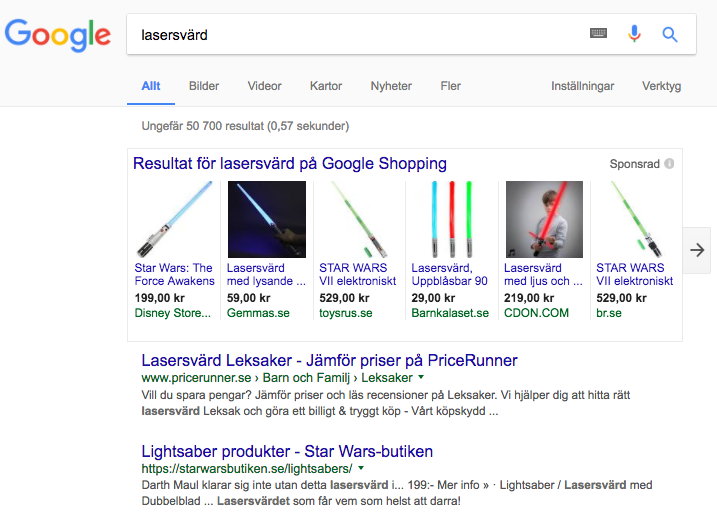
Google Shopping fungerar ungefär som AdWords, men till skillnad från AdWords-textannonser visar sökresultaten både bild, pris och produktinformation, vilket gör det enklare för besökarna att jämföra produkter innan de köper.
Så här ser Google Shopping ut i sökresultaten:
Saker att tänka på när det gäller Google Shopping:
- Google Shopping ingår i alla abonnemang utan extra kostnad.
- Du måste haett SSL-certifikat (https://) i din butik för att kunna använda Google Shopping.
- Du behöver ett AdWords-konto för att skapa en Google Shopping-kampanj. Läs mer om detta längre ner i den här artikeln.
- Endasthuvudprodukten ingår i filen – inte kundens val.
Vilka egenskaper måste fyllas i för produkten?
För att en produkt ska inkluderas i feedet måste följande egenskaper fyllas i:
- artikelnummer
- produktnamn
- beskrivning och/eller introduktionstext
- produktgrupp
- pris
- Varumärke* eller GTIN
- Google-taxonomi
* aktivera varumärket under Sortiment -> Inställningar -> Produktattribut
Google-taxonomi
För att en produkt ska inkluderas i filen måste den ha en Google-kategori (taxonomi). Kategorin kan ställas in både på produktgrupper och på enskilda produkter.
Ställa in taxonomin för en produkt
Gå till Produkter -> välj en produkt, redigera -> i rutan ”Kategorisering” till höger finns Google-taxonomi.
Så här anger du kategori för dina produktgrupper
Gå till Produkter -> Produktgrupper -> välj produktgrupp, redigera -> under Allmänt finns Google-taxonomi.
Skriv till exempel in ”kläder” i sökfältet och välj den kategori som passar bäst. Du kan också ange en kategori för en hel produktgrupp/undergrupp och välja att produkterna i den gruppen ska ärva kategorin (då behöver du inte gå in på varje enskild produkt):
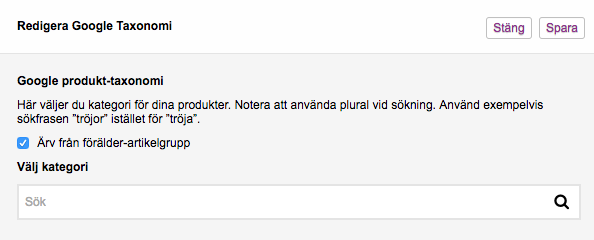
Du kan inte skapa egna Google-kategorier, allt hämtas från Google. Du måste därför välja en av de befintliga.
Prisfil/Feed
Du hittar Google Shopping-feeden under Inställningar -> Externa länkar -> Produktfeeds.
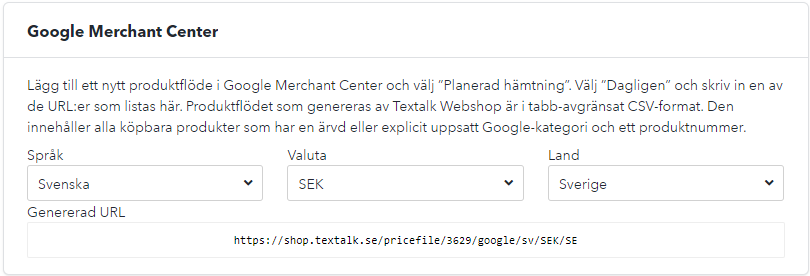
Varje språk och valuta får sin egen prisfil (feed):
Verifiera din butik
Du kan verifiera din butik på två sätt: via Search Console eller via metataggar. Nedan ser du hur du går tillväga.
Verifiera din butik via Search Console
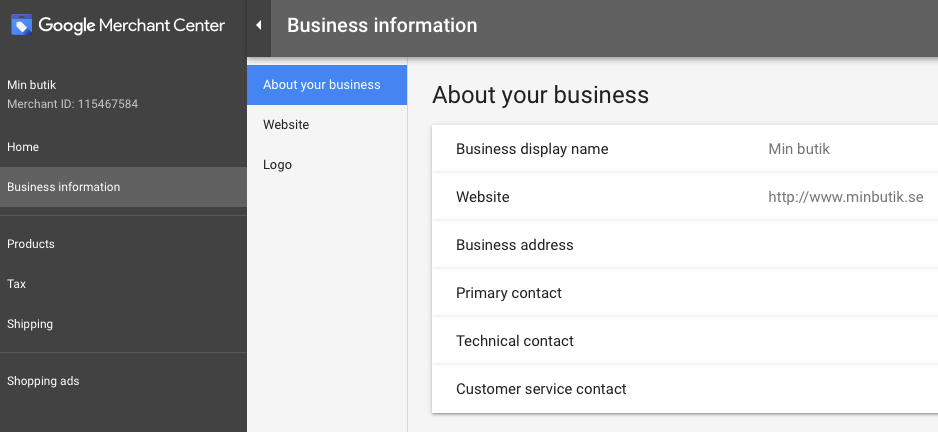
Fyll i information om din butik och verifiera din URL så att Google förstår att du är ägaren. Annars kommer dina produkter inte att visas.
Om ditt företag -> Här fyller du i information om din butik:
Webbplats -> Här verifierar du din butik:
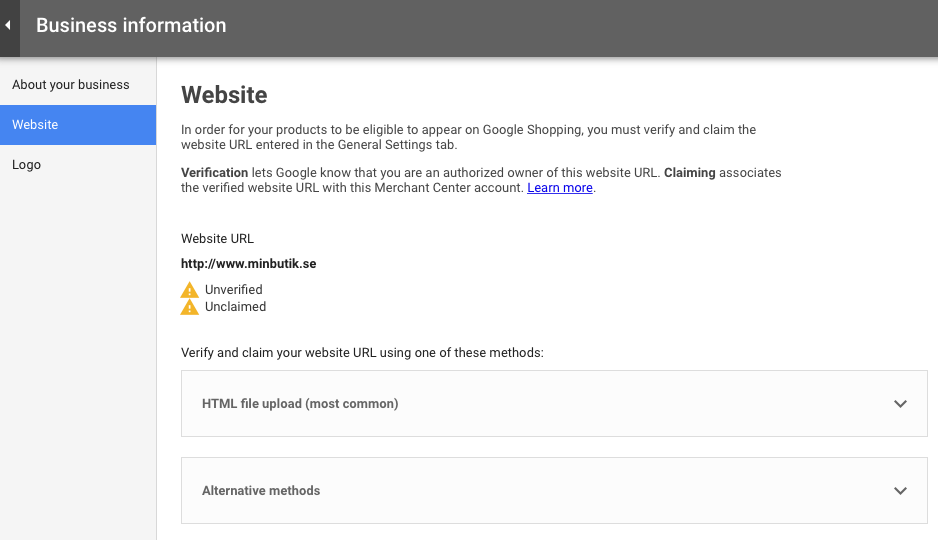
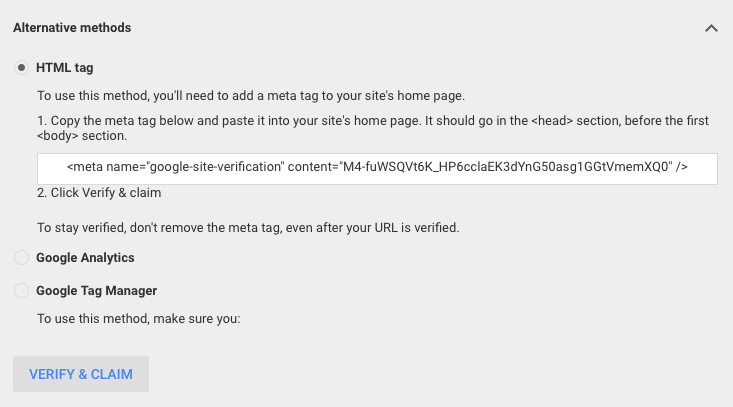
Välj ”Alternativa metoder”:

"HTML-tagg" och markera"HTML-tagg":
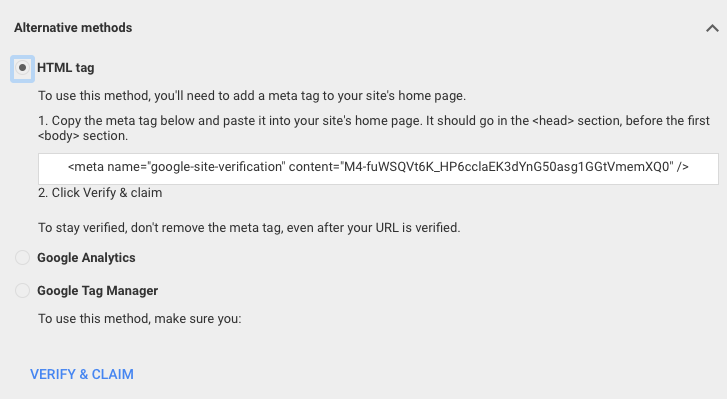
Kopiera koden från Merchant Center och klistra in den i butikens tema.
Endast koden efter ”content” (det som står inom citattecknen) ska klistras in i din butiks mall. Om hela koden inkluderas, ta bort allt utom det som står inom de sista citattecknen:

Du klistrar in koden här:
Utseende -> Teman -> välj ett tema, redigera -> Tillägg -> Google -> Google Search Console
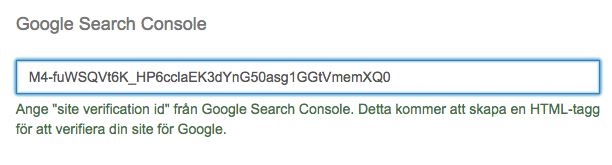
När du har klistrat in koden i ditt tema tar det cirka 12 timmar för Google att läsa den. Vänta 12 timmar och gå sedan tillbaka till Google Merchant Center. Klicka på ”verifiera och gör anspråk” för att verifiera att du är ägaren till webbplatsen:
Verifiera via metataggar
Om du redan har angett en kod i fältet för Google Search Console kan du istället ange koden från Merchant Center under ”Metataggar”.
Du anger koden här:
Utseende -> Teman -> välj ett tema, redigera -> Tillägg -> Metataggar
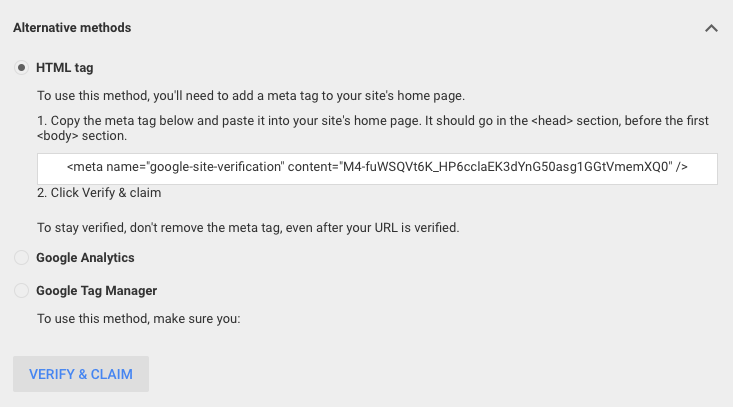
Infoga hela koden från Merchant Center:

När du har klistrat in koden i ditt tema tar det cirka 12 timmar för Google att läsa den. Vänta 12 timmar och gå sedan tillbaka till Google Merchant Center. Klicka på ”verifiera och göra anspråk” för att verifiera att du är ägare till webbplatsen:
Registrera ett produktflöde i Merchant Center
Nu är det dags att ladda upp produkterna i Merchant Center.
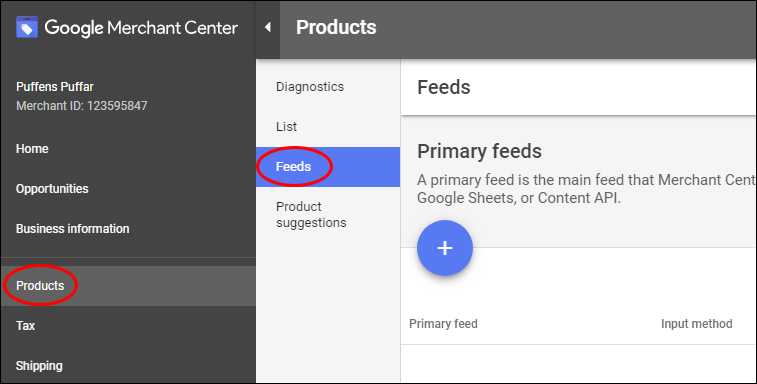
Logga in på Google Merchant Center och klicka sedan på ”Produkter” och ”Flöden”.
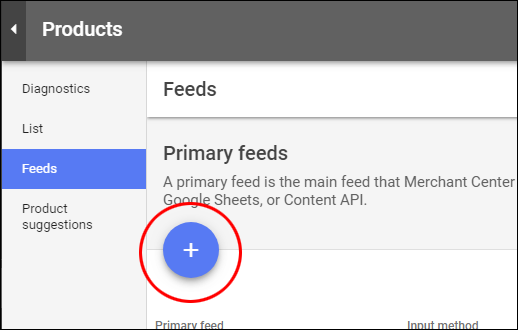
Klicka sedan på den blå plusknappen.
Då kommer du till ”Grundläggande information”.
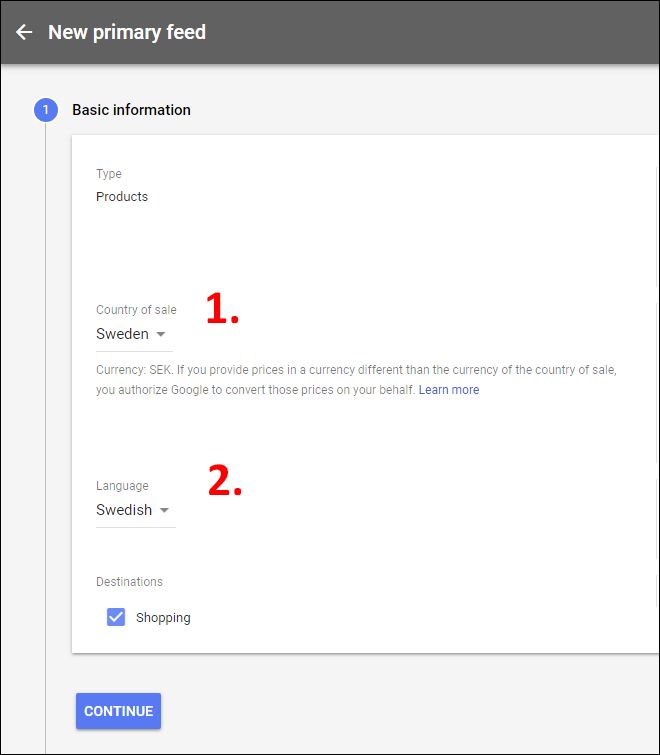
- Välj det land du vill rikta din försäljning mot. I det här exemplet har vi valt Sverige.
- Välj det språk som produktinformationen ska visas på.
- Klicka sedan på ”Fortsätt”.
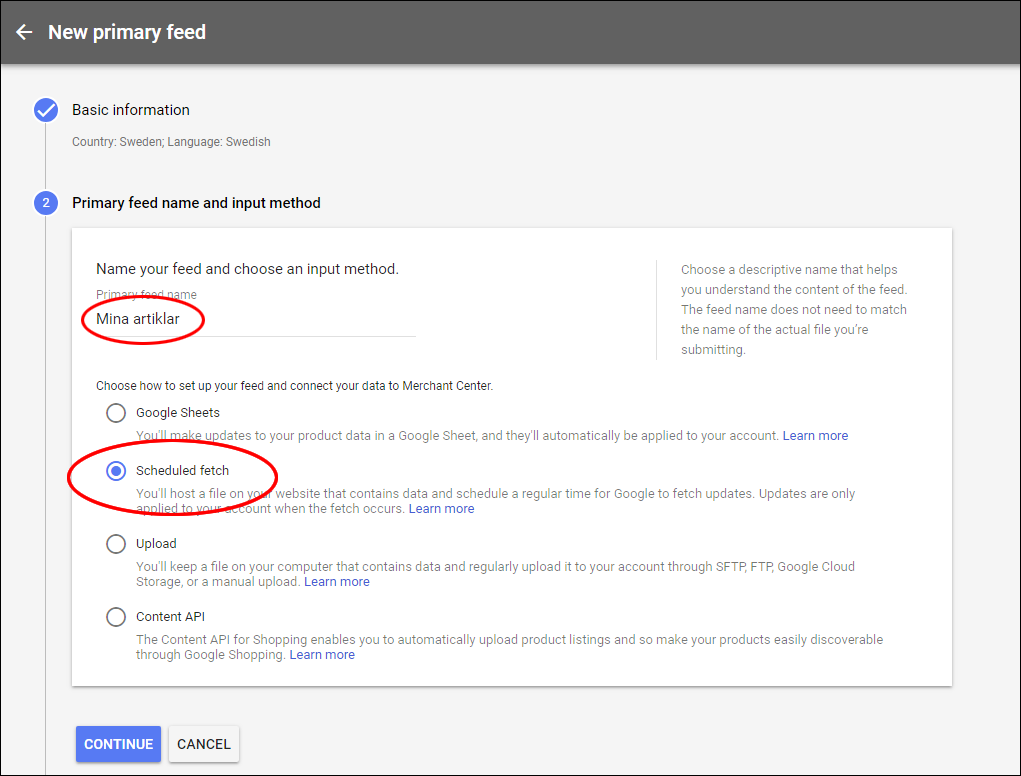
Ange ett namn på filen. I det här exemplet har vi angett ”Mina artiklar”.
Markera sedan "Schemalagd hämtning" och klicka sedan på "Fortsätt".
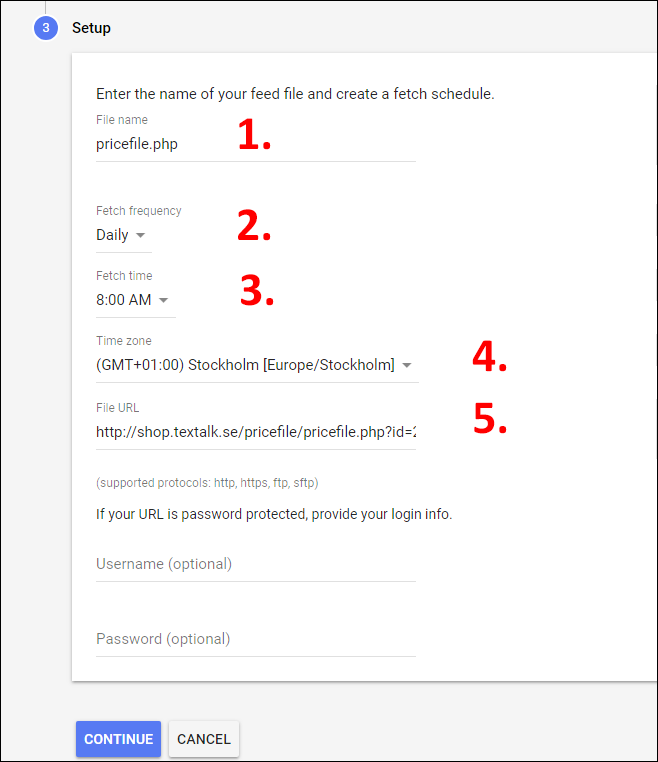
- Ange namnet på feedet – du kan ange vad du vill, i det här exemplet anger vi pricefile.php. Om du har flera olika feed kan du namnge dem pricefile1.php, pricefile2.php, pricefile3.php osv.
- Ange hur ofta Google ska uppdatera filen. Du kan välja mellan dagligen, en gång i veckan eller en gång i månaden. I det här exemplet har vi valt att uppdatera filen varje dag.
- Ange vilken tid filen ska hämtas. I det här exemplet har vi valt kl. 08:00.
- Ange tidszon. I det här exemplet har vi valt svensk tid, GMT+1.
- Välj språk, valuta och land (om du inte vill inkludera fraktkostnader i flödet ska du inte välja något land) och kopiera sedan URL:en till flödet. Du hittar den i butiken under Inställningar -> Externa länkar -> Produktflöden. Se bild.

Klicka sedan på ”Fortsätt”.

Nu är allt klart och det flöde vi skapade visas nu under Produkter -> Flöden i Merchant Center.
Ha sedan tålamod och vänta, eftersom det kan ta upp till tre arbetsdagar innan flödet godkänns och aktiveras av Google.
Koppla ihop Merchant Center och AdWords
För att kunna skapa kampanjer måste du koppla ihop ditt Merchant Center-konto med ditt AdWords-konto. Om du inte har ett AdWords-konto kan du skapa ett här:
Så här kopplar du ihop Merchant Center med AdWords:
I det övre högra hörnet av Google Merchant Center finnstre punkter. Klicka på dessa och välj ”Koppla samman konton”:
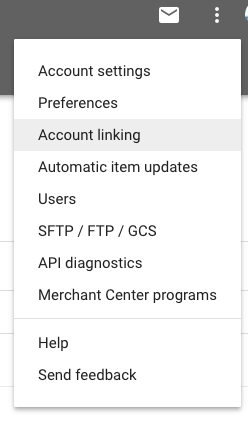
Klicka på ”Länka konto” under ”Ditt AdWords-konto”:
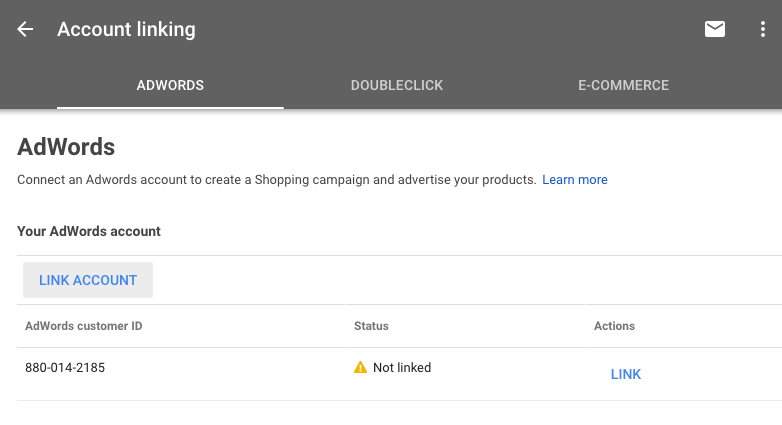
Nu har du kopplat ihop Merchant Center med AdWords och är redo att skapa en kampanj!
Skapa en kampanj
Du kan skapa en kampanj både i Merchant Center och AdWords. Om det är första gången du skapar en kampanj kan du göra det i Merchant Center.
När du har kopplat ihop Merchant Center och AdWords klickar du på "Skapa shoppingkampanj":
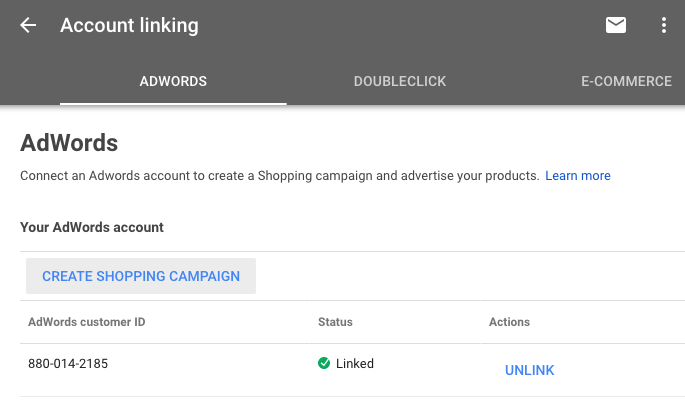
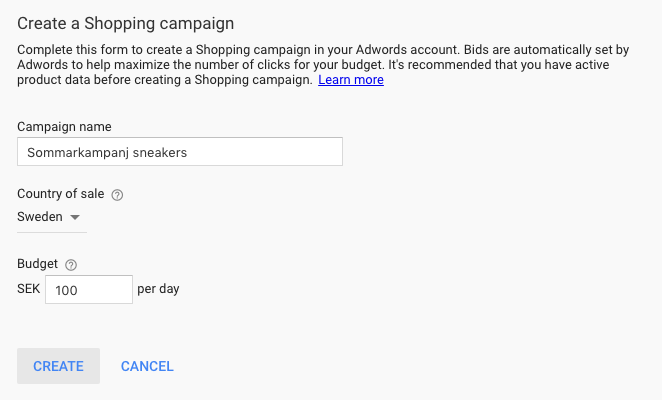
Ge kampanjen ett namn och välj samma land som du valde när du laddade upp din prisfil. Om kampanjen riktar sig till svenska kunder väljer du Sverige.
Ange din budget och klicka på ”Skapa”.
Nu kan du se din kampanj i ditt AdWords-konto.
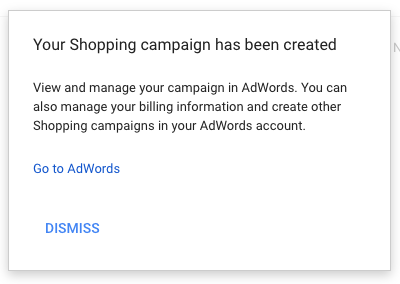
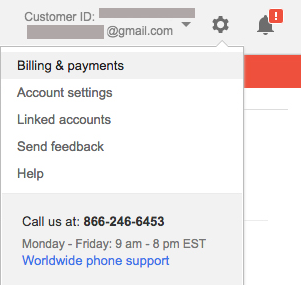
Glöm inte att fylla i dina faktureringsuppgifter i AdWords. Klicka på kugghjulet längst upp till höger i ditt AdWords-konto och välj ”Fakturering och betalningar”: