


Kunder / Kundregister

Hitta, uppdatera och exportera registrerade kunder utan att blanda ihop kundkonto, nyhetsbrevsregistrering och beställningsuppgifter.
Guiden gäller administratörer som har tillgång till Kunder i rätt butik. Ett kundkonto och en nyhetsbrevsregistrering kan båda skapa en post i kundregistret. Ett gästköp utan registrering har däremot kontaktuppgifterna på beställningen, inte automatiskt ett inloggningskonto i kundregistret.
1. Hitta rätt kund
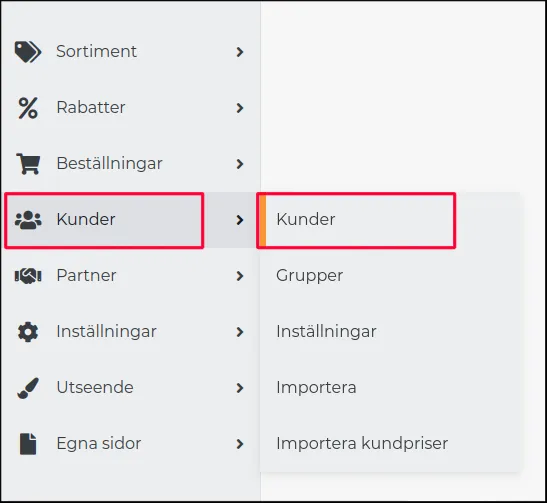
Gå till Kunder → Kunder. Sök på exempelvis kundnummer, namn, företag eller e-post och kontrollera identiteten innan du ändrar något. Du kan filtrera på bland annat kundgrupp, land och nyhetsbrevsval. I ett flerbutikssystem behöver du också kontrollera vilken butik kundposten gäller.
2. Skapa eller redigera en kund
- Öppna kundkortet, eller välj Ny kund om personen inte redan finns. Undvik en ny post bara för att samma person har en annan e-postadress.
- Kontrollera namn, företag, kontaktuppgifter och eventuella kundgrupper. Det automatiska ID:t är inte samma sak som fältet Eget kundnummer.
- Kontrollera om posten faktiskt har ett användarnamn och en inloggning. En nyhetsbrevsprenumerant kan finnas i registret utan lösenord eller inloggningskonto.
- Kontrollera Godkänd köpare om kunden ska kunna handla inloggad. Spara och kontrollera rätt post igen.
När du skapar en kund i admin skickas inget automatiskt mejl med inloggningsuppgifter. För en kund med ett fungerande inloggningskonto kan butikens Glömt lösenord användas med rätt e-postadress. En ren nyhetsbrevspost ska inte behandlas som ett färdigt konto. Skicka aldrig ett befintligt lösenord i ett vanligt mejl.
Vill ha nyhetsbrev styr urvalet för butikens nyhetsbrev. En kontaktadress på en beställning är inte i sig ett nyhetsbrevsmedgivande. Butikens anteckningar är interna kunduppgifter; skriv bara information ni behöver hantera.
3. Visa beställningar och exportera urvalet
Öppna kundkortet och välj Lista beställningar för kundens kopplade beställningar. Kontrollera även orderlistan när det gäller äldre gästköp. En ändring på kundkortet skriver inte om kontaktuppgifterna på en redan lagd beställning.
Ange rätt filter i kundlistan före Exportera. Exporten följer det aktuella urvalet. Ta bort filtren först om du avser att exportera hela kundregistret. Filformatet styrs av Inställningar → Generellt → Exportinställningar.
Kundexporten kan innehålla kundens kundgrupper som gruppnamn på samma kundrad. Den är inte en separat förteckning över alla grupper; en tom grupp utan kunder ger ingen kundrad. Hantera exportfilen som personuppgifter och ge den bara till behöriga mottagare.
Ta bort en kund med rätt avgränsning
Papperskorgen tar bort kunden från den aktuella kundhanteringen. I en underbutik kan åtgärden endast ta bort kopplingen till den butiken. Det betyder inte att alla personuppgifter och historiska beställningar har raderats ur alla system, och det säger inte upp butikens Abicart-abonnemang. Kontrollera kundens ID och butik samt ert behov av att bevara order-/bokföringsuppgifter innan åtgärden.
Snabbstart
- Hitta och identifiera rätt kund i rätt butik.
- Skilj konto och inloggning från en nyhetsbrevspost.
- Spara ändringar och kontrollera beställningar separat.
- Kontrollera filter och behörighet före export eller borttagning.
Förutsätter kundadministration i din butik. Kundgrupper, kundinloggning och andra tillägg kan ha egna förutsättningar; att posten finns i registret aktiverar inte dessa funktioner.