


Kundservice och support
-
Kontakta Abicarts kundtjänst
27 Aug 2026
Du kan få hjälp via chatten i Abicart Admin, e-post eller telefon. Support ingår i Abicart Go, Plus och Pro. Mejla hello@abicart.se eller ring 031-320 43 21. Våra publicerade öppettider är vardagar kl. 9–16, svensk tid. Du kan be om mänsklig hjälp även när samtalet börjar hos AI-assistenten. Chatta med oss i Abicart Admin Logga in i Abicart Admin och välj rätt butik om du har tillgång till flera. Klicka på Ställ en fråga i nedre högra hörnet. Beskriv vad du försöker göra, vad du förväntade dig och vad som händer i stället. Lägg till ett konkret exempel när det är relevant. Läs svaret och kontrollera om det hjälper dig att komma vidare. Säg till om det inte passar din situation eller om du vill ha mänsklig hjälp. AI-assistenten kan svara på vanliga frågor och samla in underlag för supportteamet. När ditt ärende har lämnats vidare till supportteamet, följ beskedet du får om fortsatt kontakt. Om du inte får något besked om överlämning eller nästa steg, be om mänsklig hjälp igen eller kontakta oss via e-post eller telefon. Ett AI-svar och ett registrerat supportärende är olika saker: kontrollera vad du faktiskt fått för besked om nästa steg. Kontakta oss utan att vara inloggad Kontaktväg Så gör du E-post Mejla hello@abicart.se. Ange vilken butik och vilket problem det gäller. Telefon Ring 031-320 43 21. Från utlandet: +46 31 320 43 21. Kontaktformulär Fyll i formuläret på vår kontaktsida med dina kontaktuppgifter och en beskrivning av frågan. Våra publicerade öppettider är vardagar kl. 9–16, svensk tid. Se aktuell kontaktinformation under Min kundtjänst i Admin eller på kontaktsidan. Att AI-chatten kan ge automatiska svar utanför öppettiderna innebär inte att en människa finns tillgänglig vid samma tid. Om du vill ha mänsklig hjälp eller bli uppringd Skriv eller säg att du vill ha kontakt med en människa. Om du önskar återuppringning, ange vad frågan gäller och hur du kan nås. En registrerad begäran om återuppringning är inte samma sak som en bokad samtalstid. Utgå från det besked du får om hur och när kontakten följs upp. Om du redan har ett ärende kan du fortsätta i samma konversation så att tidigare underlag följer med. Beskriv vad du fortfarande behöver hjälp med, särskilt om ett tidigare svar inte löste problemet. Vilken information hjälper oss att felsöka? Order eller betalning: butikens adress eller ID, ordernummer, berört betalsätt och vad som inte stämmer. Produkt eller integration: artikelnummer, vilket system som visar avvikelsen och ungefär när ändringen eller överföringen gjordes. Inloggning eller annat fel: var felet uppstår, exakt felmeddelande, ungefärlig tid och en relevant skärmbild om det går. Ta bara med information som behövs för frågan. Dölj lösenord, API-nycklar, kortuppgifter och ovidkommande kunduppgifter i skärmbilder. Skicka inte hela kund- eller orderregister när ett enskilt exempel räcker. Om chatten inte syns eller hjälpen inte räcker Du kan alltid använda e-post, telefon eller kontaktformuläret. Berätta om du inte kommer åt Admin eller om chatten saknas, så att vi kan välja en kontaktväg som fungerar. Beskriv också om flera delar av butiken är påverkade eller om felet bara gäller ett visst exempel. Snabbstart Inloggad i Admin: öppna Ställ en fråga i nedre högra hörnet och beskriv vad du vill göra. Under ditt namn finns också Min kundtjänst. Kan du inte logga in? Använd e-post, telefon eller kontaktformuläret. Vill du ha en människa? Säg det tydligt och kontrollera vilket besked du får om fortsatt kontakt. Gör det lätt att hjälpa dig: ange butik, relevant order- eller artikelnummer, felmeddelande och ungefärlig tid. Skicka inte lösenord eller betaluppgifter. Abonnemang och tillgång Support via chatt, e-post och telefon ingår i Abicart Go, Plus och Pro. Du behöver vara inloggad för att använda chatten i Admin. E-post, telefon och kontaktformuläret kan användas utan inloggning. Mänsklig hjälp följer våra aktuella öppettider och det besked du får i ditt ärende; ett automatiskt AI-svar innebär inte att en människa är tillgänglig samtidigt.
-
Kontrollera misstänkta mejl som påstår sig komma från Abicart
27 Aug 2026
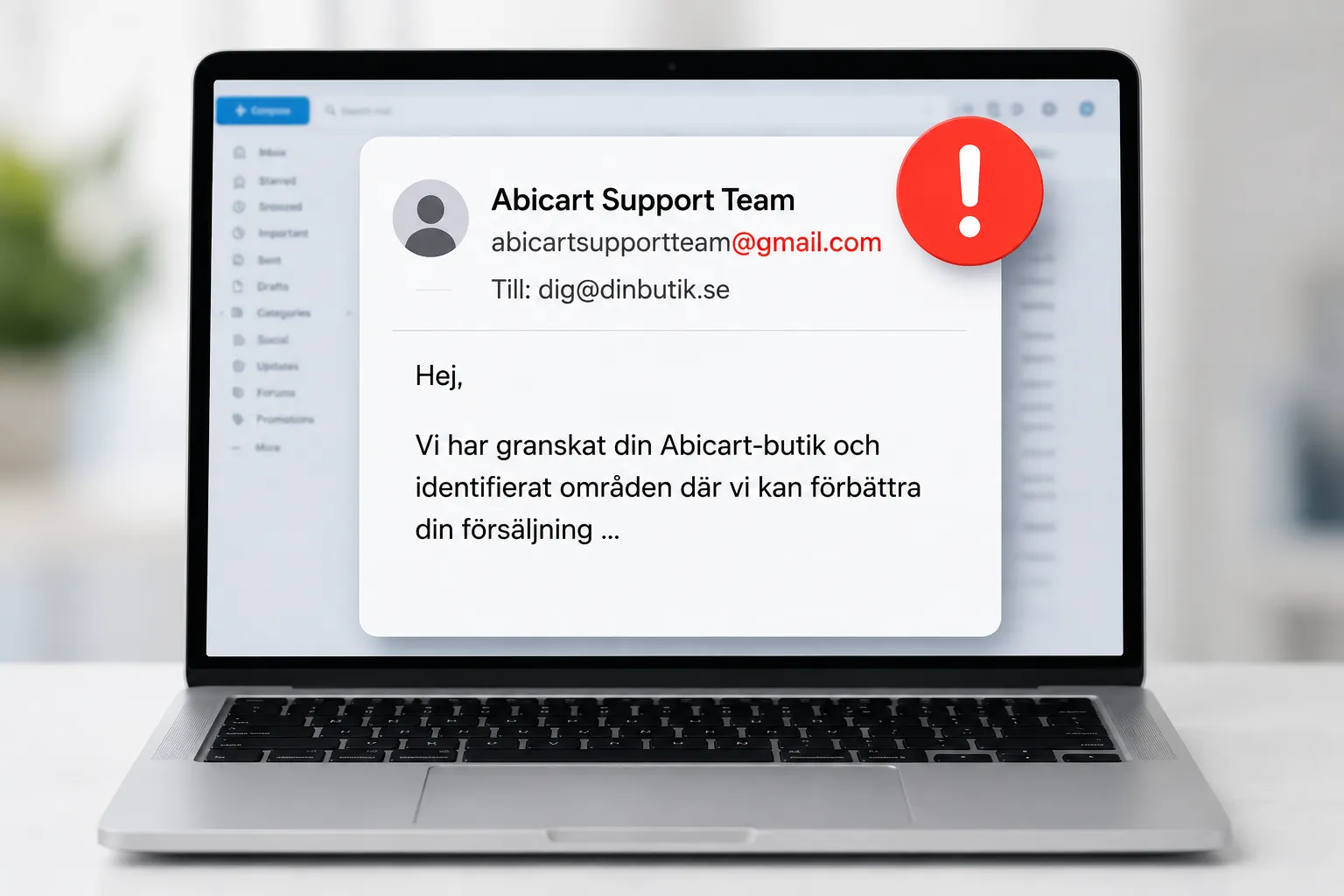
Skydda butikens konton och betalningsuppgifter genom att kontrollera oväntade mejl via en känd kontaktväg. Guiden gäller alla Abicart-användare, oavsett abonnemang. Ett mejl kan vara förfalskat även om det visar ett välkänt namn, en logotyp eller en avsändaradress som ser riktig ut. En tredjepartsleverantörs mejl är inte automatiskt ett mejl från Abicart. 1. Stanna upp innan du klickar eller svarar Var särskilt uppmärksam om mejlet är oväntat, kräver snabb betalning, erbjuder tjänster du inte bett om eller ber dig öppna en länk eller bilaga och lämna lösenord, koder eller betalningsuppgifter. Ett namn som ”Abicart Support” tillsammans med en privat Gmail-adress är en varningssignal. Kontrollera hela avsändaradressen och länkens verkliga mål, inte bara visningsnamnet eller länktexten. Det är en kontrollhjälp, inte ett äkthetsbevis: både mejladresser och webbplatser kan efterliknas. 2. Kontrollera via en kontaktväg du själv väljer Klicka inte på länkar och öppna inte bilagor i det misstänkta mejlet. Svara inte med känsliga uppgifter. Öppna Abicarts webbplats eller din vanliga sparade adminadress själv. Kontakta Abicart Support via den kontaktväg som visas där, eller skriv ett nytt mejl till hello@abicart.se. Beskriv avsändare, ämne och tidpunkt. Följ supportens anvisningar om de behöver originalmejlet eller mejlhuvuden. Skicka inte lösenord, koder eller fullständiga kortuppgifter. Om mejlet gäller exempelvis en betalleverantör eller en annan tjänst som du använder, kontrollera det med just den leverantören via dess kända kontaktväg. Ett säkerhetsmeddelande från en tredje part ska inte klassas som vare sig äkta eller falskt enbart för att det inte har Abicart som avsändare. 3. Hantera en oväntad lösenordsåterställning En återställningsbegäran som du inte gjort är inte i sig bevis för att någon har loggat in eller bytt lösenord. Använd inte mejlets länk om du är osäker. Öppna din vanliga adminadress själv och kontakta supporten via en känd kanal om begäran återkommer eller om något på kontot verkar ändrat. Om du själv behöver återställa lösenordet, starta en ny återställning från den vanliga inloggningssidan. Lämna inte återställningskod eller länk till någon annan. 4. Om du redan har lämnat uppgifter eller betalat Lösenord: byt det via tjänstens riktiga adress och byt även på andra tjänster där du använt samma lösenord. Om e-postkontot kan vara drabbat behöver det säkras också. Kort- eller bankuppgifter eller en betalning: kontakta banken omedelbart via dess officiella kontaktväg. Butiksåtkomst eller ändringar: kontakta Abicart Support och ange butiks-ID samt vad som hänt. Skicka inte nya hemliga uppgifter i ärendet. Misstänkt bedrägeri: spara mejlet och annan bevisning och gör en polisanmälan vid behov. Markera meddelandet som nätfiske eller skräppost i e-postprogrammet när du har säkrat det underlag som behövs. Snabbstart Stanna upp och öppna inga okända länkar eller bilagor. Öppna den riktiga tjänsten själv. Kontrollera med rätt leverantör genom en känd kontaktväg. Agera direkt om du redan har lämnat uppgifter eller betalat. Abonnemang Råden gäller Go, Plus, Pro och andra Abicart-konton. Äktheten i ett enskilt mejl måste kontrolleras separat; en avsändardomän eller ett abonnemang är inget säkerhetsbevis.
-
Aktivera och använd tvåfaktorautentisering för admin
14 Aug 2026
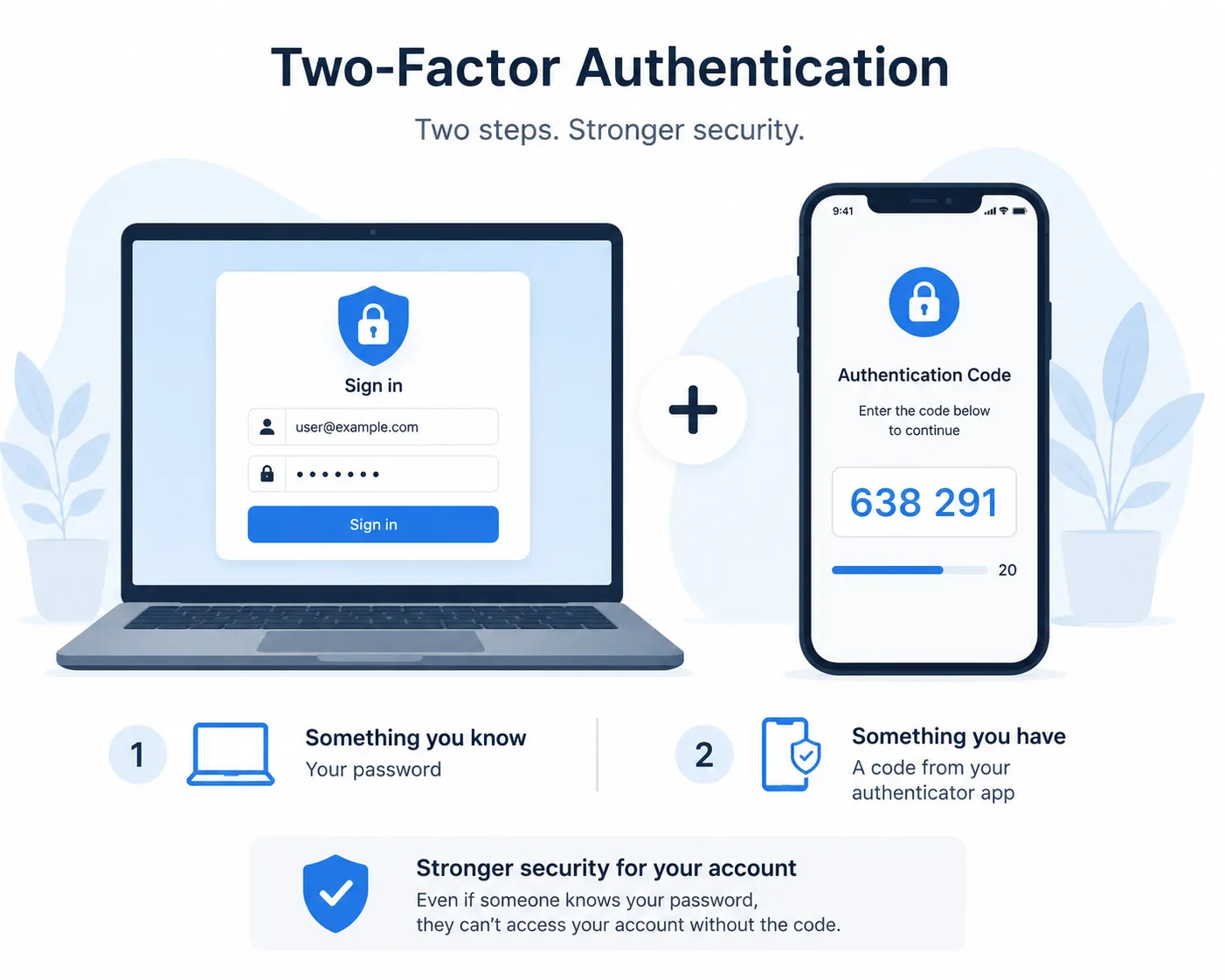
Skydda ditt personliga administratörskonto med en extra engångskod vid inloggning. 2FA är kostnadsfritt för administratörskontot och kräver inget särskilt Abicart-abonnemang. Det gäller administrationen, inte kundernas kassa eller kundinloggning. Du behöver ditt konto, nuvarande lösenord och en autentiseringsapp som stöder TOTP, exempelvis Google Authenticator, Microsoft Authenticator, Authy, 1Password eller Bitwarden. Aktivera 2FA och spara återställningskoder Klicka på ditt inloggningsnamn uppe till höger, öppna Min profil och avsnittet Säkerhet. Välj Aktivera 2FA. Skanna QR-koden i din autentiseringsapp, eller använd textkoden om du inte kan skanna. QR- och textkoden är hemligheter; dela dem inte i supportärenden. Ange den aktuella sexsiffriga koden från appen och välj Verifiera och aktivera. Spara de åtta återställningskoderna på ett säkert ställe som du kan nå även utan telefonen. Varje kod kan användas en gång. Bekräfta att koderna sparats och stäng inställningsfönstret. Du kan se återstående återställningskoder under samma säkerhetsavsnitt när du är inloggad. Skydda därför även en redan inloggad session. Om du själv kopierar samma 2FA-hemlighet till flera enheter kan alla dessa generera koder; behandla varje kopia som en inloggningsnyckel. Logga in med kod eller återställningskod Efter lösenordet eller den lösenordsfria e-postlänken anger du appens aktuella kod på verifieringssidan. 2FA-steget gäller båda inloggningssätten. Om den väntande verifieringen har gått ut efter 15 minuter börjar du om inloggningen. Utan telefon väljer du Använd återställningskod/Jag har tappat min enhet och anger en oanvänd sparad kod. En förbrukad kod fungerar inte igen. Det finns ingen separat knapp som fyller på enstaka koder; om du avsiktligt behöver en ny uppsättning kan du stänga av och återaktivera 2FA när du säkert har tillgång till kontot och kan spara de nya koderna. De gamla ersätts då. Om du inte kan logga in Om admin-sidan inte öppnas överhuvudtaget är det inte ett avvisat 2FA-försök. Kontrollera rätt adminadress, anslutning och om felet finns även i ett annat webbläsarfönster. Om lösenordet inte godtas använder du lösenordsåterställningen. Den stänger inte i sig av 2FA. Om appkoden nekas: kontrollera att appen visar rätt konto, ställ telefonens tid automatiskt och prova en ny kod. Om telefonen och återställningskoderna saknas kontaktar du Abicarts support, exempelvis hello@abicart.se. Supporten behöver verifiera din rätt till kontot före eventuell återställning. Räkna inte med att en obestyrkt begäran kan återställa åtkomsten. Stänga av och förstå skyddets gränser För att stänga av väljer du Stäng av 2FA under Min profil → Säkerhet och bekräftar med ditt nuvarande lösenord. Varje administratör hanterar sitt personliga konto. Det finns inte någon gemensam butiksinställning här som gör 2FA obligatoriskt för hela personalen, eller ett val att hoppa över 2FA på en betrodd enhet. 2FA minskar risken med läckta lösenord men ersätter inte säkra enheter, skyddade återställningskoder eller vaksamhet mot falska inloggningssidor. Koderna skickas inte via SMS. 2FA-hemligheter och återställningskoder lagras krypterat. Snabbstart Öppna Min profil → Säkerhet. Lägg till kontot i en TOTP-app. Verifiera en aktuell kod och spara alla återställningskoder. Skydda både telefonen, koderna och redan inloggade sessioner. 2FA för admin är kostnadsfritt och oberoende av tema eller kundernas inloggningskrav.
-

Möjlighet till single sign-on (SSO) för kunder. SAML eller OAuth2. (Tilläggstjänst)
28 Nov 2025
Låt butikens kunder använda en ansluten identitetstjänst för inloggning med single sign-on, SSO. Detta gäller kundinloggning i webbutiken. Det är en separat tjänst från administratörernas SSO. Abicart erbjuder kund-SSO som tillägg för Pro. Det publicerade tilläggspriset är 799 SEK per månad; bekräfta aktuellt pris, eventuell integrationskostnad och omfattning med Abicart innan beställning. Vad tjänsten gör SSO innebär att butiken kan ta emot kundens identitet från en ansluten identitetsleverantör. Abicarts anslutning har stöd för SAML och OAuth2-baserade konfigurationer. OAuth2 är i sig ett auktorisationsramverk; hur kunden identifieras, vilka uppgifter som överförs och vilka inloggningskrav som gäller behöver bestämmas för den valda leverantören. SSO ger inte automatiskt ett visst skydd mot nätfiske, tvåfaktorsinloggning eller rätt åtkomst till alla kundgrupper. Säkerhet och behörighet beror på identitetsleverantören, kopplingens inställningar och hur kundkonton och grupper hanteras. Förbered rätt anslutning Identifiera rätt butik och eventuell underbutik samt vilka kunder som ska logga in. Ange vilken identitetsleverantör och vilket protokoll ni vill använda. Be leverantörens tekniska ansvariga delta. Bestäm vilka kunduppgifter som ska överföras, hur befintliga konton ska matchas och om nya konton ska skapas. Beakta kundgrupper och behörighet. Kontrollera det aktiva temat. En anpassad eller äldre inloggningsvy kan behöva anpassas för att visa den nya inloggningen. Beställ och verifiera innan lansering Kontakta Abicarts support eller säljteam med underlaget ovan. Kom överens om aktivering och integration innan du ändrar den vanliga kundinloggningen. Skicka inte klienthemligheter eller lösenord i vanlig e-post; använd den säkra överlämningsväg som överenskommits. Prova ett nytt konto, ett befintligt konto och en kund utan avsedd behörighet innan tjänsten öppnas för alla. Kontrollera rätt butik och kundgrupp samt inloggning, felhantering och utloggning i den faktiska temavyn. Bestäm en fungerande reservväg innan en inställning som kräver enbart extern inloggning aktiveras, så att kunder inte låses ute. Snabbstart Kontrollera Pro-tillägget och avtalspriset. Identifiera butik, kundgrupper och identitetsleverantör. Kom överens om kontomatchning och säker konfiguration. Testa rätt, fel och befintligt kundkonto före lansering. Kund-SSO är ett separat Pro-tillägg. Ett Pro-abonnemang ensamt innebär inte att en identitetsleverantör är ansluten eller att det aktiva temat visar inloggningen.