


Utseende
-
Google Ads Konverteringsspårning- Teman
27 Nov 2025
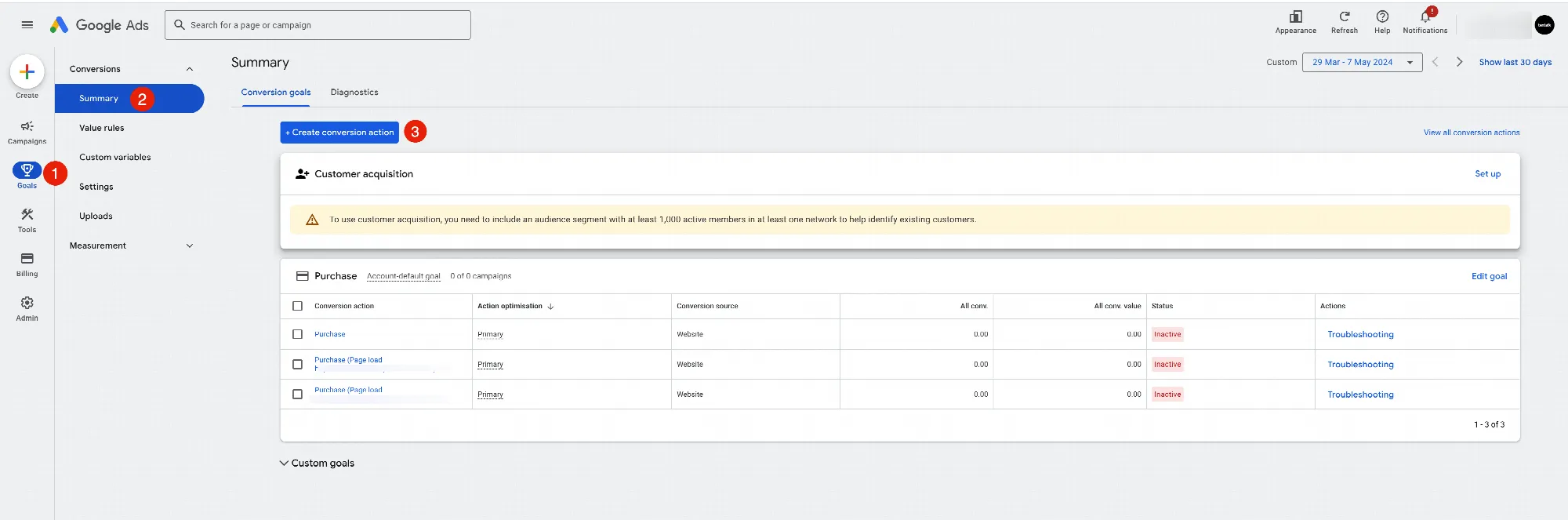
Vad är Google Ads? Google Ads är en annonseringsplattform som låter dig skapa, optimera och spåra dina annonser och deras prestanda. Det hjälper dig inte bara att placera annonser, utan hjälper dig att hantera varje steg i processen, inklusive: Kampanjskapning & Hantering: Bygg och hantera dina annonseringskampanjer för att nå din målgrupp. Mål & Spårning: Definiera dina önskade resultat (konverteringar) och spåra deras framsteg. Budget & Budgivning: Sätt din betalgräns och bestäm hur mycket du är villig att betala för klick på annonser. Nyckelord Planering: Forskning och identifiera relevanta sökord som potentiella kunder söker efter. Varför länka Google Ads konverteringsspårning? För att förstå hur väl dina Google Ads-kampanjer presterar behöver du länka dem till din webbplats. Konverteringsspårning låter dig hålla koll på köparen och vilka åtgärder de vidtar på din webbplats efter att ha klickat på din annons. Utan att länka konverteringsspårning skulle du inte kunna skilja på webbplatsstrafik som kommer organiskt (genom sökmotorer) och trafik från dina betalda annonser. Detta gör det avgörande att länka din Google Ads konverteringsspårning till din webbplats för att mäta din annonsprestanda på ett korrekt sätt. Så här hittar du ditt Google Ads spårnings-ID i ditt konto: Lägg till här in teman:
-
Google Consent Mode Version 2
27 Nov 2025
Google Consent Mode version 2 är en uppdaterad version av Googles samtyckesramverk som möjliggör för webbplatsägare att anpassa hur Googles tjänster använder cookies och samlar in data baserat på besökarnas samtycke. Från och med mars 2024 blir Google Consent Mode version 2 obligatorisk för alla som använder Googles annonstjänster. Den här uppdateringen är avgörande för att uppfylla dataskyddslagar som GDPR. Abicart stödjer nu Google Consent Mode V2. Det är viktigt att du aktiverar detta för att inte mätningar och annonsering via Google ska påverkas negativt.
-
Händelsenedräkning
27 Nov 2025
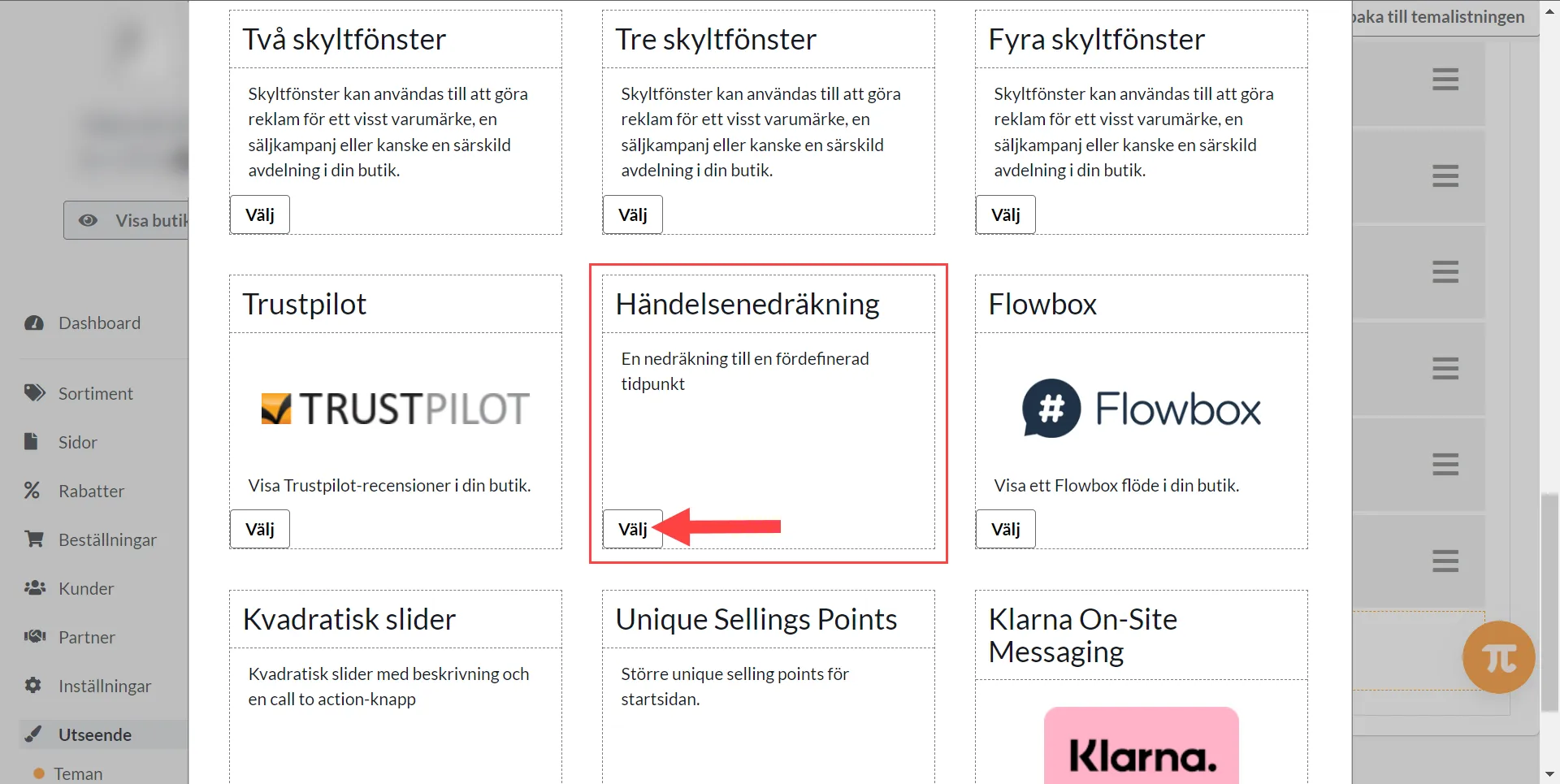
Med denna funktion kan du lägga in en nedräkning till vald tidpunkt.Så här gör du: 1) Utseende >> Teman >> Redigera temat2) Startsida >> Lägg till Block >> Händelsenedräkning3) Ställ in blocket >> Färdig >> SparaTesta gärna vår textbanner i kombination med nedräkningen. Textbannern syns på varje sida, till skillnad från händelsenedräkningen som endast syns på startsidan.
-
Textbanner
27 Nov 2025
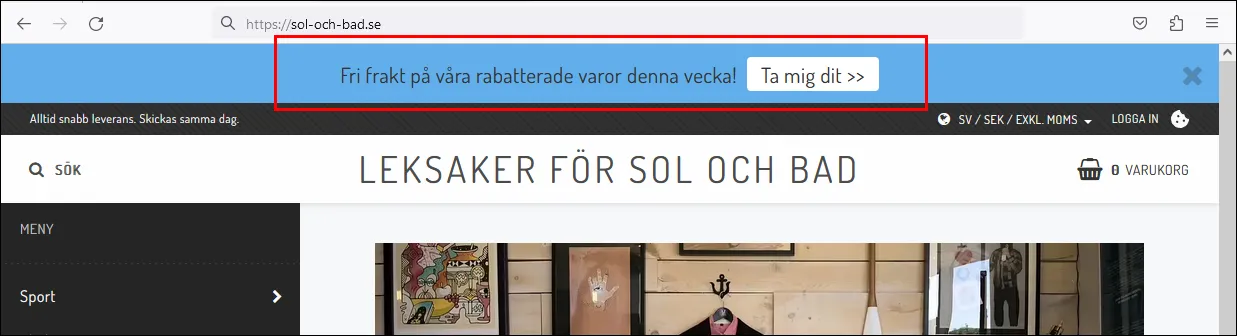
Aktivera en textbanner i temat som visas överst på alla sidor.Vad är en textbanner?En textbanner är ett fält man kan aktivera överst på sidan där man kan ange en text för att informera om något, exempelvis ett tillfälligt erbjudande, fri frakt eller något annat. Det går även att lägga till en knapp och länka denna till en sida, produkt eller produktgrupp.Hur fungerar textbannern?En besökare kan välja att ta bort textbannern genom att klicka på kryssrutan längst ut till höger. Detta val sparas i besökaren webbläsare och bannern kommer inte visas igen. För att kunna se bannern igen behöver man rensa webbläsarens cookies. Aktivera textbannernMan aktiverar textbannern i temat under Inställningar -> Teman -> redigera det aktiva temat och gå sedan till fliken "Tillägg" -> Textbanner. Klicka "På".HuvudtextEtt fält för att ange valfri text.I detta exempel har vi fri frakt på alla produkter som har extrapris och anger en text som informerar om detta.Text på knappMan kan välja att ha en knapp som länkar till en sida, produkt eller produktgrupp. Ange en text som ska visas på knappen.LänkVälj vart knappen ska länka till, en sida, produkt eller produktgrupp. I detta exempel vill vi länka till vår egna sida som visar alla produkter med extrapriser. Kryssa i "Sidor" och välj sedan sidan "Extrapriser". Bakgrundsfärg för textbannerVälj bakgrundsfärg genom att klicka på färgrutan till höger.Färg på knappen i textbannernVälj färg på knappen genom att klicka på färgrutan till höger.Glöm inte att spara när allt är klart. Sedan är det bara att förhandsgranska och visas bannern överst i butiken.
-

Använda Popup-fönster på din webbplats
27 Nov 2025
I ditt tema finner du inställningen "pop-up dialog" (även kallad popup-fönster). Den kan användas för bl.a. nyhetsbrev pop-up och kunginloggning eller anpassas fritt med alternativet "anpassat" (HTML-block).Så här gör du:1) Gå in o ditt tema genom att klicka Utseende >> Teman >> Redigera (aktivt) tema2) Klicka på Tillägg3) Klicka på Pop-up dialog >> Välj alternativ & redigera4) SparaKlart!Bra att veta om användning av PopupsGoogle hanterar popups på webbsidor med stor försiktighet, särskilt när det gäller användarupplevelse och mobilvänlighet. Här är en sammanfattning av hur Google ser på popups:Google hanterar popups på webbsidor med stor försiktighet, särskilt när det gäller användarupplevelse och mobilvänlighet. Här är en sammanfattning av hur Google ser på popups:Negativa aspekter – kan påverka SEO negativt:1. Intrusive interstitials på mobila enheter:- Google har sedan januari 2017 en policy där *påträngande* popups på mobila sidor kan leda till sämre ranking i sökresultaten.- Exempel på dåliga popups:- Popup som täcker huvudinnehållet direkt när sidan laddas.- Popup som måste stängas innan man kommer åt innehållet.- "Mellansidor" som visas innan man kommer till det faktiska innehållet.2. Försämrad användarupplevelse:- Om popups är svåra att stänga, stör läsningen eller laddar långsamt → negativt för användarupplevelsen, vilket också kan påverka ranking.Godkända användningar av popups enligt Google:Google gör undantag för vissa typer av popups som anses vara rimliga:- Juridiska meddelanden: Exempelvis information om cookies eller åldersverifiering.- Inloggningsrutor: För sidor som inte är publika (t.ex. bakom en betalvägg).- Små banners Som täcker en liten del av skärmen och är lätta att stänga (ex. längst upp eller längst ner).Tips för att hantera popups rätt:1. Undvik att visa popups direkt när sidan laddas.2. Visa popup först efter att användaren scrollat eller efter en viss tid.3. Se till att popupen är lätt att stänga.4. Använd "exit intent" på desktop om du vill fånga användare som är på väg att lämna.5. Använd gärna banners istället för helskärms-popups på mobil.
-

Lägg till logotyp för betal- och leveransmetoder
27 Nov 2025
Visste du att du kan lägga till logotyper för dina betalnings- och leveransmetoder i kassan?Så här gör du:1) Klicka Utseende >> Teman >> Redigera aktivt tema2) Innehåll 3) Logotyper för betal- och leveransmetoder4) Klicka på de tre vertikala prickarna5) Välj mellan standardlogotyp och att ladda upp en egen bildDu kan ladda ner betalningsmetodens/leveransmetodens logo på deras hemsida söka namn + logga i din webbläsare. Tänk på att välja en bild god kvalité.6) Spara högst upp på sidan med gröna knappenUpprepa för alla betalningsmetoder och leveransmetoder du vill ska ha en logotyp
-

Lägg till ett menyobjekt
27 Nov 2025
Vid "Automatisk meny AV" läggs menyobjekt in manuellt under Utseende >> Teman.Så här gör du:1) Gå in Utseende >> Teman >> Redigera >> Meny2) Menyobjekt >> Lägg till >> Sök upp menyobjektet >> Lägg tillVälj mellan, produktgrupp, sidor eller egen länk3) Spara med gröna knappen längst upp till höger. 4) Klart!
-

Länka till en fil i filarkivet
27 Nov 2025
Ladda upp en fil i filarkivet och länka sedan till filen från en produkt eller egen sida. Det vara så att du vill länka till fil, exempelvis en PDF, eller kanske länka in en bild i beskrivningen på en produkt. Då kan du använda filarkivet för att ladda upp filen, och länka till den från en annan sida.Länka till en fil från startsidanFörst måste du ladda upp filen i filarkivet. Detta gör du under Utseende -> Filarkiv -> klicka på uppladdningsikonen (disketten).Som standard är det maximala utrymmet 20 MB för en fil. För kunder med PLUS-abonnemang erbjuder vi nu maximalt 50 MB. PRO-kunder kan få tillgång till att ladda upp maximalt 100MB stora filer. Kontakta kundtjänst om du har behov av att ändra uppladdningsstorleken, samt om du har ett aktivt PLUS/PRO abonnemang.Välj sedan filen från din dator. Den visas sedan i det stora vita fältet till höger. I detta fall heter filen "katalog-nyheter.pdf".Dubbelklicka sedan på filen så att den öppnas. Markera sedan filens URL som visas i adressfönstret. Högerklicka och välj "kopiera" eller håll inne CTRL-knappen och tryck på "C" för att kopiera URL'en som vi behöver för att kunna länka till filen. Ställ markören i fältet "URL" och högerklicka samt välj "Klistra in" eller håll inne CTRL-knappen och tryck på "V". Filens adress ska då visas i fältet. Klicka sedan på "OK". Om allt är korrekt ska nu texten visas som en länk. Klicka på "Färdig" samt "Spara".Lägg in bilder i beskrivningen på en produktI vissa fall kanske du inte bara vill visa bilder i bildfunktionen på produkten. Du kanske vill ha bilder i beskrivningen också. Då får du ladda upp dessa bilder i filarkivet och sedan använda HTML-kod för att lägga in bilderna. Först måste du ladda upp bilden i filarkivet. Detta gör du under Utseende -> Filarkiv -> klicka på uppladdningsikonen (disketten). Se bild.Välj sedan bilden från din dator. Den visas sedan i det stora vita fältet till höger. I detta fall heter bilden "fotboll.jpg".Dubbelklicka sedan på bilden så att den öppnas. Markera sedan filens URL som visas i adressfönstret. Högerklicka och välj "kopiera" eller håll inne CTRL-knappen och tryck på "C" för att kopiera URL'en som vi behöver för att kunna länka till bilden. Gå sedan till artikeln där bilden ska visas. Sortiment -> Produkter -> välj produkt, redigera -> scrolla ner till fältet "Beskrivning". I fältet behöver vi ange en HTML-kod för att lägga in en bild och grundkoden ser ut så här:<img src="xxx" alt="yyy">xxx - Ska bytas ut mot bildens källa (source). Den URL vi kopierade från webbläsarens adressfönster ovan. yyy - Är en text (alternativ text, även kallad ALT-text) som används av sökmotorerna för att indexera bilden. Den är även bra för synskadade då den ska beskriva vad bilden föreställer. En kort beskrivning om bilden helt enkelt. Den färdiga koden ser ut så här i detta exempel:Klart. Glöm inte att spara.
-

Kundchatt
27 Nov 2025
Om du vill ge dina kunder möjligheten att chatta med dig direkt i butiken kan du lägga in en kundchatt i butikens tema.Aktivera kundchatt i tematGå till Utseende -> Teman -> välj tema, redigera -> fliken "Tillägg" -> KundchattKlicka på "+Lägg till block" för att se vilka kundchattar vi har stöd för:Här kan du läsa mer om hur de olika tjänsterna fungerar samt vad de kostar:ZopimImBoxChatlioTawkOlarkLivechatDu tecknar avtal med/registrerar dig hos de olika leverantörerna utanför Abicart. Sedan lägger du in koden du får från leverantören (ex. Zopim) i temat.Klicka på själva blocket för att komma åt inställningarna:...och lägg in koden du fått från chatt-leverantören:Klicka på "Färdig" och spara.I det här fallet dyker chatten (Zopim) upp i nedre högra hörnet av alla sidor i butiken.I det här exemplet klickar du på den för att fälla ut den och börja chatta:
-

Flikikon / Favicon
27 Nov 2025
Du kan lägga in en egen bild som visas i webbläsarnas flikar eller adressfönster.Vad är en flikikon (Favicon)?En flikikon (även kallad favicon) är en liten kvadratisk bild som visas på fliken eller i adressfönstret på besökarens webbläsare. Vissa webbläsare visar bilden i fliken och andra i adressfönstret.En egen flikikon får din butik att se mer proffsig och egen ut, så vi rekommenderar att du lägger in en om du kan. Det vanligaste är att ha en liten version av sin logga som ikon.I vilket format ska bilden vara?Det ska vara en kvadratisk bild (proportion 1:1) och vanliga storlekar är 16 x 16 px eller 32 x 32 px och den bör vara i filformatet .PNG. Tidigare var .ICO det vanligaste formatet för den här bilden, men vissa webbläsare stöder inte detta längre. Vi rekommenderar därför att du sparar ner bilden som .PNG istället, så att den fungerar på så många webbläsare som möjligt. Lägg in en flikikon i tematGå till Utseende -> Flikikon. Ladda upp bilden och tryck på "Spara". Nu har du en egen flikikon i din butik!Vissa webbläsare visar bilden i webbläsarens flik (exempelvis Google Chrome) och andra framför sidans adress i webbläsarens adressfönster (exempelvis Safari), så det kan skilja beroende på vilken webbläsare som används.
-

Bildstorlekar och proportioner
27 Nov 2025
Planera och välj rätt storlek, bildförhållande och format för bilderna i din webbutik. Hur fungerar bilder i butiken? Bilder hanteras på två olika sätt. Produktbilder laddas upp direkt till respektive produkt. Alla andra bilder som används på anpassade sidor, i temat och på andra ställen laddas upp till filarkivet under Utseende → Filarkiv. Det är en bra idé att planera dina bilder innan du börjar ladda upp dem. Använd samma mått och bildförhållande för alla produktbilder. Detta skapar en enhetlig och professionell presentation på startsidan, kategorisidorna och produktsidorna. Hur redigerar man bilder? Bilder kan inte redigeras direkt i webbutiken. Redigera dem i ett bildredigeringsprogram innan du laddar upp dem. Adobe Photoshop är ett populärt betalt alternativ. Gratis eller webbläsarbaserade alternativ är bland annat GIMP, Paint.NET och Pixlr. Bildförhållanden Hur stor ska en bild vara, och vilken är den bästa storleken? Det finns inget entydigt svar, eftersom de rätta måtten beror på det bildförhållande som valts i ditt tema. Bildförhållandet beskriver förhållandet mellan bildens bredd och höjd. En bild med bildförhållandet 5:2 kan till exempel vara 5000 × 2000 pixlar, 2500 × 1000 pixlar eller 500 × 200 pixlar. Alla tre bilderna har samma form, men olika pixelstorlek. Om du vill ha kvadratiska bilder väljer du bildförhållandet 1:1 och laddar upp bilder som till exempel 1000 × 1000 pixlar. Bildspel Du hittar inställningarna för bildspelsblocket på startsidan under: Utseende → Teman → välj ett tema → Redigera → Innehåll → Startsida → Bildspel Exempel 1:Ställ in bildförhållandet för bildspelet till 5:1: Ladda sedan upp bilder som är 1500 × 300 pixlar: Exempel 2:Ställ in bildförhållandet till 3:1: Ladda sedan upp bilder som är 1500 × 500 pixlar: Beskärs bilden? Om du laddar upp en bild på 1500 × 300 pixlar men ställer in bildspelet på bildförhållandet 3:1 kommer bilden att beskäras. Bilden anpassas inte automatiskt för att matcha det valda bildförhållandet. Ladda upp en bild med samma bildförhållande som temainställningen för att undvika oönskad beskärning. Produktbilder Produktbilder visas både i produktlistor och på den enskilda produktsidan: Ladda upp bilden till produkten under: Sortiment → Produkter → välj en produkt → Redigera → Bilder → Ladda upp bild Ställ sedan in bildförhållandet i temat under: Utseende → Teman → välj ett tema → Redigera → Stil → Bilder Exempel 1: Kvadratiska produktbilderStäll in bildförhållandet till 1:1: Ladda sedan upp bilder som är 1000 × 1000 pixlar: Exempel 2: Produktbilder i liggande formatStäll in bildförhållandet till 3:2: Ladda sedan upp bilder som är 1500 × 1000 pixlar: Produktgruppbilder En produktgruppsbild visas på själva produktgruppen: Ladda upp produktgruppsbilder under: Sortiment → Produktgrupper → välj en produktgrupp → Redigera → Egenskaper → Bild i produktgruppstabellen Ställ in bildförhållandet i temat under: Utseende → Teman → välj ett tema → Redigera → Stil → Bilder Exempel 1: Kvadratiska bilderStäll in bildförhållandet till 1:1: Ladda sedan upp bilder som är 1000 × 1000 pixlar: Exempel 2: Bilder i liggande formatStäll in bildförhållandet till 3:2: Ladda sedan upp bilder som är 1500 × 1000 pixlar: Butiksfronter Bilderna i butiksfronterna i temat har bildförhållandet 5:4, oavsett hur många som visas i varje rad. De rekommenderade pixelstorlekarna ökar när färre butiksfronter visas, eftersom varje bild då tar upp mer utrymme. 4 butiksfronter:1000 × 800 pixlar 3 butiksfönster:1500 × 1200 pixlar 2 butiksfronter:2000 × 1600 pixlar 1 butiksfront:2500 × 2000 pixlar Att välja den bästa bildstorleken för en webbutik Det finns ingen bildstorlek som passar alla webbutiker. De rätta måtten beror på var bilden visas och på vilket bildförhållande som används i webbutikens design. Som en praktisk utgångspunkt fungerar kvadratiska produktbilder på 1000 × 1000 pixlar bra för många webbutiker. Det viktigaste är att använda ett konsekvent bildförhållande, se till att bilderna är skarpa och undvika filer som är större än nödvändigt. Rekommenderade bildstorlekar: snabböversikt Bildtyp Rekommenderade mått Bildförhållande Kvadratisk produktbild 1000 × 1000 px 1:1 Produktbild i liggande format 1500 × 1000 px 3:2 Bred bildspel eller banner 1500 × 500 px 3:1 Smal bildspel eller banner 1500 × 300 px 5:1 Butiksbild Minst 1000 × 800 px 5:4 Dessa mått är bra utgångspunkter snarare än absoluta krav. En större eller mindre bild kan ha exakt samma bildförhållande. Till exempel har både 1500 × 500 pixlar och 3000 × 1000 pixlar bildförhållandet 3:1. Bildstorlek och bildförhållande är inte samma sak Bilddimensionerna beskriver antalet pixlar i filen, till exempel 1000 × 1000 pixlar. Bildförhållandet beskriver förhållandet mellan bredden och höjden. 1:1 är en kvadrat. 3:2 är ett vanligt liggande format. 3:1 är brett och passar bra för banners. 5:1 är mycket brett och smalt. Om den uppladdade bilden inte stämmer överens med det bildförhållande som valts i temat kan en del av bilden bli beskuren. Använd samma bildförhållande för alla produktbilder Produktlistningarna kan se ojämna ut om bilderna har olika former. Välj en bildmall innan du fotograferar eller redigerar produkterna, och använd den genomgående i hela katalogen. Kvadratiska bilder är ett säkert val för många typer av produkter. Lämna lite utrymme runt produkten och placera den viktigaste delen nära mitten. Detta minskar risken för att viktiga detaljer tas bort om bilden beskärs i en annan vy eller försäljningskanal. Vilket bildformat bör du använda? JPEG eller JPG: Ett bra val för fotografier. Det ger oftast en bra balans mellan bildkvalitet och filstorlek. PNG: Användbart när transparens krävs, men filerna är ofta större än JPEG-filer. WebP: Kan ge mindre filer samtidigt som den goda bildkvaliteten bibehålls. Kontrollera att plattformen och uppladdningsfältet stöder detta format. SVG: Lämpligt för logotyper och enkla illustrationer, men normalt inte för produktfotografier. Ladda endast upp SVG-filer från en pålitlig källa. Produktbilder som hjälper kunderna att köpa Bra produktbilder är inte bara tekniskt korrekta. De bör också besvara de frågor som en kund kan ha innan hen genomför ett köp. Beroende på produkten bör du överväga att visa: produkten mot en ren, enhetlig bakgrund; produkten från flera vinklar; viktiga material, texturer och detaljer; produkten i användning i en relevant miljö; samt en indikation på storlek eller skala när det är svårt att bedöma detta. Se till att belysning, bakgrund, bildkomposition och avstånd är enhetliga i hela produktsortimentet. En enhetlig visuell stil gör katalogen lättare att överblicka och bidrar till att butiken upplevs som mer professionell. Använd beskrivande filnamn och alternativtext Ge bildfilerna meningsfulla namn innan du laddar upp dem. Till exempel är blue-linen-shirt-men.jpg mer användbart än IMG_4821.jpg. Lägg till kortfattad alternativtext som beskriver vad bilden visar. Alternativtext hjälper besökare som använder skärmläsare och ger sökmotorerna användbar kontext. Beskriv bilden på ett naturligt sätt och undvik att upprepa nyckelord. Dekorativa bilder som inte tillför någon information bör normalt sett ha tom alternativtext. Skapa en webbutik där dina produkter sticker ut Bra produktbilder förtjänar en butik som presenterar dem tydligt. Med Abicart kan du skapa en professionell webbutik, anpassa designen efter ditt varumärke och få personlig support när du behöver det. Starta din webbutik med Abicart
-

Samtycke till Cookies
27 Nov 2025
Cookies är små datafiler som sparas i din kunds webbläsare av webbplatsen, för att hålla reda på deras aktiviteter på dina sidor och spara deras personliga inställningar. De kan lagra unika identifierare för att känna igen kundens webbläsare och anpassa deras upplevelse.För information om Google Consent Mode version 2, läs mer härVarför använder vi policyn för samtycke till cookies?Som säljare är cookies avgörande för att förstå dina kunders beteende. Datan är viktig för att förbättra din webbplats, och för att göra den mer tillgänglig för besökare.Cookies kan lagra olika information som språk, valuta, mm. De kan också spåra onlineaktivitet och anpassa annonser därefter. Det hjälper dig med att skapa en mer personlig upplevelse för varje besökare. Uppgifterna skiljer sig för varje webbplats och de tjänster som används av dem.När du samlar in cookies är det såklart viktigt att respektera besökarens integritet. Policyn för samtycke till cookies ger dina besökare möjlighet att kontrollera informationen de delar genom att ge dem ett val att acceptera eller avvisa cookies. Ingen information skickas eller spåras förrän besökaren gör ett val i popup-fönstret för cookiepolicyn.Det betyder att besökaren måste uttryckligen välja "Acceptera" för att cookien ska samla in och spåra deras data. Genom att acceptera cookies kommer deras webbplats att återuppta alla normala funktioner och fungera som förväntat utan några begränsningar. De funktioner som begränsas av det nya beteendet listas nedan.När de har avvisats kan de alltid "acceptera" det när som helst genom att klicka på "Cookie-ikonen" i det övre högra hörnet på webbsidan. Detta kommer att utlösa den automatiska datainsamlingen och den normala cookiefunktionen återupptas. Alla väntande cookies som inte är väsentliga läggs tillbaka.De besökare som redan har accepterat cookies i det gamla beteendet kommer inte att påverkas av den aktuella ändringen. Om de vill avvisa det kan de göra det genom att klicka på cookie-ikonen i det övre högra hörnet på sidan.Som standard är webbplatsens cookiepolicy inställd på "Avvisa", dvs. ingen data samlas in eller spåras. På grund av detta kan dina besökare märka följande ändringar på din webbplats när de avvisar cookies:Favoritlistan fungerar inte eftersom det är en cookie-baserad funktion. Besökaren kan markera produkten som sin favorit, men det kommer inte att lagras i listan.Jämför-knappen på produkten kommer att ha begränsad användning. Den visar produktjämförelsen, men produkten tas bort när den laddas om."Senast besökta produkter" kommer alltid att vara tom om inte besökarna "accepterar" cookiepolicyn. Det beror på att den inte kan lagra denna information utan en cookie.Facebook Pixel, Google Analytics, Google Tag Manager och Google AdWords kommer inte att fungera. Det kommer inte att samla in några uppgifter om användaren.Googles samtyckesläge ger dig ett alternativt sätt att fortfarande spåra de obligatoriska uppgifterna även om besökaren har avvisat cookies.Det här är, från besökarens perspektiv, de största effekterna av att avvisa cookies.Om kunden väljer att "Acceptera" cookies igen kommer alla funktioner att fungera igen. Sidan kommer också att återuppta spårningen med Google och Facebook Pixel. Spåtningen startas på nytt, och kommer inte ihåg vad kunden gjorde innan han accepterade cookies.Vad är Googles samtyckesläge?Webbplatser som använder Googles verktyg samlar inte in någon information när cookies avvisas. För att övervinna dessa dataspårningsbegränsningar som ålagts Googles verktyg stöder vi nu Googles samtyckesläge. Det hjälper dig att spåra de obligatoriska uppgifterna samtidigt som du respekterar dina besökares val. Du kan lära dig mer om Googles samtyckesläge här.Hur fungerar det?Med det nya Googles samtyckesläge, om besökaren accepterar cookies, kommer verktygen att fungera som vanligt och få detaljerad information om besökarnas beteende.När samtycke är aktivt i butiken och besökaren har avvisat cookie-samtycke kommer det inte att sparas några detaljerade uppgifter som tidigare. Det kommer bara att skicka ett ping till Google för att berätta om det specifika målet har uppnåtts eller inte. Se till att dina marknadsföringsmål uppfylls samtidigt som besökarens samtycke till cookies respekteras.Du kan aktivera samtycke under Utseende >> Teman >> Redigera >> Tillägg >> Cookie >> Kräv samtyckeMer information om anpassade applikationer och deras samtycke till cookies?Denna cookiepolicy kommer endast att påverka de inbyggda funktionerna. Eventuella anpassade eller 3:e parts skript som läggs till manuellt i webshopen under teman eller på andra ställen som produktsida, kassa eller orderbekräftelsesidan kommer inte att påverkas av besökarens samtycke till kakor. Men det kommer att vara ditt ansvar för eventuella cookies som dessa skript sätter.Om du vill veta mer om cookies och deras funktioner, vänligen kontakta supporten på support@abicart.seNy uppdatering:Fördelar:Visa din anpassade text för dina besökare om den data som du samlar in och dina villkor.Anpassa popup-fönstret med HTML och CSS.Kräv samtycke till cookies från dina besökare genom att göra valet obligatoriskt.Googles samtyckesläge tillåter dig fortfarande att samla in besöksdata genom att respektera deras integritet när cookien nekas av besökarna.Den nya Facebook-cookie-medgivandefunktionen gör att Facebook-pixeln kan spåra all besöksdata och spara dem tills besökaren gör ett cookieval. Sedan, baserat på valet, kommer det att uppdateras på din spårningssida i Facebook.Punkter att komma ihåg:Detta är endast tillgängligt i den senaste versionen av våra teman.Facebook Cookie Consent är inbyggt och har inte en explicit inställning som Googles samtycke.Statistiken kommer förändras när cookies är avstängt som standard, fram tills besökaren gör ett aktivt val och accepterar cookies.Om besökaren nekar cookien, kommer Facebook-cookiens samtycke inte att skicka den sparade informationen till din pixelspårningssida. Med andra ord, om besökaren aldrig ger cookie-samtycke, kommer funktionen för facebookspårning inte att skicka någon data alls.Statistiken kommer inte att påverkas för de befintliga besökare som redan har accepterat cookies redan före uppdateringen. Om en köpare redan har accepterat cookies, kommer denna uppdatering inte att påverka deras val av kakor och fortsätter att samla in deras data.Anledningen är att en webbplats endast bör samla in cookies från användarna efter att de har gett sitt uttryckliga samtycke till de specifika syftena med användningen. Fram till dess är det alltså obligatoriskt att stänga av dem i enlighet med de rättsliga kraven. Det är deras val att välja vilken information de vill dela med sig av. Därmed efterlevs även andra tjänsters regler, bland annat Google Ads.Den nya cookiepolicyn är endast tillgänglig i den senaste versionen av våra teman, så det är dags att uppgradera ditt tema för att få tillgång till den här nya funktionen.Vilka är de nya inställningarna?Vi har delat upp cookieinställningarna i två delar: Allmänt och Avancerat.Allmän - Här kan du styra anpassningen och valet av allmänna cookieinställningar.Avancerad - Här kan du slå på eller av popup-fönstret för cookiepolicyn i det här avsnittet. Men det är på egen riskBegär samtycke: Detta gör valet av kakor obligatoriskt. När en ny besökare anländer till din webbplats kommer popup-fönstret att placeras i mitten av webbplatsen. (Som nyhetsbrev och andra popup-fönster. Besökaren måste göra ett aktivt val för att kunna utforska webbplatsen. De kan stänga den utan att göra något val, men för varje knappklick kommer den att fortsätta att dyka tillbaka tills de gör ett aktivt val.Denna cookie-pop-up kommer inte att påverka andra pop-up-fönster som nyhetsbrev, besökstyp (företag eller privatperson).Cookie-text:Du kan lägga in ditt eget innehåll, designa din layout (HTML + CSS), lägga till bilder, videor och annan anpassning.Cookiefältets text kommer att ha en fast obligatorisk text för sidan "Användarvillkor". Den är inbyggd och kan inte raderas. Men det kan anpassas med CSS.Du kan ange HTML-anpassningen under (<>)-ikonen och motsvarande CSS under Stil >> Anpassad CSS i temat.Abicart obligatoriska cookies:Abicart har ett antal cookies som behövs för att sidan ska fungera. Dessa är följande:SERVERID: Anger vilken av våra API-servrar som förfrågningarna ska gå till.theme_id: Anger temat som ska användas när butiken laddas. Detta används mest under förhandsgranskning av tema.diversity_twssessid_{Webshop UID}: Anger sessions-ID för den aktuella besökaren. Den sista delen av cookienamnet är webbutikens ID. Om denna cookie tas bort och användaren har en aktiv varukorg kommer innehållet att tömmas om inte sessions-ID:t hämtas igen. Inloggade kunder loggas ut.twssessid_{Webshop UID}: Samma som "diversity_twssessid_{Webshop UID}".diversity_webshop_language: Anger språket som används i butikentwsApi.Locale.currency: Används för att hålla reda på vilken valuta som ska visas på webbplatsen. Utan detta kommer standardvalutan att visas nästa gång sidan uppdateras/laddas om.twsCore.pendingShipmentCountry: Anger leveransland som valts av besökaren. Beroende på leveransland kan momssatsen på priserna vara olika. Så den här kakan ser till att om sidan laddas om på något sätt kommer butiken fortfarande att visa samma pris.cookie_accepted: Sparar valet för cookie-samtycke.
-

Teman: Startsidan
27 Nov 2025
Här går vi igenom alla block man kan lägga till på startsidan i alla teman Under Utseende -> Teman finns alla våra teman. Under Innehåll -> Startsidan bygger du upp startsidan i sin butik. Du kan lägga till och ta bort olika block. Klicka på knappen "Lägg till block". Här visas alla block man kan lägga till.Block: ProdukterEtt block för att visa produkter på startsidan.TitelAnge en titel på blocket. Titeln visas som en rubrik överst i blocket, exempelvis "Nyheter", "Populära" eller liknande. ListaVälj från vilken lista produkterna ska hämtas från. Alla produkter, produktgrupp, nyheter, senaste, extrapriser eller välj produkter manuellt. SorteringOm du har valt en lista ovan (förutom manuell) så kan du välja i vilken ordning de ska visas. Följande sorteringar finns: pris, namn, produktnummer, skapad, populär, opopulär samt lager.Typ av listaVälj hur produkterna ska presenteras. I en rutnät, lista eller i en karusell. Antal produkterVälj och begränsa hur många produkter som ska visas.KolumnerOm du har valt att presentera produkterna i ett rutnät kan du välja hur många kolumner som ska visas för dator, surfplatta och mobiltelefon.Block: Framhävda produktgrupperTitelAnge en titel på blocket. Titeln visas som en rubrik överst i blocket. Exempelvis populära kategorier, reavaror eller liknande. Framhävda produktgrupperSök fram vilka produktgrupper som ska visas. Ange ett sökord. Markera sedan produktgruppen och klicka på knappen "Lägg till produktgrupp". Upprepa steget för att lägga till flera produktgrupper.Block: Egen HTMLEtt block för att lägga in eget innehåll så som text, bilder, videoklipp, länkar script och HTML-kod.Det finns ett verktygsfält överst på sidan som innehåller två rader med ikoner.Översta raden innehåller ikoner för att välja mellan rubrik och brödtext, textstorlek samt justering av textblocket. Den andra raden innehåller ikoner för fet och kursiv text, textfärg, bakgrundsfärg, bilduppladdning, bädda in videoklipp, skapa länkar samt en ikon för att kunna redigera sidan i HTML-läge.Block: BildspelAutomatisk bildväxlingOm du har flera bilder i bildspelet kan du ställa in att dessa ska växla automatiskt. BildväxlingssättOm du har aktiverat automatisk bildväxling kan du välja om bilderna ska glida in från sidan eller tonas in.BeskärningOm inte bilderna är anpassade efter de inställda proportionerna kan du välja att beskära bilderna så att dom får plats i bildspelet. ProportionerVilka proportioner ska bildspelet ha. Välj bredd och höjd.BilderVälj vilka bilder som ska visas i bildspelet. Bilderna måste först laddas upp i filarkivet som finns under Utseende -> Filarkiv. Block: FullbreddsproduktProduktSök fram vilken produkt som ska visas i blocket. Visa prisVälj om priset ska visas. Visa beskrivningVälj om produktbeskrivningen ska visas. Visa köpknappVälj om köpknappen ska visas. Visa länk till bilagaVisa en länk till bilagan om det finns uppladdat på produkten.Block: Prenumerera på nyhetsbrevI detta block finns det två textformulär. Det översta fältet visas ovanför e-postfältet där besökaren kan ange sin e-postadress för att anmäla sig till butikens nyhetsbrev. Det undre textfältet kan visa en text efter genomför registrering. När en besökare har registrerat sig för nyhetsbrev hamnar e-postadressen i kundregistret. Den här funktionen ingår utan extra kostnad i Abicart Plus och ProBlock: MailchimpformulärMailchimp är en tilläggstjänst för att skicka ut nyhetsbrev. Om du använder Mailchimp kan du lägga in deras formulär i detta block. Logga in på ditt konto hos Mailchimp. Gå till Create -> Signup form, välj "Embedded", och sen väljer du ett av deras formulär. Kopiera sedan koden till formuläret och klistra in den i fältet som finns i detta block. Block: SkyltfönsterEtt skyltfönster kan innehålla en bild, tre textrader samt en länk som går till en produkt, produktgrupp, egen sida eller en extern länk. Det finns fyra olika skyltfönster och det är skyltfönster, två skyltfönster, tre skyltfönster samt fyra skyltfönster. Väljer man exempelvis två skyltfönster visas dessa bredvid varandra.Block: InstagramDetta är ett block för att visa bilder från ert Instagram-konto på startsidan i butiken. Först måste du logga in på Instagram i webbläsaren ni använder. Öppna en ny flik och logga in om ni inte redan är inloggade.Lägg sedan till blocket "Instagram" och klicka på knappen "Hämta nyckel".När man kommer till Instagram-sidan klickar du på knappen "Ge åtkomst".Du slussas då tillbaka till butiken och där klickar du på knappen "Färdig" nere till höger och sedan spara-knappen.Block: TrustpilotDetta är ett block för att visa recensioner om din butik från Trustpilot. Logga in på ditt Trustpilot-konto och hämta inbäddningskoden för att visa recensioner. Klistra sedan in koden i fältet "Trustpilot code". Block: HändelsenedräkningEn funktion som du kan aktivera som visar en klocka som räknar ner till ett visst datum och tidpunkt. Exempelvis till starten av en rea eller liknande. Här kan du läsa mer om denna funktion.TimerAnge ett startdatum och tid när nedräkningen ska börjas att visas samt ett slutdatum och tid som den ska räkna ner till.InnehållDet finns ett fält ovanför nedräknaren där du kan lägga in text, bilder, samt script och HTML om du vill. DesignHär finns inställningar för "Beskärning av bakgrundbild", "Textfärg" samt om timern ska visas eller ej. Block: FlowboxEtt block för att visa en Flowbox. Ange "flowbox nyckel" i detta fält och spara. Block: Kvadratisk sliderEtt litet kvadratiskt bildspel. Välj bild och länk. Block: Unique Sellings PointsEtt block för att lägga till unique selling points till din sida för att framhäva aspekter av din butik på en effektiv plats.
-

Sidfot
27 Nov 2025
Sidfoten i er butik är blocket längst ner som följer med oavsett vilken sida besökaren är på i webshopen. Här går vi igenom vilka inställningar som kan göras där, hur ni lägger till text och bild, eller länkar till sociala medier.Sidfoten består av fyra olika fält där du kan välja och lägga till olika innehåll i respektive fält.Egen HTML/Eget innehåll:I alla fälten i sidfoten kan du lägga in eget innehåll:Du kan lägga in egen text/bild, egna länkar, eller bilder på dina betalningsmetoder.Klicka på den lilla ikonen "insert/edit image" för att ladda upp en bild:Adress:I fältet längst till vänster så finns det möjligt att aktivera färdiga fält där du kan fylla i adress och kontaktuppgifter till ditt företag.Sociala medier-ikoner:I de två fälten till höger kan du lägga till ikoner och länkar till Sociala medier. Det finns ett urval av ikoner att välja mellan och du kan lägga in länken till din Facebook eller Instagram, loggan blir då en länk till din sida.Betalmetodinformation för Klarna Checkout:Om du använder Klarna Checkout som betalningsmetod så kan du aktivera en logotyp i sidfoten för Klarna. Det går bara att göra i fältet längst till höger.
-

Förhandsgranska teman i mobilvy
27 Nov 2025
Här går vi igenom hur du kan förhandsgranska teman i mobilvy för olika webbläsare. De flesta webbläsare har verktyg som anpassar fönstret till olika storlekar för att kunna imitera utseende i en mobil eller surfplatta. Eftersom att många slutkunder gör köp i mobil och surfplatta kan det vara intressant att t.ex. förhandsgranska ett nytt tema man skapat så att man även vet hur utseendet på shopen kommer se ut för dessa kunder.Förhandsgranska med Firefox, Google Chrome och EdgeNär man förhandsgranskar ett aktivt eller inaktivt tema under Utseende>Teman så gör man följande för att öppna inspektionsverktyget i webbläsaren:Firefox: Ctrl + shift + MGoogle Chrome: F12 och sedan Ctrl + shift + MEdge: F12 och sedan Ctrl + shift + MNu är inspektionsverktyget igång, man kan då välja att bredda höjden eller bredden på vyn själv , eller välja någon av de färdiginställda storlekarna för att imitera hur det skulle se ut för ett antal olika enheter.Förhandsgranska med SafariNär man förhandsgranskar ett aktivt eller inaktivt tema under Utseende>Teman så gör man följande för att öppna inspektionsverktyget i webbläsaren:1. Safari-meny> Inställningar> Avancerat2. Bocka i rutan för "Visa utveckla meny i menyraden"3. "Utveckla" ligger nu som ett alternativ i menyraden i Safari. Klicka på Utveckla-> "Responsivt design läge"Nu är inspektionsverktyget igång, man kan då välja att bredda höjden eller bredden på vyn själv, eller välja någon av de färdiginställda storlekarna för att imitera hur det skulle se ut för ett antal olika enheter.För att förhandsgranska med Safari behöver man gå igenom lite fler steg, så vi rekommenderar att du i första hand använder en Firefox, Chrome eller Edge för förhandsgranskning i mobil vy.
-

Redigera tema (Startsidan)
27 Nov 2025
Bra att veta!Inställningar i teman kan skilja sig beroende på vilket tema du valt. Lägg till Tema Det finns i dagsläget 8 olika teman att välja mellan och alla har olika design.Lägg till den som faller dig bäst i smaken. 1. Gå till Utseende i vänstermenyn2. Klicka på Teman3. Välj fliken Temamallar4. Lägg till: Välj temat du vill använda i din butik. Demo: Här får du en inblick i hur temat kan se ut.Läs mer: Klicka här för att få lite extra information om temat. Under fliken Mina teman hittar du dina tillagda teman, det är även här du redigerar dem. Redigera tema Du kan skapa kopior av ett tema. Perfekt ifall du vill testa dig fram, eller om du vill ha säsongsbaserade teman. För att redigera ett tema klickar du på pennan till höger. Innehåll Under fliken Innehåll väljer du hur varje sida ska se ut och fungera i butiken. Till exempel vilken information din Sidfot ska visa eller hur du vill ha din Meny, funktionsmässigt. Du skapar din startsida genom att lägga till olika block.Blocken kan du ändra position på genom att dra och flytta dem. Avsluta alltid med att klicka på Spara Kom ihåg! När du gjort ändringar i en flik måste du alltid spara innan du går vidare till nästan. Stil Under fliken Stil väljer du vilka färger och typsnitt du vill ha i butiken.Du laddar även upp din logga samt väljer hur du vill att butikens bilder ska beskäras.Om du kan CSS har du möjligheten att lägga in detta under Egen CSS.CSS är ett kodspråk som vi använder i Abicart. Tips!Vid val av logga, välj en utan bakgrund.Klicka nedan för en mer detaljerad beskrivning rörande loggan.Manual - Lägg till och redigera din logga Tillägg Under fliken Tillägg finner du lite gott och blandat.Det är här du kopplar analyseringsverktyg till butiken. Du redigera funktioner som är kopplade till temat exempelvis Cookies eller Textbanner och under Eget innehåll i HEAD kan du lägga till egen kod.
-

Lägg till en logotyp i din webshop
27 Nov 2025
En av de enklaste sätten att göra sin shop mer personlig är att lägga till en egen logotyp som är synlig ute i shopen. Logotypen lägger man in i temat som man använder i butiken, gå till: Utseende->Teman->Klicka på "redigera" på det aktiva temat->Klicka på fliken "Stil" Här laddar du upp din logotyp eller lägger till ditt butiksnamn i text om du inte har en logotyp: Man har möjlighet att anpassa proportionerna utifrån logotypen man laddar upp, har man en kvadratisk bild väljer man 1:1 i proportion medans vid en mer rektangulär bild behöver ha t.ex. 5:1. Klicka här för mer information om proportioner.Du kan ange maxbredden på din logotyp för att förhindra att den blir för stor eller för liten: Under Utseende->Logotyp kan man också lägga till en logotyp. Den logotypen man lägger till där är enbart synlig i dokument du kan plocka ut från dina ordrar, såsom kvitton och följesedlar.