


2 min read
Använda Popup-fönster på din webbplats

Så här gör du:
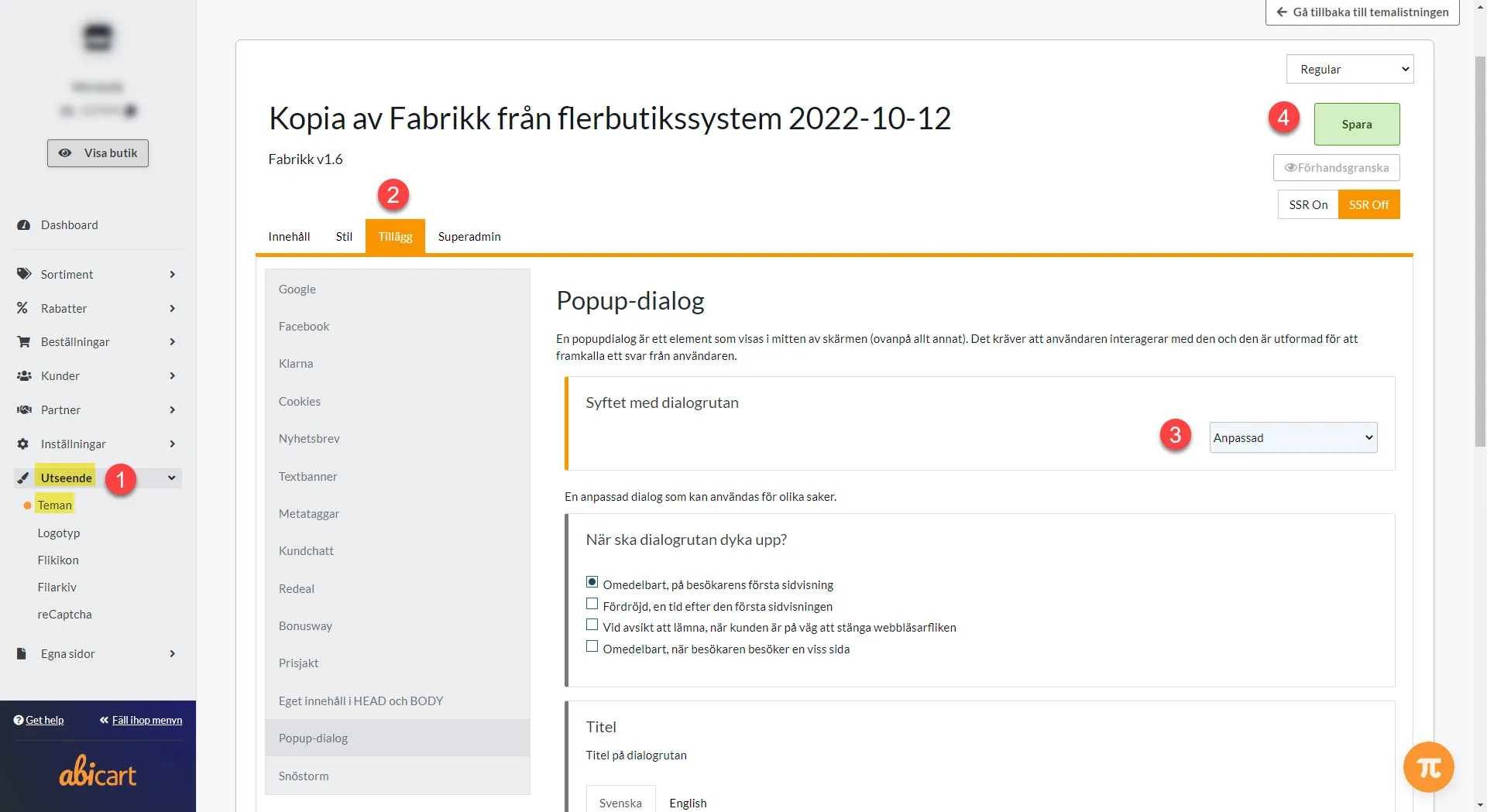
1) Gå in o ditt tema genom att klicka Utseende >> Teman >> Redigera (aktivt) tema
2) Klicka på Tillägg
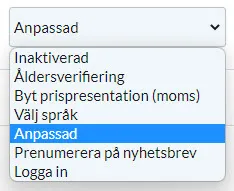
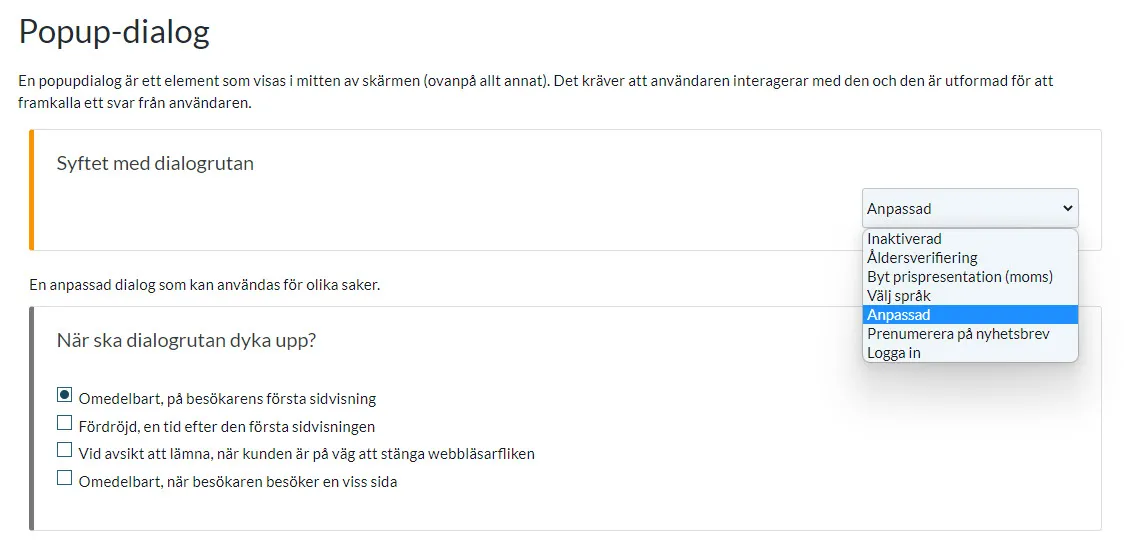
3) Klicka på Pop-up dialog >> Välj alternativ & redigera
4) Spara
Klart!
Bra att veta om användning av Popups
Google hanterar popups på webbsidor med stor försiktighet, särskilt när det gäller användarupplevelse och mobilvänlighet. Här är en sammanfattning av hur Google ser på popups:
Google hanterar popups på webbsidor med stor försiktighet, särskilt när det gäller användarupplevelse och mobilvänlighet. Här är en sammanfattning av hur Google ser på popups:
Negativa aspekter – kan påverka SEO negativt:
1. Intrusive interstitials på mobila enheter:
- Google har sedan januari 2017 en policy där *påträngande* popups på mobila sidor kan leda till sämre ranking i sökresultaten.
- Exempel på dåliga popups:
- Popup som täcker huvudinnehållet direkt när sidan laddas.
- Popup som måste stängas innan man kommer åt innehållet.
- "Mellansidor" som visas innan man kommer till det faktiska innehållet.
2. Försämrad användarupplevelse:
- Om popups är svåra att stänga, stör läsningen eller laddar långsamt → negativt för användarupplevelsen, vilket också kan påverka ranking.
Godkända användningar av popups enligt Google:
Google gör undantag för vissa typer av popups som anses vara rimliga:
- Juridiska meddelanden: Exempelvis information om cookies eller åldersverifiering.
- Inloggningsrutor: För sidor som inte är publika (t.ex. bakom en betalvägg).
- Små banners Som täcker en liten del av skärmen och är lätta att stänga (ex. längst upp eller längst ner).
Tips för att hantera popups rätt:
1. Undvik att visa popups direkt när sidan laddas.
2. Visa popup först efter att användaren scrollat eller efter en viss tid.
3. Se till att popupen är lätt att stänga.
4. Använd "exit intent" på desktop om du vill fånga användare som är på väg att lämna.
5. Använd gärna banners istället för helskärms-popups på mobil.