


Teman
-
Google Ads Konverteringsspårning- Teman
27 Nov 2025
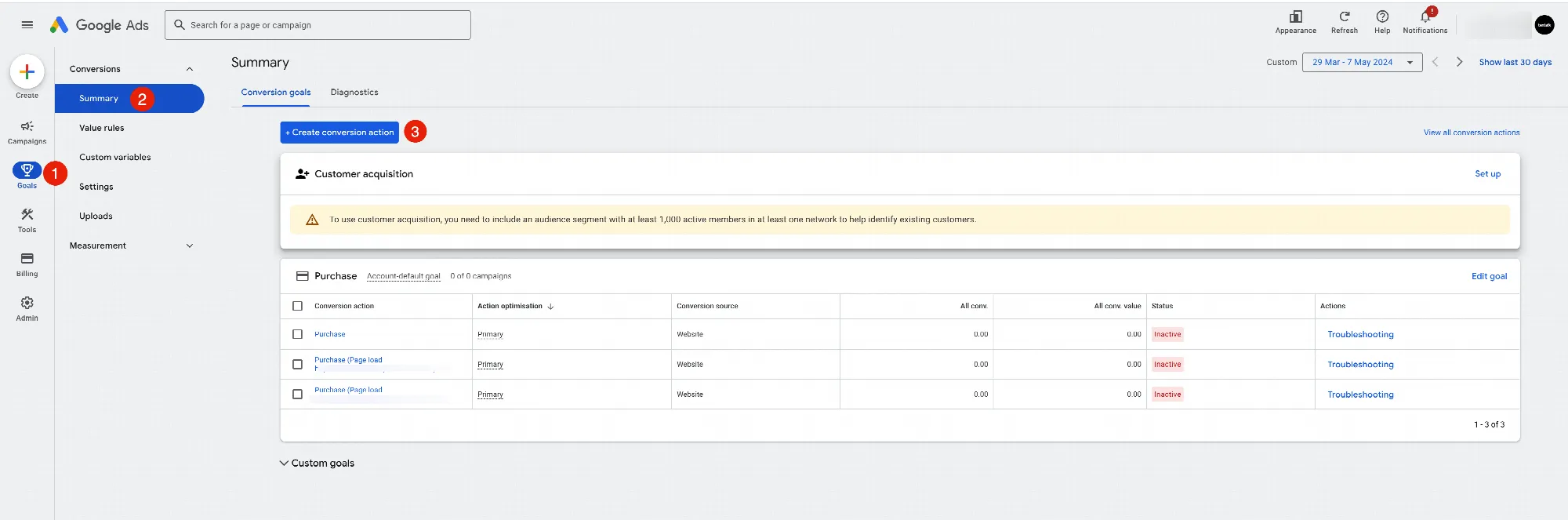
Vad är Google Ads? Google Ads är en annonseringsplattform som låter dig skapa, optimera och spåra dina annonser och deras prestanda. Det hjälper dig inte bara att placera annonser, utan hjälper dig att hantera varje steg i processen, inklusive: Kampanjskapning & Hantering: Bygg och hantera dina annonseringskampanjer för att nå din målgrupp. Mål & Spårning: Definiera dina önskade resultat (konverteringar) och spåra deras framsteg. Budget & Budgivning: Sätt din betalgräns och bestäm hur mycket du är villig att betala för klick på annonser. Nyckelord Planering: Forskning och identifiera relevanta sökord som potentiella kunder söker efter. Varför länka Google Ads konverteringsspårning? För att förstå hur väl dina Google Ads-kampanjer presterar behöver du länka dem till din webbplats. Konverteringsspårning låter dig hålla koll på köparen och vilka åtgärder de vidtar på din webbplats efter att ha klickat på din annons. Utan att länka konverteringsspårning skulle du inte kunna skilja på webbplatsstrafik som kommer organiskt (genom sökmotorer) och trafik från dina betalda annonser. Detta gör det avgörande att länka din Google Ads konverteringsspårning till din webbplats för att mäta din annonsprestanda på ett korrekt sätt. Så här hittar du ditt Google Ads spårnings-ID i ditt konto: Lägg till här in teman:
-
Händelsenedräkning
27 Nov 2025
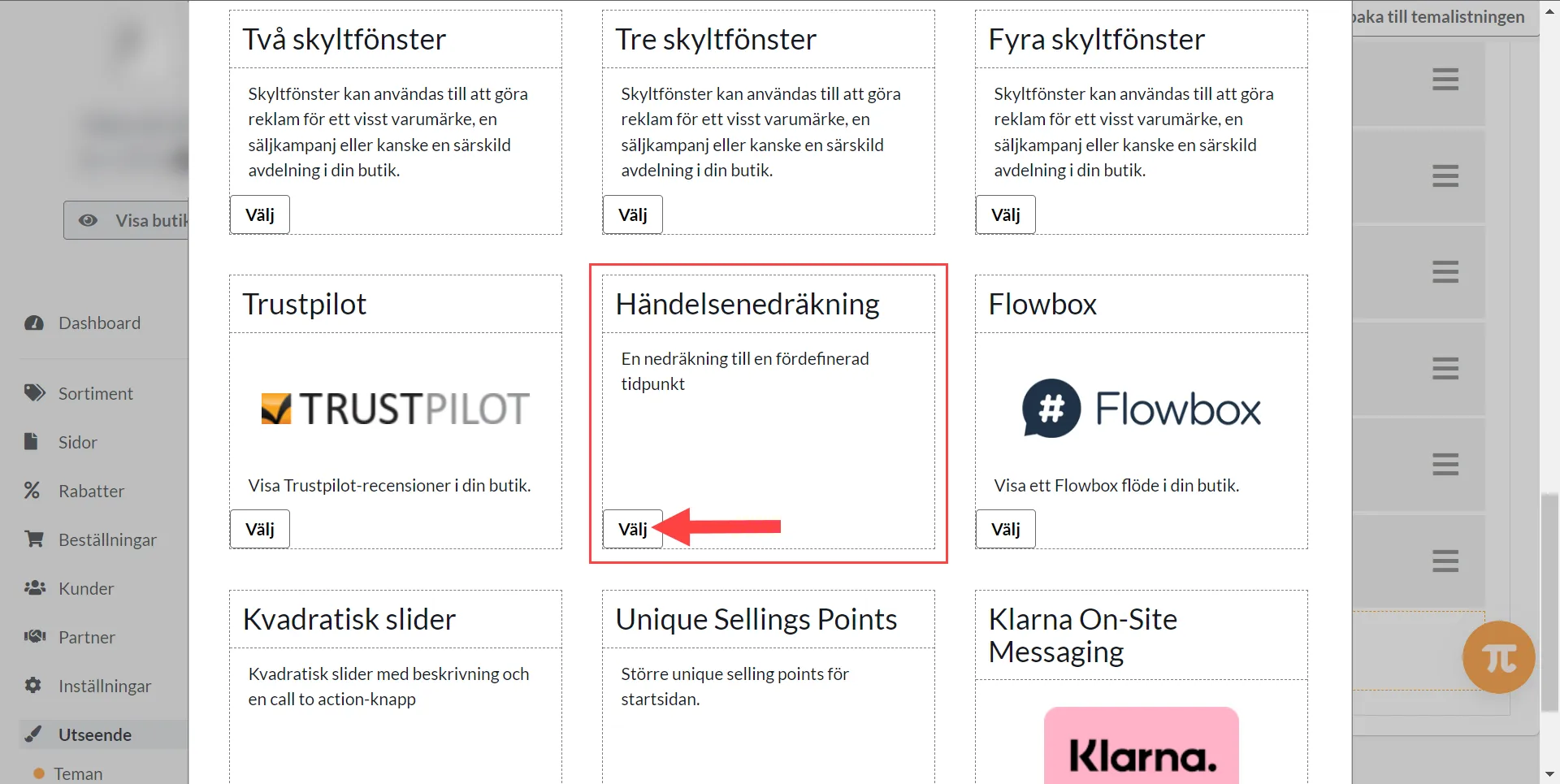
Med denna funktion kan du lägga in en nedräkning till vald tidpunkt.Så här gör du: 1) Utseende >> Teman >> Redigera temat2) Startsida >> Lägg till Block >> Händelsenedräkning3) Ställ in blocket >> Färdig >> SparaTesta gärna vår textbanner i kombination med nedräkningen. Textbannern syns på varje sida, till skillnad från händelsenedräkningen som endast syns på startsidan.
-
Textbanner
27 Nov 2025
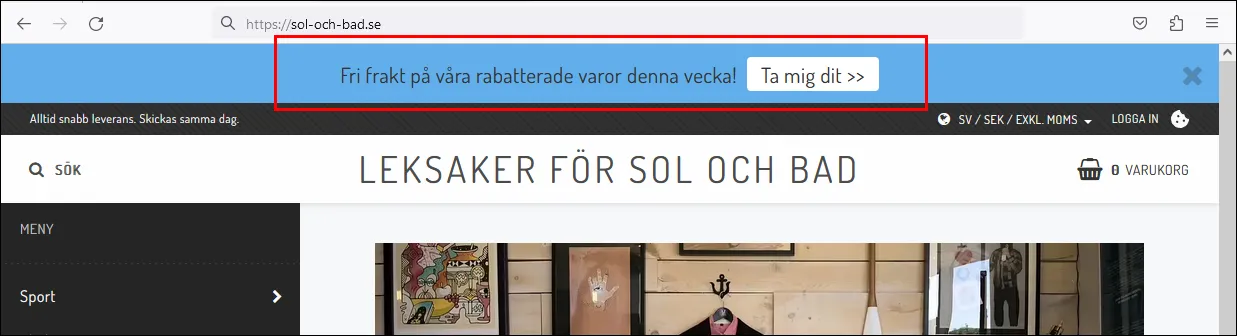
Aktivera en textbanner i temat som visas överst på alla sidor.Vad är en textbanner?En textbanner är ett fält man kan aktivera överst på sidan där man kan ange en text för att informera om något, exempelvis ett tillfälligt erbjudande, fri frakt eller något annat. Det går även att lägga till en knapp och länka denna till en sida, produkt eller produktgrupp.Hur fungerar textbannern?En besökare kan välja att ta bort textbannern genom att klicka på kryssrutan längst ut till höger. Detta val sparas i besökaren webbläsare och bannern kommer inte visas igen. För att kunna se bannern igen behöver man rensa webbläsarens cookies. Aktivera textbannernMan aktiverar textbannern i temat under Inställningar -> Teman -> redigera det aktiva temat och gå sedan till fliken "Tillägg" -> Textbanner. Klicka "På".HuvudtextEtt fält för att ange valfri text.I detta exempel har vi fri frakt på alla produkter som har extrapris och anger en text som informerar om detta.Text på knappMan kan välja att ha en knapp som länkar till en sida, produkt eller produktgrupp. Ange en text som ska visas på knappen.LänkVälj vart knappen ska länka till, en sida, produkt eller produktgrupp. I detta exempel vill vi länka till vår egna sida som visar alla produkter med extrapriser. Kryssa i "Sidor" och välj sedan sidan "Extrapriser". Bakgrundsfärg för textbannerVälj bakgrundsfärg genom att klicka på färgrutan till höger.Färg på knappen i textbannernVälj färg på knappen genom att klicka på färgrutan till höger.Glöm inte att spara när allt är klart. Sedan är det bara att förhandsgranska och visas bannern överst i butiken.
-

Använda Popup-fönster på din webbplats
27 Nov 2025
I ditt tema finner du inställningen "pop-up dialog" (även kallad popup-fönster). Den kan användas för bl.a. nyhetsbrev pop-up och kunginloggning eller anpassas fritt med alternativet "anpassat" (HTML-block).Så här gör du:1) Gå in o ditt tema genom att klicka Utseende >> Teman >> Redigera (aktivt) tema2) Klicka på Tillägg3) Klicka på Pop-up dialog >> Välj alternativ & redigera4) SparaKlart!Bra att veta om användning av PopupsGoogle hanterar popups på webbsidor med stor försiktighet, särskilt när det gäller användarupplevelse och mobilvänlighet. Här är en sammanfattning av hur Google ser på popups:Google hanterar popups på webbsidor med stor försiktighet, särskilt när det gäller användarupplevelse och mobilvänlighet. Här är en sammanfattning av hur Google ser på popups:Negativa aspekter – kan påverka SEO negativt:1. Intrusive interstitials på mobila enheter:- Google har sedan januari 2017 en policy där *påträngande* popups på mobila sidor kan leda till sämre ranking i sökresultaten.- Exempel på dåliga popups:- Popup som täcker huvudinnehållet direkt när sidan laddas.- Popup som måste stängas innan man kommer åt innehållet.- "Mellansidor" som visas innan man kommer till det faktiska innehållet.2. Försämrad användarupplevelse:- Om popups är svåra att stänga, stör läsningen eller laddar långsamt → negativt för användarupplevelsen, vilket också kan påverka ranking.Godkända användningar av popups enligt Google:Google gör undantag för vissa typer av popups som anses vara rimliga:- Juridiska meddelanden: Exempelvis information om cookies eller åldersverifiering.- Inloggningsrutor: För sidor som inte är publika (t.ex. bakom en betalvägg).- Små banners Som täcker en liten del av skärmen och är lätta att stänga (ex. längst upp eller längst ner).Tips för att hantera popups rätt:1. Undvik att visa popups direkt när sidan laddas.2. Visa popup först efter att användaren scrollat eller efter en viss tid.3. Se till att popupen är lätt att stänga.4. Använd "exit intent" på desktop om du vill fånga användare som är på väg att lämna.5. Använd gärna banners istället för helskärms-popups på mobil.
-

Lägg till ett menyobjekt
27 Nov 2025
Vid "Automatisk meny AV" läggs menyobjekt in manuellt under Utseende >> Teman.Så här gör du:1) Gå in Utseende >> Teman >> Redigera >> Meny2) Menyobjekt >> Lägg till >> Sök upp menyobjektet >> Lägg tillVälj mellan, produktgrupp, sidor eller egen länk3) Spara med gröna knappen längst upp till höger. 4) Klart!
-

Redigera tema (Startsidan)
27 Nov 2025
Bra att veta!Inställningar i teman kan skilja sig beroende på vilket tema du valt. Lägg till Tema Det finns i dagsläget 8 olika teman att välja mellan och alla har olika design.Lägg till den som faller dig bäst i smaken. 1. Gå till Utseende i vänstermenyn2. Klicka på Teman3. Välj fliken Temamallar4. Lägg till: Välj temat du vill använda i din butik. Demo: Här får du en inblick i hur temat kan se ut.Läs mer: Klicka här för att få lite extra information om temat. Under fliken Mina teman hittar du dina tillagda teman, det är även här du redigerar dem. Redigera tema Du kan skapa kopior av ett tema. Perfekt ifall du vill testa dig fram, eller om du vill ha säsongsbaserade teman. För att redigera ett tema klickar du på pennan till höger. Innehåll Under fliken Innehåll väljer du hur varje sida ska se ut och fungera i butiken. Till exempel vilken information din Sidfot ska visa eller hur du vill ha din Meny, funktionsmässigt. Du skapar din startsida genom att lägga till olika block.Blocken kan du ändra position på genom att dra och flytta dem. Avsluta alltid med att klicka på Spara Kom ihåg! När du gjort ändringar i en flik måste du alltid spara innan du går vidare till nästan. Stil Under fliken Stil väljer du vilka färger och typsnitt du vill ha i butiken.Du laddar även upp din logga samt väljer hur du vill att butikens bilder ska beskäras.Om du kan CSS har du möjligheten att lägga in detta under Egen CSS.CSS är ett kodspråk som vi använder i Abicart. Tips!Vid val av logga, välj en utan bakgrund.Klicka nedan för en mer detaljerad beskrivning rörande loggan.Manual - Lägg till och redigera din logga Tillägg Under fliken Tillägg finner du lite gott och blandat.Det är här du kopplar analyseringsverktyg till butiken. Du redigera funktioner som är kopplade till temat exempelvis Cookies eller Textbanner och under Eget innehåll i HEAD kan du lägga till egen kod.
-

Lägg till en logotyp i din webshop
27 Nov 2025
En av de enklaste sätten att göra sin shop mer personlig är att lägga till en egen logotyp som är synlig ute i shopen. Logotypen lägger man in i temat som man använder i butiken, gå till: Utseende->Teman->Klicka på "redigera" på det aktiva temat->Klicka på fliken "Stil" Här laddar du upp din logotyp eller lägger till ditt butiksnamn i text om du inte har en logotyp: Man har möjlighet att anpassa proportionerna utifrån logotypen man laddar upp, har man en kvadratisk bild väljer man 1:1 i proportion medans vid en mer rektangulär bild behöver ha t.ex. 5:1. Klicka här för mer information om proportioner.Du kan ange maxbredden på din logotyp för att förhindra att den blir för stor eller för liten: Under Utseende->Logotyp kan man också lägga till en logotyp. Den logotypen man lägger till där är enbart synlig i dokument du kan plocka ut från dina ordrar, såsom kvitton och följesedlar.