


Webbdesign och bildredigering
-
Lägg till dekorativ text med CSS ::before
27 Nov 2025
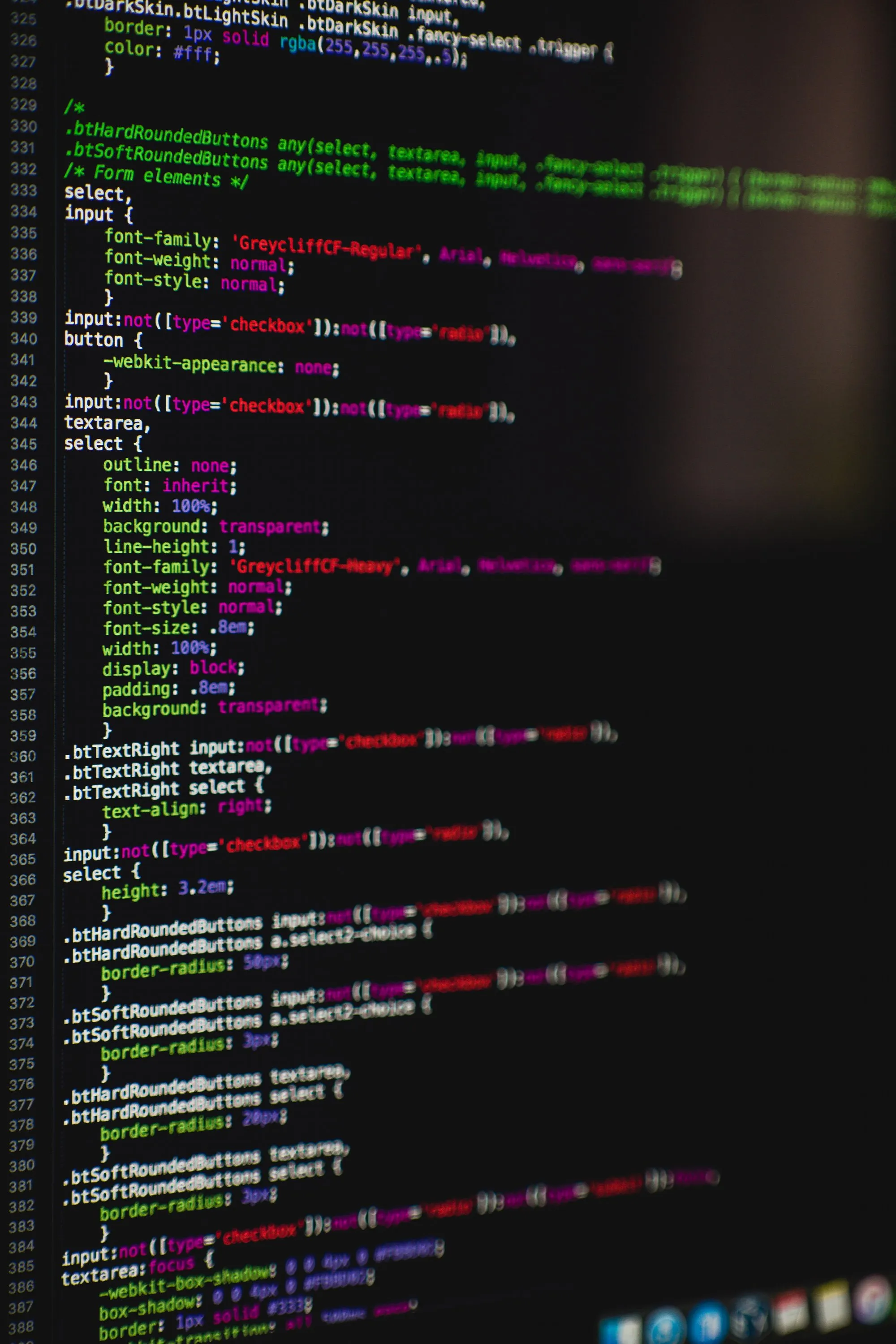
Lägg till en kort dekorativ text före ett befintligt element utan att dölja dess riktiga innehåll. Guiden gäller administratörer som kan HTML och CSS och använder ett Diversity-tema i Go, Plus eller Pro. ::before är ett pseudo-element, inte en CSS-klass. Exemplen gäller bara när temat använder de angivna klasserna. TPL och andra komponenter kan ha annan struktur. 1. Kontrollera om texten ska ändras i innehållet Rätta produktnamn, beskrivningar, priser och temats vanliga texter i deras egna fält. CSS med content skapar bara en visuell tilläggstext. Använd det inte som enda bärare av viktig information, eftersom genererat innehåll inte är tillförlitligt tillgängligt för alla skärmläsare. Pris, rabattvillkor, lagerstatus och köpvillkor ska vara riktiga uppgifter i innehållet. Om oväntad text visas på en produkt, undersök produktfält, import och integrationer innan du döljer något. En text är inte automatiskt ett CSS-problem. 2. Hitta rätt element Öppna butikssidan, högerklicka på texten och välj webbläsarens funktion för att inspektera elementet. I exemplet har rabattetiketten klasserna tws-article-labels--special-offer och tws-article-labels--label-text. Kontrollera att samma struktur finns i ditt tema. Bilden visar en äldre etikett med en beräknad rabatt. Den uppgiften ska fortsätta vara synlig; använd inte rabattetiketten som en allmän märkning för produkter utan verklig rabatt. 3. Lägg till texten och behåll rabatten Spara en kopia av befintlig CSS. Öppna Utseende → Teman → Redigera för rätt tema och sedan Stil → Egen CSS. Följande regel lägger till en text före rabattuppgiften: .tws-article-labels--special-offer .tws-article-labels--label-text::before { content: "Erbjudande "; } För olika språk kan du i stället använda: :lang(sv) .tws-article-labels--special-offer .tws-article-labels--label-text::before { content: "Erbjudande "; } :lang(en) .tws-article-labels--special-offer .tws-article-labels--label-text::before { content: "Special offer "; } :lang(sv) och :lang(en) matchar elementets språk, som kan ärvas från sidan. Lägg till regler för de språk du faktiskt använder. Detta översätter inte produktdata eller text i bilder. Den äldre bilden ovan visar principen att lägga text före rabattvärdet. Spara sedan och kontrollera den färdiga sidan, inte bara provet i webbläsarens utvecklarverktyg. 4. Undvik att dölja originaltexten Denna äldre illustration visar font-size: 0 på originaletiketten. Följ inte det steget för att ersätta rabattinformationen: regeln döljer också rabattvärdet. Behåll originaltexten och ändra bara det avsedda tillägget. Ska en rabatt ändras måste du ändra den riktiga prisinställningen. Kontrollera och återställ Kontrollera produktlista och produktsida på mobil och dator, med och utan rabatt och på butikens språk. Säkerställ att den faktiska rabatten fortfarande är läsbar. Om tillägget saknas, kontrollera selektor, content, språk och den regel som vinner i kaskaden. Om resultatet blir fel, ta bort just den tillagda regeln eller återställ den från din kopia. Radera inte all egen CSS. Gör om kontrollen när du byter tema. För fördjupning finns introduktionen till pseudo-element och beskrivningen av :lang. Snabbstart Kontrollera att uppgiften är dekorativ och inte ska rättas i innehållsfälten. Inspektera det verkliga elementet och spara en kopia av CSS:en. Lägg till en avgränsad ::before-regel utan att dölja originaltext. Spara och kontrollera rabatt, språk, mobil och dator. Abonnemang och tema Egen CSS finns i Go, Plus och Pro. Klasser och menyvägar i exemplet gäller Diversity och behöver kontrolleras mot butikens aktiva tema.
-
Gör sidhuvudet klistrat i temat Nordic
27 Nov 2025
Låt sidhuvudet följa med när besökaren rullar, utan att skymma menyer eller andra viktiga kontroller. Guiden är ett exempel med egen CSS för Nordic i temaredigeraren med Innehåll, Stil och Tillägg. Temaredigering finns i Go, Plus och Pro. Exemplet är inte en universell inställning för alla teman eller för TPL. Kontrollera aktuell butik, aktivt tema och version innan du ändrar något. Förbered ändringen Öppna Utseende → Teman och identifiera det aktiva temat. Arbeta helst i en kopia och spara den befintliga egna CSS-koden så att just din ändring kan återställas. Om temat är ett annat än Nordic, använd inte väljaren nedan. Identifiera först vilket element som är sidhuvud i det temat och kontrollera dess befintliga beteende. Lägg till CSS för Nordic Öppna temats Stil → Egen CSS. Lägg till följande exempel utan att ersätta annan egen CSS: .nordic--header { position: -webkit-sticky; position: -moz-sticky; position: -o-sticky; position: -ms-sticky; position: sticky; top: 0; z-index: 1000; } position: sticky håller sidhuvudet vid top: 0 inom dess rullningsbehållare. Ett annat top-värde kan behövas om det finns en fast list ovanför. Egenskapen fungerar beroende på sidans layout; en överordnad behållares höjd och overflow kan påverka resultatet. z-index: 1000 är ett exempel, inte en garanti att sidhuvudet alltid ligger över andra element. Det kan också göra att sidhuvudet skymmer dialoger, sökresultat eller samtyckesrutor. Höj inte värdet blint för att lösa ett överlapp. Spara och prova hela sidans beteende Spara och öppna rätt temas förhandsvisning. Rulla på både mobil och dator. Kontrollera att sidhuvudet inte täcker första rubriken eller en ankarlänks mål. Öppna meny, sökning, varukorg och dialoger. Alla viktiga knappar ska kunna nås. Kontrollera även produkt- och kassasidor där sidhuvudet kan ha annat beteende. Ta bort just det tillagda CSS-blocket om resultatet är fel och kontrollera att det tidigare beteendet är återställt. Snabbstart Bekräfta Nordic och rätt butik. Lägg till CSS i en arbetskopia. Kontrollera rullning, mobilmeny och överlapp. Använd ändringen först när kontrollerna passerar. CSS-exemplet kräver åtkomst till egen CSS och gäller Nordic. Go, Plus och Pro ger temaredigering, men samma CSS-väljare ska inte antas fungera i andra teman.
-
Kortfilm: Dölj ett element på en Abicart-sida med egen css
27 Nov 2025
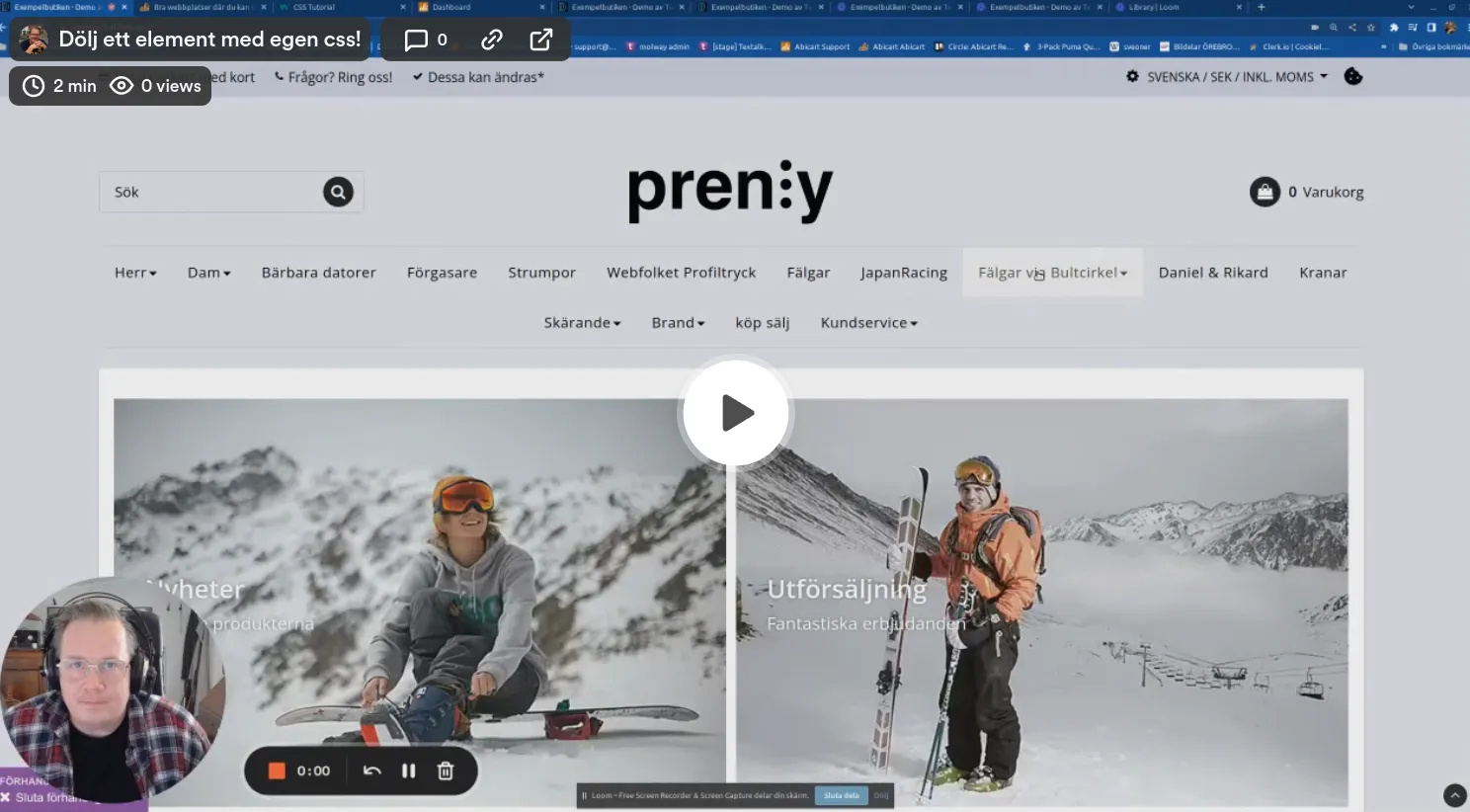
Dölj ett bestämt visuellt element med egen CSS och kontrollera att ändringen inte döljer viktig information eller påverkar andra sidor. Videon är ett komplement till stegen nedan. Följ butikens aktuella benämningar och kontroller om gränssnittet skiljer sig från filmen. Guiden gäller dig som kan identifiera rätt element och redigera det aktiva temats CSS. I Diversity-teman som Fabrikk och Nordic finns Egen CSS under temats stilinställningar. I ett TPL-tema hanteras stilar enligt det temats filer och arbetssätt; använd inte Diversity-fältets instruktion som om det vore samma redigerare. 1. Identifiera elementet och spara tidigare CSS Kontrollera vilket tema som faktiskt är aktivt. Använd webbläsarens inspekteringsverktyg för att hitta en avgränsad klass eller annan säker selektor för just elementet. Spara den tidigare CSS-texten så att du kan återställa den. En allmän selektor som träffar många element kan slå ut stora delar av butiken. 2. Lägg till en avgränsad regel Exemplet nedan gömmer element som faktiskt har klassen example-note. Det är ett exempel, inte en klass som finns i alla Abicart-teman. Byt selektorn till det verkliga element du har identifierat. .example-note { display: none; } I Diversity öppnar du det aktuella temat, går till stilinställningarna och Egen CSS, lägger till regeln utan att ersätta övriga fungerande regler och sparar enligt temats vanliga arbetsflöde. Egen CSS kan gälla hela webbplatsen, så kontrollera fler än den sida där du började. 3. Kontrollera dator, mobil och återställning Kontrollera avsedd sida, en annan sida med liknande innehåll och både dator- och mobilvy. Kontrollera att navigation, köpknapp, information om pris och villkor samt tillgänglighet inte har försämrats. Ta bort den nya regeln eller återställ tidigare CSS om den träffar fel element. CSS-döljning tar inte bort uppgiften ur sidans innehåll, ändrar inte en produkts pris och är ingen åtkomstkontroll. Använd den inte för att skydda hemliga uppgifter eller dölja obligatorisk kundinformation. En temaändring kan också byta elementens klasser och göra den gamla regeln felaktig. Snabbstart Identifiera aktivt tema och exakt element. Spara tidigare CSS. Lägg till en avgränsad regel. Kontrollera flera sidor och återställ vid fel.
-
Lär dig HTML och CSS för din Abicart-butik
27 Nov 2025
Lär dig grunderna och välj rätt plats för ändringen, så att du kan anpassa butiken utan att oavsiktligt ändra resten av temat. Guiden är för butiksadministratörer som vill börja arbeta med HTML och CSS. Abicart Go, Plus och Pro har stöd för egen HTML och CSS. Menyvägen för CSS nedan gäller Diversity-teman; TPL har en annan redigerare. Kontrollera först vilket tema som är aktivt. 1. Skilj på innehåll och utseende HTML beskriver innehållets struktur, exempelvis rubriker, stycken och länkar. CSS styr hur innehållet visas, exempelvis färger, avstånd och layout. Ändra en produktbeskrivning i produktens textredigerare och en vanlig sidtext under Sidor. Använd temats egna inställningar när de redan löser uppgiften. CSS är inte en ersättning för att rätta felaktiga produktuppgifter eller priser. Följ guiden för HTML-läge och egen CSS i Abicart när du ska välja redigeringsläge för produkttext eller lägga in en regel i temat. 2. Välj en lärresurs W3Schools HTML Tutorial: börja med rubriker, stycken, länkar och korrekt nästlade element. W3Schools CSS Tutorial: lär dig selektorer, egenskaper och hur regler kombineras. CSS-Tricks: fördjupning och exempel på bland annat layout. Codecademy HTML och CSS: övningar där du skriver kod själv. Kontrollera tjänstens aktuella villkor för kurserna. Learn CSS på web.dev: en kurs i bland annat kaskaden, specificitet och responsiv layout. MDN:s CSS-material: lärmaterial och referens för hur CSS fungerar. Exempel på dessa webbplatser är allmänna. En selektor från ett kursexempel träffar inte automatiskt rätt element i ditt Abicart-tema. 3. Prova en avgränsad ändring Spara en kopia av den HTML eller CSS du tänker ändra. Arbeta helst i en temakopia när ändringen påverkar layouten. Öppna butikssidan och inspektera det aktuella elementet med webbläsarens utvecklarverktyg. Kontrollera vilken regel som faktiskt styr utseendet. Prova en regel som bara träffar den avsedda delen. En provändring i utvecklarverktygen är tillfällig och sparas inte i Abicart. I ett Diversity-tema öppnar du Utseende → Teman → Redigera för rätt tema och sedan Stil → Egen CSS. Lägg till din avgränsade regel utan att radera befintlig CSS. Spara när du vill tillämpa ändringen. Kontrollera dator, mobil, butikens språk och andra sidor som använder samma element. Om ändringen inte syns eller slår fel Kontrollera att du redigerar temat som visas, att CSS:en är giltig och att selektorn finns på sidan. Inspektera vilka regler som vinner i kaskaden i stället för att lägga till !important överallt. Om en text verkar felaktig, kontrollera först produkttext, sidinnehåll och eventuella importer eller integrationer. Dölj inte viktig information med CSS för att slippa rätta uppgiften. Återställ din egen ändring från kopian om den påverkar fler delar än avsett. Snabbstart Lär dig enkel HTML och CSS med resurserna ovan. Välj innehållsredigerare eller temainställning efter uppgiften. Spara en kopia och prova en begränsad ändring. Kontrollera resultatet på flera skärmar och språk. Abonnemang och tema Egen HTML och CSS finns i Go, Plus och Pro. Kodexempel behöver anpassas till butikens faktiska tema. En ändring i ett tema följer inte automatiskt med till ett annat tema när du byter.
-
Gratis bilder: stockfoton och AI-genererade bilder
27 Nov 2025
Hitta bildmaterial till butiken och kontrollera användningsrätten innan du publicerar. Gratis nedladdning, en bildlicens och rätt att använda ett motiv i reklam är olika saker. Guiden gäller innehållsarbete i alla Abicart-abonnemang. Bildbanker och AI-tjänster har egna villkor, konton och priser. En webbplats kan innehålla både gratisbilder, betalbilder och annonser till andra tjänster. Kontrollera alltid den enskilda bildens villkor. 1. Välj motiv och kontrollera rättigheterna Börja med vad bilden ska göra: visa din verkliga produkt, förklara ett arbetsmoment eller skapa en stämning. Använd inte ett generiskt foto eller en AI-bild som om det bevisade den sålda produktens utseende, innehåll eller egenskaper. Kontrollera kommersiell användning, krav på namnangivelse och eventuella begränsningar för redaktionellt material. Kontrollera om igenkännbara personer, privat egendom, konstverk eller varumärken kräver ytterligare tillstånd. Kontrollera särskilt villkoren om bilden ska säljas vidare, ingå i en mall eller tryckas på en produkt. Spara bildens ursprung, licens och nedladdningsdatum tillsammans med originalfilen. 2. Sök i bildbanker Dessa resurser har förekommit i vår bildguide. Utbud och villkor kan ändras. Följ länken till rätt tjänst och kontrollera villkoren för just den fil du väljer; listan är inte ett gemensamt licensavtal. StockSnap Pexels Unsplash Vecteezy Pixabay FoodiesFeed Gratisography Freestocks Picography FOCA Stock Picjumbo Kaboompics Skitterphoto Life of Pix New Old Stock ISO Republic Exempel på varför kontrollen behövs: Unsplash har egna licensvillkor och även ett separat betalt utbud. Gratisography tillåter mycket användning men förbjuder bland annat vidarefördelning av originalbilder. Picjumbo förklarar att fotografens tillstånd inte automatiskt täcker person-, egendoms- eller varumärkesrättigheter. För arkivbilder från New Old Stock behöver du följa länken till den ursprungliga institutionens rättighetsbesked; kommersiell användning är inte generellt garanterad. 3. Om du använder AI-genererade bilder Exempel på tjänster är ChatGPT Images, Midjourney, Adobe Firefly, Google Gemini, Canva, Ideogram, Leonardo.Ai. Kontrollera tjänstens aktuella rättigheter, avgifter och villkor för kommersiell användning. Lägg inte in kunduppgifter eller material du saknar rätt att dela. Granska resultatet: text, logotyper, detaljer och påstådda produktegenskaper kan bli fel. Att bilden har genererats med AI innebär inte att alla rättigheter är klarlagda eller att bilden är en sann återgivning av din produkt. 4. Anpassa och använd bilden i rätt del av butiken Behåll originalet och exportera en webbversion med lämpliga mått och filstorlek. Ge bilden en beskrivande alt-text när uppladdningsfältet erbjuder det. Kontrollera placering och beskärning i dator- och mobilvy. Var du byter en startsidesbild beror på vilket tema och vilket innehållsblock butiken faktiskt använder; valet av bildbank ändrar inte temat. Snabbstart Bestäm bildens uppgift och välj ett relevant motiv. Kontrollera licens och eventuella ytterligare rättigheter. Spara original och licensuppgifter. Exportera en webbversion och kontrollera rätt placering. Bildvalet är oberoende av Abicart-abonnemang. Betalda bilder, AI-krediter och andra externa tjänster ingår inte automatiskt i abonnemanget.