


Kortfilm: Dölj ett element på en Abicart-sida med egen css
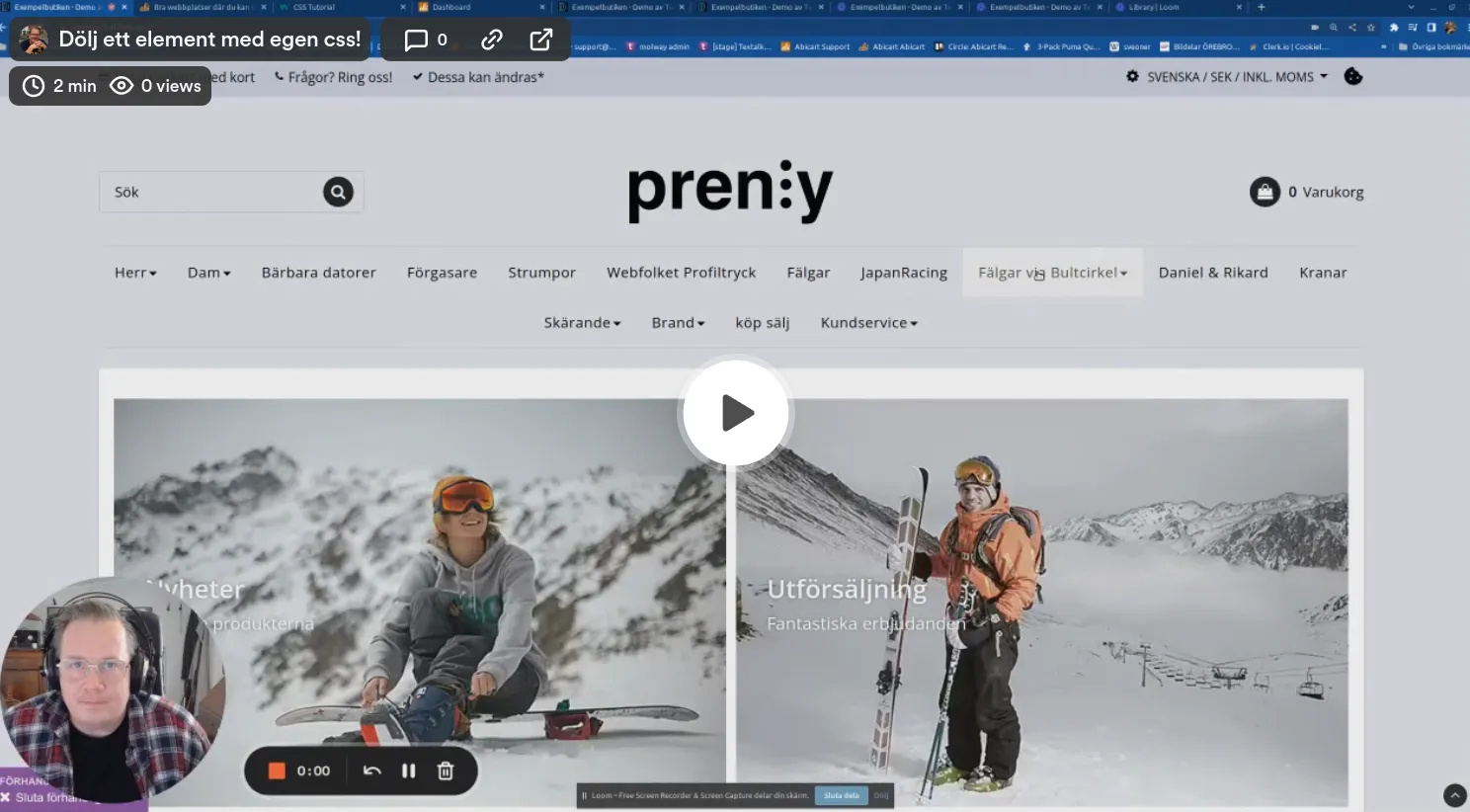
Dölj ett bestämt visuellt element med egen CSS och kontrollera att ändringen inte döljer viktig information eller påverkar andra sidor.
Videon är ett komplement till stegen nedan. Följ butikens aktuella benämningar och kontroller om gränssnittet skiljer sig från filmen.
Guiden gäller dig som kan identifiera rätt element och redigera det aktiva temats CSS. I Diversity-teman som Fabrikk och Nordic finns Egen CSS under temats stilinställningar. I ett TPL-tema hanteras stilar enligt det temats filer och arbetssätt; använd inte Diversity-fältets instruktion som om det vore samma redigerare.
1. Identifiera elementet och spara tidigare CSS
Kontrollera vilket tema som faktiskt är aktivt. Använd webbläsarens inspekteringsverktyg för att hitta en avgränsad klass eller annan säker selektor för just elementet. Spara den tidigare CSS-texten så att du kan återställa den. En allmän selektor som träffar många element kan slå ut stora delar av butiken.
2. Lägg till en avgränsad regel
Exemplet nedan gömmer element som faktiskt har klassen example-note. Det är ett exempel, inte en klass som finns i alla Abicart-teman. Byt selektorn till det verkliga element du har identifierat.
.example-note {
  display: none;
}
I Diversity öppnar du det aktuella temat, går till stilinställningarna och Egen CSS, lägger till regeln utan att ersätta övriga fungerande regler och sparar enligt temats vanliga arbetsflöde. Egen CSS kan gälla hela webbplatsen, så kontrollera fler än den sida där du började.
3. Kontrollera dator, mobil och återställning
Kontrollera avsedd sida, en annan sida med liknande innehåll och både dator- och mobilvy. Kontrollera att navigation, köpknapp, information om pris och villkor samt tillgänglighet inte har försämrats. Ta bort den nya regeln eller återställ tidigare CSS om den träffar fel element.
CSS-döljning tar inte bort uppgiften ur sidans innehåll, ändrar inte en produkts pris och är ingen åtkomstkontroll. Använd den inte för att skydda hemliga uppgifter eller dölja obligatorisk kundinformation. En temaändring kan också byta elementens klasser och göra den gamla regeln felaktig.
Snabbstart
- Identifiera aktivt tema och exakt element.
- Spara tidigare CSS.
- Lägg till en avgränsad regel.
- Kontrollera flera sidor och återställ vid fel.