


Andra artiklar av Andreas
-
Aktivera och använd tvåfaktorautentisering för admin
14 Aug 2026
Skydda ditt personliga administratörskonto med en extra engångskod vid inloggning. 2FA är kostnadsfritt för administratörskontot och kräver inget särskilt Abicart-abonnemang. Det gäller administrationen, inte kundernas kassa eller kundinloggning. Du behöver ditt konto, nuvarande lösenord och en autentiseringsapp som stöder TOTP, exempelvis Google Authenticator, Microsoft Authenticator, Authy, 1Password eller Bitwarden. Aktivera 2FA och spara återställningskoder Klicka på ditt inloggningsnamn uppe till höger, öppna Min profil och avsnittet Säkerhet. Välj Aktivera 2FA. Skanna QR-koden i din autentiseringsapp, eller använd textkoden om du inte kan skanna. QR- och textkoden är hemligheter; dela dem inte i supportärenden. Ange den aktuella sexsiffriga koden från appen och välj Verifiera och aktivera. Spara de åtta återställningskoderna på ett säkert ställe som du kan nå även utan telefonen. Varje kod kan användas en gång. Bekräfta att koderna sparats och stäng inställningsfönstret. Du kan se återstående återställningskoder under samma säkerhetsavsnitt när du är inloggad. Skydda därför även en redan inloggad session. Om du själv kopierar samma 2FA-hemlighet till flera enheter kan alla dessa generera koder; behandla varje kopia som en inloggningsnyckel. Logga in med kod eller återställningskod Efter lösenordet eller den lösenordsfria e-postlänken anger du appens aktuella kod på verifieringssidan. 2FA-steget gäller båda inloggningssätten. Om den väntande verifieringen har gått ut efter 15 minuter börjar du om inloggningen. Utan telefon väljer du Använd återställningskod/Jag har tappat min enhet och anger en oanvänd sparad kod. En förbrukad kod fungerar inte igen. Det finns ingen separat knapp som fyller på enstaka koder; om du avsiktligt behöver en ny uppsättning kan du stänga av och återaktivera 2FA när du säkert har tillgång till kontot och kan spara de nya koderna. De gamla ersätts då. Om du inte kan logga in Om admin-sidan inte öppnas överhuvudtaget är det inte ett avvisat 2FA-försök. Kontrollera rätt adminadress, anslutning och om felet finns även i ett annat webbläsarfönster. Om lösenordet inte godtas använder du lösenordsåterställningen. Den stänger inte i sig av 2FA. Om appkoden nekas: kontrollera att appen visar rätt konto, ställ telefonens tid automatiskt och prova en ny kod. Om telefonen och återställningskoderna saknas kontaktar du Abicarts support, exempelvis hello@abicart.se. Supporten behöver verifiera din rätt till kontot före eventuell återställning. Räkna inte med att en obestyrkt begäran kan återställa åtkomsten. Stänga av och förstå skyddets gränser För att stänga av väljer du Stäng av 2FA under Min profil → Säkerhet och bekräftar med ditt nuvarande lösenord. Varje administratör hanterar sitt personliga konto. Det finns inte någon gemensam butiksinställning här som gör 2FA obligatoriskt för hela personalen, eller ett val att hoppa över 2FA på en betrodd enhet. 2FA minskar risken med läckta lösenord men ersätter inte säkra enheter, skyddade återställningskoder eller vaksamhet mot falska inloggningssidor. Koderna skickas inte via SMS. 2FA-hemligheter och återställningskoder lagras krypterat. Snabbstart Öppna Min profil → Säkerhet. Lägg till kontot i en TOTP-app. Verifiera en aktuell kod och spara alla återställningskoder. Skydda både telefonen, koderna och redan inloggade sessioner. 2FA för admin är kostnadsfritt och oberoende av tema eller kundernas inloggningskrav.
-

Ångerknapp i e-handel 2026 – Nya lagkrav enligt DAL | Abicart
16 Jun 2026
Den 19 juni 2026 träder nya regler i kraft i lagen om distansavtal (DAL). För många e-handlare innebär förändringen ett nytt krav på en digital ångerfunktion, ofta kallad ångerknappen.Syftet med lagändringen är att stärka konsumentskyddet och göra det lika enkelt att ångra ett köp online som det är att genomföra ett köp. Om du driver en webshop som säljer till konsumenter behöver du säkerställa att din butik uppfyller de nya kraven innan lagen träder i kraft. Vad är en digital ångerfunktion? Den digitala ångerfunktionen är ett nytt lagkrav som ger konsumenter möjlighet att meddela att de vill använda sin ångerrätt direkt online. Tidigare har många e-handlare hänvisat kunder till att kontakta kundservice via telefon eller e-post för att ångra ett köp. Med de nya reglerna måste kunden kunna göra detta genom en tydlig och lättillgänglig digital funktion. Begreppet "ångerknapp" används ofta eftersom funktionen ska vara enkel att hitta och använda, utan onödiga hinder eller extra steg. Varför införs de nya reglerna? Lagändringen är en del av ett bredare arbete för att stärka konsumenters rättigheter vid köp på nätet. Myndigheter och lagstiftare har under senare år uppmärksammat så kallade dark patterns – designlösningar som gör det svårt för användare att avsluta abonnemang, avbryta köp eller använda sina lagstadgade rättigheter. Målet med de nya reglerna är därför att skapa en mer transparent och rättvis köpupplevelse där konsumenten enkelt kan utöva sin ångerrätt. Vilka e-handlare omfattas av lagen? De nya reglerna gäller företag som säljer till konsumenter (B2C). Om din webshop riktar sig till privatpersoner omfattas du av kravet på digital ångerfunktion. Renodlade B2B-butiker, där försäljning endast sker mellan företag, omfattas däremot inte av det nya kravet. Om du säljer både till företag och privatpersoner bör du utgå från att reglerna gäller för den del av verksamheten som riktar sig till konsumenter. Vad måste finnas i webshopen efter 19 juni 2026? För att uppfylla de nya lagkraven behöver din webshop erbjuda: En tydlig digital funktion för ångerrätt Kunden ska enkelt kunna meddela att de vill ångra sitt köp utan att behöva kontakta kundservice manuellt. Enkel åtkomst Funktionen ska vara lätt att hitta, exempelvis via: Mina sidor Orderbekräftelsen Informationssidor Sidfoten Menyn Automatisk bekräftelse När kunden skickar in sin begäran ska ett mottagningsbevis skickas automatiskt. Dokumenterad hantering Butiken behöver kunna ta emot och hantera inkomna ångerärenden på ett strukturerat sätt. Förändras ångerfristen? Nej. Den lagstadgade ångerfristen på 14 dagar är oförändrad. Det som förändras är hur kunden kan meddela att de vill använda sin ångerrätt. Processen ska bli enklare och mer tillgänglig digitalt. Vad händer om webshopen inte uppfyller kraven? Om en webshop saknar den digitala ångerfunktionen efter att lagen trätt i kraft kan det betraktas som ett brott mot marknadsföringslagstiftningen. Beroende på omständigheterna kan det bland annat leda till: Tillsyn från ansvariga myndigheter Sanktioner Förlängd ångerfrist för kunden Därför rekommenderas alla e-handlare att se över sina rutiner och tekniska lösningar i god tid innan den 19 juni 2026. Så fungerar den digitala ångerfunktionen i Abicart I Abicart finns stöd för den nya digitala ångerfunktionen. Kunden fyller i sitt ordernummer och den e-postadress som användes vid köpet. Efter verifiering kan kunden skicka in sin begäran om att använda ångerrätten. När kunden bekräftat sin begäran skickas ärendet vidare till butiken och registreras i administrationen där det kan hanteras av butikens personal. Administratören kan därefter: Se inkomna ångerärenden Lägga till interna anteckningar Godkänna eller neka begäran Navigera direkt till den aktuella ordern Så aktiverar du ångerfunktionen i Abicart För att uppfylla de nya kraven behöver du säkerställa att länken till ångerformuläret är synlig för dina kunder. I de senaste temaversionerna kan länken aktiveras direkt via temainställningarna. Använder du ett äldre tema kan du istället lägga till en egen länk i exempelvis: Sidfoten Menyn Villkor & information Kundservice-sidor Steg-för-steg-guide Vi har tagit fram en komplett manual som visar: Hur ångerfunktionen fungerar Hur du hanterar inkomna ärenden Hur du aktiverar länken i sidfoten Hur du lägger till länken i menyer och informationssidor Vad du behöver kontrollera före den 19 juni 2026 Läs manualen för digital ångerfunktion i Abicart Vanliga frågor om ångerknappen Är ångerknappen ett lagkrav? Ja. Från den 19 juni 2026 måste e-handlare som säljer till konsumenter erbjuda en digital funktion där kunden kan meddela att de vill använda sin ångerrätt. Gäller lagen även B2B? Nej. Renodlad försäljning mellan företag omfattas inte av det nya kravet. Måste kunden kunna ångra sitt köp direkt från orderhistoriken? Nej. Lagen kräver inte en specifik placering, men funktionen måste vara tydlig och lättillgänglig. Behöver kunden fortfarande kontakta kundservice? Nej. Syftet med lagändringen är att kunden ska kunna initiera sin ångerbegäran digitalt utan att behöva ringa eller skicka ett manuellt e-postmeddelande. När börjar reglerna gälla? De nya reglerna träder i kraft den 19 juni 2026. Behöver du hjälp att aktivera ångerknappen? Om du har frågor om den digitala ångerfunktionen, ångerrätt eller de nya lagkraven för e-handel hjälper vi dig gärna. Kontakta vår support via chatten i din adminpanel.
-
Aktivera digital ångerfunktion och hantera ångerärenden
9 Jun 2026
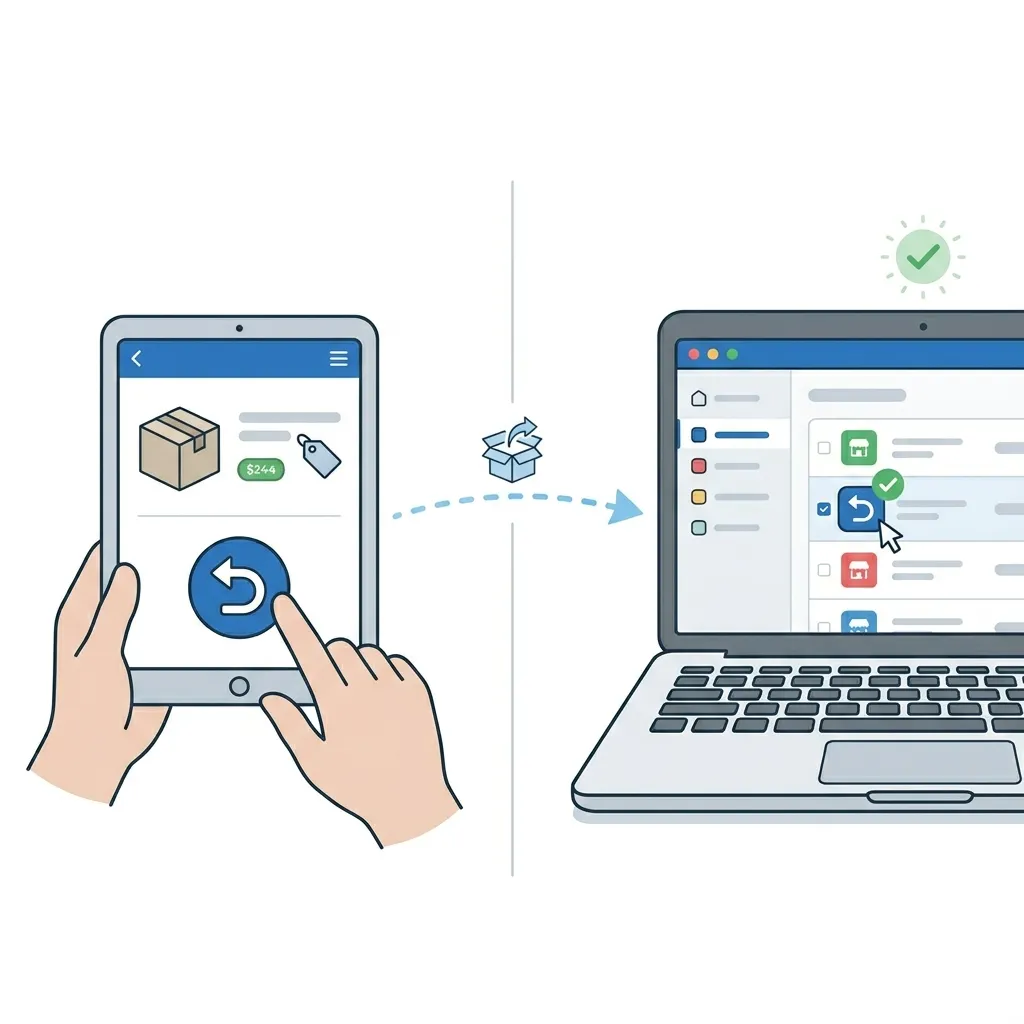
Gör det enkelt för kunden att lämna en ångerförklaring och håll isär mottagning, handläggning och återbetalning. Guiden gäller butiksadministratörer i Go, Plus och Pro. Den digitala ångerfunktionen finns i alla tre paketen. Lagkravet gäller distansavtal med konsumenter där ångerrätt finns; ren B2B-handel omfattas inte av detta konsumentkrav. Hur länken läggs in beror på aktivt tema, språk och underbutik. 1. Förstå funktionens omfattning Reglerna om digital ångerfunktion gäller sedan den 19 juni 2026. Kunden ska kunna lämna ett meddelande om att ångerrätten används via ett tydligt tillgängligt onlinegränssnitt och få ett mottagningsbevis. Kvittot visar att meddelandet tagits emot, inte att butiken godkänt ärendet. Ångerrättens villkor och undantag måste bedömas separat; artikeln innebär inte att alla köp har ångerrätt eller automatiskt förlängd ångerfrist. Se Konsumentverkets information om ändringen. 2. Hämta rätt systemsidelänk Placera en tydligt märkt länk, exempelvis Ångra köp, där kunden lätt hittar den under hela ångerfristen. Kontrollera både mobil och dator, rätt underbutik och publika språk. En länk enbart långt inne i villkorstexten är inte tillräcklig om funktionen då blir svår att hitta. Kunden kan också lämna ett tydligt ångermeddelande på annat sätt; kräv inte att ett redan lämnat meddelande skickas om genom formuläret. Välj den butik/underbutik där kunden handlar. Gå till Sidor → Systemsidor → Ångerbegäran (Cancel purchase). Kopiera adressen i fältet URL. Använd den genererade adressen för rätt butik och språk; skriv inte en egen antagen sökväg. Kontrollera länken i den publika butiken. Ett avstängt språk kan ge en otillgänglig sida även om en motsvarande sida fungerar på butikens basspråk. Alternativ A: Inbyggd länk i äldre temaredigerarens sidfot Den här vägen gäller teman där sidfotsinställningen finns: Fabrikk från 1.6, Nordic/Hajde/Bountiful/Emporium/Trailblazer/Brew från 1.1 och Azalea från 1.2. Kontrollera faktiskt aktiv version. TPL eller en annan redigerare kan ha ett annat upplägg; använd då den egna systemsidelänken enligt alternativ B och rätt redigerare. Öppna Utseende → Teman → Redigera det aktiva temat → Innehåll → Sidfot. Slå på Länk till formulär för ångerrätt. Justera länktexten vid behov. Spara och kontrollera att länken syns och går till rätt formulär. I denna sidfotslayout visas den vid adressuppgifterna. Om sidfoten använder egna HTML-block, exempelvis i alla fyra kolumner, lägger du en vanlig textlänk i ett lämpligt block enligt alternativ B. Avsaknad av adressfält hindrar inte en egen länk. Alternativ B: Länk på en egen sida eller i ett HTML-block Kopiera URL:en från rätt systemsida: Öppna sidan där länken ska stå, exempelvis Sidor → Systemsidor → Villkor & info. Skriv en tydlig länktext, exempelvis ”Till formuläret för ångerbegäran”. Markera den och välj länkikonen. Klistra in systemsidans URL i länkfältet, spara länken och spara sedan sidan. Alternativ C: Länk i menyn Kopiera URL:en från Ångerbegäran. I den äldre temaredigeraren öppnar du Innehåll → Meny. I exempelvis Fabrikk ligger menyn under Innehåll → Sidhuvud. Under Menyobjekt: välj Lägg till → Egen länk, klistra in URL:en och ange en tydlig länktitel. Lägg till, spara temat och kontrollera den publika menyn. Upprepa kontrollen för varje berörd underbutik och publikt språk. Ett temabyte kan ändra länkens placering; kontrollera på nytt efter bytet. 3. Så lämnar kunden sin ångerförklaring Kunden öppnar formuläret och anger ordernummer samt e-postadressen som hör till ordern. Om ordernummer och e-post matchar en order försöker systemet skicka en identifieringslänk. Det första formuläret skapar ännu inget ångerärende. Kunden följer länken, kontrollerar uppgifterna, skriver sitt meddelande och skickar in ångerförklaringen. Bekräftelsen efter första formuläret betyder bara att identifieringen har påbörjats. Den visar inte säkert att uppgifterna matchade en order eller att mejlet kom fram. Identifieringslänken gäller i 24 timmar; en utgången länk kan ersättas med en ny. Länkens giltighetstid ändrar inte ångerfristen. Vid mejlproblem behöver kunden kunna kontakta butiken direkt för att lämna sitt meddelande. Vid den faktiska inlämningen verifieras länk och order, deklarationen sparas och därefter försöker systemet skicka mottagningskvitto till kunden och avisering till butiken. Ett mejlfel tar inte bort en redan sparad deklaration. Skilj därför ett uteblivet mejl från ett ärende som aldrig lämnats in. 4. Handlägg i admin och hantera ordern separat Öppna Beställningar → Ångerärenden. Nya ärenden har status Ny. Filtrera på exempelvis Alla, Ny, Godkända eller Nekade. Öppna Detaljer, läs kundens meddelande och anteckna handläggningen. Dokumentera handläggningen med rätt ärendestatus. Statusändringen ändrar endast ångerärendet: den skickar inget automatiskt beslutsmejl, makulerar ingen order och återbetalar inget. Ett giltigt ångermeddelande som lämnats i rätt tid blir inte beroende av att du senare väljer Godkänd i admin. Bedöm eventuella undantag från ångerrätten separat och meddela kunden utfallet. Klicka på ordernumret när du behöver öppna ordern och göra rätt order- eller betalningsåtgärd. 5. Kontrollera mejl, språk och vanliga fel Identifieringsmejl saknas: kontrollera ordernummer, orderns e-postadress, skräppost och butikens utskicksinställningar. En inledd identifiering är inte ett inlämnat ärende. Kvitto saknas: kontrollera först Ångerärenden innan kunden försöker igen; deklarationen kan vara sparad trots mejlfel. Finns ärendet, säkerställ att kunden utan dröjsmål får ett läsbart och sparbart mottagningsbevis med vad meddelandet gäller och när det togs emot. Fel mottagare/avsändare: öppna Inställningar → E-post och använd de ångerspecifika avsändar-/aviseringsfälten. Den ångerspecifika avsändaren kan lämnas tom för att använda avsändaren för orderbekräftelser. Fel språk: meddelandetexten utgår från orderns språk, med butikens basspråk som reserv. Kontrollera även att det publika språket är aktiverat. 404 eller saknad länk: hämta aktuell URL från rätt underbutiks systemsida och kontrollera aktivt tema och språk. En länk till en annan butik eller ett inaktivt språk ska inte användas. Snabbstart Hämta ångersidans URL för rätt butik och språk. Lägg en tydlig länk i rätt aktivt tema och kontrollera den publikt. Förstå skillnaden mellan identifiering och faktisk inlämning. Säkerställ mottagningsbevis, handlägg ärendet och gör eventuell order-/betalningsåtgärd separat. Abonnemang och tillgång Digital ångerfunktion ingår i Go, Plus och Pro. Den inbyggda sidfotslänken beror på tema och version; en systemsidelänk kan användas när den inställningen saknas. Lagkravets tillämpning beror på kund och avtal, inte på abonnemanget.
-
Kontrollera driftstatus och rapportera problem med rätt information
22 May 2026
Avgör om ditt problem är relaterat till en känd incident och förse supporten med nödvändig information när det inte är det. Den här guiden gäller alla butiksadministratörer i Go, Plus och Pro, oavsett tema. Statussidan beskriver plattformens komponenter; en grön komponent betyder inte att varje enskild butik, betalningsanslutning eller e-postleverans fungerar. 1. Kontrollera den berörda komponenten och tiden Öppna Abicarts officiella statussida. Läs om pågående incidenter, planerat underhåll och relevant historik. Jämför incidentens tidpunkt och berörd tjänst med ditt problem: admin, butik/tema, API, e-post eller sökning/filtrering. Följ uppdateringarna om incidenten stämmer överens. En beräknad återställningstid kan ändras; anta inte att en gammal incident förklarar ett nytt problem. Du kan välja att prenumerera på statusuppdateringar via de kanaler som erbjuds på sidan. 2. Om statusen är grön eller om problemet bara påverkar din butik Identifiera vad som faktiskt inte fungerar. En fungerande startsida bevisar inte att kassan, inloggningen eller orderbekräftelser via e-post fungerar. Notera den exakta feltexten, berörd URL, lokal tid och tidszon. Notera också om du eller någon annan ändrade något i butiken strax innan felet uppstod, till exempel tema, priser, valuta eller betalsätt. Gör en ofarlig jämförelse i en annan webbläsare eller nätverksanslutning om det är möjligt utan att förlora osparat arbete eller en aktiv varukorg. Kontrollera om en extern leverantör, till exempel för betalningar eller frakt, visar ett eget relevant felmeddelande. Ändra inte slumpmässigt DNS, betalningsavtal, det aktiva temat eller integrationsnycklar. En grön statussida visar inte att just din betalning eller fraktbokning lyckades. Kontrollera först den befintliga orderns betalnings- eller fraktreferens och resultatet hos rätt leverantör. Upprepa inte ett köp, en debitering, en återbetalning eller en fraktbokning medan resultatet är okänt. Rapportera butik, tid, fel och nödvändig referens utan hemligheter eller onödiga kunddata. 3. Skicka in en användbar felrapport Kontakta supporten via den aktuella kontaktguiden. Ange: Butiks-ID och den aktuella butiken/underbutiken, samt den berörda offentliga URL:en. Tid och tidszon, och när det senast fungerade, om det är känt. Funktionen och korta steg som leder till felet, samt ändringar som gjordes i butiken strax innan. Det exakta felmeddelandet och hur många användare/ordrar som verkar vara berörda. Vilken statusinformation och vilka ofarliga jämförelser du redan har kontrollerat. Order-/fraktreferens endast när det behövs för det specifika felet. Skicka inte lösenord, åtkomsttoken eller fullständiga kundexporter. Dölj känslig information i skärmdumpar. Det faktum att ingen incident har publicerats betyder inte att ditt fel inte existerar. Snabbstart Läs den aktuella incidenten för rätt komponent och tid. Identifiera vilken funktion som inte fungerar. Samla in URL, butik, tid, steg, feltext och nyliga ändringar i butiken. Kontakta supporten med informationen om problemet saknar en relevant incident eller kvarstår. Abonnemang och åtkomst Statusinformationen gäller alla abonnemang. Abonnemangets supportvillkor och aktuella kontaktmetoder anges i kontaktguiden/avtalet. En temavariant kan vara relevant för ett specifikt butiksfel men ändrar inte statussidans omfattning.
-

Shipping label
21 May 2026
Använd produktattributet shipping_label för att gruppera produkter när du ställer in fraktkostnader eller leveranstider i Google Merchant Center. Etiketten är data för produktflödet – inte en fraktsedel, ett transportköp eller en synlig Fri frakt-skylt i butiken. Guiden gäller butiker som använder Googles produktflöde och har tillgång till produktattribut. Googles frakttjänster behöver konfigureras separat. Ett etikettvärde beräknar inte automatiskt frakt eller leveranstid i Abicarts kassa. Aktivera attributet för flödet Öppna Sortiment → Produkter → Produktinställningar, eller Sortiment → Inställningar där det menyvalet visas. Öppna Produktattribut och hitta Fraktetikett. Välj Inkludera i produktflöde och spara. Privat synlighet är en annan inställning och räcker inte för export. Ange ett konsekvent värde Öppna produkten under Sortiment → Produkter och fyll i Fraktetikett i produktattributen. Använd ett tydligt värde, exempelvis oversized, som du också använder i Googles regel. Abicarts fält rymmer högst 100 tecken. Spara produkten. Koppla värdet till rätt regel i Google Kontrollera att rätt produkt innehåller shipping_label i det genererade Google-flödet och att Google har läst in den nya filen. Konfigurera sedan avsedd frakttjänst och villkor för etiketten i Merchant Center. Kontrollera både kostnad och leveranstid för rätt land och produkt. En etikett som heter free shipping gör inte automatiskt frakten gratis. Andra tillämpliga frakttjänster kan fortfarande gälla. Följ Googles anvisningar för shipping_label och kontrollera resultatet i Merchant Center. Om du ville visa en skylt eller skriva ut en fraktsedel En text eller skylt på produktsidan styrs av innehåll och tema, inte av detta flödesattribut. En utskrivbar fraktsedel hanteras via butikens leverans- eller transportörslösning. Kontrollera vilket av dessa behov du faktiskt ska lösa. Snabbstart Gör attributet tillgängligt i produktflödet. Ange samma etikettvärde på rätt produkter. Kontrollera det genererade och inlästa flödet. Konfigurera och verifiera Googles fraktregel separat.
-

Butiksspråk: Lägg till och lansera ett språk
13 Apr 2026
Förbered hela kundflödet på ett nytt språk innan du gör det synligt. Guiden är en lanseringschecklista för administratörer i Go, Plus och Pro. Ett nytt språk, en ny valuta och ett nytt försäljningsland är separata val. Du behöver inte köpa en ny domän eller lägga till en ny valuta bara för att erbjuda ett annat språk. 1. Lägg till språket dolt Gå till Inställningar → Språk, lägg till språket och håll det dolt under arbetet. Kontrollera standardvaluta och förvalt land. Lägg endast till en valuta under Inställningar → Valutor om den ska användas; exempelvis kan flera språk använda samma EUR. 2. Översätt innehåll och aktivt tema Översätt produktnamn och beskrivningar, produktgrupper, sidor, leveransinformation, betalnings- och leveransmetodernas texter samt det aktiva temats menyer, sidhuvud, sidfot och block. Standardtexter i systemet ersätter inte dina egna texter. Glöm inte språkberoende bilder eller text som ligger inne i en bild. För större mängder använder du Inställningar → Språk → Exportera. Välj källspråk, CSV/ODS/XLSX, relevanta innehållstyper och rätt tema. Behåll key och content; skriv måltexten i translation. Importera filen till det avsedda språket under Importera. Spara en originalexport och läs importresultatet. Översätt dokument- och e-postinnehåll under Inställningar → Dokument- och e-postinnehåll, även egna mallar och bilagor. Kontrollera rabattnamn och annan text som hanteras i respektive funktion; en språkexport är inte en garanti att alla externa texter och mallar omfattas. 3. Kontrollera språkets webbadress Öppna Inställningar → Domäner och SEO → URL-inställningar. Flera språk kan använda samma domän med skilda språkprefix. En separat landsdomän är ett val, inte ett språkkrav. Om du använder en ny domän måste även DNS, certifikat och domänkoppling vara klara. Ändra inte befintliga språkprefix eller produktadresser utan en plan för gamla länkar. 4. Kontrollera betalning, frakt och moms om marknaden ändras Om du även börjar sälja till ett nytt land: kontrollera betalavtalets land/valuta och leveransmetodernas länder, avgifter, vikter och kundurval. En befintlig leveransmetod kan redan täcka landet; du behöver inte automatiskt skapa en ny för varje språk. Bestäm vilken moms som faktiskt gäller för försäljningen innan du ändrar Inställningar → Moms. Språket bestämmer inte momsen. B2B, konsumentförsäljning, EU/OSS och export kan ha olika regler. En språkaktivering eller målgruppsväljare registrerar inte företaget för OSS och skapar inte automatiskt rätt skatteregler. 5. Kontrollera produktflöden och sortiment Om språkversionen ska annonseras: kontrollera språk, valuta, priser och landningsadresser i det aktuella Google- eller Meta-flödet under Inställningar → Externa kopplingar. Använd inte ett oöversatt språk för att försöka utesluta produkter. Landsspecifika sortimentskrav behöver en separat lösning, till exempel genom rätt konfigurerade underbutiker. 6. Granska kundflödet och gör språket synligt Öppna rätt språk på den faktiska domänen och kontrollera meny, sökning, några produkter och egna sidor. Kontrollera att kassa, betal-/fraktval, villkor och ordertexter gäller rätt språk och marknad. Om fel språk visas: kontrollera valt språk, domänkoppling, textfält och aktivt tema innan du importerar om. Gör språket synligt först när kontrollerna är klara. Följ upp de språkberoende inställningarna efter ett temabyte. Snabbstart Lägg till språket dolt. Översätt innehåll, tema och e-post. Kontrollera URL samt eventuell ny marknad. Granska kundflödet och gör språket synligt. Flera språk och valutor ingår i Go, Plus och Pro. Externa betalavtal, översättningstjänster och flerbutikssystem kan ha egna krav och kostnader.
-
Byt domän i en livebutik och behåll gamla länkar
10 Apr 2026
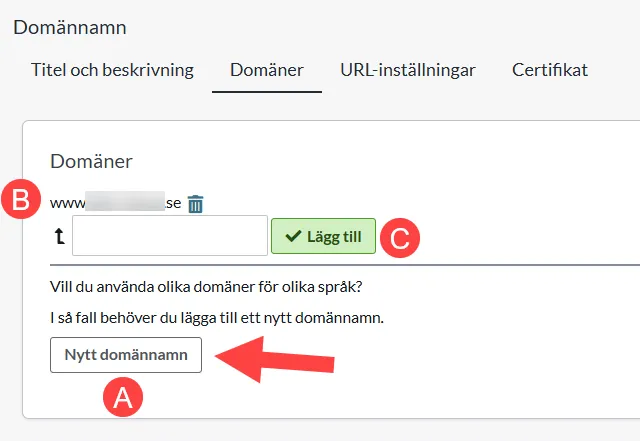
Byt butikens huvudadress utan att i onödan bryta gamla länkar, betalningskopplingar eller e-post. Guiden gäller en redan aktiv Abicart-butik i Go, Plus eller Pro. Du behöver tillgång till både butikens admin och den nya domänens DNS. Planera ett kontrollerat byte och behåll den gamla domänen registrerad och pekad till butiken medan den ska användas för omdirigeringar. 1. Dokumentera det som ska fortsätta fungera Spara nuvarande domännamn, deras huvud-/omdirigeringskopplingar och URL-inställningar per språk. Lista viktiga produkt- och sidlänkar samt externa betallösningar, annonser, produktflöden, analysverktyg och integrationer som använder den gamla adressen. Spara även DNS-posterna. En domän är ett värdnamn som www.example.com. En aliasrad under en huvuddomän i Abicart kan vara ett annat fullständigt domännamn; ordet ”underdomän” i äldre bilder betyder här en omdirigerande koppling, inte nödvändigtvis en teknisk underdomän i DNS. 2. Förbered och anslut den nya domänen Köp eller säkerställ åtkomst till den nya domänen. Följ domänkopplingsguiden för webbpekning av namnen med och utan www. Bevara MX, SPF, DKIM, DMARC och andra tjänsters poster. Öppna Inställningar → Domäner och SEO → Domäner och lägg till den nya avsedda huvuddomänen via Nytt domännamn. Lägg den andra formen som omdirigerande namn under den nya huvuddomänen. Kontrollera att DNS-kopplingen accepteras och att HTTPS-certifikat finns för namnen som ska användas. Behåll den gamla fungerande domänen under förberedelsen. Om den nya domänen redan lagts som alias under den gamla kan den behöva flyttas till en egen huvuddomän i admin före språkens domänval. Spara först uppgifterna och ändra bara den aktuella domänkopplingen. Det är inte en instruktion att säga upp domänen eller radera dess DNS. DNS-cache och certifikat kan ta tid. Gå vidare efter kontrollerat fungerande koppling och HTTPS, inte bara för att ett fast antal timmar har passerat. Om domänen inte kan läggas till ska det konkreta felmeddelandet utredas. 3. Byt huvudadress för butikens språk Öppna URL-inställningar. Välj den nya huvuddomänen för varje språk som ska byta adress. Behåll språkprefix, suffix och mappstruktur om de inte avsiktligt ska ändras samtidigt. Spara och låt adressgenereringen slutföras. Kontrollera den nya startsidan, produktgrupper, produkter och egna sidor i varje språk. Domänen behöver väljas här även om den redan finns under fliken Domäner. Om butiken fortfarande visar den tillfälliga Abicart-adressen är domänvalet per språk en av de första sakerna att kontrollera. 4. Koppla gamla namn till den nya huvuddomänen När ingen språkinställning längre använder den gamla huvuddomänen ska dess namn kopplas som omdirigerande namn under den nya. Dokumentera först alla gamla alias. I gränssnitt som kräver att en befintlig koppling tas bort innan den kan läggas till på annan plats, flytta bara kopplingen i Abicarts lista och lägg tillbaka varje namn under den nya huvuddomänen. Ta hand om aliasraderna före den gamla huvudraden. Säg inte upp den gamla domänen och ändra inte bort dess webbpekning om gamla besökare fortfarande ska nå butiken. Abicart kan inte omdirigera ett namn som inte längre leder till tjänsten. I bildexemplet är A Nytt domännamn, B huvuddomänen och C fältet för att lägga till ett namn som ska omdirigeras till huvuddomänen. Kontrollera gamla länkar till konkreta produkter och sidor, inte bara startsidan. Om en sida också har bytt sökväg eller tagits bort behöver du ordna en relevant sidomdirigering. Ett domänbyte återskapar inte en borttagen sida. 5. Uppdatera beroenden och följ upp Meddela betalningsleverantörerna och uppdatera registrerade butiks-/returadresser där det krävs. Uppdatera annonser, produktflöden, analysverktyg och verifieringar hos externa tjänster. Uppdatera egna inskrivna länkar i tema, sidor och e-posttexter. Kontrollera att e-post och eventuella avsändardomäner fortfarande fungerar. Ett byte av butikens webbadress flyttar inte e-postkonton. Kontrollera HTTPS och gamla→nya länkar för både www-former och relevanta språk. Vid 404 kontrollerar du även sidans sökväg, språkprefix och vald domän. Vid betalningsproblem kontrollerar du leverantörens registrerade domän och felmeddelande; ändra inte betalstatus för att få ett test att se lyckat ut. Snabbstart Dokumentera gamla adresser och externa beroenden. Anslut den nya domänen och kontrollera DNS/HTTPS. Byt domän per språk och flytta gamla namn till omdirigeringar. Kontrollera viktiga gamla och nya länkar och uppdatera betaltjänster och flöden. Abonnemang och domänavtal Egen domän finns i Go, Plus och Pro. Domänregistrering och e-post är separata avtal. Behåll det gamla domänavtalet så länge namnet behöver fungera för omdirigeringar eller andra tjänster.
-
Frakt och leverans: Hämta i butik
2 Mar 2026
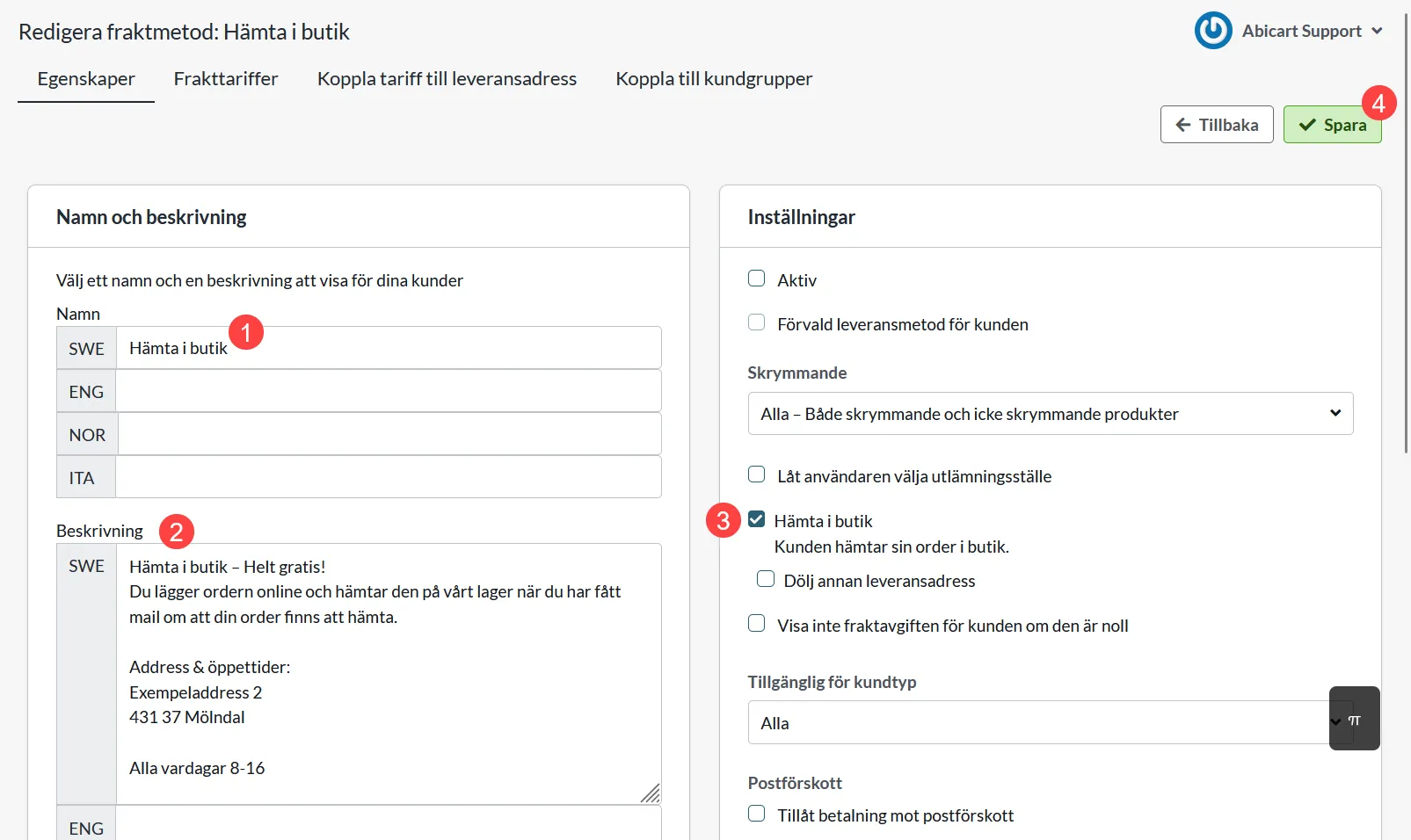
Skapa en leveransmetod där kunden hämtar beställningen hos dig. Kontrollera hämtställe, eventuell avgift och vilka adresser och produkter som ska få välja metoden. Guiden gäller butikens egna leveransmetoder under Inställningar → Frakt. Att aktivera Hämta i butik skapar inte i sig en bokning, en betallösning eller en regel som förbjuder alla andra leveransmetoder. Videoguide Skapa metoden Öppna Inställningar → Frakt och välj Ny fraktmetod. Ange ett begripligt namn och en beskrivning med rätt hämtställe, tider och villkor. Kryssa i Hämta i butik och klicka på Lägg till. Markeringen gör att upphämtning inte räknas som en vanlig leveransmetod när fraktkostnader beräknas för produktflödet. Utan den kan en avgiftsfri upphämtning ge missvisande uppgift om gratis hemleverans. Inställningen ändrar inte i sig befintliga Google-regler eller gör upphämtningen kostnadsfri. Skapa en tariff med rätt avgift Öppna Frakttariffer → Inför ny tariff. Ge tariffen ett begripligt namn och välj Lägg till. Kontrollera tariffens avgifter för rätt valutor och villkor. Ange avsiktligen 0 om hämtningen ska vara kostnadsfri; kontrollera resultatet i kassan. Koppla tariffen till tillåtna adresser Välj Koppla tariff till leveransadress. Öppna den geografiska sektion där det avsedda landet finns. EU är bara ett exempel i bilderna. Välj det land vars kundadresser ska få använda metoden och koppla den nya tariffen. Spara och kontrollera att rätt land fått rätt tariff. Hämtställets land och vilka kundadresser som ska tillåtas är olika frågor. Aktivera och kontrollera Öppna Egenskaper, kryssa i Aktiv och spara. Kontrollera kassan med en tillåten adress, rätt valuta och ett representativt produkturval utan att slutföra ett verkligt köp. Kontrollera även en adress som inte ska tillåtas och att andra nödvändiga leveransmetoder finns kvar. Om en produkt endast får hämtas En vanlig upphämtningsmetod räcker inte ensam för att tvinga vissa produkter till upphämtning. Om butiken har funktionen Skrymmande kan ett möjligt upplägg vara att markera de berörda produkterna som Skrymmande, tillåta dem på hämtmetoden och förbjuda dem på alla fraktmetoder som inte får användas. Detta påverkar även andra produkter som redan använder Skrymmande. Kontrollera därför hela regeluppsättningen och blandade varukorgar innan detta upplägg används. En enda kvarvarande tillåten fraktmetod kan fortfarande erbjuda leverans. Kontrollera även betalningsmetodernas begränsningar och att kunden förstår när ordern kan hämtas. Snabbstart Skapa metoden med Hämta i butik markerat. Ange avsiktliga tariffavgifter. Koppla tariffen till rätt kundadresser. Aktivera och kontrollera tillåten och otillåten kombination.
-

Juni 2024 - Mjukvaruuppdateringar
17 Feb 2026
Vi har fixat en rad saker, lagt till nya funktioner och förbättrat prestandan för att göra din upplevelse ännu bättre. Här är några av höjdpunkterna: Globala attribut: Uppdaterat schema för Store Code och adress Fortnox: Lade till stöd för att importera/exportera alla prislistor Shipmondo: ServiceLocation för Klarna Shipping Assistant (KSA)
-

Januari 2025 - Mjukvaruuppdateringar
17 Feb 2026
Vi har fixat en rad saker, lagt till nya funktioner och förbättrat prestandan för att göra din upplevelse ännu bättre. Här är några av höjdpunkterna: Produktbilder: Stöd för unicode-filnamn. Lagt till stöd för fler globala attribut (katgori: musik) Ny funktion: Lagerreservation. Mer information här >>
-

Augusti 2025 - Mjukvaruuppdateringar
17 Feb 2026
Vi har fixat en rad saker, lagt till nya funktioner och förbättrat prestandan för att göra din upplevelse ännu bättre. Här är några av höjdpunkterna: Stöd för nytt språk: Lettiska Nytt block på Dashboard som visar obetalda beställningar.
-
Visma eAccounting fix
17 Feb 2026
Visma eAccounting fix
-

Qliro Checkout nu i Abicart – Snabb & smidig betallösning | Abicart
26 Jan 2026
Vi är glada att kunna presentera Qliro som betallösning i Abicart.Qliro är en modern checkout som är byggd för att öka konvertering och skapa en smidig betalupplevelse för dina kunder. Med flexibla betalalternativ, snabb kassa och fokus på trygghet hjälper Qliro e-handlare att sälja mer, utan krångel. Vad betyder det för dig som Abicart-kund? En beprövad och populär betallösning Smidig checkout anpassad för dagens e-handel En lösning som stödjer både tillväxt och kundnöjdhet Lägg till Qliro Checkout i din webshop Gå till Inställningar -> Betalningsmetoder -> Lägg till ny betalmetod. Steg för steg hur du kommer igång -> Vill du veta mer om Qliro? Är du nyfiken på om Qliro passar din butik eller vill du veta hur du kommer igång? Vi hjälper dig gärna! Kontakta oss så berättar vi mer -> Eller boka en demo direkt med Qliro ->
-

Guide: så säljer du barnkläder online
18 Dec 2025
Vill du sälja barnkläder på nätet i din egen webshop? Abicart är en komplett professionell e-handelslösning med hundratals funktioner som passar perfekt för att du skall lyckas med försäljning av barnkläder. Det är helt gratis att prova - och det bästa av allt - det är extremt prisvärt om du väljer att teckna ett abonnemang på någon av våra versioner. Starta webshop med oss. Gratis demo i 30 dagar! Klicka här och starta din webshop - Gratis demo! Du kommer igång på några minuter! Fri tillgång till Abicarts kundservice. Inga förbindelser Att sälja barnkläder i din egen webshop kan vara en lönsam och rolig affärsverksamhet. Med Abicart som din e-handelsplattform kan du enkelt skapa en professionell och användarvänlig webshop för att sälja dina barnkläder online. Du kan välja mellan en mängd olika mallar eller anpassa din egen mall med hjälp av verktygen som Abicart erbjuder. När din webshop är klar kan du lägga upp beskrivningar och bilder av dina barnkläder och hantera din inventering och erbjudanden. Med Abicarts integrerade betalnings- och fraktalternativ kan du enkelt hantera betalningar och frakt. Genom att optimera din webshop för sökmotorer och använda sociala medier för marknadsföring kan du öka försäljningen av dina barnkläder. Med Abicart som din e-handelslösning kan du bygga upp en lönsam webshop för att sälja barnkläder på nätet. Det här är en annonstext som syftar till att inspirera och väcka intresse för att starta en egen webshop för barnkläder med hjälp av Abicart som e-handelsplattform. Katrin lyckas med sin webshop för barnkläder med Abicart Katrin hade alltid haft ett stort intresse för barnkläder och drömde om att starta sin egen onlinebutik. Efter att ha forskat och sökt efter olika alternativ, bestämde hon sig för att använda Abicart som sin e-handelsplattform för att skapa sin webshop. Med Abicarts hjälp kunde Katrin enkelt bygga sin webshop för att sälja barnkläder online. Hon valde en av de färdiga mallarna och anpassade den efter sina behov. Hon lade upp bilder och beskrivningar av sina produkter och använde verktygen som Abicart erbjöd för att hantera sin inventering och skapa kampanjer. Katrin var också mycket noga med att ha tydliga produktbeskrivningar och bilder för att visa upp sina barnkläder på bästa sätt. Hon använde Abicarts inbyggda verktyg för att optimera sin webshop för sökmotorer och använde sociala medier för att marknadsföra sin webshop. Med tiden ökade Katrin försäljning av barnkläder och hon kunde erbjuda olika typer av kampanjer och erbjudanden för att öka sin försäljning ännu mer. Hon använde också Abicarts integrerade betalnings- och fraktalternativ för att enkelt hantera betalningar och frakt. Katrin var stolt över att ha byggt upp en lönsam verksamhet för att sälja barnkläder med hjälp av Abicart. Hon hade en effektiv kundtjänst och snabb leveranstid, vilket gjorde att hennes kunder var nöjda och lojala. Katrin hade verkligen lyckats med sin dröm att sälja barnkläder på nätet i sin egen webshop. Klicka här och starta din webshop - Gratis demo!
-

Bygg en webshop för kostymer
18 Dec 2025
Vill du sälja kostymer på nätet i din egen webshop? Abicart är en komplett professionell e-handelslösning med hundratals funktioner som passar perfekt för att du skall lyckas med försäljning av kostymer. Det är helt gratis att prova - och det bästa av allt - det är extremt prisvärt om du väljer att teckna ett abonnemang på någon av våra versioner. Starta webshop med oss. Gratis demo i 30 dagar! Klicka här och starta din webshop - Gratis demo! Du kommer igång på några minuter! Fri tillgång till Abicarts kundservice. Inga förbindelser
-

Bygg en webshop för sängramar
18 Dec 2025
Vill du sälja sängramar på nätet i din egen webshop? Abicart är en komplett professionell e-handelslösning med hundratals funktioner som passar perfekt för att du skall lyckas med försäljning av sängramar. Det är helt gratis att prova - och det bästa av allt - det är extremt prisvärt om du väljer att teckna ett abonnemang på någon av våra versioner. Starta webshop med oss. Gratis demo i 30 dagar! Klicka här och starta din webshop - Gratis demo! Du kommer igång på några minuter! Fri tillgång till Abicarts kundservice. Inga förbindelser
-
Kom igång med att sälja kepsar på nätet
18 Dec 2025
Vill du sälja kepsar på nätet i din egen webshop? Abicart är en komplett professionell e-handelslösning med hundratals funktioner som passar perfekt för att du skall lyckas med försäljning av kepsar. Det är helt gratis att prova - och det bästa av allt - det är extremt prisvärt om du väljer att teckna ett abonnemang på någon av våra versioner. Starta webshop med oss. Gratis demo i 30 dagar! Klicka här och starta din webshop - Gratis demo! Du kommer igång på några minuter! Fri tillgång till Abicarts kundservice. Inga förbindelser
-

Starta webbutik för filmaffischer
18 Dec 2025
Vill du sälja filmaffischer på nätet i din egen webshop? Abicart är en komplett professionell e-handelslösning med hundratals funktioner som passar perfekt för att du skall lyckas med försäljning av filmaffischer. Det är helt gratis att prova - och det bästa av allt - det är extremt prisvärt om du väljer att teckna ett abonnemang på någon av våra versioner. Starta webshop med oss. Gratis demo i 30 dagar! Klicka här och starta din webshop - Gratis demo! Du kommer igång på några minuter! Fri tillgång till Abicarts kundservice. Inga förbindelser
-

Guide: så säljer du akvarium och akvarier online
18 Dec 2025
Vill du sälja akvarier på nätet i din egen webshop? Abicart är en komplett professionell e-handelslösning med hundratals funktioner som passar perfekt för att du skall lyckas med försäljning av akvarier. Det är helt gratis att prova - och det bästa av allt - det är extremt prisvärt om du väljer att teckna ett abonnemang på någon av våra versioner. Starta webshop med oss. Gratis demo i 30 dagar! Klicka här och starta din webshop - Gratis demo! Du kommer igång på några minuter! Fri tillgång till Abicarts kundservice. Inga förbindelser Att sälja akvarier och tillbehör i din egen webshop är en fascinerande aktivitet med en rik historisk bakgrund. Bygg upp din produktportfölj: Akvarier har funnits i flera tusen år, från antika kulturer som egyptierna och romarna, till dagens moderna akvarier som finns i olika storlekar och prisklasser. Att erbjuda ett brett sortiment av akvarier och tillbehör i olika prisklasser och för olika typer av fiskar gör att du kan följa den rika historien av akvariumhållning. Skapa en attraktiv webshop: En välutformad och användarvänlig webshop är avgörande för att locka besökare och öka konverteringarna. Se till att ha tydliga och informativa produktbeskrivningar, högkvalitativa produktbilder och en enkel navigering för dina kunder. Erbjud en säker och smidig betalningsprocess: Se till att din webshop har en säker betalningsgateway och att betalningarna går smidigt och enkelt för dina kunder. Detta kan öka kundernas förtroende för din webbshop och bidra till att öka försäljningen. Marknadsför din webshop: Använd sociala medier och andra digitala kanaler för att marknadsföra din webbshop och locka nya kunder. Erbjud kundsupport: Se till att erbjuda en enkel och tillgänglig kundsupport, antingen via e-post, telefon eller livechatt. Detta kan hjälpa till att lösa eventuella problem eller frågor som dina kunder kan ha och bygga upp en stark relation med dem. Genom att följa dessa tips kan du skapa en framgångsrik webshop för akvarier och tillbehör som kan locka nya kunder och öka din försäljning över tid. Lycka till!
-
Sälja surfbrädor online – så kommer du igång
18 Dec 2025
Vill du sälja surfbrädor på nätet i din egen webshop? Abicart är en komplett professionell e-handelslösning med hundratals funktioner som passar perfekt för att du skall lyckas med försäljning av surfbrädor. Det är helt gratis att prova - och det bästa av allt - det är extremt prisvärt om du väljer att teckna ett abonnemang på någon av våra versioner. Starta webshop med oss. Gratis demo i 30 dagar! Klicka här och starta din webshop - Gratis demo! Du kommer igång på några minuter! Fri tillgång till Abicarts kundservice. Inga förbindelser
-
Bygg en webshop för rengöringsprodukter
18 Dec 2025
Vill du sälja rengöringsprodukter på nätet i din egen webshop? Abicart är en komplett professionell e-handelslösning med hundratals funktioner som passar perfekt för att du skall lyckas med försäljning av rengöringsprodukter. Det är helt gratis att prova - och det bästa av allt - det är extremt prisvärt om du väljer att teckna ett abonnemang på någon av våra versioner. Starta webshop med oss. Gratis demo i 30 dagar! Klicka här och starta din webshop - Gratis demo! Du kommer igång på några minuter! Fri tillgång till Abicarts kundservice. Inga förbindelser
-
Sälja täcken online – så kommer du igång
18 Dec 2025
Vill du sälja täcken på nätet i din egen webshop? Abicart är en komplett professionell e-handelslösning med hundratals funktioner som passar perfekt för att du skall lyckas med försäljning av täcken. Det är helt gratis att prova - och det bästa av allt - det är extremt prisvärt om du väljer att teckna ett abonnemang på någon av våra versioner. Starta webshop med oss. Gratis demo i 30 dagar! Klicka här och starta din webshop - Gratis demo! Du kommer igång på några minuter! Fri tillgång till Abicarts kundservice. Inga förbindelser
-

Bygg en webshop för almanackor
18 Dec 2025
Vill du sälja almanackor på nätet i din egen webshop? Abicart är en komplett professionell e-handelslösning med hundratals funktioner som passar perfekt för att du skall lyckas med försäljning av almanackor. Det är helt gratis att prova - och det bästa av allt - det är extremt prisvärt om du väljer att teckna ett abonnemang på någon av våra versioner. Starta webshop med oss. Gratis demo i 30 dagar! Klicka här och starta din webshop - Gratis demo! Du kommer igång på några minuter! Fri tillgång till Abicarts kundservice. Inga förbindelser Att sälja almanackor i din egen webshop kan vara en mycket lönsam verksamhet, särskilt om du har en nischad målgrupp som är intresserad av specifika typer av almanackor. Här är några tips som kan hjälpa dig att öka försäljningen av almanackor i din webshop. Välj en nisch: Fundera på vilken typ av almanackor du vill sälja och rikta in dig på en nischad målgrupp. Det kan vara allt från teman som natur, matlagning, trädgård eller hobbyer till målgrupper som studenter, företagare, mammor eller pensionärer. Genom att ha en klar målgrupp och ett tydligt budskap kan du attrahera rätt kunder och sälja fler almanackor. Design och kvalitet: För att sticka ut från mängden av almanackor på marknaden är det viktigt att din almanacka har en snygg och attraktiv design. Anlita en professionell designer eller använd dig av befintliga mallar för att skapa en snygg och lättläst layout. Tänk också på att välja högkvalitativt papper och en robust bindning för att säkerställa att din almanacka håller hög kvalitet. Marknadsföring: När din almanacka är redo att säljas är det dags att marknadsföra den på olika sätt. Använd sociala medier för att nå ut till din målgrupp och visa upp din almanackas unika egenskaper. Skapa ett blogginlägg eller en video där du visar upp din almanacka och ger tips på hur man kan använda den på bästa sätt. Skicka också ut nyhetsbrev till din e-postlista och använd dig av betald annonsering om det passar din budget. Din webshop som huvudsaklig försäljningskanal: Det är bäst att använda din egen webshop som huvudsaklig försäljningskanal eftersom du där har full kontroll över försäljningen och kan skapa en egen varumärkesupplevelse. Använd en pålitlig och säker e-handelsplattform för att bygga din webshop och se till att den är lätt att navigera och använda för dina kunder. Kundservice: För att skapa en lojal kundbas är det viktigt att du ger en god kundservice. Svara snabbt på frågor och förfrågningar från dina kunder och se till att de är nöjda med sina köp. Skicka också en personlig hälsning eller tackkort till dina kunder efter deras köp för att visa uppskattning och bygga relationer med dem.
-

Bygg en webshop för bågar
18 Dec 2025
Vill du sälja bågar på nätet i din egen webshop? Abicart är en komplett professionell e-handelslösning med hundratals funktioner som passar perfekt för att du skall lyckas med försäljning av bågar. Det är helt gratis att prova - och det bästa av allt - det är extremt prisvärt om du väljer att teckna ett abonnemang på någon av våra versioner. Starta webshop med oss. Gratis demo i 30 dagar! Klicka här och starta din webshop - Gratis demo! Du kommer igång på några minuter! Fri tillgång till Abicarts kundservice. Inga förbindelser Att sälja bågar och glasögoinfattningar online är en växande bransch som ger många möjligheter att nå en bred kundbas och skapa en lönsam verksamhet. En egen webshop kan vara ett effektivt sätt att erbjuda dina produkter till kunder över hela landet och skapa en stark närvaro online. Abicart är en av de mest populära e-handelsplattformarna på marknaden och kan vara en utmärkt plattform för att skapa en webshop för försäljning av bågar och glasögoinfattningar. Abicart erbjuder en mängd olika funktioner och verktyg för att skapa och driva en effektiv och användarvänlig webbutik. För att sälja bågar och glasögoinfattningar online är det viktigt att kunna visa upp dina produkter på ett övertygande sätt. Med Abicart kan du skapa en vacker och professionell webbutik, med hjälp av olika mallar och designalternativ. Du kan anpassa din webshop efter din egen stil och varumärkesidentitet, och skapa en webbutik som är unik och tilltalande för dina kunder. När det gäller försäljning av bågar och glasögoinfattningar online är det också viktigt att erbjuda enkel och säker betalning för kunderna. Med Abicart kan du välja mellan olika betalningsalternativ, såsom kortbetalning, faktura och Paypal. Detta ger dina kunder enkelhet och bekvämlighet när de handlar i din webshop. En annan fördel med att använda Abicart är att plattformen erbjuder integrering med olika fraktalternativ. Detta innebär att du kan erbjuda dina kunder olika fraktalternativ, beroende på deras plats och önskemål. Du kan också integrera med olika fraktbolag för att hitta det bästa alternativet för din verksamhet. Slutligen kan Abicart också hjälpa dig att hantera din inventering och lagersaldo på ett effektivt sätt. Du kan använda plattformen för att spåra dina försäljningsdata och hantera din inventering, vilket gör det enklare för dig att hålla koll på din affär och säkerställa att du alltid har tillräckligt med bågar och glasögoinfattningar i lager för att tillgodose dina kunders behov. Sammanfattningsvis kan en egen webshop med Abicart vara en utmärkt plattform för att sälja bågar och glasögoinfattningar online. Genom att använda Abicarts funktioner och verktyg kan du skapa en professionell och tilltalande webbutik, erbjuda enkel och säker betalning och frakt, och effektivt hantera din inventering och lagersaldo. Klicka här och starta din webshop - Gratis demo! Detta är en annonstext som syftar till att inspirera läsaren att ta steget och starta sin egen webshop för försäljning av produkter online, oavsett vad man väljer att sälja. Med rätt verktyg och strategi kan du också bli en framgångsrik online-entreprenör och nå ut till en bred publik av kunder över hela landet. Från optiker till online-entreprenör - Lena's framgångsresa med Abicart som e-handelsplattform Lena var en optiker med flera års erfarenhet i branschen. Efter att ha arbetat med glasögon och bågar i många år, insåg hon att det fanns en ökande efterfrågan på att köpa bågar online. Hon bestämde sig därför för att ta saken i egna händer och starta sin egen webshop för försäljning av glasögonbågar. Lena valde att använda Abicart som sin e-handelsplattform för att skapa en vacker och användarvänlig webbutik. Med Abicarts verktyg och funktioner kunde hon snabbt och enkelt skapa en professionell webshop med olika mallar och designalternativ som anpassades efter hennes varumärkesidentitet. Efter att ha lanserat sin webbutik började Lena att marknadsföra sin verksamhet på sociala medier och andra digitala kanaler. Hon erbjöd också kampanjer och rabatter för att locka till sig fler kunder och öka försäljningen. Det dröjde inte länge förrän Lena fick sin första beställning. Sedan dess har hennes försäljning ökat stadigt, och hon har fått en lojal kundbas som återkommer för att köpa hennes högkvalitativa glasögonbågar. Hon har också utökat sitt sortiment genom att erbjuda solglasögon och andra tillbehör. Lena är mycket nöjd med valet av Abicart som sin e-handelsplattform och säger att det har hjälpt henne att skapa en professionell och tilltalande webbutik, erbjuda enkel och säker betalning och fraktalternativ, och effektivt hantera hennes inventering och lagersaldo. Lena har lyckats skapa en lönsam verksamhet med hjälp av Abicart som e-handelsplattform. Hon är tacksam för att ha hittat en plattform som har hjälpt henne att förverkliga sin dröm om att starta en egen webshop för försäljning av glasögonbågar. Hon fortsätter att erbjuda högkvalitativa produkter till kunder över hela landet och ser fram emot att expandera sin verksamhet ytterligare i framtiden. Lena's historia är ett exempel på hur man kan starta en lönsam verksamhet genom att utnyttja möjligheterna med att sälja produkter online. Om du också har en passion för glasögonbågar och vill starta en webshop för försäljning av glasögonbågar online, kan du använda Abicart för att skapa en professionell och tilltalande webbutik. Abicart är en av de mest populära e-handelsplattformarna på marknaden, och kan vara en utmärkt plattform för att skapa en professionell och tilltalande webshop för försäljning av olika typer av produkter. Abicart erbjuder en mängd olika funktioner och verktyg som kan hjälpa dig att skapa en effektiv och användarvänlig webbutik. Så oavsett om du vill sälja byggmaterial, bågar, kläder, livsmedel eller något annat, kan du också använda Abicart som din e-handelsplattform för att skapa din egen webshop. Genom att använda Abicarts verktyg och funktioner kan du skapa en unik och professionell webbutik som tilltalar dina kunder och ger dem enkelhet och bekvämlighet när de handlar i din webbutik. Så om du har en passion och en produkt att sälja, varför inte prova din egen webshop med Abicart idag? Det är enkelt, effektivt och kan öppna upp stora möjligheter för din verksamhet. Oavsett vad du väljer att sälja, så kan du med rätt strategi och verktyg också bli en framgångsrik online-entreprenör och nå ut till en bred publik av kunder över hela landet. Klicka här och starta din webshop - Gratis demo!
-
Guide: så säljer du salt online
18 Dec 2025
Vill du sälja salt på nätet i din egen webshop? Abicart är en komplett professionell e-handelslösning med hundratals funktioner som passar perfekt för att du skall lyckas med försäljning av salt. Det är helt gratis att prova - och det bästa av allt - det är extremt prisvärt om du väljer att teckna ett abonnemang på någon av våra versioner. Starta webshop med oss. Gratis demo i 30 dagar! Klicka här och starta din webshop - Gratis demo! Du kommer igång på några minuter! Fri tillgång till Abicarts kundservice. Inga förbindelser
-
E-handel med mobiltelefoner: från idé till webbutik
18 Dec 2025
Vill du sälja mobiltelefoner på nätet i din egen webshop? Abicart är en komplett professionell e-handelslösning med hundratals funktioner som passar perfekt för att du skall lyckas med försäljning av mobiltelefoner. Det är helt gratis att prova - och det bästa av allt - det är extremt prisvärt om du väljer att teckna ett abonnemang på någon av våra versioner. Starta webshop med oss. Gratis demo i 30 dagar! Klicka här och starta din webshop - Gratis demo! Du kommer igång på några minuter! Fri tillgång till Abicarts kundservice. Inga förbindelser
-

Starta webbutik för affischer
18 Dec 2025
Vill du sälja affischer på nätet i din egen webshop? Abicart är en komplett professionell e-handelslösning med hundratals funktioner som passar perfekt för att du skall lyckas med försäljning av affischer. Det är helt gratis att prova - och det bästa av allt - det är extremt prisvärt om du väljer att teckna ett abonnemang på någon av våra versioner. Starta webshop med oss. Gratis demo i 30 dagar! Klicka här och starta din webshop - Gratis demo! Du kommer igång på några minuter! Fri tillgång till Abicarts kundservice. Inga förbindelser Att sälja affischer i sin egen webshop kan vara en lukrativ affärsidé med flera fördelar. Här är några av dem: Flexibilitet: Genom att sälja affischer i sin egen webshop har du fullständig kontroll över sortimentet och kan lätt ändra utbudet efter behov. Du kan lägga till nya affischer när som helst och ta bort de som inte säljer lika bra. Detta ger dig flexibilitet att anpassa ditt sortiment efter efterfrågan och hålla din webshop uppdaterad med de senaste trenderna. Högre vinstmarginaler: Genom att eliminera mellanhänder och sälja direkt till kunderna kan du öka dina vinstmarginaler. Istället för att betala en tredjepart för att sälja dina produkter kan du ta hela vinsten själv. Detta ger dig större kontroll över din försäljning och gör att du kan tjäna mer pengar på varje affisch du säljer. Större kundbas: Genom att sälja affischer i din egen webshop har du möjlighet att nå en större kundbas. Din webshop kan nå kunder från hela världen och du kan lätt marknadsföra dina produkter på sociala medier och andra plattformar. Detta ger dig möjlighet att sälja fler affischer och expandera din verksamhet. Bättre kundupplevelse: Genom att sälja affischer i din egen webshop kan du erbjuda en bättre kundupplevelse. Du kan skapa en anpassad och användarvänlig webbplats, svara på kundfrågor direkt och ge personlig service. Detta ger dig möjlighet att bygga en lojal kundbas och skapa en stark varumärkesidentitet. Kreativ frihet: Genom att sälja affischer i din egen webshop kan du ha full kreativ frihet över dina produkter. Du kan skapa unika affischer och ge dem en personlig touch som skiljer sig från konkurrenterna. Detta ger dig möjlighet att sticka ut på marknaden och locka till dig nya kunder. Sammanfattningsvis finns det många fördelar med att sälja affischer i sin egen webshop. Det ger flexibilitet, högre vinstmarginaler, större kundbas, bättre kundupplevelse och kreativ frihet. Om du vill starta en webshop kan försäljning av affischer vara en lönsam och rolig verksamhet att överväga.
-
Starta webbutik för klänningar
18 Dec 2025
Vill du sälja klänningar på nätet i din egen webshop? Abicart är en komplett professionell e-handelslösning med hundratals funktioner som passar perfekt för att du skall lyckas med försäljning av klänningar. Det är helt gratis att prova - och det bästa av allt - det är extremt prisvärt om du väljer att teckna ett abonnemang på någon av våra versioner. Starta webshop med oss. Gratis demo i 30 dagar! Klicka här och starta din webshop - Gratis demo! Du kommer igång på några minuter! Fri tillgång till Abicarts kundservice. Inga förbindelser
-

Sälja bakverk online – så kommer du igång
18 Dec 2025
Vill du sälja bakverk på nätet i din egen webshop? Abicart är en komplett professionell e-handelslösning med hundratals funktioner som passar perfekt för att du skall lyckas med försäljning av bakverk. Det är helt gratis att prova - och det bästa av allt - det är extremt prisvärt om du väljer att teckna ett abonnemang på någon av våra versioner. Starta webshop med oss. Gratis demo i 30 dagar! Klicka här och starta din webshop - Gratis demo! Du kommer igång på några minuter! Fri tillgång till Abicarts kundservice. Inga förbindelser Att sälja bakverk i sin egen webshop kan vara en lönsam affärsverksamhet för dig som har en passion för bakning och vill sälja dina produkter online. Genom att använda Abicart som din e-handelsplattform kan du skapa en professionell och användarvänlig webshop för att sälja dina bakverk. För att använda Abicart för att sälja bakverk behöver du först skapa ett konto på plattformen och välja det paket som passar dina behov. Sedan kan du enkelt skapa din egen webshop genom att välja en av de färdiga mallarna eller skapa en egen mall med hjälp av verktygen som Abicart erbjuder. När din webshop är färdig kan du börja lägga upp bilder och beskrivningar av dina bakverk. Det är viktigt att ha en välbeskriven produktbeskrivning och tydliga bilder som visar bakverken på bästa sätt. Abicart erbjuder också verktyg för att hantera din inventering och skapa kampanjer och erbjudanden. För att marknadsföra din webshop kan du använda dig av sociala medier och andra online-kanaler. Abicart har också en inbyggd funktion för att optimera din webshop för sökmotorer, vilket kan hjälpa dig att nå ut till en större publik och öka din försäljning. När du har fått en beställning från din webshop kan du enkelt hantera betalningar och frakt via Abicarts integrerade betalnings- och fraktalternativ. Abicart erbjuder också stöd för flera olika betalningsmetoder och fraktalternativ, vilket gör det enkelt för dina kunder att köpa bakverk från din webshop. För att säkerställa att dina bakverk når kunden i god form är det viktigt att ha en effektiv frakthantering och lämplig förpackning. Det är också viktigt att erbjuda olika typer av kampanjer och erbjudanden, till exempel rabattkoder och fri frakt, för att öka kundernas tillit och lojalitet till din webshop. Sammanfattningsvis kan du med Abicart som din e-handelsplattform skapa en professionell och användarvänlig webshop för att sälja bakverk online. Med tydliga produktbeskrivningar, effektiv marknadsföring och en smidig hantering av betalningar och frakt kan du bygga upp en lönsam verksamhet för att sälja dina bakverk. Klicka här och starta din webshop - Gratis demo! Abicart är stolta över att presentera denna inspirerande annons, som syftar till att visa hur en passion kan förvandlas till en framgångsrik e-handelsverksamhet. Låt oss ta dig med på en resa där vi följer Isabellas framgångssaga, från att vara en professionell bagare till att bli en e-handlare med en blomstrande webshop. Genom att använda Abicart som sin e-handelsplattform kunde Isabella skapa en anpassad och användarvänlig webshop för att sälja sina bakverk, kakor och bröd. Låt denna berättelse inspirera dig att överväga möjligheten att starta din egen webshop och förvandla din passion till en lönsam verksamhet. Med Abicart kan du få verktygen, funktionerna och supporten du behöver för att skapa en professionell webshop som möter dina kunders behov och hjälper dig att uppnå dina affärsmål. Från professionell bagare till framgångsrik e-handlare: Isabellas resa med Abicart Isabella hade arbetat som bagare och konditor i över 15 år och hade stor erfarenhet och kunskap inom sitt yrke. Men hon insåg att hon ville ha mer frihet och flexibilitet i sin karriär och började fundera på att starta sin egen företagsverksamhet. Efter att ha utvärderat olika alternativ bestämde sig Isabella för att starta sin egen webshop för att sälja sina bakverk, kakor och bröd. Hon insåg att det skulle ge henne möjlighet att nå en bredare publik och samtidigt ha friheten att jobba var hon vill. Isabella bestämde sig för att använda Abicart som sin e-handelsplattform för att skapa en professionell och användarvänlig webshop. Med Abicart kunde hon enkelt skapa en anpassad webshop som matchade hennes varumärke och hennes höga krav på kvalitet och presentation. Hon började också marknadsföra sin webshop på sociala medier och bland vänner och familj. Efter bara några månader insåg hon att hon behövde öka sin synlighet online och använda sökmotoroptimering (SEO) för att ranka högre i sökresultaten. Isabella började också erbjuda olika specialerbjudanden och kampanjer för att locka nya kunder och belöna återkommande kunder. Hon erbjöd också en smidig betalningsprocess och snabb leverans för att säkerställa kundnöjdhet. Idag är Isabella stolt över sin verksamhet och sin förmåga att förena sin passion med sitt yrke. Genom att använda Abicart som sin e-handelsplattform kunde hon skapa en framgångsrik verksamhet som genererade högre vinster och en ständigt växande kundbas. Detta är en annons som är avsedd att inspirera andra att ta steget och starta sin egen webshop med hjälp av Abicart som e-handelsplattform. Att sälja bakverk, kakor och bröd på nätet är ett utmärkt exempel på hur du kan skapa en framgångsrik verksamhet med hjälp av Abicart. Plattformen ger dig verktygen och funktionerna som behövs för att skapa en professionell och anpassad webshop som möter behoven hos dina kunder och hjälper dig att skapa en lönsam verksamhet. Genom att använda Abicart kan du skapa en anpassad webshop som passar din affär och dina kunders behov. Du kan integrera dina produkter med andra marknadsplatser för att nå ut till en större publik och maximera din försäljning. Abicart ger också ett brett utbud av funktioner som gör det enkelt att hantera försäljning, hantering av order och lager samt att erbjuda utmärkt kundservice. Om du funderar på att starta en egen webshop för att sälja bakverk, kakor och bröd eller någon annan passion du har, kan Abicart vara den perfekta e-handelsplattformen för att hjälpa dig att lyckas. Vi hoppas att denna annons har gett dig inspiration och motivation att ta steget och skapa din egen framgångsrika verksamhet med hjälp av Abicart. Klicka här och starta din webshop - Gratis demo!
-

Så startar du en webshop med eteriska oljor
18 Dec 2025
Vill du sälja eteriska oljor på nätet i din egen webshop? Abicart är en komplett professionell e-handelslösning med hundratals funktioner som passar perfekt för att du skall lyckas med försäljning av eteriska oljor. Det är helt gratis att prova - och det bästa av allt - det är extremt prisvärt om du väljer att teckna ett abonnemang på någon av våra versioner. Starta webshop med oss. Gratis demo i 30 dagar! Klicka här och starta din webshop - Gratis demo! Du kommer igång på några minuter! Fri tillgång till Abicarts kundservice. Inga förbindelser Sälja eteriska oljor online: En guide till att starta din egen webshop med Abicart Eteriska oljor har ökat i popularitet de senaste åren och allt fler människor använder dem för att förbättra sin hälsa och välbefinnande. Om du vill hoppa på detta växande marknadssegment och sälja eteriska oljor online, kan du enkelt starta din egen webshop med Abicart. Här är en kort guide om hur du kommer igång och vad du kan förvänta dig av denna professionella e-handelslösning. Registrera dig för en gratis provperiod hos Abicart För att komma igång med din egen webshop för eteriska oljor är det första steget att registrera dig för en gratis provperiod hos Abicart. På så sätt kan du testa plattformen och dess funktioner utan att binda dig till något abonnemang. Anpassa din webshop När du har registrerat dig kan du börja anpassa din webshop för att spegla ditt varumärke och de produkter du vill erbjuda. Abicart erbjuder hundratals funktioner och designalternativ för att du ska kunna skapa en unik och attraktiv webshop som passar dina behov. Lägg till dina produkter När din webshop är anpassad och redo att lanseras är det dags att lägga till dina eteriska oljor och eventuella tillbehör som du vill erbjuda. Det är enkelt att lägga till produkter och du kan använda Abicarts kraftfulla verktyg för att hantera ditt lager och organisera dina produkter på ett effektivt sätt. Marknadsför din webshop När din webshop är live och fylld med dina produkter är det dags att börja marknadsföra den. Abicart erbjuder integrerade marknadsföringsverktyg, såsom sökmotoroptimering (SEO) och e-postmarknadsföring, för att hjälpa dig att nå ut till potentiella kunder och öka försäljningen av dina eteriska oljor. Teckna ett abonnemang som passar dig Om du är nöjd med Abicarts plattform och vill fortsätta använda den efter den kostnadsfria provperioden kan du enkelt teckna ett abonnemang på någon av deras versioner. Abicart är extremt prisvärt och erbjuder en mängd olika abonnemangsplaner för att passa olika företagsstorlekar och behov. Att sälja eteriska oljor online kan vara en lönsam affärsidé och med Abicart blir det enklare än någonsin att komma igång. Registrera dig för en gratis provperiod idag och börja bygga din framgångsrika webshop för eteriska oljor. Klicka här och starta din webshop - Gratis demo! Denna artikel är en annons och har skapats i samarbete med Abicart. Syftet med denna text är att inspirera och vägleda dig som läsare att starta din egen framgångsrika webshop för försäljning av eteriska oljor på nätet. Genom att dela Lindas inspirerande framgångsresa vill vi visa hur Abicarts professionella e-handelslösning kan hjälpa dig att förverkliga dina drömmar och nå framgång inom detta växande marknadssegment. Lindas framgångsaga: Från aromaterapeut till e-handelsentreprenör med eteriska oljor och Abicart Linda, aromaterapeut och skönhetsterapeut, upptäckte sin passion för eteriska oljor när hon utbildade sig inom aromaterapi och ekologisk hudvård. Hon insåg snabbt hur kraftfulla dessa naturliga ingredienser kan vara för att förbättra människors hälsa och välbefinnande. Med en vision om att sprida kunskap om och tillgång till dessa fantastiska produkter bestämde Linda sig för att sälja eteriska oljor online, parallellt med att hon drev sin egen mottagning och klinik för massage och kroppsvård. För att komma igång med sin webshop valde Linda att använda Abicart, en professionell e-handelslösning som erbjuder en mängd funktioner och verktyg som passar perfekt för försäljning av eteriska oljor. Efter att ha registrerat sig för en gratis provperiod kunde Linda designa sin webshop med en stil som speglade hennes varumärke och passion för ekologisk hudvård och aromaterapi. När webshopen var klar började Linda lägga till sina produkter: eteriska oljor, parfymer och ekologiska hudvårdsprodukter. Med Abicarts användarvänliga verktyg kunde hon enkelt hantera sitt lager och organisera sina produkter. Hon fokuserade på att erbjuda högkvalitativa produkter som var etiskt producerade och miljövänliga, vilket var i linje med hennes övertygelse om att naturen erbjuder de bästa lösningarna för hudvård och hälsa. För att marknadsföra sin webshop och nå ut till potentiella kunder använde Linda Abicarts inbyggda marknadsföringsverktyg, som sökmotoroptimering (SEO) och e-postmarknadsföring. Hon skapade även en blogg där hon delade sina kunskaper om aromaterapi, eteriska oljor och ekologisk hudvård, vilket hjälpte henne att bygga upp en trogen kundkrets som värdesatte hennes expertis och passion. Lindas webshop blev snabbt en succé, och hennes försäljning av eteriska oljor växte stadigt. Hon kunde kombinera sin onlineförsäljning med sitt huvudsakliga arbete på mottagningen och kliniken, vilket gav henne möjlighet att erbjuda sina kunder en mer holistisk upplevelse som kombinerade produkterna i hennes webshop med hennes behandlingar och tjänster på kliniken. Idag har Lindas webshop för eteriska oljor och ekologiska hudvårdsprodukter vuxit till att bli en ledande aktör inom området och hon har expanderat sitt sortiment med fler produkter och behandlingar. Genom att använda Abicart som sin e-handelsplattform har Linda kunnat förverkliga sin dröm om att erbjuda människor högkvalitativa, naturliga och miljövänliga produkter som förbättrar deras hälsa och välbefinnande. Hennes framgångsrika webshop har inte bara bidragit till ökad försäljning, utan också stärkt hennes varumärke och skapat en lojal kundbas som uppskattar hennes expertis och engagemang för naturlig skönhet och hållbara lösningar. Tack vare Abicart har Linda lyckats skapa en webshop som är anpassad efter hennes behov och som hjälper henne att driva sin verksamhet på ett effektivt och lönsamt sätt. Den prisvärda och skalbara abonnemangslösningen har gjort det möjligt för Linda att växa i takt med sin verksamhet och anpassa sig till nya marknadsförutsättningar och kundbehov. Lindas framgångsaga är ett utmärkt exempel på hur kombinationen av passion, kunskap och rätt e-handelslösning kan hjälpa entreprenörer att nå sina drömmar och göra en positiv inverkan på människors liv. Med Abicart som partner kan fler småföretagare som Linda förverkliga sina visioner och skapa framgångsrika webshopar som står ut i den digitala världen. Klicka här och starta din webshop - Gratis demo!
-
Guide: så säljer du ringar online
18 Dec 2025
Vill du sälja ringar på nätet i din egen webshop? Abicart är en komplett professionell e-handelslösning med hundratals funktioner som passar perfekt för att du skall lyckas med försäljning av ringar. Det är helt gratis att prova - och det bästa av allt - det är extremt prisvärt om du väljer att teckna ett abonnemang på någon av våra versioner. Starta webshop med oss. Gratis demo i 30 dagar! Klicka här och starta din webshop - Gratis demo! Du kommer igång på några minuter! Fri tillgång till Abicarts kundservice. Inga förbindelser
-

E-handel med frimärken: från idé till webbutik
18 Dec 2025
Vill du sälja frimärken på nätet i din egen webshop? Abicart är en komplett professionell e-handelslösning med hundratals funktioner som passar perfekt för att du skall lyckas med försäljning av frimärken. Det är helt gratis att prova - och det bästa av allt - det är extremt prisvärt om du väljer att teckna ett abonnemang på någon av våra versioner. Starta webshop med oss. Gratis demo i 30 dagar! Klicka här och starta din webshop - Gratis demo! Du kommer igång på några minuter! Fri tillgång till Abicarts kundservice. Inga förbindelser Sälja frimärken online: En guide till att starta din egen webshop med Abicart Frimärkssamlande är en passionerad hobby för många entusiaster världen över. Om du har ärvt en samling frimärken eller varit en aktiv samlare under årens lopp och nu vill sälja dina frimärken online, kan du enkelt starta din egen webshop med Abicart. Här är en kort guide om hur du kommer igång och vad du kan förvänta dig av denna professionella e-handelslösning. Registrera dig för en gratis provperiod hos Abicart För att komma igång med din egen webshop för frimärken är det första steget att registrera dig för en gratis provperiod hos Abicart. På så sätt kan du testa plattformen och dess funktioner utan att binda dig till något abonnemang. Anpassa din webshop När du har registrerat dig kan du börja anpassa din webshop för att spegla ditt varumärke och de frimärken du vill erbjuda. Abicart erbjuder hundratals funktioner och designalternativ för att du ska kunna skapa en unik och attraktiv webshop som passar dina behov. Lägg till dina frimärken När din webshop är anpassad och redo att lanseras är det dags att lägga till dina frimärken och eventuella tillbehör som du vill erbjuda. Det är enkelt att lägga till produkter och du kan använda Abicarts kraftfulla verktyg för att hantera ditt lager och organisera dina produkter på ett effektivt sätt. Värdera dina frimärken För att erbjuda konkurrenskraftiga priser på dina frimärken är det viktigt att värdera dem korrekt. Katalogvärden, såsom de som anges i Facit-katalogen, är en bra utgångspunkt, men det är också viktigt att ta hänsyn till andra faktorer som kvalitet, vilket kan påverka värdet av dina frimärken avsevärt. Om du är osäker på hur du ska värdera dina frimärken kan du söka professionell rådgivning. Marknadsför din webshop När din webshop är live och fylld med dina frimärken är det dags att börja marknadsföra den. Abicart erbjuder integrerade marknadsföringsverktyg, såsom sökmotoroptimering (SEO) och e-postmarknadsföring, för att hjälpa dig att nå ut till potentiella kunder och öka försäljningen av dina frimärken. Teckna ett abonnemang som passar dig Om du är nöjd med Abicarts plattform och vill fortsätta använda den efter den kostnadsfria provperioden kan du enkelt teckna ett abonnemang på någon av deras versioner. Abicart är extremt prisvärt och erbjuder en mängd olika abonnemangsplaner som är anpassade efter dina behov och budget. Detta gör det möjligt för dig att växa i takt med din verksamhet och få tillgång till ytterligare funktioner och support allteftersom ditt företag expanderar. Med Abicart som din e-handelsplattform för att sälja frimärken på nätet kan du förvänta dig en användarvänlig och professionell lösning som hjälper dig att lyckas med din verksamhet. Oavsett om du är en erfaren samlare som vill dela med dig av din passion eller en nybörjare som vill utforska världen av frimärkssamlande, ger Abicart dig de verktyg och resurser du behöver för att nå framgång online. Så varför vänta? Registrera dig för en gratis provperiod hos Abicart idag och ta det första steget mot att starta din egen framgångsrika webshop för frimärken. Med rätt e-handelslösning och en passion för frimärken är din framgång bara ett klick bort. Klicka här och starta din webshop - Gratis demo! Observera att denna artikel om Kenneths framgångsaga är en annons och har skapats i samarbete med Abicart. Syftet med denna text är att inspirera och vägleda dig som läsare att starta din egen framgångsrika webshop för försäljning av frimärken online. Genom att dela Kenneths inspirerande resa och framgångar vill vi visa hur Abicarts professionella e-handelslösning kan hjälpa dig att förverkliga dina drömmar, oavsett om du är en passionerad frimärkssamlare eller söker nya affärsmöjligheter inom e-handelsvärlden. Kenneths framgångsaga: Från passionerad frimärkssamlare till e-handelsentreprenör med Abicart Kenneth har alltid varit en passionerad frimärkssamlare. Hans fascination för de små konstverken och den historia de representerar började i ung ålder och växte sig starkare genom åren. Efter att ha samlat på frimärken under flera decennier insåg Kenneth att hans omfattande samling kunde bli grunden för en framgångsrik onlineverksamhet. Det var då han bestämde sig för att starta sin egen webshop för att sälja frimärken online med hjälp av Abicart. Genom att registrera sig för en gratis provperiod hos Abicart kunde Kenneth snabbt och enkelt sätta upp sin webshop, anpassa dess utseende och lägga till sina frimärken i sortimentet. Abicarts användarvänliga plattform och omfattande funktioner gjorde det möjligt för honom att fokusera på det han älskade mest – frimärken – samtidigt som han erbjöd en professionell och välorganiserad köpupplevelse för sina kunder. Kenneths expertis och passion för frimärken skapade snabbt en lojal kundbas som uppskattade hans gedigna produktkännedom och engagemang för att erbjuda sällsynta och högkvalitativa frimärken. Med hjälp av Abicarts inbyggda marknadsföringsverktyg och sökmotoroptimering (SEO) kunde Kenneth öka sin webshops synlighet och locka ännu fler kunder från hela världen. Tack vare sin framgångsrika webshop och det ständigt växande intresset för frimärken, valde Kenneth att teckna ett abonnemang hos Abicart för att fortsätta växa sin verksamhet och få tillgång till ytterligare funktioner och support. Abicarts prisvärda och flexibla abonnemangsplaner möjliggjorde för Kenneth att skala upp sin verksamhet i takt med ökad efterfrågan och nya affärsmöjligheter. Kenneths framgångsaga är ett inspirerande exempel på hur passion och entreprenörskap, tillsammans med rätt e-handelslösning, kan förvandla en hobby till en lönsam verksamhet. Med Abicart som partner kan fler frimärkssamlare och småföretagare som Kenneth förverkliga sina drömmar och skapa framgångsrika webshopar som når kunder över hela världen. Klicka här och starta din webshop - Gratis demo!
-

Sälja böcker, e-böcker och ljudböcker online – så kommer du igång
18 Dec 2025
Vill du sälja böcker och e-böcker på nätet i din egen webshop? Abicart är en komplett professionell e-handelslösning med hundratals funktioner som passar perfekt för att du skall lyckas med försäljning av böcker och e-böcker. Det är helt gratis att prova - och det bästa av allt - det är extremt prisvärt om du väljer att teckna ett abonnemang på någon av våra versioner. Starta webshop med oss. Gratis demo i 30 dagar! Klicka här och starta din webshop - Gratis demo! Du kommer igång på några minuter! Fri tillgång till Abicarts kundservice. Inga förbindelser Att sälja böcker, e-böcker och ljudböcker i din egen webshop kan vara ett utmärkt sätt att öka din försäljning och nå ut till en bredare publik av bokälskare. Med Abicart, en användarvänlig och pålitlig e-handelsplattform, kan du enkelt skapa din egen webshop och lägga upp dina produkter till försäljning. När det gäller böcker kan du lägga upp varje bok som en enskild produkt i din webshop, med bilder, beskrivningar och priser. Du kan också organisera dina böcker i kategorier och samlingar för att hjälpa kunderna att hitta det de söker. För e-böcker och ljudböcker kan du sälja dem i ditt eget format eller använda en tredjepartsleverantör för att hantera distributionen. Abicart integrerar med flera populära tredjepartsleverantörer, vilket gör det enkelt att sälja dina digitala produkter online. För att marknadsföra dina böcker, e-böcker och ljudböcker online kan du använda sociala medier, annonsering och e-postmarknadsföring. Du kan också erbjuda unika erbjudanden, rabatter och kampanjer för att locka till dig fler kunder och öka försäljningen. Sammanfattningsvis kan du sälja böcker, e-böcker och ljudböcker i din egen webshop med Abicart som en pålitlig och användarvänlig e-handelsplattform. Genom att lägga upp dina produkter till försäljning, organisera dem i kategorier, erbjuda digitala produkter och marknadsföra din webshop online kan du öka din försäljning och nå ut till en bredare publik av bokälskare. Klicka här och starta din webshop - Gratis demo! Denna annonstext är ämnad att inspirera och locka dig till att starta din egen webshop och använda Abicart som din e-handelsplattform. Från fysisk bokhandel till blomstrande e-handel med Abicart: En framgångsberättelse om Stina som började sälja e-böcker och ljudböcker i sin egen webshop Stina drömde om att ta sin bokförsäljning till nya höjder. Hon hade redan en framgångsrik bokhandel, men ville utöka sin verksamhet och erbjuda sina kunder enkel tillgång till e-böcker och ljudböcker. Stina bestämde sig för att starta en egen webshop med Abicart, och det skulle visa sig vara en klok affärsbeslut. Stina började med att lägga upp sina e-böcker och ljudböcker i sin nya webshop. Med hjälp av Abicarts enkla och användarvänliga gränssnitt kunde hon snabbt organisera sina digitala produkter och göra dem tillgängliga för kunderna. Stina erbjöd också unika erbjudanden och kampanjer för sina digitala produkter, vilket hjälpte till att locka fler kunder till sin webshop. Hon använde sociala medier och e-postmarknadsföring för att marknadsföra sina produkter och nå ut till en bredare publik. Genom att sälja sina e-böcker och ljudböcker online kunde Stina öka sin försäljning avsevärt. Hon upptäckte att många kunder som tidigare inte hade möjlighet att besöka hennes fysiska butik nu kunde köpa sina böcker online, och att många också uppskattade fördelen med att kunna ladda ner sina böcker direkt till sin enhet. Idag har Stina en blomstrande webshop där hon säljer böcker, e-böcker och ljudböcker till kunder över hela landet. Hon fortsätter att använda Abicart som sin e-handelsplattform och har utökat sitt sortiment av digitala produkter. Stina är stolt över den framgångsrika transformationen av sin bokhandel och ser fram emot framtida tillväxt och expansion. Klicka här och starta din webshop - Gratis demo!
-
Så startar du en webshop med spel
18 Dec 2025
Vill du sälja spel på nätet i din egen webshop? Abicart är en komplett professionell e-handelslösning med hundratals funktioner som passar perfekt för att du skall lyckas med försäljning av spel. Det är helt gratis att prova - och det bästa av allt - det är extremt prisvärt om du väljer att teckna ett abonnemang på någon av våra versioner. Starta webshop med oss. Gratis demo i 30 dagar! Klicka här och starta din webshop - Gratis demo! Du kommer igång på några minuter! Fri tillgång till Abicarts kundservice. Inga förbindelser
-
Sälja serietidningar online – så kommer du igång
18 Dec 2025
Vill du sälja serietidningar på nätet i din egen webshop? Abicart är en komplett professionell e-handelslösning med hundratals funktioner som passar perfekt för att du skall lyckas med försäljning av serietidningar. Det är helt gratis att prova - och det bästa av allt - det är extremt prisvärt om du väljer att teckna ett abonnemang på någon av våra versioner. Starta webshop med oss. Gratis demo i 30 dagar! Klicka här och starta din webshop - Gratis demo! Du kommer igång på några minuter! Fri tillgång till Abicarts kundservice. Inga förbindelser
-
E-handel med hantverk: från idé till webbutik
18 Dec 2025
Vill du sälja handgjorda hantverk på nätet i din egen webshop? Abicart är en komplett professionell e-handelslösning med hundratals funktioner som passar perfekt för att du skall lyckas med försäljning av handgjorda hantverk. Det är helt gratis att prova - och det bästa av allt - det är extremt prisvärt om du väljer att teckna ett abonnemang på någon av våra versioner. Starta webshop med oss. Gratis demo i 30 dagar! Klicka här och starta din webshop - Gratis demo! Du kommer igång på några minuter! Fri tillgång till Abicarts kundservice. Inga förbindelser
-

Så startar du en webshop med fotografier och bilder
18 Dec 2025
Vill du sälja fotografier och bilder på nätet i din egen webshop? Abicart är en komplett professionell e-handelslösning med hundratals funktioner som passar perfekt för att du skall lyckas med försäljning av fotografier och bilder. Det är helt gratis att prova - och det bästa av allt - det är extremt prisvärt om du väljer att teckna ett abonnemang på någon av våra versioner. Starta webshop med oss. Gratis demo i 30 dagar! Klicka här och starta din webshop - Gratis demo! Du kommer igång på några minuter! Fri tillgång till Abicarts kundservice. Inga förbindelser
-

Varför personalisering är nyckeln till E-handelssuccé 2024: strategier och verktyg för nätbutiker
18 Dec 2025
Utnyttja kraften i personalisering inom e-handel för att driva kundengagemang och försäljning 2024. Utforska viktiga verktyg och strategier för att skapa skräddarsydda shoppingupplevelser som resonerar med dina kunder. Inledning: Skiftet mot Personliga Shoppingupplevelser År 2024 är personalisering inte längre bara en trevlig funktion inom e-handel—det är en avgörande komponent för en framgångsrik nätbutik. Med konsumenter som förväntar sig mer skräddarsydda upplevelser kan företag som utnyttjar personalisering avsevärt förbättra kundnöjdheten, öka konverteringsgraderna och bygga långvariga relationer med sina kunder. Personalisering inom e-handel handlar om att leverera en shoppingupplevelse som är unikt anpassad för varje kund baserat på deras preferenser, beteenden och tidigare interaktioner med ditt varumärke. I denna blogg kommer vi att utforska varför personalisering är så avgörande för e-handelssuccé 2024, verktyg och strategier du kan använda för att implementera den, och hur du effektivt kan utnyttja personalisering för att möta och överträffa kundernas förväntningar. Personaliseringens Växande Betydelse inom E-handel Personalisering har blivit en drivkraft inom e-handel, främst på grund av den ökande efterfrågan på mer relevanta och engagerande shoppingupplevelser. Här är varför personalisering är så viktig: Förbättrad Kundupplevelse Personalisering hjälper till att skapa en mer njutbar och effektiv shoppingupplevelse genom att presentera kunderna för de produkter och innehåll som är mest relevanta för dem. Detta minskar den tid och ansträngning kunderna behöver lägga ner på att hitta vad de letar efter, vilket leder till högre tillfredsställelse och lojalitet. Ökade Konverteringsgrader Personliga rekommendationer och riktade erbjudanden kan avsevärt öka konverteringsgraderna. När kunderna känner sig förstådda och värderade är de mer benägna att genomföra ett köp. Studier visar att personliga produktrekommendationer kan öka konverteringsgraderna med upp till 20%. Högre Kundlojalitet Personalisering hjälper till att bygga starkare relationer med kunderna genom att erbjuda konsekventa och relevanta upplevelser över alla kontaktpunkter. Detta främjar lojalitet och uppmuntrar återköp. Kunder är mer benägna att återvända till en butik som konsekvent möter deras individuella behov. Förbättrad Marknadsföringseffektivitet Personliga marknadsföringskampanjer, såsom e-postmarknadsföring eller riktade annonser, är mer effektiva eftersom de talar direkt till den individuella kundens intressen och behov. Detta leder till högre engagemangsgrader och bättre avkastning på investeringen (ROI). Strategier för att Implementera Personalisering i Din Nätbutik För att effektivt implementera personalisering i din nätbutik är det viktigt att utveckla en omfattande strategi som adresserar de olika aspekterna av kundresan. Här är några viktiga strategier att överväga: Samla in och Analysera Kunddata Grunden för personalisering är data. Att samla in data om kundbeteende, preferenser och köphistorik gör det möjligt för dig att bättre förstå dina kunder och anpassa dina erbjudanden efter deras behov. Använd verktyg som Google Analytics, CRM-system och kundundersökningar för att samla in värdefulla insikter. Implementera Personliga Produktrekommendationer Produktrekommendationer är en av de mest effektiva formerna av personalisering. Genom att analysera kundbeteende, såsom bläddringshistorik och tidigare köp, kan du erbjuda relevanta produktförslag. Implementera rekommendationsmotorer på din webbplats som dynamiskt visar produkter baserat på individuella kunddata. Personalisera Shoppingupplevelsen Personalisera olika element av shoppingupplevelsen, från startsidan till kassan. Till exempel kan du hälsa återkommande kunder med deras namn, visa nyligen visade objekt eller anpassa layouten på startsidan baserat på tidigare interaktioner. Personalisering kan även omfatta kampanjbanners, produktsortering och till och med kassaprocessen. Använd Dynamiskt Innehåll Dynamiskt innehåll gör det möjligt för dig att ändra innehållet på din webbplats baserat på vem som tittar på det. Detta kan inkludera personliga banners, pop-ups och produktvisningar som anpassas efter kunddata. Dynamiskt innehåll säkerställer att varje kund ser den mest relevanta informationen, vilket förbättrar deras totala upplevelse. Utnyttja Personlig E-postmarknadsföring E-postmarknadsföring är fortfarande en av de mest effektiva kanalerna för personalisering. Använd kunddata för att skicka personliga e-postmeddelanden som inkluderar produktrekommendationer, skräddarsydda erbjudanden och innehåll som är relevant för deras intressen. Segmentera dina e-postlistor baserat på kundbeteende, demografi och preferenser för att öka engagemanget. Erbjud Personliga Rabatter och Kampanjer Skräddarsy rabatter och kampanjer till individuella kunder baserat på deras köphistorik och preferenser. Till exempel kan du erbjuda en rabatt på en produkt de ofta köper eller föreslå kompletterande produkter med en paketrabatt. Personliga erbjudanden kan driva konverteringar och öka genomsnittligt ordervärde. Inkorporera AI och Maskininlärning Artificiell intelligens (AI) och maskininlärning (ML) spelar en avgörande roll i att leverera realtidsanpassning i skala. Dessa teknologier kan analysera stora mängder kunddata och automatiskt leverera personliga upplevelser utan manuell intervention. Implementera AI-drivna verktyg som anpassar sig till kundbeteende i realtid för att hålla dina personaliseringsinsatser aktuella. Verktyg för att Förbättra Personalisering inom E-handel För att implementera effektiv personalisering behövs rätt uppsättning verktyg. Här är några viktiga verktyg som kan hjälpa dig att leverera personliga upplevelser: Rekommendationsmotorer Verktyg som Nosto, Dynamic Yield och Barilliance erbjuder kraftfulla rekommendationsmotorer som analyserar kundbeteende och tillhandahåller personliga produktförslag i realtid. Customer Relationship Management (CRM) System CRM-system som Salesforce, HubSpot och Zoho CRM hjälper dig att hantera kunddata, spåra interaktioner och personalisera kommunikation över olika kanaler. E-postmarknadsföringsplattformar E-postmarknadsföringsplattformar som Klaviyo, Mailchimp och ActiveCampaign erbjuder avancerade segmenterings- och personaliseringsfunktioner som gör det möjligt att skicka riktade e-postkampanjer baserat på kunddata. AI- och Maskininlärningsverktyg AI-drivna verktyg som Bluecore, Optimove och Algolia använder maskininlärningsalgoritmer för att leverera personaliserade upplevelser i skala, från produktrekommendationer till dynamiskt innehåll. Personaliseringplattformar Omfattande personaliseringplattformar som Adobe Target och Monetate erbjuder helhetslösningar för att personalisera hela kundresan, från den första interaktionen till efterköpskommunikation. Hur Abicart Kan Hjälpa Dig att Implementera Personalisering Abicart är engagerade i att hjälpa e-handelsföretag att lyckas genom att tillhandahålla de verktyg och det stöd som krävs för att implementera effektiva personaliseringsstrategier. Här är hur Abicart kan hjälpa till: Integrerade Personaliseringverktyg: Abicart erbjuder inbyggda verktyg för personliga produktrekommendationer, dynamiskt innehåll och personlig e-postmarknadsföring, vilket gör det enkelt att leverera skräddarsydda upplevelser till dina kunder. AI-drivna Funktioner: Utnyttja AI- och maskininlärningskapaciteten inom Abicart-plattformen för att automatiskt anpassa din butik efter individuella kundpreferenser och beteenden. Omfattande Dataanalys: Använd Abicarts avancerade analysverktyg för att samla in och analysera kunddata, vilket gör det möjligt för dig att få insikter och driva din personaliseringsstrategi effektivt. Flexibel Anpassning: Abicart erbjuder flexibla anpassningsalternativ som gör det möjligt för dig att personalisera olika element av din butik, från produktsidor till kassaflöden, vilket säkerställer en unik upplevelse för varje kund. Slutsats: Personalisering som en Konkurrensfördel 2024 År 2024 är personalisering inte bara en trend—det är en nödvändighet för e-handelssuccé. När kunder fortsätter att efterfråga mer relevanta och engagerande shoppingupplevelser, kommer företag som investerar i personalisering att sticka ut från konkurrensen, driva högre konverteringar och bygga varaktig kundlojalitet. Med rätt strategier och verktyg, inklusive de som erbjuds av Abicart, kan du skapa en personlig shoppingupplevelse som resonerar med dina kunder och förbereder ditt företag för långsiktig framgång i den ständigt föränderliga e-handelsvärlden.
-
Svenska e-handelsplattformar
18 Dec 2025
-

Statusuppdatering om TPL Edit – Vår nya temamotor för framtidens e-handel
18 Dec 2025
Det här är en rapport om var projektet TPL Edit står idag och vad du kan förvänta dig framöver. Vi går igenom vår tidslinje och framtida steg, nuvarande projekt och kundsamarbeten, arbetet vi har gjort hittills, och vilka delar vi jobbar på just nu. Vårt mål är att ge dig en bild av var projektet står idag och vad som kommer framöver. Tidslinje och framtida steg Vi har några kunder som från och med 28 juni 2025 kommer att behöva tillgänglighetsanpassade hemsidor enligt lagkrav. Eftersom detta innebär en del förändringar i våra befintliga teman kommer vi att göra dessa ändringar i våra nya TPL-teman. Dessa teman kommer att bli tillgängliga för samtliga kunder. Vi har dock inget “hårt” lanseringsdatum utan kommer att lansera uppdateringarna successivt. Vi har lagt ner mycket arbete på att utveckla TPL Edit för att identifiera rätt krav. Sedan projektets start har vi utforskat olika tekniska lösningar och beslutat oss för den väg som bäst uppfyller t.ex. våra prestanda- och tillgänglighetskrav, men även företagets interna behov. Vi har också testat och anpassat plattformen i verkliga kundprojekt för att säkerställa att TPL Edit möter faktiska behov snarare än bara teoretiska specifikationer eller lättvindiga önskelistor. Så kommer vi att fortsätta jobba ett tag till, åtminstone över sommaren, för att se till att vi bygger rätt lösning. Efter sommaren är nästa milstolpe en stängd utvärdering mer fler kunder involverade, och därefter en öppen beta, samt utveckling av fler teman. När en stängd utvärdering och öppen beta är aktuella har vi inget datum på - det beror på feedbacken vi får längs vägen. Nuvarande projekt och kundsamarbeten Just nu har vi två aktiva projekt där vi använder TPL Edit för att bygga sidor. Det första projektet är en enkel webbplats för en av Textalks andra produkter, Prenly. Målet med det här projektet var att få grundläggande teknik på plats och testade i verkligheten, utan att behöva lägga tid på webshopfunktioner. Vårt andra projekt är en riktig webshop med mycket specialanpassningar för en kund med unika behov. Målet med det här projektet är att se till att TPL Edit är flexibelt och mångsidigt och inte behöver hålla sig inom ramarna för en standardlösning. Detta tema har ingen editor, utan är skräddarsytt efter behov. Mer information om denna kund kommer när projektet är lanserat. Vi står nu i startgroparna för vårt tredje projekt. Parallellt med detta utvecklar vi nu ett verktyg för att kunna göra inställningar i temat utan kod, samt ett standardtema som ska vara tillgängligt för alla kunder. Genom dessa projekt säkerställer vi att TPL Edit håller hög klass och är anpassat till verkliga behov. Utveckling av gränssnitt och tekniska fördelar Arbetet med att ta fram en bra editor för teman är i full gång. Ett krav vi har på vår nya tema-editor är att du direkt ska kunna se resultatet av dina ändringar, vilket innebär att varje gång du gör en ändring i temat, kommer du omedelbart att kunna se hur det påverkar din butik. En grafisk editor är en förutsättning innan vi kan börja öppna upp TPL för Abicart till fler kunder. För dig som är nyfiken på det tekniska kan vi berätta att de nya temana är mer traditionellt webb-baserade, vilket innebär att det blir mycket lättare för dig att anpassa HTML och CSS utan att behöva förstå temamotorns inre system. Du kommer att ha direkt tillgång till källkoden via webbläsaren, och du kommer kunna redigera teman med hjälp av kunskaper i HTML, CSS och ett enkelt template-språk som heter Twig. Till skillnad från idag kommer du inte behöva bemästra teknik som JavaScript, React eller andra ramverk. Avslutning Vi ser fram emot att kunna erbjuda dig en kraftfullare och mer flexibel plattform med TPL Edit. Än är det dock en bit kvar innan det kommer att synas utåt. Håll utkik efter fler uppdateringar och tveka inte att kontakta oss om du har några frågor eller funderingar. Vi har arbetat hårt för att säkerställa att TPL Edit möter alla moderna krav och dina behov, och lägger en bra grund att stå på i många år framöver.
-

Info om driftstörning 2023-08-30
18 Dec 2025
Vissa dagar blir helt enkelt inte som man tänkt sig. Vi är oerhört lättade att kunna meddela att systemet nu är åter i full drift.Låt oss inte skoja om saken – vi har upplevt en närmast otrolig serie av händelser som vi knappt kunde ha föreställt oss där allt började med en traktor som körde in i kraftnätet och slog ut strömmen i 3 kommuner (för 20 000 hushåll) men vi klarade av detta tack vare vår redundanta elförsörjning. Problemet uppstod när strömmen kom tillbaka då vår nätleverantör oavsiktligt påförde 270 volt istället för den standardmässiga 230-240 volt. Det resulterade i att ett flertal kritiska hårdvarukomponenter brändes och slutade att fungera. Vi har därför under eftermiddagen, parallelt med uppstarten av våra system mer eller mindre tömt elektronikbutiker i Göteborgsområdet på nödvändig hårdvara. Visst, vi har redundanta fiberlinor, servrar och till och med ett stort dieselaggregat för elförsörjning (som för övrigt fungerade prima tidigare idag och rök så pass mycket att brandkåren kom på besök). Men detta var en situation vi verkligen aldrig har stött på tidigare. För att säkerställa att vi är ännu bättre rustade för framtiden, har vi beslutat att teckna ett samarbete med en leverantör av “co-location” driftstjänster. Det innebär att vi framöver kommer att fördela ytterligare delar av vår drift till flera oberoende geografiska platser – självklart inom Sveriges gränser och med våra egna servrar. Vi har också beslutat att förbättra våra kundsupportflöden. Snart kommer ni att få se ett nytt tillvägagångssätt som gör det möjligt att nå oss på fler sätt, utan krav på inloggning. Vi ser verkligen fram emot att dela dessa spännande nyheter med er. Tack för er förståelse och uthållighet under denna utmanande dag. Vi ber uppriktigt om ursäkt för de olägenheter som det här avbrottet har orsakat. Önskar er en riktigt fin kväll! Jens Halvarsson VD Textalk Ps. Vi lät en AI sammanfatta händelsen med fäljande resultat. Ds
-

En viktig nyhet inom e-handel är på väg: Abicart TPL Edit
18 Dec 2025
Förbered dig för att ta din e-handel in i framtiden. På Abicart är vi stolta över att snart kunna presentera en nyhet som vi tror kommer att förnya din syn på webbdesign: Abicart TPL Edit.Denna framtidssäkra malleditor kommer att erbjuda ett stort utbud av moderna teman, utvecklade av oss och våra samarbetspartners, redo att användas direkt. Teman som är designade med de senaste trenderna inom webbdesign i åtanke och som är sökmotoroptimerade för att ge din webbutik bästa möjliga synlighet. Abicart TPL Edit bygger på mallspråket Twig och data från Abicarts API, vilket innebär att du har alla verktyg du behöver för att skapa en helt anpassad, användarvänlig och unik webbutik. Och med full frihet att använda vilka CSS-bibliotek du vill - oavsett om du föredrar Bootstrap, Tailwind eller något annat ramverk - är flexibiliteten stor. Men vi går längre än så. Om du har en unik vision för din webbutik och vill skapa något verkligen speciellt, ger Abicart TPL Edit dig möjligheten att bygga ditt eget tema från grunden. Du kan anpassa varje detalj i din webbutik och om du behöver hjälp, står vårt Abicart Experts-team eller din egen webbyrå redo att assistera. Förutom att vara användarvänlig och flexibel är Abicart TPL Edit också förberedd för kommande AI-tjänster. Det innebär att din webbutik inte bara kommer att vara redo för dagens utmaningar, utan också för framtidens möjligheter. Abicart TPL Edit är mer än bara en malleditor. Det är ett verktyg som ger dig fullständig kontroll över din webbutik och dess utseende. Det är en nyhet vi är otroligt glada över och vi kan knappt vänta på att du ska upptäcka den. Vi jobbar hårt och intensivt för att snart kunna lansera TPL Edit för våra kunder. Håll utkik - Abicart TPL Edit kommer snart, redo att ta din e-handel till nästa nivå. Av Textalk för Abicart Bakom utvecklingen av TPL Edit står Textalk, Abicarts moderbolag. Med sina djupa rötter och breda expertis inom CMS-utveckling har Textalk skapat en kraftfull och flexibel malleditor som kan användas över flera av deras CMS-verktyg. Abicart TPL Edit är en speciell utgåva av TPL Edit, särskilt anpassad för att bygga webbutikslösningar. Med sin förmåga att skapa skräddarsydda och användarvänliga designalternativ, ger Abicart TPL Edit webbutiksägare möjlighet att skapa unika och professionella kundupplevelser, anpassade till e-handelns specifika behov och utmaningar. Detta gör Abicart TPL Edit till ett ovärderligt verktyg för alla som vill ta sin e-handel till nästa nivå. Skärmdumpar från dev-teamet:
-

Optimera din Abicart-butik: 11 tips för att öka din konvertering
18 Dec 2025
Drömmer du om att förvandla din e-handel till en konverteringsmaskin? Du är inte ensam! Konkurrensen är hård, men med rätt strategier kan du överträffa dina konkurrenter och öka dina konverteringar. Här är elva fantastiska knep för att ta din webshop till nya höjder: Fånga kundernas uppmärksamhet med FOMO (Fear of Missing Out): Skapa en känsla av brådska och locka kunder att agera omedelbart genom att erbjuda begränsade mängder eller tidsbegränsade erbjudanden på din webshop. Detta kan vara avgörande för att driva försäljning och öka konverteringar. Förstärk din närvaro på sociala medier: Länka din webshop till dina sociala medieprofiler och använd plattformar som Instagram för att skapa inspirerande innehåll och uppmuntra kunder att handla direkt från dina inlägg. Sociala medier är en viktig kanal för att öka din webshops synlighet och engagera din målgrupp. Förtrolla dina kunder med fängslande produkttitlar och beskrivningar: Ge dem all information de behöver för att fatta köpbeslut på din webshop. Välformulerade och informativa produktbeskrivningar kan göra stor skillnad för kundernas beslutsprocess. Sätt din webshop i rampljuset genom att optimera dina produkttitlar och beskrivningar med sökord: Locka mer trafik och kunder till din webshop genom att använda sökordsstrategier som hjälper dig att nå högre placeringar i sökmotorresultaten. Visa hur mycket dina kunder älskar dina produkter genom social proof: Kundrecensioner på din webshop ger förtroende och får nya kunder att vilja prova dina produkter. Satsa på att samla och visa upp positiva omdömen från nöjda kunder. Anpassa dig till den mobila världen med en responsiv webshopdesign: Ge en smidig shoppingupplevelse för kunder som använder sina mobiler. En mobiloptimerad webshop är avgörande för att hålla kvar besökare och öka konverteringarna. Förfina din webshop med högkvalitativa produktbilder och videor: Visa upp dina produkter på bästa sätt och få kundernas hjärtan att slå lite snabbare. Satsa på professionella bilder och videor som verkligen framhäver dina produkters bästa sidor. Få dina besökare att stanna kvar och handla genom att öka din webshops hastighet: Se till att de inte blir frustrerade och lämnar sidan utan att köpa något. En snabb och effektiv webshop är viktig för att behålla besökarnas intresse och minska avhoppsfrekvensen. Gör det enkelt och smidigt för dina kunder att hitta sina drömprodukter: Erbjud en lättanvänd navigering på din webshop med tydliga kategorier, underkategorier och produktfilter. En välstrukturerad webshop gör det enklare för kunderna att hitta det de söker och leder till en bättre köpupplevelse. Ge dina kunder en sömlös och säker kassa- och betalningsprocess: Erbjuda flera betalningsalternativ och minimera antalet obligatoriska fält i registreringsformuläret på din webshop. En smidig och trygg betalningsprocess ökar kundernas förtroende och minskar risken för att de överger sina varukorgar i sista stund. Vinn tillbaka kunder som övergett sina varukorgar: Skicka engagerande e-postmeddelanden med rabatter och erbjudanden, eller överraska dem med popup-fönster och exklusiva rabattkuponger på din webshop innan de lämnar webbplatsen. Övergivna varukorgar kan hjälpa dig att få tillbaka förlorade försäljningsmöjligheter och öka din webshops konverteringsgrad. Följ dessa elva inspirerande knep och förvandla din webshop till en konverteringsdröm. Genom att anpassa och experimentera med dessa strategier kommer du inte bara att öka konverteringarna, utan också ge dina kunder en fantastisk upplevelse som gör att de vill komma tillbaka igen och igen. Så ta chansen och ge din webshop den uppmärksamhet den förtjänar – det är dags att skapa en e-handelsplattform som verkligen sticker ut i mängden och låter dig nå oanade framgångar!
-

AI kan revolutionera e-handel: Så kan din verksamhet påverkas och dra nytta av AI
18 Dec 2025
Kom igång med artificiell intelligens och revolutionera din e-handel! Med hjälp av AI kan du dra nytta av förbättrade kundupplevelser, ökad effektivitet och förbättrad marknadsföring. Upptäck hur AI kan påverka din verksamhet och ta din e-handel till nästa nivå! Kontakta oss idag för att ta reda på mer. En specifik användning av AI inom e-handel är att automatisera skapandet av produktbeskrivningar. Abicart är ett exempel på ett företag som erbjuder detta genom deras autogenererade artikeltexter. Dessa texter skapas automatiskt med hjälp av AI och är utformade för att vara unika och användarvänliga. På så sätt kan e-handlare spara tid och kraft på att skapa produktbeskrivningar och istället fokusera på andra aspekter av sin verksamhet. E-handlare kan använda AI som ett verktyg för att effektivisera sitt arbete på många sätt. Till exempel kan AI användas för att automatisera kundservice, förbättra marknadsföringen och hjälpa till med att fatta affärsbeslut. AI kommer troligen att ha en stor inverkan på digitala affärer och e-handel i framtiden. Här är några av de mest sannolika utvecklingarna: Personaliserad rekommendation: AI kan användas för att skapa mer personliga rekommendationer för kunder, baserade på deras tidigare köp och sökhistorik. Automatiserad kundservice: AI-chattbotar och virtuella assistenter kan användas för att hjälpa kunder med allt från att svara på frågor till att hantera beställningar. Prediktiv analys: AI kan användas för att utföra prediktiv analys av data från e-handelsplattformen för att hjälpa företag att fatta bättre affärsbeslut. Ökad säkerhet: AI kan användas för att identifiera och blockera bedrägerier och annat oönskat beteende på e-handelsplattformen. Varudistribution: AI kan hjälpa till att planera och optimera varudistributionen genom att använda data om kundefterfrågan och försäljning för att förutsäga framtida efterfrågan och hålla lager på optimala nivåer. Generellt sett kommer AI att hjälpa e-handlare att få en bättre förståelse för kunderna och deras beteende, vilket i sin tur kommer att leda till bättre marknadsföring och ökad försäljning.
-

Kitchen One 90 - "Min starka sida är bakning och absolut inte datorer"
18 Dec 2025
Så här i juletid är det fullt upp för e-handlare och för Maria som driver Kitchen One 90 är det även fullt upp i köket! Hon bjuder här på både julrecept och berättar om sin väg till e-handlare: "Min starka sida är bakning och absolut inte datorer" Här berättar Maria om sin väg till e-handlare: "Hej på er! Jag heter Maria Nilsson, bor med min man och våra tvillingkillar på 17 år utanför Ystad i Skåne. Jag har jobbat i bageribranschen i 25 år. Har jobbat med bl.a. bageri, konditori, praliner, glass marmelader, müsli och produktutveckling. Valde att starta en butik på nätet med produkter som jag själv tycker är bra, kul och användbara. Ville kunna bestämma min arbetstid och jobba för mig själv. På min web shop säljer jag bakredskap, bakformar, bakset för stora och små, serveringsset och produkter till servering/dukning men även lite otippade produkter som hållbara tvålar och gulliga vetevärmare med lavendel för barn. Vi har även Beanies frystorkade kaffe och choklad från Chocqlate och tanken är att våra egenproducerade produkter ska komma ut på shoppen så småningom. Det bästa med att ha ett företag online är nog att det är flexibelt. Man behöver inte köpa hem massor med produkter för att fylla upp hyllor som i en fysisk butik. Det är också lite mindre riskfyllt ekonomiskt, tänker jag, även om man måste lägga mycket energi på marknadsföring för att synas i denna enorma värld. Abicart blev ett naturligt val då jag gick kursen ”Starta din E-handel” hos Jennie Jonsson. Jag trodde faktiskt inte att jag skulle klara av att sätta ihop och fixa en butik på nätet. Kollade runt lite men tyckte att Abicart hade allt vad jag behövde, med fina basmallar kan man snabbt börja bygga upp sin sida. Har fått fin hjälp av Abicarts support och av Jennie. Min starka sida är bakning och absolut inte datorer men Abicarts mallar för att skapa en butik är lätta och enkla.... visst sliter man sitt hår emellanåt under uppbyggnaden men… det hör väl liksom till, haha :) " Tack Maria för att du delar din e-handelsresa med oss! Och dessutom goda recept :) Besök Kitchen One 90!
-

Öka försäljningen med presentkort
18 Dec 2025
Som e-handlare har du många fördelar vid gåvornas högtid. Dina kunder slipper köa, trängas och springa runt i affärer. Säljer du dessutom digitala presentkort har du en enorm konkurrensfördel. Med vårt Plus-abonnemang får du tillgång till presentkort, rabattsystem och mycket mer! Läs mer om våra abonemang! 10 anledningar att erbjuda presentkort: Presentkortet bär med sig ditt varumärke som en personlig rekommendation från köparen. Mycket möjligt att mottagaren blir en ny kund hos dig genom att besöka din butik för att “få sin present”. Begränsa inte dina kunder till fysiska produkter med trösklar som geografiskt avstånd, leveranstid och fraktkostnad. Betala nu - köp sen. Pengarna är säkrade innan högtiderna medan gåvomottagaren besöker din butik efter de stora köpdagarna med chans till merförsäljning under lågsäsong. Chansen är stor att mottagaren köper för ett ordervärde högre än presentkortet eftersom det egna tillägget upplevs som mindre pengar i sammanhanget. Färre återköp. Risken att man returnerar sina presenter och nyttjar öppet köp efter högtider är stor- med presentkort minimerar du återbetalning från din butik. Presentkort är ett säkert kort. Om dina kunder tycker det är svårt att välja en passande present hos dig kanske de väljer något helt annat istället. Erbjuder du då presentkort är det mycket högre chans till försäljning. Du kan erbjuda presentkort som alternativ återbetalning inom återköpstiden och även för att skapa goodwill vid sena returförsök. Perfekt sista-minutenpresent - dygnet runt! Planeten tackar dig för att presentkort mer sällan leder till felköp och returer. Dina kunder är dina bästa ambassadörer, låt dem sprida kännedom om din verksamhet!
-

Exklusivt erbjudande från Redcarpet!
18 Dec 2025
Redcarpet hjälper kunder att öka sina konverteringar på ett lönsamt och effektivt sätt genom att driva relevant trafik till deras sajt, oavsett vilken digital kanal det gäller – samt att ta tillvara på den trafik som kommer till er hemsida. De har bred spetskompetens med många års erfarenhet av Abicarts plattform. De har en gedigen kunskap och kan hjälpa dig med dina strategier kring sökannonsering och varumärkesbyggande online. Just nu - till er med webbshop hos Abicart: Ta del av Redcarpets skräddarsydda paketerbjudande till ett oslagbart pris, exklusivt för dig som är kund hos Abicart. Passa på att få digital marknadsföring i världsklass till ett oslagbart pris! Läs mer om ditt erbjudande!
-

Litet företag med stora planer?
18 Dec 2025
Har du nominerat dig själv eller någon annan till årets Klarna Growth Awards? I vinstpotten väntar ett tillväxtpaket till ett totalt värde av 18M SEK!✨ Klarnas fantastiska jury kommer välja ut vinnare inom de fyra kategorierna: Rising Star, Innovation, Sustainability & Small Business. Vi på Abicart är stolta sponsorer till kategorin Small Business och hoppas så klart att många av våra duktiga e-handlare blir nominerade i just den kategorin :) ...är det totala värdet av prispaketen. Som vinnare av Klarna Growth Awards får du tillgång till vårt nya tillväxtpaket. Prispaketen innehåller Klarnas senaste tjänster och produkter så som annonsering i Klarna-Appen och på Klarnas sociala medier, influencer marketing AI-verktyg, nylanserade virtuell shopping tjänsten och mycket mer. Kort sagt - allt du behöver för att expandera och ge din tillväxtresa en riktig boost. Nominera nu!
-

Från hobby till heltid – idag lever Matilda på sin e-handel
18 Dec 2025
En längtan efter att få styra sin egen tid Drömmer du också om att kunna leva på din hobby? Med sin webshop Organic Knitters gör Matilda Kruse precis det. Abicart fick en pratstund med henne där hon berättar om hur allt startade, varför hon även öppnat en fysisk butik och vad hennes recept på framgång är. Matilda Kruse, grundare av Organic Knitters. Matilda är 35 år och bor i Mariestad med sin sambo och två hundar. Idén till hennes e-handel kläcktes genom intresset för att sticka. Hon stickade mycket på fritiden och kände att hon saknade den kreativa delen i sitt dagtidsjobb. Med viljan av att lära sig något nytt kryddat med en stor portion nyfikenhet provade hon att öppna en webshop. Jag hade en längtan efter att få styra min egen tid och starta upp något där jag fick förverkliga mina egna idéer. I början hade jag ingen tydlig målsättning men eftersom det var roligt och företaget växte sakta men säkert har jag valt att fortsätta, säger Matilda. Resultatet blev Organic Knitters vilket Matilda själv beskriver som en webbutik och numera även fysisk butik med noga utvalda garner i naturmaterial, varav en stor andel är miljöcertifierade garner. Från kartonger i lägenheten till fysisk butik I dag arbetar hon heltid med sin butik och försörjer sig på verksamheten. Hon driver det hela på egen hand med god hjälp och stöd från sin familj. Första åren arbetade jag heltid inom Socialtjänsten samtidigt som jag startade upp företaget på kvällar och helger. Därefter gick jag ner till deltid och för några år sedan valde jag att säga upp mig och satsa helt på företaget, berättar Matilda. Under hösten 2020 tog hon nästa steg och öppnade en fysisk butik. Dels tack vare att det började bli trångt med alla kartonger i lägenheten och dels för att det började bli ensamt att arbeta hemifrån. I början var lagret litet och rymdes i ett par kartonger i ett extra rum i lägenheten. Lagret växte och växte och tillslut tog det upp samtliga hemmets garderober och förvaringsutrymmen. Så hade jag det fram till september förra året då jag äntligen skrev på kontrakt för en butikslokal. Lagerutrymmet är fortfarande litet men mycket ryms på hyllorna i själva butiksdelen. Det är dock tack vare e-handeln som verksamheten går runt, den fysiska butiken har hon inte enbart för att öka lönsamheten. Nej, precis. Att valet föll på just en butikslokal, i stället för exempelvis ett externt lager, var för att jag ville ha en trivsam arbetsplats att gå till och för att få träffa kunder på dagarna. Det började bli ensamt att jobba hemifrån! Det är dock webbutiken som bär min verksamhet, då Mariestad är en liten stad så räcker inte kundunderlaget för en så nischad garnbutik som Organic Knitters. Jag har trogna kunder i hela landet och flera av dem har besökt den fysiska butiken redan. Jag hoppas att ännu fler hittar hit när restriktionerna lättar och vi kan röra oss mer igen, säger hon. Knit-alongs har gett bra spridning Även om Matilda ödmjukt nog har svårt att prata framgång om sin verksamhet kan hon ändå hålla med om att hon lyckats bra och kommit en bit på vägen. Jo, såklart. Ett av mina stora mål har varit att kunna arbeta heltid och försörja mig på företaget, där är jag faktiskt nu! Nyckeln har varit att låta det ta tid, att sakta men säkert bygga upp en kundkrets med många nöjda och återkommande kunder. En del i framgången menar hon är hennes arbete med sociala medier – och så trogna kunder förstås. En stor nyckel har varit att jobba med att engagera kunderna i aktiviteter, så kallade knit-alongs, som ägt rum i sociala medier och som gett ytterligare spridning av mina mönster och mitt varumärke. Mina kunder är fantastiska! Jag får i princip aldrig några klagomål och har väldigt få returer. Jag är noga med att alltid ha ett vänligt och serviceinriktat bemötande i alla kundkontakter. Någonstans läste jag tipset att se varje kundkontakt som en chans till att bygga förtroende och skapa personlig kontakt. Det har jag tagit med mig. Hur gör du för att sticka ut och nå fram till kunderna? Jag är personlig i min kommunikation via sociala medier och i mitt månadsbrev till kunderna. Organic Knitters är ju inte bara ett varumärke och en butik, det är också till stor del jag själv, personen bakom. Matildas tre bästa tips för att lyckas Vi bad Matilda att lämna några tips till dig som kanske också funderar på att förverkliga din idé och starta upp en e-handel: Välj ett område som du brinner för, där du ständigt har möjlighet att förnya dig och utvecklas. Anpassa och bygg upp verksamheten efter hur du vill att din arbetssituation ska se ut. Är det exempelvis viktigt att kunna jobba hemifrån? Använd ett externt lager. Är det viktigare att träffa dina anställda eller kunder? Välj en annan lösning. Satsa allt när det kommer till kundservice! Och försök skapa engagemang bland kunderna. Det ger inte bara mer försäljning utan också mycket tillbaka i form av positiv feedback. Slutligen – hur ser du på framtiden? Vad är målet? Målet just nu är att kunna frigöra mer av min tid till mönsterdesign, marknadsföring och att fortsätta utveckla varumärket. En förhoppning är att tids nog kunna anställa en person som kan hjälpa till med mycket av de praktiska bitarna, att packa ordrar och hjälpa kunder i butiken med mera. Samtidigt väntar vi vårt första barn och en stor utmaning den närmsta tiden kommer vara att kombinera företagandet med föräldraledighet och familjeliv. Vi tackar Matilda för pratstunden och önskar henne stort lycka till både med affärerna och tillskottet i familjen! Om du är nyfiken på Organic Knitters kan du besöka deras webb här.
-

Så tjänar du dina första 10 000 kronor!
18 Dec 2025
Tio tips på hur du får fart på din webshop Drömmer du om att bli framgångsrik inom e-handel? Här kommer våra tio bästa tips på hur du så snabbt som möjligt tjänar dina första 10 000 kronor på din webshop! Starta! Det absolut första steget – som för många också är bland de svåraste – är att faktiskt ta klivet och komma igång. Du måste våga för att vinna och prova för att lära dig. Hos oss på Abicart kan du dessutom starta upp och testa din webshop gratis första månaden – är det inget för dig är det bara att avsluta. Så, sitter du på en bra idé? Kör! Sprid ordet. För att lyckas med din e-handel måste andra givetvis få reda på att du finns. Varför inte börja med en metod som inte kostar en enda krona – nämligen att kontakta och ta hjälp av ditt nätverk? Berätta för familj och vänner, hör av dig till andra bekanta, be dem att berätta för andra. Använd de sociala medier du finns på, dela så mycket information du kan och be andra hjälpa dig att föra informationen vidare. Du kan också leta upp Facebookgrupper med likasinnade. Låt säga att du säljer fröpåsar för hemmaplantering, gå då med i trädgårdsgrupper och delta i trådar, ställ frågor och tipsa om din webshop. Håll dock en god ton, var ödmjuk och överdriv inte säljpratet. Skapa dina egna kanaler. Starta upp en Facebooksida för din verksamhet där du berättar om din grej, visar upp vad du säljer och bjud in alla du känner att gilla sidan. Kanske kan det också vara klokt att ha en sida på LinkedIn? Eller på Instagram? Försök lista ut var din målgrupp finns. Många använder sociala medier för att leta efter specifika produkter och tjänster, inte minst på Instagram är det här vanligt. Tagga därför dina inlägg med passande hashtags så att fler kan hitta dig. Kom dock ihåg att inte bara starta upp en massa konton på olika plattformar om du inte har tid eller möjlighet att hålla dem levande. Konton med få uppdateringar som inte svarar när potentiella kunder ställer frågor ger i stället motsatt effekt – då är det bättre att bara ha ett specifikt konto som du faktiskt klarar av att sköta på ett bra sätt. Kontakta medier och sök samarbeten. Är din nystartade affärsrörelse intressant för lokalpressen? Det kostar inget att höra av sig till dem och berätta, har du tur får du lite gratis medieutrymme där. Finns det andra aktörer som du kan kontakta för att få spridning? Allt från poddar till andra inom branschen kan vara relevant för dig. Kanske kan du få till ett samarbete med någon likasinnad där ni pushar för varandras kanaler på era plattformar? Eller kan du kanske skicka något gratisprov till någon influencer? Tänk lite utanför boxen och kom ihåg att det är helt gratis att åtminstone ställa frågan! Ordning och reda. Se till att din webshop är lätt att använda med tydlig struktur, bra texter och bra bilder. Det gör att själva användarupplevelsen höjs och att du blir bättre rankad bland Googles sökresultat. Lägg lite extra krut på att göra din webshop så proffsig som möjligt, helt enkelt. Hur gör andra? Lägg lite tid på en omvärldsanalys, på så vis är du bättre rustad för att själv göra ett så bra jobb som möjligt. Titta på hur andra liknande e-handlare gör och hur dina konkurrenter gör. Hur kommunicerar de? Vad gör de bra respektive mindre bra? Vilka plattformar finns de på? Finns det något de saknar där du rentav kan vinna mark? Titta också på vilka ord och fraser det söks på hos Google, på så vis vet du vilka ord du ska använda i dina rubriker och texter i din webshop. Sökordsoptimera. Något som förvisso kan ta lite tid, men som också är helt gratis, är att sökmotoroptimera din webshop. Är du helt ny och ska starta från scratch har du dessutom ett guldläge eftersom du kan göra rätt från början. En bra sökmotoroptimerad webb är dessutom inte bara bra för hur du syns på Google, oftast går även själva användarupplevelsen hand i hand med detta. Du kan läsa mer om hur du sökmotoroptimerar din webshop här. Annonsera. Vill du få en extra skjuts kan det vara vettigt att lägga några kronor på annonsering. Både i sociala medier och via Google Ads kan du få en relativt bra räckvidd inom din målgrupp utan att det behöver kosta särskilt mycket. Annonserar du rätt och smart kan du nå långt med små medel! Be om referenser. Har du fått någon kund som varit nöjd med sitt köp hos dig? Fråga hen om det är okej att du ställer ett par frågor och publicerar svaren på din webb. Få saker har så bra marknadsföringskraft som när en annan person rekommenderar ens produkt eller tjänst. Får du möjligheten att ställa ett par frågor så var smart, ställ frågor som ger dig de svar du vill ha – det vill säga svar som övertygar andra kunder. Vi leker med tanken att du säljer handmålade glas. En orosfaktor hos potentiella kunder skulle kunna vara själva leveransen, att man är rädd för att något glas är kantstött eller rentav trasigt när det kommer fram. Ställ då en fråga om hur den nöjda kunden upplevde leveransen – förhoppningsvis svarar hen att det gick jättebra, att glasen var väldigt väl förpackade och att de levererades hela och fina. Be om feedback. Fråga andra vad de tycker! Be de du har i din omgivning att titta på din webshop och tycka till. Tycker de att den är lätt att använda? Förstår de hur de ska navigera? Är det något de tycker verkar krångligt? Försök att få med personer som ingår i din målgrupp. Med andra ord – säljer du hundleksaker är det klokt att fråga hundägare, till exempel. Ta lärdom av deras åsikter och förbättra det som bör förbättras! Så, det var våra topp tio tips! Kliar det i fingrarna att komma igång med din alldeles egna webshop? Den är bara en knapptryckning bort.
-

Experten tipsar: starta er egen marknadsplats online!
18 Dec 2025
E-handel tillsammans med handlare i din stad Det är ingen hemlighet att det i takt med digitaliseringens framfart blivit allt svårare att träffa nya kunder för fysiska butiker, inte minst på mindre orter. Lösningen? En digital marknadsplats, så klart! Abicarts egen expert Raoul Hess berättar mer om hur det fungerar. Pandemitider och önskemål från företag som ville nå ut online födde idén om Din Marknadsplats. Många företag vill antingen komma igång med någon form av e-handel eller webbshop, alternativt få en större synlighet på webben för att kunna nå ut bättre. Ofta kanske de inte har möjligheten att löpa linan ut på egen hand, eller så känns det helt enkelt bara väldigt läskigt att ta klivet. Det är då som Din Marknadsplats kommer in i bilden, här kan näringslivet gå samman och bilda en gemensam plattform som gynnar alla inblandade. Vad är en digital marknadsplats? Precis som butiker ibland kan och köpa en annonssida i lokaltidningen för att göra en gemensam satsning där var och en får visa upp sina aktuella erbjudanden inför helgens skyltsöndag, fungerar den digitala marknadsplatsen på ungefär samma sätt. Skillnaden är att den är online, att ni kan nå ut till betydligt många fler potentiella kunder och att ni kan sälja era produkter och tjänster direkt på nätet. Du kan tänka att det är som en gemensam webbshop där alla delar på utrymmet, helt enkelt. Som ett sorts mini-Blocket! ”Allt som krävs är en produkt” Vad behövs då för att komma igång? Ja, först och främst krävs så klart ett engagemang – både från handlare och säljare på orten men även från någon form av samordnande kraft som kan driva på. Det kan vara en näringslivsperson inom kommunen, ett affärsnätverk eller till och med en privat aktör. För handlaren som vill ingå i marknadsplatsen är egentligen allt som krävs en produkt. Svårare än så behöver det faktiskt inte vara. Ni kan själva välja om ni vill sälja er produkt direkt från den digitala marknadsplatsen, det vill säga som en e-handlare, eller om ni bara vill använda plattformen som ett skyltfönster för att locka besökare till er fysiska butik. Hur startar man en marknadsplats? Vi går igenom stegen! Vi leker med tanken att ni har ett gott samarbete mellan ett antal affärsverksamheter på er ort. Ni kanske till och med har ett par nätverksträffar om året där ni samlas och delar erfarenheter med varandra. Ni är överens om att en digital marknadsplats där ni kan dela på utrymmet för att locka fler kunder hade varit en jättebra lösning. Så, hur gör ni? Det är väldigt viktigt att ni har en bra samordnare för samarbetet. Här behövs en aktör som har lite koll på e-handel och som har engagemanget till att driva processen. Låt oss för enkelhetens skull kalla samordnaren för Anna i det här fallet. Anna blir ansvarig för plattformen och då även dess ägare. Hon bestämmer i samråd med handlarna om formerna för hur samarbetet kring marknadsplatsen ska se ut, vilka betalningslösningar som ska finnas, hur ni delar på kostnader, vad det kostar att vara med för butikerna, etcetera. Skulle hon köra fast är vi på Abicart självklart bara ett samtal bort! Anna samordnar handlarna och säljarna som vill vara med i samarbetet och tillsammans godkänns Annas förslag på upplägg, fördelning av kostnader med mera. Därefter kontaktar Anna oss på Abicart för att sätta upp marknadsplatsen. Vi hjälper Anna med att komma igång, så kallat ”boarding”. Alla funktioner kommer på plats, utseendet anpassas utifrån de önskemål som finns och alla handlare får sina egna inlogg och profilsidor. Eftersom plattformen är så pass lättanvänd behöver inte handlarna själva ha någon tidigare erfarenhet av e-handel. Vi leker med tanken att en av handlarna driver en elektronikbutik, vi kallar honom för Hakim. Hakim får ett inlogg till marknadsplatsen där han kan lägga upp sina produkter. Han prissätter varorna, lägger in aktuella kampanjer, fyller i lagersaldo och snyggar till sin profilsida. Pling! Helt plötsligt har en kund köpt en trådlös bluetoothhögtalare, en halvtimme senare hämtar kunden ut högtalaren i Hakims butik – betalningen är redan gjord online! Maj-Lis å andra sidan säljer inte elektronik, hon driver en frisörsalong. Hon har precis som Hakim och alla de andra ett inlogg till sin profilsida, där hon lagt upp vilka tjänster som erbjuds i salongen. Precis som Hakim just sålt en högtalare har Maj-Lis fått en bokning till nästa dag, vilket klipp! När ni är igång med er marknadsplats är det väldigt viktigt att tänka på att marknadsföra den. Kontakta lokalpressen, engagera er i sociala medier och sätt upp skyltar i butikerna som är med. Med rätt digital marknadsföring kan ni dessutom nå ännu fler kunder, exempelvis besökare i staden som är på genomresa. Behöver ni hjälp med exempelvis sökmotoroptimering av marknadsplatsen finns vi här för er. Din Marknadsplats förbättras ständigt Din Marknadsplats är vårt senaste tillskott här på Abicart och lanserades under hösten 2020. I dag har vi ett tiotal marknadsplatser igång och vi jobbar hela tiden med att göra plattformen så lättanvänd och funktionell som möjligt. Vi lyssnar på våra kunder för att möta de behov som finns. Hör gärna av dig om du har frågor eller funderingar! Hur gör andra? Först ut att starta en marknadsplats hos oss var Torsby. I skrivande stund har ett dussintal butiker anslutit sig till deras plattform. Kunderna kan enkelt se hela utbudet, sortera på produkt eller butik och handla av butikerna online. Ett jättebra exempel på varför Din Marknadsplats verkligen gör skillnad var nyligen då ett genomresande sällskap ville ha en fika, hittade det lokala konditoriet via marknadsplatsen, beställde och betalade på webben och hämtade ut fikabrödet kort därefter. Hur lätt hade det varit för konditoriet att nå ut till den potentiella kunden utan marknadsplatsen? Besök gärna Handla i Torsby och ta en titt! Tre snabba tips för att komma igång med er marknadsplats Går ni i tankarna på att starta er egen digitala marknadsplats kommer här en lista över de tre viktigaste sakerna att tänka på: Gör det enkelt, börja smått. Det är bättre att börja i liten skala och sedan växla upp än att börja för stort så att man inte orkar med eller kan hantera hela apparaten! Ha en driven person/aktör, gärna med förståelse för e-handel, som kan driva på projektet och samordna. Tuta och kör! Våga ta klivet – och när ni gjort det, sprid ordet om er nya marknadsplats. Marknadsför! Stort lycka till och kom ihåg att vi på Abicart finns här för er genom hela resan!
-

Svenskt Avlopp - "E-handeln hjälper oss att bygga en förståelse och ett förtroende hos kunden"
8 Dec 2025
Svenskt avlopp är Sveriges största e-handel och nationell leverantör/installatör av avloppssystem för privata hushåll och kommersiella fastigheter. De har över 20 års samlad erfarenhet av avlopps- och reningssystem i sin organisation och de är prisledande i avloppsbranschen. Kompisarna Mikael och Johan startade upp Svenskt avlopp 2017. Innan de startade sitt företaget jobbade dem med att installera enskilda avlopp på enmansnivå. Genom åren när internet utvecklades växte idén fram att även dem borde kunna digitalisera delar av tjänsten och 2017 slog de slag i saken och tog steget och startade eget. Är man i behov av ett enskilt avlopp är det en lång och dyr process att genomföra. Genom att skapa en webshop kan deras kunder dels få en uppfattning och ett förtroende för dem genom att se tidigare kundrecensioner, dels kan de läsa sig till om både produkter och själva processen i helhet. Svenskt Avlopp har belönats med Recos pris "Rekommenderat företag" två år i rad tack vare deras kundservice, snabba leveranser och vassa priser. Michael Töråsen berättar mer om deras verksamhet: "E-handeln hjälper oss att bygga en förståelse och ett förtroende hos kunden" Vad säljer ni i er webshop? E-handeln funkar mest som stöd när kunden söker information i ett tidigt skede. Här kan de få information om hur själva processen går till och så kan de läsa på om våra olika produkter. Den hjälper oss att bygga en förståelse och ett förtroende hos kunden. Att byta eller att införskaffa sig ett enskilt avlopp är en sällanvara och en stor investering, så det är viktigt att kunden får ett förtroende för oss. Vi använder webshopen som säljstöd men vi säljer även produkter direkt från sajten som reservdelar, septiktankar, tillbehör och förbrukningsvaror med mera. Det är en lång process när man behöver ett enskilt avlopp och de måste bytas ut när de inte håller måttet längre enligt kommunen. När man hamnar i denna situation hjälper vi kunderna genom att först göra en VA-utredning, där vi berättar för kunden hur de måste anlägga sitt avlopp. Då åker vi på hembesök hos kunden för att titta på markförhållanden, framkomlighet m.m. för att avgöra vilken lösning som passar kunden bäst. Sedan sköter vi ansökan från kommunen så att vi får ok att utföra arbetet. Efter det anlitar vi en grävfirma som kommer och gräver för avloppet som vi sedan sätter i drift. Vi hjälper alltså kunden med hela processen, från den stunden deras avlopp har blivit utdömt från kommunen till att det har ett nytt enskilt avlopp installerat. Varför valde ni Abicart som e-handelsplattform? Abicart var lätt att starta upp med, processen gick snabbt då den är enkel att sätta sig in i och är användarvänlig. Plattformen fungerar jättebra, det är lätt att hantera produkter och det funkar bra att hantera många produkter i sin webshop. Vi rekommenderar Abicart framförallt för att det är lätt att komma igång och det är enkelt att börja i en mindre skala för att sedan skala upp verksamheten. Det är också väldigt smidigt att hantera produkter i olika kategorier i Abicarts plattform. Vad är det bästa med att driva ett eget företag och webshop? Det bästa är nog friheten man får och att alla ens val och handlingar får effekt med en gång. Man får snabbt ett kvitto på det man gör och man ser vad som funkar bra och vad som fungerar mindre bra. Har du några tips till andra som vill starta webshop? Mitt tips är att man inte ska skynda fram en lansering, utan se till att alla produkter som man vill ha med är med från början. Skriv en ordentlig beskrivning och se till att SEO:n är på plats med META-text och H1:or. Risken med att smygstartar med en svag hemsida är att man kan tappa kunder från start för att hemsidan inte tilltalar dem och de kunderna kommer kanske inte tillbaka om deras första intryck av hemsidan är dålig. Så tipset är att skynda långsamt och gör rätt och ordentligt från början. Vilket abonnemang hos oss använder du och varför? Vi har Plus abonnemanget hos er och det passar vårt företag bra, vi har det vi behöver. Vi använder oss utav temat Fabrikk. När vi startade upp tog vi hjälp av Webfolket som numer arbetar på Abicart med designen. De valde det temat för det passar när man har så många produkter som vi har. Sedan dess har vi kört på med det men vi har gjort lite ändringar och uppdaterat hemsidan genom åren. Besök Svenskt Avlopp online!
-

Humlegårdens Ekolager - ”Jag hade inte en tanke på att starta företaget från början"
8 Dec 2025
Humlegårdens Ekolager var inte bara först i Sverige med att ta in produkter för bryggerier, de har också varit med och påverkat hela den svenska utvecklingen inom småskalig ölbryggning. Sedan starten har de varit ledande på sin marknad i Sverige och har gjort en otroligt häftig resa. Nedan kan du läsa Svante Ekelins berättelse om Humlegårdens resa: Från hobbyverksamhet till ledande på marknaden Vad säljer ni i er butik? Vi säljer råvaror, utrustning och litteratur till hög kvalitet för avancerade hembryggare och små bryggerier. I början när vi startade vårt företag fanns det färre än 10 bryggerier i Sverige och det var väldigt få privatpersoner som bryggde öl som hobby. Men under de senaste 10–12 åren har det hänt väldigt mycket, både ölbryggerier och hembryggning på hobbynivå har ökat enormt och det har varit väldigt häftigt att vi har kunnat vara delaktiga i den resan. Idag finns det runt 500 bryggerier i Sverige och hobbyn för hembryggning har växt enormt mycket de senaste åren. Ni säljer endast era produkter på webben, har ni någonsin funderat över att starta upp en fysisk butik i tillägg? Vi har funderat över att erbjuda våra kunder en fysisk butik då det kan vara trevligt men vår nisch och marknad vänder sig åt en ganska liten målgrupp som är utspridd över hela Sverige. Detta har gjort att vi har kommit fram till att en e-handel passar bättre åt våra produkter. Men bor man i närheten finns valmöjligheten för våra kunder att komma till vår kundmottagning och hämta sin beställning från vårt lager. Vi erbjuder alltså ingen hyllförsäljning men man kan i alla fall välja avhämtning från vårt lager som leveransmetod. I början tog vi emot beställningar via mail med tanke på att webben inte var så utvecklad än och efter några år hittade jag en shoppingvagnslösning som vi använde oss av. Men den hade en del brister, den höll till exempel inte reda på lagersaldot så varje dag fick vi ladda upp en ny fil manuellt för att upprätthålla lagret och kunderna kunde endast betala mot faktura och postförskott. Vad är det bästa med att driva ett eget företag och webshop? Det bästa med att driva eget är att man kan påverka sitt eget liv och man kan jobba med sitt intresse. I vårt fall fick vi dessutom vara med och påverka hela den svenska utvecklingen inom småskalig ölbryggning och det har varit en väldigt rolig och intressant upplevelse. För mig startade det som en hobby, jag upptäckte att man kunde få jättegott öl genom att brygga det själv. Jag hade inte en tanke på att starta företaget från början men när vi upptäckte att det fanns en brist på marknaden var det min fru Eva som kom på idén att vi borde starta ett företag och erbjuda den här nischen till den svenska marknaden. Vi startade vårt företag redan 1992 så vi var väldigt tidiga, detta var innan webben slog igenom vilket innebar att vi fick vara uthålliga i början. Men det positiva med det hela var att vi var först i Sverige med den här nischen, vilket jag tror har bidragit till att vi har blivit så stora som vi har blivit. Varför valde ni Abicart som e-handelsplattform? När vi 2009 ville satsa på en mer avancerad webshopslösning gjorde vi en grundlig research för att hitta den plattformen som passade oss bäst och vi landade i att använda oss utav Abicart. Anledningen till att vi valde er var för att det är en extremt prisvärd plattform och dessutom hade vi precis börjat använda oss utav Specter som affärssystem och Abicart erbjuder en integration som sammankopplar Specter och Abicart. Vilket innebär att allt som säljs på hemsidan automatiskt ändras i lagersaldot i realtid, vilket vi uppskattar väldigt mycket. Just den kopplingen mellan Abicart och Specter var en viktig del för oss och det var en av anledningarna till att vi valde Abicart som e-handelsplattform. En annan integration som vi använder oss utav är Trustpilot och det är väldigt viktigt för oss. Vi är väldigt nöjda med Abicart som plattform och vi har haft den sedan 2009 utan att vilja byta. Vilket abonnemang hos oss använder ni och varför? Vi använder oss av Pro abonnemanget på Abicart och det har vi haft sedan starten tror jag. Vi har vuxit oss stora de senaste åren så för oss är det absolut nödvändigt att ha det abonnemanget för att driva vårt företag framåt och för att kunna använda de integrationer som vi vill ha och vi får väldigt mycket för pengarna. Fram tills nu har vi haft en gemensam webshop för hembryggarna och för små bryggerierna men nu håller vi på att skapa ett flerbutikssystem. Abicart hjälper oss att utveckla en underbutik som ska vara helt inriktad mot bryggerier. Så inom några veckor kommer vi att driva två webshoppar på Abicarts e-handelsplattform, en mot privatkunder och en mot företag. Det ska bli spännande att följa hur det kommer utvecklas framöver. Svantes bästa tips till andra som vill starta webshop: Mitt tips är att hitta något man själv är intresserad av och duktig på. Det kommer man vinna på i längden och dessutom blir arbetet roligare om du har ett genuint intresse av det du säljer. Kombinerar du det med produkter och en nisch som inte är så vanlig så det finns få etablerade företag på marknaden finns det väldigt stora chanser att etablera en stor e-handel. En annan viktig sak att tänka på när man ska driva en e-handel är kundservice. Man ska alltid ha som mål att hålla kunden nöjd, särskilt när man jobbar mot en nischad marknad. Då är man oftast okänd för nya handlare och då är det viktigt att visa upp att man är ett företag man kan lita på, det kan man exempelvis visa upp genom att dela sina omdömen på Trustpilot. Det innefattar en trygghet hos nya besökare och kunder. Kika in på Humlegårdens mysiga webshop!
-

Moderna Museet
8 Dec 2025
Hos oss hittar du konst- och designprodukter, posters, vykort, kataloger och över 3000 boktitlar. Vi säljer Moderna Museets publikationer och utställningskataloger samt litteratur och produkter som anknyter till de aktuella utställningarna. När du handlar i våra butiker stödjer du Moderna Museets verksamhet. Till Moderna Museets butik
-

Speedparts
8 Dec 2025
SPEEDPARTS är ett företag beläget i Ingelstad, en bit utanför Växjö i de småländska skogarna. Ledande på Saab & Volvo Sedan 1999 har vi sålt reservdelar till SAAB, år 2018 började vi även att sälja delar till Volvo. Verksamheten drivs över internet och vi jobbar kontinuerligt för att förbättra våran webbutik. Stort fokus av vårt arbete ligger i att göra det enklare för våra kunder att hitta den delen som de behöver. Med ett 3000m² stort lager, alltid minst en miljon enheter på hyllorna och över 7000 unika artiklar markerar vi oss som en av de största specialisterna inom svenska bilar på marknaden. Dessutom har vi ett av världens bredaste sortiment inom tillbehör, reservdelar, tuning och uppgraderingar till SAAB. Välkomna till SPEEDPARTS!
-

Ullared Lantmän
8 Dec 2025
Välkommen till Ullareds Lantmän – Experter inom Heminredning, Arbetskläder Outlet och Skog och Lantbruk. Handla Online i vår E-shop nu. Du hittar allt inom Outlet Arbetskläder såsom Helly Hansen, Skydda arbetsjackor, arbetsbyxor, arbetsskor, regnkläder peltors, etc. Likväl ett brett sortiment med sågar, hund- och kattmat, heminredning mynte, kandelaber etc. Allt till billiga priser i Ullared. Besök vår butik eller handla online i vår webbshop idag. Besök oss på www.ullaredlantman.se. Här kan du köpa billiga arbetskläder online. Ullared Lantmän erbjuder ett brett utbud inom Heminredning, Arbetskläder Outlet och Skog och Lantbruk. Lantmännen Ullared har bedrivit verksamhet i över 100 år och är lokaliserade utmed den stora parkeringen till GeKås. Välkommen till Ullareds Lantmän
-
Adyen Checkout
8 Dec 2025
Vad är Adyen Checkout? Adyen Checkout fungerar för alla sorters e-handel och digitala betalningar, för alla företag och branscher. I checkouten stöd för kreditkort, banköverföringar, betalningskuponger, elektroniska plånböcker, mobila betalningar och prenumerationer. Beställ Adyen Checkout Kontakta Adyen på deras hemsida I vilka länder fungerar nets Adyen Checkout? Adyen Checkout fungerar i de flesta av världens länder och har stöd för många olika valutor. Adyen aktiverar de valutor ni vill hantera i deras portal. Lägg till Adyen Checkout i butiken Gå till Inställningar -> Betalningsmetoder -> Lägg till ny betalmetod. Välj "Adyen Checkout" i listan och klicka sedan på "Lägg till". (Om inte Adyen Checkout finns att välja, kontakta supporten så aktiverar vi den för er. ) Man kommer då till sidan med inställningarna. Status Aktiv Kryssa i för att aktivera och göra betalmetoden synlig i butiken. Förvald En inställning för att göra betalmetoden förvald i kassan. Gör tillgängligt endast för de kunder eller kundgrupper där jag anger det. Om man inte vill att alla kunder ska kunna använda denna betalmetod kan man inaktivera den för icke-inloggade kunder genom denna inställningen. Man går sedan in på respektive kundgrupp för att aktivera betalmetoden där. Tillgänglig för kundtyp Man kan ställa in att betalmetoden endast ska vara tillgänglig för en kundtyp eller alla. Kräv att köparen anger person-/organisationsnummer Kryssa i för att göra person-/organisationsnummer obligatoriskt i kassan. Skicka bekräftelse om betalningsstatus till butiksägaren En inställning för att aktivera så att det ska skickas ett separat mail om betalstatus för denna betalmetod till butiksägaren. Stäng av köp av presentkortsprodukter med denna betalmetod Aktivera en inställning som göra att produkttypen presentkort går ej att köpa med denna betalmetod. Konto Nästa block innehåller fält för Adyens-uppgifter som hittas i Adyens portal. API-nyckel API-nyckeln genereras i Adyens portal under Developers -> API Credentials. Ett tips är att öppna en ny flik i webbläsaren och logga in i Adyens portal där så att du enkelt har tillgång till både butikens admin och Adyens portal. Ni ska då ha fått API credentials av Adyen och då listas de i fältet till höger. Klicka in er på nyckeln. Scrolla ner till inställningarna för "Server settings", klicka på fliken "API key" (1), sedan på "Generate API key" (2) och sedan på kopiera-ikonen (3). Gå sedan tillbaka till Abicarts admin och klistra in nyckeln i fältet för API-nyckel. Client key Gå tillbaka till Adyens portal, till samma sida som ovan. Scrolla ner till "Client settings". Klicka på "Generate client key" (1) och sedan på kopiera-ikonen (2). Växla tillbaka till Abicarts admin och klistra in nyckeln i fältet för Client key. Merchant account Denna information hämtas i Adyens portal under Settings -> Merchant Accounts. Kopiera namnet på ert konto som listas till höger under "Account code". Gå tillbaka till Abicarts admin och klistra in det i fältet "Merchant account". API URL prefix Detta prefix hittar ni i Adyens protal under Developers API URLs. Klicka på Copy-knappen till höger om prefixrutan och klistra sedan in den i API URL prefix-fältet i butiken. Aktivera testläge Om ni vill testa betalmetoden innan ni går live så kryssar man i denna rutan och anger sina testuppgifter i fälten ovan. Webhook URL I Adyens portal under Developers -> Webhooks klickar man på den blå knappen Webhooks uppe till höger. Leta upp den som heter "Standard notification" och klicka sedan på "Add". På översta raden bör man ange ett namn i description-fältet. Klicka på ikonen med pennan till höger och ange ett namn, exempelvis butikens namn. Vid "Server configuration" klistrar du in följande URL: https://admin.abicart.se/backend/adyen/webhook Dubbelkolla också så Events är satt till "Default events enabled". I nästa ruta, Security behöver vi ange uppgifterna för "Basic authentication" samt en HMAC-nyckel. Uppgifterjna för "Basic authentication" hittar ni i Abicart på betalmetoden. Kopiera username och password och ange dessa i Adyen. Sedan måste vi generera en HMAC key. Denna nyckeln visas endast när man har genererat den så här måste man kopiera och lägga in i butikens inställningar direkt. Klicka på "Generate" (1), sedan på "Copy" (2) och sist "Apply" (3). Klistra sedan in den i fältet HMAC-nyckel i butiken. Lägg in butikens domännamn i Adyen En sista sak man måste göra är att lägga in butikens domännamn i Adyens portal. Gå till Developers -> API Credentials. Redigera de credentials ni skapade tidigare och scrolla sedan ner till "Client settings". En bit ner i rutan finns rubriken "Add allowed origins". Här måste ni lägga till alla domäner ni har lagt in i butiken. Tänk på att lägga in domänen både med och utan www. Om ni har olika domäner för varje språk måste även dessa läggas in med och utan www, exempelvis abicart.no, www.abicart.no, abicart.com, www.abicart.com osv. Nu är Adyen Checkout klar att användas i kassan.
-
EasyCashier
8 Dec 2025
Synkroniserat lagersaldo på nätet och i butik. Integrationen mellan EasyCashier kassasystem och Abicart medför att ni automatiskt har stenkoll på lagersaldot såväl i er webbutik som i ert kassasystem. Undvik felaktiga köp Då lagersaldona alltid hålls uppdaterade så undviks risken att sälja en vara som är slut i lager. Mindre administration Då webbutikens lager justeras automatiskt baserat på köp som görs i butiken - och tvärtom - så slipper ni manuella justeringar för att alltid visa korrekt lagersaldo för era kunder. Kom igång med EasyCashier
-
Froda
8 Dec 2025
Förmånligt företagslån i samarbete med Froda. Tillsammans med Froda har vi tagit fram ett förmånligt erbjudande med marknadsledande villkor för små och medelstora företag. Nu behöver du inte välja mellan smidigt och prisvärt när du väljer företagslån. Med Froda får du tillgång till externt kapital till marknadens bästa pris och villkor - på en bråkdel av tiden och krånglet jämfört med den traditionella banken. Med Froda lånar du alltid till ett fast pris baserat på ditt företags försäljning. Enkel återbetalning via autogiro för att slippa onödig administration. Vill du ändra om eller lösa lånet tidigare kan du alltid göra det, utan extra kostnad. Läs mer om Froda på deras hemsida. Kom igång med Froda Marknadsledande villkor på nolltid Med Frodas digitala företagslån behöver du inte välja mellan smidigt och prisvärt, utan får marknadsledande villkor utan långa ledtider. Låna upp till 2 miljoner med nöjdhets- och lägsta prisgaranti Vi på Froda vill att du alltid ska få det lägsta möjliga priset. Det innebär att om du skulle få ett lägre pris hos någon annan så matchar vi det*. Alltid fast pris på ditt lån, utan dolda kostnader och avgifter Vi har inga försenings- eller påminnelseavgifter. Du får alltid ett fast pris för ditt lån utan överraskningar eller tillkommande kostnader.
-
Hygglig
8 Dec 2025
En hyggligare betallösning för din e-handel. Hygglig Checkout är en del av Marginalen bank och är helt utan bindningstid, start- och månadsavgifter. Istället tas en transaktionsavgift ut per köp. Hur mycket du betalar i transaktionsavgift beror på hur mycket din e-handel omsätter. Hygglig ingår när du startar webshop hos Abicart. Kom igång med HyggligInga dolda avgifter Suverän deal för Abicarts kunder; Ingen startkostnad, månadskostnad eller bindningstid. Du betalar endast en transaktionsavgift när det görs ett köp i din webshop. Hur mycket du betalar i transaktionsavgift beror på hur mycket din e-handel omsätter. Prisplan, kostnad per beställning Startup: 2,25% Pro, för dig som omsätter minst 1 MSEK/månaden: 1,95% Corporate, för dig som omsätter minst 5 MSEK/månaden. Pris på förfrågan. Allt du behöver Alla de populäraste betalsätten ingår. Exempel: Swish, faktura, delbetalning och kortbetalning. Du har även möjlighet att anpassa utseendet på checkouten så att den matchar ditt varumärke.
-

Swedbank Pay
8 Dec 2025
Betallösningar för alla tillfällen. Swedbank Pay är en nykomling, men absolut ingen nybörjare. Med det bästa från Babs, Swedbank Card Services och PayEx – samt en av Nordens ledande banker i ryggen – bildades Swedbank Pay som erbjuder trygga och enkla betalningar där säljare och köpare möts – både i butik och online. Oavsett om du har en nystartad webshop eller redan är igång så passar Swedbank Pay Checkout dig som vill ha ett användarvänligt och enkelt sätt att ta betalt online. Kom igång med Swedbank PayFrihet att välja Swedbank Pay hjälper dig som e-handlare att ta betalt där dina kunder är – online, i butik eller på språng. Oavsett vilken bank du och dina kunder har. Checkouten känner igen kunden Kunder kan spara uppgifter som kortnummer, telefonnummer och adress i Checkouten så att de inte måste fylla i dem vid varje köp. Vill man inte spara sina uppgifter kan man skippa det steget, och de som valt att spara kan i efterhand enkelt ta bort eller ändra sina uppgifter. Fler köp slutförs Ju smidigare upplevelsen är för dina kunder, desto större är sannolikheten att det blir ett köp. Genom att erbjuda flera betalsätt och möjligheten att spara uppgifter tappar du inga köp på onödigt krångel.
-
Fortnox
8 Dec 2025
Sveriges mest använda molnbaserade ekonomisystem. Fortnox bokföringsprogram är navet i ditt Fortnox och förenklar din företagarvardag. Genom att du enkelt kan skapa ett helt digitalt arbetssätt sparar du tid och kan sköta din bokföring var du än befinner dig. Tack vare de tydliga rapporterna kan du se hur ditt företag mår i realtid. En uppdaterad redovisning ger dig underlag att ta rätt beslut för att driva din verksamhet framåt. Kom igång med FortnoxSmart och enkel bokföring Ordning och reda på leverantörsfakturor Jobba var du vill Väx i din egen takt
-

Stöd för tillgänglighet och WCAG-vägledning
28 Nov 2025
Bygg en webbshop som fungerar för alla - och som samtidigt presterar bättre. Med Abicart är tillgänglighet inte ett tillägg eller en eftertanke. Vår plattform och våra tjänster är utformade för att hjälpa dig att uppfylla WCAG 2.1-riktlinjerna och lokala bestämmelser, samtidigt som du skapar en smidig och trevlig shoppingupplevelse för alla dina kunder. Vi stöttar dig genom hela resan - från planering och design till lansering och kontinuerlig förbättring. Vårt team kan hjälpa dig att förstå vad WCAG innebär i praktiken för e-handel: struktur och semantik som fungerar med skärmläsare, tydlig navigering, tillräcklig färgkontrast, läsbar typografi, alternativa texter för bilder, tillgängliga formulär och kassaflöden samt tangentbordsvänliga interaktionsmönster. Med hjälp av Abicart och vår tillgänglighetsvägledning kan du: bygga en webbshop som överensstämmer med WCAG 2.1 och relevanta lagkrav skapa en shoppingupplevelse som fungerar med tekniska hjälpmedel undvika vanliga tillgänglighetsfällor i design, innehåll och anpassad kod stärka ditt varumärke genom att visa att du tar inkludering på allvar Tillgänglighet är också en bra affär. En webbshop som är enklare att använda konverterar bättre, minskar friktionen i kassan och är mer framtidssäker i takt med att standarder och förväntningar utvecklas. När du väljer Abicart får du både en kraftfull e-handelsplattform och en partner som hjälper dig att göra din butik tillgänglig, användbar och redo att växa.
-

Onboarding: att komma igång med Abicart
28 Nov 2025
Att lansera en ny webbshop kan kännas stort - men det behöver inte vara komplicerat. Med Abicart kan du antingen sätta upp din butik steg för steg på egen hand, eller låta vårt onboarding-team guida dig genom processen och hjälpa dig med utseendet och strukturen på din butik. Vårt mål är enkelt: att göra det enkelt för dig att börja sälja online så snabbt och smidigt som möjligt. Lätt att komma igång på egen hand Abicart är byggt så att du kan starta en professionell webbshop på egen hand genom att följa några tydliga steg. Inne i adminområdet hittar du guider, manualer och videohandledning som leder dig genom de viktigaste delarna för att komma igång, till exempel: Skapa produktgrupper (kategorier) Börja med att skapa dina produktgrupper - de blir huvudmenyn i din butik och hjälper kunderna att hitta rätt produkter. Lägg till dina produkter Lägg till produkter manuellt eller importera dem från en fil. Du väljer själv vad som passar ditt företag bäst. Välj och anpassa ett tema Välj ett tema som du gillar och anpassa det med dina egna färger, typsnitt, bilder och layout så att butiken återspeglar ditt varumärke. Konfigurera betalningsmetoder Anslut de betalningsleverantörer som du vill använda så att kunderna kan betala på ett säkert och bekvämt sätt. Konfigurera leveransmetoder Lägg till dina leveransalternativ och transportörer och bestäm hur du hanterar fraktkostnader och destinationer. Lägg till villkor och kundinformation Använd de inbyggda mallarna som utgångspunkt för din butiks villkor, returpolicy, leveransinformation och andra viktiga sidor. Hantera GDPR och avtal Teckna nödvändiga avtal och följ vägledningen för att säkerställa att din butik hanterar kunddata på rätt sätt. Anslut din domän Peka ut din egen domän till butiken för att bygga förtroende och göra din webbshop lätt att hitta. Gå live med din butik När allt ser bra ut publicerar du butiken med några få klick och börjar sälja. Du kan följa de här stegen i din egen takt och alltid återvända till guiderna när du behöver mer information. Få en extra boost från vårt onboarding-team Även om det är lätt att göra det själv behöver du inte vara ensam i processen. Vårt onboarding-team hjälper dig gärna att forma utseendet och strukturen på din butik utifrån dina egna önskemål och ditt varumärke. Tillsammans med dig kan vi t.ex: Definiera den visuella stilen i din butik Hjälpa dig med placering av logotyp, färger, typsnitt och övergripande layout så att din webbshop känns sammanhängande och professionell. Skapa menyer och navigering Strukturera produktgrupper och menyer så att dina kunder snabbt förstår vart de ska gå. Utforma en stark startsida Placera bilder, texter och innehållsblock på ett sätt som lyfter fram dina erbjudanden och leder besökarna mot köp. Se över betalnings- och leveransupplägg Se till att de betalnings- och leveransalternativ du har valt är aktiverade och tydligt presenterade för kunderna. Se till att juridisk information finns på plats Vi hjälper dig att använda och anpassa de inbyggda mallarna för villkor, policyer och andra viktiga informationssidor. Förbered din butik för lansering Gå igenom en enkel checklista så att din webbshop är redo att offentliggöras. Hur onboarding vanligtvis fungerar Du berättar för oss om ditt företag och dina mål Vi pratar om dina produkter, ditt varumärke och vilken typ av shoppingupplevelse du vill erbjuda. Vi hjälper dig att forma butiken Baserat på din input hjälper vi dig att sätta upp design, struktur och viktiga inställningar i Abicart. Du lär dig hur du hanterar allt Vi visar dig var saker och ting finns i administrationen och hur du kan fortsätta att uppdatera produkter, sidor och design på egen hand. Du lanserar - med självförtroende När du är redo kan du gå live och veta att både din butik och dess grundinställningar är i gott skick. Är du redo att börja? Oavsett om du föredrar att följa de inbyggda guiderna steg för steg själv, eller om du vill ha en hjälpande hand från vårt onboarding-team, gör Abicart det enkelt att få din webbshop igång.
-

Lagerplatser och interna lageröverföringar
28 Nov 2025
För handlare som hanterar lager i olika fysiska utrymmen erbjuder Abicart funktioner som hjälper till att hålla reda på var varje produkt finns och hur lagret rör sig internt. Utse lagerplatser för effektiv plockning Varje produkt kan tilldelas ett specifikt namn på lagerplatsen direkt i din adminpanel. Denna enkla taggning är mycket värdefull för att förbättra effektiviteten under orderuppfyllelsen. [cite_start] Snabb platsuppslagning: Lagra namnet på lagerplatsen på själva produkten[cite: 538]. [cite_start] Optimerade plocklistor: Lagerplatsens namn ingår i ditt system för enklare sortering när du skapar plocklistor[cite: 538]. Detta hjälper personalen att hitta artiklar snabbt och minimerar felplock. Upprätthåll korrekta register med lagerhantering I kombination med Abicarts robusta inventeringsfunktioner säkerställer spårning av lagerplats att dina digitala register korrekt återspeglar fysisk tillgänglighet. [cite_start] Aktivera lagerhantering: För att kunna använda platsspårning och hantera tillgänglighet måste inställningen "Aktivera lagerhantering" vara aktiv på produkten[ cite : 532, 588]. [cite_start] Hantera varianter: Om du använder produktvarianter (t.ex. storlek eller färg) hanteras lagersaldot för varje enskilt urval på fliken "Kundval"[källa: 532]. Genom att effektivt hantera lagerplatser ger Abicart den detaljerade interna synlighet som du behöver för att påskynda behandlingstiderna, särskilt viktigt för växande företag med växande lager.
-

Pop-ups och kampanjmeddelanden
28 Nov 2025
I den snabba e-handelsvärlden är det avgörande att fånga en besökares uppmärksamhet direkt. Abicart tillhandahåller sofistikerade verktyg för att distribuera dynamiska kampanjer på plats, vilket säkerställer att dina viktigaste meddelanden och erbjudanden ses vid viktiga ögonblick under kundresan. Pop-up dialog: Strategiska meddelanden för konvertering Med vår flexibla popup-dialogfunktion kan du leverera riktade meddelanden med stor genomslagskraft utan att det krävs komplicerad kodning. Oavsett om du behöver marknadsföra en tidsbegränsad försäljning, uppmuntra till registrering av nyhetsbrev, underlätta en snabb inloggning eller presentera ett obligatoriskt juridiskt meddelande (som cookie-samtycke eller åldersverifiering), erbjuder en popup en direkt kommunikationslinje. Anpassningsbart innehåll: Använd den inbyggda redigeraren för enkel text och formulär, eller använd alternativet för "anpassade" HTML-block för fullständig designfrihet. Redo för bästa praxis: Abicart hjälper dig att implementera popup-fönster på ett sätt som respekterar användarupplevelsen och sökmotoroptimering (SEO). Du kan undvika påträngande, skärmtäckande popup-fönster på mobilen och ställa in artiga utlösare som att visa popup-fönstret först efter att en användare skrollar eller försöker lämna sidan ("exit intent" på desktop). Textbanner: En konstant topplinje för kampanjer För kampanjer som måste vara synliga på hela webbplatsen är den anpassningsbara textbannern det perfekta verktyget. Detta subtila men effektiva fält sitter högst upp i din butik och ser till att besökarna omedelbart ser brådskande nyheter som erbjudanden om fri frakt eller säsongsförsäljning. Ihållande synlighet: Bannern är synlig på varje sida och ger en kontinuerlig förstärkning av ditt viktigaste erbjudande. Uppmaning till handling: Du kan inkludera valfri knapptext och länka bannern direkt till en relevant produkt, produktgrupp eller anpassad sida, vilket leder trafiken direkt till de marknadsförda artiklarna. Användaren kan inte välja bort bannern och det valet kommer ihåg för en smidig shoppingupplevelse. Klarna On-site Messaging: Öka det genomsnittliga ordervärdet Om du använder Klarna Checkout V3 får du tillgång till den kraftfulla integrationen Klarna On-site Messaging. Det här verktyget är en dynamisk konverteringsbooster som sömlöst integrerar betalningsinformation på dina produktsidor, i varukorgen och på hela webbplatsen. Transparens i betalningen: Informera kunderna om flexibla betalningsalternativ - som avbetalningsplaner eller "betala senare"-val - i det avgörande ögonblick då de överväger ett köp, innan de ens når kassan. Dynamiska meddelanden: Meddelanden skräddarsys automatiskt baserat på det specifika produktpriset eller det totala varukorgsvärdet, vilket hjälper kunderna att förstå sin köpkraft och potentiellt ökar både konverteringsgraden och det genomsnittliga ordervärdet. Flexibla placeringar: Välj att visa dessa informativa meddelanden i områden med hög synlighet, t.ex. sidhuvud, sidfot, produktsidor och varukorgssidor för att maximera kundengagemanget. Genom att på ett genomtänkt sätt kombinera popup-fönster, textbanners och avancerade meddelanden på plats kan du se till att dina kampanjer uppmärksammas, göra viktig information tillgänglig och vägleda kunderna effektivt mot att slutföra ett köp.
-

Produktbevakning
28 Nov 2025
Slipp missade köptillfällen när populära produkter tillfälligt är slut i lager. Med Abicarts Produktbevakning kan du enkelt hålla kunderna engagerade och informerade om när deras favoritprodukter finns i lager igen. En smidig och kundvänlig funktion som gör din webshop mer attraktiv och uppmuntrar till återkommande besök. Med Abicarts Produktbevakning ger du dina kunder en enkel anledning att komma tillbaka till din webshop. När en produkt är slut i lager kan kunden välja att bevaka den och automatiskt få ett mejl så snart varan är tillgänglig igen. Det minskar risken för tappade köp och ökar chanserna att omvandla intresse till avslut. Funktionen aktiveras i din Abicart-admin och ersätter köpknappen med en ”Bevaka”-knapp när en produkt är slut i lager. Kunden anger sin e-postadress och får därefter ett automatiskt meddelande när produkten åter finns i lager. Funktionen ingår utan extra kostnad i Abicart Plus- och Pro-abonnemangen – ett enkelt sätt att förbättra kundupplevelsen och öka försäljningen.
-

Maximera försäljningen i din webshop med Abicarts flerbutikssystem och multishop
28 Nov 2025
Ett klick bort från att bli din branschs e-handelskung? Dags att sätta strålkastarljuset på din framgång med Abicarts flerbutikssystem! Dröm stort, sikta högt och låt ditt online-imperium expandera till nya horisonter. Kasta dig ut i det digitala landskapet med vår kostnadseffektiva, flexibla och kraftfulla plattform som låter dig navigera framgångsrikt mellan flera webbutiker under samma paraply. Tänk dig en centraliserad administration, skräddarsydd branding och en värld av möjligheter för både privatkunder och återförsäljare. Sätt dig på e-handelstronen och börja bygga webshoppar med Abicart!Drömmer du om att expandera din online-verksamhet, nå ut till flera målgrupper och optimera dina affärsprocesser? Abicarts flerbutikssystem är den perfekta lösningen för dig! Med detta kraftfulla och flexibla verktyg kan du enkelt driva flera webbutiker under samma tak, samtidigt som du effektiviserar administrationen och minimerar kostnaderna. Klicka här och starta din webshop - Gratis demo! Abicarts flerbutikssystem / multishop ingår i Abicart PRO och varje subshop kostar som Plus. Läs mer om Abicart PRO Varför välja Abicarts flerbutikssystem? Kostnadseffektivitet: Driva flera webbutiker inom samma system, vilket minskar kostnaderna jämfört med att ha separata PRO-abonnemang för varje butik. Centraliserad administration: Genom att använda flerbutikssystemet kan du enkelt hantera alla beställningar från dina olika webbutiker på samma ställe. Detta sparar både tid och ansträngning, eftersom du slipper hantera flera separata system. Flexibilitet och anpassningsförmåga: Flerbutikssystemet ger dig möjligheten att välja om en underbutik ska använda hela eller delar av sortimentet, samt anpassa betal- och leveransmetoder för varje enskild underbutik. Detta ger dig full kontroll över vilka produkter och tjänster som erbjuds i varje butik och hur de presenteras för kunderna. Internationell försäljning: Om du säljer till flera olika länder kan du skapa en underbutik för varje land för att anpassa sortimentet, språk och valutor efter deras specifika behov. Detta gör det enklare att erbjuda en lokaliserad shoppingupplevelse för dina internationella kunder. Återförsäljare och privatkunder: Flerbutikssystemet är utmärkt för företag som säljer både till privatpersoner och återförsäljare. Du kan skapa en egen underbutik för återförsäljare med anpassade priser, erbjudanden och villkor. Personlig branding och design: Varje underbutik kan ha sitt eget unika utseende, tema och domännamn, vilket ger dig möjligheten att skapa en skräddarsydd och professionell närvaro för varje butik och varumärke. Skalbarhet: Abicarts flerbutikssystem är designat för att växa med din verksamhet. När ditt företag expanderar och utvecklas kan du enkelt lägga till fler underbutiker för att nå nya marknader och målgrupper. Klicka här och starta din webshop - Gratis demo! Notera att flerbutikssystemet är utformat för ett företag som vill ha flera olika butiker under samma organisation. Om du har flera separata företag och vill ha olika butiker för respektive företag, rekommenderas det inte att använda flerbutikssystemet. Istället bör du överväga att skapa individuella butiker för varje företag. Att tänka på innan du aktiverar flerbutikssystemet: Återkallande: När flerbutikssystemet väl är aktiverat går det inte att ångra och återgå till en enkelbutik. Se till att du är helt säker på att du vill använda flerbutikssystemet innan det aktiveras. Om du är osäker kan du skapa en demobutik och testa flerbutikssystemet först, vilket inte medför någon extra kostnad. Sammanslagning av befintliga butiker: Observera att du inte kan slå ihop redan befintliga butiker till ett flerbutikssystem. Du måste aktivera funktionen i en butik och sedan skapa alla nya butiker i detta flerbutikssystem. Det går att dölja underbutiker som inte längre ska vara aktiva, men det går inte att radera dem. För att aktivera flerbutikssystemet, kontakta Abicarts support så hjälper vi dig med aktiveringen. Med Abicarts flerbutikssystem får du en kraftfull, flexibel och kostnadseffektiv lösning som gör det möjligt för dig att driva flera webbutiker samtidigt och effektivt hantera ditt online-företag. Det ger dig full kontroll över din verksamhet och möjligheten att anpassa varje butik efter dina specifika behov och målgrupper. Investera i Abicarts flerbutikssystem idag och ta din online-verksamhet till nästa nivå! Läs mer i manualen om flerbutikssystem: https://www.abicart.se/om-abicart/manual/flerbutikssystem/flerbutikssystem-oversikt Exempel: Merch-Ants Sthlm AB (samma backend och flera butiker) PC Gamer Hellacopters Backyard Babies Erik Grönwall Super 8 Skid Row – Official European Store Apocalypse Orchestra The Unguided Hardcore Superstar True Metal Merch Flera webbutiker under samma tak - Prova helt gratis! Om du ännu inte har startat en webshop med Abicart är det dags att upptäcka de fantastiska möjligheter som väntar på dig. Med Abicarts användarvänliga och kraftfulla plattform är det enkelt att komma igång och skapa en framgångsrik online-verksamhet. Du kan börja med att prova Abicart helt gratis och utforska de olika funktionerna, inklusive vårt unika flerbutikssystem som gör det möjligt att driva flera webbutiker under samma tak. Tveka inte – ta steget idag och upplev hur Abicart kan hjälpa dig att nå nya höjder i din online-försäljning och växa din verksamhet. Kom ihåg, att prova Abicart är helt gratis och det finns ingen risk att testa. Vi är övertygade om att du kommer att älska vår plattform och de möjligheter den ger dig för att skapa en framgångsrik webshop. Klicka här och starta din webshop - Gratis demo!
-

Integration med Mailchimp
28 Nov 2025
Mailchimp-integrationen förenklar dina e-postmarknadsföringsinsatser genom att synkronisera viktiga butiksdata direkt från Abicart. Denna funktion är ett värdefullt verktyg för effektiv hantering av kundrelationer och marknadsföring, ingår utan extra kostnad i Abicart Plus- och Pro-prenumerationerna. Vad synkroniseras med Mailchimp? Anslutningen säkerställer att dina Mailchimp-listor och kampanjer alltid arbetar med de senaste uppgifterna från din webbshop: Kunddata: Nya kundregistreringar och uppdateringar av befintliga kundkort i ditt Abicart-kundregister exporteras automatiskt till Mailchimp. Produktlista: Nya produkter och uppdateringar av befintliga artiklar skickas till Mailchimp, vilket säkerställer att dina kampanjer innehåller rätt produktinformation. Orderdata: Nya, slutförda beställningar och ändringar av beställningar (som att markeras som skickade eller betalda, eller om de avbryts) överförs. Detta möjliggör riktade kampanjer som återställning av övergivna kundvagnar, köpuppföljningar och segmentering baserat på köpbeteende. Så här kommer du igång För att upprätta anslutningen måste du först ha ett konto hos Mailchimp och se till att din butiksinformation (e-post, adress, land, postnummer) är korrekt ifylld i Abicart-administratören under Inställningar > Butiksinformation, eftersom detta krävs för säkra utskick. Installationen innebär att du länkar ditt Mailchimp-konto i Abicart under Inställningar > Externa anslutningar > Mailchimp och konfigurerar vilka datahändelser (kunder, produkter, order) som ska utlösa en omedelbar uppdatering till Mailchimp. Du kan sedan börja använda Mailchimps kampanjverktyg med hjälp av dina synkroniserade data.
-
Presentkort
28 Nov 2025
Sälj digitala presentkort som kan användas för att handla i din webbshop.Med Abicart kan du enkelt erbjuda digitala presentkort som levereras automatiskt via e-post. Ett perfekt sätt att öka försäljningen, locka nya kunder och göra det enkelt för dina kunder att ge bort en uppskattad present som kan användas direkt i din webbshop.
-

Meta Pixel (Facebook)
28 Nov 2025
Facebook-pixeln hjälper dig att mäta kundåtgärder, skapa målgrupper och låser upp optimeringsverktyg.
-
Inga transaktionsavgifter
28 Nov 2025
Du betalar endast för ditt valda butikspaket. Abicart tar inga transaktionsavgifter. (Transaktionsavgifter till betalningslösningar kan tillkomma, beroende på vilka du väljer) Läs mer om versioner och priser
-
Google Merchant Center: Anslut produktflödet
27 Nov 2025
Koppla Abicarts produktflöde till Google Merchant Center så att Google kan hämta produktinformation, priser och lagerstatus automatiskt. Du förbereder produkterna i Abicart, kopierar flödets adress och lägger in den som en produktkälla i Merchant Center. Här får du också hjälp att hitta orsaken när en produkt saknas eller underkänns. Abonnemang och förutsättningar Produktflödet ingår i alla ordinarie abonnemang: Abicart Go, Plus och Pro, utan extra avgift för själva flödet. Google Merchant Center är kostnadsfritt. Betald annonsering via Google Ads är ett separat val med egna kostnader. Du behöver åtkomst till butikens administration och rätt Google Merchant Center-konto. Butiken ska använda HTTPS. Slutför också Googles kontoinställningar, verifiera och gör anspråk på butikens webbplats samt ange de frakt- och returuppgifter som Google efterfrågar. Produkterna och deras bilder ska gå att nå utan kundinloggning. Uppgifterna i flödet ska stämma med det kunden ser på produktsidan och i kassan. Flödet innehåller huvudprodukter. Alternativ under Kundens val skickas inte som egna produktrader. Antalet val i butiken är därför inte samma sak som antalet produkter i flödet. Har du redan en Abicart-källa i Merchant Center? Börja med att öppna den befintliga källan och kontrollera adressen och senaste uppdateringen. Skapa en ny källa bara om den verkligen behövs. Flera källor för samma produkter kan göra det svårt att se vilken källa som styr uppgifterna. Så kopplar du produktflödet 1. Förbered produkterna i Abicart Öppna Sortiment → Produkter och kontrollera en produkt som du vill skicka till Google: Den har ett unikt produktnummer och är tillgänglig i rätt butik. Den har produktnamn och beskrivande text på det språk som ska användas i flödet, korrekt pris och en huvudbild av varan. Den har en Google Taxonomi, antingen direkt på produkten eller ärvd från produktgruppen. Kontrollera också att produkten inte är inställd att döljas från Google Shopping. Varumärke och produktidentifierare är rätt ifyllda för den aktuella varan. GTIN är inte ett krav för precis alla slags produkter. Har tillverkaren tilldelat varan ett GTIN ska du använda det korrekta numret. Hitta aldrig på ett GTIN. Behöver du hjälp med kategorier, varumärke eller identifierare? Se Produktuppgifter och Google-taxonomi längre ned. 2. Välj språk, valuta och land för flödet Gå till Inställningar → Externa kopplingar → Produktflöden i Abicart och leta upp Google Merchant Center. Kontrollera inställningen för vilken text som ska användas som produktbeskrivning: Beskrivning, Inledande text eller båda. Välj ett alternativ som dina produkter faktiskt har text i och spara om du ändrar inställningen. Välj Språk och Valuta. Välj Land om Abicart ska beräkna och skicka fraktuppgift för det leveranslandet. Landvalet påverkar även prisernas momshantering. Kopiera hela adressen vid Genererad URL eller URL. Om din vy har ett formatval, använd det tabavgränsade standardformatet för Googles produktflöde. Exempel: för en svensk butik som säljer till Sverige i svenska kronor väljer du Svenska, SEK och Sverige. Kontrollera att pris och frakt i den färdiga filen blir rätt för en vanlig kund i Sverige. Produktflöden finns under Externa kopplingar. Här finns också valet av textfält för produktbeskrivningen. Språk, valuta och land bestämmer vilken version av flödet du kopierar. Om du väljer ”Inget land”: flödet innehåller ingen beräknad fraktuppgift för ett leveransland. Du behöver då ange frakten i Merchant Center. Även när ett land är valt ska du kontrollera att Googles fraktuppgifter motsvarar butikens villkor. Flerbutikssystem: kontrollera att du arbetar i den butik som flödet ska representera. Rätt språk och valuta räcker inte om adressen avser fel butik eller produkturval. 3. Kontrollera flödesadressen innan du lägger in den hos Google Öppna den kopierade flödesadressen. Den ska ge en produktfil, ibland som en nedladdning, och inte en inloggningssida eller ett felmeddelande. Öppna filen som text eller i ett kalkylprogram. Standardflödet är tabavgränsat. Välj tabb som avgränsare om allt hamnar i en enda kolumn. Behåll produktnummer och GTIN som text så att inledande nollor inte försvinner. Sök efter provproduktens produktnummer i kolumnen id. Kontrollera namn, beskrivning, pris, valuta, lagerstatus, bildlänk och produktlänk. Finns en aktiv kampanj kan ordinarie pris ligga i price och kampanjpriset i sale_price. Saknas produkten redan i filen? Börja med Abicarts produktinställningar i felsökningen. Att skapa om källan hos Google löser inte en produkt som saknas i källfilen. 4. Öppna Datakällor i Merchant Center Öppna Google Merchant Center och välj rätt konto. Gå till Inställningar → Datakällor. I vissa vyer kan du även gå via Produkter → Hantera produktkällor. Öppna den befintliga Abicart-källan om du uppdaterar en koppling. Vid en ny koppling väljer du Lägg till produktkälla. Öppna Datakällor via inställningsmenyn. Menyns placering kan variera mellan Merchant Center-vyer. Lägg till produktkälla används för en ny koppling. En befintlig koppling öppnar du i listan. Letar du efter ”Feeds” eller ”Scheduled fetch”? Googles svenska gränssnitt använder bland annat Datakällor och Ange en länk till filen. Följ dessa val i stegen nedan. 5. Lägg in länken och välj automatisk hämtning Befintlig filkälla: kontrollera eller ändra filadressen och hämtningsschemat i källans inställningar. Gå sedan till steg 6. Följ valen nedan när du lägger till en ny källa. Välj Lägg till produkter från en fil och sedan Ange en länk till filen. Klistra in hela flödesadressen från Abicart. Använd länken till produktfilen, inte butikens startsida eller adressen till en enskild produkt. Kontrollera hämtningsschemat. Google anger hämtning var 24:e timme som standard. Anpassa tid och tidszon om det behövs. Lämna autentiseringsuppgifterna tomma för Abicarts vanliga flödesadress, som ska vara åtkomlig utan inloggning. Kontrollera försäljningsland och språk så att de stämmer med flödet. Ge källan ett tydligt namn om Google erbjuder det, exempelvis ”Abicart – svenska – SEK”. Välj Fortsätt och slutför stegen som visas i ditt konto. Välj fil via länk för automatisk hämtning. En engångsuppladdning från datorn ger inte samma löpande uppdatering. Kontrollera försäljningsland och språk innan du fortsätter. Hela den genererade Abicart-adressen ska finnas i länkrutan. Fortsätt när uppgifterna är kontrollerade. 6. Kontrollera att kopplingen fungerar Öppna produktkällan under Datakällor. Kontrollera Senaste uppdatering, att hämtningen lyckades och att filen innehåller produkter. Använd Uppdatera när du behöver begära en ny hämtning. Sök fram provprodukten i Merchant Center. Kontrollera att dess produkt-ID, pris, valuta, bild och länk stämmer med flödet. Öppna den produktlänk som finns i flödet. Kontrollera att rätt vara, valuta och pris visas utan kundinloggning. Prova också bildlänken separat. Gå till Produkter → Åtgärd krävs och kontrollera om produkten eller kontot har problem som behöver rättas. Kopplingen fungerar när Google har hämtat rätt fil och provproduktens uppgifter har lästs in korrekt. Kontrollera därefter produktens godkännandestatus. En lyckad filhämtning innebär inte att alla produkter är godkända eller att de visas vid varje sökning. Googles bearbetning och granskning sker separat. Felsök från rätt ställe Välj en berörd produkt och följ den genom Abicart → produktfilen → Merchant Center → produktens sida. Då ser du var uppgiften försvinner eller blir fel. Produkten saknas i Abicarts produktfil Kontrollera att du använder rätt butiks flöde och rätt språkversion. Öppna produkten i Abicart. Kontrollera produktnumret, att produkten är tillgänglig i butiken och att den inte är dold. Kontrollera Google Taxonomi på produkten och i dess primära produktgrupp. En kategori på en annan grupp behöver inte vara den som produkten ärver. Kontrollera också valet för att dölja produkten från Google Shopping. Spara ändringar och kontrollera en uppdaterad produktfil. Om din administration har daglig generering av produktfiler, kontrollera också när filen senast skapades. En produkt kan behöva rättas i Abicart innan den kommer med i flödet. Googles generella regler och Abicarts urval är olika saker: Google kan kategorisera produkter automatiskt, medan Abicarts Google-standardflöde enligt det nuvarande arbetssättet använder en angiven eller ärvd Google-taxonomi för att ta med produkten. Förväntar du dig en rad för varje färg eller storlek under Kundens val? De alternativen är inte egna produktrader i detta flöde. Om antalet fortfarande är fel, kontakta supporten med ett konkret produktnummer och flödesadressen. Produkten finns i filen men saknas eller underkänns hos Google Kontrollera vilken filadress den aktuella produktkällan hämtar och när den senast lästes in. Öppna Produkter → Åtgärd krävs, välj felet och läs vilka produkter och fält det gäller. Vid inläsningsfel kan du öppna Datakällor → Produktkällor → Primära källor → källans namn → Senaste uppdatering → Din produktfil → Vad som behöver åtgärdas. Ladda ned rapporten om Google erbjuder det. Rätta uppgiften i Abicart när den kommer från Abicart-flödet. Kontrollera den nya filen och begär därefter en ny hämtning hos Google. Skapa inte flera nya källor för att prova samma adress. Kontrollera först om samma produkt redan hanteras av en annan källa. Beskrivning eller varumärke saknas Tom beskrivning: kontrollera både produktens text på valt språk och vilket textfält produktflödet använder. Text i ”Inledande text” hjälper inte om flödet bara är inställt att läsa ”Beskrivning”. Tomt varumärke: aktivera rätt globalt attribut och fyll i värdet på produkten enligt Varumärke, GTIN och MPN. Kontrollera sedan kolumnen brand i filen. Ett eget attribut som råkar heta ”Varumärke” är inte automatiskt samma sak som det globala attribut som flödet använder. Google säger att bilden är för liten, ogiltig eller inte kan hämtas Kopiera adressen från produktens image_link i flödet och öppna just den bilden. Kontrollera originalfilens mått och format; storleken på bildens visning i butiken räcker inte. Använd en tydlig bild av den faktiska varan. Undvik exempelvis prisbudskap, vattenstämplar och platshållarbilder. Google har särskilda undantag för vissa produktkategorier. Google stöder bland annat JPEG, WebP och PNG. Filtypen ska motsvara det verkliga bildformatet. Den aktuella gränsen är högst 16 MB och 64 megapixlar. Välj gärna originalbilder på minst 1 500 × 1 500 pixlar, vilket Google rekommenderar. Google har aviserat att minimikravet 500 × 500 pixlar för alla produktbilder börjar tillämpas den 31 januari 2027. Kontrollera det specifika felmeddelandet och Googles aktuella bildkrav. Om bilden går att öppna för dig men Google fortfarande inte kan hämta den, skicka bildlänken, produktnumret och Googles exakta felmeddelande till supporten. Att den fungerar i din webbläsare bevisar inte att Googles hämtning lyckas. Google kan inte läsa produktens sida Öppna exakt den adress som står i flödets link, inklusive eventuella parametrar. Kontrollera att sidan visar rätt produkt utan inloggning och inte ger ett fel eller skickar besökaren till en annan vara. Ta inte bort twsCurrency eller twsShipmentCountry som en generell felsökningsåtgärd. Abicart kan lägga till dem för att välja valuta och leveransland. De är inte i sig bevis för att länken är felaktig. Om felet återkommer, särskilt för många produkter, kontakta Abicarts support med felmeddelandet och tidpunkten för Googles senaste försök. Problem med åtkomst eller svarstider behöver undersökas även om sidan fungerar för vanliga besökare. Skapa inte om produktkällan enbart på grund av detta fel. Pris, valuta, frakt eller lagerstatus stämmer inte Kontrollera att flödets språk, valuta, land och butik är de avsedda. Jämför värdena i filen med samma produktlänk och samma leveransland i butiken. Vid kampanj behöver även sale_price kontrolleras. Kontrollera produktens lagerinställningar, exempelvis om köp tillåts när lagret är slut. Flödets tillgänglighet behöver inte vara samma sak som ett numeriskt lagersaldo. Kontrollera fraktinställningarna i både butiken och Merchant Center. Ett valt land i flödet ersätter inte kontrollen mot vad kunden faktiskt betalar i kassan. Jag har ändrat uppgifter men Google visar det gamla Kontrollera först om ändringen finns i produktfilen. Om den saknas behöver Abicarts fil uppdateras innan en ny Google-hämtning kan hjälpa. Om din vy har daglig filgenerering, kontrollera dess status och senaste generering. Använd funktionen för att generera filen på nytt om den finns och invänta att den blir klar. När filen är korrekt, öppna källan i Merchant Center och välj Uppdatera eller invänta nästa schemalagda hämtning. Kontrollera senaste uppdatering och produktstatus efter bearbetningen. Googles kontroll av själva produktsidan är ytterligare ett steg. Abicarts filgenerering och Googles hämtningsschema är två olika led. Det finns därför ingen generell garanti att en ändring syns hos Google direkt efter att du sparat den. Produktuppgifter och Google-taxonomi Vad behöver vara ifyllt? Produktnummer: ett unikt och stabilt nummer för varje huvudprodukt. Det skickas som id. Namn och beskrivning: relevant text på flödets språk. Kontrollera vilket beskrivningsfält som valts under Produktflöden. Pris, bild och produktlänk: rätt valuta, aktuell produktbild och en tillgänglig sida för samma vara. Kontrollera även lagerstatus och frakt. Produktgrupp och Google-taxonomi: butikens egen produktgrupp organiserar sortimentet. Google-taxonomin är Googles separata kategorisering, som kan anges eller ärvas i Abicart. Identifierare och övriga attribut: beror på varan och Googles regler för dess kategori. Varumärke, GTIN, MPN, färg, storlek eller certifiering kan behövas; fyll inte alla fält med gissade värden. Detta är en kontroll av uppgifternas kvalitet, inte ett löfte att en produkt godkänns bara för att fälten är ifyllda. Läs produktens specifika problem i Merchant Center. Kolumnnamnen i Googles standardfil är på engelska. Använd denna översättning när du kontrollerar en produkt: Kolumn i filen Vad du kontrollerar id Produktnumret i Abicart. title Produktnamnet på flödets språk. description Texten från det beskrivningsfält du har valt. price och sale_price Ordinarie pris och eventuellt kampanjpris. Valutakoden ingår i prisvärdet. availability Tillgänglighet, exempelvis in_stock eller out_of_stock. link Länken till varan i butiken, med eventuella valuta- och landsparametrar. image_link Adressen till produktens huvudbild. brand Värdet i det globala attributet Varumärke. gtin och mpn GTIN/EAN respektive tillverkarens artikelnummer från MPN/SKU. google_product_category Produktens angivna eller ärvda Google-kategori. Vad är Google-taxonomi? Google Product Taxonomy är Googles fördefinierade lista över produktkategorier. Kategorierna har både namn och numeriska ID:n. Välj den mest specifika kategori som faktiskt beskriver varan, exempelvis en kategori för USB-hubbar i stället för enbart elektronik. En korrekt kategori hjälper Google att förstå och klassificera varan och kan användas vid gruppering och rapportering i annonseringen. Den garanterar inte synlighet, godkännande eller korrekt skatteberäkning. Kontrollera skatter, moms och priser separat. Google-produktkategori (google_product_category) ska komma från Googles lista. Produkttyp (product_type) beskriver i stället butikens egen kategorisering. De är inte utbytbara. Se Googles anvisningar för produktkategori. Ange taxonomi för en produktgrupp Gå till Sortiment → Produktgrupper och öppna gruppen. Leta upp Google Taxonomi och välj pennan för att redigera. Välj en kategori som passar gruppens produkter. Sök gärna på plural, exempelvis ”tröjor”, om en sökning inte ger träff. Om gruppen ska ha en egen kategori i stället för att ärva, ändra valet för arv och välj kategorin. Spara i dialogen och spara produktgruppen. En gemensam kategori på produktgruppen minskar arbetet för produkter som ska ärva samma taxonomi. Ange eller ändra taxonomi för en enskild produkt Gå till Sortiment → Produkter och öppna produkten. Under Kategorisering öppnar du Google Taxonomi med pennan. Välj om produkten ska ärva från sin primära produktgrupp eller ha en egen kategori. En egen produktkategori används framför gruppens kategori. Kontrollera att produkten inte är markerad att döljas från Google Shopping. Spara dialogen och produkten. Kontrollera även produktens primära produktgrupp när du använder ärvd taxonomi. Uppdatera Google-taxonomi för många produkter Förbered en CSV- eller textfil med två kolumner: produktnummer och det numeriska Google Taxonomy-ID som ska anges för respektive produkt. Behåll produktnumrens exakta värden. Gå till Sortiment → Importera, välj filen och välj att uppdatera informationen för befintliga produkter. I kolumnkopplingen väljer du fältet för produktnummer till första kolumnen och Google Taxonomy ID till kategorikolumnen. Det är denna koppling som bestämmer hur kolumnerna används; en egen kolumnrubrik räcker inte. Markera om första raden innehåller rubriker. Kontrollera förhandsvisningen och prova först med ett litet urval. Starta importen när kopplingen är rätt. Läs importresultatet och kontrollera en uppdaterad produkt och dess rad i flödet. Välj Google Taxonomy ID i importens kolumnkoppling. Använd kategori-ID, inte ett påhittat kategorinamn. Följ guiden för produktimport för filformat, rubrikrad och kolumnkoppling. Varumärke, GTIN och MPN Varumärke: gå till Sortiment → Inställningar → Produktattribut → Identifierare och öppna Varumärke. Aktivera det för produktflödet, eller som publikt om det även ska visas i butiken. Spara och ange sedan rätt varumärke på berörda produkter. Att bara aktivera fältet fyller inte i produkternas värden. De globala produktattributen finns under Sortiment → Inställningar. Öppna Identifierare för att hantera Varumärke. GTIN: använd det nummer som tillverkaren har tilldelat den exakta varan. EAN är en vanlig typ av GTIN. Använd inte butikens interna produktnummer som ersättning. För produkter som inte har tilldelats GTIN gäller andra identifieringsregler; att hitta på ett nummer eller låna en annan varas nummer blir fel. MPN: tillverkarens artikelnummer anges i produktens fält MPN/SKU. Det behöver vara tillverkarens verkliga beteckning när det skickas som mpn. Vilka kombinationer av varumärke, GTIN och MPN som behövs beror på produkten. Se Googles GTIN-regler. Fler attribut: under Produktattribut finns även exempelvis certifiering, målgrupp och butiksuppgifter. Aktivera och fyll i sådant som är relevant för din produktkategori och användning. Butikskod och butiksadress gäller särskilda behov och är inte generella krav för alla vanliga webbprodukter. Läs mer om produktegenskaper och attribut. Tre olika adresser – använd rätt i rätt steg Butikens webbadress är webbplatsen som hör till Merchant Center-kontot och verifieras hos Google. Flödesadressen kopierar du från Produktflöden i Abicart och lägger in som länk till produktfilen i Merchant Center. Den kan börja med https://admin.abicart.se/pricefile/ utan att vara en inloggningsadress. Produktlänken finns i filens link och leder till en viss vara. Parametrar som twsCurrency=SEK och twsShipmentCountry=SE kan behövas för rätt valuta och leveransland. När du behöver hjälp av supporten Skicka följande via butikens ordinarie supportväg så kan vi börja undersöka rätt del direkt: Butiks-ID och vilken butik det gäller om du har flerbutikssystem. Flödesadressen samt valt språk, valuta och land. Ett eller två berörda produktnummer och om de finns i själva produktfilen. Googles exakta felmeddelande, gärna en skärmbild, och datum/tid för senaste hämtningen eller felet. Den berörda produkt- eller bildlänken med parametrarna kvar samt vad du redan har kontrollerat. Skicka inte lösenord eller inloggningsuppgifter. Med detta underlag kan supporten skilja mellan produktdata, filhämtning och problem med Googles åtkomst till produkt- eller bildsidor.
-
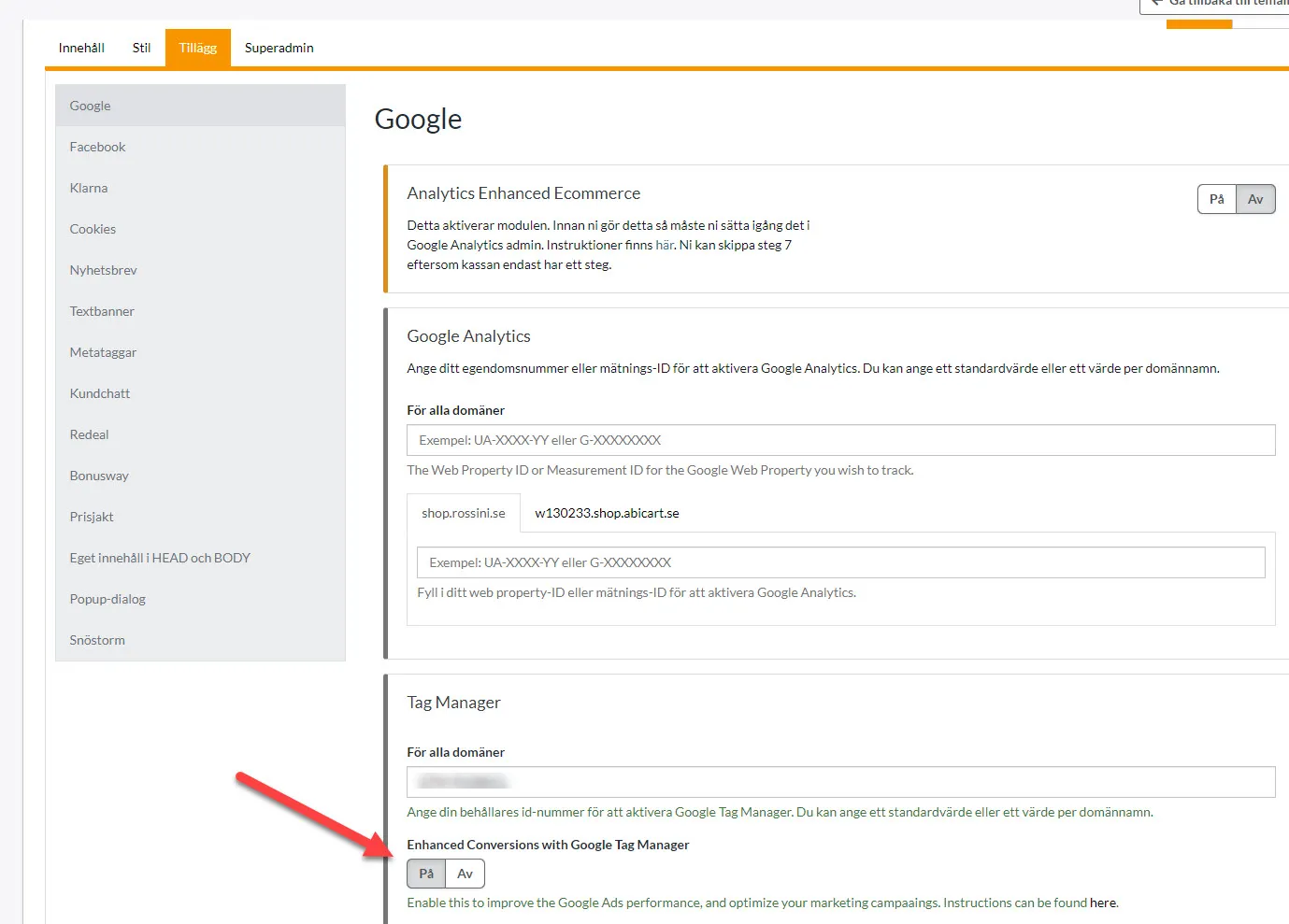
Google Ads: Förbättrade konverteringar
27 Nov 2025
Koppla samtyckt, hashad e-postdata till rätt Google Ads-konvertering och kontrollera att ett köp räknas en gång. Guiden gäller butiksadministratörer och den som ansvarar för Google Ads och Google Tag Manager. Den avser Diversity-teman som har inställningen Enhanced Conversion i Googletillägget. Go, Plus och Pro kan använda temats Googleinställningar; Googlekonton, behörigheter och Googles villkor krävs separat. Om inställningen saknas ska du först identifiera aktivt tema och version, inte lägga in en andra mätlösning på måfå. 1. Kontrollera befintlig mätning och samtycke Identifiera rätt Google Ads-konto, konverteringsåtgärd och GTM-webbcontainer. Säkerställ behörighet att ändra dem. Kontrollera om köp redan skickas direkt från temat, via GTM eller via en annan integration. Samma Ads-konvertering ska inte skickas dubbelt. Kontrollera butikens samtyckesval och taggarnas inställningar. Hashning ersätter inte samtycke och innebär inte att personuppgiften har blivit anonym. 2. Aktivera funktionen i rätt tema Öppna Utseende → Teman och identifiera temat som faktiskt används i den aktuella butiken eller underbutiken. Välj Redigera → Tillägg → Google → Google Tag Manager. Kontrollera container-ID och aktivera Enhanced Conversion. Spara inställningen. Inställningen tillhandahåller användardata till mätningen; den skapar inte automatiskt en korrekt konverteringsåtgärd i ditt Google Ads-konto. 3. Mappa rätt värde i Google Tag Manager Den här kopplingen tillför sha256_email_address i datalagret när funktionen är aktiverad, en e-postadress finns tillgänglig och besökaren har lämnat marknadsföringssamtycke. Vid köp används orderns e-postadress. Värdet är redan normaliserat och SHA-256-hashat. Skicka det som ett förhashat e-postvärde enligt Googles aktuella anvisning; hasha inte om samma värde. Hashningen gäller sha256_email_address, inte automatiskt övriga kundfält i datalagret. Där kan även finnas rå e-postadress och telefonnummer. Granska taggarnas fältmappning och faktiska anrop; skicka inte sådana kontaktuppgifter till vanliga Analytics-parametrar. Öppna den befintliga Google Ads-konverteringstaggen i rätt GTM-container och kontrollera Conversion ID och Conversion Label mot den avsedda Ads-konverteringen. Konfigurera användaruppgifter enligt den taggmall och de fält som Google visar för just den taggen. Använd en datalagervariabel med det exakta namnet sha256_email_address för den förhashade e-postadressen. Kontrollera utlösaren i GTM Preview. I det aktuella Diversity-flödet heter köphändelsen purchase_GA4. Äldre flöden kan även ha purchase; välj det observerade avsedda köpflödet och låt inte båda utlösa samma konvertering. Kontrollera transaktions-ID, valuta och ordervärde separat. Förbättrade konverteringar kompletterar en konvertering och ersätter inte dessa uppgifter. Utgå inte från att den här inställningen också levererar hashat telefonnummer, namn och adress. Mappa endast värden som faktiskt finns i den aktuella händelsen. Skicka inte rå e-post eller telefonnummer till vanliga Analytics-parametrar. Google ändrar ibland hur inställningarna visas. Följ Googles aktuella anvisning för förbättrade konverteringar med Tag Manager för de aktuella taggfälten. 4. Testa innan ändringen används Använd GTM Preview och Google Tag Assistant i rätt butik och på rätt domän. Kontrollera besök utan val, nekat marknadsföringssamtycke och lämnat samtycke. Det hashade e-postfältet ska inte skickas från denna funktion utan marknadsföringssamtycke. Kontrollera ett behörigt testköp: rätt köphändelse, en avsedd Ads-tagg, ett transaktions-ID och rätt värde/valuta. En sidomladdning ska inte räknas som ett nytt köp. Granska Googles diagnostik för användaruppgifterna och konverteringsåtgärden. Publicera sedan den avsedda GTM-versionen om kontrollerna är korrekta. Kontrollera särskilt Googles signal ad_user_data i Tag Assistant. Att det hashade fältet finns i datalagret visar inte att denna signal är granted. Signalen får bara godkännas när det finns giltigt samtycke för användningen; ändra inte ett nekat val för att få diagnostiken grön. Om fältet saknas: kontrollera aktivt tema, inställningen, samtycket och att e-post finns i den aktuella händelsen. Om fältet finns men Ads saknar förbättrade konverteringar: kontrollera mappning, taggtyp, samtyckessignaler och rätt konverteringsåtgärd. En avfyrad tagg bevisar inte att Google har godkänt eller kunnat matcha uppgifterna. Rapportering kan ha fördröjning. Snabbstart Kontrollera rätt tema, container, Ads-konvertering och samtycke. Aktivera Enhanced Conversion i temat. Mappa förhashad sha256_email_address till rätt taggfält. Testa samtyckesfallen och ett enda köp innan GTM-versionen publiceras. Abonnemang och förutsättningar Temats Googlefunktioner kan användas i Go, Plus och Pro när den aktuella temaversionen stöder dem. Behörigheter, godkända Googlevillkor och korrekt samtyckeshantering behövs därutöver. Ett äldre eller anpassat tema måste bedömas utifrån sina faktiska inställningar.
-

Exportera produkt URL:er
27 Nov 2025
Hämta produktadresser ur ett produktflöde och skilj dem från adresser till egna informationssidor. Guiden gäller butiker med produktflöden tillgängliga och produkter som ingår i det valda flödet. Välj rätt butik, land och språk. Ett produktflöde är inte en komplett export av alla butikens sidor eller en garanti att varje produkt kommer med. Hämta produktflödet Öppna Inställningar → Externa kopplingar → Produktflöden. Välj avsett land och språk. Kopiera adressen till det flöde som innehåller de produkter du behöver. Öppna adressen och spara filen. Öppna den som avgränsad text i exempelvis Excel eller LibreOffice Calc. Kontrollera att fälten hamnar i separata kolumner. Produktens adress finns i kolumnen link. Kopiera adresserna som text, utan att ändra dem. Kontrollera urval och adresser Kontrollera några adresser i den publika butiken. Saknas en produkt: kontrollera flödets produkturval, produktens synlighet och det valda landet och språket. Att bara byta filnamn skapar inga saknade produkter. Ändra inte produktens adress eller butikens domän för att genomföra exporten. Behöver du adressen till en egen sida? En sida som skapats under Sidor är inte en produkt och ska inte letas fram i produktflödet. Öppna den redan publicerade sidan i butiken, till exempel via dess menylänk, och kopiera webbläsarens adress. Kontrollera att det är den publika sidan och rätt språk, inte redigerarens eller förhandsvisningens adress. Snabbstart Välj rätt produktflöde, land och språk. Spara och öppna filen med rätt avgränsning. Kopiera kolumnen link och prova några adresser. Hämta egna sidors adresser från de publika sidorna i stället. Produktflöden måste vara tillgängliga i butiken. Exporten ändrar varken produkternas publicering eller åtkomst till ett begränsat sortiment.
-
Mailchimp: Nyhetsbrevsformulär
27 Nov 2025
Placera Mailchimps anmälningsformulär på rätt ställe och kontrollera att anmälan hamnar i avsedd målgrupp. Guiden gäller administratörer med ett Mailchimp-konto och ett Diversity-tema i Abicart Go, Plus eller Pro. Du behöver kunna redigera temats egna innehåll. Mailchimps formulär och kontovillkor är separata från Abicarts inbyggda nyhetsbrevsfunktion, som kräver Plus eller Pro. TPL har en annan temaredigerare. 1. Välj vilken typ av formulär du behöver Inbäddat formulär: ska visas som en del av en sida eller ett innehållsblock. Följ Mailchimps guide för inbäddade formulär. Popup-formulär: skapas och publiceras med egna visningsregler och webbplatsanslutning. Följ Mailchimps popup-guide. Butikens eget nyhetsbrevsblock: samlar normalt anmälningar i Abicarts kundregister. Det är inte automatiskt ett Mailchimp-formulär. En separat integration behövs om dessa uppgifter ska exporteras till Mailchimp. 2. Skapa formuläret i rätt Mailchimp-målgrupp Välj rätt audience, formulärfält, information om anmälan och eventuell bekräftelse i Mailchimp. Kopiera hela den publicerings- eller inbäddningskod som hör till det valda formuläret. En API-nyckel ska aldrig klistras in i publik HTML eller JavaScript. Förutsätt inte att en anmälan också skapar ett konto i Abicart. 3. Lägg koden på avsedd plats Kontrollera aktivt tema under Utseende → Teman och spara en kopia av befintlig egen kod. Om Mailchimp anger att webbplatskoden ska ligga i HEAD, öppna Redigera → Tillägg → Custom content in HEAD eller motsvarande Eget innehåll i HEAD. Lägg till hela kodsnutten utan att ersätta annan fungerande kod. Kontrollera först att samma kod inte redan finns. Om du har själva HTML-formuläret ska det i stället placeras i sidans avsedda HTML-innehåll eller ett lämpligt eget HTML-block. Ett synligt formulär hör inte hemma i HEAD. Följ leverantörens instruktion om koden ska ligga i början eller slutet av BODY; dessa är separata fält. Spara först när placeringen och den kompletta koden är kontrollerade. Infogad kod kan gälla hela temat. Klistra inte in en avklippt kodsnutt och radera inte befintlig kod för exempelvis mätning eller samtycke. Om en innehållsredigerare tar bort delar av formuläret, kontrollera rätt HTML-läge och avsett block i stället för att stänga av skydd eller sprida samma kod till flera fält. 4. Kontrollera visning och mottagare Kontrollera formulärets publicering och målgrupp i Mailchimp samt domän, sida, språk och visningsregler. En popup kan döljas efter tidigare visning eller av en webbläsarinställning. Kontrollera också samtyckeslösningen; stäng inte av den för att få ett externt skript att visas. Gör en avsedd provanmälan med en adress ni kontrollerar och granska den faktiska posten i rätt Mailchimp-audience. Om dubbel bekräftelse används behöver mottagaren genomföra den innan anmälan är klar. Att formuläret ser rätt ut bevisar inte att mottagaren har rätt status. Kontroller som skickar bekräftelsemejl eller ändrar prenumerationsstatus ska göras med ett avsett testkonto. Formulär är inte e-handelsintegration Ett formulär samlar anmälningar. Det aktiverar inte automatiskt kund-, produkt-, order- eller varukorgssynk. Abicarts inbyggda Mailchimp-koppling har kund-, produkt- och orderexport men inget eget exportflöde för övergivna varukorgar. Att slutförda order finns i Mailchimp är därför inte bevis för att dess varukorgspåminnelser kan starta. Blanda inte detta med Rule-kopplingens separata varukorgsflöde. Snabbstart Välj inbäddat formulär eller popup och rätt Mailchimp-audience. Kopiera hela koden och välj rätt HEAD-, BODY- eller innehållsfält. Bevara befintlig kod och undvik dubbletter. Kontrollera visningen och en avsedd testanmälan i rätt målgrupp. Abonnemang och tema Egen kod i Diversity-teman finns i Go, Plus och Pro. Mailchimp har egna kontovillkor och tillgängliga formulärfunktioner. Abicarts inbyggda nyhetsbrev och en extern Mailchimp-prenumeration är olika funktioner.
-
Redigera "Min profil" i admin
27 Nov 2025
Uppdatera dina kontakt- och identitetsuppgifter i administrationen och kontrollera rätt uppgifter inför en abonnemangsbetalning. Guiden gäller den administratör som är inloggad i Abicart. Min profil finns i administrationen för Go, Plus och Pro. Det är inte ett kundkort i butikens kundregister, och en annan medarbetares profil ersätter inte butikens ägaruppgifter. 1. Öppna och uppdatera din egen profil Logga in i administrationen och kontrollera att du använder rätt administratörskonto. Klicka på ditt namn uppe till höger och välj Min profil. Redigera de avsedda kontakt- och adressuppgifterna. Kontrollera kundtyp och identitetsfält enligt nästa avsnitt och välj sedan Spara. 2. Kontrollera kundtyp och identitetsuppgifter Kontrollera först att du redigerar rätt administratörsprofil. Vid abonnemangsbetalning ska butikens ägar- och fakturauppgifter kontrolleras i Mitt abonnemang; en annan administratörs profil ersätter inte dem. Byt inte kundtyp bara för att försöka komma förbi ett betalningsfel. Ett typbyte ändrar vilka identitetsfält som används och kan tömma tidigare företags- eller personuppgifter. Kontrollera samtliga synliga identitets- och adressfält efter ett avsiktligt byte och innan du sparar. Skärmbilden nedan visar profilens personuppgiftsfält. Ett val i profilens formulär ändrar inte i sig verksamhetens juridiska företagsform. 3. Skilj din profil från abonnemangets betalningsuppgifter Min profil gäller den administratör som är inloggad. Guiden gäller inte kundkort i butikens kundregister. Om du rättar uppgifter inför abonnemangsbetalning behöver butikens ägaruppgifter och fakturauppgifterna i Mitt abonnemang vara korrekta; en annan medarbetares profil ersätter inte dem. Kontrollera mottagare och adress i betalningssteget innan du fortsätter. 4. Felsök postnummer- eller betalningsfel Vid ett postnummer- eller betalningsfel: kontrollera först land, postnummer, adress och vem som står som betalare. Läs hela felmeddelandet och kontrollera om betalningen redan registrerats innan du försöker igen. Om felet kvarstår, ange butik, tidpunkt, betalningssätt och felmeddelande till support. Skicka inte kortuppgifter eller inloggningsuppgifter. Snabbstart Öppna Min profil för rätt administratör. Kontrollera kontaktuppgifter, kundtyp och tillhörande identitetsfält innan du sparar. Vid abonnemangsbetalning, kontrollera rätt ägare, mottagare och fakturaadress i Mitt abonnemang. Kontrollera betalningsutfallet före ett nytt försök om ett fel visas. Abonnemang och tillgång Min profil hör till administrationen i Go, Plus och Pro. Profiluppgifter, butikens ägaruppgifter, butikens kundregister och betalningsleverantörens kontroll är skilda delar. Använd rätt del för den uppgift du ska ändra.
-
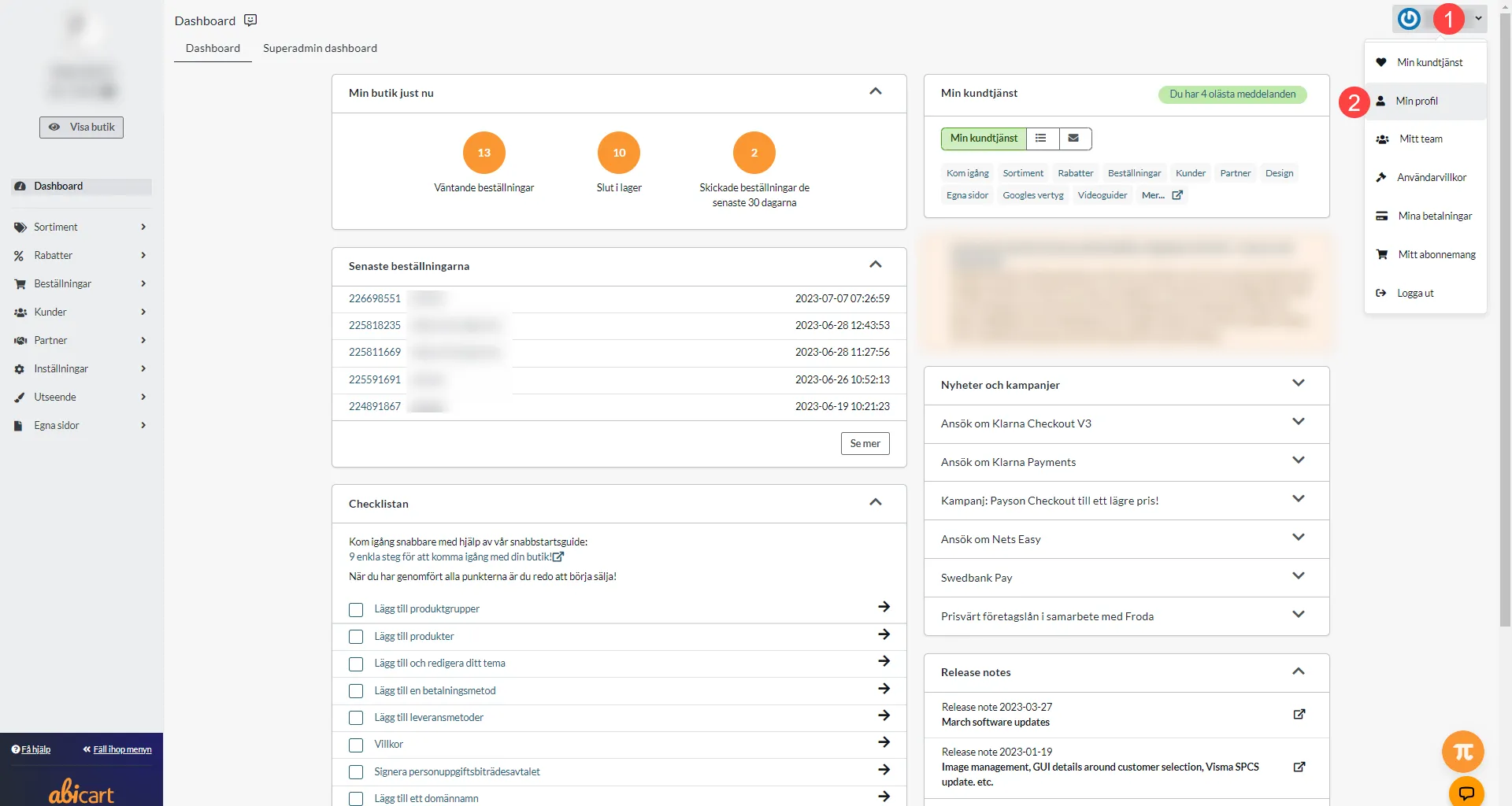
Redigera/byt organisationsnummer i din webshop
27 Nov 2025
Uppdatera företagets uppgifter på rätt ställen och skilj en rättning av organisationsnummer från ett byte av avtalspart. Guiden gäller butiksägare och administratörer i Abicart Go, Plus och Pro. Butikens företagsuppgifter, en persons administratörsprofil och abonnemangets avtalspart är olika saker. Ett nytt nummer i ett textfält genomför inte automatiskt en avtalsöverlåtelse. 1. Kontrollera vad som ska ändras Rättar du ett skrivfel för samma företag kan du uppdatera uppgifterna nedan. Ska verksamheten gå över till ett annat företag eller en annan ägare: kontakta Abicarts support med butiks-ID, nuvarande och tillträdande part samt önskad tidpunkt. Få överlåtelsen och faktureringsuppgifterna bekräftade. Kontrollera även avtal med betalnings- och fraktleverantörer innan ni byter. 2. Kontrollera ägarens profil Logga in med rätt konto och välj ditt namn uppe till höger → Min profil. Kontrollera ägarens företags- och faktureringsuppgifter. Ändra bara uppgifter som faktiskt hör till den personen eller företaget och spara. Be inte alla inbjudna administratörer att byta till butikens organisationsnummer. En administratörsprofil kan användas för flera butiker. 3. Uppdatera butikens företagsinformation Öppna Inställningar → Butiksinformation i rätt butik. Rätta företagsnamn, organisationsnummer, momsregistreringsnummer och kontaktuppgifter där de ändrats. Spara. Organisationsnummer och momsregistreringsnummer är inte samma uppgift. Kontrollera den publika butikens kontaktinformation. I ett flerbutikssystem behöver rätt uppgifter kontrolleras i varje berörd butik. 4. Gå igenom avtal och egen text Kontakta berörda betalningsleverantörer och transportörer om företaget byts. Behåll fungerande anslutningar tills leverantören har bekräftat hur övergången ska ske. Ange nya avtals- eller API-uppgifter bara när leverantören har utfärdat dem för rätt avtal; ett redigerat organisationsnummer byter inte mottagare av utbetalningar. Kontrollera egna sidor med villkor och kontaktinformation, produktgrupper som används som informationssidor samt Inställningar → Dokument- och e-postinnehåll. I ett Diversity-tema kan kontaktuppgifterna i sidfoten styras under Innehåll → Sidfot. Öppna det aktiva temat; TPL eller en egen layout kan ha andra inställningar. Rätta även manuellt inskrivna gamla uppgifter. Kontrollera resultatet Kontrollera butikens offentliga uppgifter och innehållet i nya dokument och mejl. Historiska orderuppgifter, redan utställda fakturor och externa avtal ska inte antas bli omskrivna. Följ upp sådant separat med rätt avtalspart. Ett allmänt betalningsfel eller en ändring av betalleverantörens logotyp är inte i sig ett skäl att ändra organisationsnummer. Snabbstart Avgör om det är en rättning eller ett partsbyte. Kontrollera ägarkontot och butikens företagsuppgifter separat. Samordna eventuella avtalsbyten med leverantörerna. Kontrollera sidfot, villkor och nya dokument. Tillgängligt i alla butikspaket. Ett abonnemang eller ett redigerbart företagsfält ersätter inte en bekräftad överlåtelse.
-
Klarna Payments: anslutning, villkor och test
27 Nov 2025
Klarna Payments är ett separat betalsätt för köp i din webbutik. Det är inte samma produkt som Kustom Checkout och ändrar inte hur du betalar ditt eget Abicart-abonnemang. Du behöver ett Klarna Payments-avtal och en aktiverad Abicart-anslutning. Be support bekräfta abonnemang och tillval för din butik innan du börjar. Kontrollera att uppgiften gäller separat Klarna Payments, inte Klarna som redan finns i Kustom-kassan. Skaffa rätt avtal och integrationsuppgifter hos Klarna och lägg till metoden i Admin. Ställ in kundtyp, länder, valutor och beloppsgränser så att de motsvarar ert avtal. Testa i avsedd testmiljö och kontrollera order och betalningsreferens innan metoden används för riktiga köp. En aktiv kryssruta bevisar inte att ett köp fungerar. Välj rätt guide och förbered anslutningen Har du Klarna som en del av Kustom, använd Kustom Checkout-guiden. Behöver du ändra butikens eget abonnemangsbetalning, använd abonnemangets förlängning och betalning. Installera inte en extra betalprodukt för att lösa något av dessa behov. För separat Klarna Payments: kontakta Klarna för ett avtal och be om integrationsuppgifter för rätt butik och miljö. Förvara dem säkert. Testuppgifter är inte liveuppgifter. Kom igång steg för steg Öppna Inställningar > Betalningsmetoder > Lägg till ny betalmetod och välj Klarna Payments. Om valet saknas, kontakta support för kontroll av aktivering. Fyll i konto-/integrationsuppgifterna för avsedd miljö. Se fält och bilder nedan. Välj namn, kundtyper/grupper, länder, valutor och beloppsgränser. En inställning i Abicart utökar inte automatiskt vad ert Klarna-avtal stöder. Spara och kontrollera metoden i en avsedd testkassa för rätt kundtyp, land, valuta och orderbelopp. Följ Klarnas testanvisningar; prova inte ett oplanerat riktigt köp. Kontrollera att både Abicart-order och motsvarande Klarna-betalningsreferens finns och har förväntad status. Planera övergången till live separat och kontrollera rätt liveuppgifter. Inställningar och bilder Lägg till Klarna Payments i butiken Gå till Inställningar -> Betalningsmetoder -> Lägg till ny betalmetod. Välj "Klarna Payments" i listan och klicka sedan på "Lägg till". Om Klarna Payments saknas i listan, be support bekräfta aktivering och villkor för ert abonnemang och Klarna-avtal. Nu visas betalmetodens inställningar. Status Aktiv Kryssa i för att aktivera betalmetoden. Den visas bara när även kund-, land-, valuta- och beloppsvillkoren samt leverantörens tillgänglighet är uppfyllda. Förvald En inställning för att göra betalmetoden förvald i kassan. Gör tillgängligt endast för de kunder eller kundgrupper där jag anger det. Om man inte vill att alla kunder ska kunna använda denna betalmetod kan man inaktivera den för icke-inloggade kunder genom denna inställningen. Man går sedan in på respektive kundgrupp för att aktivera betalmetoden där. Tillgänglig för kundtyp Man kan ställa in att betalmetoden endast ska vara tillgänglig för en kundtyp eller alla. Kräv att köparen anger person-/organisationsnummer Kryssa i för att göra person-/organisationsnummer obligatoriskt i kassan. Skicka bekräftelse om betalningsstatus till butiksägaren En inställning för att aktivera så att det ska skickas ett separat mail om betalstatus för denna betalmetod till butiksägaren. Stäng av köp av presentkortsprodukter med denna betalmetod Aktivera inställningen om kunden inte ska kunna köpa presentkortsprodukter med denna betalmetod. Konto Nästa block innehåller fält för Klarnas uppgifter som tillhandahålls av Klarna. Användarnamn - Uppgifter ni får av Klarna. Lösenord - Uppgifter ni får av Klarna. Ramfärg - Inställning för att påverka färgen i Klarnas betalfönster. Vald färg- Inställning för att påverka färgen i Klarnas betalfönster. Färgpunktlista - Inställning för att påverka färgen i Klarnas betalfönster. Textfärg - Inställning för att påverka färgen i Klarnas betalfönster. Testläge – Använd endast med avsedda Playground/testuppgifter och Klarnas testdata. Test- och liveuppgifter hör till olika miljöer och ska inte blandas. Kontrollera att ditt testupplägg stöds innan metoden visas för riktiga kunder. Tillåt presentkort - Kryssa i om kunderna ska kunna kombinera betalning med presentkort med denna betalmetod. Namn och Beskrivning Namn Ange ett annat namn om du vill ändra hur betalmetoden visas i kassan. Fältet är frivilligt och kan lämnas tomt. Detaljbeskrivning Ett fält för att ange en text som informerar köparen om hur betalmetoden fungerar. Kan lämnas tomt. Valutor Om man har flera aktiva valutor i butiken kan man begränsa dessa för varje betalmetod. Standardinställningen är “Samtliga butikens aktiverade valutor” men kryssar man i “Specifika valutor” visas alla aktiva valutor och man kan välja att inaktivera de som inte ska gälla för denna betalmetod. Länder Standardinställningen på betalmetoden är att den gäller för alla länder som butiken erbjuder leverans till (Inställningar -> Frakt). Om man vill begränsa en betalmetod för endast vissa länder kan man kryssa i “Specifika länder” och sedan ange de länder som kan använda denna betalmetod. Orderstatus Om man vill att beställningar som läggs via denna betalmetoden ska få en specifik orderstatus kan man ange den här. Välj status i listan. Begränsning med avseende på ordersumma En inställning för att begränsa beloppet som en betalmetod kan hantera. Väljer man att begränsa beloppet mellan två intervall så är det alltid det totala ordervärdet inklusive frakt- och andra avgifter som avses. Avgift som tillkommer i kassan vid beställning En funktion för att lägga till en extra avgift på köpet, exempelvis en expeditionsavgift. Presentkort: köp och inlösen är olika val Stäng av köp av presentkortsprodukter begränsar att kunden köper ett nytt presentkort med Klarna Payments. Tillåt presentkort gäller att använda ett befintligt presentkort som delbetalning tillsammans med metoden. Kontrollera båda inställningarna utifrån hur er kassa ska fungera. Felsök i rätt ordning Symtom Kontroll och nästa steg Metoden saknas i Admin Be support kontrollera aktivering och rätt anslutning för ert abonnemang. Skapa inte Kustom som ersättning om ert avtal gäller KP. Metoden är aktiv men syns inte i kassan Kontrollera kundtyp, kundgrupp/inloggning, land, valuta och hela orderbeloppet inklusive frakt och avgifter. Jämför med ert avtal och rätt miljö. Autentisering eller test misslyckas Kontrollera att konto, nycklar och testläge hör till samma miljö. Använd Klarnas Playground/testdata. Skicka aldrig lösenord i vanlig supportchatt. Reservation finns men ingen Abicart-order hittas Be inte kunden betala upprepade gånger. Anteckna tid, säker betalningsreferens och eventuellt ordernummer. Låt support stämma av betalningen och orderstatus innan nytt försök. Ordern ska ändras eller pengar återbetalas Kontrollera om beloppet är reserverat eller debiterat. Använd rätt orderhantering/leverantörsportal; en ändrad Abicart-order är inte ett bevis på genomförd refund. Vid supportkontakt: ange butik, miljö, kundtyp, land/valuta, belopp, tid, feltext och order-/betalningsreferens. Skicka inte fullständiga kortuppgifter eller API-lösenord. Se Klarnas anvisningar inför test.
-

Mamut i Sverige: säkra befintliga data inför byte
27 Nov 2025
Identifiera vad som finns i en äldre Mamut-koppling och planera ett kontrollerat byte utan att starta en ny okontrollerad synk. Guiden gäller befintliga svenska Mamut-användare och deras administratör/integratör. Det är historisk vägledning, inte en rekommendation att nyinstallera en stödd Mamut-produkt. Ett aktuellt Abicart-paket gör inte en avvecklad leverantörsprodukt supportad. 1. Läs avvecklingsbeskedet Enligt Vismas besked om Mamut i Sverige upphörde underhåll/support den 31 december 2024. Registrering av nya uppgifter i systemet stängdes den 1 augusti 2025, då licens-/supportavtalen avslutades. Eventuell åtkomst till befintliga data är inte samma sak som löpande leverantörsstöd. Äldre systemkravslistor, Windows-installationsprogram och integrationsmaterial bevisar inte ett aktuellt stödd produktpar. Kör inte ett gammalt installationsarkiv som första åtgärd. 2. Förstå den historiska kopplingen Den äldre Windows-applikationen mellan Textalk Webshop/Abicart och Mamut kunde: hämta nya kunder och överföra dem till Mamut, hämta nya order och överföra dem till Mamut, föra lager och priser från Mamut till butiken, överföra artikelregister i båda riktningar och ett befintligt kundregister till butiken. Att en post hämtats till integrationsprogrammet är inte samma sak som att den överförts till eller bokförts i Mamut. Kontrollera var data faktiskt finns innan du gör migreringsurval eller återförsök. 3. Inventera innan du ändrar något Identifiera rätt butik/underbutik, Mamut-företagsdatabas och eventuell lokal integrationsinstallation. Dokumentera senast kända hämtning/överföring och var kvarvarande order, kundkort och artiklar finns. Kartlägg artikel-/variantnummer, kundnummer, ordernummerserier och eventuella prefix så att ett nytt system inte skapar kollisioner. Dokumentera avgiftsartiklar för frakt, betalavgifter och rabatt samt relevanta valuta-/momskopplingar. Bestäm vilken källa som innehåller korrekta priser, lager, produkter och kunder för migreringen. Säkra godkända säkerhetskopior/exporter och nödvändigt arkivunderlag enligt företagets rättsliga krav. Lägg inte lösenord eller kundexporter i ett öppet planeringsunderlag. 4. Planera den nya integrationsvägen Vid ett systembyte behöver en person ansvara för att sista överförda order och kund-/artikeländringar stäms av i båda systemen. Pausa gamla schemalagda överföringar i integrationsprogrammet innan en ny koppling börjar skriva. Starta inte om gamla överföringar för att fylla en lucka utan att först kontrollera vad som redan förts över. Bevara den gamla databasen och arkivmaterialet; en pausad synk är inte en radering. Välj ett aktuellt stödd ekonomisystem och kontrollera dess integrationsåtkomst, företag, datamappning och Abicarts paket-/tilläggsvillkor. Pro har ett inkluderat ERP-val, men det är inte ett löfte om obegränsade kopplingar eller leverantörslicenser. Planera ett avgränsat tillåtet migreringsprov och återläs rätt antal, nummer, saldon, priser och dokumentreferenser i destinationssystemet innan större överföring. En nedlagd integration ska inte utsättas för en ny resynk för att försöka bevisa dubblettfrihet. Dokumentera också hur gamla order och arkivuppgifter ska kunna följas utan att skapa nya bokföringshändelser. Snabbstart Utgå från Mamut som avvecklad svensk produkt. Inventera befintlig databas, butik och överföringslägen. Säkra data och kartlägg nummer, avgifter och datakällor. Välj en aktuell integrationsväg och kontrollera migreringsresultatet före större byte. Abonnemang och tillgång Denna guide avser historiska Mamut-data. Nytt Abicart-paket återställer inte leverantörens upphörda support/licensstöd. En ersättningsintegration har egna aktuella paket-, avtals- och behörighetskrav.
-

Tips: Räkna om valutor i Google Sheets med funktionen GOOGLEFINANCE
27 Nov 2025
Räkna om belopp i en arbetskopia av din importfil med en valutakurs från Google Sheets. Skilj alltid kursen per valutaenhet från det omräknade beloppet. Guiden gäller arbete i Google Sheets före en eventuell produktimport till Abicart. Den ändrar inte butikens valutainställningar, betalningar eller priser automatiskt. Du behöver ett kalkylblad och en tydlig uppgift om frånvaluta, tillvaluta och om beloppen inkluderar moms. Kontrollera Googles aktuella villkor och datalicens för den avsedda användningen, särskilt i yrkesmässig verksamhet. 1. Behåll originalfilen Gör en kopia. Behåll artikelnummer och ursprungliga belopp i egna kolumner. Bestäm vilken prislista och valuta filen ska användas för. Valutaomräkning är inte samma sak som att lägga till eller ta bort moms. 2. Hämta kursen och multiplicera beloppet Exempel: A2 innehåller beloppet i USD. Skriv följande formel i B1 för att hämta antal SEK per USD: =GOOGLEFINANCE("CURRENCY:USDSEK") Skriv sedan följande i C2. Dollartecknen låser kurscellen när du kopierar formeln nedåt: =A2*$B$1 Om A2 är 100 och den hämtade kursen är 10,25 blir resultatet 1 025 SEK. Detta är ett räkneexempel, inte en aktuell eller avtalad växelkurs. USDSEK och SEKUSD har motsatt riktning. Kontrollera alltid att kursens riktning stämmer. Om valutakoderna ligger i separata celler kan du bygga texten med &, inte med +. I ett separat exempel, om A5 innehåller USD och B5 innehåller SEK används: =GOOGLEFINANCE("CURRENCY:"&A5&B5) Detta andra exempel returnerar bara kursen. Beloppet behöver fortfarande multipliceras med kursen i en separat cell. Funktionsnamnet GOOGLEFINANCE skrivs på engelska. Kalkylbladets språkinställning påverkar bland annat decimaltecken. 3. Kontrollera och frys importvärdena Kontrollera ett litet urval manuellt och bestäm avrundningen. Stoppa arbetet om kursen saknas eller cellen visar ett fel; ersätt inte felet med noll. Uppgifterna kan vara fördröjda och är inte en garanti för en banks eller betalningsleverantörs verkliga kurs. Kopiera de färdiga resultaten och klistra in dem som värden i exportkopian. Kontrollera valuta, moms, artikelnummer, decimaltecken och kolumnkoppling innan en liten provimport. Kontrollera sedan priserna i Abicart innan du importerar hela filen. Att spara en CSV-fil är inte i sig en uppdatering av butiken. Läs Googles anvisning för GOOGLEFINANCE. Snabbstart Spara en arbetskopia och bestäm valutans riktning. Hämta kursen och multiplicera ursprungsbeloppet. Kontrollera, avrunda och klistra in resultat som värden. Verifiera en liten import innan resten genomförs.
-
Integration med Fiken
27 Nov 2025
Koppla Abicart till Fiken för att överföra avsedda order-, produkt- och kunduppgifter. Välj överföringsriktning och bokföringsinställningar innan någon automatisk körning aktiveras. Guiden gäller dig som ansvarar för kopplingen och har behörighet i både Abicart och rätt Fiken-företag. Kopplingen behöver vara aktiverad i butiken och du behöver ett separat Fiken-avtal. I Pro kan Fiken vara den valda inkluderade ekonomisystemkopplingen; det betyder inte att alla ekonomisystemkopplingar eller Fikens egna tjänster ingår samtidigt. Kontrollera ditt faktiska avtal. 1. Bestäm ansvar och anslut rätt företag Bestäm vilket system som ska styra produktuppgifter, priser och lager. Produktimport från Fiken kan ändra bland annat lagersaldo, lagerhantering, synlighet och produkttyp. Aktivera inte både import och export av samma uppgifter utan en tydlig regel för vilket system som är huvudkälla. Behåll ett aktuellt exportunderlag innan större överföringar. Öppna Inställningar → Externa kopplingar → Fiken. Anslut med den Fiken-användare som har rätt behörighet och välj sedan rätt företag i listan. Kontrollera organisationsnumret, inte bara företagsnamnet. Använd inte en annan persons inloggning och dela inte inloggningsuppgifter i supportmeddelanden. 2. Fyll i specialprodukter och konton Ange de produktnummer som används för frakt, postförskottsavgift, betalningsavgift, rabatt och annan betalning. De ska motsvara rätt produkter i Fiken. Kontrollera även betalningskonton per betalningsmetod, förfallodagar och försäljningskonton för relevanta varu-/tjänste- och momskombinationer. Låt den bokföringsansvariga verifiera konton och moms innan exporten används. 3. Välj dokumenttyp och rätt orderhändelse För varje betalningsmetod väljer du hur ordern ska hanteras: Ignorera, Faktura eller Kontantfaktura. Kontantfaktura används för en redan betald försäljning och betyder inte att kunden måste ha betalat med fysiska kontanter. Välj inte detta för en obetald order bara för att betalningsmetoden är ett kort. Orderexport kan knytas till lagd, betald eller skickad order, eller hanteras manuellt. Välj händelsen efter ert verkliga betalnings- och bokföringsflöde. En order som exporteras till Fiken är inte i sig ett bevis på att betalningsleverantören har betalat ut pengar eller att bankavstämningen är klar. 4. Aktivera endast avsedda dataflöden Produktöverföring och kundöverföring är separata åtgärder. Kontrollera riktning, körschema och om produktval ska ingå. Funktionen att exportera alla produkter vid nästa händelse är en större engångsåtgärd; aktivera den endast om hela det avsedda sortimentet ska skickas. Ett likadant produktnummer i två system behöver avse samma verkliga produkt eller variant. 5. Kontrollera en avgränsad överföring Kontrollera först en representativ order och produkt med behörig ansvarig. Jämför dokumenttyp, kund, valuta, rader, rabatter, frakt, moms, totalsumma och eventuella lagerförändringar. Kontrollera resultatet i både Abicart och Fiken. Ett köat jobb är ännu inte en färdig faktura. Vid fel: läs kopplingens status och kontrollera anslutning, företag, produktnummer, konton och betalningsmappning. Kontrollera om ett dokument redan finns innan du försöker skapa eller exportera det igen. Skapa inte en manuell kopia enbart för att återkopplingen dröjer. Snabbstart Bestäm huvudsystem och aktivera rätt koppling. Anslut till rätt Fiken-företag och konfigurera konton. Välj dokumenttyp och orderhändelse per ert betalflöde. Kontrollera ett begränsat resultat innan automatisering.
-
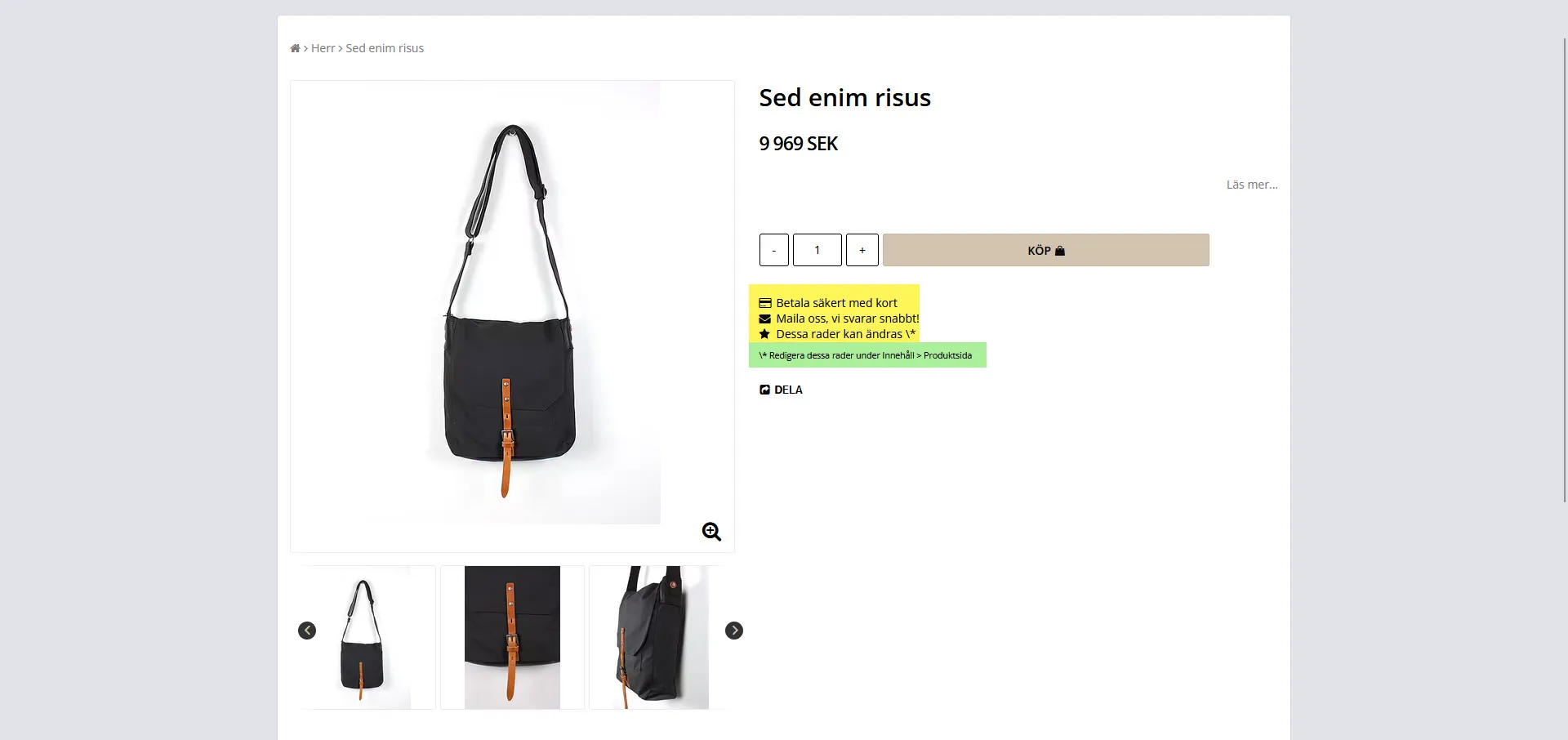
Redigera butikens säljargument – Unique Selling Points
27 Nov 2025
Visa korta och tydliga säljargument på rätt plats i butiken, exempelvis information om leverans eller hur kunden får hjälp. Guiden gäller administratörer med Go, Plus eller Pro och ett Diversity-tema som har USP-fält. Inställningarna hör till det tema du redigerar. Kontrollera först vilket tema som är aktivt. TPL har en annan redigerare och ska inte följa dessa menyvägar. 1. Välj plats och kontrollera budskapet USPs kan finnas på startsidan, i sidhuvudet, på produktsidan och i kassan. Tillgängliga platser beror på temat. Ett budskap i sidhuvudet ändrar inte automatiskt produktsidans eller kassans egen lista. I bilden är säljargumenten markerade med gult och den separata förklaringstexten med grönt. Kontrollera att varje påstående stämmer för de produkter, kunder och leveransländer där det visas. Skriv till exempel inte ”fri frakt” som ett generellt budskap om det bara gäller över ett visst belopp eller inom ett visst land. 2. Öppna rätt temainställning Öppna Utseende → Teman. Klicka på Redigera för temat som ska ändras. Under Innehåll väljer du Startsida, Sidhuvud, Produktsida eller Kassa efter var texten ska visas. Startsidan Om temat har ett startsidesblock för Unique Selling Points, lägg till eller öppna det blocket i startsidans innehåll. Ändra text och symbol i blocket. Sidhuvudet Öppna Sidhuvud och leta efter Unique Selling Points. I teman med Anpassat innehåll i den översta raden väljer du först Unique Selling Points som innehållstyp. Ändra inte en separat HTML-rad om det är USP-listan du vill redigera. Flera USP-rader skapar inte i sig ett roterande bildspel. Behöver du en karusell eller bildbanner ska du kontrollera vilka block det aktuella temat erbjuder och var de kan placeras. Produktsidan Öppna Produktsida och avsnittet för Unique Selling Points. Fältet Friskrivning är en separat förklaring till säljargumenten, inte ytterligare en USP-rad. Kassan Öppna Kassa och dess lista för Unique Selling Points. Läs även den separata friskrivningen innan du ändrar den. 3. Redigera, spara och kontrollera Välj rätt språkflik. Ändra texten och välj symbol där fältet erbjuder det. Använd Add eller motsvarande lägg till-knapp för en ny rad. Ta bort en oönskad rad med dess borttagningskontroll. Kontrollera och ersätt eventuell exempeltext i USP-listan och friskrivningen. Radera inte en riktig begränsning eller villkorstext bara för att den ligger i friskrivningsfältet. Klicka på Spara och öppna butiken för att kontrollera den berörda platsen på dator och mobil. Kontrollera varje butiksspråk. Att fylla i svenska översätter inte automatiskt texten till övriga språk. Om texten inte ändras Kontrollera aktivt tema, rätt placering och rätt språk. En produktbeskrivning, ett sidfotsblock eller en bildbanner är inte samma innehåll som USP-listan. Om USP-fältet saknas i ditt tema, använd inte en instruktion för ett annat tema på chans. Kontrollera temats tillgängliga block innan du väljer en annan placering. Snabbstart Välj plats och formulera ett korrekt säljargument. Öppna rätt tema och innehållsavsnitt. Ändra språk, text, symbol och eventuell friskrivning. Spara och kontrollera dator, mobil och övriga språk. Abonnemang och tema Temaredigering finns i Go, Plus och Pro. USP-fältens placering och tillgänglighet beror på temat. Kontrollera säljargumenten igen om leveransvillkor eller aktivt tema ändras.
-

Lägg till ny produktgrupp att visas i underbutiken (Flerbutikssystem)
27 Nov 2025
Gör en ny produktgrupp tillgänglig i rätt underbutik och kontrollera vilka kunder som ska kunna se den. Guiden gäller flerbutikssystem med gemensamt sortiment och underbutikers produkturval. Du behöver behörighet till systemets inställningar. En produktgrupp i huvudsortimentet blir inte automatiskt synlig i varje underbutik eller för varje kundgrupp. Lägg till gruppen i underbutikens produkturval Skapa produktgruppen i systemets gemensamma sortiment och kontrollera vilka produkter den innehåller. Öppna Butikssystem → Butiker och välj Egenskaper för rätt underbutik. Kontrollera butikens ID. Öppna Produkturval, välj den nya produktgruppen och spara. Kontrollera även eventuella undergrupper och enskilda produktundantag. Kontrollera besökarens produkturval Om butiken har kundstyrt sortiment kan kundgrupper och icke-inloggade ha egna produkturval. Kontrollera rätt kundgrupp och, för en grupp som ska vara offentlig, Kunder → Inställningar → Redigera produkturval för icke-inloggade. Ge bara tillgång om gruppen verkligen ska vara synlig för dessa besökare. Att lägga till den i menyn ersätter inte denna behörighet. Kontrollera menyn separat En synlig produktgrupp och en menylänk är två olika saker. I en automatisk Diversity-meny hämtas produktgrupper på toppnivå. För en manuell meny måste du lägga till gruppen i det aktiva underbutikstemat under Innehåll → Meny och spara. Underrubriker och nästlade grupper kan visas först när överordnad meny öppnas. TPL-teman kan ha en annan menyredigerare; identifiera varianten innan du ändrar. Felsök i rätt ordning Öppna underbutiken och kontrollera både gruppens adress och menyn med avsedd inloggning. Om adressen inte är tillgänglig, börja med produkturval och synlighet. Om adressen fungerar men menylänken saknas, börja med aktivt tema och menytyp. Efter en sparad ändring kan uppdateringen ta en stund. Att rensa den egna webbläsarens cache ger inte behörighet och rättar inte ett felaktigt produkturval. Snabbstart Välj rätt underbutik och inkludera gruppen. Kontrollera avsedda kunders produkturval. Lägg till en menylänk om menyn är manuell. Prova gruppen och länken som rätt kundtyp. Kräver ett aktiverat flerbutikssystem. Underbutikens produkturval och kundens tillgång gäller även om en länk lagts till i sidhuvudet.
-

Lagen om distansavtal och avtal utanför affärslokaler
27 Nov 2025
Skilj konsumentförsäljning från företagsförsäljning och kontrollera rätt information, ångerrätt och ångerfunktion innan kunden handlar. Den svenska lagen om distansavtal och avtal utanför affärslokaler, DAL, reglerar konsumentskydd. En konsument är en fysisk person som handlar huvudsakligen utanför näringsverksamhet. Lagen ger inte en generell 14 dagars ångerrätt vid köp mellan företag. Frivilliga B2B-returvillkor och andra tillämpliga regler behöver bedömas separat. Guiden gäller butikens försäljning till kunder, inte villkoren för ditt eget Abicart-abonnemang. Kraven följer försäljningens art och marknad, oavsett abonnemang. 1. Informera innan konsumenten beställer Ge tydlig information om företaget och kontaktvägar, varans eller tjänstens huvudsakliga egenskaper, totalpris med skatter och avgifter, betalning, leverans, reklamation, avtalstid och uppsägning där det är relevant. Förklara om ångerrätt finns, hur länge den gäller, hur den används och var ångerblanketten och ångerfunktionen finns. 2. Bedöm ångerrätten för rätt typ av köp Grundregeln för konsumenters distansköp är 14 dagars ångerrätt. För varor räknas fristen normalt från mottagandet och för tjänster normalt från avtalets ingående. Det finns undantag och särskilda regler, exempelvis för vissa specialtillverkade varor, förseglade hygienvaror, digitalt innehåll och fullgjorda tjänster. Ett eget villkor tar inte bort en tvingande rättighet; kontrollera att undantaget och eventuella krav på samtycke verkligen är uppfyllda. Bristande information om ångerrätten kan förlänga möjligheten att ångra köpet med upp till ett år från den ursprungliga ångerfristens slut. Blanda inte ihop ångerrätt med reklamation av en felaktig vara. 3. Gör ångerfunktionen och bekräftelsen användbara Sedan den 19 juni 2026 finns krav på en särskild ångerfunktion när ett avtal med lagstadgad ångerrätt ingås via en webbplats eller app. Funktionen ska finnas där avtalet ingicks, vara lätt att hitta och tydligt märkt samt vara tillgänglig under hela ångerfristen. Enbart ett telefonnummer, en returadress eller en länk till en blankett ersätter inte denna funktion. Konsumenten ska kunna identifiera avtalet och lämna eller bekräfta uppgifter för mottagningsbeviset. Kontrollera att ett läsbart och varaktigt mottagningsbevis skickas så snart som möjligt och anger vilket avtal som ångrats och när meddelandet togs emot. Ett mottaget ångermeddelande innebär inte att en återbetalning redan har genomförts. Kontrollera butikens faktiska funktion, kundtexter, e-post och handläggning tillsammans. Ge också konsumenten en köpbekräftelse i läsbar och varaktig form med den information och blankett som krävs. En standardtext eller teknisk inställning är inte i sig ett bevis på att hela försäljningen uppfyller lagen. Vid oklar tillämpning för din produkt eller marknad behöver villkoren bedömas för just den situationen. Läs Konsumentverkets regler för företag och den aktuella lagen. Snabbstart Skilj B2C från B2B och identifiera tillämpliga regler. Kontrollera information och eventuella undantag före köpet. Kontrollera ångerfunktion, mottagningsbevis och köpbekräftelse. Säkerställ att personalen kan hantera ångermeddelanden och återbetalningar.
-
Planera en tydlig och fungerande webshop
27 Nov 2025
Planera sortiment, kundresa och praktisk hantering innan du lägger tid och pengar på att driva trafik till butiken. Guiden är för dig som startar eller förbättrar en Abicart-butik med Go, Plus eller Pro. Råden behöver anpassas till dina produkter, företags- eller privatkunder och leveransländer. En viss design eller sökordsstrategi garanterar inte försäljning. 1. Bestäm erbjudande och kostnader Beskriv vad du säljer, vem som ska köpa och varför kunden ska välja dig. Utgå gärna från din egen sakkunskap; en tydlig inriktning som renovering av mopeder kan göra det lättare att skriva användbara produkttexter än ett sortiment du inte känner till. Räkna på inköp, marginal, förpackning, frakt, betalavgifter, returer där de gäller och marknadsföring. Jämför abonnemang och eventuella integrationer på Abicarts svenska prissida eller prissidan på engelska. Prissidan erbjuder en kostnadsfri provperiod på 30 dagar; kontrollera erbjudandets villkor när du registrerar dig. Abonnemang, egen domän och externa leverantörsavtal är skilda kostnader. Ett pris i SEK ska inte läsas som samma belopp i euro. 2. Välj namn och domän utan att blockera starten Välj ett namn som går att uttala, stava och skilja från konkurrenter. Kontrollera namnets betydelse på dina marknader och rätten att använda det. Undersök vad kunderna faktiskt söker efter med exempelvis Google Ads Sökordsplanerare och Google Trends. Ett sökord i domännamnet är ingen garanti för en viss placering i sökresultaten. Butiken får en Abicart-adress som du kan använda medan du bygger den. Du behöver inte köpa en egen domän för att börja lägga in innehåll. Den tilldelade underdomänen är inte ett löfte om gratis registrering av ett eget .se- eller .com-namn, inte heller för ett UF-företag; kontrollera villkoren för ett eventuellt särskilt erbjudande. Om du vill använda en egen domän köper eller förnyar du den hos en domänleverantör och kopplar den sedan till butiken. Domänregistrering och att lägga till domänen i Abicart är olika steg. Ändra inte e-postens MX-poster när du kopplar webbplatsen. Följ domänguidens anvisningar för DNS, vald butiksadress och HTTPS. Kontrollera att både önskat domännamn och dess certifikat fungerar innan du delar adressen. Köp bara ytterligare namn om du har ett faktiskt behov av dem. 3. Bygg en enkel kundresa Öppna Utseende → Teman, kontrollera aktivt tema och välj Redigera. Använd Innehåll för sidans block och Stil för exempelvis färger och typografi, spara och kontrollera förhandsvisningen. Börja med få tydliga produktgrupper. Lägg de viktigaste ingångarna i menyn och undvik att fylla startsidan med budskap som konkurrerar med varandra. Använd tydliga bilder som du har rätt att publicera och produkttexter som svarar på kundens frågor om exempelvis mått, material, kompatibilitet och leverans. Kontrollera mobil, dator, sökning och butikens språk. Använd temats egna inställningar innan du lägger till egen kod. För en produkt med storlek eller färg behöver kunden kunna välja rätt variant och se det riktiga priset och lagerläget. Favoritlistor och andra tillägg ska stödja en tydlig uppgift, inte ersätta en begriplig produktpresentation. 4. Ordna leveranser och integrationer Bestäm vem som äger lagersaldot och var order ska hanteras. Om ett externt lager, kassasystem eller en leverantör ska användas, kontrollera den faktiska kopplingens funktioner, abonnemang och avtal innan ni lovar automatisk synk. Att lägga upp en leverantör eller ett fraktnamn i admin beställer inte i sig varor eller bokar transport. För print on demand behöver du en leverantör som faktiskt kan producera och leverera dina produkter och en överenskommen orderrutin. En filuppladdning i butiken är inte i sig en färdig print-on-demand-integration. Säkerställ även att du har rätt att använda och sälja bildmotiven. 5. Gör betalning och information tydliga Konfigurera avtalade betalningsmetoder och fraktalternativ med rätt priser och länder. Visa företagets kontaktuppgifter, leveransvillkor, prisinformation och villkor som gäller för just dina kunder. Skilj företagsförsäljning från konsumentförsäljning när reglerna skiljer sig; använd inte en generell konsumentmall för alla köp. Gå igenom personuppgiftshantering och samtycke till kakor och marknadsföring. En synlig kakbanner gör inte automatiskt alla externa skript eller hela verksamheten förenlig med reglerna. Övergivna varukorgar och nyhetsbrev behöver rätt funktion, mottagarurval och tillåten användning. 6. Kontrollera innan du lanserar och förbättra efteråt Följ kundresan från startsida till rätt produkt, variant och kassa. Kontrollera pris, moms, frakt, valuta, villkor, kontaktvägar och orderhantering. Genomför eventuella testbeställningar enligt betalleverantörens avsedda testflöde; ett riktigt köp kan reservera pengar, påverka lager och starta externa order- eller fraktflöden. Under Inställningar → Generellt kan du avmarkera Dölj butiken och spara när butiken ska öppnas. Kontrollera sedan adressen utan administratörsinloggning. Att butiken är öppen innebär inte att Google omedelbart visar den eller att en kampanj automatiskt får god effekt. Följ riktiga kundfrågor, försäljning och korrekt konfigurerad mätning. Ändra en tydlig sak i taget och följ upp resultatet. Om du misstänker intrång eller ser ett certifikatfel, behandla det som ett konkret säkerhetsärende och kontakta support med butiks-ID och observation; lös det inte genom att kringgå webbläsarens varning. Snabbstart Bestäm målgrupp, sortiment, marginal och praktisk leverans. Bygg tydliga grupper, produkttexter och mobil navigering. Konfigurera betalning, frakt, domän och tillämpliga villkor. Kontrollera hela kundresan och öppna butiken när den är klar. Abonnemang och tillämpning Planeringen gäller Go, Plus och Pro. Kundgrupper, vissa marknadsföringsfunktioner och externa kopplingar har olika abonnemangskrav. Kontrollera den konkreta funktionen och leverantörens avtal innan du räknar med den.
-

Videoguide: Leveransmetoder - hantera frakt och leverans i din Abicart webshop
27 Nov 2025
Skapa leveransmetoder som visar rätt alternativ och avgift i kassan. Skilj kundens fraktval från verklig transportbokning. Videon är ett komplement till stegen nedan. Följ butikens aktuella benämningar och kontroller om gränssnittet skiljer sig från filmen. Guiden gäller dig som administrerar butikens leveransmetoder. Du behöver bestämma länder, priser och vilka varor som ska skickas. Transportörsavtal, en TA-koppling och eventuell etikettbokning är separata från att skapa en metod i kassan. 1. Skapa och namnge metoden Öppna Inställningar → Frakt och leverans och skapa eller välj en leveransmetod. Ange ett kundbegripligt namn och en beskrivning som stämmer med tjänsten. Skilj hämtning i egen butik från en bokad transport eller ett transportörsombud. 2. Ange tillgänglighet och pris Välj avsedda länder och eventuella region-, vikt- eller ordervärdesgränser. Ange fraktpris för rätt valuta och kontrollera om priset anges inklusive eller exklusive moms. Kontrollera också eventuell fri-fraktgräns och om emballagevikt ska räknas in. Saknad eller fel produktvikt kan ge fel alternativ och avgift. Tillåtna betalningsmetoder och leveransmetoder behöver fungera tillsammans för rätt kundtyp. En avgift som kunden ser är inte automatiskt samma belopp som transportören debiterar ditt företag. 3. Koppla eventuell transportadministration Om metoden ska använda en TA-koppling, konfigurera rätt transportör, tjänst, konto och kolli-/sändningsmall i just den kopplingen. Välj rätt händelse för export eller bokning och kontrollera att samma order inte samtidigt bokas via en annan koppling. Lämna transportexport avstängd för en ren hämta-i-butik-metod. 4. Kontrollera kundens faktiska fraktval Kontrollera avsedda varor och adresser: rätt alternativ för ett giltigt fall, inget felaktigt alternativ för ett land eller en vikt utanför villkoren, och korrekt fraktavgift vid gränsfallen. Kontrollera även mobilvy och rätt valuta/prislista. Vid fel, kontrollera metodens status, land, region, gränser, produktvikter och betalningskombinationer innan du ändrar priser eller slår på fler metoder. En metod som visas i kassan bevisar inte att en fraktsedel skapats, och en fraktsedel bevisar inte att paketet lämnats till transportören. Snabbstart Bestäm leveransupplägg och namnge metoden. Ange länder, gränser, valuta och moms korrekt. Konfigurera eventuell TA-koppling separat. Kontrollera giltiga, uteslutna och gränsnära fall.
-
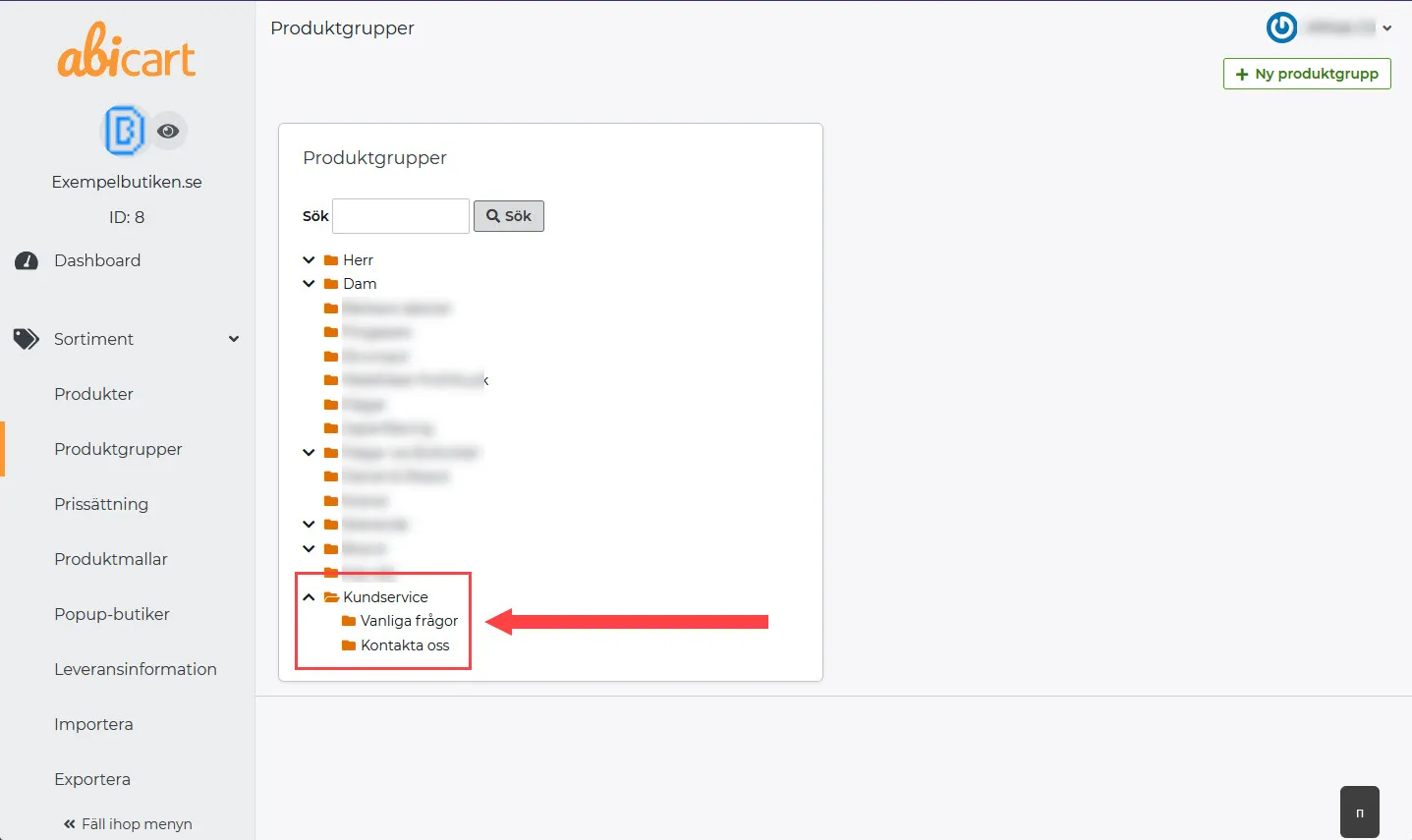
Skapa "Egna sidor" med produktgrupper och undergrupper
27 Nov 2025
Använd produktgrupper som innehållssidor när du vill bygga en huvudgrupp med undergrupper. Guiden gäller detta särskilda upplägg – du behöver inte flytta befintliga sidor bara för att lägga en länk under ett menyobjekt. Välj upplägg innan du kopierar innehåll Produktgrupper kan innehålla både text och en hierarki av undergrupper. Butiker med den nya redigeraren under Sidor → Sidor kan även ha överordnade sidor där. Det äldre påståendet att alla egna sidor måste vara fristående gäller därför inte den nya sidredigeraren. Äldre Mina sidor och produktgruppers anpassade utseende har andra kontroller. Håll isär tre saker: sidans innehåll, länken i navigationsmenyn och eventuella kort eller listor som visar undersidor inne på sidan. En ny menylänk skapar inte automatiskt det innehållskort du vill visa. Skapa huvudgruppen Öppna Sortiment → Produktgrupper. Välj Ny produktgrupp, ange ett begripligt namn och spara med Lägg till. Gruppen blir behållaren för dina undergrupper. Lägg till undergrupper Markera huvudgruppen och välj Ny undergrupp. Namnge och spara varje undergrupp på rätt nivå. Kontrollera hierarkin innan du fortsätter. Skriv innehållet Redigera undergruppen. Använd Bild och text i produktgruppstabell, eller ett text-/HTML-block i Anpassat utseende där temat erbjuder det. I äldre gränssnitt kan blocket heta Valfri text/bild. Kopiera bara den text och de bilder som ska höra till den nya sidan. Att kopiera innehåll är inte en automatisk flytt av den gamla sidans URL eller länkar. Behåll den gamla sidan tills du kontrollerat att besökare och befintliga länkar leder rätt. Koppla menyn och sidans listning Öppna menyn i det tema butiken använder. Lägg till eller ändra länken till rätt produktgrupp. Om länken ska ligga under ett befintligt menyobjekt, placera den där i stället för att skapa en ny toppnivå. Förhandsgranska både dator- och mobilmenyn. Om huvudsidans innehåll också ska visa undergrupper eller sidkort behöver dess list-/rutnätsblock omfatta de avsedda objekten. Kontrollera urval, bild, rubrik och ordning i just det blocket. Menyns ordning och innehållsblockets ordning är inte samma inställning. Snabbstart Välj rätt sidtyp och skapa huvudgruppen. Skapa undergrupper och lägg in innehållet. Kontrollera både menylänkar och eventuell kortlistning. Spara och prova länkarna som besökare.
-
Koppla Abicart till Sendify och hantera API-nyckeln
27 Nov 2025
För över beställningar till Sendify med butikens ID och en särskild API-nyckel. Guiden gäller butikens integrationsansvariga. Sendify erbjuder en Abicart-koppling som konfigureras hos Sendify. Abicarts öppna API finns för butiker med aktivt abonnemang; Sendify-konto, funktioner, transportavtal och priser gäller separat. Detta är inte en inställning för automatisk fraktbokning i varje Abicart-leveransmetod. Skapa en särskild nyckel i Abicart Öppna rätt butik och notera dess butiks-ID. Gå till Inställningar → Externa kopplingar → Abicart API/API-nycklar och öppna hanteringen av Auth tokens. Välj att lägga till en ny nyckel, ge den ett tydligt namn som ”Sendify” och en beskrivning av ändamålet. Kontrollera att den är aktiv och spara/skapa enligt formuläret. Kopiera tokenvärdet till Sendifys anslutningsformulär. Det är en hemlighet med åtkomst till butiken; använd en egen nyckel för varje koppling och sprid den inte i chatt eller skärmbilder. Slutför anslutningen i Sendify Öppna Integrations i Sendify och välj Abicart. Ange butikens ID och API-nyckeln. Välj därefter vilken orderstatus som ska utlösa importen, vilka funktioner som ska användas och ett lämpligt startdatum. Följ Sendifys aktuella anslutningssteg. Välj inte ett historiskt startdatum utan att först förstå vilka äldre ordrar det tar med. Kontrollera ett avsett orderexempel i Sendify och att rätt leveransuppgifter följer med. En importerad order innebär inte att frakten är bokad, att etiketten är köpt eller att spårningsnumret har kommit tillbaka till Abicart. Kontrollera de funktioner du har valt hos Sendify. Byt eller återkalla en nyckel Identifiera nyckeln med namn och beskrivning i Abicarts nyckellista. Vid planerat byte: skapa en ny nyckel, uppdatera Sendify och kontrollera kopplingen innan den gamla avaktiveras eller återkallas. Vid misstänkt läckage behöver nyckeln återkallas omgående och kopplingen sedan få en ny. Återkalla inte en okänd nyckel innan du vet vilka system som använder den. Om anslutningen misslyckas: kontrollera butiks-ID, nyckelns aktivering och Sendifys valda importstatus/startdatum. Kontakta Sendify om dess import eller fraktflöde avviker. Skicka felmeddelande och butiks-ID, inte tokenvärdet. Snabbstart Skapa en särskild aktiv API-nyckel. Anslut rätt butiks-ID i Sendify. Välj importstatus, startdatum och funktioner. Kontrollera en avsedd order och skydda nyckeln. API-åtkomst kräver ett aktivt Abicart-abonnemang. Sendifys tjänst och transporter omfattas av separata villkor.
-
Verifiera butiken i Google Search Console
27 Nov 2025
Verifiera att du äger butikens webbplats och följ sedan söktrafik och indexeringsproblem i Google Search Console. Innan du börjar Search Console är ett kostnadsfritt Google-verktyg. Det används för Googles organiska sökresultat och är inte samma sak som Google Analytics, Google Ads eller Merchant Center. Guiden gäller Abicart-butiker i alla abonnemang. För temafältet nedan behöver det aktiva temat ha inställningen för Google Search Console. Menyvägen gäller teman med detta fält; TPL och andra temavarianter kan kräva en annan placering av verifieringen. Använd företagets avsedda Google-konto och kontrollera att du arbetar med rätt butik, domän och eventuell underbutik. Finns egendomen redan ska du be ägaren om åtkomst i stället för att försöka ersätta dennes verifiering. 1. Välj rätt typ av egendom Öppna Google Search Console och lägg till eller välj webbplatsens egendom. Domänegendom: omfattar domänen med dess protokoll och underdomäner. Den verifieras med DNS hos den som hanterar domänens DNS. Temats HTML-fält är inte en DNS-verifiering. URL-prefix: gäller adressprefixet du anger, exempelvis https://www.dinbutik.se/. HTTPS/HTTP och med/utan www är olika prefix. För den här metoden kan Google erbjuda HTML-tagg. Välj inte ett annat egendomsslag bara för att få ett fält att acceptera en kod. Följ Googles ägarverifiering för den metod du valt. 2. Hämta HTML-taggens verifieringsvärde För URL-prefix väljer du HTML-tagg bland de tillgängliga verifieringsmetoderna. Exemplet kan se ut så här: <meta name="google-site-verification" content="VERIFICATION_TOKEN" /> Kopiera endast VERIFICATION_TOKEN, alltså värdet mellan citattecknen efter content=. En HTML-fil är en annan metod. Ett filnamn som google123456.html är inte koden för temafältet. Ta inte bara bort .html och använd resten som verifieringsvärde. 3. Spara värdet i det aktiva temat Öppna butikens administration i en annan flik. Gå till Utseende → Teman och identifiera vilket tema som faktiskt är aktivt för den aktuella butiken. Redigera det temat och öppna Tillägg → Google → Google Search Console. Klistra in endast verifieringsvärdet i fältet och spara. Bilderna visar ett tidigare gränssnitt. Fältets uppgift är densamma även om layouten skiljer sig. Om fältet redan används ska du först kontrollera vilket konto som behöver den befintliga koden. Skriv inte över en fungerande verifiering utan att ordna fortsatt verifiering för det kontot. 4. Verifiera och behåll verifieringen Öppna den publika adress som egendomen avser och kontrollera att rätt tema och kod används. Gå sedan tillbaka till Search Console och välj Verifiera. Google behöver kunna läsa sidan; borttagna taggar, fel domän eller ändringar som bara finns i ett inaktivt tema fungerar inte. Ingen fast väntetid garanteras. Vid fel: läs Googles meddelande och kontrollera adressprefix, aktivt tema, publicerad kod, eventuell cache och om sidan kan läsas utan inloggning. Behåll verifieringen även efter ett lyckat resultat. Vid temabyte eller byte av underbutik/domän behöver du kontrollera att den finns kvar på rätt webbplats. DNS-verifiering ligger hos DNS-leverantören och följer andra regler än ett temafält. 5. Använd rätt rapport efter verifieringen Lyckad ägarverifiering betyder inte att alla sidor indexeras eller får en viss position. Kontrollera en specifik sida med URL-inspektion och använd rapporterna för indexering och sökresultat. En webbplatskarta kan hjälpa Google att hitta sidor, men garanterar inte indexering. Lämna butikens sitemap och läs hämtningsfelet Butikens sitemap finns på butikens publika domän med sökvägen /sitemap.xml, exempelvis https://www.dinbutik.se/sitemap.xml. Använd den slutliga domän som butiken faktiskt använder, inte administrationens adress. Om filen är ett sitemap-index följer Google länkarna till delarna. Öppna adressen utan administratörsinloggning och kontrollera att den visar XML i stället för en inloggnings- eller felsida. Välj rätt egendom i Search Console och öppna Sitemaps. Du behöver ägarbehörighet för att lämna en sitemap i rapporten. Ange sitemap-adressen i formuläret för en ny sitemap och skicka den. Öppna rapportens rad och läs senaste hämtnings-/tolkningsstatus. Vid hämtningsfel: kontrollera exakt domän, eventuella omdirigeringar och om Google kan nå adressen. Om Abicart visar att sitemap ännu inte är tillgänglig, vänta på genereringen och kontrollera på nytt; skapa inte en egen ersättningsfil på måfå. Att filen kan läsas är inte samma sak som att alla dess sidor har indexerats. Följ sidornas status med URL-granskning och indexeringsrapporterna. För produktvisning i Merchant Center behöver du även kontrollera Merchant Centers webbplatsanspråk och produktdata. Att Search Console är verifierat innebär inte att alla produkter är godkända där. Snabbstart Välj rätt Google-konto, domän och egendomstyp. Använd DNS för domänegendom eller en erbjuden HTML-tagg för URL-prefix. För temafältet: spara endast taggens content-värde i det aktiva temat. Verifiera i Google och behåll verifieringen vid framtida temabyten. Abonnemang: guiden gäller alla Abicart-abonnemang. Temats verifieringsfält måste finnas i den aktiva temavarianten; DNS hanteras separat hos domänens DNS-leverantör.
-

Hur fungerar rabatten köp x, betala för y?
27 Nov 2025
Skapa ett mängderbjudande och förstå vilka exemplar som blir gratis när priserna skiljer sig. Köp X, betala för Y är en kassarabatt i Abicart Plus och Pro. X är hur många kvalificerade exemplar kunden behöver köpa och Y hur många av dem kunden betalar för. Rabatten syns i kassan. Ett pris som ska visas nedsatt redan på produktsidan hanteras som extrapris. Bestäm hur blandning ska fungera Med Tillåt att blanda produkter aktiverat räknas kvalificerade exemplar ihop inom rabattens produkturval. Antalet gratisexemplar är antalet hela X-grupper multiplicerat med X minus Y. Systemet ger avdrag på de billigaste kvalificerade exemplaren i urvalet först, inte på en slumpmässig produkt eller den som lades i varukorgen sist. Exempel: vid köp 3, betala för 2 och tre kvalificerade produkter som kostar 100, 200 och 300 kr blir avdraget 100 kr. Kunden betalar 500 kr för dessa varor, före frakt och eventuella andra avgifter. Vid sex kvalificerade exemplar blir två exemplar gratis, med de billigaste först. Exemplet förutsätter samma pris-/momsvisning och inga konkurrerande rabatter. Utan blandning måste varje orderrad själv nå antalet X. Olika kundval kan bilda olika orderrader; köp av en storlek eller färg räknas då inte automatiskt ihop med en annan. Vid köp 3, betala för 2 ger två exemplar ingen rabatt och fyra exemplar ger ett gratisexemplar inom den kvalificerade raden. Skapa rabatten och välj urval Öppna Rabatter → Ny rabatt → Köp X, betala för Y-rabatt. Ge rabatten ett tydligt namn som kan visas i kassan och på orderbekräftelsen. Ange exempelvis Köp 3 och Betala för 2. Y måste vara lägre än X. Välj om olika produkter får blandas. Kontrollera detta uttryckligen i den sparade rabatten. Ange start- och sluttid om erbjudandet är tidsbegränsat. Kontrollera hela datum och klockslag, exempelvis 00.00–23.59 för ett helt dygn. Välj hela sortimentet, enskilda produkter eller produktgrupper i Produkturval. Kontrollera också butikens inställning för primär kontra övriga produktgrupper om produkter finns i flera grupper. Välj Kundurval: samtliga, enbart inloggade, ej inloggade eller en viss kundgrupp. Spara. Lägg till kod om erbjudandet kräver en kod Aktivera Använd koder, välj Lägg till kod och ange en egen kod eller välj Generera. Ange ett antal användningar om koden ska vara begränsad; annars saknas den begränsningen. Koden ändrar inte rabattens produkt- och kundurval. Ett synligt kodfält skapar inte en rabatt i sig. Kontrollera beräkningen före kampanjen Jämför en varukorg under gränsen, precis vid gränsen och med fler än X exemplar. Vid blandning, använd produkter med olika priser samt en produkt utanför urvalet. Kontrollera rätt inloggning, eventuell kod och tid. Om flera rabatter konkurrerar kan bara en rabatt gälla per produkt; utgå inte från att erbjudanden staplas. Presentkort är ett betalningsmedel, inte en generell lösning för att rabattera totalsumman. Snabbstart Ange X och Y och välj blandning. Välj produkter, kunder, tid och eventuell kod. Spara och jämför kvalificerade exemplar med olika priser. Kontrollera avdraget i kassan innan kampanjen används brett. Kräver Abicart Plus eller Pro och rabattfunktionen aktiverad. Kampanjens urval och villkor gäller även när kodfältet visas i temat.
-

Sälj nedladdningsbara filer
27 Nov 2025
Sälj exempelvis PDF:er, musik eller programfiler och låt köparen hämta filerna efter betalning. Innan du börjar Guiden gäller butikens funktion för nedladdningsbara produktfiler. Funktionen ingår i nuvarande Go, Plus och Pro och behöver vara aktiverad för din butik. Om fliken Nedladdningsbara filer saknas, be supporten kontrollera butikens aktivering och avtalsversion. Kundinloggning är en separat funktion som finns i Plus och Pro. Utökat uppladdningsutrymme kan ha andra villkor. Det här är åtkomst till filer på köpta produkter. Det är inte ett medlemskap med automatisk förnyelse eller en gemensam mapp som en kundgrupp automatiskt får tillgång till. 1. Skapa och spara produkten Gå till Produkter → Ny produkt, ange produktens uppgifter och spara. Produkten måste finnas innan du kan lägga till dess filer. 2. Lägg till en eller flera filer Öppna produktens flik Nedladdningsbara filer och välj Ny fil. Upprepa om köpet ska ge tillgång till flera filer, till exempel en PDF och ett tillhörande övningsmaterial. Ladda upp från datorn Välj filen och bekräfta uppladdningen. Filen kopplas till den aktuella produkten. Kontrollera att uppladdningen verkligen slutförs och att rätt filnamn visas. Kontrollera även valet för att produkten säljs utan fraktavgift. En digital fil behöver ingen fysisk leverans, men en blandad varukorg med fysiska produkter behöver fortfarande rätt fraktvillkor. Uppladdningsutrymmet beror på den gräns som är aktiverad för butiken. Använd inte äldre uppgifter om 10, 20, 50 eller 100 MB som ett löfte för din butik. Kontakta supporten före uppladdning av större filer för besked om butikens gräns och vilka utökningar ditt abonnemang medger. Använd en extern filadress Ange filens fullständiga URL, helst med HTTPS. Adressen ska leda till själva filen och fungera utan inloggning eller lösenord. En delad mapp, en inloggningssida eller en webbsida med en nedladdningsknapp är inte samma sak som en direkt filadress. Öppna adressen i ett privat webbläsarfönster innan du lägger in den. Kontrollera att rätt fil kan hämtas. Den externa servern måste fortsätta tillåta åtkomst när kunden senare hämtar filen. Butikens nedladdningslänk kan dölja den ursprungliga adressen, men det innebär inte att själva filen krypteras eller att kunden hindras från att dela en nedladdad kopia. Lägg inte hemligt eller personligt material på en oskyddad extern adress. Ingen generell gräns på 300 MB utlovas för externa filer. 3. Ange hur länge filen får hämtas Vill du begränsa åtkomsten anger du ett helt antal dagar från 1 och uppåt. Tiden räknas när filåtkomsten skapas i samband med att beställningen blir betald, inte från kundens första nedladdning. En tidsgräns begränsar hur länge länken kan användas. Den tar inte bort en kopia som kunden redan har hämtat och startar inte någon prenumeration. 4. Kontrollera leveransen efter betalning Filåtkomsten skapas när beställningen markeras som betald. Kunden får tillgång till nedladdningen genom orderns meddelande/länk; utgå inte från att en stor fil bifogas direkt i mejlet. Kontrollera därför både betalstatus och att butikens meddelande om betalningen når kunden. Har kunden ett inloggningskonto kan kunden även öppna sina tidigare beställningar i butiken och hämta de köpta filer vars åtkomst fortfarande gäller. Ett kundkonto ger inte automatiskt tillgång till alla filer eller produkter i butiken. Om kunden inte kan ladda ner Ingen länk: kontrollera att rätt produkt har filen, att ordern är betald och att kundens e-postadress och ordermeddelande är rätt. Länken har gått ut: kontrollera den tidsgräns som angavs för filen och när ordern blev betald. Be supporten hjälpa till med det aktuella orderärendet; markera inte ordern som betald på nytt bara för att testa. Extern fil fungerar inte: prova den direkta filadressen utan inloggning och kontrollera att filen inte har flyttats eller fått nya delningsvillkor. Många PDF:er: koppla filerna till de produkter som ska säljas. En kundgrupp eller ett konto är inte i sig en behörighetsstyrd dokumentportal. Snabbstart Kontrollera att funktionen är aktiverad och spara produkten. Lägg till filen eller en fungerande direkt URL. Ange eventuell tidsgräns och kontrollera den sparade kopplingen. Kontrollera filåtkomst och meddelande för en korrekt betald beställning innan du börjar sälja brett. Abonnemang: nedladdningsbara produktfiler ingår i nuvarande Go, Plus och Pro; funktionen behöver vara aktiverad. Uppladdningsutrymmet är butiksspecifikt. Kundinloggning i Plus och Pro är en separat funktion.
-
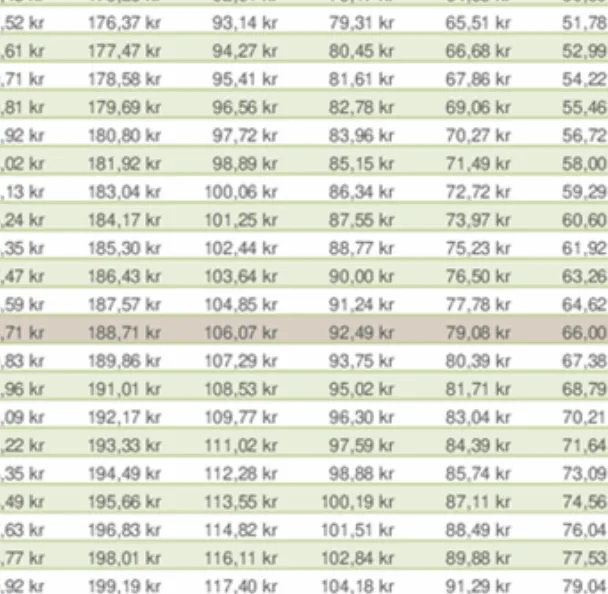
Produktexport
27 Nov 2025
Exportera utvalda produktuppgifter för bearbetning eller en separat kopia. Exporten innehåller de fält och produkter du väljer; den är inte en komplett säkerhetskopia av hela butiken eller alla bildfiler. Välj produkter och kolumner Öppna Sortiment → Exportera. Markera de egenskaper som behövs. Ta alltid med Artikelnummer om filen ska återimporteras – det är produktens identifierare i importen. Markera alla eller avmarkera alla kan användas som snabbval. Exportera inte fler fält än du behöver, särskilt när filen ska återimporteras. Gör ett urval av produktgrupper om du inte vill exportera hela sortimentet. Kontrollera valet att inkludera undergrupper där det visas. En gruppavgränsad export ska inte tolkas som en kopia av alla produkter. Spara urval sparar en mall för återkommande exporter. Kontrollera ändå kolumner och urval nästa gång; en mall är inte en automatisk återkommande export. Identitet, grupper och paket Produktnummer behöver vara unika och oförändrade för att identifiera rätt produkter vid återimport. Automatisk numrering för nya produkter kan ställas in under Sortiment → Inställningar, men den återställer inte nollor som ett kalkylprogram redan har tagit bort i en fil. Standardfält för produktgrupp beskriver inte automatiskt alla gruppkopplingar. Om alternativet Alla produktgrupper finns och väljs kan grupphierarkier exporteras på flera rader. Kontrollera den faktiska filen och vilka grupper som följt med. Den vanliga produktexporten omfattar inte produktpaket. Välj filformat och exportera Kontrollera Inställningar → Generellt → Exportinställningar. Välj det format som mottagaren behöver. Det aktuella exportflödet kan erbjuda CSV, XLSX eller ODS. CSV kräver rätt avgränsare och teckenkodning när filen öppnas. En XLSX-export måste sparas om till stödd text/CSV innan den används i produktimporten. Välj Inkludera kolumnrubriker på första raden om du vill ha rubriker. Klicka på Exportera och invänta filen. Tiden varierar med sortiment, valda fält och belastning; en exakt tidsgräns kan inte garanteras. Öppna CSV utan att ändra värden Använd kalkylprogrammets text-/CSV-import och ange samma avgränsare och kodning som vid exporten. UTF-8 respektive ISO-8859-1 är filens egenskaper, inte en generell skillnad mellan Windows och Mac. Om innehållet hamnar i en kolumn eller å, ä och ö blir fel: stäng utan att skriva över originalfilen och öppna igen med rätt inställningar. I LibreOffice Calc väljer du teckenkodning och avgränsare i importdialogen. Förhandsgranska innan du bekräftar. I exemplet används UTF-8 och kommatecken. Det är ett exempel, inte en regel att alla filer ska ha just dessa inställningar. Kontrollera att varje värde hamnar i rätt kolumn. Decimaltecken och inledande nollor I CSV-exporten följer decimaltecknet avgränsaren: semikolon ger decimalkomma, medan kommatecken som fältavgränsare använder decimalpunkt. Kontrollera att mottagande program tolkar beloppen rätt; ändra inte bara kommatecken i hela filen med sök/ersätt. Läs artikelnummer, EAN och liknande identifierare som text. Välj texttyp för kolumnen innan filen öppnas så att inledande nollor och långa nummer inte förändras. Kontrollera identifierarna mot originalet innan du sparar och återimporterar. Behåll en orörd export och gör bara de avsedda ändringarna. Snabbstart Välj produkter och nödvändiga fält, inklusive Artikelnummer. Exportera med rätt format och rubriker. Öppna med rätt kodning, avgränsare och identifierare som text. Kontrollera filen och behåll originalet före bearbetning.
-

Kundgrupper
27 Nov 2025
Samla kunder i grupper för att styra deras produkturval, priser och vissa betalningsalternativ när de är inloggade. En kundgrupp är inte samma sak som temats målgruppsväljare för språk, valuta och momsvisning. Guiden gäller butiker med kundinloggning och kundgrupper aktiverade. Prissättning och gruppstyrda betalningsmetoder beror också på butikens funktioner och flerbutiksinställningar. Kontrollera tillgängligheten i butiken och Mitt abonnemang innan du planerar upplägget. Skapa gruppen Öppna Kunder → Kundgrupper → Ny kundgrupp. Ge gruppen ett tydligt namn, exempelvis Återförsäljare. Spara innan du går vidare till produkturvalet. En nyskapad grupp innehåller inga kunder förrän de lagts till eller fått medlemskap genom en vald registreringsregel. Välj produkturval och priser Öppna Produkturval och priser. Kontrollera om Samtliga produkter i butiken är valt. Begränsa till avsedda produktgrupper eller öppna en grupp och välj Anpassa produktvis inom gruppen för enskilda produkter. Kontrollera även hur nya produkter ska omfattas av urvalet. När en produkt tillhör flera grupper kan urvalsredigeraren visa den i sin primära grupp. Att den saknas under en annan grupp i redigeraren betyder inte att produkten är raderad. Kontrollera produktens faktiska gruppkoppling och slutliga synlighet. Med prislistor väljer du gruppens ordinarie pris och extrapris, antingen på gruppen där valet visas eller under Sortiment → Prissättning → Användande. I äldre prisupplägg kan priser finnas direkt i Produkturval och priser. Kontrollera rätt valuta och listans innehåll innan du kopplar den. Betalningsmetoder För att reservera en betalningsmetod för vissa grupper behöver metoden vara begränsad till uttryckligen valda kunder/kundgrupper, och rätt grupp behöver vara kopplad till den. Att bara välja ett gruppnamn innebär inte att övriga metoder automatiskt döljs. Kontrollera även metodens kundtyp, land, valuta och övriga begränsningar. Lägg till kunder Öppna en befintlig kund i Kunder → Kundregister och välj avsedda grupper, eller skapa ett kundkonto och koppla det till gruppen. En kund kan tillhöra flera grupper; kontrollera resultatet med det verkliga medlemskapet i stället för att anta att en viss grupp alltid vinner. Hantera inloggningsuppgifter genom butikens ordinarie kontoflöde. Nya konton och godkännande Under Kunder → Kundinställningar → Nya kunder kan du tillåta egenregistrering och välja att automatiskt lägga nya kunder i en eller flera grupper. Kontrollera vad det valda registreringsalternativet faktiskt säger om godkännande. Ett gruppnamn som Ej godkända kunder skapar ingen godkännandespärr. Om registreringsalternativet automatiskt godkänner kunder måste den gruppen ha de begränsningar som nya kunder verkligen ska få. Tilldela inte återförsäljarpriser eller begränsade produkter automatiskt om medlemskapet först ska kontrolleras. Kontrollera även utloggat läge Kundgruppens urval styr inte automatiskt vad oinloggade besökare ser. Under Kunder → Kundinställningar → Icke-inloggade kunder kan du begränsa deras urval separat. Att bara dölja priser eller en menylänk skyddar inte i sig ett särskilt produktsortiment. Kontrollera en direkt produktadress, produktgrupp, pris och kassa både utloggad och med rätt kundkonto. I flerbutikssystem behöver du kontrollera butiken där kunden handlar. Momsvisning följer inte automatiskt kundgruppsnamnet. Snabbstart Skapa en grupp och begränsa produkter/priser avsiktligt. Koppla rätt kunder och eventuella betalningsmetoder. Kontrollera nya kontons automatiska grupptilldelning. Prova både utloggad vy och rätt inloggat medlemskap.
-

Importera kunder med rätt filformat och uppdateringsval
27 Nov 2025
Importera många kunder med en korrekt CSV-fil och välj medvetet vilka befintliga uppgifter som får ändras. Guiden riktar sig till butiksadministratörer med kundimport och kundinloggning i Plus eller Pro. I flerbutikssystem görs importen i huvudbutiken. Importen använder fasta kolumner och gäller oavsett butikens tema. Kundregister, inloggningskonto, köprätt och tillåtelse till nyhetsbrev är olika saker. 1. Kontrollera personuppgifter och uppdateringsrisker Rensa dubbla rader och kontrollera unika identifierare i filen före importen. Börja med ett litet avstämt urval och spara resultatet. Vid ett avbrott: kontrollera först vilka kundkort som redan skapats eller ändrats; kör inte om hela filen på antagandet att inget sparades. Säkerhetskopian ska även omfatta grupper och butikstillgång om dessa behöver kunna återställas. Importera endast personuppgifter som du har rättslig grund och ett tydligt ändamål för att behandla. Samtycke är inte den enda möjliga grunden för ett kundregister; exempelvis kan avtal vara relevant för nödvändig kundadministration. Registerimport ger inte i sig rätt att skicka marknadsföring. Läs IMY:s vägledning om avtal och kontrollera din grund för nyhetsbrev separat. Säkerhetskopiera uppgifterna innan du uppdaterar befintliga kunder. Tomma fält betyder inte generellt ”behåll tidigare värde”. Andra uppgifter än lösenord kan tömmas. Ett tomt eget kundnummer kan ta bort det gamla numret. Tomt lösenord behåller ett befintligt lösenord; ett ifyllt lösenord ersätter det. Använd aldrig kundens e-postadress eller ett gemensamt exempellösenord som lösenord. I flerbutik byggs kundens butikstillgång om vid uppdatering: huvudbutiken samt de underbutikskoder som anges i filen. Utelämnade tidigare underbutiker kan därför förlora kundkopplingen. Ange samtliga underbutikskoder som kunden ska behålla och kontrollera faktisk butikstillgång efter importen. Tom kundgrupp behåller befintliga grupper. Angivna gruppnamn ersätter kundens grupptillhörighet; okända namn kan skapa nya grupper. 2. Bygg filen med rätt kolumner Öppna Kunder → Importera och jämför med egenskapslistan i just din butik. En vanlig butik har 20 kolumner; flerbutik har 21. Alla kolumnpositioner måste finnas även när ett värde lämnas tomt. Kolumnen Butikskoder finns bara i flerbutik och skjuter de tre sista kolumnerna ett steg åt höger. Ordning Egenskap Värde och betydelse 1–3 Förnamn, Efternamn, E-post Kundens uppgifter; endast en e-postadress per kundkort. 4–5 Företag/organisation, Person-/org.nr Företagsnamn för företagskund. Lämna person-/organisationsnummer tomt om det inte behövs. 6–9 Adress, Postnummer, Ort, Land Ange rätt land uttryckligen, till exempel Sweden eller ISO-landskoden SE. Ett tomt land använder administrationsspråkets standardland, inte alltid Sverige. 10–11 Telefon dag, Telefon kväll Kan lämnas tomma. 12 Kundgrupp Gruppnamn; flera namn separeras med kommatecken i samma fält. 13 Användarnamn Unikt användarnamn för inloggning; e-postadressen kan användas. Ett registerkort utan användarnamn är inget fungerande inloggningskonto. 14 Lösenord Tomt för att behålla befintligt lösenord. Importen skickar ingen automatisk kontoinbjudan. För nya konton, använd butikens ordinarie registrerings- eller lösenordsåterställningsflöde och kontrollera resultatet. 15 Godkänd köpare 1 för ja, 0 för nej. En etta ersätter inte kravet på fungerande inloggning. 16 Prioriterad leverantör Leverantörens namn för Partner-funktionen; annars tomt. 17 Kundtyp person eller company, exakt med små bokstäver. Använd inte private. Om typen saknas eller inte känns igen används importvyns val av privat-/företagskund. 18, endast flerbutik Butikskoder Underbutikernas koder, kommaseparerade i ett fält. Ta bort hela denna kolumn i en vanlig butik. 18 / 19 Eget kundnummer Ett angivet nummer måste vara unikt. Tänk särskilt på tomvärden vid uppdatering. 19 / 20 Vill ha nyhetsbrev 1 för ja, 0 för nej, utifrån kundens verkliga tillåtelse och din rätt att skicka. 20 / 21 Språk Exempelvis sv/swe eller en/eng. Hela språklistan finns i importvyn. Två CSV-exempel Exemplen nedan är fiktiva registerposter utan inloggning, köprätt eller nyhetsbrev. De är exempel på kolumnplacering, inte konton att återanvända. Byt värden och kontrollera identiteter mot din butik före import. Vanlig butik, 20 kolumner: Amina;Exempel;amina@example.invalid;;;;;;Sweden;;;;;;0;;person;EX1001;0;sv Flerbutik, 21 kolumner. Ersätt BUTIK_A och BUTIK_B med verkliga underbutikskoder: Amina;Exempel;amina@example.invalid;;;;;;Sweden;;;;;;0;;person;BUTIK_A,BUTIK_B;EX1001;0;sv Du kan även utgå från kalkylbladsmallen, men kontrollera alltid mot aktuell kolumnlista. Ta bort rubrikraden före import. 3. Spara som semikolonseparerad CSV Öppna filen i ett kalkylprogram. Kontrollera kolumner samt å, ä, ö och andra specialtecken. Om texten är felkodad: stäng utan att spara och öppna med rätt teckenkodning. Se Microsofts instruktion för textfiler. Ta bort eventuell rubrikrad och tomma rader. Första raden ska vara en kund. I LibreOffice Calc: välj Arkiv → Spara som → Text CSV (.csv). Markera Redigera filterinställningar och spara. Välj Unicode (UTF-8), fältavgränsare semikolon (;) och strängavgränsare citattecken ("). Klicka på OK. Kommatecken inne i kundgrupps- eller butikskodsfältet ska inte skapa fler kolumner. 4. Välj importinställningar och granska resultatet Kontrollera före import att användarnamn, e-post och kundnummer på varje rad hör till samma kundkort. Ett befintligt användarnamn prioriteras; en avvikande e-postadress stoppas inte säkert som en identitetskonflikt. Utan användarnamnsträff kan e-post eller kundnummer i stället välja ett befintligt kort. Lämna därför inte identifierare tomma för att försöka skapa en ny kund. Stoppa och rätta filen om identifierarna inte pekar på samma person eller företag. Kontrollera varje underbutikskod mot den faktiska butikens kod innan du importerar. Ange samtliga underbutiker som kunden ska ha kvar. En okänd kod kan hoppas över utan tydligt radfel samtidigt som tidigare butikskopplingar tas bort. Kontrollera därför de uppdaterade kundernas faktiska butikstillgång efter importen även om sammanfattningen visar att raderna uppdaterats. Gå till Kunder → Importera i huvudbutiken och välj fil. Välj Uppdatera informationen eller Ignorera för befintliga kunder. Kontrollera identifierarnas prioritet och att de hör till samma kundkort enligt kontrollen ovan. Rätta konflikter före import. Välj privatperson eller företagskund som reservvärde om filens kundtyp inte anger en giltig typ. Kontrollera först en liten avgränsad fil i en miljö där du får ändra kundregistret. Klicka på importknappen när fil och uppdateringsval är genomgångna. Läs resultatet och öppna de berörda kundkorten. Kontrollera identitet, grupper, underbutikstillgång, köprätt och nyhetsbrevsval innan du fortsätter med större import. Ett lyckat resultat visas som en sammanställning: Vid valideringsfel visas rad och egenskap. Kontrollera särskilt kvarvarande rubrikrad, antal kolumner, person/company och identitetskonflikter. Rätta filen före nytt försök. Läs resultatet innan du kör om efter ett avbrott eller driftfel; ett allmänt löfte om att alla typer av fel lämnar registret orört ska inte förutsättas. Om du bara har e-postadresser Samtliga kolumner behövs ändå. Lägg inte e-postadressen i lösenordsfältet och skapa inte påhittade kunduppgifter för att få ett konto. En registerpost och ett inloggningskonto har olika krav. Kontrollera de obligatoriska värden som din importvy visar och om kundens egen nyhetsbrevsregistrering är rätt väg. Importera inte köpta eller insamlade adresslistor utan rätt att behandla uppgifterna och skicka till mottagarna. Äldre kalkylbladsbilder nedan visar kolumnupplägg. Följ de korrigerade reglerna ovan: e-post som lösenord är olämpligt, person är kundtypen för privatperson, och en nyhetsbrevspost ska inte automatiskt få köprätt. Snabbstart Kontrollera rättslig grund, paket och huvudbutik. Bygg 20 eller 21 fasta kolumner och granska tomfält samt uppdateringsrisker. Spara UTF-8 CSV med semikolon, utan rubrikrad. Välj importinställningar och kontrollera ett avgränsat resultat innan större import. Abonnemang och tillgång Kundimport och kundinloggning gäller Plus/Pro i nuvarande paket. Flerbutiksimport görs från huvudbutiken och kräver rätt underbutikskoder. Kontrollera din faktiska funktionstillgång om du har ett äldre eller särskilt avtal.
-

Bildimport
27 Nov 2025
Importera flera produktbilder från en fil och kontrollera om befintliga bilder ersätts eller kompletteras. Guiden gäller produktimport i Abicarts administration. Du behöver tillgång till importfunktionen och bilder som importen kan hämta. Ta en kopia av nuvarande produkt- och bildinformation innan du uppdaterar många produkter. En exportfil med bildadresser är inte i sig en säkerhetskopia av bildfilerna. Förbered filen och bildkällan En bild klistras inte in i kalkylbladet. Ange produktnummer och bildens fullständiga URL, eller filnamn när du använder en ansluten FTP-källa. URL:en ska leda till själva bilden, inte en webbsida eller en länk som kräver att du är inloggad. Importen hämtar och lagrar bilden på produkten. För FTP anger du server, användarnamn, lösenord och katalog i importens FTP-inställningar. Filnamnen i importfilen måste stämma med filerna där. Dessa uppgifter avser din bildkälla; utgå inte från att Abicart tillhandahåller ett eget FTP-konto åt varje butik. Dela inte inloggningsuppgifterna i kalkylblad som ska spridas. Exportera och komprimera befintliga bilder Öppna Sortiment → Export. Ta med produktnummer och välj bildexport med Alla bilder om hela bildsamlingen ska följa med, inte bara huvudbilden. Kontrollera exportfilen: den innehåller adresser/uppgifter om bilderna, inte ett färdigt arkiv med alla bildfiler. Ett val för bara bildens filnamn ersätter inte urvalet Alla bilder. Hämta de bildfiler som ska bearbetas och komprimera kopior. Kontrollera att skärpa, läsbar text och eventuell transparens finns kvar. Spara originalen och kopplingen mellan produktnummer och bild. Lägg de bearbetade filerna på en åtkomlig bildkälla och uppdatera importens URL:er eller filnamn. Kontrollera att varje adress visar rätt bearbetad bild. Förstå ersättning och tillägg På en befintlig produkt försöker importen hitta en motsvarande bild utifrån filnamn och vissa befintliga bildadresser. En träff kan ersättas av den hämtade bilden; en ny bild utan träff kan läggas till. Därför är svaret inte att import alltid ersätter allt eller alltid lägger till allt. Olika filnamn kan ge extra bilder i stället för en ersättning. Alternativet Uppdatera inte bilder och bilagor för filer som redan finns hindrar uppdatering vid en befintlig träff. Kontrollera det när målet är att byta en bild till en komprimerad version. Använd inte raderingsvärdet DELETE_ALL för vanlig komprimering eller uppdatering; det tar bort produktens bilder. Importera flera bilder och kontrollera resultatet Använd en rad per bild och upprepa samma produktnummer på varje rad för samma produkt. Mappa produktnumret och bildkolumnen i Sortiment → Import; kolumnbokstäverna i illustrationen är bara ett exempel. Koppla inte oavsiktligt in tomma pris-, lager- eller beskrivningskolumner. Börja med ett litet avsett urval. Läs importloggen och kontrollera huvudbild, bildantal, ordning och kvalitet på produkterna. Fortsätt först när ersättning/tillägg fungerar som avsett. Behåll bildkällan tills importen och kontrollen är klara; en köad import har ännu inte hämtat alla filer. Videoguide Snabbstart Exportera produktnummer och alla berörda bildadresser; spara original. Förbered komprimerade kopior och nåbar bildkälla. Kontrollera filnamn, uppdateringsval och kolumnmappning. Importera ett litet urval och kontrollera logg och produktbilder. Förutsätter produktimport i din butik och en bildkälla som importen kan läsa. Komprimering sker före importen; importen är inte en automatisk export- eller komprimeringstjänst.
-
Hygglig Checkout
27 Nov 2025
Koppla Hygglig Checkout till butiken och kontrollera betalningens status innan du levererar. Guiden gäller butiksägare och administratörer som har ett godkänt Hygglig-avtal och betalmetoden tillgänglig i Abicart. Att en betallösning visas i administrationen betyder inte att leverantören har godkänt ditt företag eller att alla betalsätt ingår i ditt avtal. Kontrollera avtal, kundtyp och kostnader Hygglig Checkout är Marginalen Banks betallösning. De betalsätt som kan erbjudas omfattar exempelvis kort, Swish, faktura och delbetalning. Vad köparen faktiskt får välja avgörs av ert avtal och leverantörens prövning. Abicarts Hygglig-koppling gäller privatköpare med Sverige som land och SEK som valuta. Att välja andra länder, valutor eller företagsköpare i generella inställningar utökar inte kopplingens stöd. Procenttalen nedan återger det svenska erbjudandets decimalnotation. Abicarts publicerade Hygglig-erbjudande anger Startup: 2,25 % per beställning, Pro från 1 MSEK i månadsomsättning: 1,95 %, och Corporate från 5 MSEK i månadsomsättning: pris på förfrågan. Erbjudandet anges utan start- eller månadsavgift och utan bindningstid. Detta är Hyggligs prisnivåer, inte namnen på Abicarts abonnemang. Kontrollera att erbjudandet gäller ditt företag och vilka avgifter som gäller vid exempelvis återbetalning innan du tecknar avtal; ditt skriftliga avtal styr kostnaden. UF-företag eller minderårig? Be Hygglig uttryckligen pröva vem som kan vara avtalspart, vilket underlag som krävs och vem som får företräda verksamheten. Ett UF-företag är inte ett vanligt företag i juridisk mening. Att få starta eller driva en verksamhet är inte samma sak som att bli godkänd för ett betaltjänstavtal. Använd inte någon annans företags- eller kontouppgifter för att komma förbi ansökan. Lägg till betalmetoden Öppna Inställningar → Betalningsmetoder → Lägg till ny betalmetod. Välj Hygglig eller Hygglig Checkout och lägg till metoden. Om den saknas, be Abicarts support kontrollera att just den kopplingen är tillgänglig i din butik. Låt metoden vara inaktiv tills kontouppgifter och begränsningar är rätt inställda. Ställ in tillgänglighet Aktiv: tillåter metoden i kassan när övriga villkor också är uppfyllda. Förvald: gör den till standardval när den är tillgänglig. Kunder och kundgrupper: begränsa metoden till angivna kunder eller grupper om den inte ska erbjudas alla. Kontrollera även respektive grupps inställningar. Kundtyp: måste passa både kopplingen och avtalet. Ett val för företagskund gör inte automatiskt en privatkundslösning till B2B. Person-/organisationsnummer: det generella kravet ersätter inte leverantörens identitetskontroll. Betalstatusmejl till butiksägaren: välj om separat bekräftelse ska skickas. Presentkortsprodukter: välj om köp av produkttypen presentkort ska spärras för metoden. Ange leverantörens kontouppgifter Ange Merchant-nyckel och Checkout-hemlighet från Hygglig för rätt handlarkonto. Välj sandbox endast när du använder testuppgifter. Testläge och testbetalning innebär inte en riktig kundbetalning; använd produktionsuppgifter och stäng av sandbox inför riktig försäljning. Dela inte hemligheten i skärmbilder eller kundtexter. Ange namn och begränsningar Namn kan ersätta metodens standardnamn i kassan. Detaljbeskrivning är valfri information till köparen; skriv inte hemliga kontouppgifter där. Valutafiltret begränsar de aktiva butiksvalutor som metoden får visas för. Kopplingens egna valutakrav gäller fortfarande. Landsfiltret begränsar var metoden kan erbjudas. Kontrollera både butikens leveransländer och de länder som leverantören och kopplingen stöder. Ett val för alla butikens länder är inte ett löfte om stöd i alla dessa länder. En vald orderstatus är butikens egen arbetsmarkering. Den är inte bevis för att pengar har debiterats, betalats ut eller återbetalats. Beloppsgränser gäller orderns totalsumma inklusive frakt och andra avgifter. Sätt gränser inom leverantörens godkända villkor. Fältet för extra avgift lägger en butikssatt avgift på kundens köp; det ändrar inte leverantörens transaktionsavgift. Ta inte ut en avgift utan att kontrollera ert avtal och vilka regler som gäller för betalningen. Kontrollera och hantera betalningen Spara inställningarna och kontrollera rätt kundtyp, land och SEK i kassan. Aktivera metoden först när kontot är klart för riktig försäljning. På en beställning med reserverad betalning kan Debitera (Hygglig Checkout) finnas under Utför åtgärd. Kör bara den avsedda betalåtgärden när ordern ska hanteras enligt ert avtal. En redan betald transaktion behöver inte debiteras igen. Kontrollera resultatet både på ordern och hos leverantören. Markera inte hela beställningen som skickad bara för att aktivera betalningen. Kontrollera sändningsvalen separat, särskilt vid delleverans. Utbetalning till ert bankkonto följer leverantörens avtal och avräkning; en ändrad orderstatus är inte en banköverföring. Snabbstart Bekräfta avtal, kundtyp, land och valuta. Lägg till rätt metod och ange leverantörens uppgifter. Spara begränsningar och kontrollera kassan. Följ faktisk betalstatus och hantera leveransen separat. Förutsätter aktiverad Hygglig-koppling i din Abicart-butik och separat godkänt leverantörsavtal. Butikens abonnemang, leverantörens priser och köparens betalalternativ är olika saker.
-

Bjud in och hantera administratörer
27 Nov 2025
Ge varje kollega ett eget administratörskonto och ta bort åtkomsten när den inte längre behövs. Guiden gäller butiksägaren i Abicart Go, Plus eller Pro. En vanlig inbjuden administratör kan hantera butiken men kan inte bjuda in eller ta bort andra administratörer. Ett kundkonto i butikens kundregister är inte ett administratörskonto. 1. Kontrollera butik och mottagare Logga in i Abicarts administration, inte i butikens kundinloggning. Kontrollera butikens ID och att du använder kontot som är registrerat som ägare. Bjud bara in personer som ska kunna administrera butiken. Dela inte ägarens lösenord. I ett flerbutikssystem hanteras denna vy från huvudbutiken. När en administratör läggs till där får personen även åtkomst till underbutikerna. Kontrollera därför hela omfattningen innan du skickar inbjudan. 2. Skicka inbjudan Öppna Inställningar → Administratörer. Sidrubriken kan vara Mitt team. Ange den nya administratörens e-postadress. Fyll i namn och telefon där dessa fält visas. Kontrollera adressen och klicka på Skicka. Be mottagaren följa instruktionerna i mejlet. Om adressen redan tillhör ett Abicart-konto används det befintliga kontot; skapa inte ett extra konto för samma person i onödan. Kontrollera att rätt person finns i administratörslistan och kan öppna rätt butik. Bilden visar var en inbjudan skickas. Lägg inte mottagarens lösenord i något av fälten. 3. Ta bort en administratörs åtkomst Som ägare öppnar du samma administratörslista och använder borttagningskontrollen vid rätt person. Kontrollera identiteten och butikens ID innan du bekräftar. Åtgärden tar bort kopplingen till butiken, inte personens hela Abicart-konto eller butikens artiklar och beställningar. Från en huvudbutik kan borttagningen även påverka åtkomsten till underbutiker. Butikens ägare kan inte tas bort med denna funktion, och den sista administratören kan inte tas bort. Ett ägarbyte är en separat process. Om soptunnan saknas, kontrollera först ägarbehörigheten i stället för att försöka radera ett kundkonto. Om inbjudan eller inloggningen inte fungerar Ogiltig e-postadress: kontrollera stavning, domän och oavsiktliga mellanslag. Ange bara en e-postadress, utan visningsnamn eller annan text. Redan kopplad: kontrollera den befintliga administratörsraden och rätt konto innan du skickar igen. Inget mejl: kontrollera skräppost och mottagarens e-postfilter. Upprepa inte inbjudan många gånger för att testa leverans. Kan handla men inte redigera: kundinloggning och admininloggning är olika. Kontrollera administratörskopplingen och rätt butiks-ID. Glömt lösenord: använd återställningen på admininloggningen för kontots rätta adress. Om inget mejl kommer, kontakta support med butiks-ID, kontots adress, tidpunkt och felmeddelande. Skicka aldrig lösenord eller återställningslänkar. Skicka är avstängt: läs eventuell gräns- eller behörighetsinformation i vyn. Äldre abonnemang kan ha egna kontogränser. Snabbstart Logga in som ägare och kontrollera butikens ID. Öppna Inställningar → Administratörer. Kontrollera adress och åtkomstens omfattning, skicka inbjudan. Verifiera åtkomsten och ta bort den när den inte längre behövs. Abonnemang och behörighet Administratörshantering finns i Go, Plus och Pro. Det är ägarbehörigheten som avgör om du får bjuda in och ta bort personer; att vara vanlig administratör räcker inte.
-

Lås betalningsmetod mot valuta och leveransland
27 Nov 2025
Begränsa en betalningsmetod till avsedda valutor och leveransländer och kontrollera kombinationerna i kassan. Guiden gäller betalningsmetoder som är tillgängliga i din butik. Abicarts urval begränsar vad som visas, men ger inte betalningsleverantörens avtal stöd för nya valutor, marknader eller kundtyper. Kontrollera leverantörens stöd innan du ändrar urvalet. 1. Öppna rätt betalningsmetod Öppna Inställningar → Betalningsmetoder och välj den befintliga metod du vill begränsa. Kontrollera rätt butik, leverantör och avtal. Skriv inte över fungerande API-uppgifter för att ändra ett land- eller valutaval. Om du behöver lägga till en metod använder du den leverantörens aktuella anslutningsguide. Gör inte flera kopior innan du vet att just den integrationen och avtalet tillåter det. 2. Välj valuta och leveransland Under Valutor, välj specifika valutor om metoden inte ska gälla alla butikens aktiva valutor. Markera bara de valutor som stöds av avtalet. Under Länder, välj de leveransländer där metoden ska kunna användas. Detta gäller leveransland, inte kundens språk, IP-adress eller nationalitet. Spara och kontrollera övriga villkor: aktiv metod, kundtyp, eventuella kundgrupper och orderbelopp. Exempel: SEK och Sverige Om du väljer enbart SEK och Sverige kan den här metoden bara vara tillgänglig för den kombinationen, förutsatt att övriga villkor också är uppfyllda. Det ändrar inte butikens valuta automatiskt och tvingar inte alla andra metoder att försvinna. Kunden måste fortfarande ha ett giltigt betal- och fraktalternativ för sin kombination. De äldre illustrationerna visar flera landsspecifika kopior av Klarna Checkout V3. De visar ett exempelupplägg, inte ett löfte om att samma konto eller API-nycklar får återanvändas för valfri leverantör eller marknad. Kontrollera särskilt villkoren för Kustom, Nets/Nexi, Svea och Swedbank Pay innan flera anslutningar skapas. Kontrollera rätt och fel kombination Kontrollera en avsedd valuta/land-kombination och att en utesluten kombination inte visar metoden. Kontrollera att minst ett annat giltigt betalalternativ finns där det behövs. Ett dolt alternativ kan bero på flera villkor samtidigt. UNSUPPORTED CURRENCY betyder inte att en extra kryssruta lägger till stöd hos leverantören. Rätta valuta/avtal eller välj en betalmetod som faktiskt stöder kombinationen. Betalsätt inne i en inbäddad checkout, exempelvis en fakturavariant hos leverantören, är inte samma sak som Abicarts separata betalmetoder. De kan behöva hanteras hos leverantören. Snabbstart Välj rätt befintlig betalningsmetod. Begränsa till avtalsstödda valutor och leveransländer. Spara och kontrollera övriga villkor. Kontrollera både tillåten och utesluten kombination i kassan. Kräver tillgång till vald betalningsmetod och ett giltigt leverantörsavtal. Ett högre Abicart-paket eller en kopierad nyckel ersätter inte marknads- eller valutastöd.
-

Hur fungerar målgruppsväljaren?
27 Nov 2025
Låt besökaren välja en förinställd kombination av språk, valuta, leveransland och momsvisning. Målgruppsväljaren ändrar presentation och förval – den ger inte automatiskt ett kundkonto, kundgruppsmedlemskap eller rätt till särskilda priser. Guiden gäller teman med målgruppsväljaren. Kontrollera det aktiva temat och vilka alternativ butiken erbjuder. Språk, valutor och leveransländer måste vara aktiverade separat innan du kan använda dem i ett förval. Så ser besökaren valen I minimerat läge kan väljaren exempelvis visa språk och valuta. I utfällt läge visas målgrupper och, om du tillåter det, separata val. Besökaren kan då ändra de tillgängliga inställningarna själv. Ett namn som Företag är inte en kontroll av företagets identitet eller en momsbedömning. Skapa ett förval Öppna Utseende → Teman → avsett tema → Redigera → Innehåll → Målgrupper där valet finns. Välj Lägg till målgrupp och ange ett begripligt namn, exempelvis Sverige. Välj ikon, aktivt språk, valuta och leveransland. Använd en egen bild från filarkivet om du behöver en särskild ikon. Välj momsvisning om alternativet är tillgängligt. Spara temat och kontrollera förvalet som besökare. Vad ska knappen och väljaren visa? Under Knappalternativ väljer du exempelvis målgruppsnamn, språk, fullt språknamn, valuta och moms. Under Visa val väljer du om besökaren bara ska se färdiga målgrupper eller även individuella inställningar. Att dölja en väljare skapar ingen extra behörighetskontroll. Leverans och moms måste fortfarande bli rätt Val av land aktiverar inte nya leveransmetoder eller betalningsmetoder. Kontrollera kassan för det valda landet och valutan. En visning av kvar till fri frakt kräver att det faktiskt finns en tillämplig fraktregel; målgruppsväljaren skapar inte den. Att visa priser exklusive moms innebär inte att ordern blir momsfri. Faktisk moms hanteras av butikens momsinställningar och uppgifterna i kassan. Förinställningen ska därför inte beskrivas som en automatisk skattebefrielse för ett land eller en kundtyp. Kundgruppernas priser och medlemskap är separata. Räkna inte med att inloggning automatiskt växlar målgrupp eller momsvisning; kontrollera vad besökaren faktiskt har valt. Snabbstart Aktivera behövliga språk, valutor och leveransländer. Skapa målgrupper i rätt tema. Välj vilka reglage besökaren ska se. Kontrollera prisvisning, land och kassa för varje förval.
-

Förhandsgranska teman i mobilvy
27 Nov 2025
Kontrollera hur ett tema fungerar på mindre skärmar innan du ändrar den aktiva butiken. Webbläsarens mobilvy är en simulering av bland annat skärmstorleken, inte ett fullständigt test på en verklig telefon. Öppna rätt förhandsgranskning Gå till Utseende → Teman och förhandsgranska det tema du vill kontrollera. Du kan granska ett inaktivt tema utan att aktivera det. Kontrollera att förhandsgranskningen avser rätt butik eller underbutik och rätt tema. Firefox Öppna Responsivt designläge via webbläsarens verktygsmeny. Kortkommandot är Ctrl + Shift + M i Windows/Linux och Cmd + Option + M på Mac. Välj en storlek eller dra visningsytans kanter. Chrome och Edge Öppna utvecklarverktygen och välj ikonen för enhets-/mobilvyn. I Chrome öppnas verktygen med Ctrl + Shift + I i Windows/Linux eller Cmd + Option + I på Mac. Växla sedan enhetsvy med Ctrl + Shift + M respektive Cmd + Shift + M. I Edge kan du använda enhetsikonen i utvecklarverktygen. Bilderna visar äldre versioner av verktygen. Namn och enhetspresets kan skilja sig, men välj bredd och höjd som passar det du vill kontrollera. Safari på Mac Aktivera Safaris utvecklarfunktioner i inställningarna om menyn Utveckla saknas. Öppna därefter Utveckla → Responsivt designläge. Kortkommandot är Control + Command + R. Välj skärmstorlek och kontrollera även stående och liggande vy. Vad behöver du kontrollera? Meny, sökfält, knappar och text ska vara läsbara och åtkomliga utan oavsiktlig sidledes rullning. Kontrollera produktbilder, produktval, innehållsblock och varukorg på flera bredder. Ladda om efter ändringar och kontrollera rätt språk. Om temat ändrats: jämför samma sida före och efter ändringen. Prova även på en verklig telefon. Simulering återger inte alla skillnader i webbläsare, tangentbord, pekgester och prestanda. Ett fel i en underbutiks domän eller HTTPS-certifikat löses inte genom att byta mobilstorlek. Ett saknat menyobjekt kan bero på menyn eller temat och behöver undersökas separat. Snabbstart Förhandsgranska rätt tema. Välj mobilvy och flera skärmstorlekar. Kontrollera viktiga sidor och en verklig telefon före aktivering.
-

Skapa och använd produktmallar
27 Nov 2025
Återanvänd samma struktur för egenskaper, kundens val och produktrelationer på flera produkter. Guiden gäller administratörer med Abicart Plus eller Pro. Produktmallar, även kallade artikelmallar, ingår inte i Go. Varje produkt kan ha en produktmall vald. En mall är inte en sidlayout och fyller inte automatiskt i alla produktens faktauppgifter. 1. Bestäm vad mallen ska innehålla Egenskaper (attribut): uppgifter som du som administratör anger om produkten. För filmer kan det vara genre, regissör och skådespelare. Mallen definierar fälten eller alternativen; du väljer rätt värden på varje produkt. Det är inte frågor som kunden ska fylla i. Kundens val: alternativ kunden väljer före köp, exempelvis storlek, färg, material eller tillval. Val och kombinationer behöver stämma med vad du faktiskt kan leverera. Relaterade produkter: en manuellt definierad produktlista, exempelvis tillbehör, som kan återanvändas. Det är separat från temats eventuella automatiska produktrekommendationer. Använd inte ett eget mallattribut som ersättning för ett särskilt produktfält bara för att namnen liknar varandra. Ett visat attribut innebär inte automatiskt att värdet används som lageruppgift, artikelnummer eller i en extern produktfeed. 2. Skapa och fyll i mallen Öppna Sortiment → Produktmallar och välj Ny produktmall. Ange ett tydligt namn och klicka på Lägg till. Gå igenom flikarna Mallegenskaper, Egenskaper, Kundens val och Relaterade produkter. Fyll bara i de delar du behöver och spara. Under Egenskaper kan du till exempel skapa en lista med regissörer eller ett fritextfält. På produkten fyller du sedan i rätt uppgift. Under Kundens val skapar du i stället de alternativ kunden ska välja. Saknas egenskapsfält på produkten, kontrollera både mallens definitioner och att rätt mall är vald. 3. Kontrollera befintliga produkter före koppling En mall kan ändra vilka val och relationslistor produkten använder. Spara först en kopia eller export av befintliga uppgifter och prova på en enda produkt innan du gör en större ändring. Kontrollera om produkten använder egna val eller mallens val och vilka åsidosättningsinställningar som finns. Utgå inte från att gamla val alltid raderas eller alltid behålls när en mall kopplas eller byts. Har produkten redan varianter behöver du särskilt kontrollera kombinationer, artikelnummer, lager, bilder och priser. Byt inte mall på många produkter innan resultatet är verifierat på en representativ produkt. 4. Koppla mallen och kontrollera produkten Öppna produkten under Sortiment → Produkter. Leta upp blocket Egenskaper och välj rätt Produktmall. Äldre vyer kan använda ordet Artikelmall. Spara. Fyll i produktens egenskapsvärden och kontrollera kundens val och relaterade produkter. Öppna produkten i butiken. Kontrollera visade fakta, möjliga val och att rätt variant kan läggas i varukorgen. Bilden visar mallväljaren i en äldre adminvy. Produktmallens namn ska motsvara den mall du faktiskt vill använda. Import och variantuppgifter Skapa och namnge mallen i admin före en vanlig produktimport. Därefter kan du koppla en befintlig mall till produkter genom importens fält för produktmall. Använd rätt mallnamn och prova ett litet urval först; ett tomt mappat mallvärde kan ta bort kopplingen. Om varje variant ska ha egna uppgifter, till exempel lagersaldo, artikelnummer, bild, GTIN/EAN eller MPN/SKU, behöver du först konfigurera det i mallens Kundens val. Den inställningen aktiveras manuellt på mallen, inte genom den vanliga produktimportens mallkolumn. Att importera mallnamnet är inte samma sak som att skapa eller konfigurera mallens variantstruktur. Snabbstart Skilj administratörens attribut från kundens val. Skapa och fyll i en mall i Plus eller Pro. Spara befintliga uppgifter och prova kopplingen på en produkt. Kontrollera fakta, varianter och produktrelationer innan du arbetar vidare i större skala. Abonnemang Produktmallar ingår i Plus och Pro. Vilka fält kunden ser beror även på produktens inställningar och butikens tema.
-

Hur väljer jag vilken ordning mina produkter visas på produktgruppssidor
27 Nov 2025
Välj om produktgruppens produkter ska sorteras automatiskt eller visas i ett manuellt urval. Börja med att identifiera vilket tema och vilket innehållsblock sidan faktiskt använder. Ändra temats standardsortering Öppna Utseende → Teman → rätt tema → Redigera → Innehåll → Produktgruppssida. I produkt-/artikelavsnittets sortering väljer du tillgängligt sorteringsfält, exempelvis namn, pris, senaste, popularitet, lager, produktnummer eller vikt, och stigande eller fallande ordning. Spara och förhandsgranska. Temats standard används av sidor och block som följer den. Ett eget block eller en sortering som besökaren valt kan ge en annan ordning. Kontrollera också vilka sorteringsalternativ besökaren får använda. Ändra en produktgrupp separat Öppna Sortiment → Produktgrupper och redigera gruppens innehåll/utseende. I äldre gränssnitt heter valet Anpassat utseende. Ett kopplat produktblock hämtar produkter från vald grupp och kan ha en egen sortering som ersätter temats standard för just blocket. Kontrollera att blocket är kopplat till rätt grupp och om undergrupper ska ingå. Välj bland de sorteringar blocket faktiskt erbjuder; alternativen kan skilja sig från temats lista. Spara och jämför den publika sidan. Skapa ett manuellt urval För en exakt vald produktordning använder du produktgruppens anpassade innehåll. Att flytta produktgrupper i trädet ändrar inte automatiskt ordningen på produkterna inne i ett block. Välj Lägg till innehåll i redigeraren. Lägg till ett produktblock, exempelvis Produkter eller Produkter Rutnät där det erbjuds. Öppna blockets inställningar. Välj Manuellt urval i Urvalsmetod. I äldre produkttabeller kan valet heta Manuell i stället för Kopplad; bilderna kan därför visa olika redigerarversioner. Sök fram och lägg till de produkter som ska visas. Dra produkterna till önskad ordning och spara. Kontrollera att du ändrar rätt block, även om sidan har flera listor. Följ upp nya och saknade produkter Ett manuellt urval fylls inte automatiskt på med varje ny produkt i gruppen. Lägg till nya produkter i blocket när de ska visas. Ett kopplat urval och ett manuellt urval behöver därför underhållas på olika sätt. Undvik dubbletter i samma manuella lista och kontrollera resultatet efter sparning; äldre redigerare kan rensa dubbletter. Om en produkt saknas, kontrollera även synlighet, kund-/butiksurval och lagerregler. Sortering gör inte en otillgänglig produkt tillgänglig. Snabbstart Identifiera rätt tema och block. Välj tema-standard, egen kopplad sortering eller manuellt urval. Spara och kontrollera sidan som besökare. Underhåll nya produkter i manuella listor.
-

Inköpslistor
27 Nov 2025
Låt en inloggad kund samla produkter i namngivna inköpslistor för senare köp. En sparad lista är ett urval av produkter, inte en beställning eller en reservation av pris och lagersaldo. Guiden gäller teman med funktionen Inköpslistor och butikens kundinloggning aktiverad. Kontrollera funktionens tillgänglighet i temat och butikens abonnemang. Listorna hör till det inloggade kundkontot; vanliga oinloggade favoriter är en separat funktion. Aktivera i temat Öppna Utseende → Teman och redigera rätt tema. Välj Innehåll → Produktsida → Favoriter & inköpslistor där alternativet finns. Aktivera Inköpslistor och spara. Kontrollera det aktiva temat med ett kundkonto. Skapa och fyll en lista Logga in som kund i butiken och öppna produkten. Välj obligatoriska produktval innan du försöker spara produkten. Klicka på Lägg till i lista. Välj Ny lista, ange ett namn och välj Skapa lista. Öppna den avsedda listan och välj Lägg till produkt. Kontrollera att produkten och valen visas i listan. Använd listan senare Sparade listor nås från kundens Mina sidor där temat erbjuder listfunktionen. Öppna rätt lista och använd butikens alternativ för att lägga produkter i varukorgen. Kontrollera antal, val, aktuellt pris och tillgänglighet i varukorgen innan du går vidare. En produkt kan ha ändrats, tagits bort eller fått andra villkor sedan den sparades. En lista låser inte ett tidigare kundgruppspris och säkerställer inte att en produkt går att köpa i en annan butik eller med ett annat konto. Om knappen eller listan saknas Kontrollera kundinloggning, rätt konto, aktivt tema och att Inköpslistor är aktiverat. Om knappen är spärrad, kontrollera obligatoriska produktval. Inköpslistor, favoriter och lagervakning ska inte användas som om de vore samma sparade kunddata eller samma rapport. Snabbstart Aktivera Inköpslistor i rätt tema. Logga in och välj produktens obligatoriska val. Skapa en lista och lägg till produkten. Kontrollera aktuella uppgifter när listan används för köp.
-

Skapa leveransmetoder med rätt avgift och leveransområde
27 Nov 2025
Lägg till fasta eller viktbaserade fraktalternativ och kontrollera varför de visas för vissa kunder och adresser. Vanliga leveransmetoder finns i Go, Plus och Pro. Kundgrupper och postnummerfilter kräver de tillämpliga Plus-/Pro-funktionerna. Guiden gäller Abicarts fraktberäkning; en extern checkout eller fraktintegration kan ha egen styrning. Att namnge en metod PostNord eller DHL tecknar inget avtal och bokar ingen försändelse. 1. Skapa och kontrollera metoden Öppna Inställningar → Frakt → Ny fraktmetod. Fyll i kundens visningsnamn och en begriplig beskrivning på butikens språk. Gå igenom Aktiv, kundtyp, eventuella skrymmandevillkor och fraktfri beloppsgräns. Spara med Lägg till. Öppna sedan den sparade metoden och kontrollera faktisk aktiv status; utgå inte från en osparad kryssruta. Förvald metod kan väljas när metoden är sparad och aktiv. En aktiv metod behöver också en giltig tariff, avgift och landkoppling. Den visas inte automatiskt i varje kassa bara för att namnet finns i listan. 2. Välj fast avgift eller viktintervall Fast avgift utan produktvikter Öppna fliken Frakttariffer, välj Lägg till ny tariff och ange ett internt namn. Sätt minsta vikt till 0 och ange den fasta avgiften i rätt valuta och momsgrund. Lämna tariffen utan viktindelning om samma avgift ska gälla oberoende av varukorgens vikt. Du behöver då inte fylla i påhittade vikter på alla produkter. En transportintegration kan ändå behöva riktiga vikter när transport ska bokas. Viktbaserad avgift Ange verklig produkt- och eventuell emballagevikt. Minsta vikt 1000 gram innebär att metoden kan användas från och med 1000 gram, inte först över 1000. Lägg till viktintervall med högsta vikt och avsedd avgift. Exempelvis kan gränserna 1000, 2000 och 5000 gram ha avgifterna 49, 69 och 99 kronor. Dessa är exempel, inte transportörens prislista. Kontrollera exakt vid och på båda sidor om varje gräns och se till att den tyngsta tillåtna varukorgen omfattas. En avgift som saknas för aktuell valuta eller vikt kan göra metoden otillgänglig. Granska alla intervall om flera avgifter kan passa; anta inte att radens visuella ordning ensam avgör utfallet. 3. Koppla tariffen till rätt leveransländer Öppna Koppla tariff till leveransadress. En landsspecifik koppling går före världsdelens koppling, som går före standardtariffen. För leverans enbart i Sverige väljer du Ingen leverans som standard, granskar världsdelarna och väljer avsedd tariff för Sverige. Om standardtariffen gäller hela världen räcker det inte att också lägga till Sverige. Postnummerfilter kan begränsa området inom ett land men ersätter inte landkopplingen. Kontrollera ett tillåtet land, ett otillåtet land och relevanta postnummer innan metoden erbjuds. 4. Kontrollera kunder, skrymmande och fraktfritt Under kundgruppskopplingen kan du, där funktionen finns, välja alla kunder eller vissa kundgrupper. Kundtyp är en separat inställning. En kund utanför urvalet ska inte förväntas se metoden. Inaktivera för skrymmande produkter utesluter metoden när varukorgen innehåller en skrymmande vara. Se till att det finns ett annat giltigt alternativ för en sådan varukorg, även när den också innehåller vanliga varor. En metod som kräver skrymmande vara har det motsatta villkoret. En fraktfri beloppsgräns eller en varukorg med enbart fraktfria produkter kan ge noll avgift, men en giltig tariff och tillåtet viktintervall behövs fortfarande. En fraktfri produkt gör inte automatiskt en blandad varukorg fraktfri. Kontrollera beloppets momsgrund och valuta och vad som händer precis vid gränsen. 5. Kontrollera postförskott och paketsmall Postförskott innebär att mottagaren betalar enligt transportörens postförskottsupplägg. Det är inte samma sak som en vanlig förskottsbetalning i webshopens kassa. Använd bara tjänsten med rätt avtal, länder och avgifter och kontrollera hur betalningsmetoden ska kombineras. En paketsmall kan ange emballagevikt och andra försändelseuppgifter. Koppla rätt mall och kontrollera om emballagevikten ska räknas med i fraktberäkningen. Kundens fraktavgift i Abicart och transportörens verkliga debitering är separata belopp. Kontrollera resultat och felsök Prova avsedda varukorgar i kassan med rätt kundtyp, inloggning, land, postnummer, valuta och vikt. Kontrollera alternativen och totalsumman före ett eventuellt köp. Vid saknad metod: gå igenom Aktiv, tariff, avgift, vikt, land, kundurval, skrymmande och eventuell checkoutstyrning. Lägg inte till samma metod flera gånger för att lösa en saknad tariff. Videon nedan är en äldre genomgång. Följ aktuella villkor i texten när bildens exempel eller menyer skiljer sig. Snabbstart Skapa metoden och kontrollera aktiv status. Skapa fast eller viktbaserad tariff med korrekt avgift. Koppla rätt länder och kundurval. Kontrollera avgift, gränsvärden och otillåtna adresser i kassan. Abonnemang och integration Grundläggande fraktmetoder finns i Go, Plus och Pro. Postnummerfilter och kundgruppsstyrning kräver motsvarande Plus-/Pro-funktion. Transportbokning kräver en separat avsedd integration och transportörsavtal; kassan bevisar inte att en etikett är bokad.
-

Lägg till och kontrollera butikens logotyp
27 Nov 2025
Visa rätt logotyp i butikens sidhuvud, på rätt språk och i rätt storlek. Guiden gäller Go, Plus och Pro med ett tema som har Stil → Logo/Logotyp, exempelvis Nordic, Fabrikk och Bountiful. Börja med att identifiera det aktiva temat. En annan eller egen TPL-variant kan ha andra kontroller. Välj logotyp i det aktiva temat Öppna Utseende → Teman och redigera det aktiva temat. Växla först till rätt underbutik om du har flerbutikssystem. Öppna Stil → Logo/Logotyp. Välj rätt språkflik. Välj eller ladda upp din logotyp i bildfältet. Ange en textlogotyp om du vill använda butikens namn utan bild. Kontrollera de andra språkflikarna; en bild som lagts till för ett språk behöver inte vara vald för de övriga. Anpassa proportioner och bredd Välj proportioner efter logotypens form: exempelvis 1:1 för en kvadrat och 5:1 för en bred bild. Kontrollera att text och symboler inte beskärs. Ange maximal bredd där temat erbjuder det och granska både mobil och dator; stora pixelmått i originalfilen bestämmer inte ensamma hur stor logotypen visas. Spara temat. Förhandsgranska och öppna sedan den faktiska butiken på rätt domän och språk. De bevarade skärmbilderna visar exempel från en äldre Bountiful-vy; benämningar och placering kan skilja i andra versioner. Om logotypen saknas eller är fel Kontrollera att du sparade det aktiva temat i rätt butik. Kontrollera språkfliken och att en bild faktiskt är vald. Kontrollera proportioner och maximal bredd. Tomma ytor inne i bildfilen kan få själva märket att se litet ut. Ladda om eller prova ett privat fönster för att skilja cache från en osparad eller felaktig inställning. Radera inte andra bilder för att felsöka. Butikens och dokumentens logotyper är olika Utseende → Logotyp avser logotypen på orderdokument, exempelvis kvitton och följesedlar. Den ändrar inte automatiskt logotypen i ditt temas sidhuvud. Kontrollera respektive plats om både webbplats och dokument ska uppdateras. Snabbstart Öppna det aktiva temats Stil → Logo. Välj bild för rätt språk. Anpassa proportioner/bredd och spara. Kontrollera riktig butik och eventuella orderdokument separat. Temaanpassning finns i Go, Plus och Pro. Dessa steg förutsätter att den aktiva temavarianten har de beskrivna kontrollerna.
-

Sälja produkter utan pris
27 Nov 2025
En produkt med priset 0 kan bli möjlig att beställa utan produktkostnad när butiken tillåter produkter utan pris. Använd detta endast när produkten verkligen ska kunna beställas för 0 – inte för att dölja ett pris eller begära offert. Kontrollera butikens globala inställning Öppna Sortiment → Inställningar → Produkter utan pris. Inställningen Produkter som matas in utan pris är tillgängliga i butiken för visning och beställning gäller hela butiken, inte bara produkten du har öppen. Kontrollera därför även andra produkter, prislistor, valutor och kundgrupper som har tomma eller nollställda priser innan du aktiverar den. I vissa prisupplägg kan ett saknat pris behandlas som 0 när inställningen är på. Utgå inte från att en tom prisruta alltid stoppar köp. Ange avsett nollpris Öppna produkten och ange uttryckligen 0 i rätt ordinarie pris för den valuta och prislista som kunden använder. Kontrollera kundval eller varianter med egna priser. Spara och kontrollera produktens faktiska köpbarhet och pris i butiken. Kontrollera hela ordern Ett produktpris på 0 tar inte automatiskt bort frakt, betalavgifter eller andra avgifter. Ett helt nollställt orderbelopp kan också påverka vilka betalningsmetoder som erbjuds. Kontrollera varukorgen och kassan utan att genomföra ett verkligt köp. Köp kan fortfarande hindras av exempelvis dold produkt, begär offert, kundinloggning, produkturval eller lagerregler. Om avsikten är att kunden ska fråga efter pris, använd produktens avsedda offertfunktion i stället för att göra produkten gratis. Snabbstart Kontrollera vilka andra produkter den globala inställningen påverkar. Tillåt nollpris endast om det är avsikten. Ange 0 uttryckligen i rätt prislista och valuta. Kontrollera produktpris, avgifter och köpbarhet.