


Administratörer
-
Hur du uppgraderar abonnemanget
27 Nov 2025
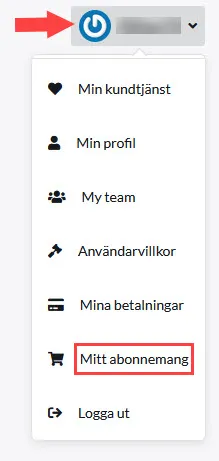
Välj ett större butikspaket och kontrollera pris, period och betalningssätt innan du bekräftar. Guiden gäller butikens ägare när du vill uppgradera exempelvis Go till Plus eller Pro. En inbjuden administratör kan ha läsåtkomst utan rätt att genomföra köpet. I ett flerbutikssystem hanteras abonnemanget från huvudbutiken. 1. Öppna abonnemanget och kontrollera nuläget Logga in som butiksägare och kontrollera rätt butiks-ID. Öppna ditt namn uppe till höger → Mitt abonnemang. Läs nuvarande paket, avtalad period, betalningssätt och eventuella tillägg. Skilj en uppgradering från en förlängning av samma paket. 2. Välj större paket och granska sammanställningen Välj det större paket du behöver. Kontrollera även eventuella underbutiker och tillägg; de är inte alltid samma sak som paketbytet. Fortsätt till betalningssammanställningen. Kontrollera paket, period, moms, avgifter och eventuellt avdrag för redan betald tid innan du bekräftar. Kontrollera vilket betalningssätt och vilken fakturamottagare som visas. Använd de betalningsalternativ som faktiskt erbjuds för valt upplägg. Enligt standardvillkoren, avsnitt 4.4, debiteras mellanskillnaden för innevarande betalningsperiod vid uppgradering och butikspaketets pågående bindningstid påverkas inte. Om sammanställningen också innebär ändrad period, nya tillägg eller andra datum behöver hela ändringen granskas. Bekräfta inte en oväntad kostnad eller period i tron att det bara är ett paketbyte; be supporten reda ut skillnaden först. Individuella avtal kan påverka vad som gäller. 3. Kontrollera genomfört byte och betalning Bekräfta när uppgifterna stämmer. Öppna sedan Mitt abonnemang igen och kontrollera att rätt paket och period visas. Kontrollera kvitto eller faktura i abonnemangets betalningshistorik. En beställd eller skapad faktura betyder inte att fakturan redan är betald. Gör ingen extra bankbetalning för en kortdebitering; följ det valda betalningssättets underlag. Förlängning, nedgradering och saknade val Vill du fortsätta med samma paket: använd förlängnings-/betalningsvalet för nuvarande paket där det visas. En uppgradering är inte ett krav för att betala en befintlig förlängning. Vill du nedgradera, exempelvis Plus till Go: skicka en begäran via abonnemangets ändringsfunktion eller kontakta kundservice. Enligt standardvillkoren 4.5 börjar ett billigare butikspaket efter pågående bindningstid; be om bekräftat paket, pris och startdatum. Saknas Go när du har Plus eller Pro kan det handla om nedgradering, inte ett ofullständigt profilfält. Kontrollera paket och datum innan du försöker betala igen. Kontrollera ägarens verkliga kontakt- och företagsuppgifter om betalningen stoppas. Momsnummer är inte ett universellt krav för alla företagsformer och länder. Ange inte ett påhittat nummer för att komma vidare. Vid ett oklart kortsvar: kontrollera betalhistoriken innan nytt försök. Abonnemang, betalning och uppsägning är separata frågor. Att inte betala eller stoppa en debitering säger inte upp avtalet. Se guiden om förlängning, betalning och uppsägning för de delarna. Snabbstart Logga in som ägare och öppna Mitt abonnemang. Välj större paket och kontrollera hela sammanställningen. Bekräfta bara avsedd kostnad och period. Kontrollera paket och betalningsunderlag efteråt. Avser uppgradering av butikspaket. Tillägg, underbutiker och byte av betalningsperiod kan innebära separata kostnader och villkor.
-
Radera en administratör
27 Nov 2025
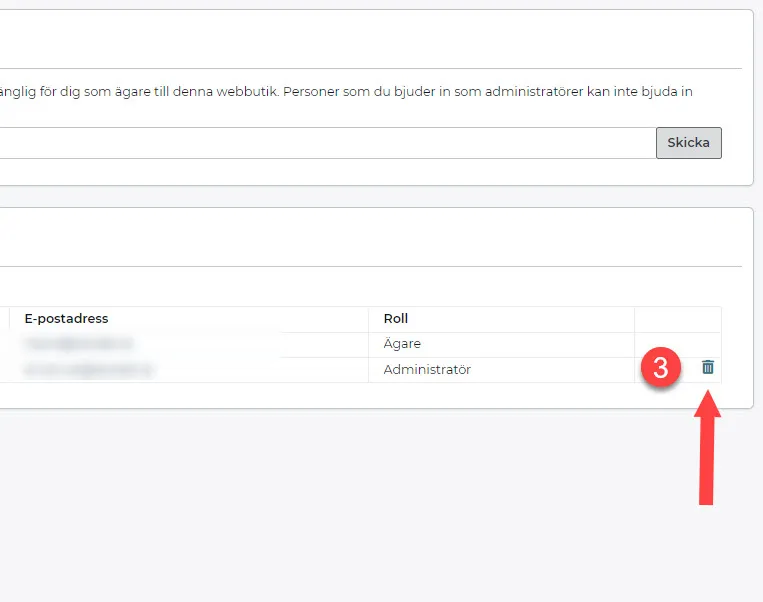
Ta bort en administratörs åtkomst till rätt butik och kontrollera behörigheten före ändringen. Guiden gäller butikens ägare. En vanlig inbjuden administratör får inte bjuda in eller ta bort andra administratörer. Kontrollera butikens ID och att du är inloggad med ägarkontot innan du följer stegen. Ta bort rätt administratör Öppna Inställningar → Administratörer. Sidan kan ha rubriken Mitt team. Hitta rätt person med hjälp av namn och användarnamn. Kontrollera rollen; en ägare ska inte tas bort som administratör. Välj soptunnan vid personens rad. Läs och bekräfta bara om det verkligen är den åtkomst du vill ta bort. Kontrollera att personen inte längre finns som administratör i den berörda butiken. Om soptunnan saknas eller borttagningen stoppas Kontrollera att du är butikens ägare och att du har valt rätt butik. Ett administratörskonto är inte automatiskt ett ägarkonto. Ägaren kan inte tas bort med denna funktion. Ett ägarbyte är ett annat ärende. Den enda administratören kan inte tas bort. Behåll fungerande ägar-/administratörsåtkomst. Om rollen eller ägarskapet verkar fel, kontakta Abicarts support med butiks-ID och berört användarnamn. Skicka inte lösenord. Förstå omfattningen I ett flerbutikssystem kan borttagning på toppnivån även ta bort personens administratörskoppling till underbutikerna. Kontrollera därför omfattningen före bekräftelsen. Detta är inte ett sätt att radera butikens beställningar eller produkter. Räkna inte med att delade lösenord eller separata integrationsnycklar försvinner; se över sådan åtkomst separat. Vill du ge personen åtkomst igen behöver ägaren skicka en ny inbjudan. Kontrollera efteråt att personen bara har avsedd åtkomst. Snabbstart Kontrollera butik och ägarkonto. Välj rätt person under Administratörer. Ta bort och läs eventuell bekräftelse. Kontrollera listan och berörda underbutiker. Ägarbehörighet krävs; ett utökat abonnemang ersätter inte rätt konto och roll.
-

Ägarbyte: Byt butikens ägarkonto
27 Nov 2025
Byt butikens ägarkonto utan att lämna över ett personligt administratörskonto. Guiden gäller nuvarande och tillträdande butiksägare, oavsett abonnemang. Abicarts support genomför ändringen av ägarkonto efter kontroll. Att ändra företagsuppgifter eller bjuda in en administratör genomför inte i sig en ägar- eller avtalsöverlåtelse. Förbered överlämningen Kom överens om vad som överlåts och när. Överlåtelseavtal mellan parterna hanterar ni själva; det behöver normalt inte skickas till Abicart. Nuvarande ägare bjuder in tillträdande ägare under Inställningar → Administratörer. Den nya ägaren använder ett eget konto och fyller i sina egna kontaktuppgifter. Kontrollera att rätt administratör har tillgång till rätt butik. Dela inte lösenord, tvåfaktorkoder eller återställningskoder. Begär ändring av ägarkonto När ni vill att ändringen ska göras kontaktar nuvarande ägare Abicarts support från den e-postadress som är registrerad för ägarkontot. Ange butikens ID och den nya administratörens e-postadress. För flera butiker: ange samtliga berörda butiks-ID:n. Ändringen kan genomföras när begäran hanteras och verifieras; skicka den därför inte i förväg om överlämningen ska ske senare. Om även avtalspart, organisationsnummer eller fakturamottagare ska ändras ska detta framgå uttryckligen. Be supporten bekräfta vilka uppgifter som ändrats. Utgå inte från att ägarkontobytet automatiskt flyttar avtal, obetalda fakturor eller avtal hos betaltjänster och transportörer. Kontrollera åtkomst och innehåll efter bytet Kontrollera det nya ägarkontot. Den tidigare ägaren kan finnas kvar som administratör; den nya ägaren ska bedöma och hantera den åtkomsten. Uppdatera Inställningar → Butiksinformation. Öppna Min profil via inloggningsnamnet uppe till höger för personliga uppgifter. Granska tema/sidfot och sidan Villkor & info under Sidor. Ändra texten i själva innehållsredigeraren och spara den. Kontrollera kontaktadresser, faktureringsuppgifter och externa avtal separat för varje butik. Snabbstart Bjud in den nya ägaren till ett eget konto. Låt nuvarande ägare begära bytet med rätt butiks-ID:n. Få bekräftelse och granska administratörernas åtkomst. Kontrollera företagsuppgifter, villkor och avtal. Ägarkontobytet gäller butikens administration i alla abonnemang. Externa tjänster och kommersiella avtal behöver egna kontroller.
-

Bjud in och hantera administratörer
27 Nov 2025
Ge varje kollega ett eget administratörskonto och ta bort åtkomsten när den inte längre behövs. Guiden gäller butiksägaren i Abicart Go, Plus eller Pro. En vanlig inbjuden administratör kan hantera butiken men kan inte bjuda in eller ta bort andra administratörer. Ett kundkonto i butikens kundregister är inte ett administratörskonto. 1. Kontrollera butik och mottagare Logga in i Abicarts administration, inte i butikens kundinloggning. Kontrollera butikens ID och att du använder kontot som är registrerat som ägare. Bjud bara in personer som ska kunna administrera butiken. Dela inte ägarens lösenord. I ett flerbutikssystem hanteras denna vy från huvudbutiken. När en administratör läggs till där får personen även åtkomst till underbutikerna. Kontrollera därför hela omfattningen innan du skickar inbjudan. 2. Skicka inbjudan Öppna Inställningar → Administratörer. Sidrubriken kan vara Mitt team. Ange den nya administratörens e-postadress. Fyll i namn och telefon där dessa fält visas. Kontrollera adressen och klicka på Skicka. Be mottagaren följa instruktionerna i mejlet. Om adressen redan tillhör ett Abicart-konto används det befintliga kontot; skapa inte ett extra konto för samma person i onödan. Kontrollera att rätt person finns i administratörslistan och kan öppna rätt butik. Bilden visar var en inbjudan skickas. Lägg inte mottagarens lösenord i något av fälten. 3. Ta bort en administratörs åtkomst Som ägare öppnar du samma administratörslista och använder borttagningskontrollen vid rätt person. Kontrollera identiteten och butikens ID innan du bekräftar. Åtgärden tar bort kopplingen till butiken, inte personens hela Abicart-konto eller butikens artiklar och beställningar. Från en huvudbutik kan borttagningen även påverka åtkomsten till underbutiker. Butikens ägare kan inte tas bort med denna funktion, och den sista administratören kan inte tas bort. Ett ägarbyte är en separat process. Om soptunnan saknas, kontrollera först ägarbehörigheten i stället för att försöka radera ett kundkonto. Om inbjudan eller inloggningen inte fungerar Ogiltig e-postadress: kontrollera stavning, domän och oavsiktliga mellanslag. Ange bara en e-postadress, utan visningsnamn eller annan text. Redan kopplad: kontrollera den befintliga administratörsraden och rätt konto innan du skickar igen. Inget mejl: kontrollera skräppost och mottagarens e-postfilter. Upprepa inte inbjudan många gånger för att testa leverans. Kan handla men inte redigera: kundinloggning och admininloggning är olika. Kontrollera administratörskopplingen och rätt butiks-ID. Glömt lösenord: använd återställningen på admininloggningen för kontots rätta adress. Om inget mejl kommer, kontakta support med butiks-ID, kontots adress, tidpunkt och felmeddelande. Skicka aldrig lösenord eller återställningslänkar. Skicka är avstängt: läs eventuell gräns- eller behörighetsinformation i vyn. Äldre abonnemang kan ha egna kontogränser. Snabbstart Logga in som ägare och kontrollera butikens ID. Öppna Inställningar → Administratörer. Kontrollera adress och åtkomstens omfattning, skicka inbjudan. Verifiera åtkomsten och ta bort den när den inte längre behövs. Abonnemang och behörighet Administratörshantering finns i Go, Plus och Pro. Det är ägarbehörigheten som avgör om du får bjuda in och ta bort personer; att vara vanlig administratör räcker inte.