


Hur du uppgraderar abonnemanget
Välj ett större butikspaket och kontrollera pris, period och betalningssätt innan du bekräftar.
Guiden gäller butikens ägare när du vill uppgradera exempelvis Go till Plus eller Pro. En inbjuden administratör kan ha läsåtkomst utan rätt att genomföra köpet. I ett flerbutikssystem hanteras abonnemanget från huvudbutiken.
1. Öppna abonnemanget och kontrollera nuläget
- Logga in som butiksägare och kontrollera rätt butiks-ID.
- Öppna ditt namn uppe till höger → Mitt abonnemang.
- Läs nuvarande paket, avtalad period, betalningssätt och eventuella tillägg. Skilj en uppgradering från en förlängning av samma paket.
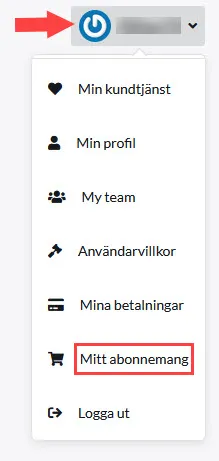
2. Välj större paket och granska sammanställningen
- Välj det större paket du behöver. Kontrollera även eventuella underbutiker och tillägg; de är inte alltid samma sak som paketbytet.
- Fortsätt till betalningssammanställningen. Kontrollera paket, period, moms, avgifter och eventuellt avdrag för redan betald tid innan du bekräftar.
- Kontrollera vilket betalningssätt och vilken fakturamottagare som visas. Använd de betalningsalternativ som faktiskt erbjuds för valt upplägg.
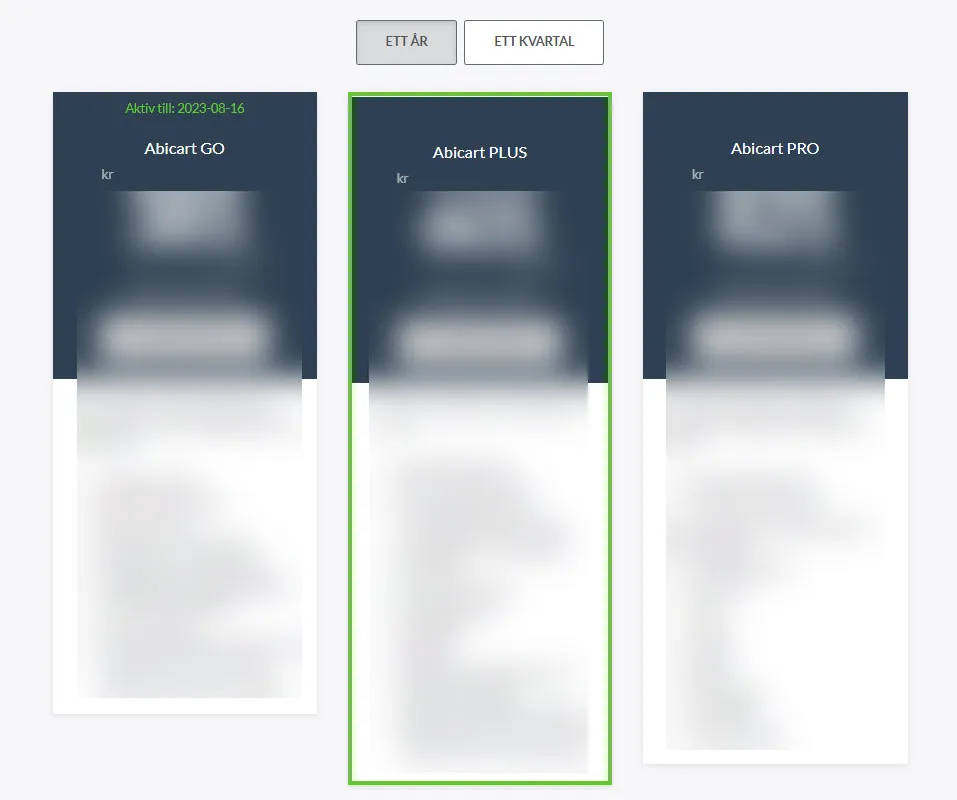
Enligt standardvillkoren, avsnitt 4.4, debiteras mellanskillnaden för innevarande betalningsperiod vid uppgradering och butikspaketets pågående bindningstid påverkas inte. Om sammanställningen också innebär ändrad period, nya tillägg eller andra datum behöver hela ändringen granskas. Bekräfta inte en oväntad kostnad eller period i tron att det bara är ett paketbyte; be supporten reda ut skillnaden först. Individuella avtal kan påverka vad som gäller.
3. Kontrollera genomfört byte och betalning
Bekräfta när uppgifterna stämmer. Öppna sedan Mitt abonnemang igen och kontrollera att rätt paket och period visas. Kontrollera kvitto eller faktura i abonnemangets betalningshistorik. En beställd eller skapad faktura betyder inte att fakturan redan är betald. Gör ingen extra bankbetalning för en kortdebitering; följ det valda betalningssättets underlag.
Förlängning, nedgradering och saknade val
- Vill du fortsätta med samma paket: använd förlängnings-/betalningsvalet för nuvarande paket där det visas. En uppgradering är inte ett krav för att betala en befintlig förlängning.
- Vill du nedgradera, exempelvis Plus till Go: skicka en begäran via abonnemangets ändringsfunktion eller kontakta kundservice. Enligt standardvillkoren 4.5 börjar ett billigare butikspaket efter pågående bindningstid; be om bekräftat paket, pris och startdatum.
- Saknas Go när du har Plus eller Pro kan det handla om nedgradering, inte ett ofullständigt profilfält. Kontrollera paket och datum innan du försöker betala igen.
- Kontrollera ägarens verkliga kontakt- och företagsuppgifter om betalningen stoppas. Momsnummer är inte ett universellt krav för alla företagsformer och länder. Ange inte ett påhittat nummer för att komma vidare. Vid ett oklart kortsvar: kontrollera betalhistoriken innan nytt försök.
Abonnemang, betalning och uppsägning är separata frågor. Att inte betala eller stoppa en debitering säger inte upp avtalet. Se guiden om förlängning, betalning och uppsägning för de delarna.
Snabbstart
- Logga in som ägare och öppna Mitt abonnemang.
- Välj större paket och kontrollera hela sammanställningen.
- Bekräfta bara avsedd kostnad och period.
- Kontrollera paket och betalningsunderlag efteråt.
Avser uppgradering av butikspaket. Tillägg, underbutiker och byte av betalningsperiod kan innebära separata kostnader och villkor.