


Anslut nShift Delivery och kontrollera bokning och spårning
Koppla orderdata till nShift Delivery och kontrollera hela vägen från export till bokning, etikett och spårning.
Guiden gäller administratörer med den fristående nShift Delivery-/Unifaun Online-integrationen aktiverad för rätt butik. Abicarts integration, nShift/APIConnect och transportörsavtal är separata krav. Pro-paketets val för utökad TA avser PostNord/Shipmondo-alternativ och innebär inte automatiskt ett nShift-avtal. Kontrollera din faktiska funktionstillgång och leverantörens avtal.
1. Förbered anslutning och data
- Bekräfta rätt nShift-produkt, konto och transportörstjänst.
- Registrera avsändare och transportörens kundnummer. Avsändarens snabbsökvärde ska motsvara butikens avsedda värde.
- Skapa rätt API-anslutning och hantera nyckeln som hemlighet.
- Ange produktvikter i gram; integrationen räknar om dem till kilogram. Kontrollera separata tulluppgifter där de behövs.
- Välj helorderexport eller delleverans på leveransmetoden, inte båda samtidigt.
2. Detaljerad konfigurering
Automatisk export av beställningarna för att hantera och boka transporter i nShift Delivery.Vad är nShift Delivery?
nShift Delivery är ett komplett, säkert, internetbaserat system för transportadministration som hanterar alla dina sändningar och transportörer på ett och samma ställe.
- Du får dina etiketter, frakthandlingar, tulldokument, sändningslistor, rapporter, m.m. utskrivna.
- EDI skickas automatiskt till dina transportörer.
För mer information om nShift Delivery, besök deras hemsida här >>
Notera att alla artiklar måste ha en vikt för att beställningarna ska kunna exporteras till nShift Delivery. Du kan antingen ange vikt manuellt på varje artikel eller via import. Om ni behöver hjälp, kontakta vår support.
Vilka frakttjänster stöds?
- DB Schenker
- DHL Express
- DHL Freight
- PostNord Sverige AB
- PostNord Brev
Tillgängliga frakttjänster beror på Abicarts integration och ditt transportörs-/nShift-avtal. Denna lista är exempel på anslutningar, inte ett löfte om alla dagens transportprodukter eller framtida stöd.
Hur ansluter jag mig till nShift Delivery?
Beställ rätt nShift Delivery-/APIConnect-tjänst genom nShift eller din avtalspartner. Bekräfta transportörsavtal och tjänster för din butik innan aktivering.
Aktivering av tjänsten
När du har blivit ansluten till tjänsten får du inloggningsuppgifter till nShift Delivery av nShift.
Ange avsändare
Logga in i Unifaun Online här: https://www.unifaunonline.com/
Gå till Underhåll -> Avsändare
I fältet "Snabbsökvärde" anger ni ert butiks id-nummer i Abicart. Ni hittar detta uppe i vänster hörn när ni är inloggad i butiksadmin.
Fyll i resten av fälten.
Längre ner på sidan ska ni välja vilken/vilka transportörer ni ska använda.
I fältet "Kundnummer" anger ni ert kundnummer hos den valda transportören.
Om ni är osäker på vad ni ska ange i något av fälten, vänligen kontakta nShift kundtjänst för mer information
Skapa API-nycklar
Gå till Underhåll -> API-nycklar i vänstermenyn. Klicka på knappen "Ny API-nyckel".
Fält för API-nycklar
Status - Välj "Aktiv" för att aktivera API-nyckeln.
Typ: välj Web Service-anrop (REST). Notering: exempelvis Abicart Integration. Giltiga IP-adresser: nShift har valfria IP-begränsningar; om du använder dem måste rätt faktiska utgående adresser tillåtas. Fältet är inte generellt tvunget att vara tomt. E-post: rätt konto-/kontaktadress. Developer-id: ska avse den integrationsutvecklare som gör API-anropen, inte automatiskt ditt vanliga användarnamn. Följ nShifts aktuella API-nyckelguide.
Klicka sedan på knappen "Slutför".
Nu visas följande sida och det är fältet "Kombinerat id" som ska användas i butikens inställningar.
Inställningar i butiken
Logga in i din butik och gå till Inställningar -> Externa kopplingar -> Unifaun Online.
Vid rubriken "Kontoinställningar" anger du "Kombinerat id" och även ert butiks-id (i fältet "Avsändarens snabbsökvärde"). Glöm inte kryssa i "Aktiv"-rutan överst.
Utskriftsmål - För utskriftsmål 1–4 väljer du etikettformat och etikettens filtyp (Printing label type): PDF eller ZPL. Standard är PDF. ZPL kräver ett thermo-format och en kompatibel skrivare och utskriftsväg. Ett mål med laser-format förblir PDF även om ZPL är valt.
Om etiketten är för hög för det valda thermo-formatet kan nShift använda ett annat mål och returnera PDF. Kontrollera om orderns etikettlänk visar ZPL eller PDF och läs orderloggen efter en eventuell varning innan du tolkar detta som en misslyckad export. Välj ett format som passar transportörens etikett; en storlek passar inte alla tjänster.
Vid massutskrift av en blandning av ZPL- och PDF-etiketter visas separata länkar för att ladda ner ZPL-etiketter (Download ZPL labels) och PDF-etiketter (Download PDF labels). Ladda ner båda formaten när urvalet innehåller båda och skriv ut dem med rätt utskriftsväg. Alla sidor i varje PDF tas med, även när en PDF innehåller flera etiketter.
Bokning - Välj om bokningen ska lagras eller bokas direkt i Unifaun Online.
Skickad - Du kan även välja om ordern ska markeras som skickad eller ej i butiken.
Dölj innehåll - Du kan välja att dölja innehållet på kollietiketten.
Aktivera nShift Delivery på leveransmetoderna
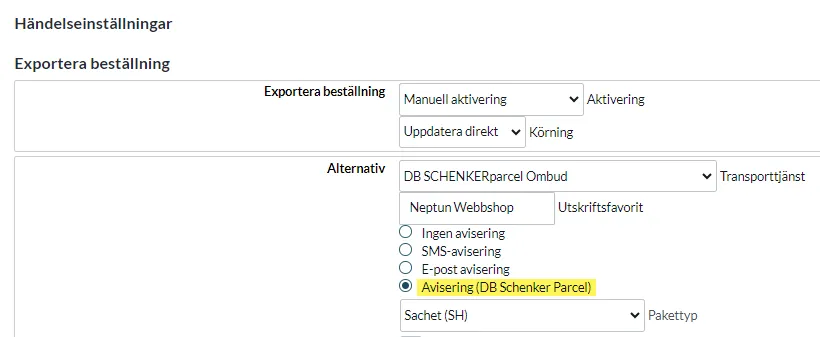
Gå till Inställningar -> Frakt och leverans -> välj leveransmetod, redigera. Scrolla sedan ner en bit på sidan till "Händelseinställningar Unifaun Online".
Exportera beställning - Välj när ordern ska exporteras till Unifaun Online. När ordern läggs, när den markeras som betald eller manuellt (export-knapp på ordern). Är "inaktiv" vald är inte Unifaun-integrationen aktiv för denna leveransmetod.
Fältet "Körning" ska alltid ha inställningen "Uppdatera direkt".
Notera att om du vill använda "delleverans" måste du välja "Inaktiv" på "Exportera beställning". Du använder då istället inställningen "Exportera försändelse".
Alternativ - I detta fält väljer du vilken transportör samt transportmall du vill använda för vald leveransmetod. Exempel på ett sådant val är "PostNord Parcel SE".
Exportera försändelse - Om du har tänkt att använda funktionen "delleverans" väljer du "Försändelsen är skickad" vid "Aktivering". Fältet "Körning" ska ha inställningen "Uppdatera direkt".
Om du inte vill använda delleverans väljer du "Inaktiv" på både aktivering och körning för "Exportera försändelse".
Alternativ - I detta fält väljer du vilken transportör samt transportmall du vill använda för vald leveransmetod. Exempel på ett sådant val är "PostNord Parcel SE".
Utskriftsfavoriter
Unifaun Online har något som kallas Utskriftsfavoriter, dessa kan användas för att göra inställningar för frakt som inte görs i Abicart Webshop. Inställningarna kan styra hur slutkunder blir aviserade (SMS. e-post, brevavi), samt andra tilläggstjänster som kan användas av respektive transportör. Det ger också möjligheten att styra vilka tilläggstjänster som ska användas (t.ex. Klimatkompensation, Utökad ID-kontroll. m.m).
Det ni behöver göra är att logga in i Unifauns admin och gå till Underhåll -> Utskriftsfavoriter.
Skapa en ny utskriftsfavorit och döp den till exempelvis "favorit1".
Scrolla sedan ner till avdelningen "Tjänst och Tilläggstjänster/Tillval". Där finns flera olika val för SMS, exempelvis "SMS-avisering", "SMS-avisering (Returtillval)", "Påminnelse via SMS" osv. Välj det ni vill ha och kolla även med Unifauns support vad det kostar samt hur ni aktiverar detta hos dem.
När allt är klart där går ni till leveransmetoden i er butik och scrollar ner till "Händelseinställningar i Unifaun Online" och där anger ni namnet som ni döpte utskriftsfavoriten till i Unifaun. I vårt exempel "favorit1". Ni måste ange exakt namn med gemener, versaler osv. Sedan kommer den favoriten användas på nästa order som läggs.
F.A.Q. - Vanliga frågor och svar
Hur ställer jag in så att köparen automatiskt får spårningsnumret på leveransbekräftelsen?
S: Då behöver du göra följande inställningar:
Tulldeklarationer
På varje leveransmetod anger du avsedda leveransvillkor (Shipping terms) och vid behov en namngiven plats (Shipping terms location) i nShifts händelseinställningar. Standard är None: inga leveransvillkor skickas. DAP är inte standard. Ett valt villkor och eventuell plats skickas i tulldeklarationen; villkoret ersätter inte valt tulldokument eller saknade produktuppgifter.
Välj villkor som stämmer med ditt avtal och transportörens krav. Om en kod avvisas, kontrollera accepterade koder under Help > Code lists i ditt nShift-konto. Ett valt villkor garanterar inte tullklarering.
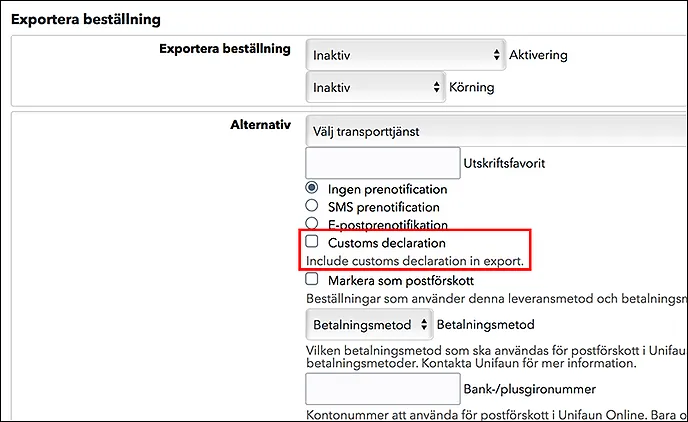
Inställningen aktiveras per leveransmetod genom att markera kryssrutan “tulldeklaration”. Ange HS-nummer för varje produkt och kontrollera även tjänstens övriga tullkrav. HS-numret ensamt garanterar inte en fullständig tulldeklaration. HS står för Harmonized System och är en internationell standard för att klassificera produkter. De används bland annat för att beräkna de avgifter och skatter som betalas till tullmyndigheter när en transport passerar en tullgräns.
Sortiment -> Produkter -> välj produkt, redigera -> scrolla ner till blocket "Egenskaper" i vänsterkolumnen. Där visas nu ett fält för HS-nummer.
Inställningar -> Frakt -> välj leveransmetod, redigera -> scrolla ner till "Händelseinställningar Unifaun Online" och under "Exportera beställning" kryssar ni i "Tulldeklaration" (Customs declaration).
3. Kontrollera export, bokning och spårning separat
| Resultat | Vad det bevisar |
|---|---|
| Order exporterad | Orderdata har överförts; det betyder inte alltid att transporten är bokad. |
| Försändelse lagrad | En försändelsereferens finns, men komplettering/bokning kan återstå. |
| Bokad | Leverantören har accepterat bokningen enligt tjänstens regler. |
| Etikett | Frakthandling finns; gammal eller saknad etikett betyder inte ensam att ingen export skedde. |
| Spårning återförd | Rätt referens/transportör finns på ordern. Alla tjänster ger inte spårning. |
| Skickad i Abicart | Intern leveransstatus, som kan utlösa leveransmejl. Kontrollera att rätt data finns först. |
Vid timeout eller osäkert utfall: kontrollera redan lagrad försändelse och referens i båda systemen före nytt export-/bokningsförsök. Integrationens lagrade referens kan användas vid fortsatt hantering, men det är ingen generell garanti mot dubbletter efter alla typer av avbrott.
Profilnycklar har begränsningar för läsning av bland annat alerts och shipments. Ett nekad läsanrop betyder därför inte nödvändigtvis att en bokning saknas. Kontrollera rätt nyckeltyp och leverantörens portal.
4. Skilj fristående nShift från kassans ombudsval
Den fristående nShift-modulen erbjuder inte automatiskt service locations i kassan. Ombudsval via PostNord/Shipmondo eller KSA är separata flöden. Behåll ett redan sparat ombuds-ID, transportprodukt och leveransadress när du följer upp en order.
Kontrollera HS-/TARIC-kod och ursprungsland som separata tulluppgifter, tillsammans med den valda tjänstens övriga krav. En markerad tulldeklarationsruta fyller inte automatiskt i saknade uppgifter.
Snabbstart
- Bekräfta avtal, funktion och rätt avsändare.
- Fyll API-anslutning, vikt och transportmall.
- Välj en exportväg för hel order eller försändelse.
- Kontrollera bokning, etikett och rätt spårningsdata före skickadstatus och leveransmejl.
Abonnemang och tillgång
Aktiverad nShift-integration och rätt nShift/APIConnect-/transportörsavtal krävs separat. Pro-paketets inkluderade utökade TA-val är inte ett generellt inkluderat nShift-konto. Kassans ombudsval och bokningen har olika förutsättningar.