


Integrationer
-

Produktflöde: Prisjakt
28 Apr 2026
Produkt-feed för Prisjakt. En produkt-feed, eller produktflöde innehåller viktig data om era produkter. Bland annat produktnamn, tillverkare, priser och produktkoder (GTIN/MPN). Produktflödet finns under Inställningar -> Externa kopplingar -> Produktflöden.Notera att detta är vår nya feed för Prisjakt. Man bör använda denna istället för de tidigare prisfilerna som finns under Inställningar -> Externa kopplingar -> Prisjämförelsesystem. Vilka egenskaper måste vara ifyllda på produkten? För att en produkt ska komma med i feeden måste följande egenskaper vara angivna: artikelnummer produktnamn beskrivning och/eller inledande text produktgrupp pris Varumärke* eller GTIN Google Taxanomi * aktivera varumärke under Sortiment -> Inställningar -> Produktattribut Google Taxonomi Man kan välja taxanomi på produktgruppen eller på produkten. Väljer man på produktgruppen så kommer alla produkter i gruppen ärva vald taxanomi. Ange Google Taxonomi på en produkt Gå till Produkter -> välj en produkt, redigera -> i boxen "Kategorisering" till höger finns Google Taxonomi. Ange Google Taxonomi på en produktgrupp Gå till Produkter -> Produktgrupper -> välj produktgrupp, redigera -> under Generellt finns Google Taxonomi.Skriv in exempelvis "kläder" i sökfältet och välj den kategori som passar bäst. Du kan också sätta en kategori på en hel produktgrupp/undergrupp och välja att produkterna som ligger i den gruppen ska ärva kategorin (då slipper du gå in på varje enskild produkt): Du kan inte skapa egna kategorier utan allt hämtas från Google. Man måste alltså välja någon av de som finns. Generera URL till produktflödet Gå till Inställningar -> Externa kopplingar -> Produktflöden. I rutan "Prisjakt Feed", välj språk, valuta och land. Kopiera sedan "Genererad URL" och lägg in den i Prisjakts administration. Feeden kommer då innehålla alla produkter i butiken som har de obligatoriska egenskaperna (se ovan).
-

Integrera ShipNordic med din Abicart-butik
14 Jan 2026
ShipNordic tillhandahåller automatiserade lösningar för frakt och orderhantering, särskilt utformade för att förenkla logistiken för små och medelstora e-handelsföretag. Genom att integrera ShipNordic med Abicart kan du automatisera dina arbetsflöden för frakt, erbjuda flexibla leveransalternativ och hantera returer på ett effektivt sätt.Viktiga funktioner i integrationen Automatiserad leverans: Effektivisera din orderhanteringsprocess. Kundval: Låt dina kunder välja önskad leveranspunkt. Enkla returer: Förenkla returprocessen med QR-koder och tydliga översikter i din adminpanel. EU-baserad: Alla data lagras på servrar inom EU för maximalt dataskydd (GDPR-efterlevnad). Videohandledning: Så här ställer du in ShipNordic i Abicart Det enklaste sättet att komma igång är att följa vår videoguide. Den här videon leder dig genom steg-för-steg-processen för att ansluta din Abicart-butik till ShipNordic-plattformen. https://www.youtube.com/watch?v=p_oLuD9DHRw Steg-för-steg-instruktioner Om du föredrar skriftliga instruktioner eller behöver felsöka specifika inställningar under anslutningsprocessen, vänligen se ShipNordics officiella dokumentation: Så här ansluter du din Abicart-butik till ShipNordic Sammanfattning av installationsprocessen Logga in på din Abicart-adminpanel. Följ stegen som visas i videon ovan för att generera nödvändiga API-referenser/anslutning. Konfigurera dina leveransmetoder inom ShipNordic för att matcha dina Abicart-inställningar. Testa integrationen genom att bearbeta en provorder för att säkerställa att etiketter och spårning genereras korrekt. För ytterligare hjälp angående ditt ShipNordic-konto eller specifika fraktpriser, vänligen kontakta ShipNordic support direkt.
-

Integration med Rule
28 Nov 2025
Synkronisera orderdata från din e-handelsbutik och leverera pricksäker marknadsföring. Beskrivning Artikel nr: 1239 Integrationen till Rule ingår i PRO-abonnemanget Hur fungerar integrationen mot Rule? Det är en integration som exporterar kunddata från order och kundregistret till Rule. Vad behövs för att använda Rule? PRO-abonnemanget + att du skaffar ett abonnemang hos Rule. Detta gör ni på deras hemsida www.rule.se. Skapa och hämta API-data på Rule.se Logga in på rule.se. Klicka på ditt användarnamn uppe till höger (1) och sedan på "Inställningar" (2). Klicka på fliken "Utvecklare" (1) och sedan på knappen "Ny API-nyckel" (2). API-nyckeln är ett lösenord på ca 30 tecken och innehåller blandade siffror och bokstäver. Klicka på kopieringsknappen till höger om API-nyckeln. Logga in i butiken och gå till Inställningar -> Externa anslutningar -> Regel. (Kontakta kundtjänst för att få Rule tillagt under External connections). Markera rutan Aktiv och klistra sedan in API-nyckeln som du skapade i Rule admin i fältet "API Key" och spara. OrderexportBocka i denna ruta för att produktpriserna ska visas inkl. moms i utskicken från Rule till slutkund. Anslutning - Om nyckeln som angetts är korrekt kommer en länk att visas som säger "Logga ut från Rule". Detta innebär att butiken har anslutit sig till Rule. Initial Export - En inställning för att möjliggöra en export av alla kunder i kundregistret. Det kräver också att "Exportera kundlista" under "Händelseinställningar" är aktiverat. Exporteraorder - Aktivera export av nya order genom att välja "Order har ändrats" under "Aktivering" och "Uppdatera direkt" under "Kör". Exporterakundlista - Aktivera export av nya kunder genom att välja "Kund har ändrats" vid "Aktivering" och "Uppdatera direkt" vid "Kör". Exportera över givna varukorgar - Om du aktiverar export av övergivna varukorgar får du möjlighet att påminna dina besökare som har lagt till varor i sina varukorgar men inte slutfört köpet. Visa mer
-

Möjlighet till single sign-on (SSO) för kunder. SAML eller Oath2. (Tilläggstjänst)
28 Nov 2025
Låt dina kunder logga in i din butik med single sign-on (SSO) via SAML eller Oath2.Tilläggstjänst i Abicart Pro, 799 SEK/månadenEnkla och säkra inloggningar med Single Sign-On i Abicart Abicart strävar efter att förbättra kundupplevelsen för både företag och konsumenter genom att erbjuda innovativa lösningar och tjänster. En av dessa tjänster är möjligheten att erbjuda Single Sign-On (SSO) via SAML eller Oath2. Detta är en tilläggstjänst för Abicart Pro-kunder, som syftar till att förenkla och säkra inloggningen för kunder. Läs vidare för att förstå hur SSO kan förbättra din e-handelsplattform.Vad är Single Sign-On (SSO)?Single Sign-On (SSO) är en autentiseringsprocess som möjliggör för användare att logga in på flera relaterade men oberoende mjukvaruapplikationer med en enda inloggning. Detta innebär att kunder inte behöver komma ihåg flera användarnamn och lösenord för olika plattformar, vilket ger en smidigare och mer användarvänlig upplevelse.SSO via SAML eller Oath2:Abicart erbjuder SSO-integration via två populära och säkra standarder: SAML (Security Assertion Markup Language) och OAuth2 (Open Authorization 2.0). Båda standarderna möjliggör säker och tillförlitlig autentisering mellan din e-handelsplattform och tredjepartstjänster. Fördelar med SSO för din e-handelsplattform: Förbättrad användarupplevelse: Genom att erbjuda SSO kan dina kunder enkelt och snabbt logga in på din plattform utan att behöva komma ihåg ytterligare användarnamn och lösenord. Ökad säkerhet: SSO minskar risken för säkerhetsproblem såsom stöld av lösenord och phishing-attacker. Reducerad administrativ börda: Med SSO behöver du inte hantera och lagra flera inloggningsuppgifter för dina kunder, vilket minskar din administrativa börda och förbättrar datasäkerheten. Kostnad och hur man aktiverar tjänsten:SSO-tjänsten är tillgänglig som en tilläggstjänst för Abicart Pro-kunder för 799 SEK/månaden. Om du är intresserad av att veta mer eller aktivera SSO-tjänsten för din e-handelsplattform, kontakta oss.Genom att erbjuda Single Sign-On (SSO) via SAML eller Oath2 kan du förbättra kundupplevelsen, öka säkerheten och minska administrativa bördor för din e-handelsplattform. Om du är en Abicart Pro-kund och vill ta del av dessa fördelar, tveka inte att kontakta Abicart kundtjänst för att aktivera tjänsten.
-

Northmill Flo: Visa både ordinariepris och extrapris på Northmill-kvittot
27 Nov 2025
Det går att visa både ordinariepris och extrapris på Northmill-kvittot. Detta kan uppnås genom att ställa in att endast exportera ordinariepris Abicart >> Northmill (NMF) och därefter skapa extrapriser i Northmill.P.g.a. att Abicart och Northmill hanterar priser/prislistor olika exporteras bara ett pris: produktens aktiva pris.Om produkten har ett extrapriset är det produktens aktiva pris. Om extrapriset exporters är det detta pris som kommer stå på kvittot. Alltså inte både ordinariepris och extraprisSå här gör du:1) Ställa in att endast exportera ordinarie priser till Northmill genom att bocka i inställningen "Använd alltid ordinarie pris för export av artiklar" >> Spara2) Skapa kampanjen i Northmill genom att följa Northmills anvisningar:https://supportflo.northmill.com/s/article/Erbjudanden-och-kampanjer
-

Yotpo & Trustpilot
27 Nov 2025
Integrera Yotpo och Trustpilot med AbicartAbicart ger dig möjligheten att integrera din webbplats med populära recensionsplattformar som Yotpo och Trustpilot. Denna integration gör det möjligt för dig att exportera dina beställningar till dessa plattformar, där du kan aktivera möjligheten att skicka ut recensionsmejl efter att en beställning har lagts. Utnyttja automatiska feedbacksystem (AFS) Abicart erbjuder också möjligheten att exportera din orderinformation till Yotpo och Trustpilot, vilket gör det möjligt för dig att använda deras automatiska feedbacksystem (AFS) för att automatiskt samla in kundrecensioner. Vad är AFS? Automatisk Feedback Service (AFS) är en inbjudningsmetod som kan användas för att automatisera insamlingen av service- och produktrecensioner. Varför är AFS viktigt? Denna funktion automatiserar processen för att samla in feedback genom att skicka recensionsförfrågningar till kunder efter en viss tidsperiod, till exempel efter att de har fått sin beställning. Till exempel, låt oss föreställa oss att du säljer elektronik online. Med Abicarts möjlighet att ansluta till Yotpo och Trustpilot (AFS-integration), kan du ställa in automatiserade recensionsförfrågningar som skickas till kunder två veckor efter att de har fått sin köpta elektronik. Denna tidsinställning gör det möjligt för kunderna att uppleva produkten innan de ger feedback, vilket resulterar i mer insiktsfulla och meningsfulla recensioner. Hur aktiverar man AFS för Trustpilot och Yotpo i Abicart? Så här kan du aktivera AFS för Trustpilot och Yotpo i Abicart: I Trustpilot Business eller Yotpo, gå till Få recensioner > Inbjudningsmetoder > Trustpilot/Yotpo Automatiska Inbjudningar (AFS). Kopiera deras unika e-post/API-nyckel och lägg till den i ditt Abicart-konto under Inställningar >> Externa kopplingar >> Trustpilot/Yotpo. Enligt inställningen du har gjort under Externa kopplingar >> Yotpo / Trustpilot kan du välja att exportera ordern till dem baserat på följande tre scenarier: Alternativ 1: Så snart ordern läggs i Abicart Alternativ 2: När ordern är markerad som betald Alternativ 3: När ordern är markerad som skickad. När ordern skickas över till Yotpo eller Trustpilot kommer det att utlösa ett e-postmeddelande till köparna där de ombeds lämna recensioner. (Detta baseras på dina inställningar i respektive integrationer. Stöd för flera butiker Om du har ett multibutikssystem inom Abicart kan du lägga till separata Yotpo- och Trustpilot-konton till varje underbutik. Detta gör det möjligt för dig att hantera recensioner och feedback oberoende för olika delar av ditt företag. Till exempel, anta att du har en e-handelsplattform baserad på Abicart med flera underbutiker som specialiserar sig på olika produktkategorier, såsom mode, hushållsapparater och elektronik. Genom att integrera separata Yotpo- och Trustpilot-konton med varje underbutik kan du anpassa recensions- och feedbackinsamlingsprocessen till de specifika behoven och egenskaperna hos varje underbutik. Observera Medan både Yotpo och Trustpilot gör det möjligt för dig att visa recensioner på din webbplats är det viktigt att notera att funktionen under Utseende är begränsad till språket som är associerat med det valda kontot. Detta innebär att om du har ett Yotpo- eller Trustpilot-konto på engelska kommer recensionerna endast visas på engelska på din webbplats. Denna skillnad är en viktig skillnad mellan de två funktionerna som finns under Inställningar och Utseende.
-

Shipmondo
27 Nov 2025
Shipmondo är en tjänst inom e-handelslogistik som erbjuder företag möjligheten att hantera sina frakt- och leveransprocesser på ett effektivt sätt.Integration till Shipmondo TA ingår utan extra kostnad i Abicart Pro.Att tänka på innan integrationen aktiveras:Vikt måste anges på alla produkter. Vi kan inte exportera beställningar till Shipmondo utan vikt.Utöver viktuppgifterna är följande fält obligatoriska om du vill skapa tulldokument för export:HS-nummerUrsprungslandSKUMan måste välja en paketmall på leveransmetoden. Här finns mer information >>Ditt Shipmondo-konto måste ha ett saldo. Om saldot på Shipmondo-kontot är tomt kommer beställningar inte exporteras. Skapa gratiskontoSkapa ett konto gratis på Shipmondos hemsida: shipmondo.comAktivera integrationenInställningar som behöver göras hos ShipmondoLogga in på ditt konto hos Shipmondo och gå till Settings -> API-Access. Om det inte redan finns API-uppgifter inlagda, klicka på knappen "Generate API keys". Det kommer då visas ett användarnamn (API User) samt ett lösenord (API Key). Här finns mer information hur man gör detta i Shipmondos manual.Inställningar som behöver göras i AbicartUppgifterna som skapades i steget ovan behöver anges i butiken under Inställningar -> Externa kopplingar -> Shipmondo TA. Om inte "Shipmondo TA" finns under Externa kopplingar i din butik, kontakta Abicarts kundtjänst så aktiverar vi den för er. KontoinställningarAPI-användare - Ange uppgifter från fältet "API User" i Shipmondo.API Keys - Ange uppgifter från fältet "API Keys" i Shipmondo.Etiketter - Välj om etikettypen ska skrivas ut som PDF eller ZPL. Inställningar på leveransmetodernaMan behöver även aktivera integrationen på de leveransmetoder man vill ska använda Shipmondo. Det finns ett block längst ner på varje leveransmetod för detta. Gå till Inställningar -> Frakt -> välj leveransmetod och klicka på den för att redigera. Scrolla ner till Shipmondo TA - Händelseinställningar. Här finns tre olika rubriker:- Exportera beställning- Exportera försändelse- InställningarHär kan man välja att exportera hela beställningarna (Exportera beställning) eller dela upp varje beställning i olika försändelser (Exportera försändelse). Om man inte använder delleverans eller inte vet vilken man ska använda rekommenderar vi att man väljer "Exportera beställning". Man ska inte ha båda aktiva samtidigt. Exportera beställningAktivering - Rekommenderad inställning "Beställningen är registrerad".Körning - välj "Uppdatera direkt" när allt är klart.Vi rekommenderar att ni gör följande inställningar första gången och sedan klickar på spara-knappen. Detta innebär att integrationen inte är aktiverad på leveransmetoden men det går att välja transportör och ställa in allting innan man aktiverar funktionen.Då kommer det visas nya alternativ för att välja Transportör. Välj den transportör ni vill använda och klicka sedan på spara-knappen igen. Då kommer det visas en ny inställning för Transporttjänst.Välj transporttrjänst och klicka på spara-knappen ännu en gång.Då visas en ny inställning för Pakettyp. Rutan som finns under pakettyp, är en inställning för att använda eget avtal med transportören vid bokning av leverans. Om man inte kryssar i rutan är det Shipmondo-avtalet som gäller som default.När alla inställningar ovan är klara, glöm inte att aktivera exporten av beställningarna genom att välja "Uppdatera direkt" vid "Körning" och spara. Exportera försändelseDenna inställningen ska endast aktiveras om man använder delleverans. Om man redan har aktiverat "exportera order" ovan ska man inte aktivera denna funktionen också. För att aktivera export av försändelse:Aktivering - Rekommenderad inställning "Försändelsen är skickad".Körning - välj "Uppdatera direkt" när allt är klart.Vi rekommenderar att ni gör följande inställningar första gången och sedan klickar på spara-knappen. Detta innebär att integrationen inte är aktiverad på leveransmetoden men det går att välja transportör och ställa in allting innan man aktiverar funktionen. Då kommer det visas nya alternativ för att välja Transportör. Välj den transportör ni vill använda och klicka sedan på spara-knappen igen. Då kommer det visas en ny inställning för Transporttjänst.Välj transporttrjänst och klicka på spara-knappen ännu en gång.Då visas en ny inställning för Pakettyp. Rutan som finns under pakettyp, är en inställning för att använda eget avtal med transportören vid bokning av leverans. Om man inte kryssar i rutan är det Shipmondo-avtalet som gäller som default.När alla inställningar ovan är klara, glöm inte att aktivera exporten av beställningarna genom att välja "Uppdatera direkt" vid "Körning" och spara. InställningarI detta block kan inställningarna se lite olika ut beroende på vilken transporttjänst man har valt. Varje transporttjänst erbjuder olika inställningar för utlämningsställen och tjänster. Vi listar de som finns tillgängliga på ert konto hos Shipmondo och/eller den valda transporttjänsten. ServicesFör att skicka paketets spårningsnummer från Shipmondo till mottagaren bockar du i "Personalized e-mail" och "Personalized SMS". Därefter följer du Shipmondos anvisningar: Länk till manual.Leveransmallar: Abicart & Shipmondo-integrationShipmondo tillåter endast ett fraktland per fraktmetod. Om du behöver flera länder eller olika konfigurationer, använd Leveransmallar. Denna tvåstegsprocess låter dig skapa så många mallar du behöver i Shipmondo och sedan importera och tilldela dem i Abicart.Steg 1: Skapa shippingmallar i ShipmondoLogga in på ditt Shipmondo-konto.Navigera till Shipment → Template.Klicka på + Ny mall och konfigurera:AvsändarlandLeveranslandViktintervallPaketstorlekar / typerTransportörsinställningarSpara varje mall.Läs mer om shippingmallar:https://help.shipmondo.com/en/articles/1834976-shipment-templatesSteg 2: Aktivera & tilldela mallar i Abicart2.1 Aktivera LeveransmallarI Abicart, gå till Inställningar → Extern kopplingar → Shipmondo TA.Aktivera Leveransmallar.Klicka på Spara.Alla dina Shipmondo-mallar importeras nu.2.2 Tilldela mallar till fraktmetoderGå till Inställningar → Frakt → Redigera fraktmetoder.Välj den fraktmetod du vill koppla (t.ex. “Standardfrakt”).Under Shipmondo TA → Åtgärdsinställningar, välj en eller flera av de importerade mallarna.Klicka på Spara.Hur det fungerarNär en order läggs jämför Abicart:OrderviktUtlämningslandLeveranslandPakettyp / dimensioner… mot den valda shippingmallen. Den matchade mallen exporteras sedan till Shipmondo för etikettskapande och prisberäkning.Begränsningar & riktlinjerEndast en transportör per fraktmetodMallar gäller endast för den transportör som valts i metodens inställningar—ingen mixning mellan transportörer.Bästa mall baserat på viktOm flera mallar finns för samma land väljer Abicart den med det viktintervall som bäst matchar ordern.PakettyperEndast de pakettyper du lagt till (upp till 2 typer per metod) beaktas.SammanfattningSkapa alla nödvändiga mallar i Shipmondo (Shipment→ Template).Aktivera Shippingmallar i Abicart (Inställningar → Extern kopplingar → Shipmondo TA).Tilldela varje mall till dina fraktmetoder i Abicart (Inställningar → Frakt → Redigera fraktmetoder → Shipmondo TA).Din butik kan nu stödja flera länder, viktbaserade priser och anpassade paketregler—fullt automatiserat via dina Shipmondo-mallar.
-

Produktflöden
27 Nov 2025
Inställningar för produktflöden finner du under Inställningar >> Externa kopplingar >> ProduktflödenPå den här sidan i admin finner du inställningar för produktflöden för Google Merchant Center och Facebook katalog:InställningarVilket fält ska användas för produktbeskrivningar?Välj mellan beskrivning, inledande text eller både inledande text + beskrivnigShould product type either be current product group (deep) or top product group (shallow)?Välj djupet av produktgrupp du vill inkludera i flödet. Se exempel nedan:En produkt tillhör produktgrupp 3. Om du vill att produktgrupp 3 skickas i produktflödet väljer du inställningen "Deep".Om du vill att det är produktgrupp 1 som inkluderas i flödet väljer du istället "Shallow".Google Merchant CenterHär kan du läsa mer om Produktflöde: Google shopping.Facebook katalogHär kan du läsa mer om Produktflöde: Facebook katalog
-
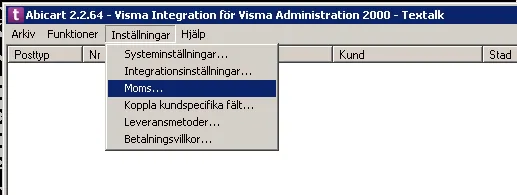
Inställningar för moms vid Integration med Visma SPCS
27 Nov 2025
Denna manualartikel kommer att vägleda dig genom att ställa in moms för produkter med olika momssatser i vårt integrationsprogram för Visma SPCS. Följ stegen i denna artikel för att säkerställa att dina produkter med olika moms registreras korrekt i Visma SPCS.Gör följande inställningar i integrationsprogrammet:Gör sedan motsvarande inställningar för moms i VismaSPCS. Detta exempel är från VismaSPCS 2000, men det ser ut på liknande sätt i 1000. Säljer du till flera EU-länder med olika momssatser?Gör dessa inställningar:Läs mer om OSS här https://www.vismaspcs.se/visma-support/visma-eaccounting/se/content/online-help/sales-oss.htm
-

Integration med Mamut
27 Nov 2025
Hur fungerar integrationen mot Mamut?Man behöver ladda ner och installera en Windows-applikation under Inställningar -> Externa kopplingar -> Mamut. När detta är klart kan man använda den applikationen att skicka information mellan systemen. Programvaran för integration mellan Textalk Webshop och Mamut utför i huvudsak dessafunktioner:Hämta nya kunder och överför dem till MamutHämta nya beställningar och överför dem till MamutUppdatera lagerstatus (överför lagerstatus från Mamut till Textalk Webshop)Uppdatera priser (överför priser från Mamut till Textalk Webshop)Överföra artikelregister mellan Mamut och Textalk Webshop (åt båda håll)Utöver detta kan ett befintligt kundregister i Mamut överföras till Textalk Webshop.SystemkravFör att kunna använda programmet för Integration av Textalk Webshop och Mamut BusinessSoftware behöver du en dator med följande programvara:Mamut Business Software
-
Integration med Fiken
27 Nov 2025
-

Koppla din webshop med Northmill Flo (tidigare MoreFlo)
27 Nov 2025
Synka lagersaldo, produkter och priser mellan din webshop och kassasystemet Northmill Flo.Kopplingen till Northmill Flo ingår utan extra kostnad i PRO-abonnemanget om Northmill är ditt enda affärssystem.Innehåll- Innehåll- Viktig info- Vilka inställningar ska du välja?- Onboarding - Aktivera integrationen- Felsökning- Integrationens inställningar- Integrationens händelseinställningar Viktig infoRegler för art.nrAnvänd endast endast bokstäver (a-z), siffror (0-9), bindestreck (-) samt understreck ( _ ).Många externa system (transportsystem, ekonomi- och kassasystem etc.) tillåter inte vissa specialtecken i artikelnumret. T.ex. blanksteg (space), &-tecken, hash-tag, punkt, kommatecken osv. Undvik därför att använda specialtecken.Följande kan synkroniseras mellan Abicart och Northmill kassasystem:Produkter* (namn, art.nr, GTIN/EAN = barcode, SKU = SupplierArticleNumber)Priser (global vanligt pris/aktivt extrapris)KundregisterLagersaldo*Produktgrupper och bilder exporteras inte.Att radera en produkt i Abicart kommer radera produkten (och kundens val varianter) både i Abicart och i Northmill. Om du du vill radera en produkt i Abicart, men behålla den i Northmill behöver du först bryta synken mellan systemen. Det gör du genom att ta bort produktnumret (art.nr) på produkten (och för kundens val) >> spara. Därefter kan du radera produkten. Vilka inställningar ska du välja? Integrationen går att ställa in på flera olika sätt. Den största frågan är:- Var vill du hantera ditt lagersaldo?Redigera lagersaldo i AbicartRedigera lagersaldo i NorthmillHändelseinställningarna baseras därefter på val av lagerhantering. Läs mer om de olika inställningarna under "Onboarding" och "Integrationens inställningar". Onboarding - Hur du aktiverar integrationenUnder rubriken Integrationens inställningar finner du bilder för varje inställning. Kika gärna där för förtydligande. 1) Teckna avtal med Northmill (NMF)Anteckna användarnamn och lösenord, s.k. API-nycklar, som ska läggas in i Abicart.2) Uppgradera butikens abonnemang till Abicart PRO om du inte redan har PRO.3) Kontakta Abicart support för att lägga till integrationen under Inställningar >> Externa kopplingar om du inte redan ser "Moreflo" under Inställningar >> Externa kopplingar.4) Lägg in API-nycklarna under Inställningar >> Externa kopplingar >> Moreflo >> Kontoinställningar >> Spara.5) Produktnummer för specialprodukterDe produktnummer du ser här behöver finnas i Northmill för att integrationen ska fungera. Om de inte finns i Norhtmill behöver du skapa dem i Northmill.Exempel:Lägg upp art.nr shipment-001 om det art.nr inte redan finns i Northmill.6) Välj lagerhantering >> Spara*Välj Abicart eller Northmill (Moreflo). Ej alternativet "Båda". 7) Ställ in Försäljnings- och verksamhetsinkomstkontonFyll i de momssatser som är relevanta för din butik. Välj alternativ i drop-down listan:Artikel = varorTjänst = TjänsterAvgift = TjänsterExempel: Om du endast säljer produkter med 25% moms väljer du "Varor 25% moms" för "Artikel, 25%. Om du även säljer böcker väljer du också "Varor 6% moms"."Avgifter" motsvarar moms för frakt och måste väljas för att integrationen ska fungera. Här väljer du "Tjänster 25% moms.8) SparaSpara inställningarna du gjort så här långt. 9) Se över meddelandet längst upp på integrationssidanStår det att några produkter använder samma art.nr?Dubbletter är bäst att åtgärda direkt. Länk till manualen: Åtgärda dina artikelnummer - Northmill integrationenStår det att några produkter saknar art.nr?Produkter som saknar art.nr kommer inte exporteras förrän de får ett unikt art.nr. Om det är OK att dessa produkter inte exporteras vid aktviering av integrationen kan du gå vidare till nästa steg. Om du har tid och möjlighet kan det vara skönt att åtgärda alla art.nr nu, så att alla produkter i Abicart har ett unikt art.nr när integrationen aktiveras. 10) Ge Abicart och Northmill samma lagersaldo innan du börjar använda integrationen När du ska aktivera integrationen är det viktigt att bägge system har samma lagersaldo. Om du redan har artiklar både i Abicart och Northmill utgår du från det system vars lagersaldo stämmer bäst med ert verkliga lagersaldo. Efter nästa inventering uppdaterar ni det system som ni valt för lagerhantering.Vi rekommenderar att korrigera lagersaldo i Abicart så att lagersaldo där stämmer bäst. För att sedan skicka över lagersaldo Abicart >> Northmill och skriva över eventuella lagersaldon i Northmill gör du så här:Exportera lagersaldo Abicart >> NorthmillEfter dagsavslut när kassan inte kommer användas på 12-24 timmar: Aktivera integrationen >> Spara >> Välj Lagerhantering Abicart >> Aktivera produktexport >> Gå till Inledande exporter >> Bocka i "Exportera alla produkter" >> Spara >> Avvakta ca 12 timmar (12-24 timmar om du har många tusen produkter).Exporten behöver slutföras innan produkter säljs i kassan igen, annars riskerar ni att få en diskrepans i lagersaldot trots allt.När importen är klar går du tillbaka in i Abicart >> Nu kan du aktivera händelseinställning enligt steg 10-11. Om du ska ha lagerhantering Northmill byter du först lagerhantering, sedan ställer du in händelseinställningar enligt steg 10-11 nedan. Kom ihåg att Spara. OBS! Om det är lagersaldot i Northmill som stämmer bäst kan du kan såklart exportera lagersaldo från Northmill till en fil och importera det i Abicart med den vanliga produktimporten, men om du har produkter med kundens val blir det mycket arbete att anpassa exportfilen från Northmill till hur filen behöver se ut för import av kundens val i Abicart. Det finns ingen inställning för att "hämta lagersaldo NMF>>Abi" via integrationen . 11) Läs igenom stycket om integrationens inställningar/händelseinställningar. Se över att du valt rätt inställningar och förstår flödet av integrationen du är på väg att aktivera. 12) Ange rätt händelseinställningarVilka händelseinställningar du väljer beror på ditt val av lagerhantering:Lagerhantering AbicartVälj Lagerhantering AbicartAktivera Exportera produkter vid tillägg eller ändringAktivera Importera kassakvitton (lagerförändringar)Ange Schemalagd synkronisering varje timmeAktivera integrationen med lagerhantering NorthmillVälj lagerhantering NorthmillAktivera Exportera produkter vid tillägg eller ändringAktivera Exportera beställning 13) SparaSe över alla inställningarna >> Spara 14) Testa integrationenLägg en testorder i Abicart & gör ett testköp i Northmill:a) Välj ut två produkter du vill testköpa: en i Abicart & en i Northmillb) Anteckna art.nr & lagersaldo för produkten före och efter testköpet så att du kan jämföra och se att synken fungerar. Kopiera nedan exempel och fyll i testproduktens art.nr och lagersaldo:ExempelTestköp i Abicart Art.nr ABCAbi ordernummer: XLagersaldo Abicart Före: 10 stEfter: 9 stLagersaldo NorthmillFöre: 10 stEfter: 9 stTestköp i NorthmillArt.nr CBANMF ordernummer: XLagersaldo NorthmillFöre: 5 stEfter: 4 stLagersaldo AbicartFöre: 5 stEfter: 4 stc) Köp den ena produkten i webshopen - lägg en testorder.d) Köp den andra produkten i Northmill-kassan.e) Avvakta 1 timme.f) När 1 timme passerat ser du över produkternas lagersaldo igen - har produktens lagersaldo uppdaterats korrekt i både Abi och NMF? Fyll i testköp-mallen. FelsökningHar lagersaldot inte har synkat?- Dubbelkolla att produkten har exakt samma art.nr i NMF som i Abi. Art.nr får inte innehålla något mellanslag eller annat specialtecken.- Har produkten kundens val? I så fall måste alla varianter ha ett unikt art.nr.- Har det gått 1 timme sedan köpet?Om allt ovan ser bra ut skapar du ett ärende via Min kundtjänst. Beskriv problemet och inkludera alltid art.nr / ordernummer som exempel. Skicka gärna med testköp-anteckningarna i ärendet. Integrationens inställningar Här går vi igenom integrationens inställningar:Inställningar >> Externa kopplingar >> Moreflo (Northmill hette tidigare Moreflo)*Om du inte ser Moreflo som alternativ under externa kopplingar: Skrolla upp en bit och följ listan "Hur kommer jag igång".Kom ihåg att SPARA med den gröna knappen när du ändrat en inställning InställningarAktivFör att komma åt alla integrationens inställningar bockar du i denna ruta >> Spara. Synken mellan systemen påbörjas först när du aktiverar händelseinställningarna.KontoinställningarHär skriver du in API-nycklarna du får av Northmill (Användarnamn och lösenord) >> SparaSpecialprodukterDessa fält är automatiskt ifyllda. Redigera ej manuellt. Lagerhantering (lagermaster)Välj det system där du vill hantera produkternas lagersaldo:- Abicart eller Moreflo (Northmill)*Vi avråder från att använda "Båda". Det är alltid mest stabilt att låta ett system bestämma. Försäljnings- och verksamhetsinkomstkontonFylll i de momssatser som är relevanta för din butik. Välj passande alternativ i drop-down listan.Artikel = varorTjänst = TjänsterAvgift = TjänsterExempel: Om du endast säljer produkter med 25% moms väljer du "Varor 25% moms" för "Artikel, 25%."Avgifter" motsvarar moms för frakt och måste väljas för att integrationen ska fungera. Här väljer du "Tjänster 25% moms. Inledande exporter--> Exportera alla produkterDenna inställning görs sist av allt, om sortiment ska exporteras (se bild nedan).*Inställningen kräver att du har "Exportera produkter" aktiverat.Så aktiverar du inställningen:Bocka i rutan >> SparaAktivera endast om du vill skicka över alla produkter Abicart >> Northmill (om du har Abicart som lagermaster skickas även lagerstatus med).OBS! Produktinformation i Northmill kommer skrivas över med produktinaformation från Abicart. Endast de art.nr som finns i Abicart och Northmill uppdateras. Om en produkt endast finns i Abicart exporteras + skapas den i Northmill. Art.nr som endast finns i Northmill förblir orörda.Ska du köra denna export med en sedan tidigare aktiv integration?- Ta en export i Northmill först!I.o.m. att Abicart skriver över Northmills produkter med samma art.nr som finns i Abicart är det bra att ta en export på sortimentet i Northmill innan du kör exporten. En produkt som är inaktiv i Northmill men aktiv i Abicart kommer bli aktiv igen, i samband med exporten. --> Exportera alla kunderSå aktiverar du inställningen:Bocka i rutan >> SparaAktivera endast om du vill skicka över alla kunder Abicart >> Northmill*Inställningen kräver att du har "Exportera kundregister" aktiverat. HändelseinställningarExportera produkt vid tillägg/ändringAktivering = Inaktiv / Produkt uppdaterat (inklusive lagersaldo)Körning = Inaktiv / Uppdatera direktByt till "Produkt uppdaterat" och "Uppdatera direkt för att aktivera inställningen.*Med denna aktiv exporteras produkter Abicart >> Northmill vid tillägg/ändring. Inställningen är att rekommendera för att kundens val produkter ska skapas korrekt. Att exportera produkter Abi >> NMF sparar dig tid genom att du inte behöver redigera produkten på två ställen:Produkten läggs upp i Abicart med alla info den ska ha i webbshoppen. Informationen som kan exporteras till Northmill gör det (namn, art.nr, pris, etc). Produkten kan därefter kompletteras med andra inställningar i Northmill, men tänk på att allt det som kan exporteras via integrationen behöver redigeras i Abicart och exporteras till Northmill. Om du ändrar t.ex. produktnamn i NMF kommer Abicart skriva över det nästa gång produkten exporteras Abi >> NMF. Exportera kundlistaAktivering = Inaktiv / Customer.(changed|created|deleted)Körning = Inaktiv / Uppdatera direkt*Behåll inaktiv om du inte vill exportera Abicart kundregister >> Northmill. Vi rekommenderar att starta integrationen med denna inställning inaktiv. Du kan alltid aktivera den längre fram om ni vill synka kunder. Exportera beställningAktivering = Inaktiv / Beställningen ändratsKörning = Inaktiv / Uppdatera direkt*Aktivera endast vid lagerhantering Northmill (Moreflo) ProduktimportAktivering = Inaktiv / Schemalagd aktiveringKörning = Inaktiv / Schemalagd (ange chronsträng) *Ställ sedan in t.ex. 1 gång/timme *Produkter importeras som enskilda produkter. Om du har produkter i Northmill som ska läggas upp som kundens val kan du inte importera dem NMF >> Abicart. Produkter behöver läggas upp i Abicart för att hamna som Huvudprodukt med kundens val varianter. Antingen via import av kundens val, eller genom att skapas manuellt i admin. Läs mer om kundens val här. Importera beställning*Används för att importera ordrar som skapats manuellt i Northmill. EJ för att importera kassaförsäljning. För att synka lagersaldo används inställningen "Importera kassakvitton (lagerförändringar)".Aktivering = Inaktiv / Schemalagd aktiveringKörning = Inaktiv / Schemalagd (ange chronsträng) *Ställ sedan in t.ex. 1 gång/timme Alternativ = Ange betalningsmetod* som ska registreras för orderimporten*Skapa en betalningsmetod som heter t.ex. Northmill faktura som förblir inaktiv i Abicart. Den finns bara till för att ordern som importeras från Northmill ska få en betalningsmetod, så att ordern skapas korrekt. Importera kassakvitton (lagerförändringar)*Denna inställning är endast synlig vid lagerhantering Abicart.*Det är denna inställning som aktiveras för att synka lagersaldo Northmill >> Abicart vid lagerhantering i AbicartAktivering = Schemalagd aktiveringKörning = Schemalagd (ange chronsträng) *Ställ sedan in t.ex. 1 gång/timme Alternativ*Används vid specifika fall OM du vill importera tidigigare kvitton (sedan innan integrationen aktiverades) Importera alla kvitton som skapats sedan - ange tidsintervall (7-90 dagar)Importera historiska kvitton - Bocka i rutan för att aktivera >> Spara integrationssidanOBS! Denna inställning används vid undantagsfall och med försiktighet.Vilka produktegenskaper uppdateras av integrationen?ProduktexportAccountCodeIdArticleNumberQuantitySupplierArticleNumberArticleNameArticleDescription //always send as emptyArticleTextHtmlUnitBarcodeInputPriceRetailPriceArticleTypeIsActiveIsWebshopArticleIsStockItemWeightWeightUnit //always set as "Gram" ProduktimportAccountCodeIdArticleNumberQuantitySupplierArticleNumberArticleNameArticleDescription //always send as emptyArticleTextHtmlUnitBarcodeInputPriceRetailPriceArticleTypeIsActiveIsWebshopArticleIsStockItemWeightWeightUnit //always set as "Gram"
-

Sendify
27 Nov 2025
Samarbete med transporttjänsten Sendify Vad är Sendify? Vi har ingen integration mot Sendify, utan tjänsten använder du fristående från Abicart. Sendify är ett logtechbolag som erbjuder småföretagare en enkel och kostnadseffektivfraktlösning – så att mindre tid och pengar kan spenderas på logistik och mer på att drivaföretag. Genom att förena teknologi med logistik erbjuder Sendify, sedan 2015, ett TransportManagement System (TMS) som samlar affärskritiska logistikfunktioner på en endawebbaserad plattform. Den aggregerade köpkraften av över 6 000 företag gör att Sendify kan erbjuda konkurrenskraftiga priser, ett kostnadsfritt TMS, tillgång till konkurrenskraftigafraktavtal, samt att småföretagere endast betalar för det som de skickar. Med Sendify behöverföretagsfrakt helt enkelt inte vara så svårt. Du kan då använda Sendify för att jämföra olika transportföretags kostnader. För mer information om Sendify och vårt partnerskap, klicka här. Skapa en API-koppling till Sendify För att koppla din butik till Sendify skapar du ett auth token i Abicarts admin. Token är den API-nyckel som du använder i Sendify. 1. Öppna Inställningar >> Exerna kopplingar >> Abicart API >> 2. Klicka på Välj "Auth tokens" >> Lägg till3. Ge din auth token ett namn, till exempel ”Sendify”. Du kan även lägga till en beskrivning.4. Klicka på Skapa Auth token för att skapa nyckeln.5. Kopiera värdet under "Token". Det är din API-nyckel. Ange den och ditt butiks-ID i Sendify. Ditt butiks-ID visas längst upp till vänster i Abicarts admin.
-

Koppla din webshop med Sello
27 Nov 2025
Med Sello har du möjlighet att sälja på marknadsplatser så som Amazon, CDON, Tradera, Ebay, Fyndiq och Miinto. För att kunna skapa kopplingen mellan Abicart och Sello så behöver du först ett konto hos Sello. När du har ditt konto är det dags att koppla ihop din webshop mot Sello. Då behöver du ditt Butiks ID och en API nyckel, båda finner du inne i Abicart admin.Så här gör du:Logga in ditt admin.Kopiera ditt Butiks ID som du ser till vänster, i toppen av menyn.Nästa steg är att skapa en API nyckel.Logga in ditt adminGå till: "Inställningar" -> "Externa kopplingar".Klicka på: "Redigera" i rutan som heter "API-nycklar".Klicka på: "+ Lägg till".Bocka i rutan som heter: "Aktiv".Ge din nyckel ett namn och en beskrivning. Exempelvis "Sello".Klicka på: "+ Lägg till".Kopiera din skapade nyckel.När du har både ditt Butiks ID och en API nyckel kan du upprätta kopplingen i Sello.Så här gör du:Logga in på Sello.Gå till: "Inställningar" -> "Webbshoppar" och hitta "Abicart".Klicka på: "Koppla Nu!".Ange ditt ID och din API nyckel.Nu är allt klart!Kopplingen ingår i prisplanerna Go, Plus och Pro.
-

Ställ in Bonusway
27 Nov 2025
Resultatbaserad marknadsföring via Bonusway. Vad är Bonusway? Bonusway är en cashback-sida som erbjuder resultatbaserad marknadsföring och genererar nya kunder och flera köp till nätbutiker. Bonusway marknadsföringskanal finns tillgänglig för dig som har en Textalk Webshop. Aktivera Bonusway i butiken Koppla ihop din butik genom att lägga till ditt kampanj-ID (offer ID) direkt i ditt tema. Du hittar ditt offer-ID i Bonusways användargränssnitt. Gå till Utseende -> Teman -> välj ditt tema, redigera. Gå sedan till fliken Tillägg -> Bonusway och lägg in Offer ID i fältet. Notera att om butiken har flera aktiva valutor anger man ett "Offer ID" för varje valuta. Varje valuta har en egen flik.
-

Integration med Visma eEkonomi
27 Nov 2025
Exportera artiklar, kunder och beställningar till Visma eEkonomi. Vad är Visma eEkonomi? Visma eEkonomi är ett program för bokföring online. Fakturera digitalt och koppla ihop eEkonomi Smart med banken så sker mycket av bokföringen automatiskt. Sedan godkänner du bara med ett klick. Visma eEkonomi känner av hur dina kunder vill ha sina fakturor och skickar dem automatiskt via brev, pdf eller e-faktura. Du behöver inte frankera och posta fakturor – det sköter programmet. Med andra ord, fakturera mindre och få mer betalt. Leverantörsfakturor tolkas av Visma eEkonomi, och du behöver bara godkänna dem. Effektivare blir det inte. Använder du Visma Administration 1000 eller 2000? Läs om den integrationen härIntegrationen kräver att alla produkter har ett unikt art.nr/produktnummer (huvudprodukt såväl som kundens val)Kom igång med Visma eEkonomiIntegration till Visma ingår i abonnemang Abicart PRO.Köp först ett abonnemang på Vismas hemsida. Ni beställer sedan tilläggstjänsten "Koppling till Visma eEkonomi" under "Mitt abonnemang".Aktivera tillvalet för integrationer i Visma eEkonomiFör att du skall kunna koppla ihop Visma eEkonomi med Abicart måste tillvalet för integrationer vara aktiverat i Visma eEkonomi. Gör så här:Logga in på ditt konto i Visma eEkonomi.Under menyn till vänster hittar du "Tillval", välj denna.Välj sedan "Fler tillval" och scrolla ner till "Visma Integrationer"Välj denna och tryck på "Aktivera"Koppla Abicart Webshop till Visma eEkonomiGå till Inställningar > Externa kopplingar > Visma eEkonomi (eAccounting)Klicka på länken Connect to "Visma eAccounting". Du blir nu omdirigerad till en sida hos Visma där du loggar in med dina inloggningsuppgifter till Visma eEkonomi.Efter inloggning kommer du till en sida med rubriken "Request for Permission", här behöver du ge integrationen åtkomst till Visma eEkonomi genom att trycka på knappen "Allow".Du dirigeras nu tillbaka till Abicart - det ska nu stå ditt företagsnamn i VismaeEkonomi vid rubriken "Anslutning".Så här ser det ut när din Abicart kopplat till ditt företag i Visma eEkonomi:Nästa steg är att se till att det finns 5 artiklar i Visma eEkonomi för frakt. Du behöver skapa dessa själv i Visma eEkonomi.1. FraktFör att frakten skall bokföras korrekt behöver du först skapa en artikelkontering för frakt. Det gör du här i Visma eEkonomi :Sedan skapar du en artikel för frakt. Denna artikel skall ha artikelkonteringen "Frakt" som du just skapat.Därefter anger du artikelnumret för frakt under inställningarna i Abicart.Gör på liknande vis för Postförskott, Transaktionsavgift, Rabatt.2. PresentkortFör övrig betalning, vilket bara kan vara presentkort behöver ni skapa en artikelkontering för presentkort och därefter skapa en artikel med denna kontering.För presentkort skall du välja ett konto som ej redovisas på momsrapporten, välj exempelvis konto 2420 (förskott från kunder). Du kan även välja konto 2421 (ej inlösta presentkort) om detta konto är aktiverat i kontoplanen.Därefter skapar du artikel och väljer artikelkonteringen presentkort så som bilden nedan visar.Under Standardbetalningsvillkor anger du vilket betalningsvillkor nya kunder skall få i VismaeEkonomi. I exemplet nedan har vi angivit att när en ny kund registrerar sig i Abicart och sedan överförs till Visma eEkonomi så skall betalningsvillkoret på kunden sättas till 10 dagar netto.Under Betalningsvillkor i Visma kopplar du ihop en betalningsmetod i Abicart (detsom står längst till höger) med ett betalningsvillkor i Visma. Det skulle kunna se ut exempelvis såhär:I vårt exempel gör detta att om en kund valt att betala beställningen mot Swish så kommer betalningsvillkoret i Visma anges till "10 dagar netto". Det som står menyn är vad det blir för betalningsvillkor i Visma, det som står längst till höger är vilken betalningsmetod det motsvarar i Abicart. Under Leveransvillkor i Visma kopplar du ihop en leveransmetod i Abicart med ett leveransvillkor i Visma. Det som står i menyn är det som skall anges i Visma och det som står längst till höger är vad leveransmetoden heter i Textalk Webshop. Ni skulle kunna skapa ett leveransvillkor i Visma som heter "Hämtas" och koppla detta till "Hämta din beställning hos Fyndiga Djur". På motsvarande vis kan ni lägga till leveransvillkor i Visma som passar till de övriga leveransmetoder i Abicart.Under Dokument i Visma anger ni vad integrationen skall lägga in i Visma eEkonomi när en beställning i Abicart överförs till Visma eEkonomi. Det som står i menyn är typ av dokument i Visma, det som står längst till höger är betalningsmetoden i Abicart. Visma eEkonomi hanterar 3 typer av dokument, "Order", "Fakturautkast" och "Order betald medkreditkort".Order och fakturautkast överförs till Visma eEkonomi och måste därefter hanteras manuellt. En "Faktura betald med kreditkort" skapar en betald faktura i Visma eEkonomi och bokför detta som enfodring på kortinlösare. När ni får pengar från kortinlösaren skall detta bokföras som inbetalningfrån kortinlösare. HändelseinställningarUnder Händelseinställningar ställer du in när saker skall överföras till eller från Visma. Om det är tomt under denna rubriken så måste ni klicka på spara-knappen en gång först. Då kommer inställningarna visas. Det kommer då se ut så här:Exportera beställning: Här anger du vad som skall hända när en order registrerats i Abicart. I vårt exempel anger vi att så fort ordern registrerats i Textalk Webshop skall den överföras till Visma eEkonomi (det kan ta några minuter även om det står "Uppdatera direkt").Exportera artikel vid tillägg/ändring: Här anger du vad som skall hända om en artikel uppdateras i Abicart. Du kan välja att överföra artikeln till Visma eEkonomi. Men du bör inte aktivera både export och artikelimport samtidigt utan välja en av dessa.Artikelimport: Här kan du ange att Abicart med jämna mellanrum skall hämta artikelinformation från Visma eEkonomi. Du bör inte aktivera både export och artikelimport samtidigt utan välja en av dessa. I vårt exempel har vi angivit att vi vill hämta artikelinformation från Visma klockan 10:10 varje dag (se bild ovan).Exportera kundlista: Här kan du ange att Abicart med jämna mellanrum skall överföra kundinformation från Abicart till Visma eEkonomi. Du bör inte aktivera både "Exportera kundlista" och "Importera kund" samtidigt utan välja en av dessa.Importera kund: Här kan du ange att Abicart med jämna mellanrum skall hämta information om nya och uppdaterade kunder från Visma eEkonomi och lägga in dem i Abicart. Du bör inte aktivera både "Exportera kundlista" och "Importera kund" samtidigt utan välja en av dessa.
-

Försäljning av nedladdningsbara filer
27 Nov 2025
Du kan sälja nedladdningsbara filer med Abicart. Det kan handla om allt från mjukvaror och dokument, till musik- och videofiler. Om köparen har ett inloggningskonto kan de logga in i butiken, och där se alla sina tidigare beställningar samt ladda ner redan köpta filer. Som butiksinnehavare kan du bestämma hur länge en viss fil ska vara tillgänglig för kunden.Som standard är det maximala utrymmet 20 MB per fil. För kunder med PLUS-abonnemang erbjuder vi nu maximalt 50 MB. PRO-kunder kan få tillgång till att ladda upp maximalt 100MB stora filer. Om du behöver mer utrymme än så kan du lägga filerna på en egen server. Vi skyddar dina filer för allmän åtkomst med hjälp av en krypteringsmetod. Maximal storlek per fil är här 300 MB. Större filer måste delas upp i flera mindre.Kontakta kundtjänst om du har behov av att ändra uppladdningsstorleken, samt om du har ett aktivt PLUS/PRO abonnemang.Den nedladdningsbara filen mejlas till kunden när ordern markeras som betaldKontakta kundtjänst om fliken "Nedladdningsbara filer" inte syns i admin, så aktiverar vi funktionen för dig.Skapa en nedladdningsbar artikelSkapa först en produkt som vanligt under Produkter -> Ny produkt. Notera att du måste skapa produkten innan du kan lägga till filer.Klicka sedan på fliken "Nedladdningsbara filer", och sen på "Ny fil".Det finns två sätt att använda funktionen:Ladda upp en fil - Välj en fil från din egen dator och klicka "OK". Filen kommer då laddas upp på produkten. Max filstorlek är 10 MB/fil.Ange en URL (extern länk) - Om du vill ladda upp filer från en egen server anger du filens fullständiga adress (URL), t.ex. http://min-domän.se/filer/nedladdningsbar_fil.pdf. Filen måste vara tillgänglig på servern för nedladdning utan lösenordsskydd. När kunden köper en sådan här fil kommer vi att kryptera den riktiga URL'en.Begränsa tiden då filen är nedladdningsbar - Om du vill begränsa tiden som filen går att ladda ner efter köpet anger du det i detta fältet. Du anger ett heltal från ett (1) och uppåt för antalet dagar filen ska vara tillgänglig för nedladdning.
-

Vad är SSL-certifikat?
27 Nov 2025
Vad behöver jag göra för att få https och att sidan ska vara markerad som säker i webbläsare?Vad är SSL-kryptering?SSL ingår på vår plattform, och aktiveras i butiken så fort man startat ett abonnemang.SSL står för Secure Sockets Layer och är en säkerhetstjänst till er butik som ser till att alla uppgifter som dina kunder fyller i själva (exempelvis i olika formulär vid inloggning och i kassan) skickas vidare som krypterad information till databaser och betalsystem.Det är ett viktigt tillägg att ha, så att dina besökare och kunder känner sig trygga. Många moderna webbläsare blockerar automatiskt sidor som inte har SSL, vilket gör det extra viktigt.Hur syns det att en sida har SSL?Framför adressen i webbläsarens adressfönster kan du se om en sida är krypterad eller ej. Syns ett hänglås så finns det SSL-certifikat. Adresserna till sidor med SSL-certifikat börjar alltid med "https://".Den här adressen har inte SSL-certifikat:Den här adressen har SSL-certifikat (https):Viktig information om SSLSSL fungerar endast om ni har kopplat en egen domän till butiken. SSL kan inte kopplas igång om ni endast har en domän via oss t.ex "w65116.shop.abicart.se".SSL fungerar enbart med våra responsiva teman. Inte med det klassiska temat. Får du en varning på din sida trots att du köpt SSL? Scrolla längst ner på den här sidan för att läsa om vad det skulle kunna bero på.Glöm inte att ändra till https i Google Analytics efter aktiveringOm du använder Google Analytics måste du göra en ändring i Analytics när SSL har aktiverats. Där ändrar ni från http till https så att statistiken fortsätter att fungera korrekt.Logga in på ditt Analytics-konto, klicka på kugghjulet nere till vänster. Gå sedan till mittenkolumnen, "Egendom" och där klicka på "Inställningar för egendom". Framför "Standardwebbadress" finns en väljare för "http" och "https", välj "https". Scrolla sedan ner och spara. Klart.Varför får jag varningar om att sidan inte är säker trots att jag har aktiverat abonnemang?I vissa fall kan du få varningar om att sidan inte är säker även fast SSL är aktiverat i butiken, och det beror oftast på att du har länkat in ett externt script eller en bild från en annan hemsida som inte har SSL. Du måste i så fall leta upp scriptet/bilden och istället ladda upp filen i butikens filarkiv under Utseende -> Filarkiv. Sedan kan du länka in scriptet/bilden därifrån. Då kommer varningen att försvinna.
-

Integration med Business Check
27 Nov 2025
Koppla kreditupplysning till dina betalmetoderVad är Business Check?Med vår koppling mot Business Check kan du göra kreditupplysningar och förhindra onödiga kreditförluster i din butik. Business Check lämpar sig för dig som har egna betalmetoder i butiken, exempelvis egen faktura som ni skapar och skickar ut själva till köparna.Business Check är en tilläggstjänst som kostar 100 kr per månad och beställs under "Mitt abonnemang" i butiken. Mer information finns här på Business Checks sajt. Go >>Om ni använder fakturatjänster via exempelvis Klarna, Svea, Dibs eller något annat företag så ingår det redan kreditupplysning där och ni behöver inte använda denna tilläggstjänst. Denna är endast till för egna betalmetoder som ni hanterar helt själva.
-

Integration med nShift Delivery (tidigare Unifaun Online)
27 Nov 2025
Automatisk export av beställningarna för att hantera och boka transporter i nShift Delivery.Vad är nShift Delivery? nShift Delivery är ett komplett, säkert, internetbaserat system för transportadministration som hanterar alla dina sändningar och transportörer på ett och samma ställe. Du får dina etiketter, frakthandlingar, tulldokument, sändningslistor, rapporter, m.m. utskrivna. EDI skickas automatiskt till dina transportörer. För mer information om nShift Delivery, besök deras hemsida här >> Notera att alla artiklar måste ha en vikt för att beställningarna ska kunna exporteras till nShift Delivery. Du kan antingen ange vikt manuellt på varje artikel eller via import. Om ni behöver hjälp, kontakta vår support. Vilka frakttjänster stöds? DB Schenker DHL Express DHL Freight PostNord Sverige AB PostNord Brev Vi kommer att bygga in fler frakttjänster i efterhand. Hur ansluter jag mig till nShift Delivery? Klicka här för att beställa tjänsten. Om du har några frågor eller behöver hjälp med registreringen är det enklast att ringa nShift direkt: +46 10 55 17 676. Aktivering av tjänsten När du har blivit ansluten till tjänsten får du inloggningsuppgifter till nShift Delivery av nShift. Ange avsändare Logga in i Unifaun Online här: https://www.unifaunonline.com/ Gå till Underhåll -> Avsändare I fältet "Snabbsökvärde" anger ni ert butiks id-nummer i Abicart. Ni hittar detta uppe i vänster hörn när ni är inloggad i butiksadmin. Fyll i resten av fälten.Längre ner på sidan ska ni välja vilken/vilka transportörer ni ska använda.I fältet "Kundnummer" anger ni ert kundnummer hos den valda transportören. Om ni är osäker på vad ni ska ange i något av fälten, vänligen kontakta nShift kundtjänst för mer information Skapa API-nycklar Gå till Underhåll -> API-nycklar i vänstermenyn. Klicka på knappen "Ny API-nyckel". Fält för API-nycklar Status - Välj "Aktiv" för att aktivera API-nyckeln.Typ - Kryssa endast i "Web Service-anrop (REST)"Notering - Du kan ange vad som helst i detta fält men för att veta vilken integration API-nyckeln gäller för så bör du skriva "Abicart Integration" eller liknande.Giltiga IP-adresser - Detta fältet måste vara tomt.E-post - Ange e-postadressen som du registrerade ditt Unifaun Online-konto med.Developer-id - Detta är ditt "Användar-id" hos Unifaun Online. Det du loggar in med. Klicka sedan på knappen "Slutför". Nu visas följande sida och det är fältet "Kombinerat id" som ska användas i butikens inställningar. Inställningar i butiken Logga in i din butik och gå till Inställningar -> Externa kopplingar -> Unifaun Online. Vid rubriken "Kontoinställningar" anger du "Kombinerat id" (som vi skapade ovan) och även ert butiks-id (i fältet "Avsändarens snabbsökvärde"). Glöm inte kryssa i "Aktiv"-rutan överst. Utskriftsmål - Gör de inställningar för utskrifter som ni vill ha. Bokning - Välj om bokningen ska lagras eller bokas direkt i Unifaun Online. Skickad - Du kan även välja om ordern ska markeras som skickad eller ej i butiken. Dölj innehåll - Du kan välja att dölja innehållet på kollietiketten. Aktivera nShift Delivery på leveransmetoderna Gå till Inställningar -> Frakt och leverans -> välj leveransmetod, redigera. Scrolla sedan ner en bit på sidan till "Händelseinställningar Unifaun Online". Exportera beställning - Välj när ordern ska exporteras till Unifaun Online. När ordern läggs, när den markeras som betald eller manuellt (export-knapp på ordern). Är "inaktiv" vald är inte Unifaun-integrationen aktiv för denna leveransmetod.Fältet "Körning" ska alltid ha inställningen "Uppdatera direkt". Notera att om du vill använda "delleverans" måste du välja "Inaktiv" på "Exportera beställning". Du använder då istället inställningen "Exportera försändelse". Alternativ - I detta fält väljer du vilken transportör samt transportmall du vill använda för vald leveransmetod. I vårt exempel på bilden ovan har vi valt "PostNord Parcel SE". Exportera försändelse - Om du har tänkt att använda funktionen "delleverans" väljer du "Försändelsen är skickad" vid "Aktivering". Fältet "Körning" ska ha inställningen "Uppdatera direkt". Om du inte vill använda delleverans väljer du "Inaktiv" på både aktivering och körning som bilden ovan visar. Alternativ - I detta fält väljer du vilken transportör samt transportmall du vill använda för vald leveransmetod. I vårt exempel på bilden ovan har vi valt "PostNord Parcel SE". Utskriftsfavoriter Unifaun Online har något som kallas Utskriftsfavoriter, dessa kan användas för att göra inställningar för frakt som inte görs i Abicart Webshop. Inställningarna kan styra hur slutkunder blir aviserade (SMS. e-post, brevavi), samt andra tilläggstjänster som kan användas av respektive transportör. Det ger också möjligheten att styra vilka tilläggstjänster som ska användas (t.ex. Klimatkompensation, Utökad ID-kontroll. m.m). Det ni behöver göra är att logga in i Unifauns admin och gå till Underhåll -> Utskriftsfavoriter. Skapa en ny utskriftsfavorit och döp den till exempelvis "favorit1".Scrolla sedan ner till avdelningen "Tjänst och Tilläggstjänster/Tillval". Där finns flera olika val för SMS, exempelvis "SMS-avisering", "SMS-avisering (Returtillval)", "Påminnelse via SMS" osv. Välj det ni vill ha och kolla även med Unifauns support vad det kostar samt hur ni aktiverar detta hos dem. När allt är klart där går ni till leveransmetoden i er butik och scrollar ner till "Händelseinställningar i Unifaun Online" och där anger ni namnet som ni döpte utskriftsfavoriten till i Unifaun. I vårt exempel "favorit1". Ni måste ange exakt namn med gemener, versaler osv. Sedan kommer den favoriten användas på nästa order som läggs. F.A.Q. - Vanliga frågor och svar Hur ställer jag in så att köparen automatiskt får spårningsnumret på leveransbekräftelsen? S: Då behöver du göra följande inställningar: 1 - Aktivera "leveransbekräftelsen". Under Inställningar -> Dokument- och e-postinnehåll -> Leveransbekräftelse -> kryssa i "Skicka leveransbekräftelse per e-post när order markerats som skickad". 2 - Ställ in exportinställningarna till Unifaun/Pacsoft. Under Inställningar -> Externa kopplingar: "Bokning" måste vara "Direkt" 3 - Ställ in leveransmetoden På leveransmetoden kan du välja vilket val som helst vid "Exportera beställning". Du måste välja en "Frakttjänst" som stöder spårningsnummer. Kolla detta med Unifaun/Pacsoft om ni är osäker på vilka som gör detta. 4 - Ställ in avisering för leveransmetoden På leveransmetoden kan du välja vilket val som helst vid "Exportera beställning". Gå in på leveransmetoden >> Scrolla ner till Unifaun Online Händelseinställningar >> Alternativ >> Välj Alternativet för avisering som är specifikt för leveransmetoden du redigerar. Exempel: Hur fungerar det i praktiken? När en order läggs så exporteras den till Unifaun direkt eller manuellt beroende på inställningen ni har valt vid "Exportera beställning" på leveransmetoden. Om man har manuell export måste man se till att endast exportera ordern till Unifaun. Man får inte markera ordern som "skickad" i detta skede. När ordern kommer över till Unifaun så bokas transporten och det genereras ett spårningsnummer. Detta spårningsnummer exporteras sedan tillbaka till butiken och läggs in på ordern. När ordern har fått spårningsnummer kan man markera ordern som "skickad". Då skickas spårningsnumret med i mailet med leveransinformation. Tulldeklarationer För att göra logistiken ännu smidigare för dig som kund mellan Abicart och Unifaun stöder vi nu export av sändningar med tulldeklaration. Detta blir extra smidigt och effektivt för dig som skickar paket utanför EU.Inställningen aktiveras per leveransmetod genom att markera kryssrutan “tulldeklaration”. För att göra tulldeklarationen helt kompatibel måste din webshop lägga till HS-nummer för varje produkt. HS står för Harmonized System och är en internationell standard för att klassificera produkter. De används bland annat för att beräkna de avgifter och skatter som betalas till tullmyndigheter när en transport passerar en tullgräns. 1) Aktivera HS-nummer Sortiment -> Inställningar -> I rutan till höger, "Produktattribut" under fliken "Kategorisering" finns "HS-nummer". Klicka på ikonen med pennan och välj sedan "Privat" (så visas detta nummer endast i admin) eller "Publikt" (om du vill visa det på produktsidan). 2) Ange HS-nummer på produkterna.Sortiment -> Produkter -> välj produkt, redigera -> scrolla ner till blocket "Egenskaper" i vänsterkolumnen. Där visas nu ett fält för HS-nummer. 3) Aktivera tulldeklarationen på leveransmetoden.Inställningar -> Frakt -> välj leveransmetod, redigera -> scrolla ner till "Händelseinställningar Unifaun Online" och under "Exportera beställning" kryssar ni i "Tulldeklaration" (Customs declaration).
-

Automatisk produktimport via FTP
27 Nov 2025
Det är ganska vanligt att externa leverantörer uppdaterar produkter och lagersaldo kontinuerligt via en textfil och/eller feed, och då kan du ställa in att det automatiskt ska importeras i butiken. Du behöver då en inloggning till servern där filen finns, eller se till att leverantören laddar upp filen på sin egen server. Automatisk FTP-artikelimport Notera: En FTP-server ingår inte i Abicarts abonnemang. Detta behöver lösas separat via t.ex. ett webbhotell. Prisfiler (Sortiment -> Prissättning) kan inte uppdateras via denna funktion. 1. Vilka filformat stöds? För att filen ska kunna importeras måste det vara en textfil. Följande filtyper stöds: CSV TXT TAB SKV Importen stöder Windows UTF-8 och Windows ISO-8859-1. 2. Skapa en mall med kolumnordningen Gör en manuell produktimport första gången så att systemet lär sig ordningen på kolumnerna. Se manualen här: Produktimport Manual Viktigt: Spara kolumnordningen som en mall för framtida importer. 3. Inställningar för FTP-anslutningen Gå till Inställningar -> Externa kopplingar -> FTP-artikelimport FTP server Ange serverns domän eller IP-adress. FTP användarnamn Användarnamnet till FTP-servern. FTP sökväg Exempelvis /webshop/produkter/. Filnamnsmönster Namnet på filen (använd * för att importera alla filer i mappen). 4. Uppdateringar & Bilder Vill du importera produktbilder? Kryssa i "Hämta bilder från separat server" om de ligger utanför huvudmappen. Hantering av befintliga artiklar: Uppdatera informationen: Skriver över befintliga uppgifter (vanligast för lagersaldo). Ignorera: Importerar endast helt nya artiklar. Tvinga uppdatering av bilder: Laddar upp bilder på nytt även om de redan finns (tar längre tid).
-

Integration med Fortnox
27 Nov 2025
Koppling mot affärs- och ekonomisystemet FortnoxVad är Fortnox? Fortnox är en molnbaserad plattform för ekonomiadministration, för småföretag, redovisningsbyråer, föreningar och skolor. Förutom populära program för t.ex. fakturering, bokföring, löner och utläggshantering finns hundratals branschspecifika lösningar från andra leverantörer som är integrerade i vår plattform. Att tänka på innan du aktiverar integrationen Integration till Fortnox ingår i abonnemang Abicart Pro (En integration till affärssystem ingår) Alla artiklar måste ha ett unikt artikelnummer och ett namn. Om du använder kundens val måste även varje val måste ha ett namn och artikelnummer. Notera att blanksteg/mellanslag och andra specialtecken ej är tillåtet i art.nr. Tänk på att aktivera butikens aktiva valutor i Fortnox. Om en valuta inte är aktiverad i Fortnox kan vi inte exportera en order lagd i den valutan. Om du har varianter (kundens val) så måste dessa skapas i butiken första gången, och sedan exporteras till Fortnox för att synkningen ska fungera. Det går alltså inte exportera varianter från Fortnox till butiken första gången. Aktivera licens för Integration i Fortnox För att du skall kunna koppla ihop Fortnox med Abicart måste programlicensen för Integration vara aktiverad i Fortnox. Om du inte redan har licensen för Integration behöver du lägga till den. Gör så här: Logga in på ditt konto i Fortnox. Klicka på ”Administrera användare” så som visas i bilden nedan. Aktivera licensen för Integration. Koppla butiken till Fortnox Under Inställningar -> Externa kopplingar -> Fortnox hittar ni inställningarna för Fortnox.Det första som behöver göras är att koppla ihop er butik med ert företag i Fortnox. Klicka på länken som visas på bilden nedan: Logga sedan in i Fortnox med dina inloggningsuppgifter för Fortnox. När det är klart står det Anslutning + företagets namn samt en länk för att logga ut. Inställningar i Abciart Skapa artiklar i Fortnox Nästa steg är att skapa tre artiklar i Fortnox. Anledningen är att dessa ska kopplas ihop med eventuella fraktavgifter, rabatter samt andra betalmetoder. Ange exakt samma artikelnummer på dessa artiklar i de tre fälten nedan. Exempelvis de artikelnummer som bilden visar. Det går även att ange en specifik fraktartikel på varje leveransmetod.Inställningar -> Frakt -> välj leveransmetod, redigera -> Fortnox Artikelexport Exportera alla artiklar på nästa händelseKryssa i rutan + spara om du vill exportera hela sortimentet vid nästa händelse. Denna inställningen exporterar hela sortimentet en gång och skriver över informationen som finns på produkterna i Fortnox (om infromationen skiljer sig åt). Om du vill exportera produkter löpande när de skapas/redigeras i Abicart aktiverar du händelseinställningen "Exportera artikel vid tillägg/ändring". Inkludera kundval i artikelnamnetOm du har artiklar som har kundens val så kommer varje variant exporteras till Fortnox som en separat artikel. För att kunna se skillnad på alla varianter bör du kryssa i denna rutan som gör att namnet på varianten läggs till efter huvudartikelns namn. Avmarkera webshop-produkter för produkter dolda i AbicartNär en dold artikel exporteras så avmarkeras den som "webshop-artikel" i Fortnox. Viktigt! Ställ inte in in några produktförsäljningskontonEn inställning för att inte sätta några produktförsäljningskonton på produkterna i Fortnox. Om denna ruta är ikryssad anger vi inte försäljningskonton på artiklar i Fortnox utan sätter enbart försäljningskonto på ordern/fakturan i Fortnox. Om du använder ett annat försäljningskonto för produkterna i Fortnox än vad du angivit i Abicart är det viktigt att kryssa i denna ruta innan du aktiverar integrationen. Använd artikelnummer som identifierareSom default används produkternas databas-id som indentifierare. Detta fungerar så länge man har skapat produkterna i Abicart och sedan låter integrationen exportera produkterna till Fortnox. Om man redan har produkter i både Fortnox och Abicart innan man aktiverar integrationen så måste man aktivera denna inställningen så att systemen identifierar produkterna via artikelnummer istället. Artikelimport Endast webshop-artiklarImporten hämtar endast de artiklar som är markerade som "webshop-artiklar" i Fortnox. Importera endast lagersaldoDenna inställning gör så att endast lagersaldot importeras från Fortnox. Importera inte produktnamnDenna inställningen gör så att alla egenskaper importeras på produkterna förutom produktnamnet. Notera att du även behöver aktivera händelseinställningen "Produktimport". Att endast bocka i någon av dessa rutor är inte tillräckligt för att aktivera produktimport. Lagerhantering För att förhinda att det ska bli osynk mellan systemen kan man välja vilket system som ska vara huvudlager. Vi rekommenderar att du väljer antingen Abicart eller Fortnox; ej båda. Kundexport Ange kundnummer i externt systemInställningen gör att kund överförs från kundregistret i Abicart till Fortnox med samma kundnummer (eget kundnummer) som kunden har i Abicart.Om inte denna ruta är aktiverad kommer Fortnox skapa ett eget kundnummer. Aktivera anpassad mappning för kundfältAnge prioritet för kundmappning efter kundnummer, e-post eller org-nummer i listorna nedan. Orderexport Ange orderdatum till datum för exportDatum på order i Fortnox sätts till det datum då ordern överförs från Abicart till Fortnox. Utan kryss blir datum samma datum som ordern registrerades med i Abicart. Du kan välja om en order skall överföras till Fortnox när: Ordern registreras i Abicart När ordern markerats som betald i Abicart. När ordern markerats som levererad i Abicart. Alternativ 2 och 3 innebär att ordern kan överföras till Fortnox ett senare datum än då ordern registrerades i Abicart. Ändra leveransstatus till "levererad"Status på order i Fortnox sätts till levererad även om den inte är flaggad som levererad i Abicart. Utan kryss blir leveransstatus i Fortnox samma som i Abicart. Hänvisa inte till artiklar i externa systemMed kryss i rutan görs ingen koppling av produkterna i ordern till artikelregistret i Fortnox. Det gör bla. att Fortnox inte räknar ner antalet i lager. Exportera innehåll i paketartiklarMed kryss i rutan "expanderas" innehållet i paketartiklar dvs. de artiklar som ingår i paketet kommer med på ordern i Fortnox. Utan kryss så kommer bara paketartikeln med i Fortnox (inte de artiklar som ingår i paketet). Typ av resurs i Fortnox Välj typ av resurs i Fortnox för varje betalmetod. Välj hur beställningen ska skapas i Fortnox när den överförs från Abciart, "faktura", "Kontantfaktura", "Faktura betald med kreditkort", "Beställning" eller "Erbjudande".Beroende på hur beställningen i Abicart betalas kan ni välja om det skall skapas en Faktura eller en Kontantfaktura (som inte nödvändigtvis måste vara betald med kontanter, det kan exempelvis vara med kreditkort).Här visas ett exempel från en butik med fyra betalningsmetoder, kortbetalning, Swish, Ecster delbetalning samt Faktura. E-postmeddelanden Dessa inställningarna ovan är om du vill skicka e-post från Fortnox. Bokföringskonton Under Försäljnings- och verksamhetsinkomstkonton anges bokföringskonton för försäljning beroende på om du säljer en vara eller tjänst, samt vilken momssats som gäller. Använder du Standard BAS plan skulle det kunna se ut så här: Prislista Inställningar för att välja standardprislista som ska användas samt om man vill synka specifika prislistor i Abicart mot prislistor som finns i Fortnox. Betalningsvillkor Inställningar för att ange betalningsvillkor för nya kunder samt specifikt för varje betalmetod. Betalsätt i Fortnox Inställning för att aktivera "Registrera fakturabetalningar per betalningsmetod". Det finns sedan inställning för hur varje betalmetod ska bokföras och/eller kopplas till ett specifikt konto i Fortnox. Leveransvillkor Inställningar för att välja "Standardleveransvillkor för nya kunder". Leveranssätt i Fortnox Inställningar för att välja standardleverans för nya kunder. Händelseinställningar Under rubriken "Händelseinställningar" aktiverar man vad som ska exporteras/importeras. Vid "aktivering" finns det tre inställningar: xxx är registrerad xxx är betald xxx är skickad Vid "körning" finns två val: Inaktiv Uppdatera direkt Det vanligaste är att man väljer "registrerad" samt "Uppdatera direkt". Då kommer beställningar/produkter/kunder/prislistor att uppdateras direkt när de skapas/ändras. Notera att du måste välja ett alternativ för både Aktivering och Körning. Om en av dem lämnas som "Inaktiv" är händelseinställningen ej aktiverad. Exportera beställning - Här anger du vad som skall hända när en order regisrerats i Abicart. I vårt exempel anger vi att så fort ordern registrerats i Abicart skall den att överföras till Fortnox (det kan ta någon minut även om det står Uppdatera direkt). Anpassad logik - Avancerad funktion. Ett fält där man kan ange kod för att göra anrop direkt mot Fortnox API. Exportera artikel vid tillägg/ändring - Här anger du vad som skall hända om en artikel uppdateras i Abicart. Du kan välja att överföra artikeln till Fortnox. Du bör inte aktivera både export och artikelimport samtidigt utan välja en av dessa. Produktimport - Här kan du ange att Abicart med jämna mellanrum skall hämta artikelinformation från Fortnox. Du bör inte aktivera både export och artikelimport samtidigt utan välja en av dessa. Exportera kundlista - Här kan du ange att Abicart med jämna mellanrum skall överföra kundinformation från Abicart och överföra dessa till Fortnox. Du bör inte aktivera både Exportera kundlista och Importrera kund samtidigt utan välja en av dessa. Importera kund - Här kan du ange att Abicart med jämna mellanrum skall hämta information om nya och uppdaterade kunder från Fortnox och lägga in dem i Abicart. Du bör inte aktivera både "Exportera kundlista" och "Importrera kund" samtidigt utan välja en av dessa. Exportera prislistor - Exporterar butikens alla prislistor till Fortnox. Importera prislistor - Importerar alla prislistor i Fortnox till Abicart. Nya momsregler från 1:e juli, 2021 Om man säljer utomlands behöver man göra vissa inställningar för att det ska kunna exporteras korrekt till Fortnox. Börja med att aktivera "moms per land" i butiken. 1) Inställningar -> Moms -> Hantering av priser.Tidigare krävdes exkl. moms men nu går det lika bra att ha priser inkl. moms vald. Har ni exkl. moms i admin kan ni fortfarande visa priserna inkl. moms ute i butiken. Det hanterar ni under "Presentation" precis under denna inställning.2) När inställningen ovan är som ni vill ha den ställer ni in "Moms per land" längst ner på sidan.Lägg till de länder innanför EU som ska betala moms, exempelvis Tyskland och Spanien och ange sedan procentsats för dessa länder. Spara. När detta är klart loggar man in i Fortnox och skapar de momssatser som ska användas i Fortnox: Därefter skapar man försäljningskonton för varje land i Fortnox. Här finns instruktioner för detta i Fortnox manual: https://support.fortnox.se/produkthjalp/bokforing/oss-one-stop-shop När detta är klart kommer man kunna välja försäljningskonto per land under Inställningar -> Externa kopplingar -> Fortnox i Abicart: Produkterna måste markeras som aktiv och "webshop artikel: ja" i Fortnox för att fungera. Tips! Om en företagskund från ett icke-EU land lagt en beställning med ett icke-godkänt momsummer kommer ordern inte kunna exporteras till Fortnox. Lösning: ta bort momsnumret från ordern, från kundkortet i Abicart och från kundkortet i Fortnox. Klicka på Exportera inne på ordersidan. Därefter kommer ordern exporteras. F.A.Q. - Vanliga frågor och svar Jag vill exportera beställningar som ej bokförda fakturor till Fortnox, hur ställer jag in detta? Vid "Typ av resurs i Fortnox" ska man välja "Faktura" för den/de betalmetoder man vill exportera som "Faktura". Vid "Betalsätt i Fortnox" styr man sedan om beställningen ska bokföras eller ej. Ignorera - Fakturan registreras i Fortnox men bokförs ej.Bokför - Fakturan registreras i Fortnox och bokförs men markeras inte som betald.De övriga alternativen (vilka som finns här beror på villka betalsätt man skapat i Fortnox) betyder att fakturan registeras i Fortnox, bokförs och markeras som betald med det valda betalsättet. Hur hanteras kunder? Om man är inloggad kund i Abicart:I första hand kollar vi om kund i Abicart redan är ihopkopplad med kund i Fortnox. Då används den kunden i Fortnox.I andra hand kollar vi om det finns kund i Fortnox med samma kundnummer (eget kundnummer) i Abicart. Då används den Fortnox-kunden.I tredje hand kollar vi om det finns kund med samma e-postadress. Då används den Fortnox-kunden.Om inget ovanstående uppfylls skapas en ny kund i Fortnox.Om man inte är inloggad kund i Abicart:Vi kollar om det finns kund med samma e-postadress i Fortnox. Då används den Fortnox-kunden.Om inget ovanstående uppfylls skapas en ny kund i Fortnox. Vilka egenskaper exporteras vid en produktexport från Abicart till Fortnox? Följande produktegenskaper exporteras till Fortnox från Abicart. Namn/Beskrivning Aktiv/dold Artikelnummer StockGoods - om artikeln är lagervara eller inte StockWarning - nivå för lagervarning Type - sätts till "STOCK" eller "SERVICE" beroende på artikeltyp EAN Tillverkarens artikelnummer MPN/SKU Unit - sätts till artikelns enhet (ofta styck) WebshopArticle - sätts till sann om artikeln visas i butiken Antal i lager sätts för lagervaror Försäljningskonton sätts om man inte kryssat i att man inte önskar detta. Pris Inköpspris Vilka egenskaper importeras vid en produktimport från Fortnox till Abicart? Följande produktegenskaper importeras från Fortnox till Abicart. Artikelnummer Aktiv/dold Lagersaldo Vikt EAN Tillverkarens artikelnummer MPN/SKU Momssats, procent Enhet Namn/Beskrivning Pris Inköpspris
-

Integration med e-conomic
27 Nov 2025
E-conomic är ett onlinebaserat bokföringsprogram som gör det möjligt att förenkla webshopsadministrativa uppgifter som fakturahantering, betalningar och lagerstatus.Hur aktiverar jag e-conomic i butiken?Integrationen mot e-conomic kostar 400 kr/månad, och du beställer kopplingen under Mitt abonnemang. Gör sedan inställningar till integrationen under Inställningar -> Externa kopplingar -> e-conomic.Löpande överföring mellan e-conomic och TextalkNya kunder och ordrar i din webshop hamnar löpande i e-conomic. Samtidigt har webbutiken alltid rätt pris och lagerstatus, eftersom informationen kontinuerligt hämtas från e-conomic. Du har tillgång till din bokföring och dina kunder så länge du är uppkopplad. Du behöver alltså inte ha e-conomic installerat på en fysisk dator.
-

Integration med Creditsafe
27 Nov 2025
Vad är Creditsafe?Med Creditsafe kan du göra kreditupplysningar och förhindra onödiga kreditförluster i din butik. Creditsafe lämpar sig för dig som har betalmetoder som egen faktura och vill veta kreditvärdigheten på dem du gör affärer med.Kopplingen mellan Abicart och Creditsafe kostar 100 kr per månad, och du behöver även teckna avtal med Creditsafe för att kopplingen ska fungera. Börja med att teckna ett avtal med Creditsafe. Aktivera sedan tilläggstjänsten under Mitt abonnemang. Mer information finns på Creditsafes sajt >>Om ni använder fakturatjänster via exempelvis Klarna, Svea, Dibs eller något annat företag så ingår redan kreditupplysning där, och ni behöver inte använda denna tilläggstjänst. Den här är endast till för egna betalmetoder som ni hanterar helt själva.
-

BL Administration: Integration mot Björn Lundéns Administration
27 Nov 2025
Björn Lundén är ett kunskaps- och programvaruföretag som sedan mer än 30 år förenklar vardagen för små och medelstora företag. Främst genom att erbjuda moderna programlösningar, begriplig information och praktiska verktyg för att sköta företagets skatt och deklaration, redovisning, löner och personalfrågor. Abicart har en funktion som exporterar beställningar och produkter till ekonomi- och bokföringsprogrammet BL Administration.Att tänka på innan du aktiverar integrationenAlla artiklar måste ha ett unikt artikelnummer samt ett namn. Även varje val måste ha ett namn och artikelnummer om du använder kundens val (ex. storlekar och färger). Priser måste anges exklusive moms i BL. Tänk på att aktivera butikens aktiva valutor i BL. Om en valuta inte är aktiverad i BL kan vi inte exportera en order lagd i den valutan. Om du har varianter (kundens val) så måste dessa skapas i butiken första gången och sedan exporteras till BL för att synkningen ska fungera. Du kan alltså inte exportera varianter från BL till butiken första gången.BL har stöd flera "prislistor" för utpriser. Det är listan "Utpriser 1" som synkar mellan BL <> Abicart. BL ingår i PRO abonnemangetAktivera integration med Abicart Webshop i BLStarta BL Administration och öppna ditt företag som måste vara lagrat i molnet och välj BL integration under menyn Arkiv.Leta upp integrationen Abicart i listan över tillgängliga integrationer och tryck Aktivera.Bekräfta genom att trycka på ”Ja, påbörja integrationen”.Koppla butiken till ert företag i BLVälj BL integration under menyn Arkiv i BL Administration. Högst upp och längst till höger ser ni ett litet kugghjul, klicka på detta.Markera er publika nyckeln så som visas ovan och därefter högerklicka och välja kopiera. Denna nyckel behöver ni klistra in den på inställningssidan för BL i Abicart så som visas nedan.Logga in i er butik och gå till Inställningar -> Externa kopplingar -> BL Administration.Vid "Anslutning", klistra in ert företags publika nyckel och tryck därefter på Spara.Frakt och andra produkter för avgifterNästa steg är att se till att det finns 5 artiklar i BL för Frakt, Postförskott, Transaktionsavgift, Rabatt och Annan betalning. Ni behöver lägga upp dessa artiklar manuellt i BL.Ange artikelnumret för respektive artikel i BL under avdelningen Artikelnummer så som visas nedan.Exakt hur dessa artiklar ser ut i BL beror bland annat på hur ni vill bokföra dessa i BL. Artikeln för frakt skulle exempelvis kunna se ut så här i BL administration:Detta gör att frakten bokförs på konto 3520 - Fakturerade frakter ProduktexportExportera alla produkter på nästa händelseEn inställning om man vill exportera alla produkter till BL-administration. Inkludera kundval i produktnamnetEn inställning som lägger till namnet på kundens val i produktnamnet för att lättare kunna identifiera storlekar/färger. ProduktimportImportera endast lagersaldoDenna inställningen uppdaterar endast lagersaldot från BL-administration om produktimporten är aktiv. HändelseinställningarDetta betyder:Exportera beställning: Här anger du vad som skall hända när en order registrerats i Abicart. I vårt exempel anger vi att så fort ordern registrerats i Abicart skall den att överföras till BL (det kan ta några minuter även om det står Uppdatera direkt).Exportera artikel vid tillägg/ändring: Här anger du vad som skall hända om en artikel uppdateras i Abicart. Du kan välja att överföra artikeln till BL. Men du bör inte aktivera både export och artikelimport samtidigt utan välja en av dessa.Artikelimport: Här kan du ange att Abicart med jämna mellanrum skall hämta artikelinformation från BL. Du bör inte aktivera både export och artikelimport samtidigt utan välja en av dessa. I vårt exempel har vi angivit att vi vill hämta artikel-information från BL klockan 10:10 varje dag.Exportera kundlista: Här kan du ange att Abicart med jämna mellanrum skall överföra kundinformation från Abicart och överföra dessa till BL. Du bör inte aktivera både Exportera kundlista och Importera kund samtidigt utan välja en av dessa.Importera kund: Här kan du ange att Abicart med jämna mellanrum skall hämta information om nya och uppdaterade kunder från BL och lägga in dem i Abicart. Du bör inte aktivera både Exportera kundlista och Importera kund samtidigt utan välja en av dessa.
-

Integration med Specter
27 Nov 2025
I den här artikeln kan du läsa om vår nya uppdaterade koppling till affärssystemet Specter.Vad är Specter? Abicart har integrerad koppling mot affärssystemet Specter Business Management. Att använda ett modernt, webbaserat affärssystem ger dig friheten att arbeta var och när du vill, både på PC och Mac. OBS! Integrationen till Specter ingår i Abicart PRO. För att integrationen ska fungera måste alla produkter ha unika produktnummer, även kundens val (storlekar/färger) om detta används. Produktnumret får inte innehålla specialtecken som å, ä, ö, &, %, ¤, #, € osv. Samt mellanslag och kommatecken. Istället för mellanslag används bindestreck, understreck eller att skriva ihop artikelnumret. Butikens basvaluta måste vara SEK. För support eller frågor om denna integration hör av dig till kundtjänst. Notera att integrationen inte har stöd för att exportera produktpaket. Aktivera Specter i butiken Gå till Inställningar -> Externa kopplingar -> Specter OBS! När du bockar i "Aktiv" kommer en inledande produktexport Abicart >> Specter att inledas. Det innebär att produkter inkl. dess pris kommer att skickas till Specter. Om produkten inte finns i Specter kommer den skapas. Om den redan finns i Specter kommer den att uppdateras med produktnamn och pris från Abicart. INSTÄLLNINGAR Kontoinställningar smbID och md5key får ni av Specter. Detta används för att verifiera specter-kontot mot Textalk Webshop och vice versa. Kund skapas Ignorera att kontrollera e-postadress när en ny kund skapas Denna ruta tillåter dig att välja att kunder ska jämföras mot e-postadress. Finns en kund med samma e-postadress i Specter uppdateras informationen på denna. Ignorera personnummer när en ny kund skapas Denna ruta tillåter dig att välja att kunder ska jämföras mot person-/org-nr. Finns en kund med samma person-/org-nr. i Specter uppdateras informationen på denna. Är båda dessa fält ifyllda kommer båda att ignoreras och en ny kund skapas i Specter - oavsett om kunden redan finns eller ej. Order exporteras Skicka orderbekräftelse till kund från Specter Denna ruta tillåter dig att skicka ut orderbekräftelse från Specter. Orderbekräftelse från Textalk Webshop kommer då inte att skickas ut till kunden. Skicka en kopia av orderbekräftelse till administratör i Specter Denna ruta tillåter dig som webshop admin att få orderbekräftelse från Specter. Orderbekräftelse från Textalk Webshop skickas då inte ut till dig. Inkludera nollbelopp för fraktkostnad Bockar du i denna ruta kommer en rad med nollbelopp skickas över till Specter om även fraktkostnaden är noll. Inkludera nollbelopp för betalningsavgift Bockar du i denna ruta kommer en rad med nollbelopp skickas över till Specter även om betalningsavgiften för betalmetoden som användes vid köp är noll. Inkludera nollbelopp för postförskott Bockar du i denna ruta kommer en rad med nollbelopp skickas över till Specter även om kostnaden för postförskott är noll, om postförskott är tillagt som betalmetod i butiken. Inkludera kundfält Har du skapat egna kundfält i kassan och vill att dessa ska följa med till Specter vid orderexport behöver denna bockas i. Exportera rabatter i procent för varje beställningsobjekt Bockar du i denna ruta så skickas rabattens procentsats på varje enskild artikel, vanligtvis skickar vi över procent på rabatten för hela ordern. Sätt företagsnamn i adressrad 1 Företagsnamnet som kunden angivit kommer att läggas till i raden Adressrad 1 i Specter. Produktnummer för presentkort Ange ett unikt artikelnummer för betalningsmetoden "Presentkort".Notera att detta även behöver läggas in i Specter separat. Produktnummer för rabatter Ange ett unikt artikelnummer för rabatter.Notera att detta även behöver läggas in i Specter separat. Produktnummer för presentkort Ange ett unikt produktnummer för “Avgift som tillkommer i kassan vid beställning”.I Textalk Webshop ställs detta in på varje betalningsmetod och innebär en avgift som tillkommer i kassan när kund väljer specifik betalningsmetod.Notera att detta även behöver läggas in i Specter separat. Produktnummer för leveranser Ange ett unikt produktnummer för leveransmetod.Notera att detta även behöver läggas in i Specter separat. Produktnummer för postförskott Ange ett unikt produktnummer för betalningsmetoden “Postförskott”.Notera att detta även behöver läggas in i Specter separat. Följande bild är endast ett exempel: Produktexport Exportera produkternas EAN-kod. Orderuppdatering Uppdatera ordrar med statusen från Specter. Ordern kommer att markeras som betald och skickad i Abicart. Övrigt Produktimport-inställningar Kontakta Abicart kundservice för att aktivera produktimport. Följande information går att importera Specter >> Abicart: Art.nr (produktnummer) Produktnamn Produktbeskrivning Pris (Ordinarie pris eller extrapris) Moms Lagersaldo Prisinställningar HÄNDELSEINSTÄLLNINGAR Exportera beställning I första listan väljs om beställningar ska exporteras.Inaktiv - Ingen export görs.Ordern registreras - Beställning exporteras automatiskt till Specter när kund lagt beställningen.Manuell export - Beställning exporteras när du går till beställningssidan i Textalk Webshop och klickar på “Exportera”. I andra droplistan väljs att körning skall ske direkt till Specter (Uppdatera direkt) eller inte alls (Inaktiv). När en produkt raderas i Abicart kommer den även att raderas i Specter Exportera produkt vid tillägg/ändring I första listan väljs om produkter skall överföras till Specter (Produkt ändrad) eller om produkter inte skall överföras till Specter (inaktiv).I andra listan väljs att körning skall ske direkt till Specter (Uppdatera direkt) eller inte alls (Inaktiv). HUR FUNGERAR KOPPLINGEN? Orderexport Nytt i denna koppling är att ditt ordernummer i Specter visas på beställningen i Textalk Webshop. Rabatter skickas som separata orderrader med minus-saldon till Specter. Även presentkort skickas som en separat orderrad vilket innebär att det är möjligt att se alla betalningsmetoder på en beställning i Specter när en kund betalat med presentkort. Orderredigering och Specter Om du redigerar en beställning och det läggs till eller tas bort en produkt så kommer lagersaldot justeras automatiskt i Abicart men inte kunna synkas över till Specter. Du behöver ändra lagersaldot manuellt i Specter. Artikelexport Inledande export När alla inställningar gjorts och kopplingen aktiveras kommer en initial export att göras från Textalk Webshop till Specter. Alla befintliga artiklar som har unika artikelnummer kommer då att exporteras. Om en eller flera artiklar redan finns i Specter kommer dessa uppdateras med ev. ny information som finns på artikeln. Om en eller flera artiklar saknar artikelnummer kommer dessa inte att exporteras till Specter. Notera att det inte är tillåtet med mellanslag i artikelnumret. Befintliga och nya artiklar Om Artikelöverföring aktiverats exporteras artiklar till Specter när de ändrats i Textalk Webshop. Har en artikel samma artikelnummer i Textalk Webshop och Specter uppdateras artikeln i Specter direkt med den nya informationen (pris, namn etc.).Finns ingen artikel med samma artikelnummer i Specter kommer en ny artikel att skapas i Specter. Lagerhantering måste vara aktivt på artiklar i Textalk Webshop vid första exporttillfället föratt lager skall kunna syncas från Specter till Textalk Webshop. Koppla ihop leveransmetoderna mellan butiken och Specter För att koppla ihop butikens leveransmetoder med Specter så behöver du ta reda på leveransmetodernas id-nummer. För att göra detta loggar du in i Textalk och går sedan till Inställningar -> Frakt och leverans. Klicka på leveransmetoden ni vill lägga in i Specter.Leveransmetodens id-nummer visas då i webbläsarens adressfönster längst till höger. Detta id-nummer anger du sedan i fältet "Extern nyckel" på leveransmetoden i Specter. Se bild nedan.
-

Integration mot Pacsoft Online (Utgående tjänst)
27 Nov 2025
Notera: Utgående tjänst Använd Postnord Skicka Direkt istället Vad är Pacsoft Online?Tjänsten Pacsoft online utgår under 2021 och ersätts med antingen nShift(tidigare Unifaun) eller Postnord.Har du redan Pacsoft Online och vill byta till nShift Online, klicka här (Migrating from Pacsoft Online to nShift Delivery).VIKTIGT! Glöm inte att ange "Abicart" i partnerfältet när du fyller i formuläret.
-

Visma/SPCS: Integration med Visma Administration
27 Nov 2025
Exportera ordrar, kunder och sortiment till Visma Administration 1000 eller 2000. Koppla ihop ekonomi- och affärssystemet Visma SPCS med butiken. Genom att koppla butiken till ett ekonomisystem kan delar av orderhanteringen och bokföringen skötas automatiskt. Det finns ett antal ekonomisystem på marknaden som erbjuder tekniska möjligheter för integration med din webbutik. Använder du Visma eEkonomi? Läs om den integrationen här Integration med Visma/SPCS finns tillgängligt i Abicart Pro. Notera att programmet kräver tilläggsprogrammet Visma Integration (som säljs av Visma). Med denna koppling kan du överföra... beställningar och kunder från Abicart till Visma/SPCS (du kan välja mellan att överföra beställningar från och med ett visst datum eller endast hämta nya), kundregister från Visma/SPCS till Abicart. hela eller delar av produktregistret från Abicart till Visma/SPCS och tvärt om, lagerstatus från Visma/SPCS till Abicart (både manuellt och med hjälp av en funktion som regelbundet skickar aktuell lagerstatus till Abicart). För att komma igång:1. Välj tillägget Visma SPCS under "Mitt abonnemang" 2. Gå till Integrationssidan (Inställningar >> Externa kopplingar >> Visma)3. Ladda ner den senaste versionen + Hämta installationsinstruktioner4. Följ instruktionerna Kontaktinformation till Visma Hemsida: http://www.vismaspcs.se Telefon: 0771 / 44 22 00 Inställningar i butikens administrationsdel När tilläggstjänsten är aktiverad gå till Inställningar -> Externa kopplingar -> fliken "Visma integration". I faktarutan till höger så laddar ni hem applikationen samt en installationsmanual. Läs igenom och följ sedan instruktionerna för att aktivera kopplingen. Fyll i användarnamn och lösenord. Du bestämmer själv lösenordet som måste anges i integrationsprogrammet vid varje överföring. Att tänka på Det finns tre komponenter som du som butiksägare behöver för att integrationen mellan Textalk Webshop och Visma Administration ska fungera: Visma Administration (köps av Visma), Visma Integration (ett tillägg till Visma Administration som köps av Visma), vår Widows-applikation för integration mellan Abicart och Visma. Vanliga frågor och svar Q: Vilka produktegenskaper exporteras S: Arikelnummer (obligatoriskt) Namn på artikeln (max 60 tecken då SPCS har denna gräns) Beskrivning EAN Om artikeln är en vara eller tjänst Moms Pris + inköpspris Primär artikelgrupp (SPCS har max begränsningar på antal nivåer) Q: Jag får "Felkod 137" när jag startar integrationsprogrammet S: Sökvägen till Visma Administration är felaktig. I integrationsprogrammet måste du ange sökvägen till din lokala "Visma Administration"-installation, t.ex. C:\Documents and Settings\Application Data\Visma Administration. Q: Kan jag föra över kundregistret från Visma till Abicart och tvärt om? S: Det finns en funktion i vårt integrationsprogram för att föra över Vismas-kundregister till Abicart. Man kan inte exportera hela kundregistret från Abicart till Visma men så fort en order exporteras så exporteras även kunden. Detta innebär att alla kunder som lägger en order kommer föras över till Visma när ordern exporteras. Q: Jag får "Felkod 583" när jag startar integrationsprogrammet S: Din licens för Visma Administration gäller inte för Visma Integration. Kontakta Visma SPCS för information och ändring av din licens. Q - Jag har precis uppdaterat Visma Administration och får nu felkod 676 när jag ska logga in. Vad är det för fel? S - Felet uppstår då det har aktiverats en ny funktion i Visma som heter "Behörighetskontroll". Detta innebär att när integrationsprogrammet startar behöver programmet "logga in i Visma" men de användaruppgifter som ni har skapat i Visma.Ni hanterar detta under Arkiv -> Användare i Visma Administration Q: Vår brandvägg stoppar kommunikationen från Abicart. Hur löser vi detta? S: För att integrationsprogrammet skall kunna hämta beställningar från Abicart behöver man se till att https-trafik (TCP port 443) till 192.121.104.141 släpps igenom av er brandvägg.Man kan prova att öppna en webbläsare på samma dator som integrationesprogrammet kör på och öppna https://admin.abicart.se/se/editor. Funkar det är allt korrekt inställt.
-

Mailchimp: Lägg till Mailchimp i butiken
27 Nov 2025
Mailchimp är ett program för att skicka ut nyhetsbrev. Du skräddarsyr dina nyhetsbrev och når ut till dina kunder, samtidigt som du bygger på möjligheterna för en långsiktig relation.Integrationen mot Mailchimp ingår utan extra kostnad i abonnemangen Abicart Plus och Pro.Vad kostar Mailchimp?Mailchimp är kostnadsfritt upp till 500 prenumeranter och om du skickar färre än 1000 mail per månad. Har du fler prenumeranter än så kan du läsa mer om kostnaderna här. Hur skaffar jag Mailchimp?Skapa först ett konto hos Mailchimp.Sedan behöver du skapa en "lista" i Mailchimp. Listan behövs för att kopplingen ska kunna aktiveras men den behöver inte innehålla några mottagare (subscribers) i det här läget.Aktivera MailchimpLägg in dina företagsuppgifterInställningar -> Butiksinformation -> Butiksinformation / Företagsinformation.För att säkerställa att mail-utskicken kommer från en säker källa och inte ska klassas som skräppost är vissa butiksuppgifter obligatoriska, i enlighet med Mailchimps regler.Följande uppgifter är obligatoriska:E-postadressAdressrad 1OrtPostnummerLandKoppla ihop butiken med MailchimpGå till Inställningar -> Externa kopplingar -> Mailchimp.Klicka på "Koppla upp mot Mailchimp" och fyll i din inloggning hos Mailchimp. Vid korrekt inloggning visas nu "Uppkopplad mot Mailchimp konto, [Butikens namn].Under visas en ruta med "Butiksinställningar". Välj språk och valuta.HändelseinställningarMan behöver sedan göra några inställningar för vad som ska exporteras till Mailchimp. Inställningarna som man kan välja är för "Aktivering" och "Körning". Aktivering - Vill man inte exportera denna egenskap väljer man "Inaktiv". Annars väljer man "xxx ändrad". Körning - Denna styrs av inställningen ovan och bör alltid vara satt på "Uppdatera direkt". Exportera kundlistaNya kunder och uppdateringar på kundkort i butikens kundregister exporteras till Mailchimp. Exportera produktlistaNya produkter och uppdateringar av artiklar exporteras till Mailchimp. Exportera beställningNya beställningar och ändringar på beställningar exporteras till Mailchimp. Starta initial export genom att redigera en aktiv produkt och avvakta ett slag. Då exporteras produkter och/eller kunder enligt händelseinställningarna från Abicart >> Mailchimp.Hur fungerar exporten?Om något ändras på en produkt, order eller på ett kundkort i butiken så kommer exporten aktiveras och skickas över direkt till Mailchimp. Notera att beställningar förs över så snart du har en ny (slutförd) order eller när en order ändras genom att markeras som skickad, betald eller om den makuleras. Tidigare lagda ordrar kommer alltså inte föras över, om inte någon av ovanstående ändringar görs. När exporten är klar kan du komma igång med Mailchimp och börja skicka nyhetsbrev!Under "Create a Campaign" i Mailchimps kom igång-guide kan du läsa mer om hur du går tillväga.Starta initial export genom att redigera en aktiv produkt och avvakta ett slag. Då exporteras produkter och/eller kunder enligt händelseinställningarna från Abicart >> MailchimpOm integrationen är aktiv när du lägger till nya listor i Mailchimp behöver du kontakta kundservice för att starta om integrationen. Efter omstart kommer de nya listorna finnas tillgängliga i admin.
-

Integration med Unifaun Web-TA
27 Nov 2025
Automatisk export av beställningarna för att hantera och boka transporter i Unifaun Web-TA.OBS! Unifaun har blivit ersatt av nShift. Integration med Unifaun Web-TA Unifaun Web-TA är ett enkelt och effektivt transportadministrationssystem (TA). Systemet är framtaget för att passa de flesta företag, från de allra minsta som skickar ett kolli då och då till de som skickar fler än tusen paket om dagen. ⚠️ Viktigt: Notera att alla artiklar måste ha en vikt för att beställningarna ska kunna exporteras till Unifaun. Du kan antingen ange vikt manuellt på varje artikel eller via import. Om ni behöver hjälp, kontakta vår support. Vad finns det för fördelar med Unifaun Web-TA? Integrationen med Unifaun Web-TA förenklar och effektiviserar hela bokningsförfarandet. Istället för att genomföra bokningar i Unifaun Web-TA kan du skapa underlaget direkt i Textalk Webshop och relevant information överförs sedan automatiskt till Unifaun Web-TA. Förutom ett enklare bokningsförfarande minimeras härmed också risken för manuella fel (den "mänskliga faktorn"). Egenskaper Postförskott Notifiering för sista upphämtningstid Stöd för flera kolli/paket per försändelse Språk: engelska/svenska Automatisk spårningsinformation av kolli till kunden Notifieringar via SMS, e-post, post eller fax (beroende på speditör) Hur ansluter jag mig till tjänsten? Klicka här för att beställa tjänsten. Om du har några frågor eller behöver hjälp med registreringen är det enklast att ringa Unifaun direkt: 08 729 88 50. Aktivering av tjänsten Så snart du har blivit ansluten till tjänsten skickas inloggningsuppgifter samt uppgifter för integrationsinställningar till dig. Du behöver ange dessa uppgifter i administrationsgränssnittet för Textalk Webshop-admin: Gå till "Inställningar → Externa kopplingar → Unifaun Web-TA".Kryssa i Aktiv-rutan och fyll i uppgifterna som du har fått av Unifaun Web-TA. Mallar Fältet behöver endast fyllas i om en egen mall har skapats i Unifaun Web-TA. Om du har skapat en mall anger du samma namn som mallen i Unifaun Web-TA. Den blir sedan tillgänglig under "Leveransmetoder". Observera att namnet måste vara detsamma som i Unifaun Web-TA. Varje leveransmetod kan kopplas till en egen mall. Aktivera inställningarna på leveransmetoden När integrationen har aktiverats ska fungera helt automatiskt. Du behöver därför koppla den till dina leveransmetoder. Du har troligtvis olika inställningar beroende på vilken leveransmetod kunden väljer. Om du exempelvis erbjuder ett alternativ där kunden kan hämta beställningen personligen ska Unifaun Web-TA inte användas. Gå till "Inställningar → Frakt och leverans" och klicka på leveransmetoden och scrolla sedan ner till "Händelseinställningar Unifaun Web-TA". Exportera beställning Välj när ordern ska exporteras till Unifaun: När ordern läggs När den markeras som betald Manuellt (export-knapp på ordern) Är "inaktiv" vald är inte Unifaun-integrationen aktiv för denna leveransmetod. Fältet "Körning" ska alltid ha inställningen "Uppdatera direkt".
-

Klarna On-site messagning
27 Nov 2025
Med Klarna On-site messaging kan du lägga till skräddarsydda meddelanden i din webshop. Informera dina kunder om de olika betalningsalternativen redan innan checkout, och få en möjlighet att påverka kunden redan i ett tidigt skede.Klarna on-site messaging är en funktion som låter dig ställa in personliga meddelanden till dina kunder på flera sidor i din webshop. Informationen kan handla om möjliga avbetalningsplaner eller eventuella erbjudanden som du planerar att ge dina kunder via Klarna. Notera att du måste ha Klarna v.3 och ha aktiverat Klarna Checkout för att kunna lägga till On-site messaging. Hur ställer jag in Klarna On-site Messaging? 1) Gå till Utseende -> Teman -> Redigera -> Tillägg -> Klarna 2) Spara och ladda om temat. Nu ska det finnas en möjlighet att lägga till scriptet. Kopiera och klistra in scriptet från Klarna Merchant portal under On-site Messaging -> Installation och spara. Hur du hämtar scriptet hos Klarna kan du läsa om här: https://docs.klarna.com/conversion-boosters/on-site-messaging/integrate-on-site-messaging/integrate-using-klarna-web-sdk/ 3) Nu kommer widgeten att kunna läggas till på olika sidor (Utseende >> Teman >> Startsida, Sidhuvud, Sidfot & Produktsida. Se bilder längre ner i manualen) Användaren kan välja sida, position och innehåll som de vill visa via Klarna On-site Messaging. 4) Sidan och positionen väljs under Abicart-admin och innehållet redigeras under Klarna Merchant Portal -> Meddelanden på plats -> Platshållare. 5) Detta är endast tillgängligt under de senaste versionerna av våra teman. Detta kan läggas till på startsidan, sidhuvudet, sidfoten, sidofältet och produktsidan. Inställningarna i Abicart admin Utseende >> Teman >> Startsida, Sidhuvud, Sidfot & Produktsida Möjliga orsaker till varför Klarna On-site messaging inte visas på webbplatsen: Klarna-kassan är inte aktiverad i butiken. Det valda leveranslandet har inte Klarna som betalningsmetod. Det finns få fall där betalningsmetoden för Klarna Checkout inte kommer att vara tillgänglig för den aktuella beställningen eftersom användaren kan ha satt en gräns för beställningens totala. Om orderbeloppet överskrider gränsen kommer widgeten att döljas på webbplatsen tillsammans med betalningsmetoden. Klarna handlar-ID är inte ifyllt eller är ogiltigt under Tillägg -> Klarna. **[Läs mer om On-site Messaging hos Klarna.](https://www.klarna.com/se/foretag/on-site-messaging/)**
-

Integration med Redeal
27 Nov 2025
Redeal hjälper dina kunder att rekommendera din butik till sina vänner. Direkt efter avslutat köp dyker en deal upp som dina kunder kan skicka till sina utvalda vänner. I snitt väljer 16% av de som handlat med Redeals lösningar att rekommendera butiken för sina vänner efter avslutat köp.Vad är Redeal?Redeal, som implementeras direkt på bekräftelsesidan i butiken, uppmanar kunderna att rekommendera butiken till vänner och bekanta i sociala nätverk samt via SMS och e-post. För att öka mängden rekommendationer kopplas rekommendationen till en belöning, t.ex. en rabatt på nästa köp.Genom att använda Redeal fångar du upp din kund, och gör kunden till en ambassadör för din butik. Rekommendationen från dina kunder ger blir mer personlig än vanlig reklam, vilket ökar konverteringen.Integration med Redeal ingår i Abicart Plus och Pro. Redeals tjänster måste du betala för separat.Hur kommer jag igång med Redeal?Skapa ett kontoSurfa in på: https://www.redeal.io/ och skapa ett konto. Steg 2 - slå på Redeal i TematDet enda du behöver göra i butiken är att slå på tjänsten i ditt tema. Utseende -> Teman -> välj tema, redigera > Tillägg -> Redeal > På/AvKostnaderRedeals kostnader kan du hitta på https://www.redeal.io/
-

Reco - Samla in och visa kundomdömen
27 Nov 2025
Lägg in ett script för Reco-widgets i er webbshop Reco.se är en oberoende tjänst som samlar in och publicerar köpande kunders omdömen om webbshoppar. Ett flöde av trovärdiga omdömen i webbshoppen gör potentiella kunder trygga med att handla och kan således öka både konvertering och snittorder. Det ger också värdefull insikt i kundupplevelsen och hur den kan optimeras. Via Abicart skickas en dold kopia på orderbekräftelsen till Reco. Detta aktiverar en inbjudan till kunden att lämna omdöme om sin köpupplevelse. Baserat på er leveranstid så sätter Reco en fördröjning så att kunden hinner hämta sina produkter. Widgeten kan med fördel publiceras på t ex startsida, produktsidor och i kassan. Kom igång med Reco.se Börja med att sätta upp ett konto hos Reco. Detta görs på deras hemsida: www.recotrust.com. Vill ni veta mer om produkten kan ni även be om en demo där. I nästa steg ska du aktivera ett extra e-postfält i er butik. Skicka ett mail till hello@abicart.se, bifoga ert butiks-id samt be oss "aktivera möjligheten att skicka orderbekräftelser via BCC-fältet". Lägg in Reco’s e-postadress (företagsnamn@biz.reco.se)Under Inställningar -> E-post finns nu ett fält för BCC. Lägg in e-postadressen ni har fått av Reco och spara. Lägg in scriptet för Recotrusts widgets och trygghets-certifiering Det är värdefullt att visa era omdömen på olika ställen i webbshoppen. Några vanliga placeringar är förstasida, kategorisidor och i kassan. Sidfot och-/eller sidhuvud passar bra för mindre widgets eller trygghetscertifieringen ”rekommenderad e-handlare 2019”. Iframe-koder till alla widgets och trustbadge hittar ni i ert adminverktyg hos Reco. StartsidanGå till Utseende -> Teman -> välj tema, redigera -> Innehåll -> Startsidan -> Klicka på "+Nytt block". Välj blocket "Egen HTML". Klicka på ikonen "source code" i verktygsfältet. Klistra in iframekoden ni hämtar i adminverktyget på Reco i fältet och klicka på "OK". Klicka sedan på "Färdig" och "Spara". Nu är allt klart. SidfotenGå till Utseende -> Teman -> välj tema, redigera -> Innehåll -> Sidfot. Här finns två olika fält som du kan använda för att lägga in scriptet: "Eget innehåll - Sidfot, andra platsen från vänster" eller "Eget innehåll - Sidfot, tredje platsen från vänster".Klicka på ikonen "source code" i verktygsfältet. Klistra in scriptet ni har fått från Reco i fältet och klicka på "OK". Klicka sedan på "Färdig" och "Spara". Nu är allt klart. ArtikelsidanGå till Utseende -> Teman -> välj tema, redigera -> Innehåll -> Artikelsida -> scrolla längst ner till rubriken "Block" -> Klicka på "+Nytt block". Välj blocket "Egen HTML". Klicka på ikonen "source code" i verktygsfältet. Klistra in scriptet ni har fått från Reco i fältet och klicka på "OK". Klicka sedan på "Färdig" och "Spara". Nu är allt klart.
-

Åtgärda dina artikelnummer - Northmill integrationen
27 Nov 2025
Den här manualen vänder sig till dig som har art.nr dubbletter eller produkter utan art.nr i ditt sortiment. Fördjupning av punkt nr. 8 i manualen: Koppla din webshop med Northmill Flo (tidigare MoreFlo).Åtgärda art.nr innan aktivering av Northmill integrationenInnan Northmill integrationen aktiveras rekommenderar vi att du åtgärdar eventuellt varningsmeddelande på integrationssidan (Inställningar >> Externa kopplingar >> Moreflo) så att det inte finns några dubbletter i ditt sortiment. Det är även bra om produkter utan art.nr får ett unikt art.nr.Produkter som saknar art.nr/produktnummerProdukter som saknar art.nr kommer inte exporteras Abi >> NMF förrän de får ett art.nr.*Abi = Abicart*NMF = Northmill FloDubbletter / X produkter eller varianter använder samma produtknummerI Abicart finns ingen begränsning för hur många gånger ett art.nr kan upprepa sig, tillskillnad från i affärssystem där ett art.nr endast kan finnas en gång. Om du aktiverar integrationen med dubbletter av art.nr kommer produkterna med samma art.nr ligga kvar i Abicart som vanligt, men skriva över art.nr i Northmill varje gång art.nr exporteras. Exempel:Art.nr ABC - BadbollArt.nr ABC - Randig baddräktArt.nr ABC - SimglasögonIntegrationen är aktiv med Lagerhantering Abicart, produktexport och Importera kassakvitto. Art.nr ABC finns tre gånger i Abicart. Om du redigerar produkten Badboll exportras den till Northmill. Badboll finns nu i Northmill. Om du därefter redigerar Randig baddräkt i Abiart och sparar exporteras produkten till Northmill. Art.nr ABC ändras nu från produktinformationen för Badboll, till Randig baddräkt. Om du därefter uppdaterar Simglasögon händer samma sak igen: Informationen för Randig baddräkt ändras till Simglasögon. Innan du sätter igång- Läs manualen för Northmill Flo och följ punkerna t.o.m. punkt nr. 8 "Se över meddelandet längst upp på integrationssidan". - Gå till inställningar >> Externa kopplingar >> MorefloVarningsmeddelandet på integrationen kan varna om avsaknad av produktnummer/artikelnummer, dubbletter & kundnummer (Se bild)I den här manualen visar vi export av produkter, ej kunder. Därmed åtgärdas saknade art.nr och art.nr dubbletter, ej kudnummer. Om varningsmeddelandet ligger kvar trots att du precis åtgärdat alla art.nr kan det vara i form av skräpdata. Då kan du bortse från varningen och gå vidare till steg 9 i Northmill Flo manualen. Så här gör du1) Gå in Sortiment >> Exportera2) Ta ut två exporter genom att bocka i valen nedan >> ExporteraExport 1: - Produktnummer- ProduktnamnExport 2:- Produktnummer- Produktnamn- Inkludera kundens val med egna egenskaper som separata raderHär kan du läsa mer om produktexport: Länk till manualen om produktexport.Bildexempel Export 1:Åtgärda produkter utan art.nr1) Öppna exportfil nr. 1 på din dator. I kolumn A finner du art.nr och i kolumn B produktnamn.2) Åtgärda produkter utan art.nrOm det står ett produknamn i kolumn B men är tomt i radens fält i kolumn A:Kopiera produktnamnet >> Gå in i admin >> Sortiment >> Produkter >> Sök på produktnamnet >> Klicka in på produkten för att redigera >> Ange ett unikt art.nr >> Spara.Upprepa för alla produkter i filen som har produktnamn men saknar art.nr.3) Upprepa med exportfil nr. 2. I denna fil är det kundens val varianternas art.nr som är intressanta. Art.nr för kundens val ligger i kolumn C.--> Åtgärda varianter som saknar art.nr genom att Kopiera produktnamnet >> Sortiment >> Produkter >> Sök upp produktens namn i admin >> Redigera produkten >> Gå in kundens val >> Ange art.nr för samtliga varianter >> Spara. Kom ihåg att det finns regler för art.nrAnvänd endast endast bokstäver (a-z), siffror (0-9), bindestreck (-) samt understreck ( _ ) i era artikelnummer. Många externa system (transportsystem, ekonomi- och kassasystem m.fl.) tillåter inte vissa specialtecken i artikelnumret. T.ex. blanksteg (space), &-tecken, hash-tag, punkt, kommatecken osv. Undvik därför att använda dessa specialtecken. Åtgärda dubbletter / produkter som använder samma art.nr1) Öppna exportfil nr. 1 >> Markera hela kolumn A där art.nr ligger >> Sök efter dubbletter.Söka efter dubbletter kan du göra t.ex. i Excel eller via diverse sidor på internet. Se exempel "Hitta dubbletter" längre ner.2) Åtgärda dubbletterna Exempel: Art.nr 123 finns två gånger. En är en tröja i storlek Small och den andra i Medium. Art.nr får en unik ändelse:Art.nr 123-SArt.nr 123-MNu har produkterna varsitt unikt art.nr och kommer exporteras till Northmill Flo korrekt.3) Upprepa med exportfil nr. 2. I denna fil är det art.nr för kundens val varianterna som är intressanta. De ligger i kolumn C. Kopiera därför kolumn C och upprepa stegen för att leta dubbletter.Exempel: Hitta dubbletterÖppna din webbläsare och sök efter "duplicate count tool". Exempelvis detta verktyg >> Markera kolumn A >> Kopiera >> Gå till sidan du använder dig av >> Klistra in det du kopierade i rutan Paste Text Below >> Klicka på knappen Display/Update counts >> Se över uträkningen:Till vänster (count) visas antal dubbletter och till höger (line) har du dina art.nr.3) Upprepa samma sak för exportfil nr. 2. I denna fil är det kolumn C du kopierar. Där ligger art.nr för Kontakta kundservice om ni har några frågor
-

Produktflöde: Facebook katalog
27 Nov 2025
Feed för Facebook Katalog. Det här hittar du under Inställningar -> Externa kopplingar -> Produktflöden.För att kunna lägga till dina produkter i Facebook business manager krävs dessa attribut: Pris Namn Beskrivning Artikelnummer GTIN-nummer, MPN-nummer eller Brand (varumärke) Bild Tillgänglig för köp Laddar du upp ett produktflöde i Facebook manager så får du tillgång till Facebooks olika försäljningskanaler, detta innefattar Facebook Shopping och Instagram shopping. Gå till Inställningar -> Externa kopplingar -> Produktflöden -> Facebook katalog. Välj språk, valuta och land som annonseringen ska rikta sig emot. Kopiera sedan länken som visas vid "Genererad URL". I Facebook Business Manager, navigera dig till → Resurser → Kataloger. Välj ”E-handel” och ”Ladda upp produktinfo” (dataflöde). Lägg sedan till produkter genom att använda alternativet Data Feed. Välj ”Ange ett schema” och konfigurera det för att ladda upp produkter dagligen. Se till att du väljer standardvalutan korrekt.