


Anslut Spiris Bokföring & Fakturering och välj synkroniseringsriktning
Anslut rätt företag och välj vilka produkter, kunder och beställningar som ska överföras mellan Abicart och Spiris.
Den här guiden är för administratörer med integrationen till Spiris Bokföring & Fakturering, tidigare Visma eEkonomi/eAccounting. Det är inte guiden för Visma Administration 1000/2000. För vanliga abonnemang har Pro ett inkluderat ERP-val där den här integrationen är ett alternativ; detta innebär inte ett obegränsat antal ERP-anslutningar. Leverantörens integrationsåtkomst och avtal behövs också. En butik registrerad genom UF-erbjudandet omfattas i stället av det särskilda kostnadsfria UF-erbjudandet som beskrivs i nästa avsnitt. Temat påverkar inte synkroniseringsriktningen.
För dig som driver UF-företag
Har ni registrerat er genom Abicarts UF-erbjudande behöver ni ansluta just den UF-butiken till rätt UF-företag i Spiris. Att skapa en vanlig provbutik eller att logga in i Spiris kopplar inte automatiskt ihop systemen.
- Kontrollera butikens ID och registreringsmejlet. Om ni har flera butiker, kontrollera vilken som hör till UF-erbjudandet innan ni fortsätter.
- Följ registreringsmejlets instruktioner och Spiris guide för UF-företag. Kontrollera att ni använder företagets UF-konto och har tillgång till Bokföring & Fakturering.
- Öppna Spiris-kopplingen i Abicart och genomför anslutningen i avsnitt 2. Kontrollera företagsnamnet när ni kommer tillbaka till Abicart.
- Om kopplingen saknas eller butiken visar en vanlig provperiod trots UF-registreringen, kontakta Abicarts support med butiks-ID och registreringsdatum. Skapa inte fler butiker och radera inte en befintlig butik som felsökningsförsök.
För en butik registrerad genom Abicarts UF-erbjudande är webbutiken med Spiris-kopplingen kostnadsfri under UF-året. Spiris erbjuder också ett kostnadsfritt UF-paket med Bokföring & Fakturering. Detta är särskilda UF-villkor; en vanlig provbutik omfattas inte automatiskt av erbjudandet. Köp inte ett nytt abonnemang eller ett extra integrationspaket enbart för att försöka få UF-kopplingen att visas; be först Abicart respektive Spiris kontrollera er åtkomst.
1. Förbered företag, identiteter och åtkomst
- Kontrollera rätt Abicart-butik och Spiris-företag, samt integrationsåtkomst i båda.
- Ge varje produkt och varje variant/kundval ett unikt artikelnummer. Identiteterna måste stämma överens mellan systemen.
- Bestäm vilket system som är källan för produktinformation, pris, tillgängligt lager och kunder innan du aktiverar händelser.
- Kontrollera valutor, avgiftsposter, dokumentval och betalnings-/leveransvillkor.
Äldre vyer kan fortfarande kallas Visma eEkonomi. I Spiris måste den aktuella tjänstens integrationsåtkomst aktiveras; följ dess aktuella instruktioner istället för att förlita dig på ett äldre Smart/Pro-paketnamn eller en gammal menyplacering.
2. Anslut rätt företag
- Öppna Inställningar → Externa anslutningar → Visma eEkonomi (eAccounting) eller motsvarande Spiris-namn i din admin.
- Välj Anslut till Visma eAccounting när det är den anslutningsknapp som visas.

En behörig användare loggar in hos leverantören, väljer rätt företag och godkänner den begärda integrationsåtkomsten. Kontrollera sedan att rätt företagsnamn visas under Anslutning i Abicart.

Om knappen fortfarande visar Anslut: kontrollera att anslutningen slutfördes och att användaren valde rätt företag och hade rätt behörigheter. En inloggning till Spiris utan att återvända till Abicart är inte ett slutfört anslutningskvitto.
Skärmbilderna visar exempel från äldre vyer. Produktnamn och alternativ kan ha ändrats. Använd instruktionerna för det aktuella momentet när ni väljer inställningar.
3. Mappa avgifter och presentkort
Skapa särskilda artiklar i bokföringssystemet för frakt, postförskott, transaktionsavgift, rabatt och övriga betalningar/presentkort. Ange respektive artikelnummer i Abicarts integrationsinställningar.
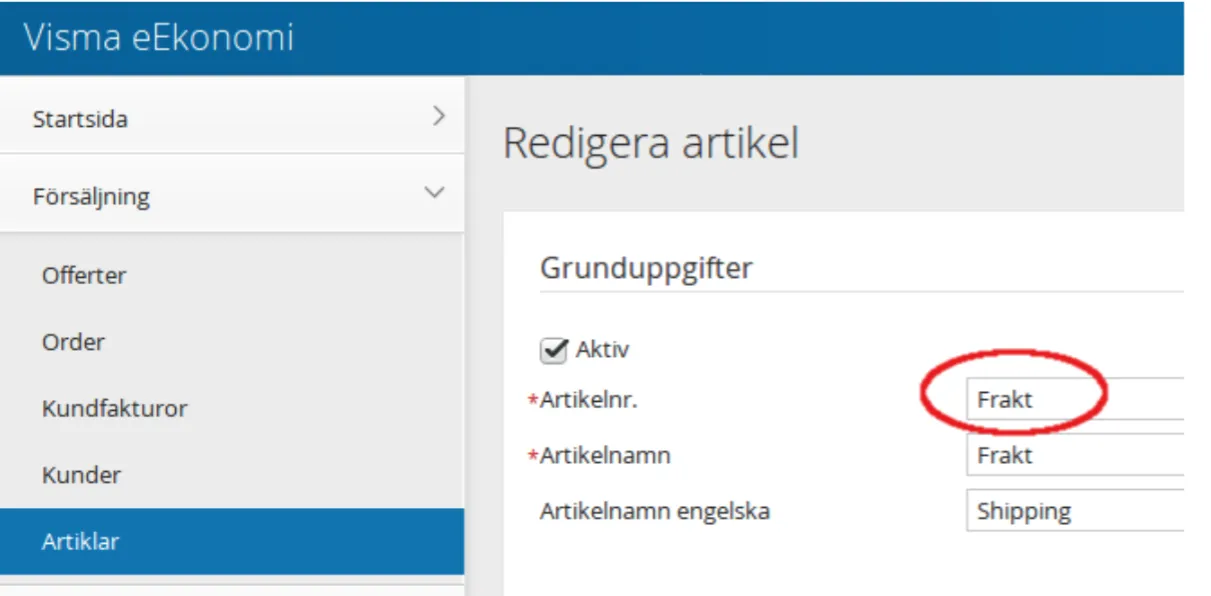
Artikelnummer här betyder en artikel i Spiris. Det är inte ett Swishnummer, bankkonto eller ert UF-företags-ID. Använd ett tydligt namn och ett eget, unikt artikelnummer för varje post. Ange sedan samma nummer i motsvarande fält i Abicart.
| Fält i kopplingen | Vad artikeln ska representera |
|---|---|
| Frakt | Fraktbeloppet som kunden betalar på beställningen. |
| Postförskott | En eventuell postförskottsavgift på beställningen. |
| Transaktionsavgift | En betalningsavgift som tas ut av kunden på beställningen. Det är inte bankens egen avgift som dras från er utbetalning. |
| Rabatt | Beställningens rabattpost. |
| Övrig betalning/presentkort | Betalning med presentkort. Detta är inte fältet där ni ansluter Swish eller anger mottagande bankkonto. |
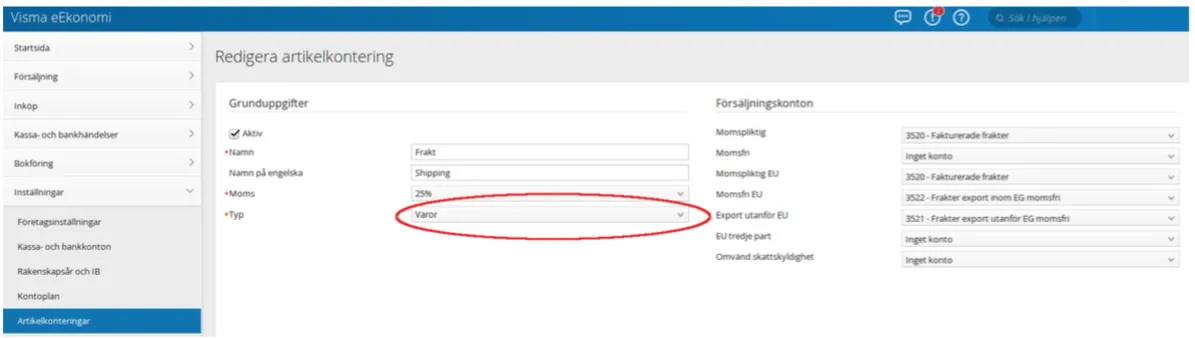
För att aktivera kopplingen måste alla fem bokföringsartikelnummer anges: frakt, postförskott, transaktionsavgift, rabatt och övrig betalning/presentkort. Det gäller även poster ni inte använder. Skapa och mappa avsedda artiklar tillsammans med den som ansvarar för bokföringen. Hitta inte på nummer och lämna inte något av de fem fälten tomt. Mappningen innebär inte att ni måste köpa en betaltjänst eller börja ta ut dessa avgifter av kunden. Välj konton och momshantering utifrån ert UF-företags förutsättningar; kopiera inte skärmbildernas kontering utan kontroll.
Exempelbilderna visar artikelkontering och artikeln för frakt, samt mappningen i Abicart:

Presentkort måste hanteras separat från vanlig produktförsäljning:
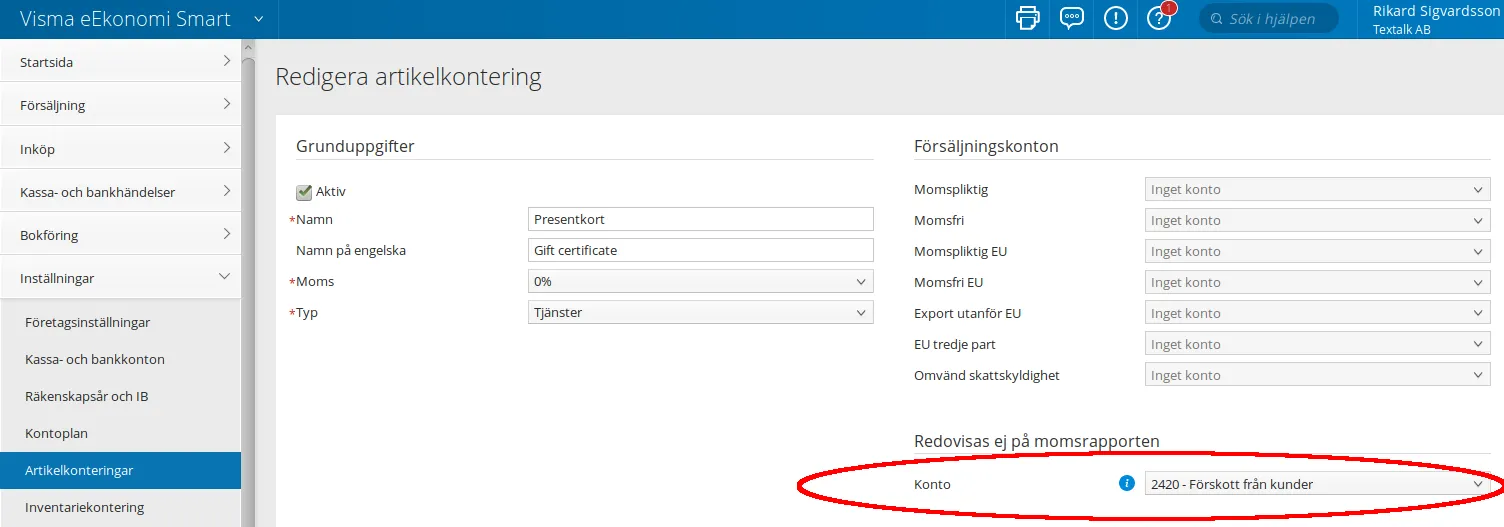

Konton och momshantering måste motsvara företagets faktiska försäljning och bokföring. Äldre exempel med 2420/2421 är inte ett allmänt kontoval för alla presentkort. Välj konton och momshantering tillsammans med den person som ansvarar för företagets bokföring.
4. Välj villkor och dokument per betalningsmetod
Standardbetalningsvillkor gäller för nya kunder som överförs. ”10 dagar netto” i bilden är ett exempel, inte ett krav.

Betalningsvillkor i Visma kopplar Abicarts betalningsmetod till leverantörens betalningsvillkor. Leveransvillkor kopplar motsvarande leveransmetod, exempelvis Hämta i butik till butikens hämtningsalternativ. Kontrollera varje rad i stället för att återanvända exemplet utan kontroll.

Dokumentmappningen kan ange order, faktura, fakturautkast eller ignorera för den aktuella betalningsmetoden. Vid dokumentvalet Order skickas rabatten som en textrad och behöver hanteras manuellt i Spiris; den överförs inte som en vanlig rabattrad. En omappad/ignorerad metod förväntas inte skapa ett dokument. Presentkort har särskild hantering. En faktura, en betald faktura och kundens betalning/avräkning är olika bokföringshändelser; välj det flöde som passar betalningsmetoden.

Kontrollera fakturautskicket före automatisk export. Valet Faktura skapar en riktig faktura i Spiris; Fakturautkast är ett separat val. Kontrollera även inställningen Skicka faktura till kund, vilket kan leda till att fakturan skickas via e-post till kunden. För redan betalda köp måste dokument- och betalningshanteringen stämmas av så att kunden inte får en felaktig betalningsuppmaning.
Om ni tar emot manuell Swish i UF-butiken
Ni kan använda Spiris-kopplingen även när kunden betalar med Swish genom en egen manuell betalningsmetod. Swish-inbetalningen och överföringen av orderuppgifter är två olika flöden. Kopplingen ersätter inte er kontroll av att pengarna har kommit in.
- Stäm av Swish-inbetalningen mot rätt order, belopp och referens enligt era betalningsrutiner.
- Kontrollera dokumentmappningen för just den manuella betalningsmetoden. Välj inte ett kreditkortsflöde bara för att en äldre exempelbild visar det.
- Kontrollera tillsammans med den som ansvarar för bokföringen hur försäljningen och den mottagna betalningen ska registreras. En redan betald order ska inte leda till en ny betalningsuppmaning till kunden.
- Kontrollera att rätt dokument och belopp har kommit till rätt företag i Spiris. Stäm av mot tidigare manuell bokföring så att samma försäljning eller inbetalning inte registreras två gånger.
Om ett dokument saknas: kontrollera rätt betalningsmetod, exporthändelse, anslutning och eventuell befintlig dokumentreferens innan ni försöker exportera igen. En lyckad Swishbetalning bevisar inte att ordern har överförts, och ett dokument i Spiris bevisar inte att kunden har betalat.
5. Konfigurera riktning och händelser
| Data | Välj medvetet |
|---|---|
| Produkter | Exportera från Abicart eller importera från Spiris. Import har separata val för nya artiklar och uppdatering av befintliga. |
| Befintlig produkt vid import | Alla, lager, pris, pris/lager eller ignorera enligt inställningen. Det lagersaldo som överförs är det tillgängliga saldot, inte det fysiska lagret. |
| Kunder | Importera kund eller exportera kundlista enligt den valda källan, utan konkurrerande synkronisering. |
| Ordrar | Välj exporthändelse och korrekt dokumentmappning för varje betalningsmetod. |
Lageruppdateringar för befintliga produkter bevarar namn och priser, men kan också ändra lagerhantering och typen av vanliga produkter och tjänster. Kontrollera dessa egenskaper innan du använder lagerläget för hela katalogen. En fullständig import kan dessutom ändra namn, moms, priser och synlighet. Kontrollera dokumentmappning och Skicka faktura till kund separat: Faktura skapar en riktig faktura och kan leda till att kunden får ett e-postmeddelande även när köpet redan är betalt.
Kontrollera ett begränsat, avsett urval av produkter och varianter innan du aktiverar automatisering för hela katalogen.
Händelseinställningarna anger när överföringen ska ske. ”Uppdatera omedelbart” kan fortfarande innebära köad bearbetning. Spara konfigurationen om det är nödvändigt för att visa händelsefälten.

Aktivera inte konkurrerande import och export för samma data utan en genomtänkt synkroniseringsmodell. Kontrollera ett begränsat antal poster som du är behörig att använda och verifiera korrekt företag, artikelnummer, lagersaldo, dokumenttyper och avgifter. Om exportresultatet är oklart, kontrollera om det finns en befintlig order- eller dokumentreferens innan du försöker igen för att undvika dubbletter av fakturaposter.
Snabbstart
- Bekräfta integration, korrekt företag och unika artikel-/variantnummer.
- Anslut och kontrollera företagsnamnet i Abicart.
- Mappa avgifter, villkor och dokument per betalningsmetod.
- Välj källa/riktning per datatyp och granska det faktiska överförda resultatet.
Abonnemang och åtkomst
För vanliga abonnemang är Spiris/eEkonomi ett alternativ i Pros inkluderade affärssystemval. Leverantörens integrationsåtkomst och avtal behövs också. En butik registrerad genom Abicarts UF-erbjudande följer i stället det särskilda kostnadsfria erbjudandet under UF-året, tillsammans med Spiris UF-paket. En vanlig provbutik kvalificerar inte automatiskt. Om UF-åtkomsten saknas, be först Abicart respektive Spiris kontrollera den innan ni köper ett nytt abonnemang eller ett extra integrationspaket. Visma Administration är en annan produkt; äldre paketnamn och skärmdumpar indikerar inte det nuvarande exakta Spiris-erbjudandet.