


Juridiska och affärsmässiga tips
-
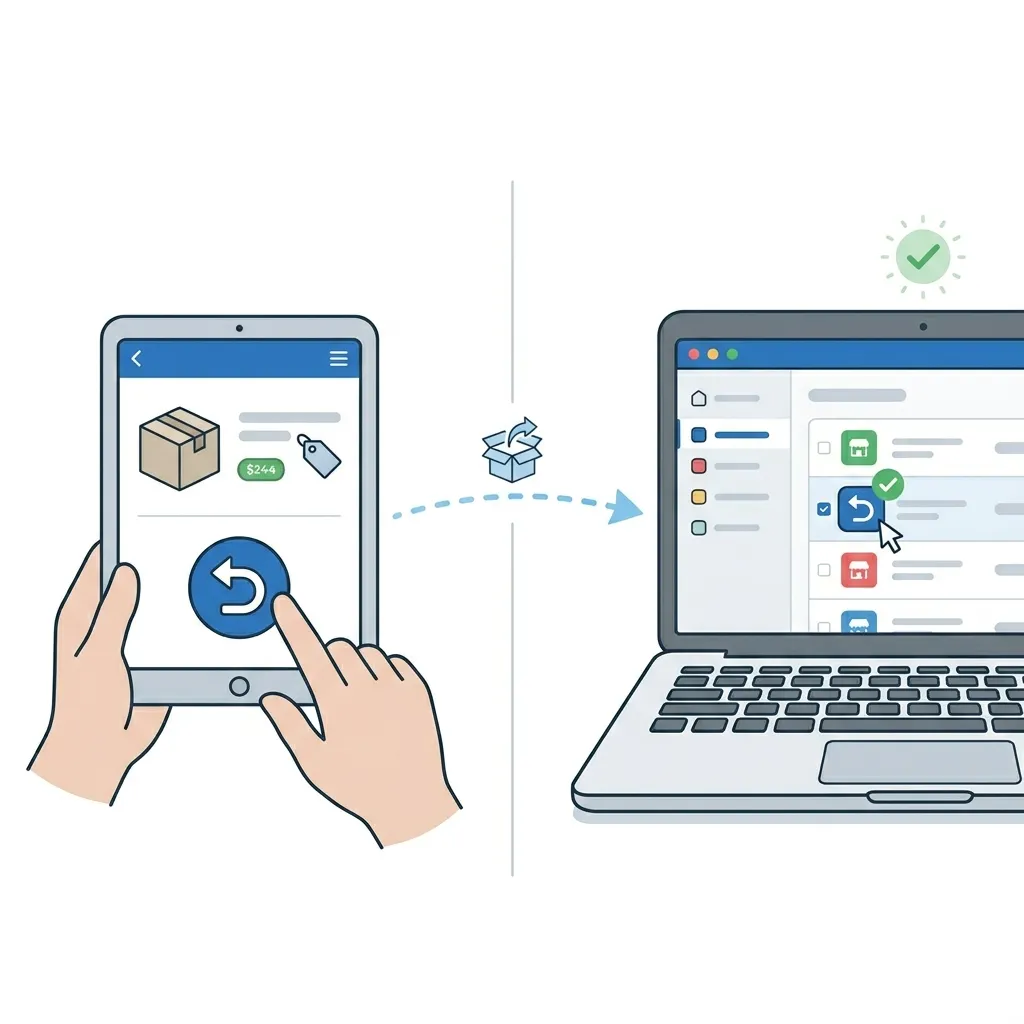
Aktivera digital ångerfunktion och hantera ångerärenden
9 Jun 2026
Gör det enkelt för kunden att lämna en ångerförklaring och håll isär mottagning, handläggning och återbetalning. Guiden gäller butiksadministratörer i Go, Plus och Pro. Den digitala ångerfunktionen finns i alla tre paketen. Lagkravet gäller distansavtal med konsumenter där ångerrätt finns; ren B2B-handel omfattas inte av detta konsumentkrav. Hur länken läggs in beror på aktivt tema, språk och underbutik. 1. Förstå funktionens omfattning Reglerna om digital ångerfunktion gäller sedan den 19 juni 2026. Kunden ska kunna lämna ett meddelande om att ångerrätten används via ett tydligt tillgängligt onlinegränssnitt och få ett mottagningsbevis. Kvittot visar att meddelandet tagits emot, inte att butiken godkänt ärendet. Ångerrättens villkor och undantag måste bedömas separat; artikeln innebär inte att alla köp har ångerrätt eller automatiskt förlängd ångerfrist. Se Konsumentverkets information om ändringen. 2. Hämta rätt systemsidelänk Placera en tydligt märkt länk, exempelvis Ångra köp, där kunden lätt hittar den under hela ångerfristen. Kontrollera både mobil och dator, rätt underbutik och publika språk. En länk enbart långt inne i villkorstexten är inte tillräcklig om funktionen då blir svår att hitta. Kunden kan också lämna ett tydligt ångermeddelande på annat sätt; kräv inte att ett redan lämnat meddelande skickas om genom formuläret. Välj den butik/underbutik där kunden handlar. Gå till Sidor → Systemsidor → Ångerbegäran (Cancel purchase). Kopiera adressen i fältet URL. Använd den genererade adressen för rätt butik och språk; skriv inte en egen antagen sökväg. Kontrollera länken i den publika butiken. Ett avstängt språk kan ge en otillgänglig sida även om en motsvarande sida fungerar på butikens basspråk. Alternativ A: Inbyggd länk i äldre temaredigerarens sidfot Den här vägen gäller teman där sidfotsinställningen finns: Fabrikk från 1.6, Nordic/Hajde/Bountiful/Emporium/Trailblazer/Brew från 1.1 och Azalea från 1.2. Kontrollera faktiskt aktiv version. TPL eller en annan redigerare kan ha ett annat upplägg; använd då den egna systemsidelänken enligt alternativ B och rätt redigerare. Öppna Utseende → Teman → Redigera det aktiva temat → Innehåll → Sidfot. Slå på Länk till formulär för ångerrätt. Justera länktexten vid behov. Spara och kontrollera att länken syns och går till rätt formulär. I denna sidfotslayout visas den vid adressuppgifterna. Om sidfoten använder egna HTML-block, exempelvis i alla fyra kolumner, lägger du en vanlig textlänk i ett lämpligt block enligt alternativ B. Avsaknad av adressfält hindrar inte en egen länk. Alternativ B: Länk på en egen sida eller i ett HTML-block Kopiera URL:en från rätt systemsida: Öppna sidan där länken ska stå, exempelvis Sidor → Systemsidor → Villkor & info. Skriv en tydlig länktext, exempelvis ”Till formuläret för ångerbegäran”. Markera den och välj länkikonen. Klistra in systemsidans URL i länkfältet, spara länken och spara sedan sidan. Alternativ C: Länk i menyn Kopiera URL:en från Ångerbegäran. I den äldre temaredigeraren öppnar du Innehåll → Meny. I exempelvis Fabrikk ligger menyn under Innehåll → Sidhuvud. Under Menyobjekt: välj Lägg till → Egen länk, klistra in URL:en och ange en tydlig länktitel. Lägg till, spara temat och kontrollera den publika menyn. Upprepa kontrollen för varje berörd underbutik och publikt språk. Ett temabyte kan ändra länkens placering; kontrollera på nytt efter bytet. 3. Så lämnar kunden sin ångerförklaring Kunden öppnar formuläret och anger ordernummer samt e-postadressen som hör till ordern. Om ordernummer och e-post matchar en order försöker systemet skicka en identifieringslänk. Det första formuläret skapar ännu inget ångerärende. Kunden följer länken, kontrollerar uppgifterna, skriver sitt meddelande och skickar in ångerförklaringen. Bekräftelsen efter första formuläret betyder bara att identifieringen har påbörjats. Den visar inte säkert att uppgifterna matchade en order eller att mejlet kom fram. Identifieringslänken gäller i 24 timmar; en utgången länk kan ersättas med en ny. Länkens giltighetstid ändrar inte ångerfristen. Vid mejlproblem behöver kunden kunna kontakta butiken direkt för att lämna sitt meddelande. Vid den faktiska inlämningen verifieras länk och order, deklarationen sparas och därefter försöker systemet skicka mottagningskvitto till kunden och avisering till butiken. Ett mejlfel tar inte bort en redan sparad deklaration. Skilj därför ett uteblivet mejl från ett ärende som aldrig lämnats in. 4. Handlägg i admin och hantera ordern separat Öppna Beställningar → Ångerärenden. Nya ärenden har status Ny. Filtrera på exempelvis Alla, Ny, Godkända eller Nekade. Öppna Detaljer, läs kundens meddelande och anteckna handläggningen. Dokumentera handläggningen med rätt ärendestatus. Statusändringen ändrar endast ångerärendet: den skickar inget automatiskt beslutsmejl, makulerar ingen order och återbetalar inget. Ett giltigt ångermeddelande som lämnats i rätt tid blir inte beroende av att du senare väljer Godkänd i admin. Bedöm eventuella undantag från ångerrätten separat och meddela kunden utfallet. Klicka på ordernumret när du behöver öppna ordern och göra rätt order- eller betalningsåtgärd. 5. Kontrollera mejl, språk och vanliga fel Identifieringsmejl saknas: kontrollera ordernummer, orderns e-postadress, skräppost och butikens utskicksinställningar. En inledd identifiering är inte ett inlämnat ärende. Kvitto saknas: kontrollera först Ångerärenden innan kunden försöker igen; deklarationen kan vara sparad trots mejlfel. Finns ärendet, säkerställ att kunden utan dröjsmål får ett läsbart och sparbart mottagningsbevis med vad meddelandet gäller och när det togs emot. Fel mottagare/avsändare: öppna Inställningar → E-post och använd de ångerspecifika avsändar-/aviseringsfälten. Den ångerspecifika avsändaren kan lämnas tom för att använda avsändaren för orderbekräftelser. Fel språk: meddelandetexten utgår från orderns språk, med butikens basspråk som reserv. Kontrollera även att det publika språket är aktiverat. 404 eller saknad länk: hämta aktuell URL från rätt underbutiks systemsida och kontrollera aktivt tema och språk. En länk till en annan butik eller ett inaktivt språk ska inte användas. Snabbstart Hämta ångersidans URL för rätt butik och språk. Lägg en tydlig länk i rätt aktivt tema och kontrollera den publikt. Förstå skillnaden mellan identifiering och faktisk inlämning. Säkerställ mottagningsbevis, handlägg ärendet och gör eventuell order-/betalningsåtgärd separat. Abonnemang och tillgång Digital ångerfunktion ingår i Go, Plus och Pro. Den inbyggda sidfotslänken beror på tema och version; en systemsidelänk kan användas när den inställningen saknas. Lagkravets tillämpning beror på kund och avtal, inte på abonnemanget.
-

Lagen om distansavtal och avtal utanför affärslokaler
27 Nov 2025
Skilj konsumentförsäljning från företagsförsäljning och kontrollera rätt information, ångerrätt och ångerfunktion innan kunden handlar. Den svenska lagen om distansavtal och avtal utanför affärslokaler, DAL, reglerar konsumentskydd. En konsument är en fysisk person som handlar huvudsakligen utanför näringsverksamhet. Lagen ger inte en generell 14 dagars ångerrätt vid köp mellan företag. Frivilliga B2B-returvillkor och andra tillämpliga regler behöver bedömas separat. Guiden gäller butikens försäljning till kunder, inte villkoren för ditt eget Abicart-abonnemang. Kraven följer försäljningens art och marknad, oavsett abonnemang. 1. Informera innan konsumenten beställer Ge tydlig information om företaget och kontaktvägar, varans eller tjänstens huvudsakliga egenskaper, totalpris med skatter och avgifter, betalning, leverans, reklamation, avtalstid och uppsägning där det är relevant. Förklara om ångerrätt finns, hur länge den gäller, hur den används och var ångerblanketten och ångerfunktionen finns. 2. Bedöm ångerrätten för rätt typ av köp Grundregeln för konsumenters distansköp är 14 dagars ångerrätt. För varor räknas fristen normalt från mottagandet och för tjänster normalt från avtalets ingående. Det finns undantag och särskilda regler, exempelvis för vissa specialtillverkade varor, förseglade hygienvaror, digitalt innehåll och fullgjorda tjänster. Ett eget villkor tar inte bort en tvingande rättighet; kontrollera att undantaget och eventuella krav på samtycke verkligen är uppfyllda. Bristande information om ångerrätten kan förlänga möjligheten att ångra köpet med upp till ett år från den ursprungliga ångerfristens slut. Blanda inte ihop ångerrätt med reklamation av en felaktig vara. 3. Gör ångerfunktionen och bekräftelsen användbara Sedan den 19 juni 2026 finns krav på en särskild ångerfunktion när ett avtal med lagstadgad ångerrätt ingås via en webbplats eller app. Funktionen ska finnas där avtalet ingicks, vara lätt att hitta och tydligt märkt samt vara tillgänglig under hela ångerfristen. Enbart ett telefonnummer, en returadress eller en länk till en blankett ersätter inte denna funktion. Konsumenten ska kunna identifiera avtalet och lämna eller bekräfta uppgifter för mottagningsbeviset. Kontrollera att ett läsbart och varaktigt mottagningsbevis skickas så snart som möjligt och anger vilket avtal som ångrats och när meddelandet togs emot. Ett mottaget ångermeddelande innebär inte att en återbetalning redan har genomförts. Kontrollera butikens faktiska funktion, kundtexter, e-post och handläggning tillsammans. Ge också konsumenten en köpbekräftelse i läsbar och varaktig form med den information och blankett som krävs. En standardtext eller teknisk inställning är inte i sig ett bevis på att hela försäljningen uppfyller lagen. Vid oklar tillämpning för din produkt eller marknad behöver villkoren bedömas för just den situationen. Läs Konsumentverkets regler för företag och den aktuella lagen. Snabbstart Skilj B2C från B2B och identifiera tillämpliga regler. Kontrollera information och eventuella undantag före köpet. Kontrollera ångerfunktion, mottagningsbevis och köpbekräftelse. Säkerställ att personalen kan hantera ångermeddelanden och återbetalningar.
-
Planera en tydlig och fungerande webshop
27 Nov 2025
Planera sortiment, kundresa och praktisk hantering innan du lägger tid och pengar på att driva trafik till butiken. Guiden är för dig som startar eller förbättrar en Abicart-butik med Go, Plus eller Pro. Råden behöver anpassas till dina produkter, företags- eller privatkunder och leveransländer. En viss design eller sökordsstrategi garanterar inte försäljning. 1. Bestäm erbjudande och kostnader Beskriv vad du säljer, vem som ska köpa och varför kunden ska välja dig. Utgå gärna från din egen sakkunskap; en tydlig inriktning som renovering av mopeder kan göra det lättare att skriva användbara produkttexter än ett sortiment du inte känner till. Räkna på inköp, marginal, förpackning, frakt, betalavgifter, returer där de gäller och marknadsföring. Jämför abonnemang och eventuella integrationer på Abicarts svenska prissida eller prissidan på engelska. Prissidan erbjuder en kostnadsfri provperiod på 30 dagar; kontrollera erbjudandets villkor när du registrerar dig. Abonnemang, egen domän och externa leverantörsavtal är skilda kostnader. Ett pris i SEK ska inte läsas som samma belopp i euro. 2. Välj namn och domän utan att blockera starten Välj ett namn som går att uttala, stava och skilja från konkurrenter. Kontrollera namnets betydelse på dina marknader och rätten att använda det. Undersök vad kunderna faktiskt söker efter med exempelvis Google Ads Sökordsplanerare och Google Trends. Ett sökord i domännamnet är ingen garanti för en viss placering i sökresultaten. Butiken får en Abicart-adress som du kan använda medan du bygger den. Du behöver inte köpa en egen domän för att börja lägga in innehåll. Den tilldelade underdomänen är inte ett löfte om gratis registrering av ett eget .se- eller .com-namn, inte heller för ett UF-företag; kontrollera villkoren för ett eventuellt särskilt erbjudande. Om du vill använda en egen domän köper eller förnyar du den hos en domänleverantör och kopplar den sedan till butiken. Domänregistrering och att lägga till domänen i Abicart är olika steg. Ändra inte e-postens MX-poster när du kopplar webbplatsen. Följ domänguidens anvisningar för DNS, vald butiksadress och HTTPS. Kontrollera att både önskat domännamn och dess certifikat fungerar innan du delar adressen. Köp bara ytterligare namn om du har ett faktiskt behov av dem. 3. Bygg en enkel kundresa Öppna Utseende → Teman, kontrollera aktivt tema och välj Redigera. Använd Innehåll för sidans block och Stil för exempelvis färger och typografi, spara och kontrollera förhandsvisningen. Börja med få tydliga produktgrupper. Lägg de viktigaste ingångarna i menyn och undvik att fylla startsidan med budskap som konkurrerar med varandra. Använd tydliga bilder som du har rätt att publicera och produkttexter som svarar på kundens frågor om exempelvis mått, material, kompatibilitet och leverans. Kontrollera mobil, dator, sökning och butikens språk. Använd temats egna inställningar innan du lägger till egen kod. För en produkt med storlek eller färg behöver kunden kunna välja rätt variant och se det riktiga priset och lagerläget. Favoritlistor och andra tillägg ska stödja en tydlig uppgift, inte ersätta en begriplig produktpresentation. 4. Ordna leveranser och integrationer Bestäm vem som äger lagersaldot och var order ska hanteras. Om ett externt lager, kassasystem eller en leverantör ska användas, kontrollera den faktiska kopplingens funktioner, abonnemang och avtal innan ni lovar automatisk synk. Att lägga upp en leverantör eller ett fraktnamn i admin beställer inte i sig varor eller bokar transport. För print on demand behöver du en leverantör som faktiskt kan producera och leverera dina produkter och en överenskommen orderrutin. En filuppladdning i butiken är inte i sig en färdig print-on-demand-integration. Säkerställ även att du har rätt att använda och sälja bildmotiven. 5. Gör betalning och information tydliga Konfigurera avtalade betalningsmetoder och fraktalternativ med rätt priser och länder. Visa företagets kontaktuppgifter, leveransvillkor, prisinformation och villkor som gäller för just dina kunder. Skilj företagsförsäljning från konsumentförsäljning när reglerna skiljer sig; använd inte en generell konsumentmall för alla köp. Gå igenom personuppgiftshantering och samtycke till kakor och marknadsföring. En synlig kakbanner gör inte automatiskt alla externa skript eller hela verksamheten förenlig med reglerna. Övergivna varukorgar och nyhetsbrev behöver rätt funktion, mottagarurval och tillåten användning. 6. Kontrollera innan du lanserar och förbättra efteråt Följ kundresan från startsida till rätt produkt, variant och kassa. Kontrollera pris, moms, frakt, valuta, villkor, kontaktvägar och orderhantering. Genomför eventuella testbeställningar enligt betalleverantörens avsedda testflöde; ett riktigt köp kan reservera pengar, påverka lager och starta externa order- eller fraktflöden. Under Inställningar → Generellt kan du avmarkera Dölj butiken och spara när butiken ska öppnas. Kontrollera sedan adressen utan administratörsinloggning. Att butiken är öppen innebär inte att Google omedelbart visar den eller att en kampanj automatiskt får god effekt. Följ riktiga kundfrågor, försäljning och korrekt konfigurerad mätning. Ändra en tydlig sak i taget och följ upp resultatet. Om du misstänker intrång eller ser ett certifikatfel, behandla det som ett konkret säkerhetsärende och kontakta support med butiks-ID och observation; lös det inte genom att kringgå webbläsarens varning. Snabbstart Bestäm målgrupp, sortiment, marginal och praktisk leverans. Bygg tydliga grupper, produkttexter och mobil navigering. Konfigurera betalning, frakt, domän och tillämpliga villkor. Kontrollera hela kundresan och öppna butiken när den är klar. Abonnemang och tillämpning Planeringen gäller Go, Plus och Pro. Kundgrupper, vissa marknadsföringsfunktioner och externa kopplingar har olika abonnemangskrav. Kontrollera den konkreta funktionen och leverantörens avtal innan du räknar med den.
-

Starta ett företag
27 Nov 2025
Förbered en e-handelsverksamhet med rätt företagsform, avtal och ekonomiska förutsättningar. Guiden är en startorientering för dig som ska bedriva verksamhet i Sverige. Den är inte en registrering av ett företag eller ett godkännande av ett butikskonto, bankkonto eller betaltjänstavtal. Regler och tillstånd beror bland annat på företagsform och ålder. Kontrollera ålder och företagsform först Som huvudregel behöver du vara 18 år. För enskild näringsverksamhet eller som bolagsman i handelsbolag/kommanditbolag kan en person som fyllt 16 men inte 18 år få driva företag med tillstånd från både förmyndare och kommunens överförmyndare. För att bilda ett aktiebolag eller vara styrelseledamot krävs att du fyllt 18 år. Börja med åldersreglerna och ansökningsvägen på Verksamt innan du ingår avtal. Ett UF-företag är ett övningsföretag och inte ett vanligt företag i juridisk mening. UF-upplägg är därför inte ett generellt undantag från leverantörers krav. Kontrollera vem som får vara avtalspart för webbutik, bank och betalningslösning; godkännande hos en aktör betyder inte godkännande hos de andra. Planera och registrera verksamheten Beskriv vad du ska sälja, till vilka kunder och på vilka marknader. Räkna på inköp, frakt, returer, betalavgifter och butikens löpande kostnader. Välj företagsform och gör en anpassad startchecklista på Verksamt. Kontrollera vilka registreringar hos Bolagsverket och Skatteverket som behövs för just din verksamhet. Ordna bokföring och kontrollera relevanta skatte-/momsregistreringar. Använd Skatteverkets företagstjänster för dessa frågor; butikens momsruta registrerar inte verksamheten hos myndigheten. Bekräfta avtal för betalning och leverans samt vem som får teckna dem. Lägg inte upp en betalmetod som om den vore godkänd innan leverantören har lämnat sitt besked. Bygg och kontrollera butiken före öppning Förbered sortiment, priser, produktuppgifter, kontaktinformation och de försäljningsvillkor som passar er faktiska försäljning. Skilj på försäljning till företag och konsumenter; använd inte samma villkor utan att kontrollera att de gäller. Kontrollera kassa, betalstatus, leveranssätt och orderbekräftelse i ett avsett testupplägg innan ni tar emot riktiga köp. För affärsplan, rådgivning och finansieringsbehov kan du använda Verksamts vägledning och Almis tjänster. Guider från exempelvis Företagarna, Visma, banker och transportörer kan hjälpa med praktisk planering, men deras erbjudanden och avtal är separata från din Abicart-butik. Räkna inte ett ansökningsformulär som ett beviljat lån, konto eller betaltjänstavtal. Snabbstart Kontrollera ålder, företagsform och eventuell tillståndsplikt. Gör budget och nödvändiga registreringar. Bekräfta bank-, betal- och fraktavtal. Kontrollera butikens upplägg innan riktiga köp tas emot. Svenska företagsregler är inte en Abicart-abonnemangsfunktion. Ett abonnemang ersätter inte myndighetstillstånd eller leverantörernas avtalsprövning.
-

E-handelslagen
27 Nov 2025
Gör företagets identitet, priser och beställningsvillkor tydliga för den som handlar på nätet. E-handelslagen innehåller krav som du behöver ta hänsyn till när du utformar butiken. Guiden är en praktisk översikt för företag som bedriver e-handel och omfattas av svensk rätt. E-handelslagen gäller inte bara konsumentköp. Vid försäljning mellan företag kan parterna dock avtala om avvikelser från vissa beställningsregler i 10–12 §§. Konsumenters särskilda rättigheter ska bedömas separat. Abicart-abonnemanget avgör inte vilka lagar som gäller för ditt företag. 1. Visa vem kunden handlar av Gör företagets namn, adress och e-postadress enkelt, direkt och stadigvarande tillgängliga. Visa organisationsnummer, momsregistreringsnummer och behörig tillståndsmyndighet där det är tillämpligt. Reglerade yrken kan behöva ytterligare uppgifter. Kontrollera kontaktinformationen även på mobil och utan att vara inloggad. 2. Förklara priser och hur beställningen går till Ange priser klart och otvetydigt och förklara om skatt eller leveranskostnader tillkommer. Kontrollera även andra regler som gäller din försäljning; denna lagöversikt är inte ett generellt tillstånd att visa konsumentpriser utan moms. Kunden ska kunna upptäcka och rätta inmatningsfel före beställningen. Förklara de tekniska stegen, vilka språk avtal kan ingås på och om avtalet sparas och blir tillgängligt för kunden. Om företaget har åtagit sig yrkesetiska regler ska informationen omfatta dessa och hur kunden når dem. 3. Kontrollera villkor och mottagningsbekräftelse Gör avtalsvillkoren möjliga att spara och återskapa. Kontrollera att mottagandet av en elektronisk beställning bekräftas elektroniskt utan onödigt dröjsmål. En mottagningsbekräftelse är inte automatiskt samma sak som att säljaren har accepterat avtalet; formulera era villkor och meddelanden konsekvent. Gå igenom den kundsynliga köpresan och era meddelanden innan butiken öppnas och när villkoren ändras. En standardtext eller en aktiverad betalmetod bevisar inte att just ditt företags information är fullständig. Läs e-handelslagen (2002:562). Snabbstart Identifiera företaget och rätt målmarknad. Kontrollera kontaktuppgifter, priser och köpvillkor. Kontrollera att kunden kan rätta fel och spara villkoren. Kontrollera mottagningsbekräftelsen.
-

Hantera personuppgifter, samtycke och gallring i butiken
27 Nov 2025
Gå igenom butikens information, behörigheter och gallringsinställningar så att de motsvarar hur ni faktiskt använder kundernas uppgifter. Guiden gäller den som ansvarar för personuppgiftshanteringen i en Abicart-butik, oavsett Go, Plus eller Pro. GDPR gäller uppgifter om identifierbara människor, även kontaktpersoner hos företagskunder. En enskild inställning eller kryssruta gör inte automatiskt hela verksamheten förenlig med reglerna. 1. Dokumentera ändamål och ansvar Inventera vilka uppgifter ni använder och varför: exempelvis kontaktuppgifter, orderhistorik, IP-adresser, bilder och supportanteckningar. Skilj orderhantering, kundkonto, bokföring och marknadsföring åt. Välj och dokumentera rättslig grund för varje ändamål innan uppgifterna används. Samtycke är en möjlig grund, inte ett krav för all personuppgiftsbehandling. Ni ansvarar för er behandling av butikskundernas uppgifter. När Abicart behandlar uppgifterna för er räkning regleras det av personuppgiftsbiträdesavtalet. Som butiksägare öppnar du Min profil → Avtal för att läsa tillgängliga avtal och se om de är signerade. Läs det aktuella avtalet och dess bilagor; de allmänna abonnemangsvillkoren är inte samma dokument. Om en avtalskund behöver ett säkerhetsunderlag, sammanställ de konkreta frågorna och kontakta Abicart med rätt butiks-ID. Kontrollera aktuell dokumentation om exempelvis lagring, underbiträden, säkerhetsåtgärder och återställning. Beskriv inte en viss certifiering eller ett återställningslöfte som verifierat bara för att en generell GDPR-guide finns. 2. Publicera information som stämmer med butiken Skapa eller uppdatera en sida under Sidor med er integritetsinformation. Beskriv vilka ni är, kontaktväg, uppgifter, ändamål, rättsliga grunder, mottagare, relevanta överföringar, lagring och hur personer kan använda sina rättigheter. Anpassa texten till era faktiska betalnings-, frakt-, analys- och marknadsföringstjänster. Kopiera inte en gammal standardlista som om alla butiker samlar in samma uppgifter. Ha en rutin för att identifiera den som begär tillgång, rättelse eller radering. Radering är inte ovillkorlig: vissa uppgifter kan behöva bevaras för exempelvis en rättslig skyldighet. Skilj därför kundregistrets uppgifter från information på beställningar och i andra anslutna system. 3. Skilj nyhetsbrev från andra kunduppgifter Använd en tydlig och frivillig anmälan, exempelvis ”Ja tack, jag vill ha nyhetsbrev”. Förkryssa inte ett samtycke och gör inte frivillig marknadsföring till ett obligatoriskt köpvillkor. Bevara underlag för hur anmälan skedde och hantera avanmälan i samtliga berörda utskickstjänster. En historisk anmälan behöver inte automatiskt göras om enbart för att den är gammal; bedöm om den fortfarande är giltig för det aktuella ändamålet. Inställningen Vill ha nyhetsbrev styr butikens inbyggda mottagarurval. Ett kundkonto, ett köp eller en kundgrupp är inte i sig samma sak som en nyhetsbrevsanmälan. Den inbyggda utskicksfunktionen kräver Plus eller Pro. 4. Kontrollera kakor och externa skript Skilj nödvändiga kakor från andra ändamål som statistik och marknadsföring. Icke-nödvändiga kakor kräver normalt ett aktivt samtycke innan de används. Kontrollera att besökaren kan neka och senare ändra sitt val, och att externa skript respekterar valet. En informationsbanner ensam är inte bevis för detta. I Diversity-teman kan inställningen Kräv samtycke visa kakvalet som en modal och hindra fortsatt användning tills besökaren har accepterat eller nekat. Namnet betyder inte att besökaren måste tacka ja till alla kakor. Modalens visningsläge är inte i sig ett generellt lagkrav eller ett intyg om att skripten blockeras korrekt. Kontrollera butikens faktiska samtyckeslösning och skilj den från TPL:s separata Consent Manager. 5. Bestäm gallring innan du raderar Det finns ingen generell GDPR-regel som säger att alla butiker får spara kundadresser i exakt ett år, eller att en viss bransch alltid får spara dem i fyra till fem år. Bestäm tid efter ändamål och andra tillämpliga krav. Avslutad marknadsföring och bokföringsmaterial kan därför ha olika hantering. För svensk räkenskapsinformation gäller normalt bevarande till och med det sjunde året efter det kalenderår då räkenskapsåret avslutades. Det är inte alltid samma datum som sju år efter en beställning. Säkerställ att nödvändig räkenskapsinformation är bevarad i ett läsbart och fullständigt arkiv innan personuppgifter anonymiseras. Under Beställningar → Inställningar finns inställningen för hur länge personuppgifter på order ska behållas. Den kan utlösa automatisk anonymisering. Kontrollera perioden mot er dokumenterade rutin och bevarandeskyldighet innan du sparar, även per underbutik där det är relevant. Åtgärden är inte en allmän radering av kundregistret, externa kopior eller alla integrationers data. I Kunder → Kunder kan filtret Senast aktiv före hjälpa dig hitta poster för bedömning. Det är ett tekniskt urval, inte ett automatiskt beslut att alla träffar får raderas. Granska urvalet innan du väljer Ta bort markerade kunder. Kontrollera vilka rader som faktiskt är markerade och listans sidstorlek; normalt visas 50 åt gången. Större sidstorlek ger inte i sig rätt att radera fler uppgifter. 6. Granska obligatoriska godkännanden i kassan Affärsvillkor, integritetsinformation, nyhetsbrev och kakor är olika saker. En integritetspolicy är information om behandlingen; lägg inte till ett obligatoriskt marknadsföringssamtycke genom att kalla det ett godkännande av policyn. För ett Diversity-tema som erbjuder funktionen skapar du först den sida som ska länkas. Öppna sedan Utseende → Teman → Redigera → Innehåll → Kassa → Obligatoriska godkännanden. Lägg till kryssruta, ange titel och länktext, välj den faktiska sidan under Länk URL → Sidor och spara. Kontrollera butikens riktiga kassa: en extern checkout kan hantera villkor och fält på ett annat sätt. Om en oväntad textruta syns i kassan, identifiera om den kommer från dessa godkännanden, kundfält, temat eller betalleverantören innan du ändrar något. Ta inte bort en obligatorisk uppgift bara för att den inte hittas i temats godkännandelista. Snabbstart Dokumentera ändamål, ansvar, avtal och rättslig grund. Uppdatera integritetsinformationen och skilj köpvillkor från frivilliga val. Kontrollera nyhetsbrev, kakor och externa tjänster. Bestäm lagring och granska urval före anonymisering eller radering. Abonnemang och tillämpning Personuppgiftsansvaret gäller alla abonnemang. Den inbyggda nyhetsbrevsfunktionen finns i Plus och Pro. Tema och checkout avgör vilka kontroller som visas; rättslig bedömning och faktisk skripthantering kan inte ersättas av en visuell etikett.